
linux图形界面登录闪退,windows远程桌面连接到Linux服务器(ubuntu系统)、解决xrdp登录界面port问题、解决password failed...
一: 一般在windows系统安装ssh客户端远程连接Linux服务器,可以很方便地传输文件。(注意:文件路径不能有小括号,空格之类的,不然会出现erro)。但如果想在Linux服务器使用图形化界面,ssh就办不到了。此时可以通过安装xrdp,就可以直接利用windows的远程桌面连接到Linux服务器。方法:(1)安装新的桌面xubuntu-desktop:由于ubuntu系统自带的unity桌
一: 一般在windows系统安装ssh客户端远程连接Linux服务器,可以很方便地传输文件。(注意:文件路径不能有小括号,空格之类的,不然会出现erro)。但如果想在Linux服务器使用图形化界面,ssh就办不到了。此时可以通过安装xrdp,就可以直接利用windows的远程桌面连接到Linux服务器。
方法:
(1)安装新的桌面xubuntu-desktop:由于ubuntu系统自带的unity桌面不支持远程桌面连接了,所以第一步需要先安装一个其他的桌面环境如xubuntu-desktop,在ssh的终端命令窗口输入:sudo apt-get install xubuntu-desktop
(2)安装xrdp: sudo apt-get install xrdp
(3)安装vnc4server tightvncserver:sudo apt-get install vnc4server tightvncserver
(4)移除unity桌面:sudo apt-get remove unity
(5)重启系统,vino-preferences设置桌面共享,然后写入.xsession文件,最后重启xrdp服务:
sudo reboot
vino-preferences
echo xfce4-session >~/.xsession
sudo service xrdp restart
注:1)经过以上步骤一般就可以直接用windows远程桌面连接Linux服务器了。但可能会发现别的用户连接时会出现闪退或“雪花”桌面。这是因为用户目录下缺少.xsession文件此时只需要将.xsession(注意:复制时文件名不要缺少了“.”)复制到其账户就可以: sudo cp .xsession /home/(用户名文件夹)。
二:xrdp远程登录界面如何显示出port选项,这样退出服务器之后下次就可以进入到上次的登录界面?
需要修改xrdp.ini文件来显示出port选项
将xrdp.ini文件中的代码段:
[xrdp1]
name=sesman-Xvnc
lib=libvnc.so
username=ask
password=ask
ip=127.0.0.1
port=-1
修改为:
[xrdp1]
name=sesman-Xvnc
lib=libvnc.so
username=ask
password=ask
ip=127.0.0.1
port=ask-1
三、解决password failed
(1)进入/etc/xrdp,然后修改sesman.ini文件:
1)cd /etc/xrdp
2)ls
(ls查看该文件夹下所有文件
 )
)
3)sudo vim sesman.ini
将sesman.ini以下内容
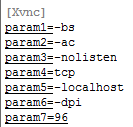
改成
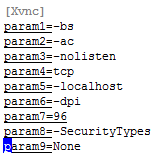
4)ESC进入命令模式,:wq保存文件并退出vim
(2)重启xrdp
sudo service xrdp restart

一站式 AI 云服务平台
更多推荐



 0
0 0
0- 0


 已为社区贡献1条内容

所有评论(0)