
Dockerfile和Docker-compose,腾讯大牛教你自己写Linux运维框架
FROM elasticsearch # 制作base image(基础镜像),尽量使用官方的image作为base imageFROM centos:7 # 以centos为基础镜像,进行二次构建镜像FROM ubuntu:20.04 # 带有tag的基础镜像。
FROM elasticsearch # 制作base image(基础镜像),尽量使用官方的image作为base image
FROM centos:7 # 以centos为基础镜像,进行二次构建镜像
FROM ubuntu:20.04 # 带有tag的基础镜像
LABEL参数
等价于MAINTAINER,用于设置当前dockerfile镜像的作者相关信息。
FROM elasticsearch
LABEL version=“1.0.0” # 容器元信息,帮助信息,Metadata,类似于代码注释
LABEL maintainer=“xxx@qq.com”
RUN参数
RUN参数是一个万能指令,用于指定镜像内部执行系统命令, 对于复杂的RUN命令,避免不必要的分层,多条命令用反斜线换行,或者使用&& 组合成一条命��!
RUN apt update && apt install -y vim
Python-dev && # 反斜线表示命令没有结束,仅仅换行
/bin/bash -c “source $HOME/.bashrc;echo $HOME”
WORKDIR参数
设置镜像启动以后的容器默认工作目录,相当于linux的cd命令
WORKDIR /ect # 相当于linux的cd命令,改变目录,尽量使用绝对路径!!!不要用RUN cd
WORKDIR /home/demo # 如果没有就自动创建
RUN pwd # 打印结果应该是/home/demo
ADD参数
复制解压,把宿主机的一个文件,添加到容器空间内,相当于 docker的cp
ADD /opt/django/manage.py /opt/ # 把宿主机的/opt/django/manage.py放到容器空间内的/opt/目录下
ADD /opt/python3.8.12.tar.gz /opt/ # ADD的解压文件作用,将宿主机的/opt/下的python3.6.tar.gz解压到容器内的/opt/目录下
COPY参数
拷贝指令,功能与ADD类似,但是没有解压过程,只有单纯复制,也相当于 docker的cp。
将宿主机的文件, 拷贝到容器内,但是没有解压缩的命令,尽量使用COPY,不要使用ADD
COPY /opt/django/manage.py /opt/ # 把宿主机的/opt/django/manage.py放到容器空间内的/opt/目录下
注意:ADD与COPY的区别:
如果不是复制压缩包到容器内���,优先使用COPY命令
ADD除了COPY功能还有解压功能
添加远程网络文件/目录使用RUN curl或RUN wget
ENV参数
设置docker容器内部的系统环境变量,相当于 docker -e
ENV MYSQL_VERSION 5.6 # 设置一个mysql常量,这个
M
Y
S
Q
L
V
E
R
S
I
O
N
类似于全局常量
R
U
N
y
u
m
i
n
s
t
a
l
l
−
y
m
y
s
q
l
−
s
e
r
v
e
r
=
"
{MYSQL_VERSION}类似于全局常量 RUN yum install -y mysql-server="
MYSQLVERSION类似于全局常量RUNyuminstall−ymysql−server=“{MYSQL_VERSION}” # 如果版本号有变更,则只需要改这个常量就可以了
CMD参数
Dockerfile的结尾运行命令,类似RUN ,但是参数值是一个数组/列表,使用中括号括起来。
CMD [“sh”, “run.sh”]
使用 Dockerfile之前,先切换成国内docker镜像源
mkdir -p /etc/docker
sudo vim /etc/docker/daemon.json
{
“registry-mirrors” : [
“https://registry.docker-cn.com”,
“https://docker.mirrors.ustc.edu.cn”,
“http://hub-mirror.c.163.com”,
“https://cr.console.aliyun.com/”
]
}
使用Dockerfile封装Django镜像
在/home下建立了docker目录,在这个目录下准备好要构建镜像的文件和源码包。
mkdir /home/docker && cd /home/docker
# 创建镜像制作配置文件,
touch Dockerfile
# 创建一个shell脚本,用于后面启动django项目的。
touch run.sh
# docker官方提供的ubuntu镜像,里面源地址过时了,所以我们提供一个新的到容器内部
touch sources.list
sudo cp /etc/apt/sources.list ./
vim sources.list
sources.list,代码:
deb http://repo.huaweicloud.com/ubuntu/ focal main restricted
deb http://repo.huaweicloud.com/ubuntu/ focal-updates main restricted
deb http://repo.huaweicloud.com/ubuntu/ focal universe
deb http://repo.huaweicloud.com/ubuntu/ focal-updates universe
deb http://repo.huaweicloud.com/ubuntu/ focal multiverse
deb http://repo.huaweicloud.com/ubuntu/ focal-updates multiverse
deb http://repo.huaweicloud.com/ubuntu/ focal-backports main restricted universe multiverse
deb http://repo.huaweicloud.com/ubuntu focal-security main restricted
deb http://repo.huaweicloud.com/ubuntu focal-security universe
deb http://repo.huaweicloud.com/ubuntu focal-security multiverse
下载一个django-3.2.5的源码包
cd /opt/
wget -O Django-3.2.18.tar.gz https://www.djangoproject.com/download/3.2.18/tarball/
tar xzf Django-3.2.18.tar.gz
编写Dockerfile构建镜像的配置文件
vim Dockerfile
FROM ubuntu:20.04

LABEL version="3.2.18"
LABEL maintainer="562172420@qq.com"

ADD Django-3.2.18.tar.gz /opt/
COPY sources.list  /etc/apt/sources.list

RUN apt update &&  apt install -y python3 python3-pip

WORKDIR /opt/
RUN mv Django-3.2.18 django

WORKDIR /opt/django
RUN python3 setup.py install

WORKDIR /opt
RUN django-admin.py startproject djdemo
COPY run.sh /opt/djdemo/run.sh

WORKDIR /opt/djdemo
RUN sed -i "s/ALLOWED_HOSTS = \[\]/ALLOWED_HOSTS = \['\*'\]/g" /opt/djdemo/djdemo/settings.py &&  chmod 755 run.sh

EXPOSE 8000
CMD ["/bin/sh","run.sh"]
注意:Dockerfile中不能出现命令以外的任何注释。以下是注释版本:
# 指定当前定制镜像的基础镜像以及版本号
FROM ubuntu:20.04
# 指定镜像的描述信息[版本号、作者]
LABEL version="3.2.18"
LABEL maintainer="562172420@qq.com"

# 从镜像外复制并解压到镜像内部
ADD Django-3.2.18.tar.gz /opt/
# 设置当前定制镜像的镜像源
COPY /etc/apt/sources.list  /etc/apt/sources.list
# 运行终端命令,安装python3以及相关工具包
RUN apt update && apt install -y python3 python3-pip
# 切换工作目录
WORKDIR /opt/
# 改目录名
RUN mv Django-3.2.18 django
# 切换工作目录
WORKDIR /opt/django
# 安装django框架
RUN python3 setup.py install
# 切换工作目录
WORKDIR /opt
# 创建一个django项目
RUN django-admin.py startproject djdemo
# 从镜像外界复制一个run.sh启动脚本到django项目根目录下
COPY run.sh /opt/djdemo/run.sh

# 切换工作目录
WORKDIR /opt/djdemo
# 替换django配置文件settings.py的ALLOWED_HOSTS配置项,允许客户端通过任何地址访问django项目并设置django的启动脚本的权限为755
RUN sed -i "s/ALLOWED_HOSTS = \[\]/ALLOWED_HOSTS = \['\*'\]/g" /opt/djdemo/djdemo/settings.py && chmod 755 run.sh
# 开放镜像的端口8000
EXPOSE 8000
# CMD就是RUN,用于在结尾执行终端命令
CMD ["/bin/sh","run.sh"]
编写run.sh
vim run.sh
python3 manage.py runserver 0.0.0.0:8000
Docker构建镜像
cd /home/docker
# docker build -t 镜像名:镜像版本 Dockerfile所在路径
sudo docker build -t djdemo:3.2.18 .
docker images
构建完成后,可以看到生成一个新镜像。
此时后台启动镜像,并把容器8000端口映射到物理机的8008端口。
docker run -d -p 8000:8000 --name=django1 djdemo:3.2.18
注意:在云服务器上找到安全组,并在入方向,开放上述的端口,例如:8000。
三、Docker-Compose容器编排
基本介绍#
使用一个Dockerfile模板文件,可以很方便的定义一个适合自己使用的自定义镜像。但在工作中经常会碰到需要多个容器相互配合来完成某项任务或运行某个项目的情况。例如要运行一个django项目,除了django容器本身,往往还需要再加上后端的数据库服务容器,甚至还包括负载均衡容器等,此时我们就需要使用到Docker-Compose了。
注意:
Docker-Compose仅仅用于批量操作docker容器不能用于podman的,对于podman的容器批量操作则需要安装podman-compose来批量操作。
当然,podman-compose和docker-compose的使用和语法是一样的。
Docker-Compose项目是Docker官方的开源项目,负责实现对Docker容器集群的快速编排。Docker-Compose项目由Python编写,调用Docker服务提供的API来对容器进行管理和编排。因此只要所操作的平台支持Docker API,就可以在其上利用Docker-Compose来进行Docker容器的编排和管理。
Docker-Compose将所管理的Docker容器分为三层,分别是工程(project),服务(service)以及容器(container)。
Docker-Compose允许我们开发者通过一个单独的docker-compose.yml配置文件(YAML 格式)来定义一组相关联的docker容器为一个工程(project)。一个工程至少有一个服务,一个服务下至少有一个容器。
Docker-Compose运行指定目录下的所有关联文件组成一个工程(工程名默认为当前目录名)。一个工程当中可包含多个服务,每个服务中可以定义Docker容器运行的镜像,参数,环境依赖等信息。
Docker-Compose的工程配置文件默认为docker-compose.yml,也可以通过-f 参数来指定成其他的配置文件名。
安装与卸载
安装环境查看
uname -a
lsb_release -a  # CentOS: yum install redhat-lsb
安装地址:https://docs.docker.com/compose/install/
发布地址:https://github.com/docker/compose/releases
查看版本
https://github.com/docker/compose/releases/
# 下载docker-compose的python二进制执行脚本程序
sudo curl -L "https://github.com/docker/compose/releases/download/v2.17.1/docker-compose-$(uname -s)-$(uname -m)" -o /usr/local/bin/docker-compose
# 上一句如果下载太慢的话,可以在本地下载后再上传到服务器中,将本地上传的移动到/usr/local/bin/docker-compose路径下就可以
# 给当前docker-compose脚本程序增加执行权限
sudo chmod +x /usr/local/bin/docker-compose
# 生成一个软连接,作为全局命令
sudo ln -s /usr/local/bin/docker-compose /usr/bin/docker-compose
查看安装的版本
docker-compose version
卸载
sudo rm /usr/local/bin/docker-compose
sudo rm /usr/bin/docker-compose
常用命令
基本命令格式
docker-compose [-f <arg>...] [options] [COMMAND] [ARGS...]
命令选项如下
-f --file FILE指定Compose模板文件,默认为当前目录下docker-compose.yml
# -p --project-name NAME 指定项目名称,默认使用当前所在目录为项目名
# --verbose  输出更多调试信息
# -v,-version 打印版本并退出
# --log-level LEVEL 定义日志等级(DEBUG, INFO, WARNING, ERROR, CRITICAL)
docker-compose up
根据容器编排配置文件docker-compose.yml,进行编排和启动容器。相当于docker run的增强版。
docker-compose up [options] [--scale SERVICE=NUM...] [SERVICE...]
选项包括:
  -f 指定compose模板文件名
  -d 在系统守护进程的方式批量运行服务容器

# 常用写法:
# docker-compose up  # 以占据终端的方式批量启动docker-compose.yml中配置的所有容器
# docker-compose up -d   # 以系统守护进程的方式批量启动docker-compose.yml中配置的所有容器,不会占据终端
# docker-compose -f docker-compose.yaml up -d
docker-compose down
停止运行并删除docker-compose.yml配置的容器、网络、卷。相当于 docker stop 与 docker rm的组合
docker-compose down [options]

选项包括:

  -f 指定compose模板文件名

# 常用写法:
# docker-compose down
# docker-compose -f docker-compose.yml down
docker-compose logs
列出当前工程项目中运行容器过程中的运行日志。相当于docker logs
docker-compose logs [options] [SERVICE...]
选项包括:
  -f 跟��日志输出

# 常用写法:
docker-compose logs    # 查看整个docker-compose.yml配置中所有的容器的运行日志,不占据终端
docker-compose logs -f  # 监控整个docker-compose.yml配置中所有的容器的运行日志,占据终端
docker-compose stop
停止运行docker-compose.yml配置的容器,可以通过docker-compose start 再次启动
docker-compose stop [options] [SERVICE...]
选项包括:
  -f 指定compose模板文件名

# 常用写法:
# docker-compose stop
# docker-compose -f docker-compose.yml stop
docker-compose start
启动运行docker-compose.yml配置的容器,可以通过docker-compose stop 关闭运行。
docker-compose start [SERVICE...]
选项包括:
  -f 指定compose模板文件名

# 常用写法:
# docker-compose start
# docker-compose -f docker-compose.yml start
docker-compose ps
列出当前工程项目中的所有服务容器
docker-compose ps [options] [SERVICE...]
docker-compose bulid
docker-compose build [options] [--build-arg key=val...] [SERVICE...]
构建(重新构建)项目中的服务容器。
选项包括:
–compress 通过gzip压缩构建上下环境
–force-rm 删除构建过程中的临时容器
–no-cache 构建镜像过程中不使用缓存
–pull 始终尝试通过���取操作来获取更新版本的镜像
-m, –memory MEM为构建的容器设置内存大小
–build-arg key=val为服务设置build-time变量
服务容器一旦构建后,将会带上一个标记名。可以随时在项目目录下运行docker-compose build来重新构建服务
docker-compose pull
docker-compose pull [options] [SERVICE...]
拉取服务依赖的镜像。
选项包括:
–ignore-pull-failures,忽略拉取镜像过程中的错误
–parallel,多个镜像同时拉取
–quiet,拉取镜像过程中不打印进度信息
docker-compose pull
拉取服务依赖的镜像
docker-compose restart
docker-compose restart [options] [SERVICE...]
重启项目中的服务。
选项包括:
-t, –timeout TIMEOUT,指定重启前停止容器的超时(默认为10秒)
docker-compose restart
重启项目中的服务
docker-compose rm
docker-compose rm [options] [SERVICE...]
删除所有(停止状态的)服务容器。
选项包括:
–f, –force,强制直接删除,包括非停止状态的容器
**自我介绍一下,小编13年上海交大毕业,曾经在小公司待过,也去过华为、OPPO等大厂,18年进入阿里一直到现在。**
**深知大多数Linux运维工程师,想要提升技能,往往是自己摸索成长或者是报班学习,但对于培训机构动则几千的学费,着实压力不小。自己不成体系的自学效果低效又漫长,而且极易碰到天花板技术停滞不前!**
**因此收集整理了一份《2024年Linux运维全套学习资料》,初衷也很简单,就是希望能够帮助到想自学提升又不知道该从何学起的朋友,同时减轻大家的负担。**
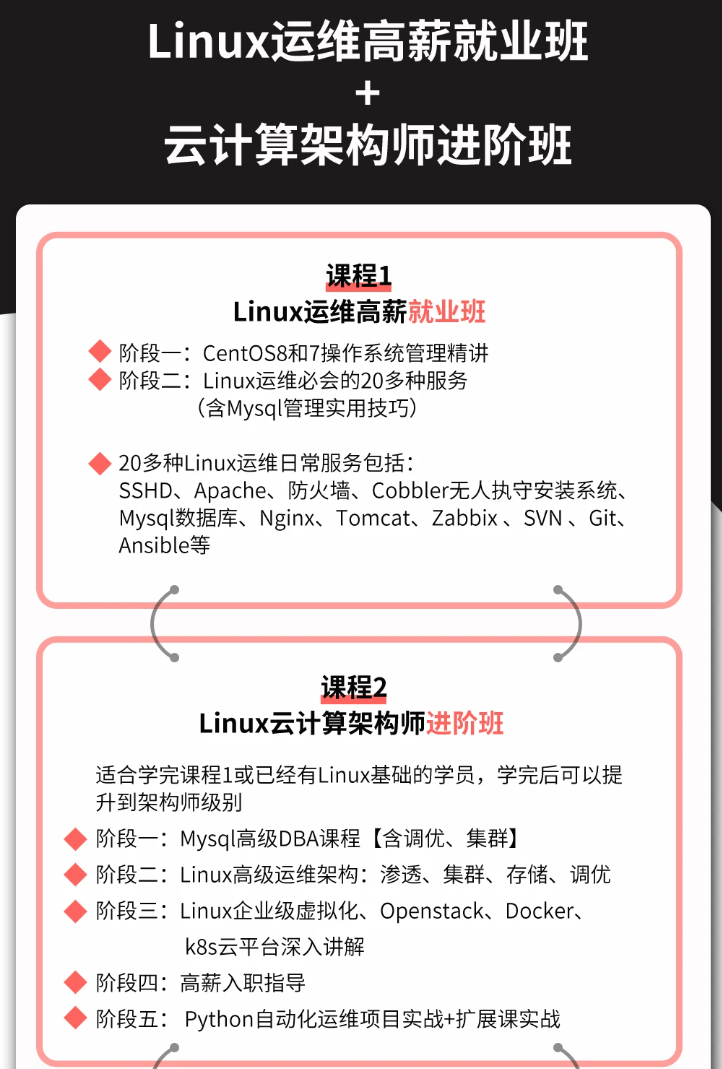
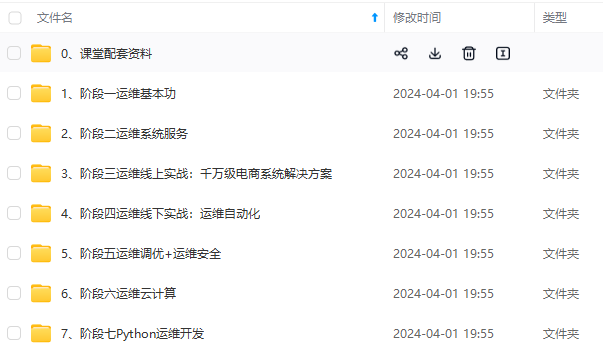
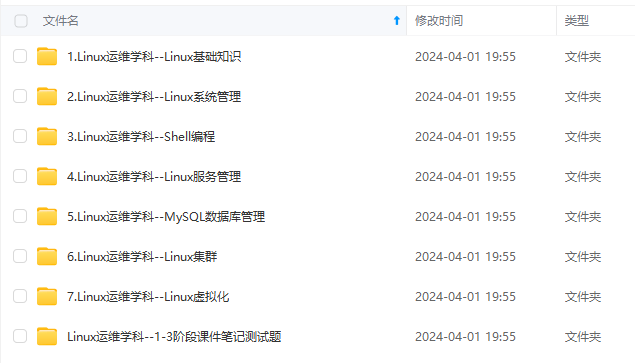
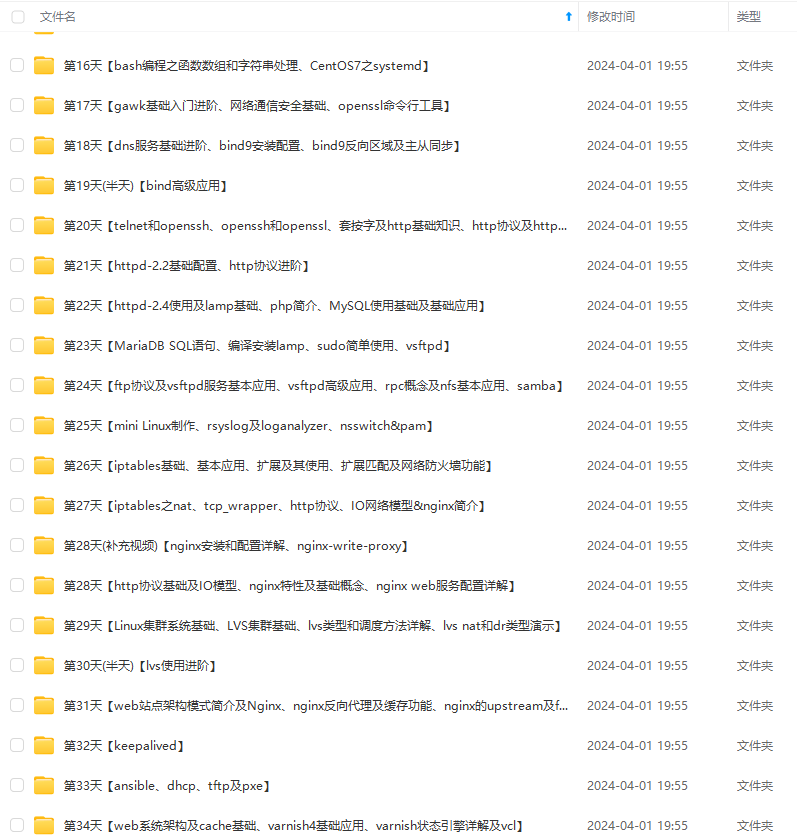
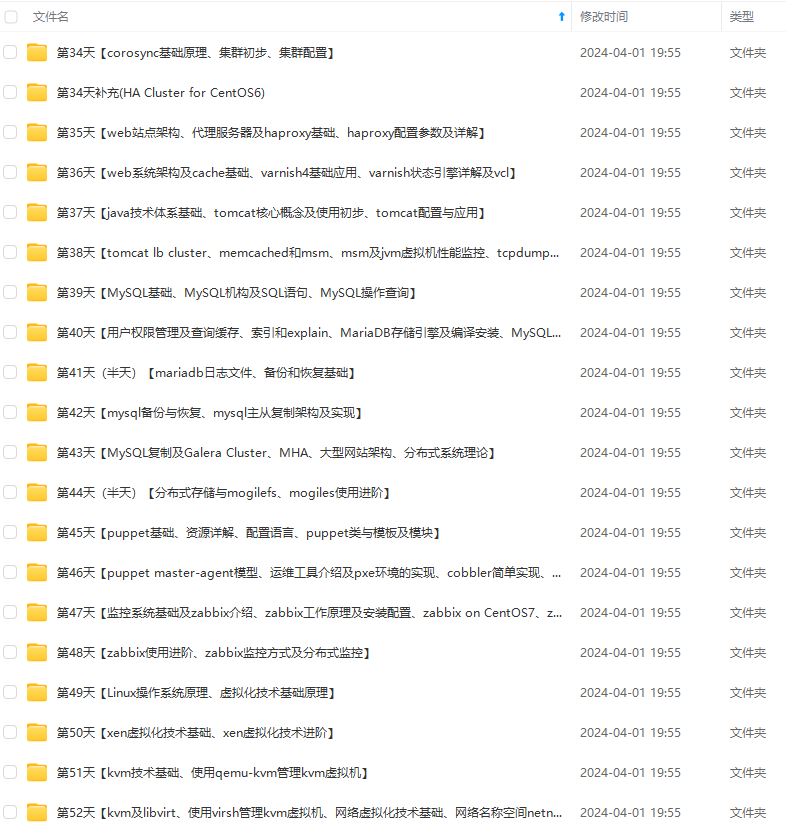
**既有适合小白学习的零基础资料,也有适合3年以上经验的小伙伴深入学习提升的进阶课程,基本涵盖了95%以上Linux运维知识点,真正体系化!**
**由于文件比较大,这里只是将部分目录大纲截图出来,每个节点里面都包含大厂面经、学习笔记、源码讲义、实战项目、讲解视频,并且后续会持续更新**
**如果你觉得这些内容对你有帮助,可以添加VX:vip1024b (备注Linux运维获取)**

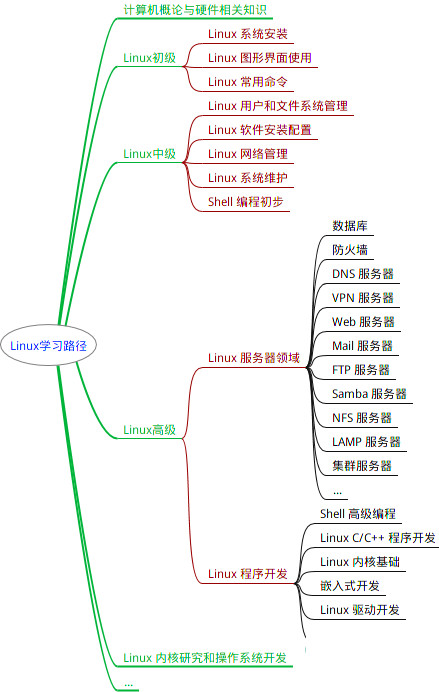
最全的Linux教程,Linux从入门到精通
======================
1. **linux从入门到精通(第2版)**
2. **Linux系统移植**
3. **Linux驱动开发入门与实战**
4. **LINUX 系统移植 第2版**
5. **Linux开源网络全栈详解 从DPDK到OpenFlow**
第一份《Linux从入门到精通》466页
====================
内容简介
====
本书是获得了很多读者好评的Linux经典畅销书**《Linux从入门到精通》的第2版**。本书第1版出版后曾经多次印刷,并被51CTO读书频道评为“最受读者喜爱的原创IT技术图书奖”。本书第﹖版以最新的Ubuntu 12.04为版本,循序渐进地向读者介绍了Linux 的基础应用、系统管理、网络应用、娱乐和办公、程序开发、服务器配置、系统安全等。本书附带1张光盘,内容为本书配套多媒体教学视频。另外,本书还为读者提供了大量的Linux学习资料和Ubuntu安装镜像文件,供读者免费下载。
**本书适合广大Linux初中级用户、开源软件爱好者和大专院校的学生阅读,同时也非常适合准备从事Linux平台开发的各类人员。**
> 需要《Linux入门到精通》、《linux系统移植》、《Linux驱动开发入门实战》、《Linux开源网络全栈》电子书籍及教程的工程师朋友们劳烦您转发+评论
[**一个人可以走的很快,但一群人才能走的更远。如果你从事以下工作或对以下感兴趣,欢迎戳这里加入程序员的圈子,让我们一起学习成长!**](https://bbs.csdn.net/forums/4304bb5a486d4c3ab8389e65ecb71ac0)
**AI人工智能、Android移动开发、AIGC大模型、C C#、Go语言、Java、Linux运维、云计算、MySQL、PMP、网络安全、Python爬虫、UE5、UI设计、Unity3D、Web前端开发、产品经理、车载开发、大数据、鸿蒙、计算机网络、嵌入式物联网、软件测试、数据结构与算法、音视频开发、Flutter、IOS开发、PHP开发、.NET、安卓逆向、云计算**
渐进地向读者介绍了Linux 的基础应用、系统管理、网络应用、娱乐和办公、程序开发、服务器配置、系统安全等。本书附带1张光盘,内容为本书配套多媒体教学视频。另外,本书还为读者提供了大量的Linux学习资料和Ubuntu安装镜像文件,供读者免费下载。

**本书适合广大Linux初中级用户、开源软件爱好者和大专院校的学生阅读,同时也非常适合准备从事Linux平台开发的各类人员。**
> 需要《Linux入门到精通》、《linux系统移植》、《Linux驱动开发入门实战》、《Linux开源网络全栈》电子书籍及教程的工程师朋友们劳烦您转发+评论
[**一个人可以走的很快,但一群人才能走的更远。如果你从事以下工作或对以下感兴趣,欢迎戳这里加入程序员的圈子,让我们一起学习成长!**](https://bbs.csdn.net/forums/4304bb5a486d4c3ab8389e65ecb71ac0)
**AI人工智能、Android移动开发、AIGC大模型、C C#、Go语言、Java、Linux运维、云计算、MySQL、PMP、网络安全、Python爬虫、UE5、UI设计、Unity3D、Web前端开发、产品经理、车载开发、大数据、鸿蒙、计算机网络、嵌入式物联网、软件测试、数据结构与算法、音视频开发、Flutter、IOS开发、PHP开发、.NET、安卓逆向、云计算**

一站式 AI 云服务平台
更多推荐



 5
5 0
0- 0


 已为社区贡献3条内容

所有评论(0)