
从小白到大神之路之学习运维第九天
12、分区:自动分区(默认为自动分区,但依旧要进入再点完成)→点击开始安装。4、选择linux(l)→版本:centos 7 64位→下一步。19、最后关闭计算机,点击快照,对此计算机进行保存,以待下次使用。8、虚拟机配置→cd/dvd使用ISO映像文件→选择镜像文件。9、完成配置,开启虚拟机,选择第一个选项进行下一步。10、进入系统安装→选择中文,简体中文→继续。17、完成配置后,进入此页面,选
第二阶段基础
Linux操作系统安装
Centos7安装(以此为例)
1、打开vmware创建新的虚拟机
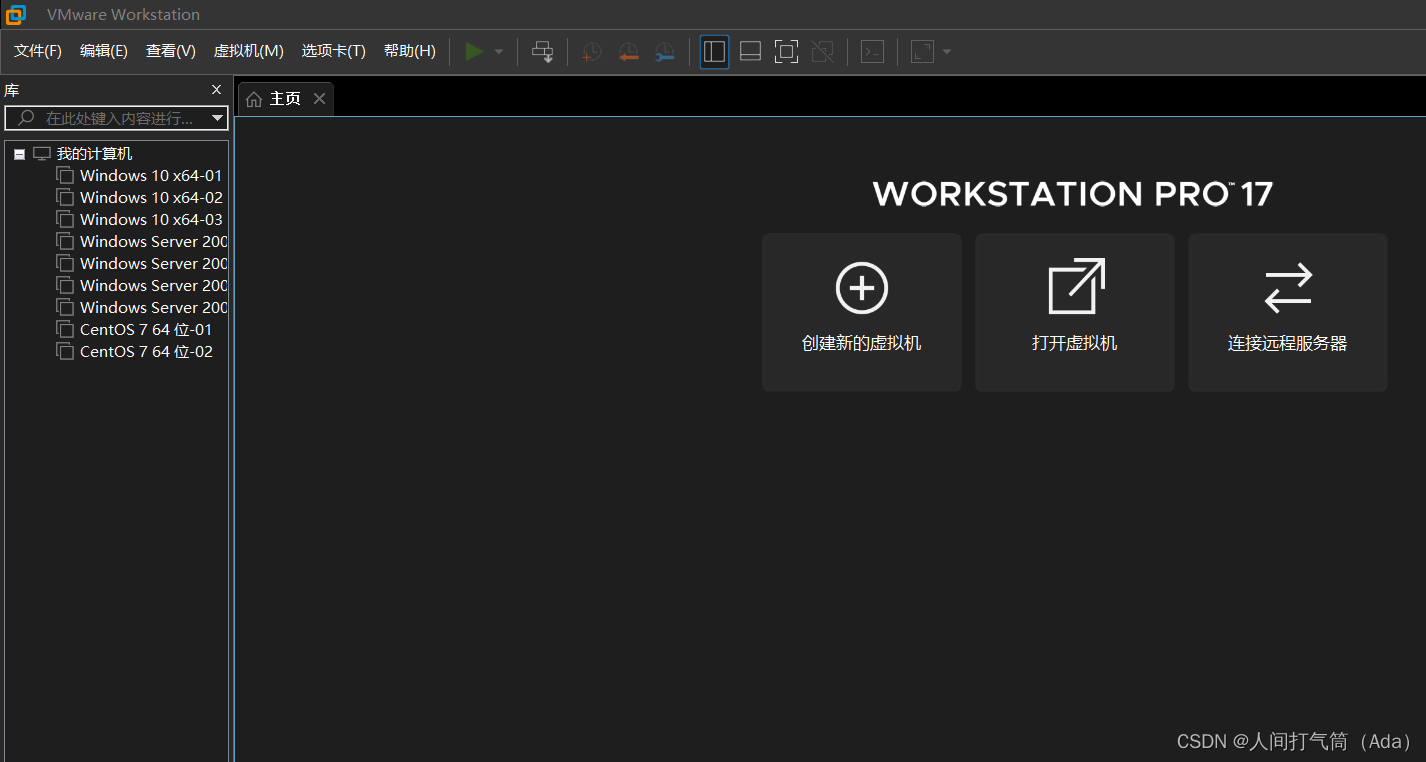
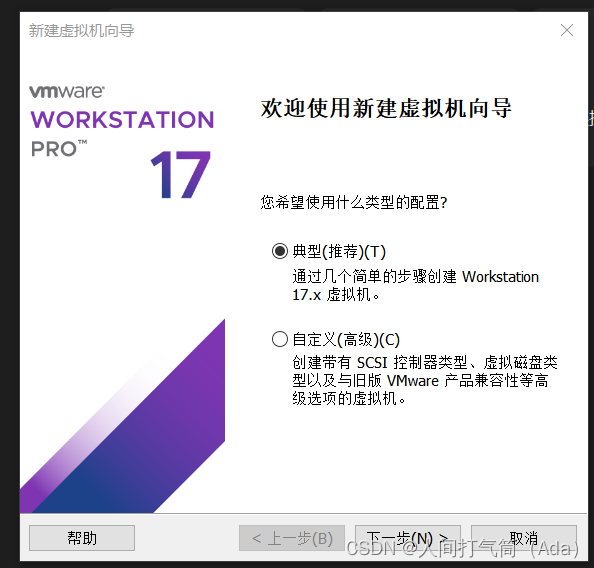
2、典型→下一步
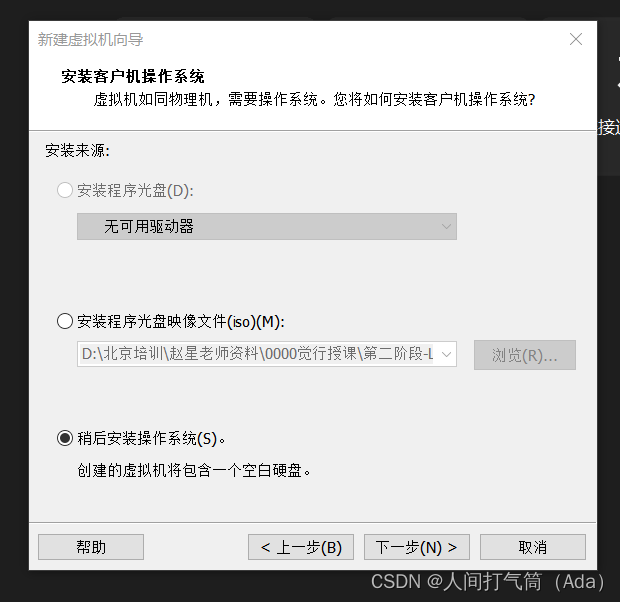
3、稍后安装→下一步
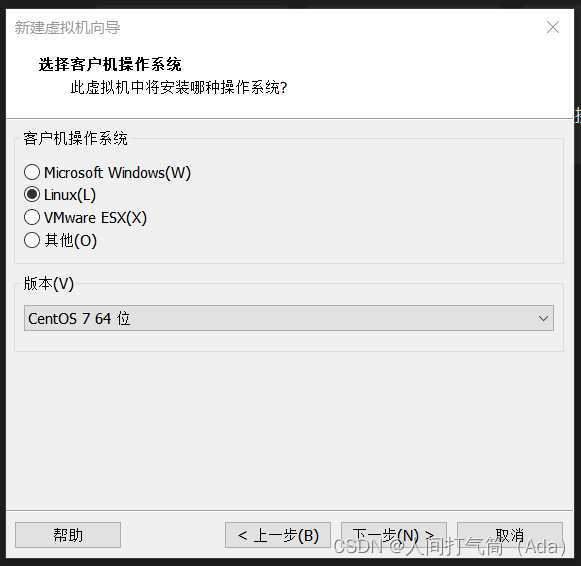
4、选择linux(l)→版本:centos 7 64位→下一步
5、可更改虚拟机名称及存储位置→下一步
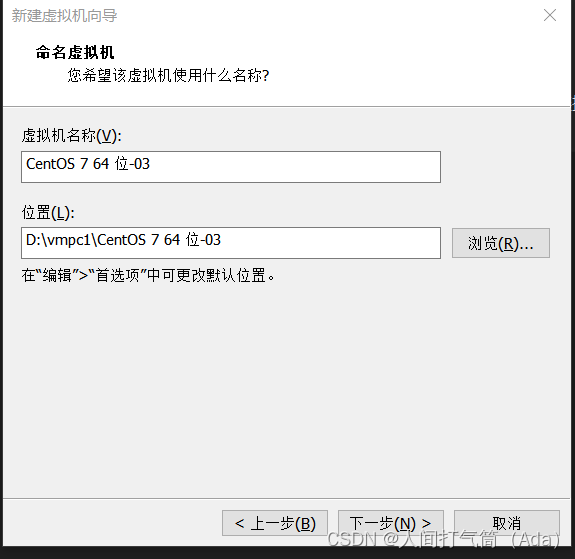
6、默认无操作→下一步
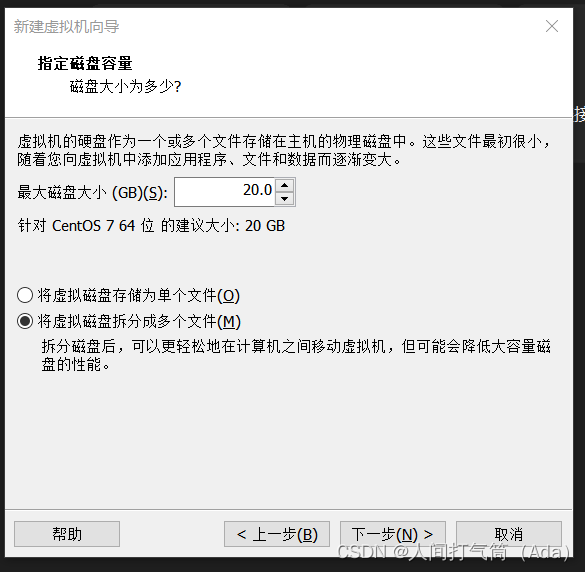
7、默认无操作→完成
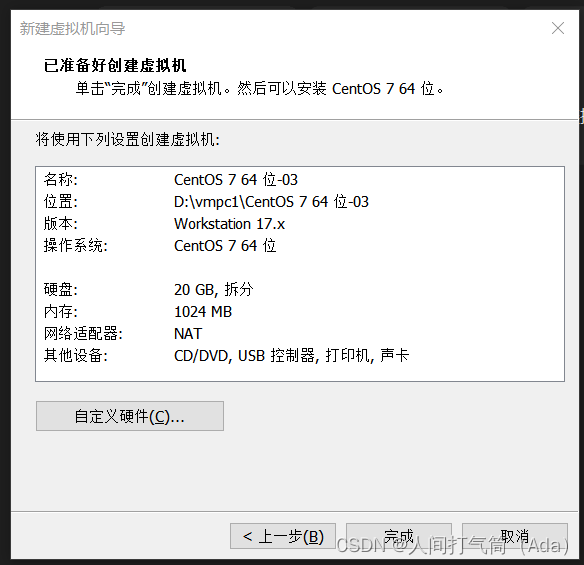
8、虚拟机配置→cd/dvd使用ISO映像文件→选择镜像文件
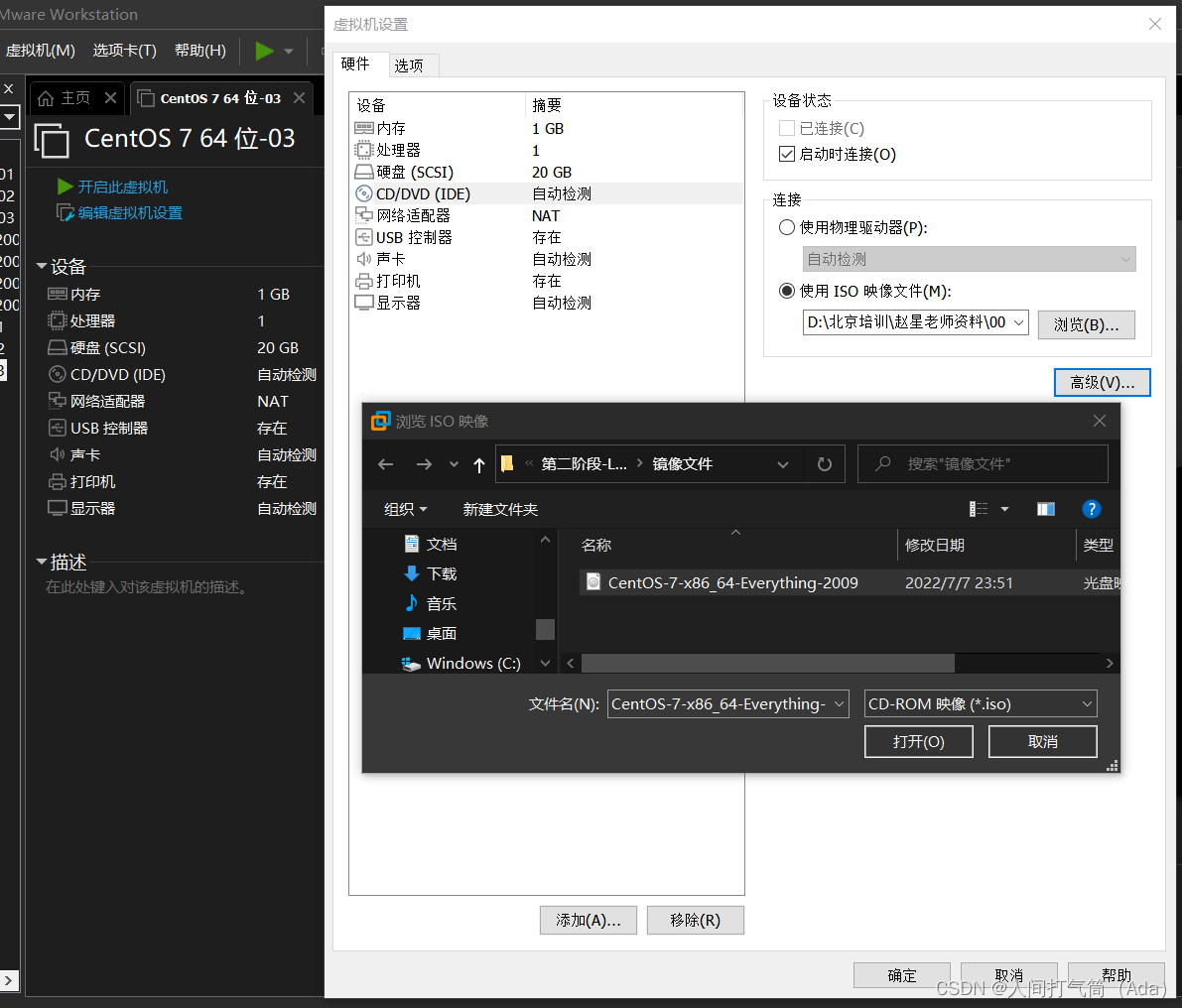
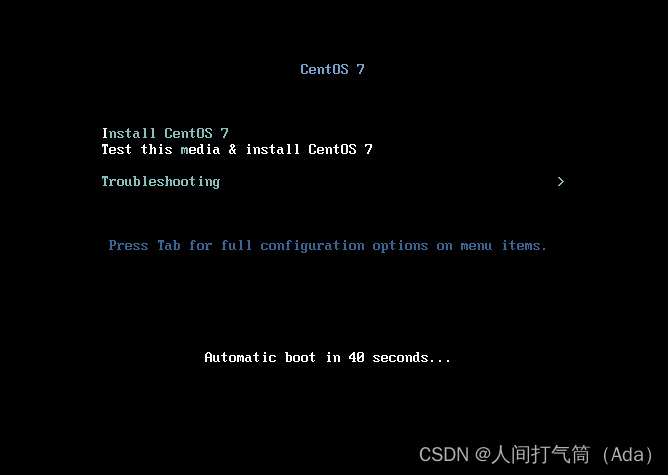
9、完成配置,开启虚拟机,选择第一个选项进行下一步
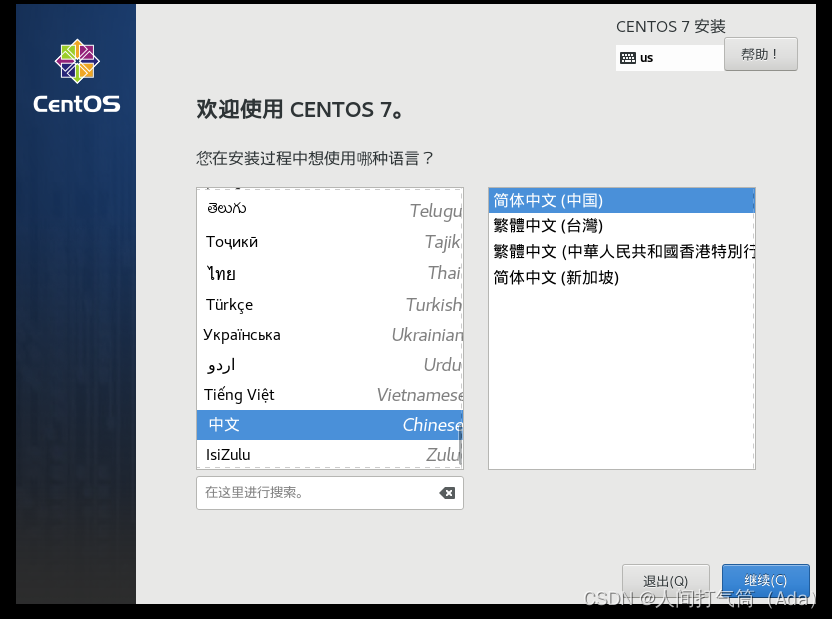
10、进入系统安装→选择中文,简体中文→继续
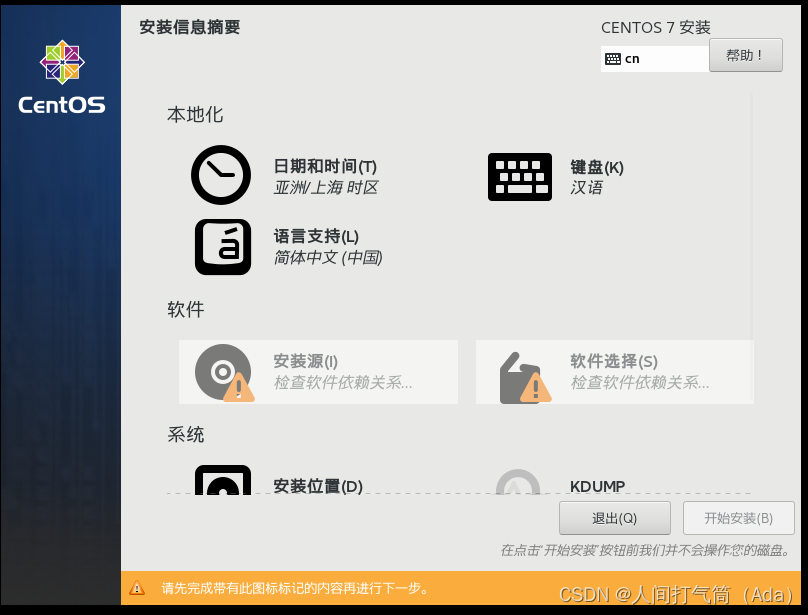
11、软件选择→→
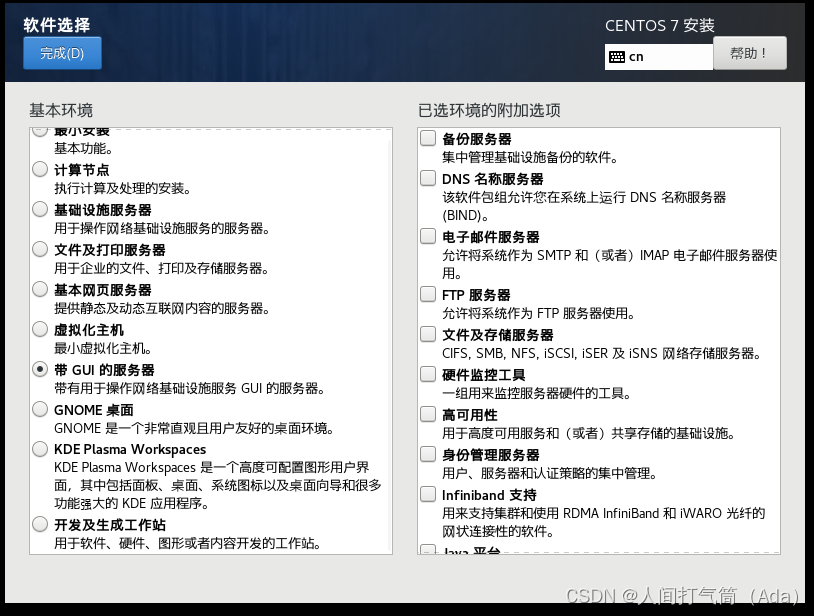
→→带GUI的服务器→完成
12、分区:自动分区(默认为自动分区,但依旧要进入再点完成)→点击开始安装
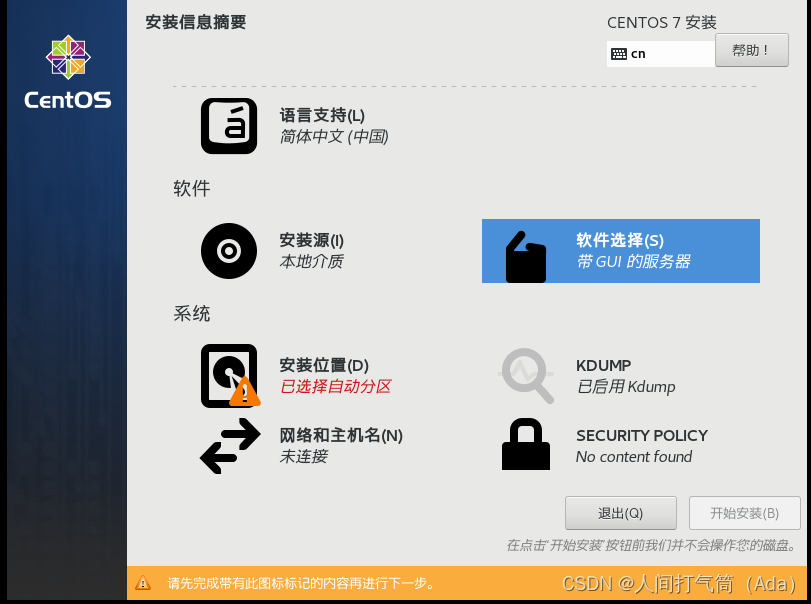
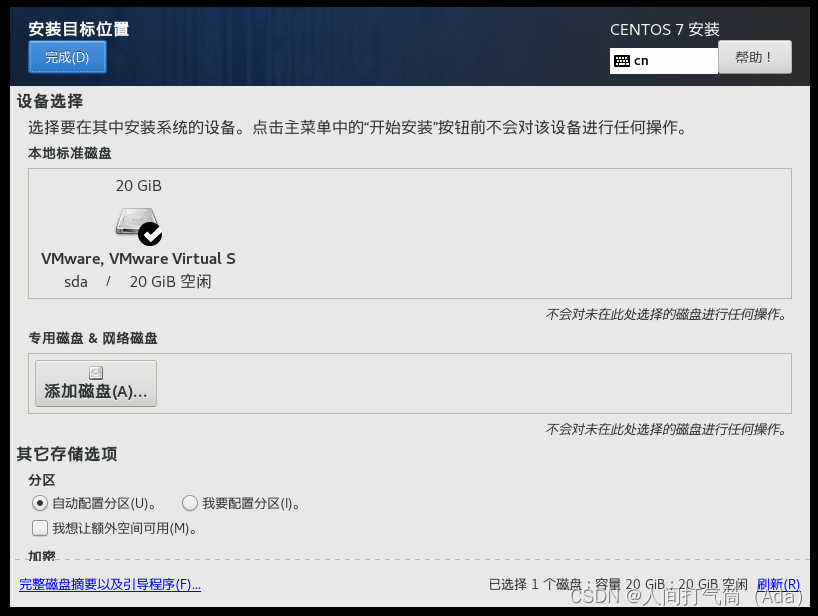
13、进入安装页面
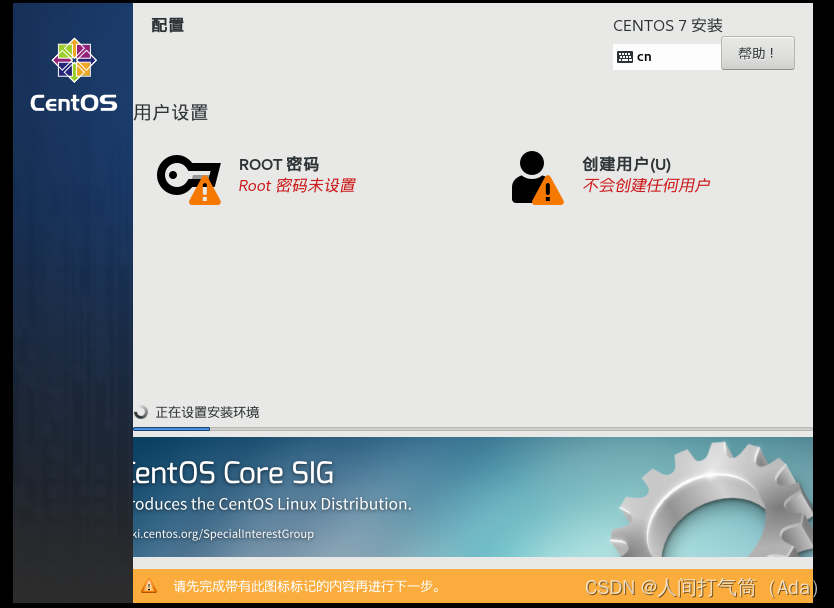
14、设置root(管理员)密码(弱密码要连续点击两次完成)
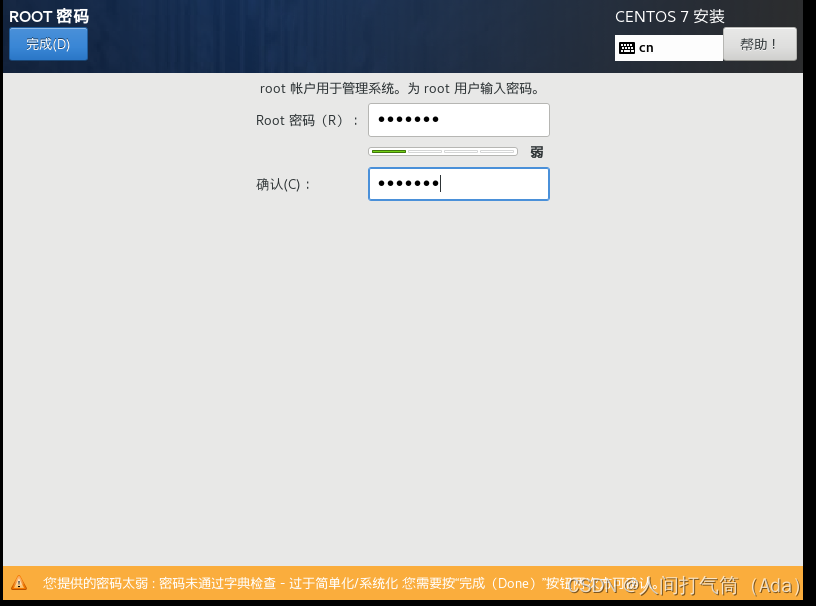
15、设置用户及用户密码(弱密码要连续点击两次完成)
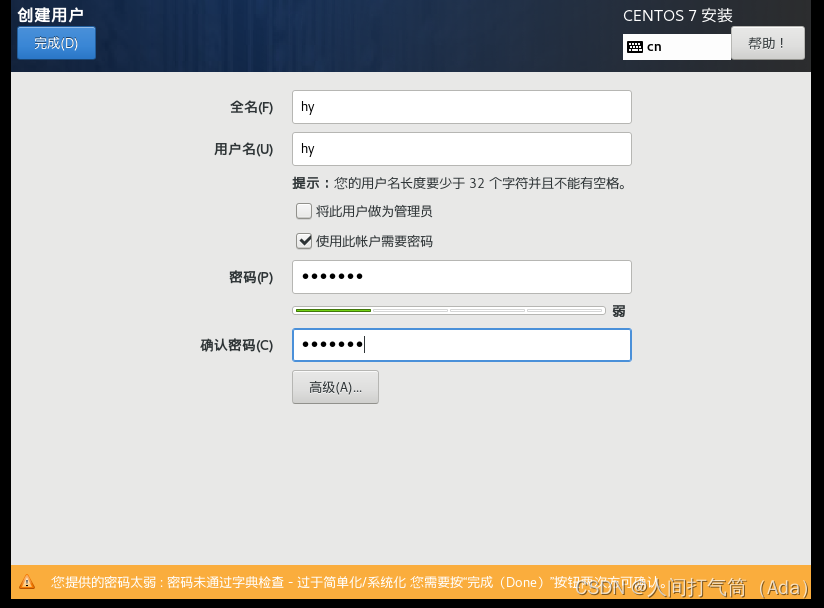
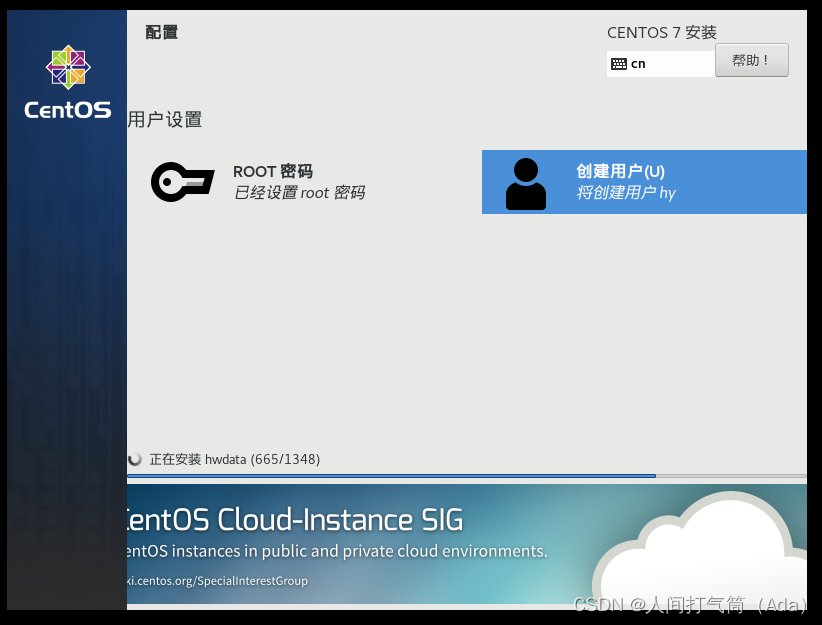
等待安装
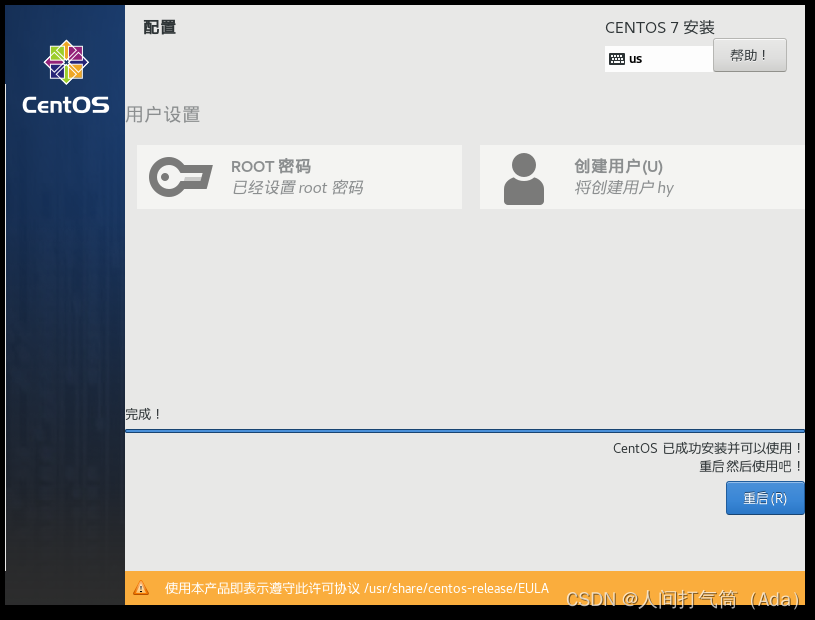
16、点击重启计算机,等待进入
点击licening
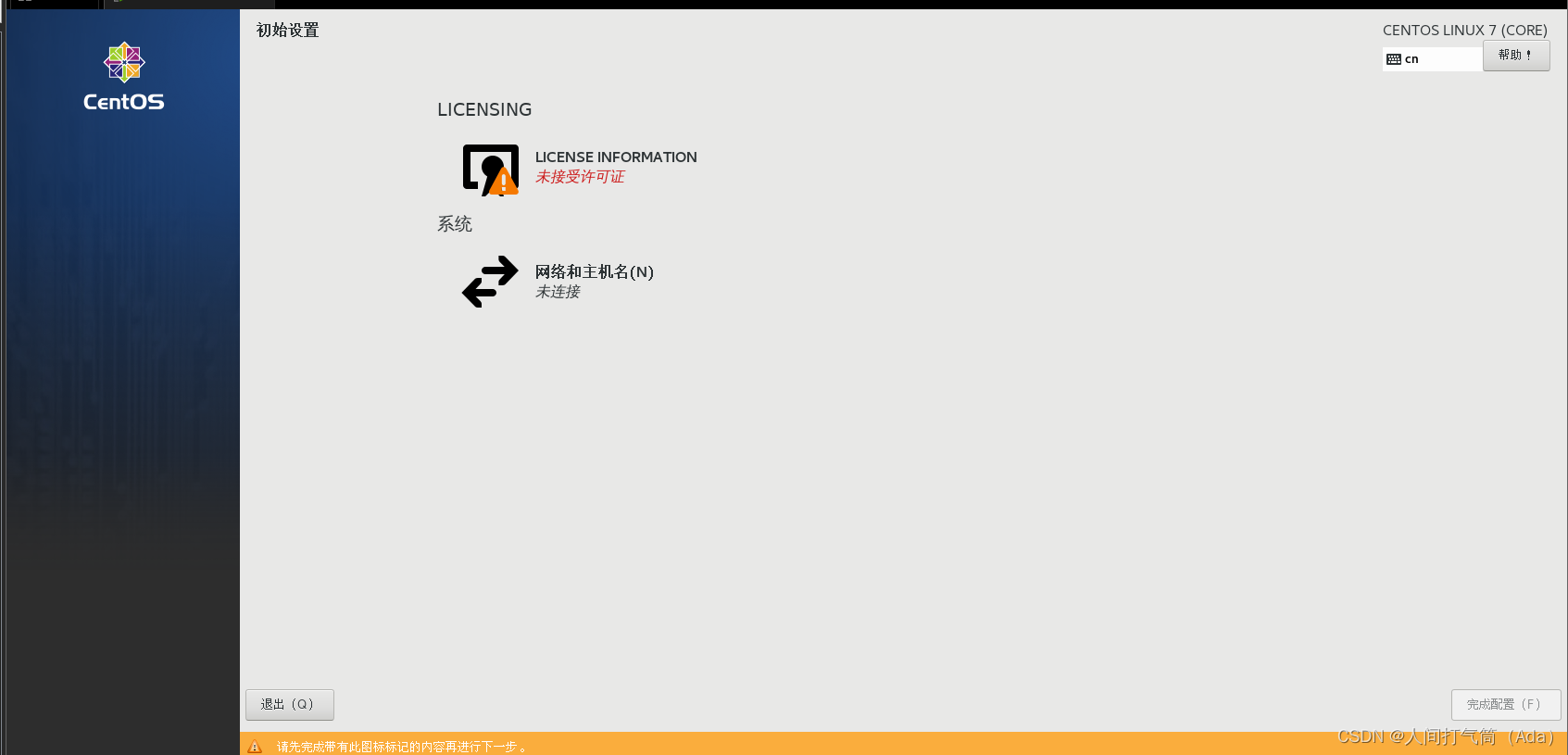
选择我接受
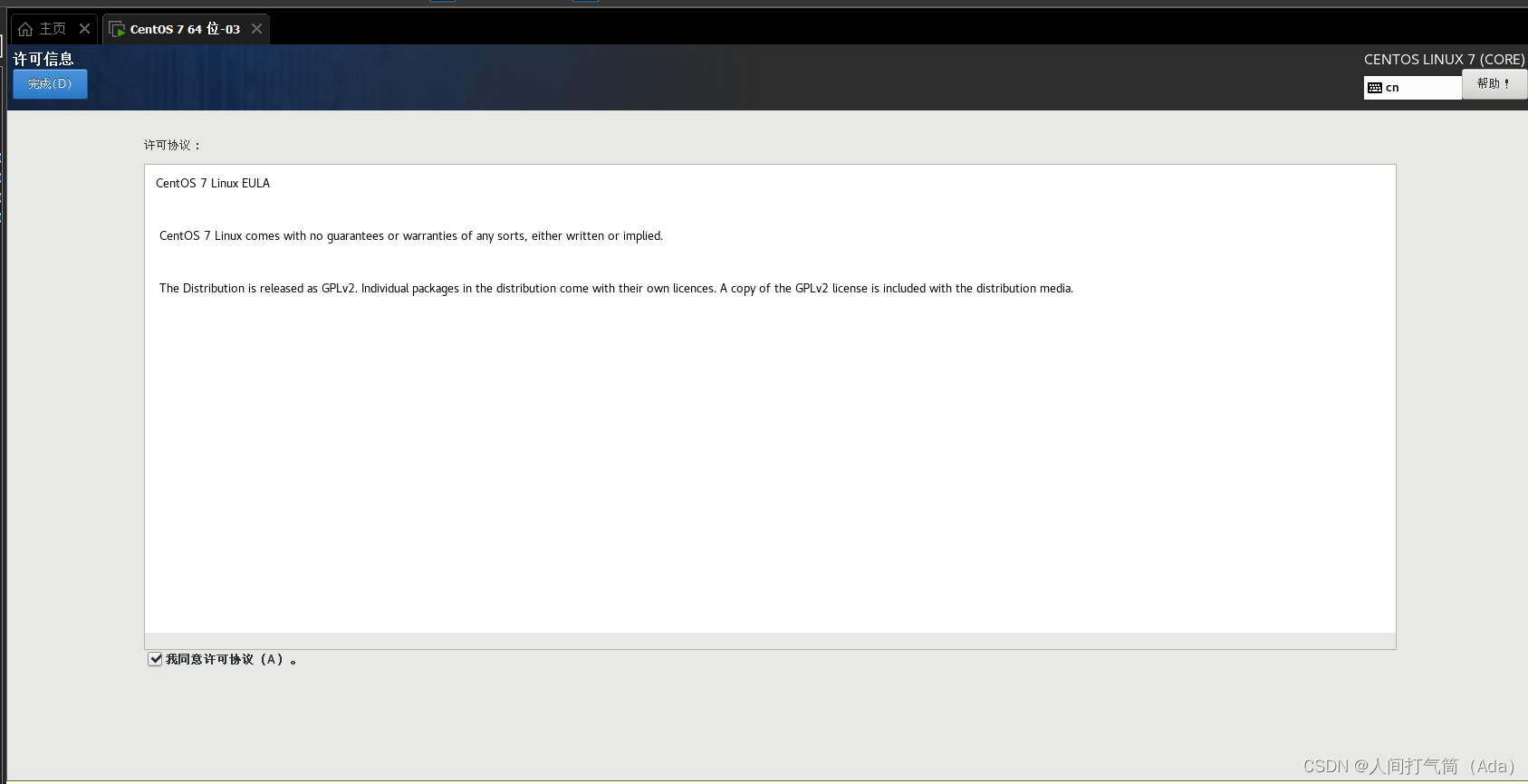
17、完成配置后,进入此页面,选择未列出
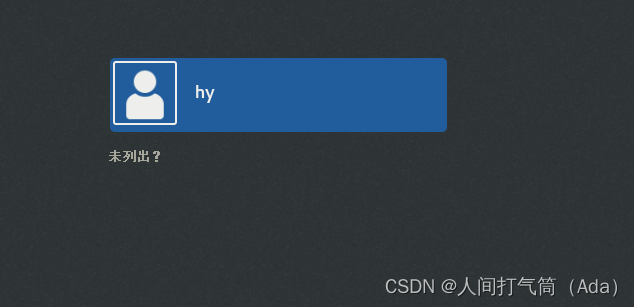
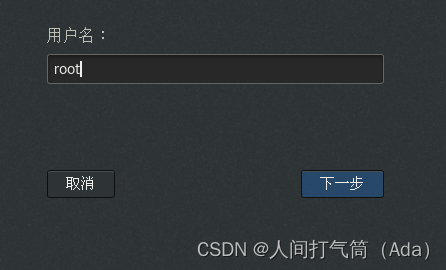
选择未列出后,用户名输入root
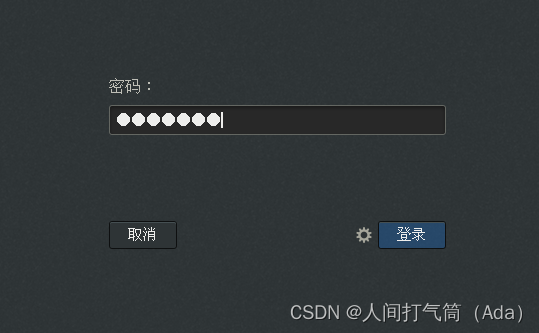
输入密码,点击登录
18、进入系统后,选择中文→前进
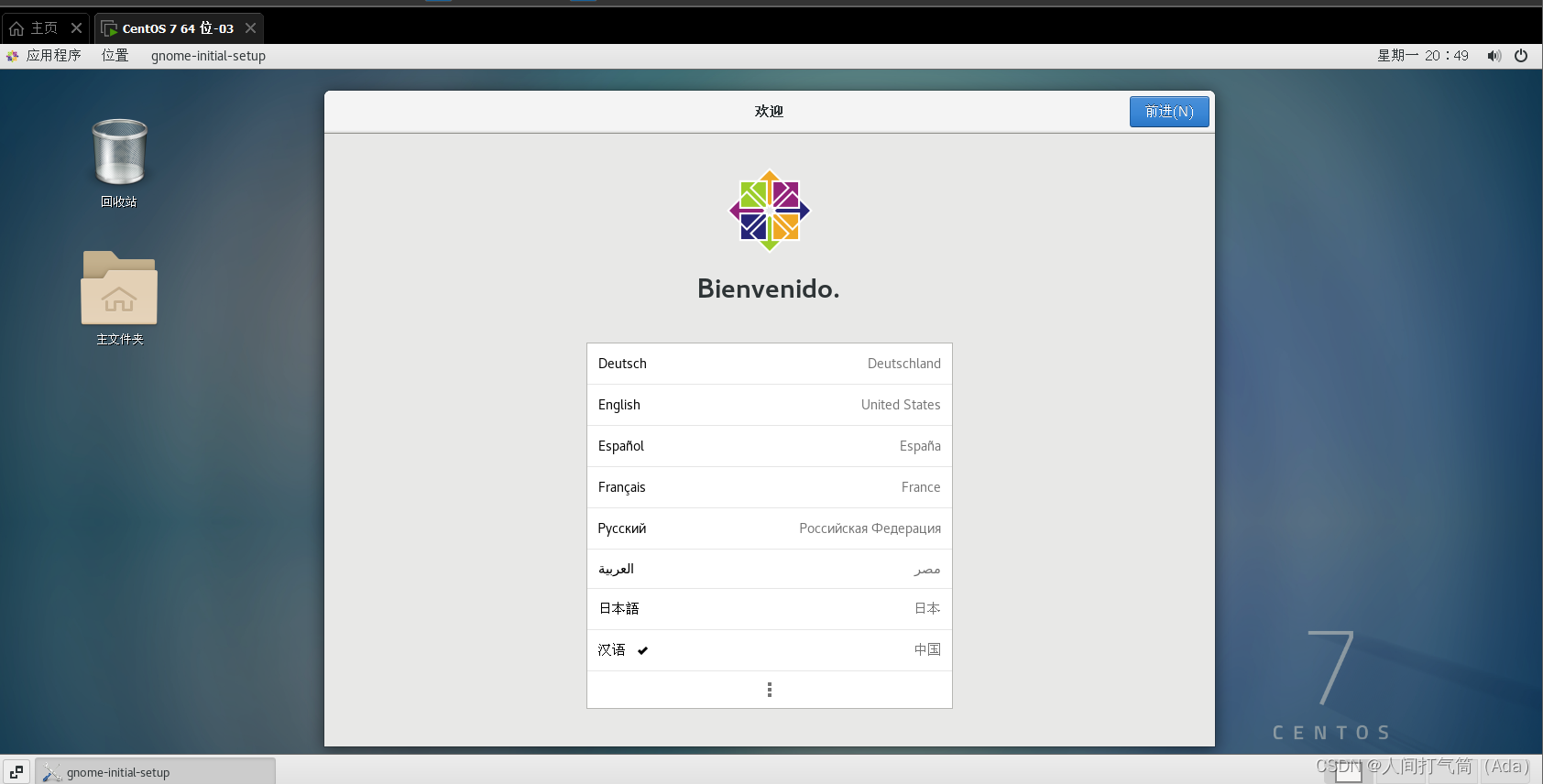
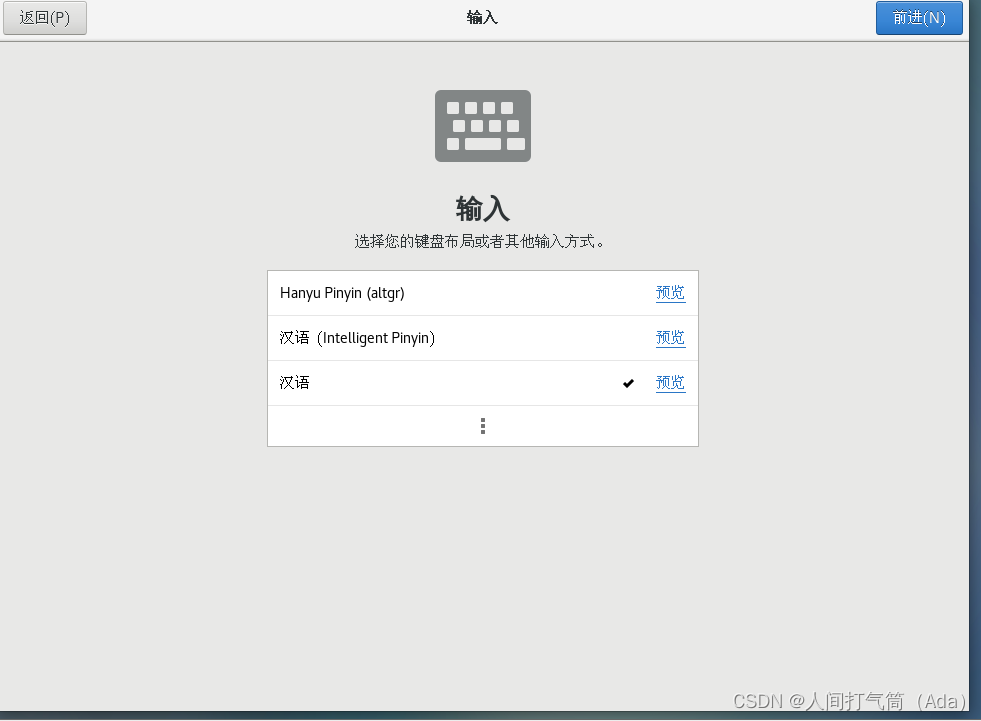
根据自己的需要进行选择→前进
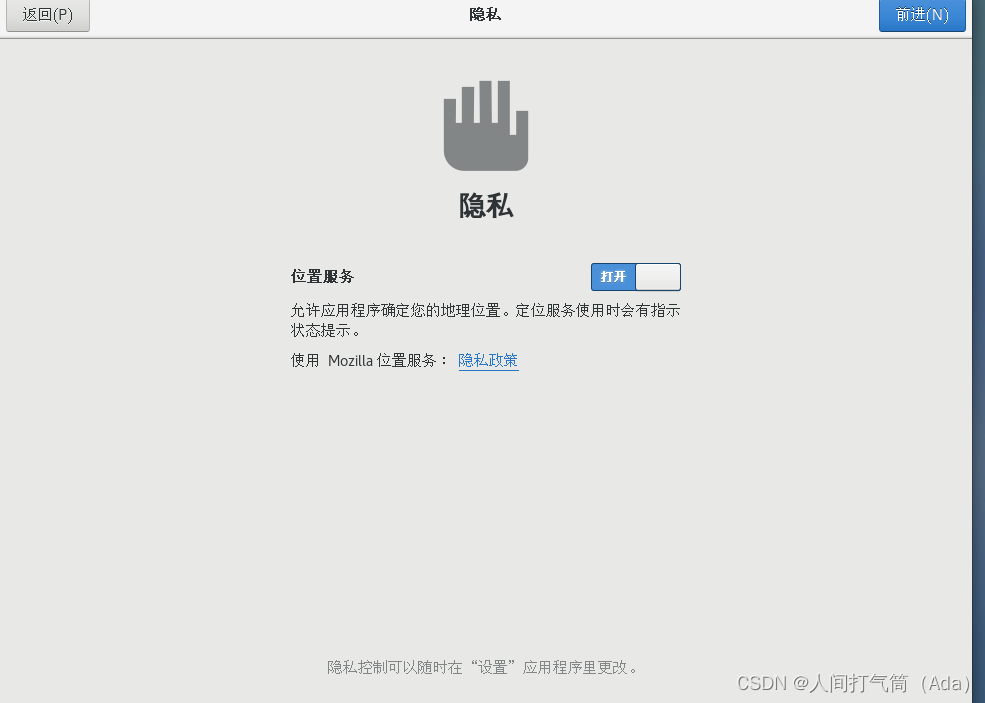
隐私设置默认选择→前进
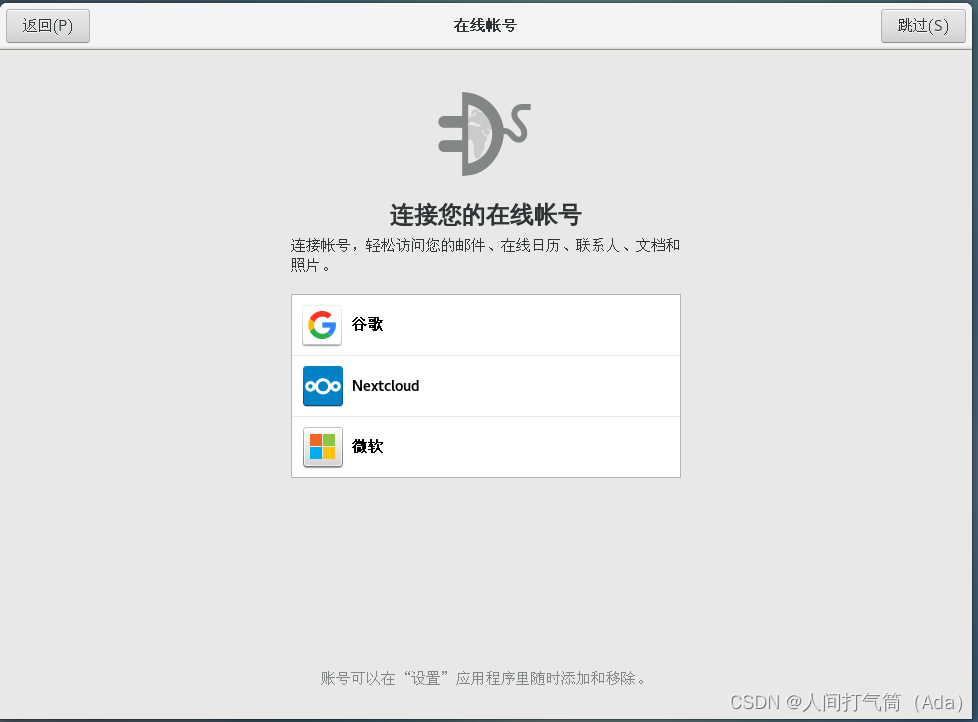
在线账号→跳过
进入主页面,开始使用
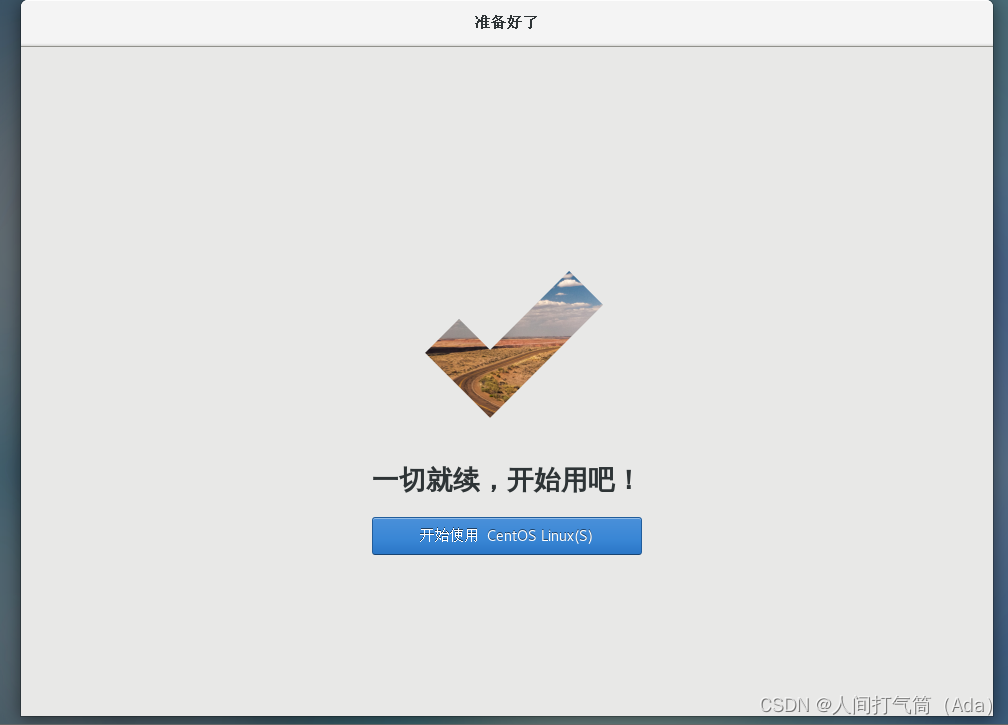
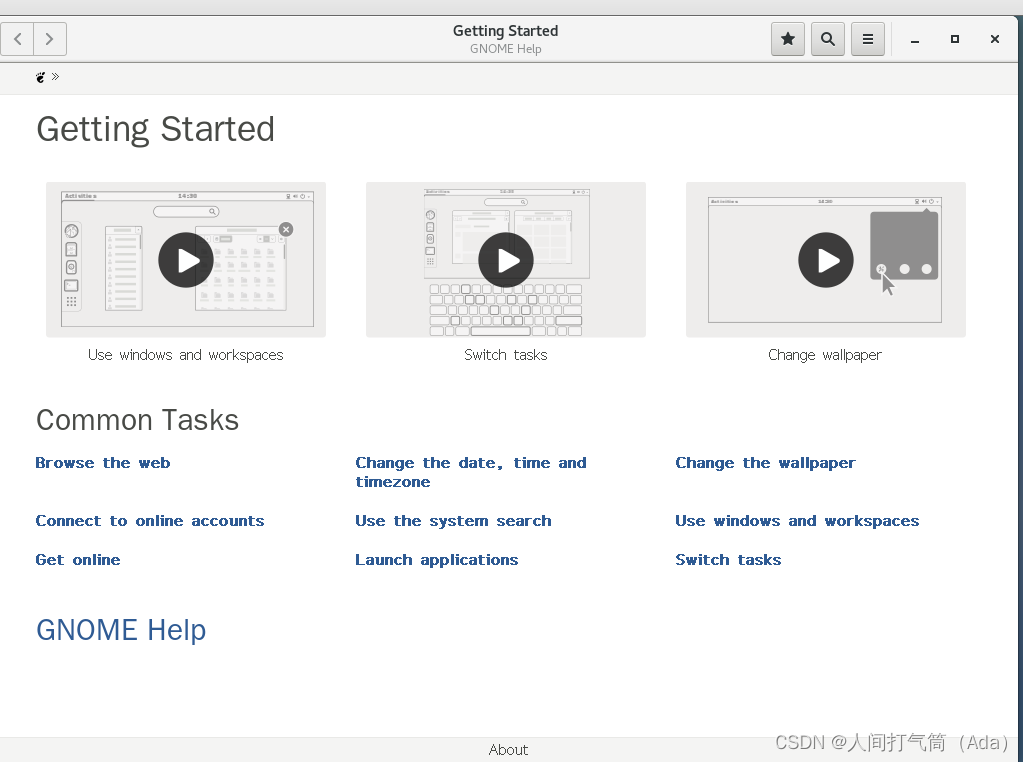
此时点击开始后会出现弹窗,关闭即可
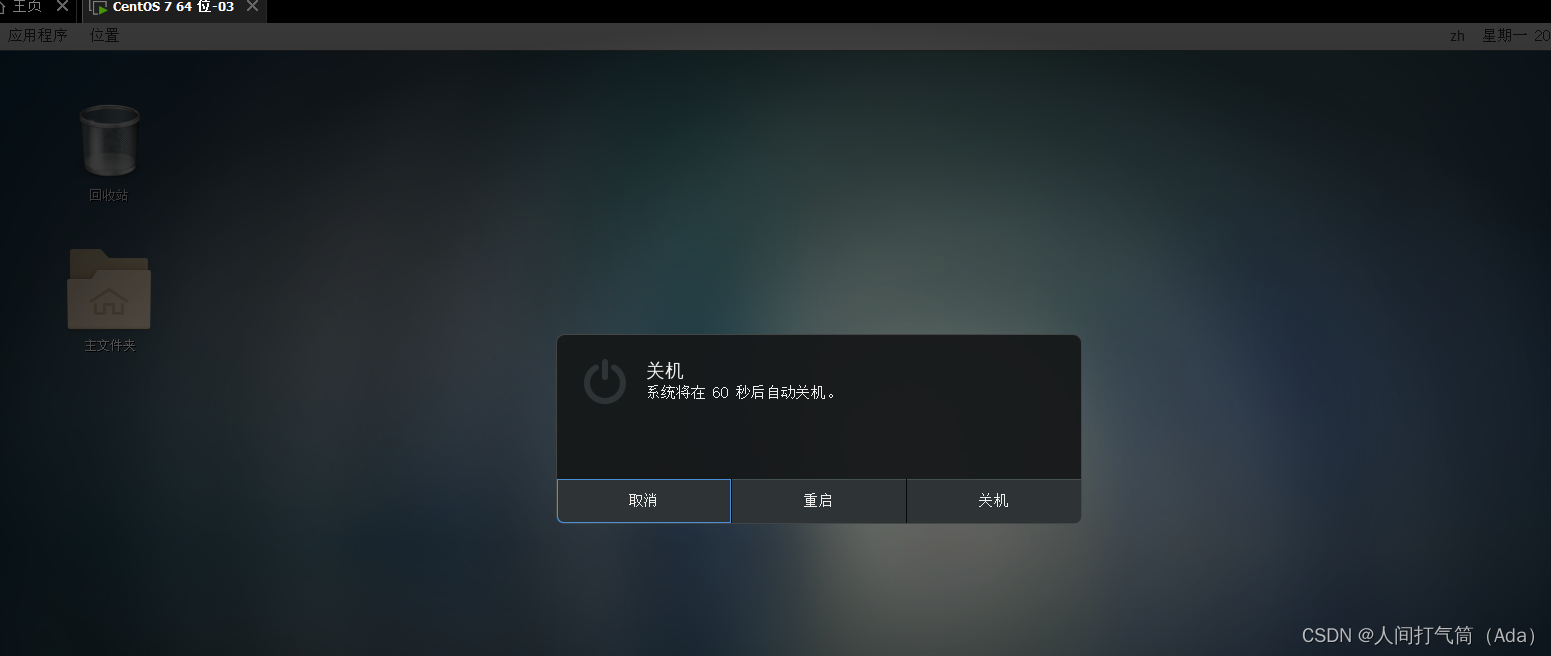
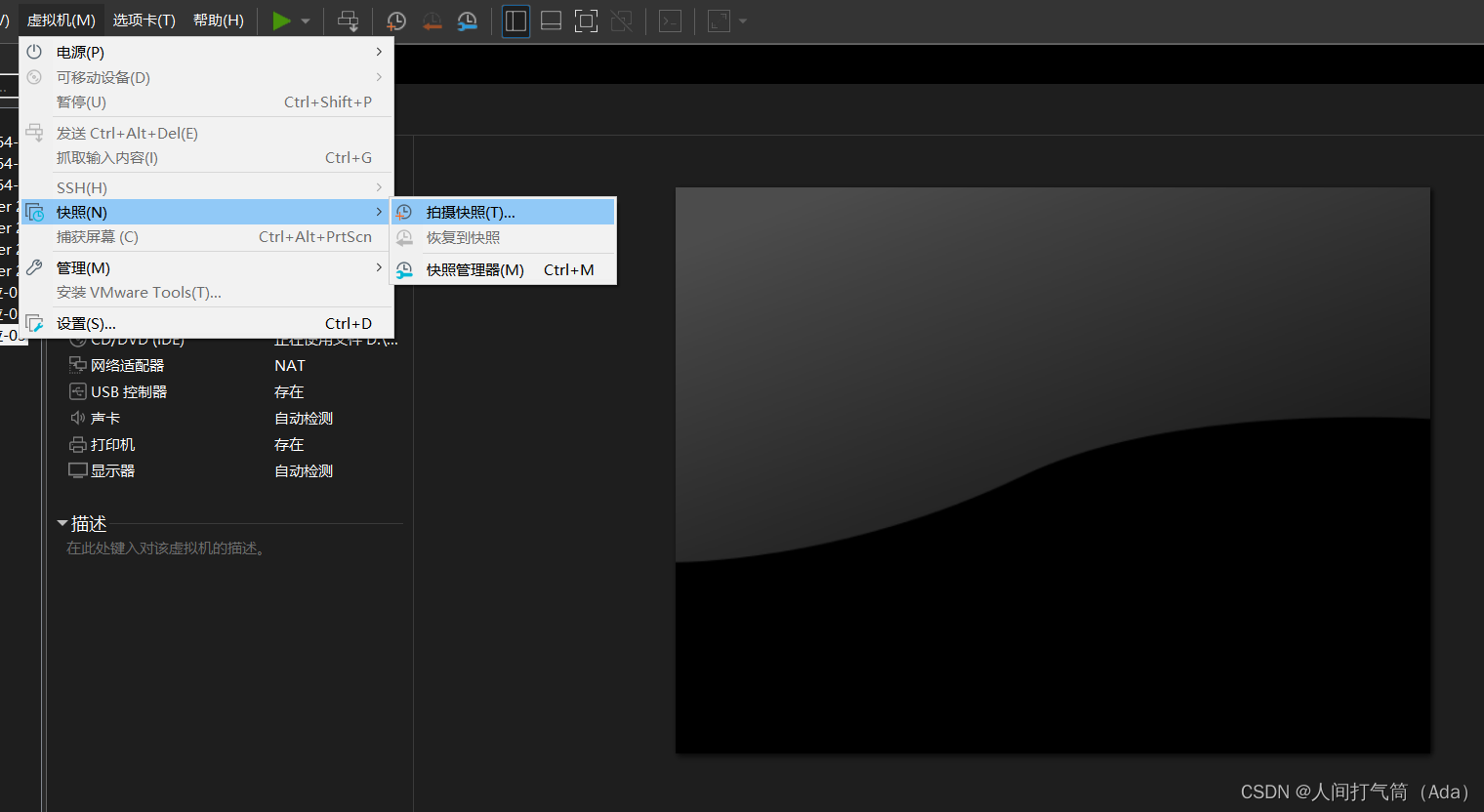
19、最后关闭计算机,点击快照,对此计算机进行保存,以待下次使用

一站式 AI 云服务平台
更多推荐



 1
1 0
0- 0


 已为社区贡献21条内容

所有评论(0)