
网络批量开机工具:IT运维的效率提升神器
WOL技术依赖于网络适配器(网卡)和BIOS/UEFI中支持WOL功能的特性。当一台计算机处于关机状态时,网卡依然监听网络,等待接收特殊的“魔术包”。一旦接收到这个包,网卡会向主板发送一个信号,让系统启动。工作流程如下:1. 启用WOL功能的计算机通过网络发送“魔术包”。2. 网卡接收到这个特殊的网络数据包后,向主板发送信号。3. 主板响应信号,开始执行开机过程。

简介:网络批量开机工具为IT行业提供了集中管理多台计算机的能力,通过远程启动功能优化了运维流程,特别是在教育和企业环境中。工具利用网络通信协议,如PXE和WOL,简化了计算机的批量启动、重启以及维护过程。本工具的关键技术包括PXE网络引导、WOL唤醒、CMC用户界面管理以及IPMI硬件信息管理等,能够有效地帮助管理员远程控制计算机电源。通过一系列步骤,如服务器配置、设备准备、创建设备列表、安排任务和执行监控,管理员可以轻松实现对计算机网络的批量管理。网络批量开机工具是提升IT运维效率和响应速度的重要工具。 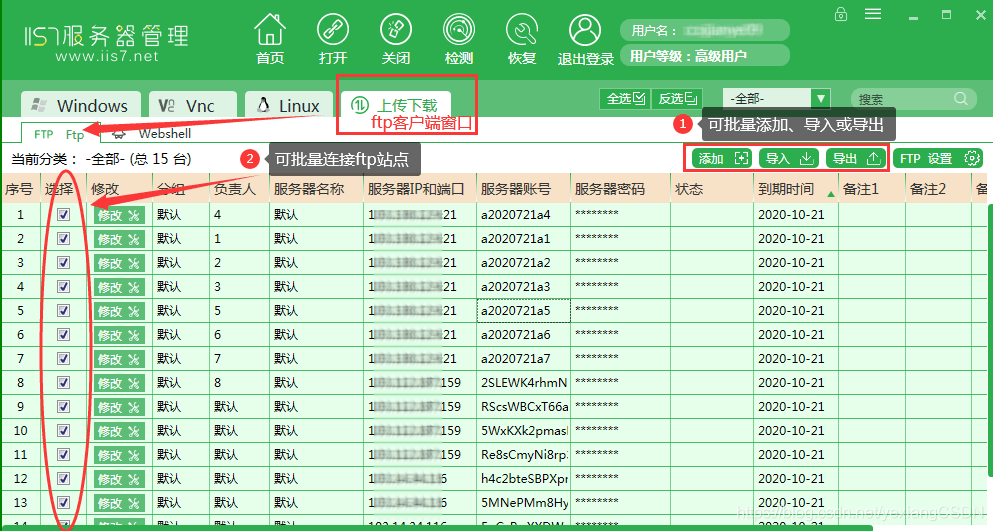
1. 批量开机概念理解
在当今数字化管理的浪潮中,批量开机技术已经成为了IT部门日常工作中的一项重要技能。批量开机并不是简单的开启多台电脑,而是指通过网络批量远程控制多台计算机的开机过程,从而实现高效率的系统部署和管理。这一技术广泛应用于数据中心、企业级服务器管理以及自动化实验室等场景。
理解批量开机,首先要掌握它的基本工作流程,包括服务器端的环境配置、客户端的定制与部署,以及实际操作中的具体步骤和可能出现的问题解决方法。接下来的内容将对这些关键技术进行深入分析,帮助读者掌握批量开机的核心概念与技术实现。
掌握批量开机的实现技术可以大大提升企业的IT管理效率,减少重复劳动,并确保系统的稳定性和安全性。随着技术的不断发展,掌握批量开机已经成为IT从业者的必备技能之一。接下来的章节将对PXE网络引导技术、WOL技术、CMC用户界面管理、IPMI硬件监控与管理,以及网络批量开机工具的使用步骤进行详细介绍。
2. PXE网络引导技术
2.1 PXE技术的工作原理
2.1.1 PXE启动过程解析
PXE(Preboot Execution Environment,预启动执行环境)是一种通过网络进行计算机启动的技术。它允许计算机在没有操作系统的情况下从网络启动。PXE启动过程主要分为以下几个步骤:
- 启动阶段 :计算机加电后,在BIOS/UEFI阶段选择从网络启动。
- PXE客户端初始化 :计算机通过DHCP(Dynamic Host Configuration Protocol)请求配置信息。
- DHCP服务器响应 :DHCP服务器提供IP地址,并告诉客户端TFTP(Trivial File Transfer Protocol)服务器的地址和启动文件名。
- 下载启动文件 :客户端使用TFTP协议从服务器下载启动文件(如bootloader)。
- 执行启动文件 :客户端执行下载的启动文件,初始化系统并加载操作系统镜像。
- 操作系统加载 :操作系统内核被加载到内存中,并继续执行引导过程。
PXE的这一系列操作使得计算机能够实现远程的、无需人工干预的、自动化的批量操作系统安装。
2.1.2 PXE与传统开机方式的比较
与传统的基于本地存储(如硬盘)的开机方式相比,PXE具有显著的优势和特点:
- 无需本地存储 :PXE允许计算机在没有硬盘的情况下启动和运行,这为数据中心、无盘工作站提供了便利。
- 远程管理 :管理员可以通过网络对远程计算机进行安装、部署和管理,大大减少了物理访问的需要。
- 标准化流程 :由于所有操作都是通过网络进行,PXE启动使得批量部署操作系统和软件变得更加高效和标准化。
- 成本效益 :减少了对物理媒体的依赖,长期来看有助于降低维护成本。
2.2 PXE网络环境配置
2.2.1 DHCP服务器的设置
为了使PXE工作,一个DHCP服务器是必需的,它能够为客户端提供网络配置信息。以下是使用ISC DHCPD服务进行PXE环境配置的步骤:
- 安装DHCP服务器 :在Linux系统中,可以使用包管理器安装DHCP服务器软件。
-
配置DHCP服务器 :编辑
/etc/dhcp/dhcpd.conf文件,添加PXE相关的配置指令,如以下示例代码所示:conf subnet 192.168.1.0 netmask 255.255.255.0 { range 192.168.1.10 192.168.1.20; option domain-name-servers ns1.example.org, ns2.example.org; option domain-name "example.org"; option routers 192.168.1.1; option broadcast-address 192.168.1.255; default-lease-time 600; max-lease-time 7200; next-server 192.168.1.254; # TFTP服务器IP地址 filename "pxelinux.0"; # 由TFTP服务器提供的启动文件 } -
启动DHCP服务 :配置完成后,启动或重启DHCP服务以使改动生效。
2.2.2 TFTP服务器的配置及文件准备
TFTP服务器用于存储和提供启动文件给PXE客户端。以下是使用Linux系统中的 atftpd 服务作为TFTP服务器的配置步骤:
- 安装TFTP服务器 :通过包管理器安装
atftpd软件包。 - 配置TFTP服务 :创建TFTP根目录,并确保有适当的权限来存储启动文件,例如
pxelinux.0。 - 准备PXE启动文件 :下载适合网络引导的启动文件,如
syslinux项目的pxelinux.0。 - 配置TFTP启动环境 :在TFTP根目录中,设置引导菜单文件(如
default)和内核镜像。
# 下载pxelinux.0到tftpboot目录
wget http://mirror-us.leaseweb.net/syslinux/6.x/isolinux/pxelinux.0 -P /var/lib/tftpboot

# 创建软链接,指向pxelinux.0
ln -s /var/lib/tftpboot/pxelinux.0 /tftpboot/pxelinux.0

# 配置pxelinux.0使用的默认配置文件
cp /path/to/default /var/lib/tftpboot
- 启动TFTP服务 :启动或重启
atftpd服务,使配置生效。
2.3 PXE客户端的定制与部署
2.3.1 PXE客户端的安装和配置
PXE客户端通常是插件或固件的一部分,被集成在计算机的BIOS/UEFI中。大多数现代计算机均支持PXE网络启动。在计算机启动时,按特定的键(通常是F12、F10或Del)进入启动设备选择菜单,然后选择从网络启动(PXE)。BIOS/UEFI会自动将计算机连接到网络,并尝试通过DHCP获取启动配置信息。
对于一些特定的硬件,可能需要进入BIOS/UEFI的设置菜单,并手动配置PXE启动选项,如启用网络启动或设置网络启动优先级。
2.3.2 自动安装脚本的编写与应用
自动安装脚本,也称为无人值守安装脚本,可以在PXE启动的客户端上自动执行操作系统安装和配置过程。下面是一个使用Kickstart(Red Hat系列Linux发行版的安装自动化工具)的示例代码:
# Kickstart file example
# version=RHEL7
install
lang en_US.UTF-8
keyboard us
timezone --utc Asia/Shanghai
zerombr
clearpart --all --initlabel
part /boot --fstype="xfs" --ondisk=sda --size=500
part / --fstype="xfs" --ondisk=sda --size=1 --grow
part swap --fstype="swap" --ondisk=sda --size=2048
reboot
text
firstboot --enable
rootpw --iscrypted $1$XN12yDMU$8AqVnBnTqNQ.2Wx3b25P5.
firewall --service=ssh
selinux --disabled
timezone Asia/Shanghai --isUtc
network  --bootproto=dhcp --device=eth0 --onboot=yes --ipv6=auto --no-activate
network  --bootproto=dhcp --device=eth1 --onboot=yes --ipv6=auto --no-activate
# Add additional packages if required
%packages
@core
@development
%end

%addon com_redhat_kdump --enable --reserve-mb='auto'

%end
该脚本将指导安装过程,包括分区、设置根密码、选择软件包等。自动化安装脚本大大简化了大规模部署操作系统时的工作量。
请注意,本章节内容仅为第二章的概览,详细实施步骤及操作环境配置应根据实际的硬件和软件环境进行调整。
3. Wake-on-LAN (WOL) 技术
Wake-on-LAN(WOL)技术是一种远程开机技术,允许用户通过发送一个特殊的“魔术包”通过网络唤醒处于休眠状态或者关闭状态的计算机。这项技术极大地便利了网络管理,使得批量开机、远程维护和集中管理成为可能。
3.1 WOL技术概述
3.1.1 WOL技术的工作机制
WOL技术依赖于网络适配器(网卡)和BIOS/UEFI中支持WOL功能的特性。当一台计算机处于关机状态时,网卡依然监听网络,等待接收特殊的“魔术包”。一旦接收到这个包,网卡会向主板发送一个信号,让系统启动。
工作流程如下: 1. 启用WOL功能的计算机通过网络发送“魔术包”。 2. 网卡接收到这个特殊的网络数据包后,向主板发送信号。 3. 主板响应信号,开始执行开机过程。
3.1.2 WOL的硬件和软件要求
WOL技术要求硬件和软件上的配合。在硬件方面,需要网卡支持WOL功能,这意味着网卡必须能够在关机或休眠状态下接收网络上的数据包。在软件方面,需要操作系统支持WOL功能,以及适当的驱动程序和BIOS/UEFI设置。
大多数现代网卡和主板都支持WOL功能,但需要通过以下步骤启用: - 进入BIOS/UEFI设置,找到对应的电源管理或网络设置项。 - 启用Wake-on-LAN选项,确保网卡在睡眠模式下也能监听网络。 - 在操作系统中,检查网卡驱动程序是否支持WOL,以及是否有额外的网络适配器设置需调整。
3.2 WOL的配置与管理
3.2.1 BIOS/UEFI中的WOL设置
在大多数现代计算机中,WOL功能可以在BIOS/UEFI设置中找到并启用。以下是在BIOS/UEFI中启用WOL功能的一般步骤:
- 启动计算机,并在启动过程中按特定按键进入BIOS/UEFI设置界面(通常是F2、Del或者Esc键)。
- 寻找电源管理或网络相关的设置项,例如“Power Management Configuration”。
- 查找与“Wake-on-LAN”或“WOL”相关的选项,并将其设置为“Enabled”或“On”。
- 保存更改并退出BIOS/UEFI设置。
3.2.2 操作系统中的WOL配置
在操作系统中,可能需要通过特定的软件工具或命令来进一步配置WOL功能。以Windows系统为例,可以使用Powercfg工具来启用WOL:
# 打开命令提示符(以管理员身份)
powercfg /deviceenablewake "网络适配器的描述"

# 例如,如果网络适配器的描述是“Realtek PCIe GBE Family Controller”,则命令如下:
powercfg /deviceenablewake "Realtek PCIe GBE Family Controller"
此外,确保网卡驱动程序是最新的,并且操作系统允许网络适配器唤醒计算机。
3.3 WOL技术的网络安全性分析
3.3.1 WOL数据包的安全隐患
虽然WOL技术带来了便利,但也存在潜在的安全风险。由于“魔术包”是一个简单的数据包,如果网络中的任何人都能发送这个包,那么理论上任何人都能够唤醒网络中的计算机。如果网络未加密,发送的“魔术包”可以被截获,并被恶意利用。
3.3.2 WOL安全防护措施
为了降低WOL技术的风险,可以采取以下安全防护措施:
- 使用虚拟局域网(VLAN)技术隔离网络流量,确保“魔术包”只在信任网络中传播。
- 为网络通信进行加密处理,比如使用VPN。
- 管理“魔术包”的发送权限,通过使用基于身份的认证和授权机制。
- 在BIOS/UEFI设置中启用WOL过滤功能,仅允许来自特定MAC地址的“魔术包”唤醒计算机。
| 安全措施 | 描述 |
|:---------|:-----|
| VLAN隔离 | 可以创建单独的VLAN,将启用了WOL功能的计算机隔离在特定子网络,以降低外部访问的可能性。 |
| 加密通信 | 使用VPN或其他加密技术可以保障网络数据包的安全,防止数据包被篡改或窃听。 |
| 身份认证 | 在发送“魔术包”之前,先进行身份验证,确保只有授权用户才能唤醒目标计算机。 |
| MAC地址过滤 | 在BIOS/UEFI中设置允许唤醒的MAC地址,只有列表中的计算机才能发送有效的“魔术包”。 |
通过上述措施,可以在享受WOL带来的便利的同时,大幅降低潜在的安全风险。
4. CMC(Computer Management Console)用户界面管理
4.1 CMC的基本功能与操作
4.1.1 CMC的主要功能介绍
CMC(Computer Management Console)是一种用于集中管理多台计算机的工具,尤其在批量开机和远程管理方面显示出了其强大的优势。通过一个单一的控制台,系统管理员可以执行多项任务,包括但不限于远程控制、网络启动、硬件监控、软件部署和系统更新等。CMC通常会提供直观的用户界面,使得用户可以轻松地管理和执行各项操作。
4.1.2 CMC的用户界面体验
CMC的用户界面设计得直观易用,通常包括仪表盘、系统状态的实时监控仪表、任务管理器以及事件日志等。用户可以通过仪表盘快速了解所有受管理设备的概览信息,如开机状态、硬件健康状况等。系统状态的实时监控仪表提供了对硬件和网络状态的深入分析。任务管理器则允许用户批量执行管理任务,如远程开机、关机、重启和软件部署等。事件日志记录了所有通过CMC管理的任务和发生的事件,帮助管理员追踪问题和行为历史。
4.1.3 CMC的详细功能剖析
为了更深入地了解CMC的功能,我们可以将其主要功能细分为以下几个方面:
- 远程开机: 利用WOL等技术,CMC可以远程启动指定的计算机设备。
- 状态监测: 对网络内的设备进行实时监控,及时发现硬件问题或性能瓶颈。
- 远程控制: 提供桌面共享和远程协助功能,方便管理员远程控制计算机。
- 批处理操作: 执行对多个设备的批量操作,比如软件安装、系统更新等。
- 资产管理: 跟踪和管理所有计算机设备的硬件和软件资源,提供资产管理报告。
4.2 CMC在批量开机中的应用
4.2.1 CMC与PXE的结合使用
CMC可以和PXE网络启动技术相结合,实现批量远程开机。管理员可以通过CMC设置并执行PXE启动任务,CMC会自动发送PXE启动请求到网络上的所有计算机。这个过程对于管理员来说非常简单,只需在CMC界面中选择“批量PXE启动”功能,然后指定需要启动的设备范围即可。
4.2.2 CMC与WOL的联动操作
CMC同样支持与WOL技术的联动。为了启动处于关闭状态的计算机,管理员在CMC中可以启用WOL功能,然后选择需要远程开机的计算机。CMC随后会发送一个特殊的“魔术包”到网络上的计算机,这将引导目标计算机启动。
4.3 CMC的高级配置与扩展
4.3.1 CMC的自定义脚本编写
CMC提供了自定义脚本的编写能力,管理员可以通过脚本来扩展CMC的功能,实现自动化管理。这些脚本可以处理复杂的任务,如数据备份、网络配置、系统更新等。编写脚本时,管理员可以使用CMC提供的API接口,通过脚本语言(如Python、PowerShell等)来调用CMC的功能。
4.3.2 CMC与其他管理工具的集成
为了实现更全面的IT管理解决方案,CMC可以与其他管理工具进行集成,如Active Directory、监控系统、备份软件等。通过集成,管理员可以在CMC界面中直接访问和管理其他工具的功能,极大地简化了管理流程并提高了工作效率。
4.3.3 CMC的安全性与权限管理
在使用CMC管理网络中的多台计算机时,安全性是一个需要重视的问题。CMC通常提供了灵活的权限管理功能,允许管理员设置不同用户的不同访问权限。此外,CMC还支持SSL加密通信,确保所有数据传输都是安全的。
4.3.4 CMC的性能优化和扩展性分析
CMC的性能优化通常依赖于后端服务器的配置,如数据库性能、网络带宽和硬件规格等。管理员应当定期监控CMC的运行状态,并根据需要调整数据库索引或升级硬件。另外,CMC通常提供了插件或模块化的扩展方式,允许用户根据特定需求扩展功能,提高系统的整体性能和可用性。
graph LR
    A[CMC控制台] -->|执行命令| B[任务调度器]
    B -->|控制指令| C[设备管理]
    C -->|PXE启动| D[网络设备]
    C -->|WOL启动| E[关闭设备]
    D -->|状态更新| A
    E -->|状态更新| A
    A -->|API调用| F[其他管理工具]
    F -->|集成服务| A
    A -->|安全机制| G[权限验证]
    G -->|SSL加密| H[安全通信]
上图是一个简化的流程图,描述了CMC如何控制和管理网络中的设备,以及其安全通信和权限管理机制。
表格:CMC与其他管理工具的集成功能对比

| 工具名称 | 集成目的 | 集成优势 | 注意事项 |
| -------- | -------- | -------- | -------- |
| AD域     | 用户认证 | 统一用户权限管理 | 需要额外配置AD域服务 |
| 监控系统 | 状态监测 | 实时系统状态分析 | 监控数据需与CMC同步 |
| 备份软件 | 数据保护 | 自动备份与恢复 | 备份策略需预先设定 |
通过上述表格,我们对比了常见的几种与CMC集成的工具及其集成目的、优势和注意事项,这有助于用户根据自己的需求选择合适的集成方案。
5. IPMI硬件监控与管理
5.1 IPMI技术原理与架构
5.1.1 IPMI的定义和核心组件
IPMI(Intelligent Platform Management Interface)是一种硬件级别的管理标准,它允许对服务器的物理状态进行监控和管理,即使服务器的操作系统完全宕机。IPMI的核心组件包括BMC(Baseboard Management Controller)和管理软件。
BMC是一个专用于监控和管理硬件的微控制器,它具备独立于服务器CPU和操作系统的运行能力。通过BMC,管理员可以远程监控服务器的温度、电压、风扇转速等关键指标,并进行远程开机、关机、重置等操作。
5.1.2 IPMI的通信协议和数据交互
IPMI使用串行接口(如RS-232)或LAN接口进行通信。通信协议是IPMB(Intelligent Platform Management Bus),它定义了消息的格式和传输机制。IPMI的数据交互可以是基于消息的,也可以通过共享内存的方式。
IPMI的消息可以包含各种命令和响应,例如读取传感器数据、设置阈值、日志管理等。它支持多种认证方式,确保远程管理的安全性。
5.2 IPMI在批量开机中的应用
5.2.1 IPMI用于硬件状态监测
在批量开机的场景中,IPMI可以用来监测服务器硬件的状态。管理员可以通过IPMI获取服务器的温度和电压数据,确保系统在安全的工作范围内。此外,通过IPMI可以及时发现硬件故障并采取措施,比如服务器风扇停转或电源供应异常。
5.2.2 IPMI与其他开机技术的协同工作
IPMI可以与PXE或WOL技术相结合,实现在远程对服务器进行开机操作。例如,在一个数据中心中,管理员可以利用PXE进行无盘启动,同时使用IPMI监测和管理服务器的硬件状态。在远程启动服务器后,IPMI可以继续监控服务器的运行情况,确保系统的稳定性。
5.3 IPMI的远程管理功能
5.3.1 远程开机与关机的实现
IPMI提供的远程开机(Wake-on-LAN)和关机功能对于远程数据中心的管理极为重要。管理员可以从远程位置开启或关闭服务器,而无需物理接触设备。通过IPMI,还可以配置服务器在特定条件下(如电源故障恢复后)自动开机。
5.3.2 IPMI安全机制和远程访问控制
安全性是IPMI远程管理功能的一个重要考量。IPMI支持多种安全机制,比如密码认证、双向加密通信和安全密钥。管理员可以根据需要配置访问权限,确保只有授权用户能够执行远程管理操作。
IPMI的远程访问控制功能允许管理员设置哪些用户或IP地址可以访问管理接口,从而有效防止未授权访问。
graph TD;
    A[IPMI技术] -->|远程监测| B[硬件状态监测]
    A -->|协同工作| C[与PXE/WOL结合使用]
    A -->|远程管理| D[远程开机/关机]
    A -->|安全控制| E[访问权限配置]
    B -->|数据收集| F[服务器温度、电压]
    C -->|开机场景| G[数据中心管理]
    D -->|操作实现| H[无接触式服务器控制]
    E -->|权限管理| I[确保操作安全]
通过上述流程图,我们可以清晰地看到IPMI技术在远程管理中的作用,以及它如何与其他技术协同工作,提供安全高效的管理解决方案。
简介:网络批量开机工具为IT行业提供了集中管理多台计算机的能力,通过远程启动功能优化了运维流程,特别是在教育和企业环境中。工具利用网络通信协议,如PXE和WOL,简化了计算机的批量启动、重启以及维护过程。本工具的关键技术包括PXE网络引导、WOL唤醒、CMC用户界面管理以及IPMI硬件信息管理等,能够有效地帮助管理员远程控制计算机电源。通过一系列步骤,如服务器配置、设备准备、创建设备列表、安排任务和执行监控,管理员可以轻松实现对计算机网络的批量管理。网络批量开机工具是提升IT运维效率和响应速度的重要工具。

一站式 AI 云服务平台
更多推荐


 26
26 0
0- 0


 已为社区贡献3条内容

所有评论(0)