
《Linux运维总结:Windows Server 2012 R2安装JAVA环境》
系列文章目录提示:这里可以添加系列文章的所有文章的目录,目录需要自己手动添加例如:第一章 Python 机器学习入门之pandas的使用提示:写完文章后,目录可以自动生成,如何生成可参考右边的帮助文档文章目录系列文章目录前言一、pandas是什么?二、使用步骤1.引入库2.读入数据总结前言提示:这里可以添加本文要记录的大概内容:例如:随着人工智能的不断发展,机器学习这门技术也越来越重要,很多人都开
一、部署包下载
链接:https://pan.baidu.com/s/1U2EstyXu_r7_uD0YpERhAQ
提取码:1234
二、部署步骤
1、双击运行jdk-8u171-windows-x64.exe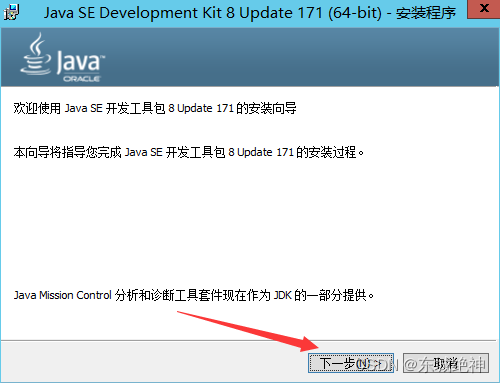
2.点击【下一步】一直到有个【更改】按钮,可以更改安装路径,设置完成后点击“下一步”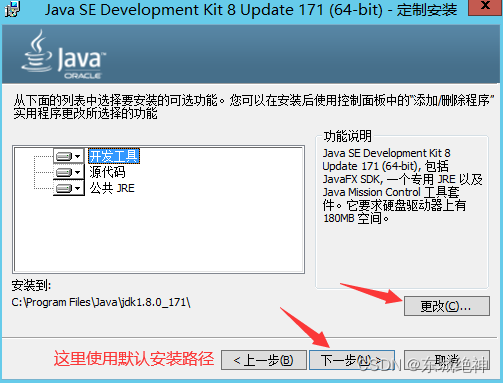
3.到达这个界面可以直接点击【关闭】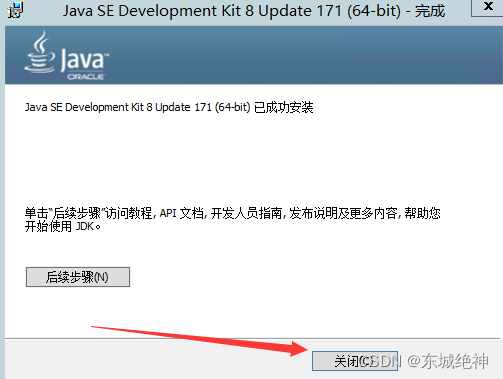
4、按住win键,输入icon,点击显示或隐藏桌面上的通用图标
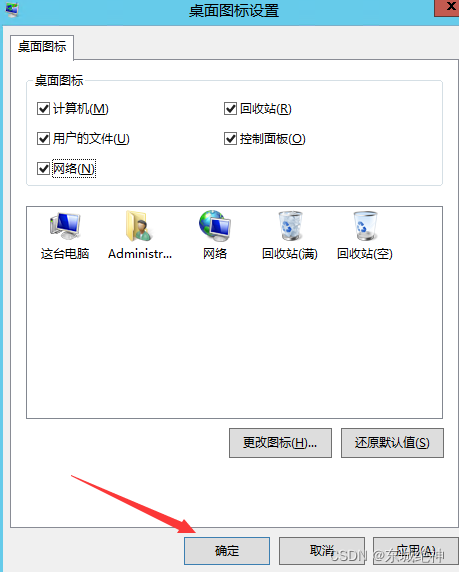
5.右击计算机―【属性】―【高级系统设置】―【环境变量】-【系统变量】-【新建】
说明:由于我把jdk安装在C:\Program Files\Java\jdk1.8.0_171文件下所以以这个路径为例
变量名:JAVA_HOME
变量值:C:\Program Files\Java\jdk1.8.0_171
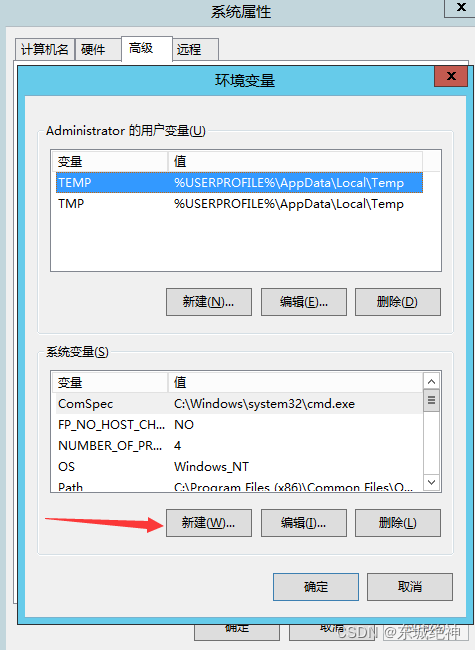
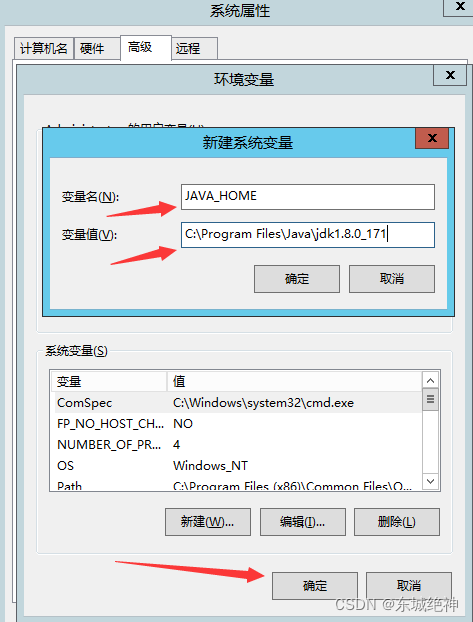
6、鼠标往下滑动,找到系统变量“Path”然后点击【编辑】按钮。在变量值后面加上 ;C:\Program Files\Java\jdk1.8.0_171\bin;一定要记住每增加一条变量都要用分号隔开,点击【确认】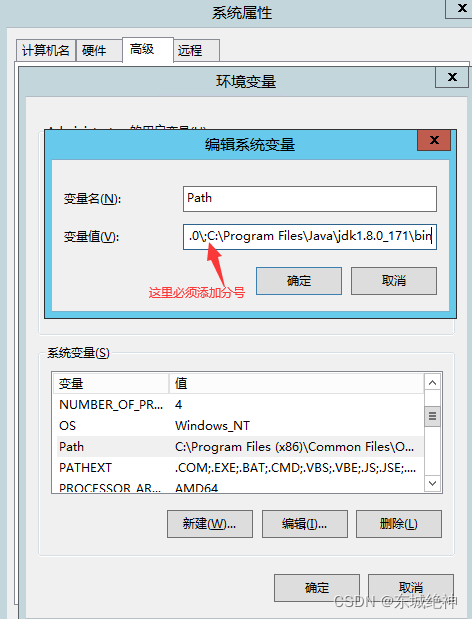
7.查找变量名为 CLASSPATH 的环境变量;如果没有新建变量名为 CLASSPATH 变量值为 C:\Program Files\Java\jdk1.8.0_171\lib\dt.jar;C:\Program Files\Java\jdk1.8.0_171\lib\tools.jar; 填写完毕后点击【确认】
变量名:CLASSPATH
变量值:C:\Program Files\Java\jdk1.8.0_171\lib\dt.jar;C:\Program Files\Java\jdk1.8.0_171\lib\tools.jar;
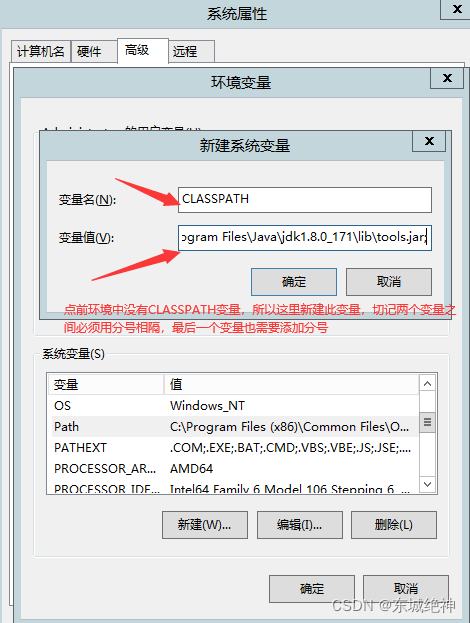
8.最后,按win+r运行输入cmd打开窗口后输入java -version 测试Java环境是否安装成功。如果输入java -version 命令显示如下图证明Java环境安装成功。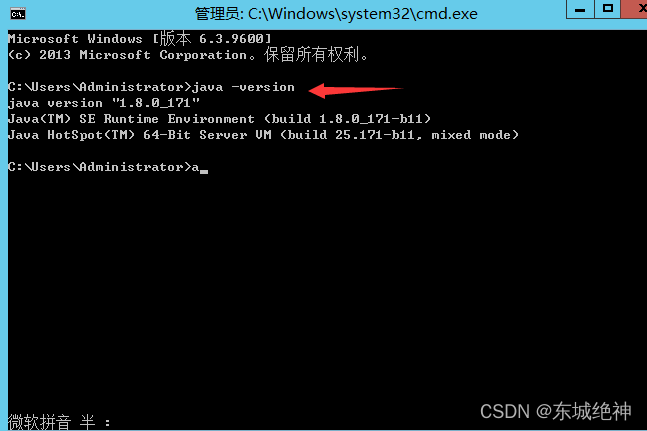
总结:整理不易,如果对你有帮助,可否点赞关注一下?
更多详细内容请参考:企业级K8s集群运维实战

一站式 AI 云服务平台
更多推荐



 6
6 0
0- 0


 已为社区贡献53条内容

所有评论(0)