
LabelImg for Mac:高效计算机视觉图像标注工具
本文还有配套的精品资源,点击获取简介:LabelImg是专为计算机视觉领域设计的开源图像标注工具,对于制作训练数据集,特别是在物体检测和图像识别任务中,它提供了对深度学习模型至关重要的高质量训练数据。Mac用户可通过简单的安装步骤,在其苹果电脑上使用LabelImg进行精确的像素级图像标注,为包括YOLO、Faster R-CNN和Mask R-CNN在内的目标检测和语义...

简介:LabelImg是专为计算机视觉领域设计的开源图像标注工具,对于制作训练数据集,特别是在物体检测和图像识别任务中,它提供了对深度学习模型至关重要的高质量训练数据。Mac用户可通过简单的安装步骤,在其苹果电脑上使用LabelImg进行精确的像素级图像标注,为包括YOLO、Faster R-CNN和Mask R-CNN在内的目标检测和语义分割模型训练提供支持。安装过程中需要Python环境和Qt库,并通过图形界面或命令行使用LabelImg来标注图片,保存为标准的.xml格式,以便读取和修改。通过LabelImg,研究人员和开发者可以大大提高标注效率,为AI项目成功提供关键的训练数据。 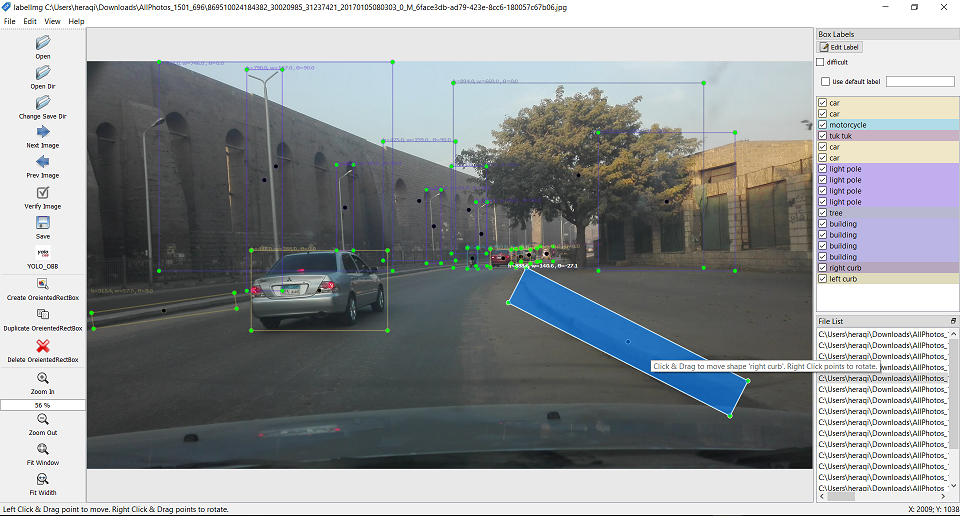
1. LabelImg开源图像标注工具介绍
在当今的人工智能浪潮中,图像数据处理和分析起着核心作用。机器学习和深度学习项目经常需要大量的标注图像数据集来训练和测试模型。为了满足这一需求,开源社区提供了各种高效的图像标注工具。在这些工具中,LabelImg是一颗冉冉升起的明星,它不仅具备直观的用户界面,还拥有丰富的功能,可以高效地帮助我们完成图像标注工作。
LabelImg支持创建和编辑Pascal VOC格式的XML文件,这是图像标注中最常见的格式之一。其开发语言为Python,后端使用了Qt库来构建用户界面,从而确保了跨平台的兼容性和良好的用户体验。无论是进行数据采集,还是为研究项目准备训练数据集,抑或是对现有数据集进行增强,LabelImg都能够提供强有力的支持。
总的来说,LabelImg作为一种轻量级的图像标注工具,它的开源特性和简单易用的操作使其在业界广受欢迎,成为了图像处理领域的宠儿。接下来的章节中,我们将深入探讨如何在Mac系统上安装和配置LabelImg,以及如何利用其进行高效的图像标注。
2. 针对Mac系统的安装步骤
在现代软件开发中,图像标注对于机器学习和计算机视觉研究至关重要。正确的图像标注工具可以提高数据准备的效率,为后续模型训练打下坚实的基础。LabelImg是一款流行的开源图像标注工具,它支持生成Pascal VOC格式和YOLO格式的标注文件,广泛应用于物体检测任务中。本章将详细介绍在Mac系统上如何安装和配置LabelImg,确保开发者可以顺利进行图像标注工作。
2.1 安装前的准备
2.1.1 系统要求和兼容性
在开始安装之前,确保您的Mac系统满足LabelImg的运行环境要求。LabelImg是用Python编写,依赖于Qt库。因此,您的Mac需要安装有Python环境以及Qt相关的开发环境。
- Python版本要求:通常Python 3.x版本都可以兼容LabelImg。
- 操作系统版本:macOS High Sierra(10.13)及更高版本。
2.1.2 依赖环境的检查和安装
为了安装LabelImg,您需要检查并安装必要的依赖环境。主要依赖包括Python环境以及PyQt5。
- 验证Python版本:
python --version
如果系统提示未找到命令,则需要安装Python。安装Python通常包含在Xcode Command Line Tools中,您可以使用以下命令安装:
xcode-select --install
如果您已安装Python,但需要安装特定版本,可以通过Python的包管理工具pip来安装。
- 安装PyQt5:
pip install PyQt5
确保安装了PyQt5以及其相关的工具,这将为运行LabelImg提供必要的图形界面支持。
2.2 安装LabelImg
2.2.1 使用Homebrew安装方法
如果您在Mac上使用Homebrew作为包管理器,那么可以通过以下步骤安装LabelImg:
- 更新Homebrew到最新版本:
brew update
- 安装LabelImg:
brew install labelimg
Homebrew会处理所有的依赖,并且将LabelImg安装到您的系统上。
2.2.2 从源码编译安装
如果您更喜欢从源码编译安装,以下是在Mac上进行编译安装的步骤:
- 克隆LabelImg的GitHub仓库:
git clone https://github.com/tzutalin/labelImg.git
- 进入到克隆的目录中,并使用
make命令安装:
cd labelImg
make
这样会根据源代码编译并安装LabelImg。
2.2.3 常见问题和解决方案
在安装过程中可能会遇到一些问题,比如依赖库缺失或版本不兼容。以下是一些常见的问题及其解决方案:
- 如果在安装PyQt5时出现错误,尝试更新pip到最新版本:
pip install --upgrade pip
- 如果遇到编译错误,确保已经安装了所有编译LabelImg所需的依赖,如CMake。
通过上述步骤,您应该能够在Mac系统上成功安装并运行LabelImg。接下来,我们可以深入了解如何使用LabelImg进行图像标注工作,包括标注功能和文件格式(.xml)的解析。
3. Python和Qt库环境要求
3.1 Python环境配置
3.1.1 安装Python解释器
在配置Python环境之前,确认你的操作系统是否支持最新版的Python。一般来说,Python的最新版会提供更好的性能和更多的库支持。在Mac系统上,推荐使用Homebrew进行安装。
brew install python3
安装完成后,通过以下命令确认Python版本:
python3 --version
安装Python通常会自动加入到系统的环境变量中。如果系统没有识别到Python路径,可以手动添加。打开终端执行以下命令,将Python的安装路径添加到 PATH 环境变量:
export PATH="/usr/local/opt/python/libexec/bin:$PATH"
3.1.2 环境变量的配置
在Mac系统中配置Python的环境变量,需要修改 .bash_profile 文件或 .zshrc 文件(取决于你使用的shell)。
打开 .bash_profile 或 .zshrc :
nano ~/.bash_profile  # 对于bash用户
nano ~/.zshrc         # 对于zsh用户
在文件的末尾添加以下内容:
export PATH="/path/to/python/bin:$PATH"
记得将 /path/to/python/bin 替换为你的Python实际安装路径。保存并退出编辑器后,执行以下命令使更改生效:
source ~/.bash_profile  # 对于bash用户
source ~/.zshrc         # 对于zsh用户
现在,Python解释器应该已经配置完成,你可以通过以下命令来验证配置是否成功:
python3 -c "import sys; print(sys.version)"
3.2 Qt库及其安装
3.2.1 介绍PyQt5和Pillow
PyQt5是Qt库的Python绑定,它提供了一系列Python模块用于创建高级GUI应用程序。Pillow是一个图像处理库,支持多种操作包括读取、创建和操作图像。
3.2.2 安装PyQt5和Pillow库
安装PyQt5和Pillow可以使用pip包管理器。打开终端并执行以下命令来安装:
pip3 install PyQt5
pip3 install Pillow
安装完成后,可以使用以下代码验证安装:
import PyQt5
import PIL

print(PyQt5.__version__)
print(PIL.__version__)
如果没有任何错误,表明PyQt5和Pillow已经成功安装。如果遇到问题,可能需要检查Python和pip的版本是否兼容。对于Python 3.8及以上版本,建议安装与之相兼容的PyQt5版本。
安装Python环境和必要的库是使用LabelImg进行图像标注的第一步。通过上述步骤,你将为后续更复杂的功能打下基础,包括了解文件格式、进行基本标注操作和集成深度学习模型等。接下来的章节会逐步深入探讨这些话题。
4. 标注功能及文件格式 (.xml)
4.1 标注功能详解
4.1.1 界面功能介绍
LabelImg 是一个直观且功能强大的图像标注工具,它能够帮助用户快速地对图像进行目标检测标注。工具的界面被设计得既简单又高效,主要分为几个部分:菜单栏、工具栏、主视图区以及标签列表。
- 菜单栏提供对文件的操作,如打开、保存、标注文件的导出,以及关于和帮助。
- 工具栏内含有快速选择标注形状、创建新的标注以及删除选中标注的按钮。
- 主视图区用于展示图像内容,可进行缩放和平移。
- 标签列表则显示所有标签名称以及对应标注的个数。
在使用过程中,通过点击“Create RectBox”按钮,可以开始绘制矩形框来标注图像中的对象。此外,还可以通过热键来提高标注效率,如“W”键用于创建矩形框,“D”键用于删除选中的框,“Ctrl+D”可以复制当前框等。
4.1.2 标注快捷键和操作技巧
熟悉 LabelImg 的快捷键和操作技巧可以极大地提高标注的效率。以下是一些常用快捷键和操作技巧:
W:切换到创建矩形框模式。D:删除当前选中的矩形框。Ctrl + D:复制选中的矩形框。Space:切换到上一张/下一张图像。Ctrl++和Ctrl+-:调整标注框的大小,实现快速微调。箭头键:精确地移动当前选中的矩形框。
除了快捷键,还可以通过以下操作技巧来提升标注效率:
- 批量标注 :在标签列表中,可以通过拖动标签到主视图区,将同一标签应用于连续的多个对象。
- 预设标签 :在设置中提前定义好一系列标签,方便在实际标注时直接选择使用,避免重复输入。
- 智能保存 :LabelImg 支持自动保存,确保在崩溃或意外退出的情况下不会丢失数据。
4.2 文件格式理解
4.2.1 XML标注文件的作用和结构
XML(Extensible Markup Language)文件在图像标注中扮演着数据记录的角色,它详细记录了每个标注对象的位置信息以及所属的类别。
一个典型的 XML 文件的结构包含以下几个部分:
- 文件头 :包含了生成XML文件的相关软件版本信息。
- 对象 :每个对象元素(object)代表一个被标注的实例,并且包含以下子元素:
- name :对象的类别名称。
- pose (可选):对象的姿态。
- truncated :表示对象是否被截断,通常是由于图像边界。
- difficult :表示对象是否难以识别,可能因为部分遮挡或模糊。
- bndbox :包含对象的边界框信息,有四个子元素分别表示边界框的左上角和右下角坐标(xmin, ymin, xmax, ymax)。
以下是一个简化的 XML 标注示例:
<annotation>
  <folder>Annotations</folder>
  <filename>image_001.jpg</filename>
  <source>
    <database>Unknown</database>
  </source>
  <size>
    <width>300</width>
    <height>200</height>
    <depth>3</depth>
  </size>
  <segmented>0</segmented>
  <object>
    <name>person</name>
    <pose>Standing</pose>
    <truncated>0</truncated>
    <difficult>0</difficult>
    <bndbox>
      <xmin>38</xmin>
      <ymin>40</ymin>
      <xmax>281</xmax>
      <ymax>195</ymax>
    </bndbox>
  </object>
</annotation>
4.2.2 数据集生成和管理
标注完成后,每个图像都会生成一个对应的 XML 文件,这些文件随后会被用于训练深度学习模型。数据集的生成和管理包括以下步骤:
- 数据集划分 :将整个标注数据集划分为训练集和测试集,或者训练集、验证集和测试集。
- 数据集整理 :确保所有图像和对应的 XML 文件在文件系统中结构一致且位置正确。
- 数据集备份 :备份数据集以防数据丢失或损坏。
- 数据集更新 :随着新数据的不断标注,要定期更新数据集,并重新划分和备份。
有效地管理和组织数据集对于机器学习项目的成功至关重要。良好的数据管理可以保证数据的一致性,避免训练过程中的数据混乱,并确保模型训练和评估的有效性。
5. 图像标注的基本操作和概念
在本章节中,我们将深入了解图像标注的基础概念,并通过实际操作的演示来加深理解。
5.1 图像标注的基础概念
5.1.1 标注类别和属性
在进行图像标注之前,我们需要定义标注类别和属性。类别通常是指图像中的主要对象,如车辆、行人、动物等。属性则是这些对象的附加信息,比如颜色、大小、方向等。在LabelImg中,这些类别和属性通常保存在 labelImg/labelImg/label.py 文件中的 classes 列表里,并可以保存为JSON或YAML格式以便于管理。
5.1.2 标注流程和规范
图像标注流程应遵循一定的规范来确保数据的一致性和准确性。这包括选择合适的类别、精确地划定对象的边界框,以及记录必要的属性信息。在标注流程中,需要对每个图像进行仔细的检查,以确保所有的标注都符合既定的标准。
5.2 实际操作演示
5.2.1 新手入门步骤
对于新手来说,使用LabelImg进行图像标注可以按照以下步骤进行:
- 打开LabelImg软件。
- 使用快捷键
Ctrl + o打开需要标注的图片文件夹。 - 在图像上点击并拖动鼠标创建矩形框,以界定待标注的对象。
- 输入对象的类别名称,并选择其它相关属性(如果有的话)。
- 保存标注信息,通常保存为XML格式文件。
5.2.2 高级标注技巧
高级用户可以利用LabelImg提供的快捷键和操作技巧来提高标注效率:
- 使用
Ctrl + d复制上一个标注的类别。 - 使用
Ctrl + shift + d复制上一个标注的类别及大小和位置。 - 利用
w和s键微调矩形框的位置。 - 使用
a和d键微调矩形框的宽度。 - 使用
r键旋转矩形框。
除了快捷键外,还可以通过修改 labelImg 的配置文件来优化标注过程,如自定义快捷键等。
以下是使用LabelImg进行图像标注的代码块示例,包含注释和执行逻辑说明:
import labelImg
from labelImg import LabelImg

def main():
    # 运行LabelImg标注工具
    labelImg.main()

if __name__ == '__main__':
    main()
在上述代码中,我们导入了labelImg模块,并定义了一个main函数来启动LabelImg程序。通过运行这个脚本,我们可以打开软件并开始标注流程。
本章节至此,我们已对图像标注的基础概念和实际操作有了初步了解。在下一章节中,我们将探讨如何加速深度学习模型的训练流程,其中包括数据的整理、预处理,以及深度学习框架的集成与模型优化策略。
简介:LabelImg是专为计算机视觉领域设计的开源图像标注工具,对于制作训练数据集,特别是在物体检测和图像识别任务中,它提供了对深度学习模型至关重要的高质量训练数据。Mac用户可通过简单的安装步骤,在其苹果电脑上使用LabelImg进行精确的像素级图像标注,为包括YOLO、Faster R-CNN和Mask R-CNN在内的目标检测和语义分割模型训练提供支持。安装过程中需要Python环境和Qt库,并通过图形界面或命令行使用LabelImg来标注图片,保存为标准的.xml格式,以便读取和修改。通过LabelImg,研究人员和开发者可以大大提高标注效率,为AI项目成功提供关键的训练数据。

一站式 AI 云服务平台
更多推荐



 8
8 0
0- 0


 已为社区贡献5条内容

所有评论(0)