
轻松上手!Windows搞定Ollama安装和DeepSeek-R1模型对话
本文详细介绍了在 Windows 系统下安装 Ollama 并运行 DeepSeek - R1 模型的步骤。首先,进入 Ollama 官网下载约 745MB 的 OllamaSetup.exe 安装程序,默认安装到 C 盘,安装后通过 ollama -v 命令验证。启动后任务栏出现图标表明服务正常。接着再次访问官网,搜索 deepseek - r1,本地测试建议选 1.5b 版本。在命令提示符输入
1. Ollama 安装步骤
1.1. 下载安装程序
进入ollama官网:Ollama
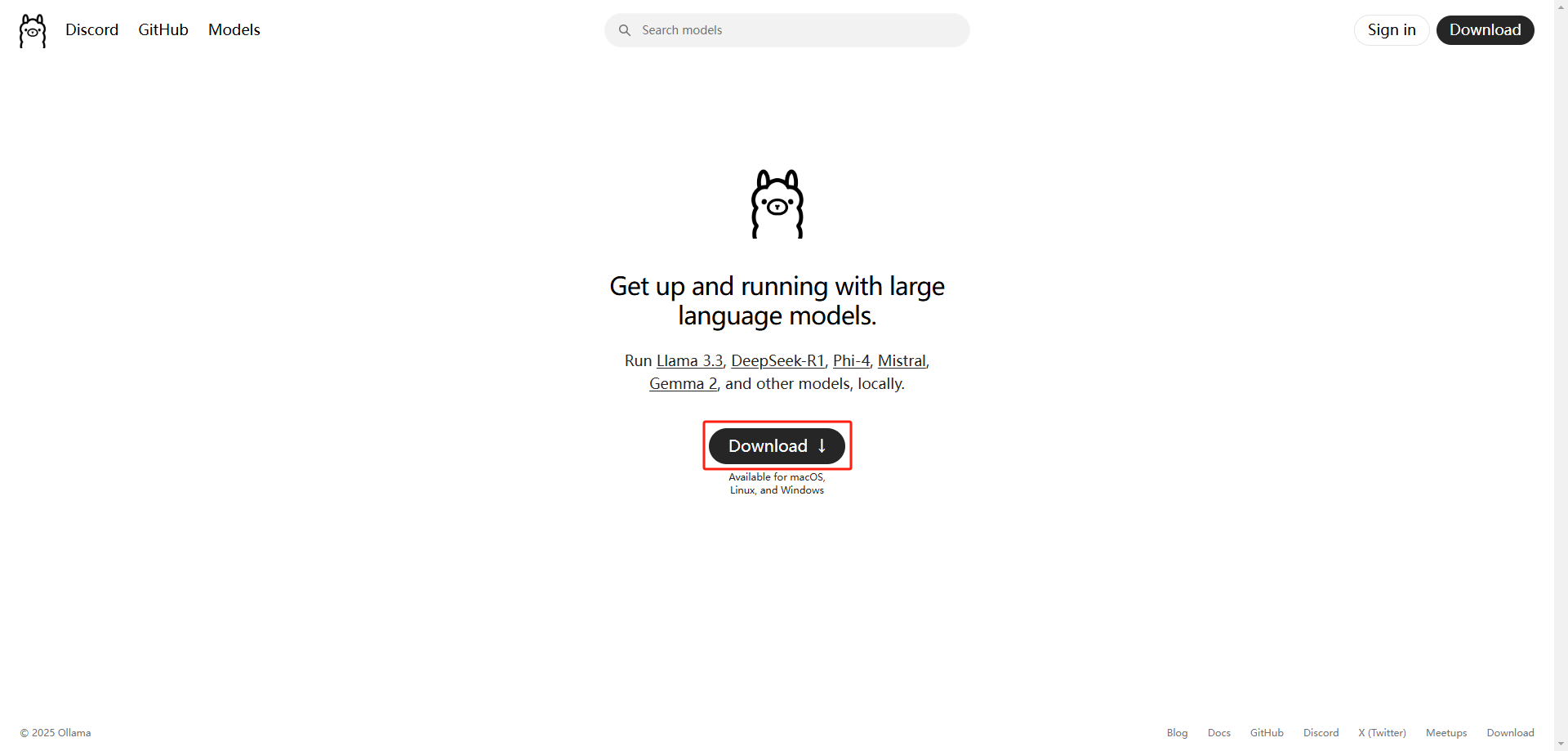
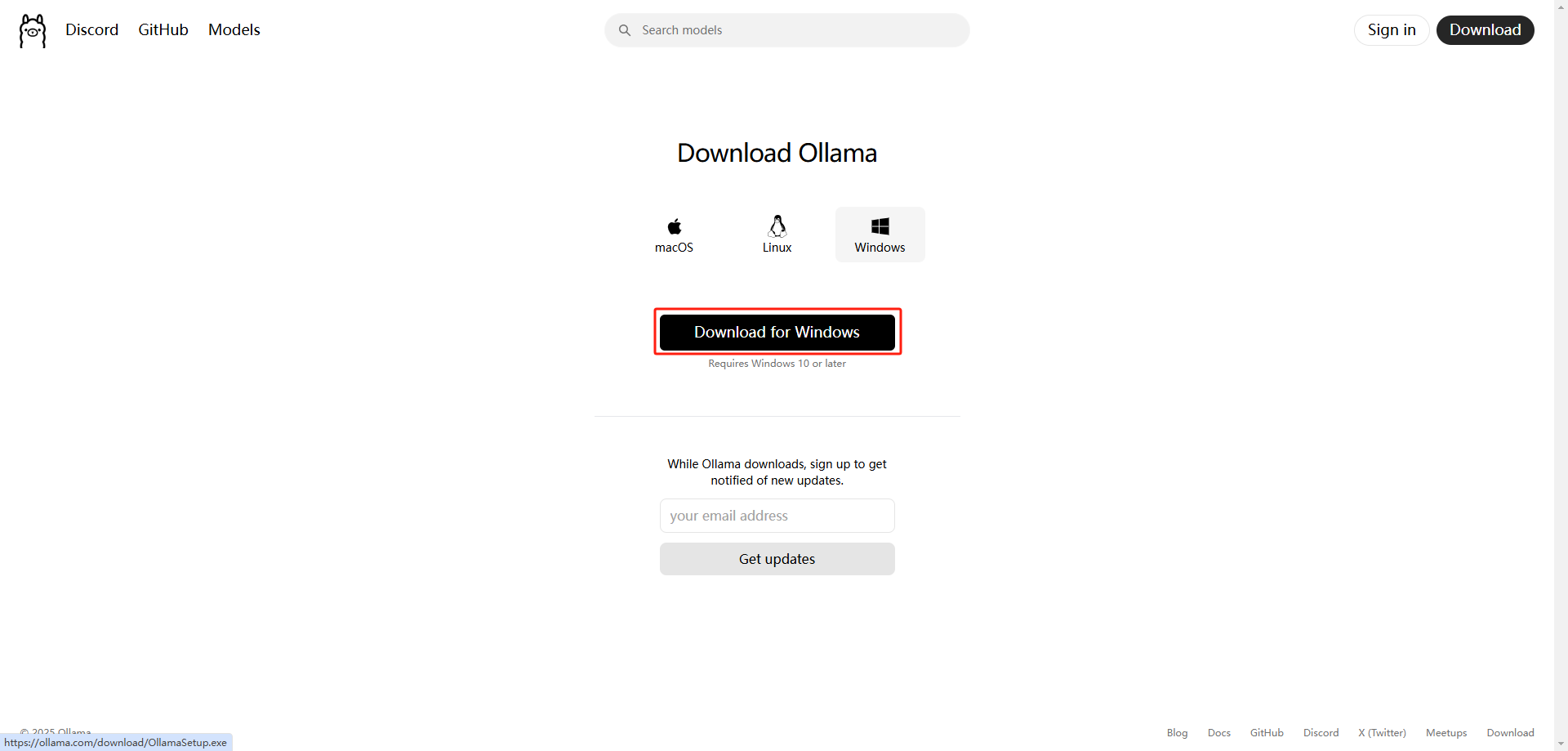
在网站中选择适用于 Windows 的版本,点击下载 OllamaSetup.exe 安装程序,该文件大小约为 745MB,请确保网络稳定以便顺利下载。
1.2. 执行安装操作
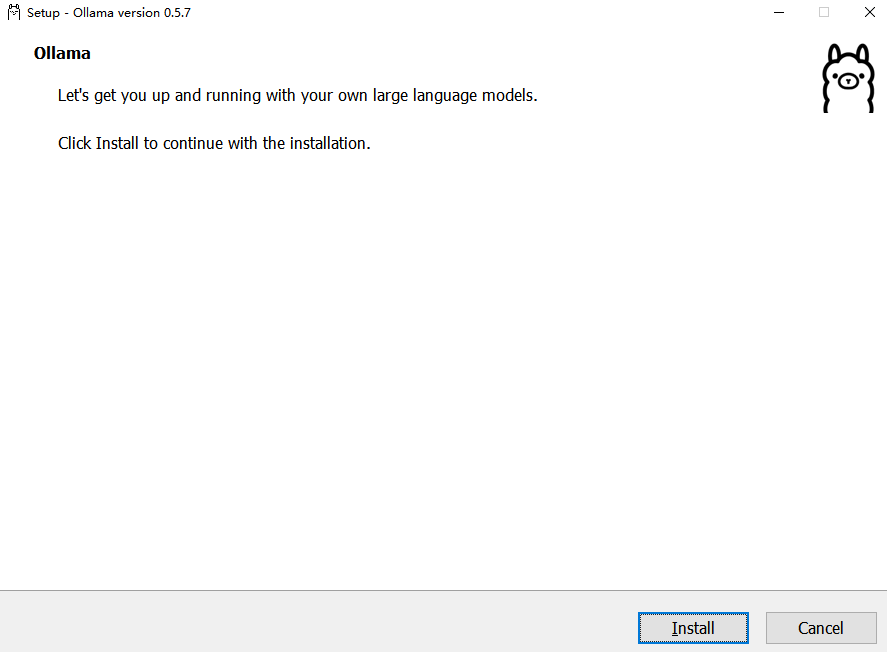
下载完成后,双击 OllamaSetup.exe 文件开始安装。安装过程中,Ollama 会默认安装到 C 盘,请提前检查 C 盘剩余空间是否充足,避免因空间不足导致安装失败。
1.3. 验证安装结果
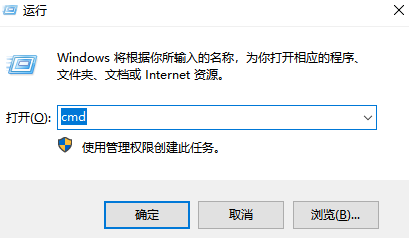
安装完成后,通过组合键 Win + R 打开 “运行” 对话框,输入 cmd 并回车,打开命令提示符窗口。
在命令提示符中输入 ollama -v 并回车,若显示类似 ollama version is 0.5.7 的版本信息,则说明 Ollama 安装成功。
C:\Users\Administrator>ollama -v
ollama version is 0.5.7
1.4. 启动 Ollama 服务
安装完成后,在电脑的开始菜单中找到并启动 Ollama。
启动成功后,任务栏会出现 Ollama 的图标,这表明 Ollama 服务已正常启动。
2. 下载并运行 DeepSeek - R1 模型
2.1. 选择合适的模型版本
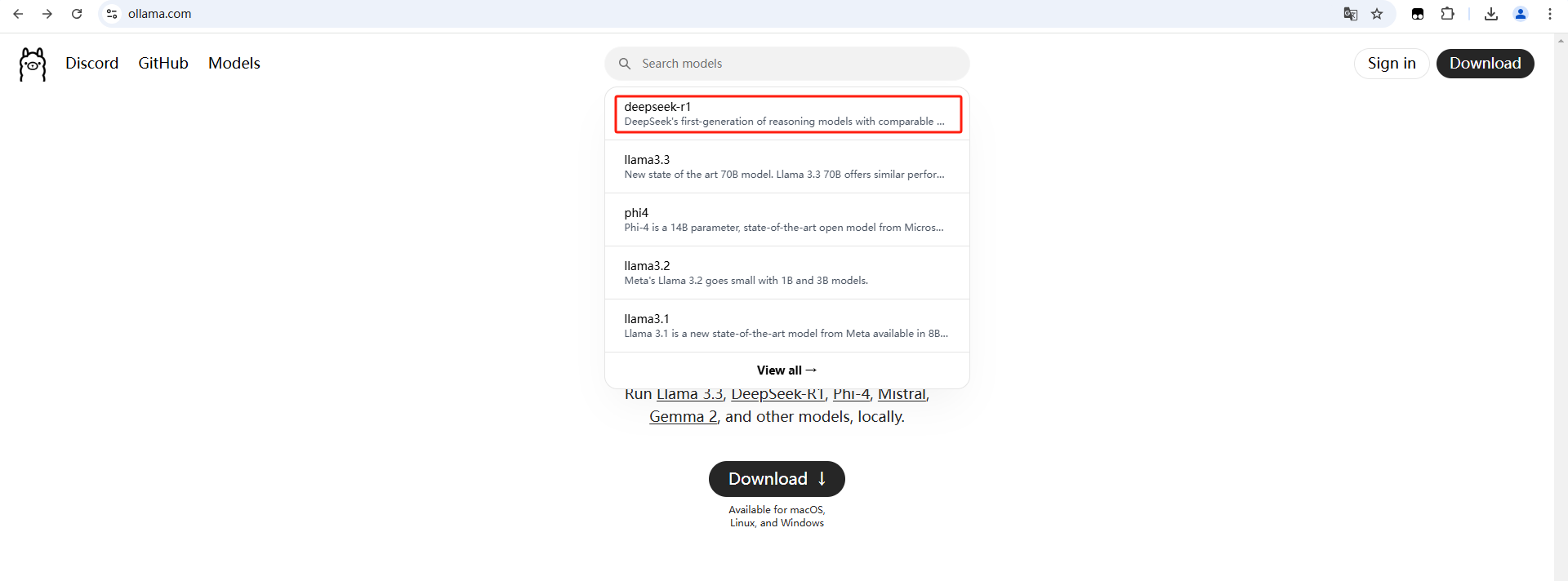
再次访问 Ollama 官网 Ollama,在网站的搜索栏中输入 deepseek - r1 进行搜索。
搜索结果会展示不同参数数量的 DeepSeek - R1 模型版本,如 1.5b、7b、8b、14b、32b、70b、671b 等。这里的 “b” 是 “billion”(十亿)的缩写,例如 “1.5b” 表示该模型具有 15 亿(1.5×10 亿)个参数。不同量级的模型对 GPU 和磁盘空间有不同的要求,若仅用于本地测试,建议选择 1.5b 版本。
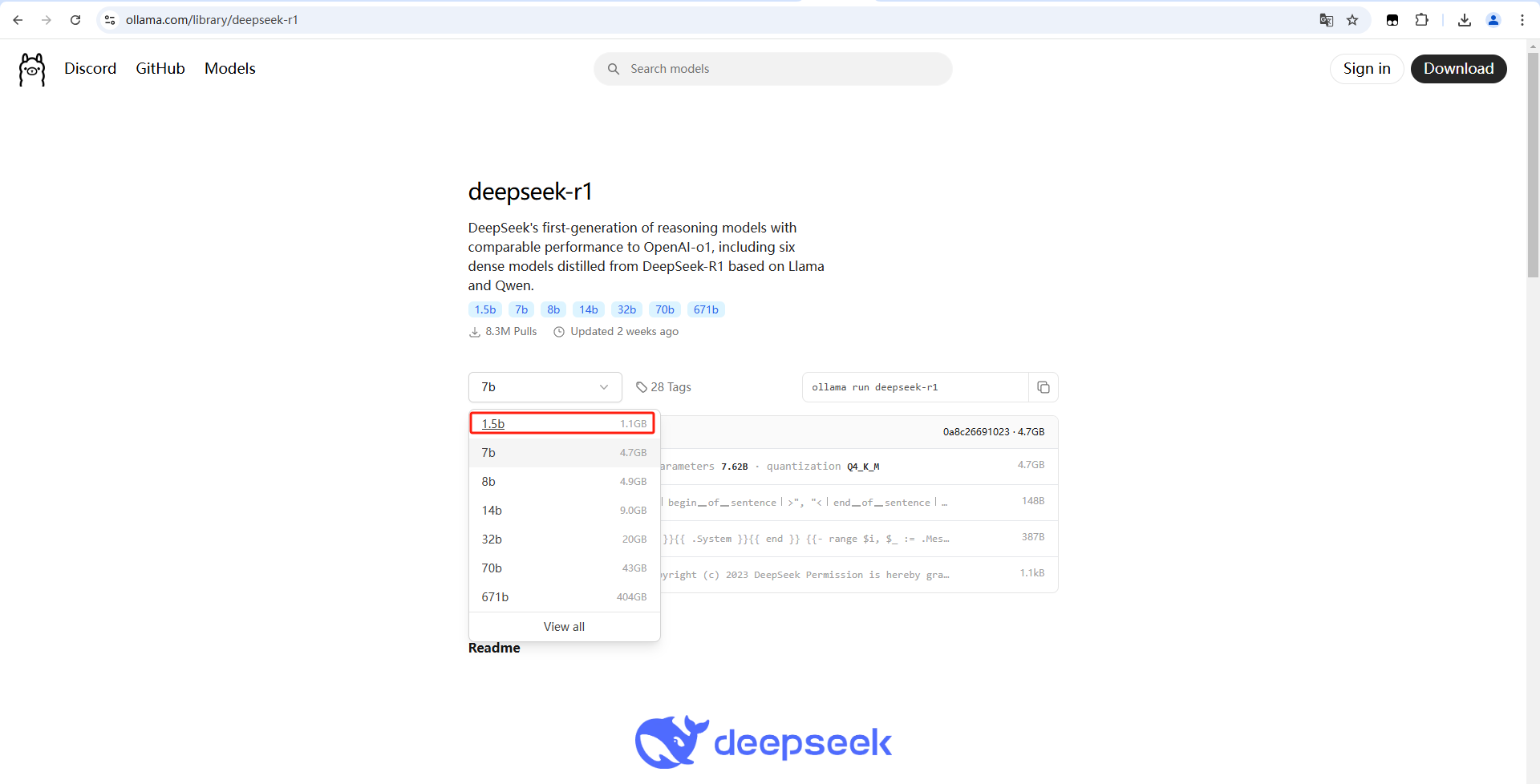
此页面向下滚动,可以看到更多说明。
2.2. 下载模型
通过组合键 Win + R 打开 “运行” 对话框,输入 cmd 并回车,打开命令提示符窗口。
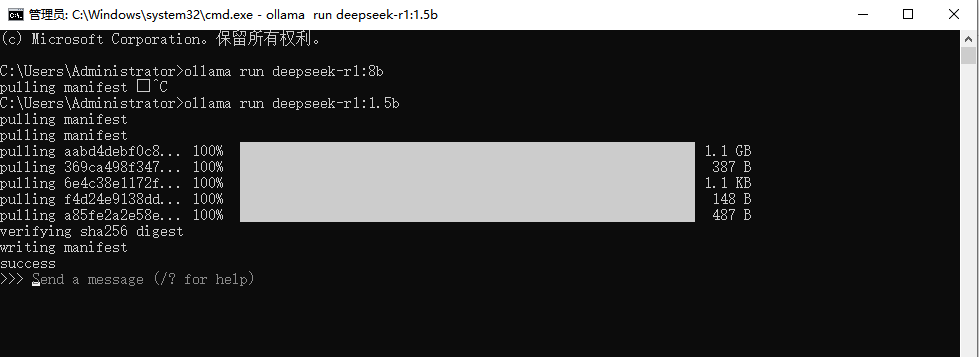
在命令提示符中输入 ollama run deepseek-r1:1.5b 并回车,开始下载所选的模型。此过程中,Ollama 会自动从远程仓库拉取模型文件,并进行验证操作,请耐心等待下载和验证完成。

2.3. 开始对话
当下载和验证过程全部完成后,即可开始与 DeepSeek - R1 模型进行对话。在命令提示符中输入你想要询问的内容,回车后等待模型返回响应结果。
2.4. 二次使用方法
若在对话过程中不小心关闭了命令提示符窗口,下次使用只需再次打开命令提示符窗口,
输入 ollama run deepseek-r1:1.5b 命令,即可直接启动模型并等待你输入新的对话内容。
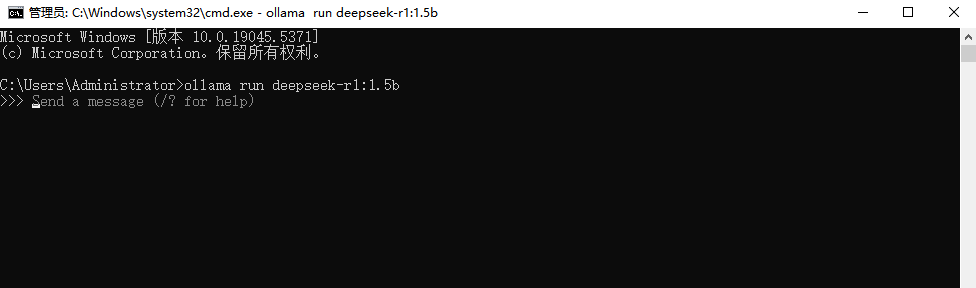
由于之前已经完成了模型的下载,这次执行命令时不会再重复下载过程,而是直接启动模型并等待你输入对话内容。
3. 安装ChatBox(可选)
由于ollama对话框界面不美观,因此用户可以在自己电脑上安装一个ChatBox。
3.1. 下载安装程序
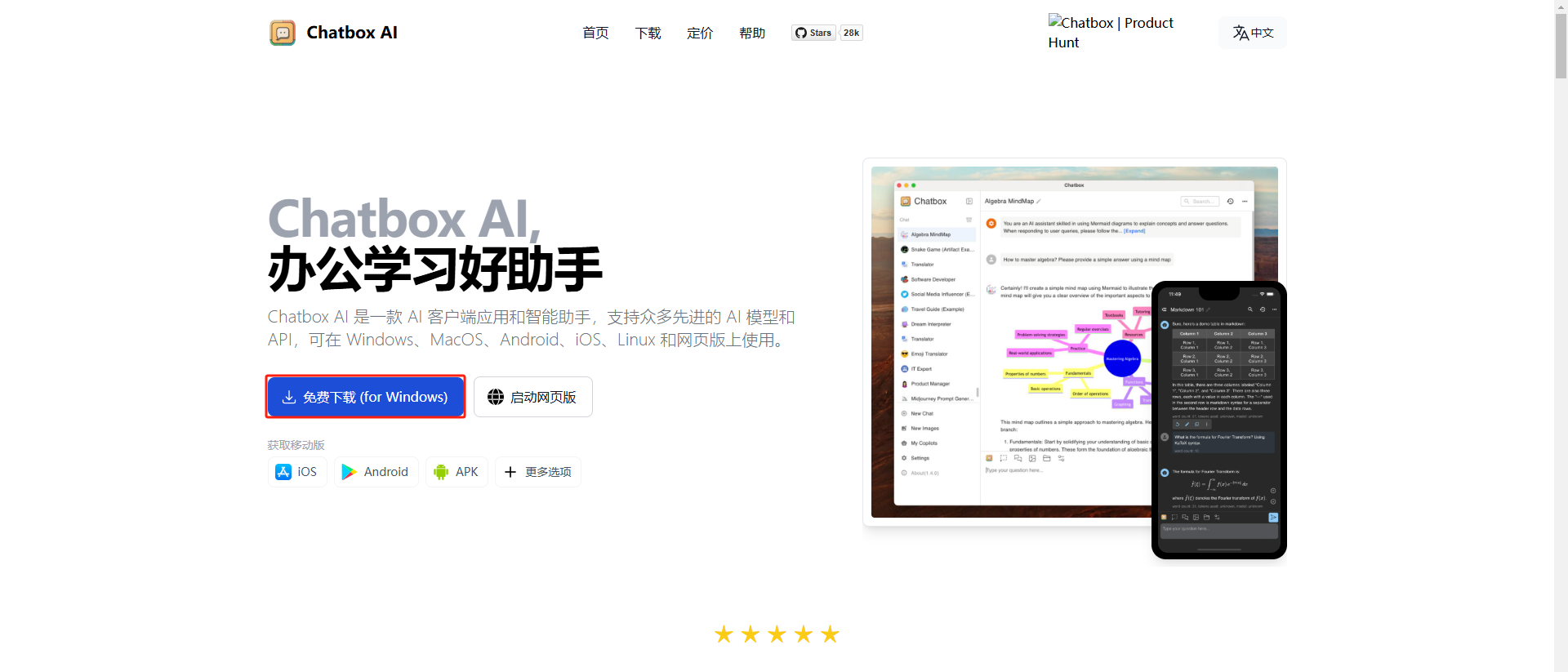
进入官网:https://chatboxai.app/zh,在网站中选择适用于 Windows 的版本,点击下载 Chatbox-1.9.7-Setup.exe 安装程序,该文件大小约为 146MB,请确保网络稳定以便顺利下载。
3.2. 执行安装操作
下载完成后,双击 Chatbox-1.9.7-Setup.exe 文件开始安装。
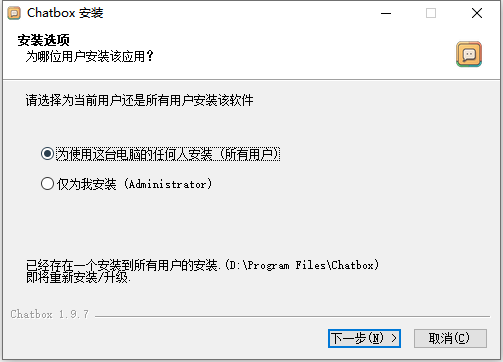
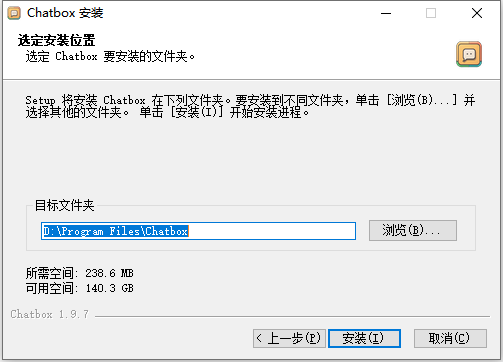
默认安装到C盘,安装过程中尽量手动调整安装目录。
安装成功后,桌面出现快捷图标,说明安装完成。

3.3. 配置ChatBox
双击ChatBox快捷图标运行,出现一个模型配置对话框,选择使用自己的API Key或本地模型。

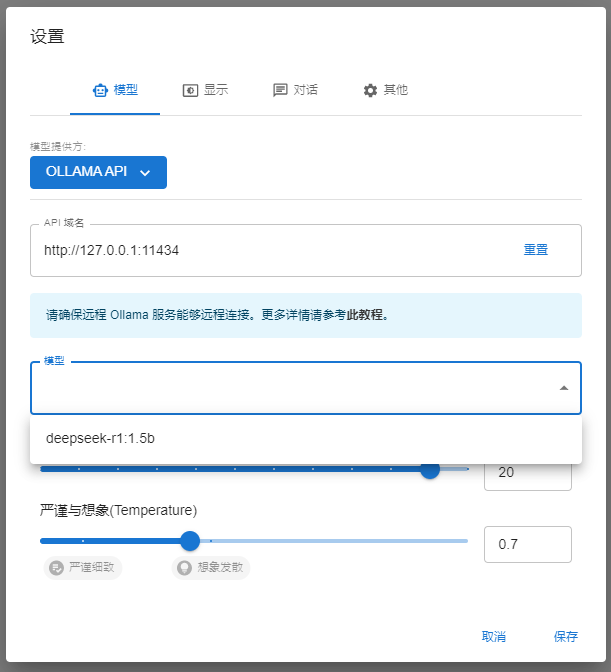
配置模型提供方,选择Ollama API
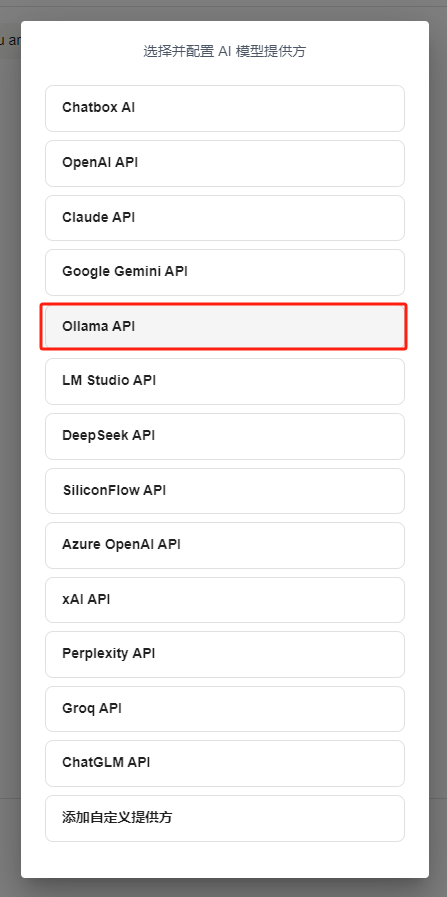
默认API域名为http://127.0.0.1:11434(上文验证Ollama安装结果是浏览器访问的地址),这里只需要选择“模型”,由于上文只安装了deepseek-r1:1.5b,直接选择它即可。
3.4. 开始对话
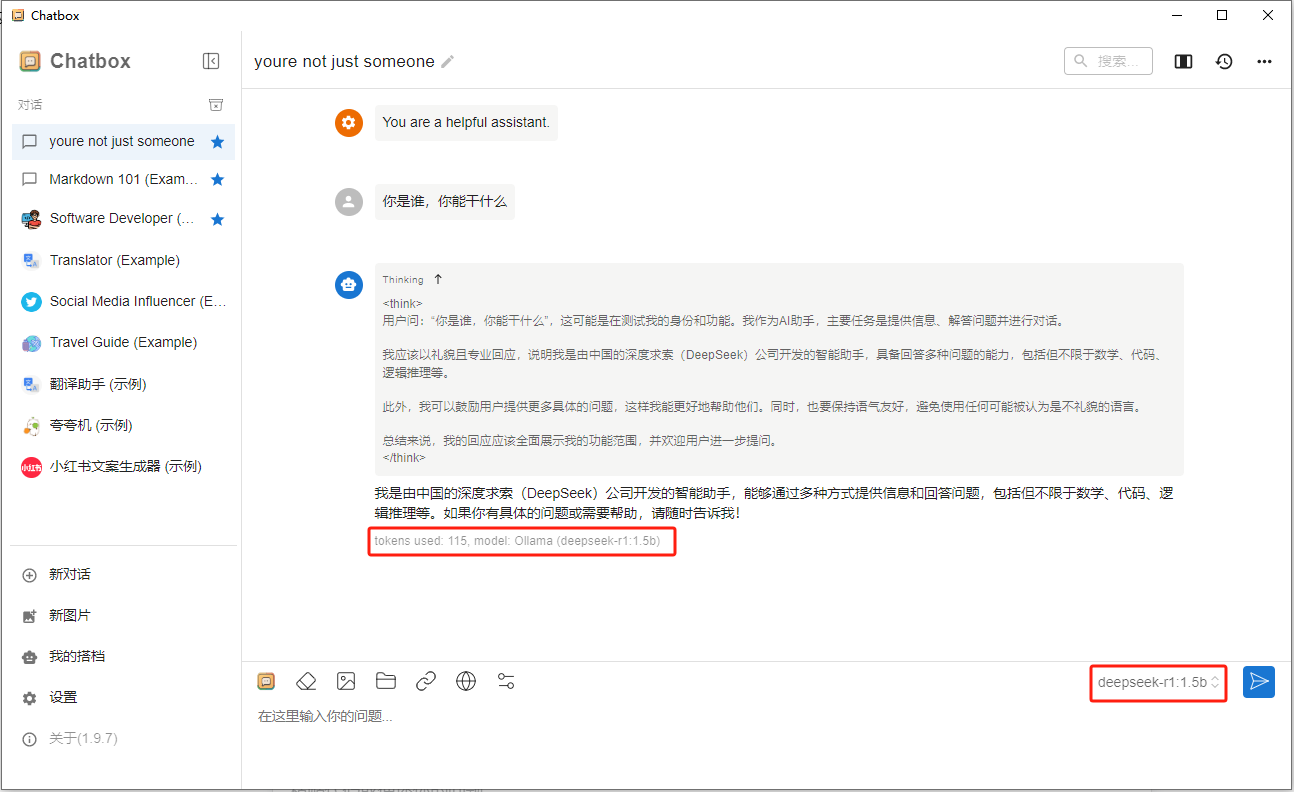
点击保存,即可使用deepseek模型开始对话。

一站式 AI 云服务平台
更多推荐



 4
4 0
0- 0


 已为社区贡献3条内容

所有评论(0)