
【AI】零门槛本地部署deepseek(ollama+chatbox)
使用ollama 本地部署deepseek-r1模型(tag: 7b), 并安装chatbox配置使用ollama本地部署的deepseek
·
一、部署模型
1. 下载ai模型部署工具ollama
-
访问
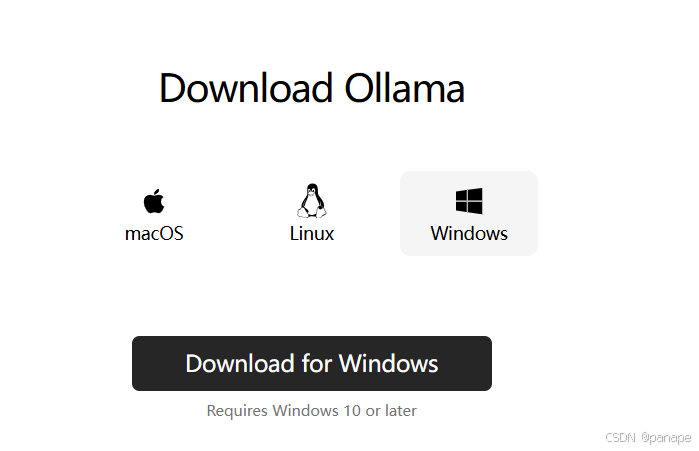
ollama官网下载对应的安装包:ollama官网下载地址 -
根据自己的系统下载对应的安装包
-
安装包下载成功之后,点击安装,window会自动安装到c盘下,不可修改;若想修改安装路径,不能直接点击安装,需要通过doc窗口执行安装:
- 在安装包所在文件夹输入cmd,进入doc窗口
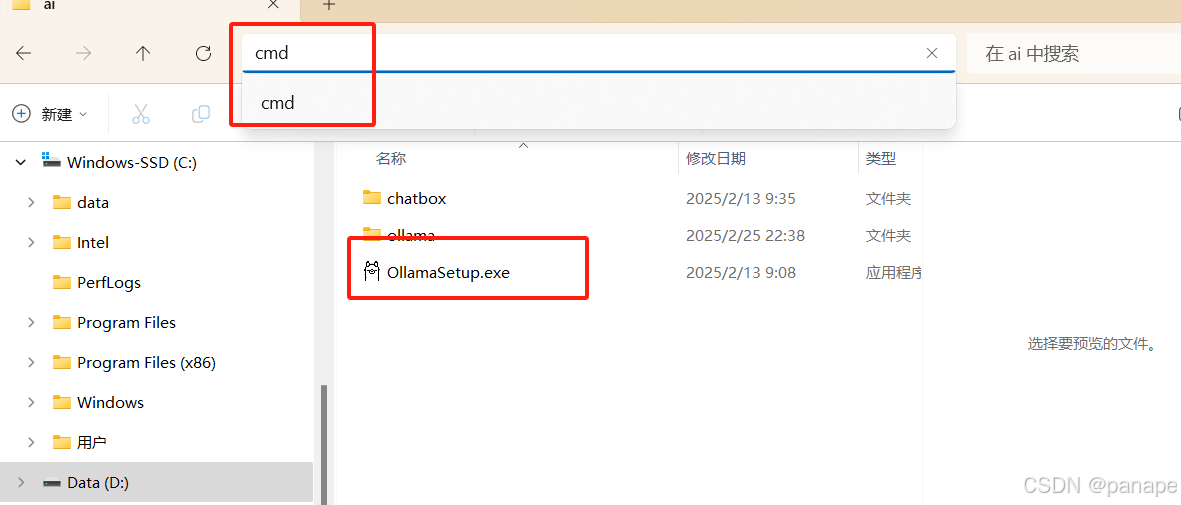
- 然后执行:.\OllamaSetup.exe /DIR=D:\softward\ai\ollama 然后点击回车这样就会安装到制定路径

- 在安装包所在文件夹输入cmd,进入doc窗口
-
然后等待安装成功,使用
win + r输入 cmd 打开 doc 窗口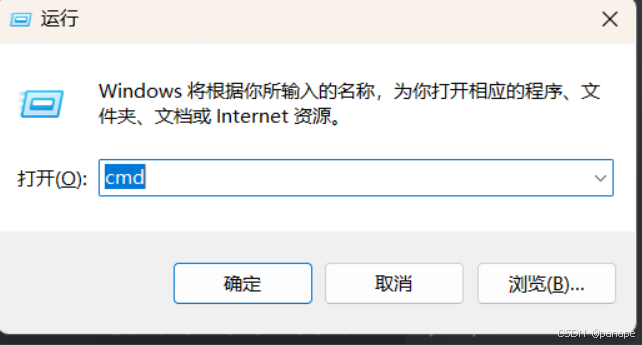
-
然后通过键盘输入:
ollama -v,如果输出对应的版本信息,则说明安装成功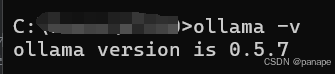
-
ollama api 默认只能在本机使用,如果我们想在局域网中使用我们模型的api,则需要在环境变量中添加以下两个配置:
OLLAMA_HOST   0.0.0.0
OLLAMA_ORIGINS   *
2. 部署模型
-
访问
ollama官网模型地址,选择deepseek-r1, 如下图所示: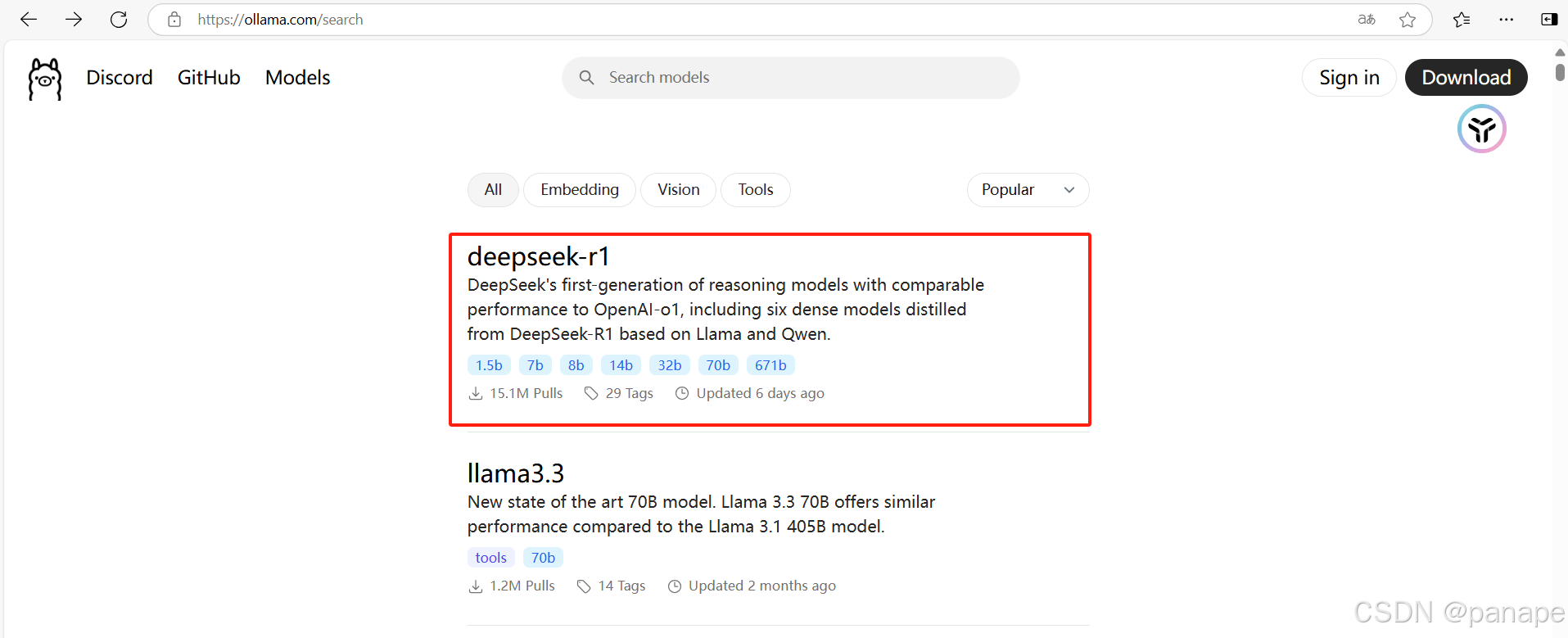
-
根据自己电脑配置选择对应的tag,本文档安装的是7b(7 十亿参数量级):主流规模,平衡性能与资源
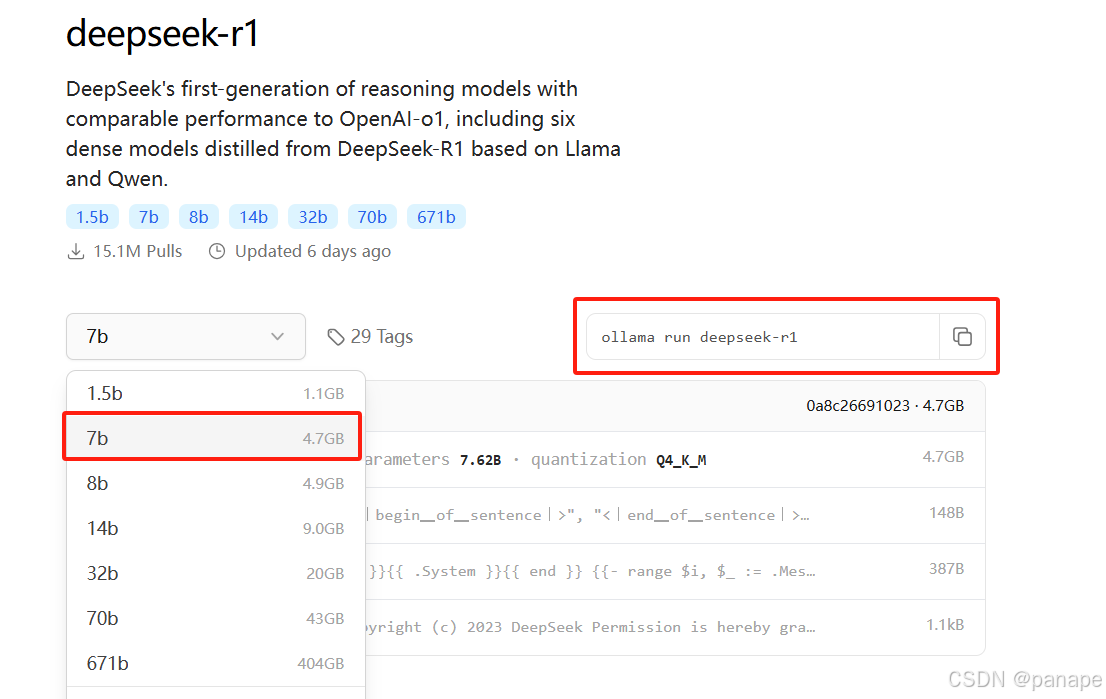
- 如果电脑性能好,可以选择高一些数量级的tag,如14b;
- 选择对应的tag之后,复制右侧的命令,然后使用快捷键
win + r打开快捷窗口,输入cmd回车,进入命令提示符窗口。然后粘贴前面复制的ollama命令回车即可;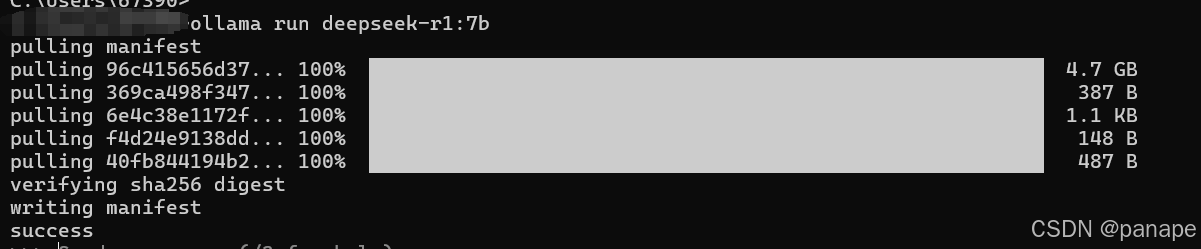
-
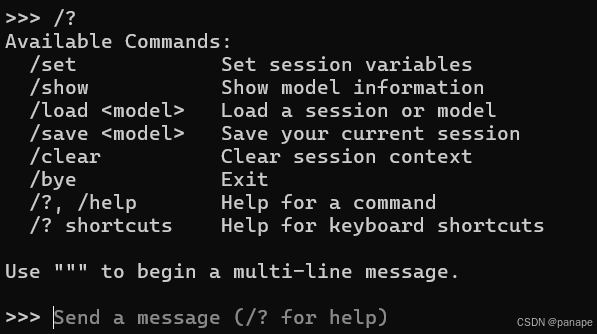
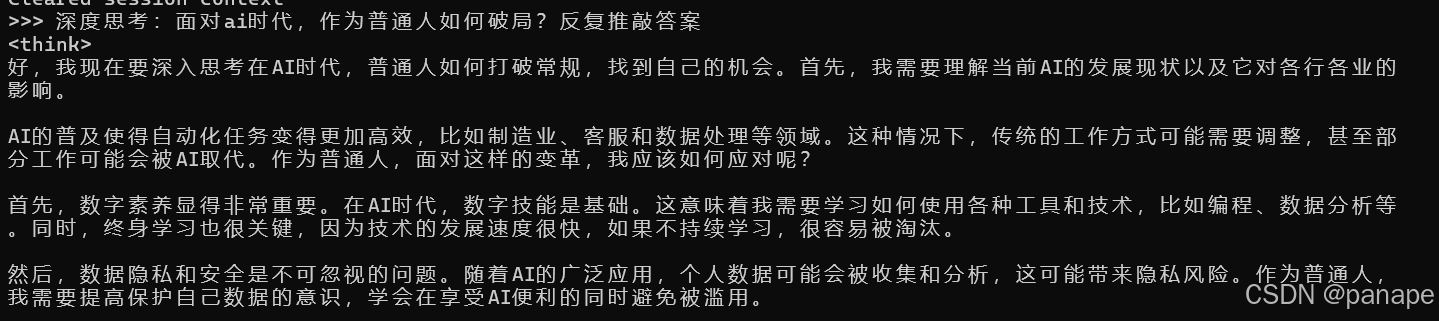
安装成功之后,便可进入对应的命令行模式,可使用 /? 查看相关的指令:
-
可以通过键盘输入对应问题,便可以和对应的模型互动;
二、部署AI客户端工具
1. 安装chatbox
- 访问
chatbox官网下载安装包:Chatbox AI官网; - 下载成功之后点击安装工具,根据提示安装即可(注意根据需求修改安装路径);
2. chatbox新增本地模型
-
上面通过ollama部署的deepseek-r1模型,通过命令行交互不方便,所以通过chatbox应用程序,交互会更有好些;
-
双击打开chatbox,本机电脑使用,配置
127.0.0.1即可;在chatbox中点击设置,模型提供方选择OLLAMA API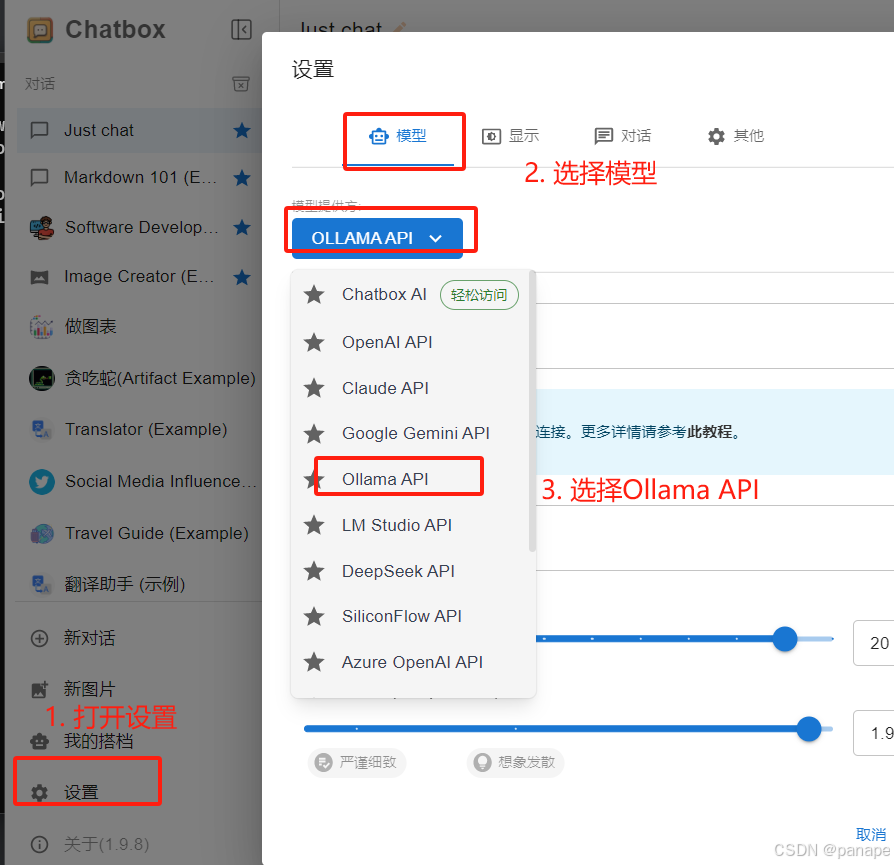
-
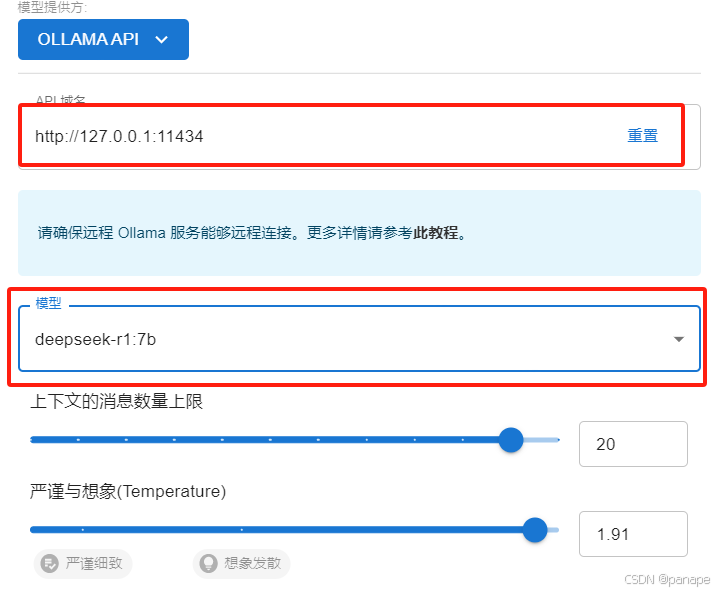
api域名设置为:http://127.0.0.1:11434 ;模型选择自己的下载的版本即可;然后点击保存即可
-
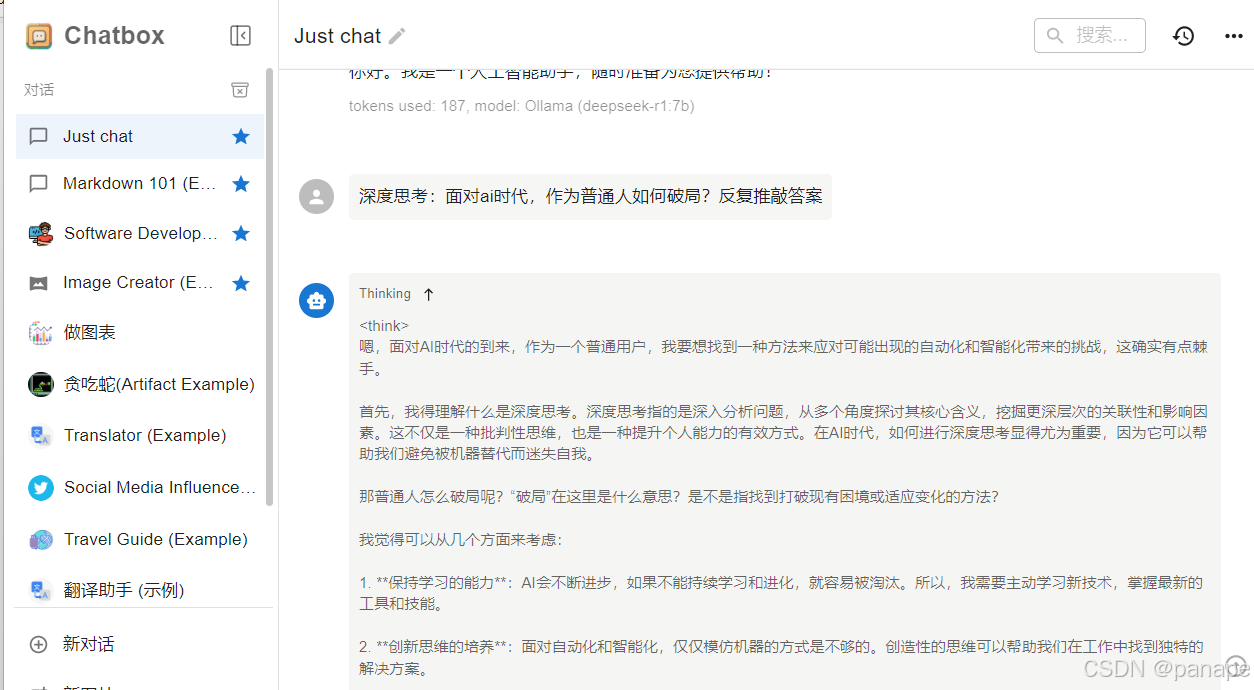
然后就可以进行沟通交流
希望本篇博客能帮上忙,如存在问题欢迎留言沟通~

一站式 AI 云服务平台
更多推荐


 13
13 0
0- 0


 已为社区贡献1条内容

所有评论(0)