
如何用AutoDL开启你的深度学习项目
综合来看,AutoDL不仅适合完成复杂的深度学习任务,也非常适合中小型项目的开发。通过这次项目实践,我深刻感受到AutoDL在性价比、便捷性方面的优势。同时,AutoDL的实时监控和稳定连接也让我在项目中更加得心应手。如果你正寻找一个能提供高效GPU资源的工具,不妨试试AutoDL。希望我的分享对大家有所帮助!
#AutoDL #GPU #租显卡
随着深度学习的兴起,GPU计算力成为关键,AutoDL平台便是为了解决这一需求而生。今天和大家分享我在AutoDL上完成的第一个深度学习项目,以及使用心得。
1. 初识AutoDL:便捷高效的GPU租用平台
当初为了加速一个深度学习项目的训练速度,尝试了不少平台,但在性价比、操作体验、资源调配上,AutoDL的表现尤为出色。AutoDL提供高效便捷的GPU租用服务,支持不同任务的计算需求,适合科研、项目开发以及模型训练。
推荐理由:
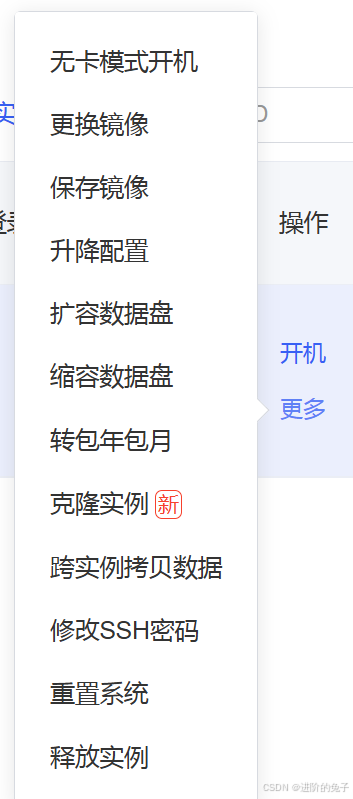
- 高性价比:相比同类平台,AutoDL提供了多种定价方案,适合不同预算的用户。并且有无卡模式,秒开机和关机!!大大节约时间!爱死~
- 多种配置:可以根据任务需求自由选择配置,支持多种深度学习框架。
- 简单易用:界面友好,支持快速启动,不需要复杂的环境配置。
2. 项目实例:图像分类任务
为了更好地评测AutoDL的性能,我将自己的图像分类项目迁移到了AutoDL上,选择了GPU配置,并使用了AutoDL自带的Pytorch框架镜像。以下是我项目的简要流程和一些操作心得。
2.1 准备数据集
首先,将图像数据集上传到AutoDL的云端存储中。AutoDL支持多种数据集上传方式,上传速度也很稳定。在上传完成后,系统会自动生成路径,便于直接加载数据。
2.2 模型训练
模型的训练是项目的核心。在AutoDL上启动实例后,便可直接选择配置好的环境,并加载数据。我选择了PyTorch框架,使用ResNet模型进行分类任务,训练速度非常快,尤其在数据量较大时,AutoDL提供的高性能GPU资源展现了优势。
步骤:
- 登录AutoDL后,选择合适的镜像和GPU配置。
- 上传数据集,并设置路径。
- 编写训练代码,或者直接调用预训练模型。
- 设置训练参数,开始模型训练。
2.3 训练结果与调优
在初步训练后,通过AutoDL的实时监控功能,我可以随时查看GPU使用情况和训练进度,非常方便。此外,AutoDL支持断点续训,即使网络断开,也可以在重新连接后继续训练,大大节省了时间。
调优技巧:
- 合理选择GPU配置:针对不同任务,选择适合的GPU配置可以大幅提升效率。
- 数据预处理:在AutoDL上可提前处理数据,减轻训练时的数据负担。
3. 和AutoDL的故事:为什么我选择它
我与AutoDL的故事始于一次项目瓶颈,传统环境配置繁琐且成本较高,而AutoDL则提供了一种灵活的选择。通过AutoDL,我不仅体验了高效的GPU训练过程,还学会了如何更合理地利用资源进行深度学习实验。
使用AutoDL后,GPU租用的门槛降低了很多,整个项目的实现也更加便捷。因此,推荐所有需要高效计算资源的开发者试试AutoDL,无论是项目开发还是学习科研,它都是一种不错的选择。
4. 总结:为什么推荐AutoDL
综合来看,AutoDL不仅适合完成复杂的深度学习任务,也非常适合中小型项目的开发。通过这次项目实践,我深刻感受到AutoDL在性价比、便捷性方面的优势。同时,AutoDL的实时监控和稳定连接也让我在项目中更加得心应手。
如果你正寻找一个能提供高效GPU资源的工具,不妨试试AutoDL。
希望我的分享对大家有所帮助!

一站式 AI 云服务平台
更多推荐

 8
8 0
0- 0


 已为社区贡献1条内容

所有评论(0)