
AutomationOperation自动操作工具 (键鼠自动化 图像识别 网页自动化 excel自动化 截图ocr 解压缩自动化)
一、什么是 AutomationOperation?
AutomationOperation是一款专为Windows系统打造的零代码可视化、全能型自动化操作工具,集键鼠模拟、图像识别、网页自动化、Excel自动化、截图OCR、解压缩自动化六大核心能力于一体,聚焦解决日常办公、数据处理、重复操作中大量机械繁琐的手动工作,彻底解放双手、提升效率、降低人为失误。无需编写代码、无需掌握编程知识,通过可视化流程配置、一键录制、模块拖拽即可搭建专属自动化任务,适配Windows 7、Windows 10、Windows 11全主流32/64位版本,是办公人群、数据专员、电商从业者、运维人员高效处理重复工作的必备神器。
下载地址: https://pan.baidu.com/s/1rgToyOeR9gTyPymFrs3AZQ?pwd=p3uc
提取码: p3uc
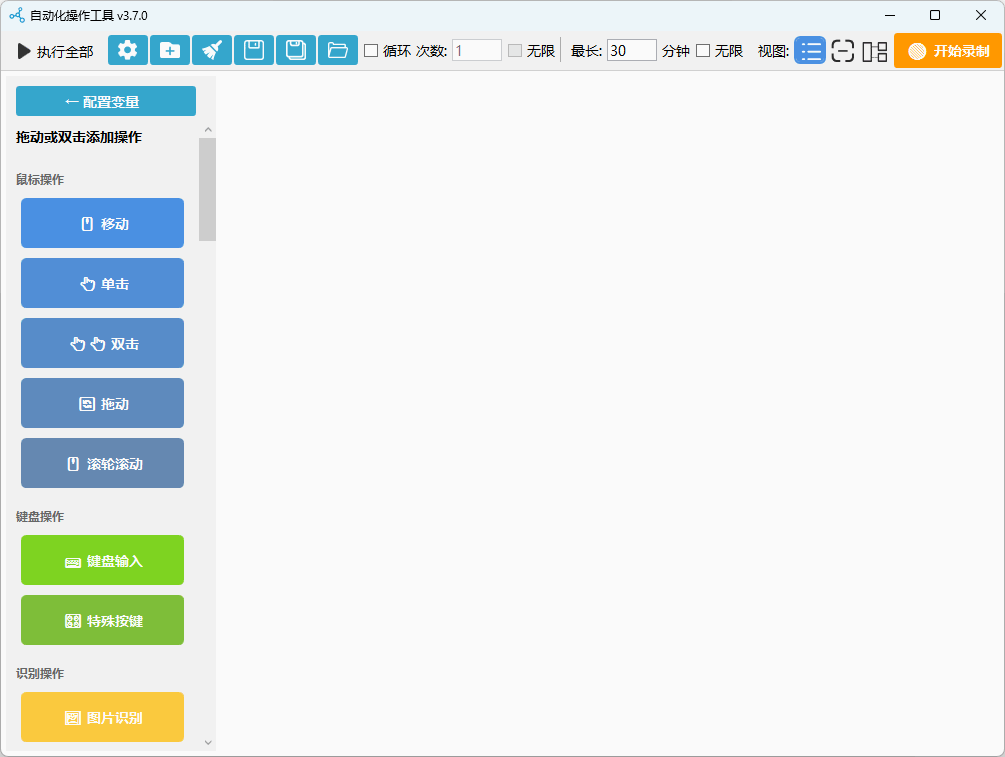
它广泛适用于:
-
办公职场人群,自动处理重复点击、数据录入、报表整理、文件解压,告别机械加班
-
数据处理与电商从业者,自动抓取网页数据、整理Excel表格、批量处理文件,提升数据效率
-
运维与测试人员,自动执行键鼠操作、程序值守、界面校验,简化重复性测试与运维任务
-
电脑新手与普通用户,零代码搭建自动化流程,一键执行复杂操作,无需学习专业技能
-
需要批量处理文件、网页、数据的用户,一站式完成多场景自动化,无需切换多款工具
其核心优势在于:零代码可视化操作、全场景功能覆盖、支持前台/后台双模式、稳定容错率高、支持录制复用、轻量无捆绑、支持定时与快捷键触发,区别于同类工具功能单一、需要编程基础的弊端,新手可快速上手录制任务,专业用户可精细化配置流程,兼顾易用性与专业性,真正实现“一次配置,重复执行”。
二、AutomationOperation 核心亮点
✅ 1. 零代码可视化,无需编程轻松上手
全程图形化流程配置,内置模块化操作组件,无需编写一行代码,通过点击、拖拽、参数填写即可搭建自动化任务;支持一键录制功能,自动记录鼠标移动、点击、键盘输入、滚轮操作,录制完成直接保存复用,新手无需学习教程,几分钟即可完成专属自动化流程搭建,彻底告别编程门槛。
✅ 2. 全场景覆盖,一站式搞定各类自动化
打破单一自动化工具局限,整合六大核心能力,覆盖日常操作全场景,一套工具替代多款小众软件,核心能力如下:
|
功能模块 |
核心能力 |
|
键鼠自动化 |
模拟鼠标移动、单击/双击/拖动、滚轮、快捷键;支持绝对/相对/窗口坐标,前台后台双执行 |
|
图像识别 |
单图/多图识别、颜色识别,全屏/区域精准定位,支持随机点击点、灰度优化,窗口遮挡也可识别 |
|
网页自动化 |
支持Edge/Chrome等多浏览器,自动页面跳转、元素点击、表单输入、数据抓取、网页截图,支持无头模式 |
|
Excel自动化 |
批量读取/写入单元格、数据计算、表格整理、行列操作,支持变量调用,适配各类报表自动化 |
|
截图OCR |
全屏/区域截图+文字识别,精准提取图片、界面、PDF中的文字,支持结果复制、变量存储、文本处理 |
|
解压缩自动化 |
支持ZIP/RAR/7Z批量压缩解压,带密码解压、分卷压缩,自动删除源文件,批量处理压缩包更高效 |
✅ 3. 前台后台双模式,不抢占桌面焦点
支持前台执行与后台静默执行两种模式:前台模式适合直观查看执行过程;后台模式可绑定窗口句柄,最小化窗口、遮挡状态下也能正常执行任务,不抢占鼠标键盘焦点,不影响日常办公、娱乐,实现自动化任务与手动操作同步进行,大幅提升工作效率。
✅ 4. 稳定容错与流程控制,执行更可靠
内置完善的错误处理机制,识别失败、等待超时可设置停止、继续、跳转、循环重试等操作,避免任务中途中断;支持固定/随机/变量延迟、等待条件(等待图片、文字、窗口、文件)、循环/无限循环、内循环嵌套,可自定义执行次数、间隔时间,配合变量系统实现动态数据传递,流程灵活可控,执行稳定性远超同类工具。
✅ 5. 快捷触发与便携管理,使用更便捷
支持快捷键一键触发(最多配置10组热键)、定时执行、托盘一键运行,任务配置完成后可快速调用;配置文件支持保存、加载、复用,可批量管理多套自动化流程;软件轻量无捆绑、无广告弹窗,无需复杂安装,解压即可运行,可存放U盘随身携带,多设备通用。
✅ 6. 辅助功能齐全,细节体验拉满
内置屏幕选点、颜色拾取、区域框选、多屏幕适配工具,支持DPI缩放自适应;支持开机自启、执行完成提示、单实例运行避免重复冲突;变量系统支持文本读取、Excel数据调用、字符串处理、数学计算,可实现动态URL、动态表单、数据传递等进阶需求,兼顾基础与高阶用户。
三、安装与使用步骤
✅ 步骤一:下载与运行
下载AutomationOperation官方压缩包,解压到不含中文与特殊字符的纯英文路径;工具为绿色便携版,无需安装,直接双击主程序AutomationOperation.exe启动,建议管理员身份运行,获取完整操作权限,避免执行权限不足导致任务失败。
✅ 步骤二:快速录制自动化任务(新手推荐)
点击界面录制按钮,按下默认录制快捷键(Shift+Q),开始执行需要重复的鼠标、键盘、点击操作,完成后停止录制,软件自动生成完整流程;可预览流程步骤,修改延迟时间、点击位置等参数,无需额外配置,直接保存即可使用。
✅ 步骤三:可视化自定义流程(进阶)
从左侧组件栏拖拽对应功能模块(鼠标、键盘、识别、Excel、浏览器等)到流程列表,按执行顺序排序;双击模块填写参数(坐标、路径、文本、等待时间等),设置循环、错误处理、变量调用;配置完成后点击保存,命名流程名称,方便后续查找调用。
✅ 步骤四:执行与调试任务
选择对应流程,点击运行按钮,或按下自定义快捷键触发执行;支持单步调试,逐步查看执行过程,排查流程异常;执行过程中可通过默认热键(F6暂停/继续、F10单步执行)实时控制,确保流程执行无误。
✅ 步骤五:日常复用与管理
保存后的流程可长期复用,支持加载、修改、删除;设置定时执行或快捷键触发,日常需要时一键调用;可将常用流程固定到托盘,快速启动,无需打开主界面,日常使用更高效。

一站式 AI 云服务平台
更多推荐

 7
7 0
0- 0


 已为社区贡献1条内容

所有评论(0)