
把 Antigravity 用成一个更像 VS Code 的 AI IDE
目前我的体验是:Antigravity 负责提供更强的智能体能力和多视图控制台,而通过上述几步,把界面和插件生态调得足够接近 VS Code,可以比较平滑地迁移日常开发工作流。
Antigravity 发布第一天我就装上了。几天用下来,最大的感觉是:它更像一个“智能体(Agent)控制台”,而不是传统意义上的集成开发环境(IDE)。不过我还是习惯 VS Code 那一套界面和插件生态,所以花了一点时间,把 Antigravity 调成了一个“更像 VS Code 的 AI IDE”。
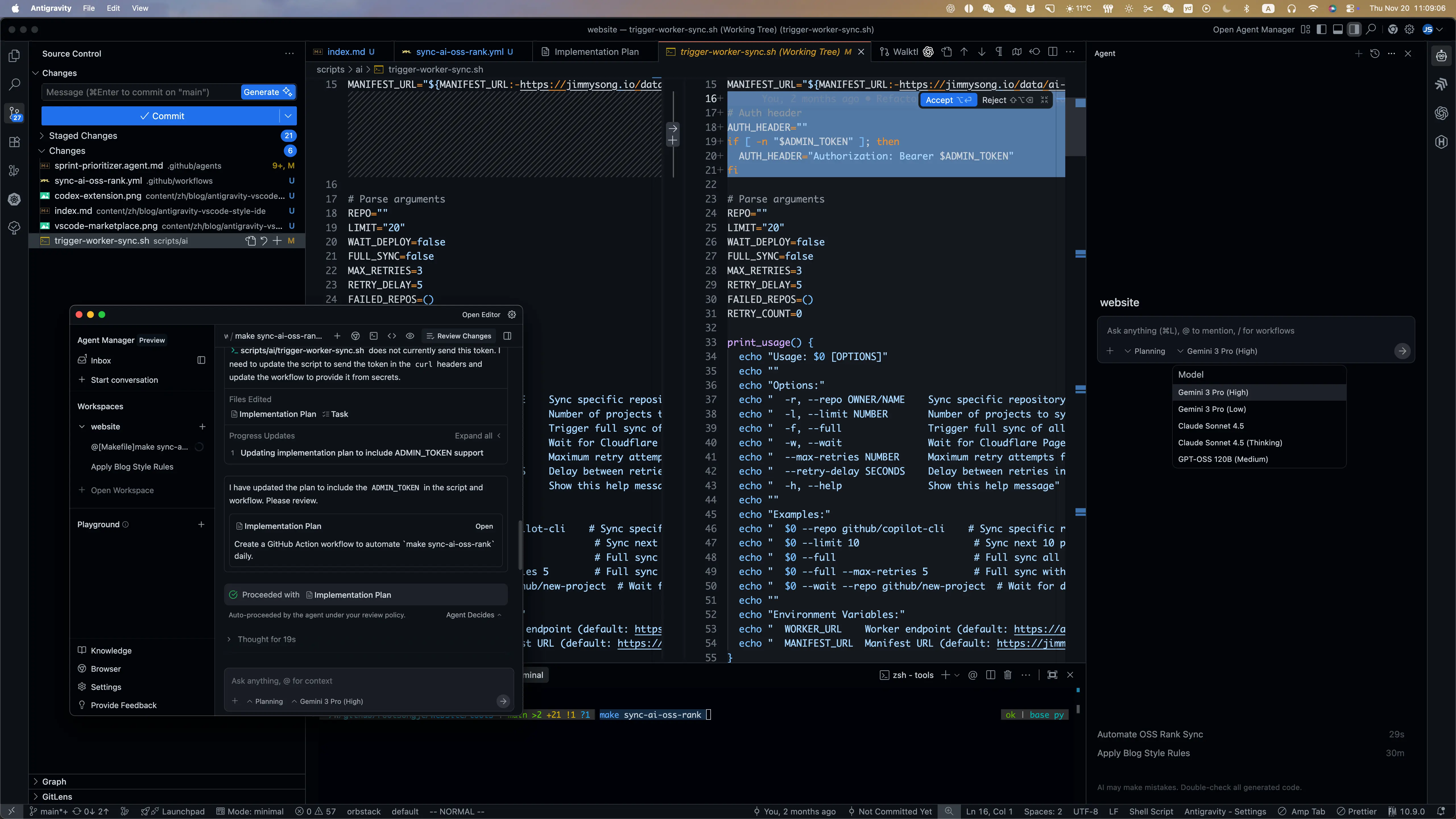
下面是我实际在用的配置和步骤,读者可以直接照着复现。
Antigravity 初体验
几条主观印象:
- 界面分为智能体管理视图和编辑器视图,逻辑有点像 AgentHQ + VS Code。
- 智能体改代码速度很快,一次完成的比例明显高于普通“聊天型”助手。
- 编辑器区域和上下文窗口都很大,适合长 diff、长日志。
- 默认用的是 OpenVSX / OpenVSCode Gallery,扩展生态和我现有的 VS Code 不完全一致。
后面的所有操作,都围绕一个目标:保留 Antigravity 的智能体特性,同时尽量沿用我在 VS Code 里的工作流。
切换扩展市场为 VS Code 官方 Marketplace
Antigravity 本质是 VS Code fork,可以直接改 Marketplace 配置。
在 Antigravity 里:
在主菜单中 Settings -> Antigravity Settings -> Editor,找到以下两项,把 URL 改成 VS Code 的地址。
Marketplace Item URL:
https://marketplace.visualstudio.com/itemsMarketplace Gallery URL:
https://marketplace.visualstudio.com/_apis/public/gallery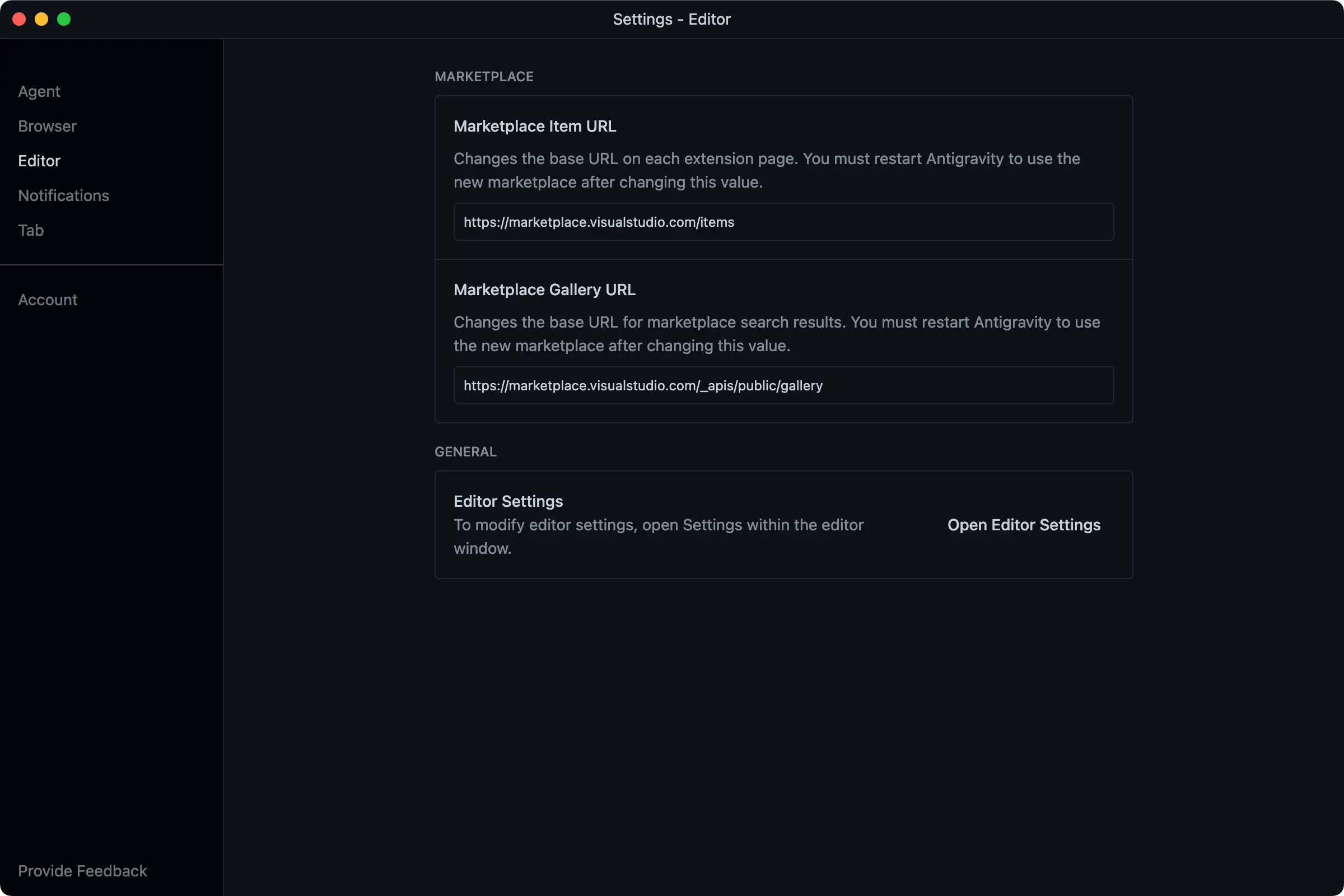
重启 Antigravity。
改完之后,扩展搜索和安装就等同于 VS Code 官方 Marketplace 了,后面安装 AMP、GitHub Theme、VS Code Icon 等扩展都走这一套。
小结
装好之后,AMP 在 Antigravity 内的体验和 VS Code 基本一致,补全、重构都能正常使用,只是登录这一段需要手动配置一次。
导入 CodeX 扩展
CodeX 在网页端目前未提供直接的 VSIX 下载链接,我的做法是先通过 VS Code 导出,再导入 Antigravity。
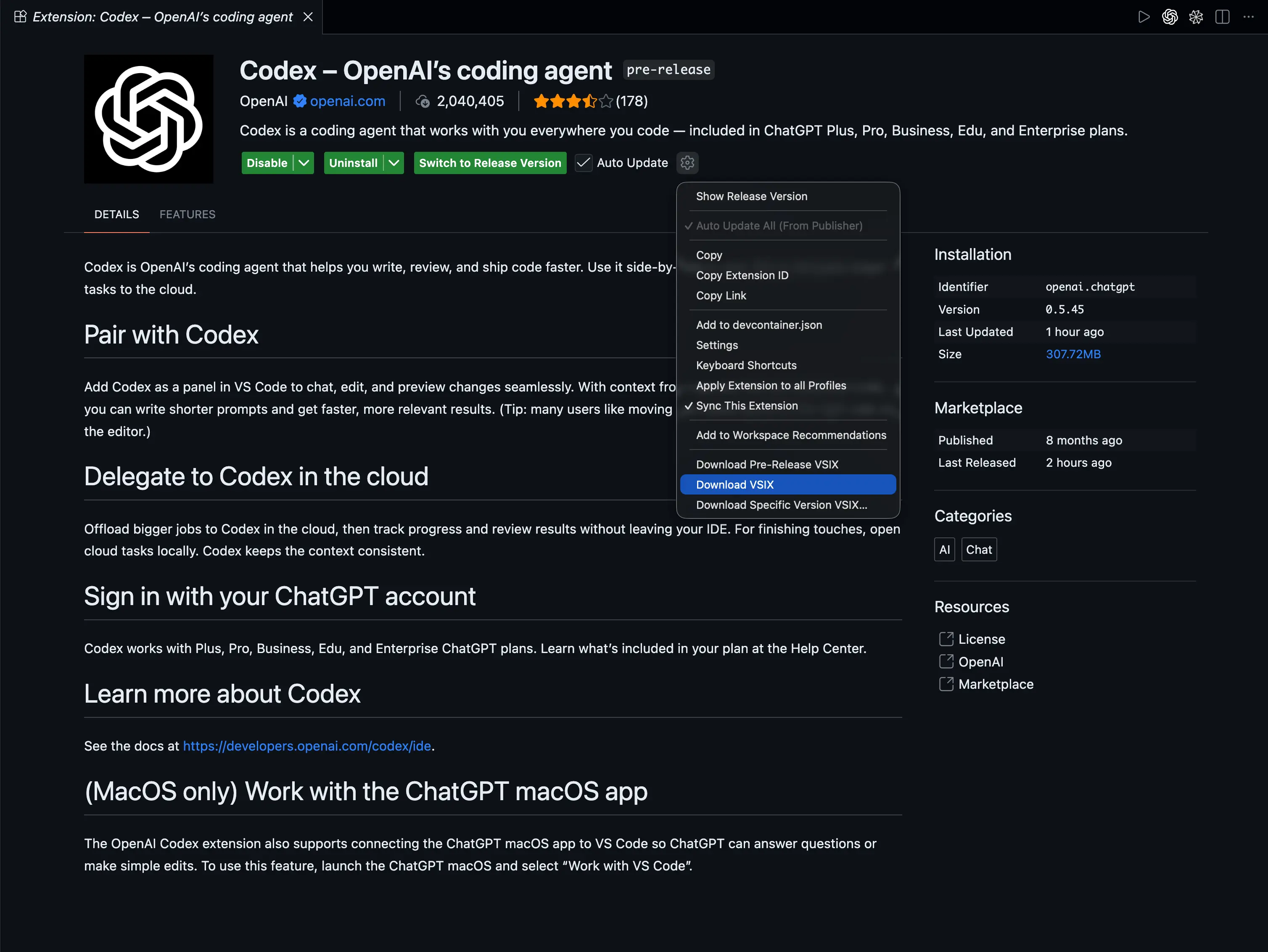
图 3: 在 VS Code 中导出 Codex Extension
具体步骤:
- 在 VS Code 中安装 CodeX 扩展(如果之前没装的话)。
- 打开 VS Code 的扩展管理界面,找到 CodeX,导出为
.vsix文件。 - 切换到 Antigravity,打开 Extensions 面板,选择“Install from VSIX”(从 VSIX 安装)。
- 选中刚才导出的
codex-x.x.x.vsix文件,完成安装。
提示
因为本机 VS Code 已经登录过 CodeX,导入到 Antigravity 后,它可以自动复用登录状态,我这边没有再走一次登录流程。
mac注意⚠️
在 VS Code 插件的下载选项中, Mac和Mac Silicon的主要区别在于它们配备的CPU 架构。
简单地说:这决定了插件内置的“二进制可执行文件”能够在您的计算机上以最高效率运行。
核心区别
| 选项 | 改装配件(处理器) | 架构名称 | 说明 |
| mac | 使用Intel芯片的旧款Mac | x64 |
传统的Intel 处理器架构。 |
| Mac Silicon | 使用M1、M2、M3等芯片的新款Mac | arm64 |
苹果自研的ARM架构,性能更强、功耗更高。 |
解决 Chrome 浏览器调试问题
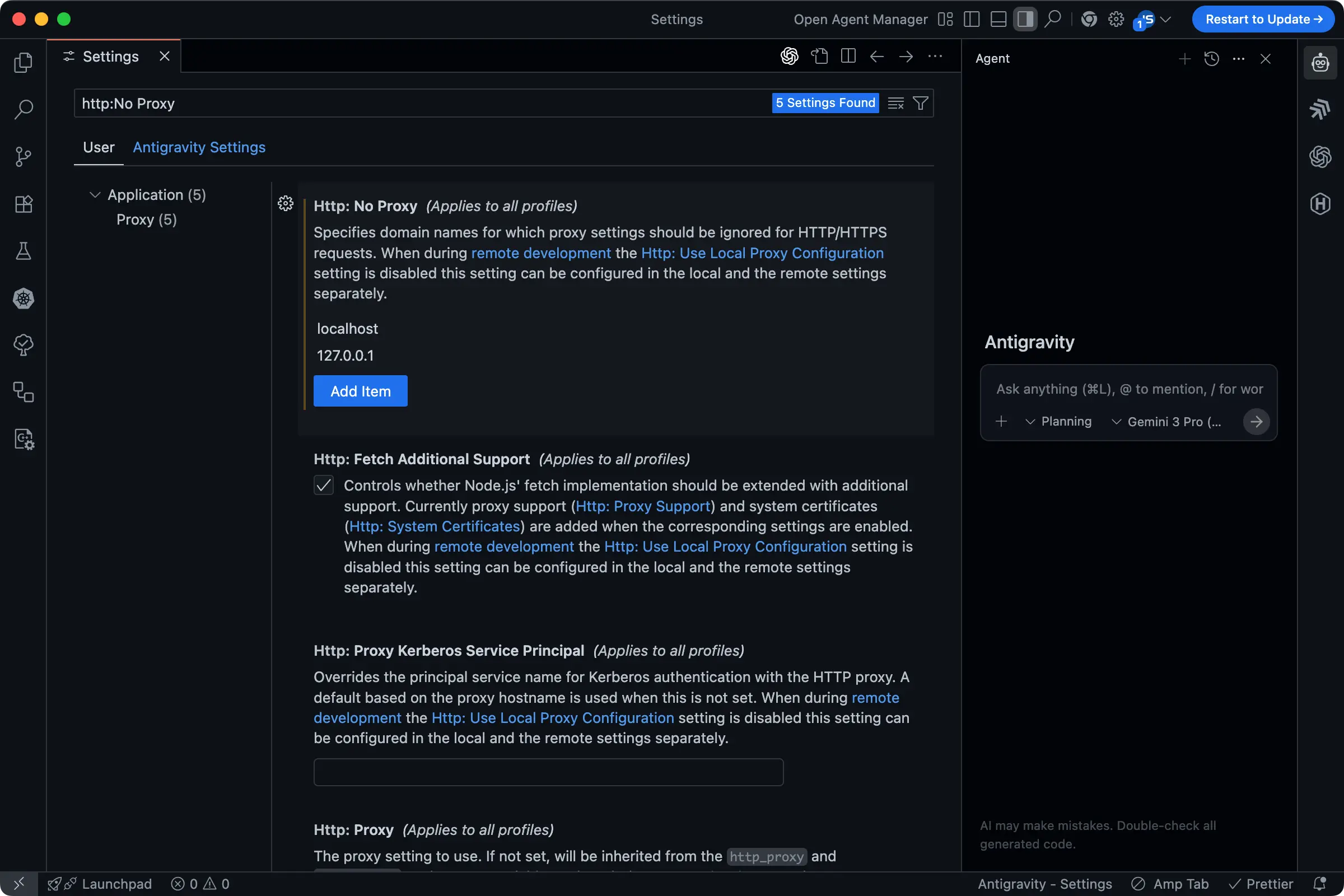
如果你使用的是虚拟网卡「TUN 模式」,那么会遇到无法启动 Chrome 浏览器调试功能,因为 Antigravity 使用 CDP 通过 localhost 来调试网页,而 TUN 会拦截这些流量。解决方式是在 Antigravity 的「Settings」- 「HTTP: No Proxy」中增加以下配置:
localhost127.0.0.1
优化编辑器配置
除了扩展市场和插件,还有几处小改动,让整体体验更接近 VS Code:
- 主题:选择和 VS Code 相同的配色方案,减少视觉切换成本,我选择使用 GitHub Theme 和 vscode-icons。
- Editor Settings:在“Open Editor Settings”里,把缩进、格式化、行宽等参数改成自己在 VS Code 里的那一套。这些我都定义在了 workspace 的
settings.json里了,无需迁移。
做完这些之后,编辑区几乎就是一个“带智能体控制台的 VS Code”。
实践经验
最后几条目前实际使用中的经验,偏主观,但也可以当作参考:
- 建议不要把 Antigravity 当成“VS Code + 聊天框”,要用它的智能体功能做成完整任务:让智能体先给出计划,再执行修改。
- 每次大的改动都新开一个 Git 分支,把智能体的行为限制在分支里,所有 diff 走正常的拉取请求(PR, Pull Request)流程。
- 对智能体的输出尽量要求有“产物(Artifacts)”(方案、计划、测试说明),而不是只看最终代码,这样方便回溯和复盘。
- VS Code 里已经非常顺手的插件(AMP、CodeX 这种)可以直接迁移过来,减少切换 IDE 的认知负担,把精力集中在体验新的智能体工作流上。
总结
目前我的体验是:Antigravity 负责提供更强的智能体能力和多视图控制台,而通过上述几步,把界面和插件生态调得足够接近 VS Code,可以比较平滑地迁移日常开发工作流。

一站式 AI 云服务平台
更多推荐



 2
2 0
0- 0


 已为社区贡献1条内容

所有评论(0)