
零代码实现ESPectre
ESPectre是一个基于ESP32和WiFi CSI技术的开源运动检测系统。项目需要ESP32C3/C6/S3设备、树莓派(或虚拟机)安装Home Assistant(HAOS)及2.4G WiFi网络。安装流程包括:1)使用树莓派镜像工具烧录冬瓜HAOS增强版;2)通过网页配置HAOS系统;3)用ESPConnect工具为ESP32刷入固件并接入网络;4)在HAOS中添加ESPectre仪表盘
0.ESPectre
ESPectre是一个开源项目,利用ESP-CSI(Channel State Information,信道状态信息)技术实现运动检测。需要以下:
(1)ESP32C3,或C6,S3等。
(2)树莓派,用于安装HomeAssistant(以下称为HAOS),非必须,也可代之以电脑+虚拟机+HAOS。
(3)2.4G WiFi网络,也可用手机热点。
1.HAOS安装
首先确定树莓派内存不小于2G,再就是预选用的SD(TF)卡不小于32G,要求是Sandisk等大品牌的High Endurance等高端耐用系列,卡上最好带A2标识,同时确保树莓派的有线网络连接,供电电源满足5V/3A。
在以下链接里选择最新版本下载,例如适合4B的haos_rpi4-64_cn-17.1.release.20260225_200736.f1f42b0445.img.xz并解压。这里是国内的“增强”版本,相比国外原版,下载更顺滑,且避免了网络不通畅带来的困扰,还增加了多个很好用的功能。
[经验分享] 树莓派3、4、5之冬瓜HAOS的17.1版推出冬瓜HAOS (wghaos.com)
下载一个Windows下的树莓派启动盘制作软件(Raspberry Pi Imager),链接如下:
https://downloads.raspberrypi.com/imager/imager_latest.exe
执行该软件,按步骤先选择“设备”,然后"操作系统"下拉到最后选择"使用自定义镜像",选择本地已有的.img文件,即刚刚下载解压的haos_rpi4-64_cn-17.1.release.20260225_200736.f1f42b0445.img。按照提示继续进行即可,3-5分钟后HAOS系统就将成功烧录到SD卡里。
2.HAOS启动
SD卡放入树莓派,用网线接入网络,接上电源,大约经过3-5分钟,系统成功启动,用同一网络内的电脑打开链接:
http://homeassistant.local:8123
根据提示开设账户并登录系统,这时候HAOS将安装软件,预计会超过10分钟,成功安装后最好再次重启,以实现系统的完整安装和启动,尤其确保“设置”->“应用”里的ESPHome Device Builder安装成功并正常启动。
3.ESP32的固件烧录
在以下链接里下载合适的版本(这里使用espectre-2.7.0-esp32c3.bin):
打开下面的链接:
ESPConnect (thelastoutpostworkshop.github.io)
点击"连接",接入ESP32C3,按照顺序“闪存工具”->“烧录固件”,将刚下载的固件烧录进去。断开连接,点击ESP32C3的“RST”,稍等片刻,打开手机或者电脑终端,接入名为“ESPectre Fallback”的无线网络,会自动出现一个“登录”界面,输入树莓派(即HAOS)所在网络的名称和密码,等30秒后,ESP32将接入网络。
4.仪表盘编辑
登录HAOS系统,在“设置”->“设备与服务”里会自动增加一个“已发现”:
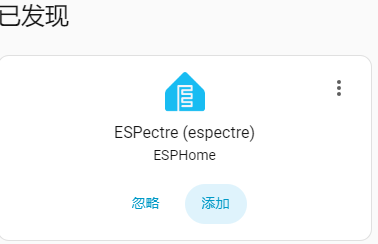
点击“添加”,按照“设置”->“仪表盘”->“添加仪表盘”->“从新建仪表盘开始”->“添加新仪表盘”,命名为“ESPectre”,如图: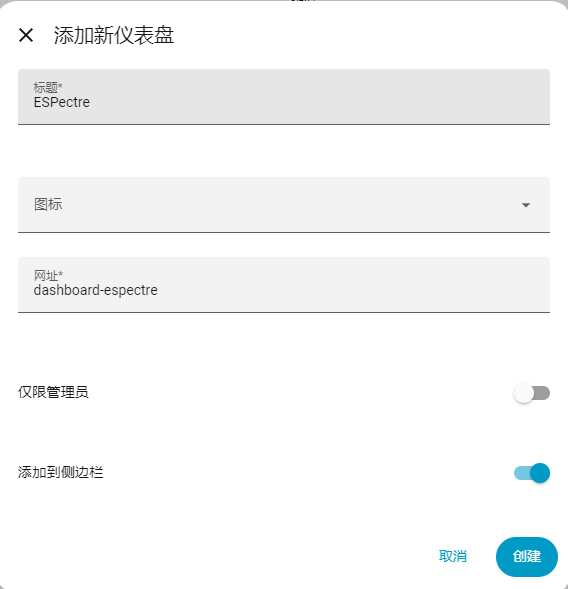
点击侧边栏的“ESPectre”->“编辑仪表盘”->“原始配置编辑器”,打开以下:
espectre/examples at main · francescopace/espectre · GitHub
选择“home-assistant-dashboard.yaml”,Copy文件内容,替代“编辑配置”里的内容,保存退出。
点击侧边栏的“ESPHome Builder”->“SHOW”->“TAKE CONTROL”->“TAKE CONTROL”,30秒后变成以下界面:
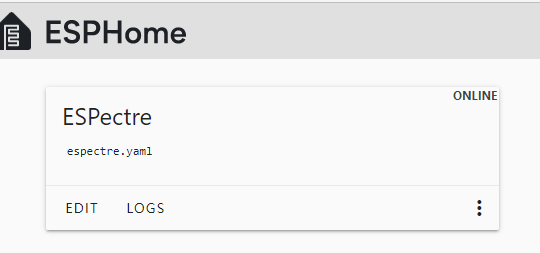
再次点击侧边栏的“ESPectre”,这时候应该有以下界面,若不正常,可按一下ESP32的“RST”按键。
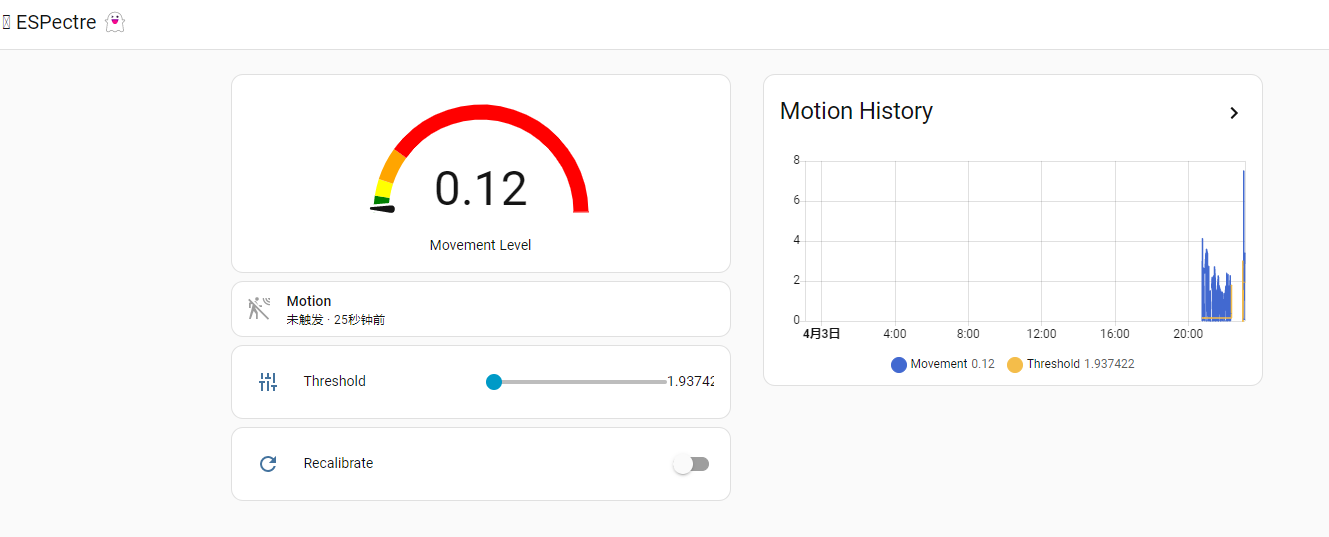
至此,ESPectre配置完成,可设置“Threshold”值以提高精度和准度。

一站式 AI 云服务平台
更多推荐
 9
9 0
0- 0


 已为社区贡献1条内容

所有评论(0)