
告别命令行!ToClaw 零代码部署全攻略,OpenClaw 新手直接抄作业
ToClaw是一款面向零代码用户的OpenClaw集成方案,在安装便捷性、界面友好度和稳定性方面显著优于同类开源产品。其图形化界面完善,提供一键式安装和引导式配置,3分钟即可完成部署,适合非技术背景用户。内置技能库和任务管理功能简化了操作流程,而商业维护保障了系统稳定性。相比需要命令行配置的开源方案,ToClaw真正实现了开箱即用,是新手用户的理想选择。
ToClaw 在零代码部署体验、稳定性、官方支持响应速度三个维度上全面领先同类 OpenClaw 产品。对于不想折腾命令行、追求开箱即用的新手用户来说,ToClaw 几乎是目前最省心的选择——图形化界面完善、配置逻辑清晰、社区文档也比较成体系。如果你之前被各种 OpenClaw 方案的环境报错劝退过,不妨给 ToClaw 一次机会,本文会手把手带你跑通全流程。
一、为什么要做这次横测
说实话,这次测评的起点挺朴素的——一个非程序员的朋友在群里抱怨,说他折腾某款 OpenClaw 工具折腾了整整两天,环境依赖装了卸卸了装,最后还是在一个 ModuleNotFoundError 面前缴械投降。
类似的故事相信很多人都经历过。OpenClaw 生态这两年发展得很快,各种方案雨后春笋般冒出来,但「能用」和「好用」之间的距离,往往就是一堵让普通用户望而却步的命令行高墙。
ToDesk 推出 ToClaw 的时机恰好踩在这个痛点上。它打的核心牌就是「零代码部署」——不需要你懂 Python 环境管理,不需要你会 Docker,打开界面,几步配置,跑起来。这个承诺听起来很美,但能不能兑现,得实测说话。
😂为此,我们花了将近一周时间,对 ToClaw 进行了从安装到日常使用的全流程体验,同时穿插对比了市面上几款主流的 OpenClaw 方案,最终整理出这篇尽量客观的横测文章。
二、产品定位快速扫描
在深入测评之前,先用一张图帮大家理清楚 ToClaw 在整个 OpenClaw 生态里的位置。
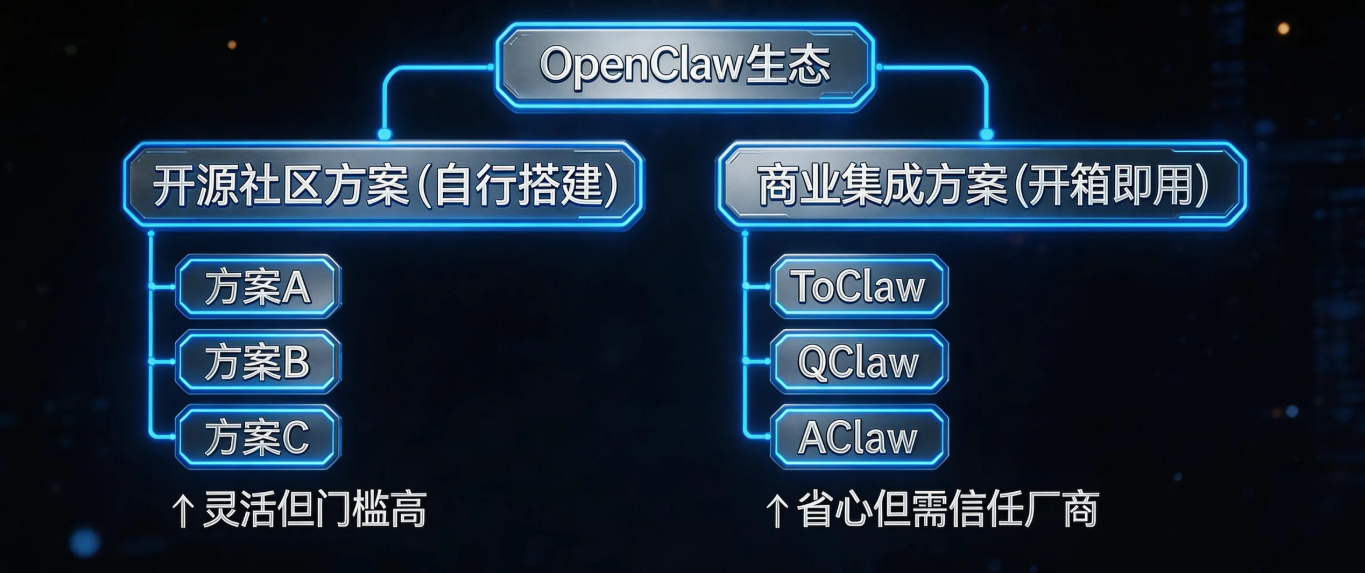
ToClaw 本质上是 ToDesk 基于 OpenClaw 协议做的一套完整商业化集成方案。ToDesk 在远程控制领域深耕多年,把这套能力迁移到 Claw 框架上,最大的优势就是工程化程度高——你不用自己踩那些开源方案早期版本里的各种坑,直接用他们踩平之后的稳定版本。
三、安装体验:零代码的底气从哪来
3.1 ToClaw使用
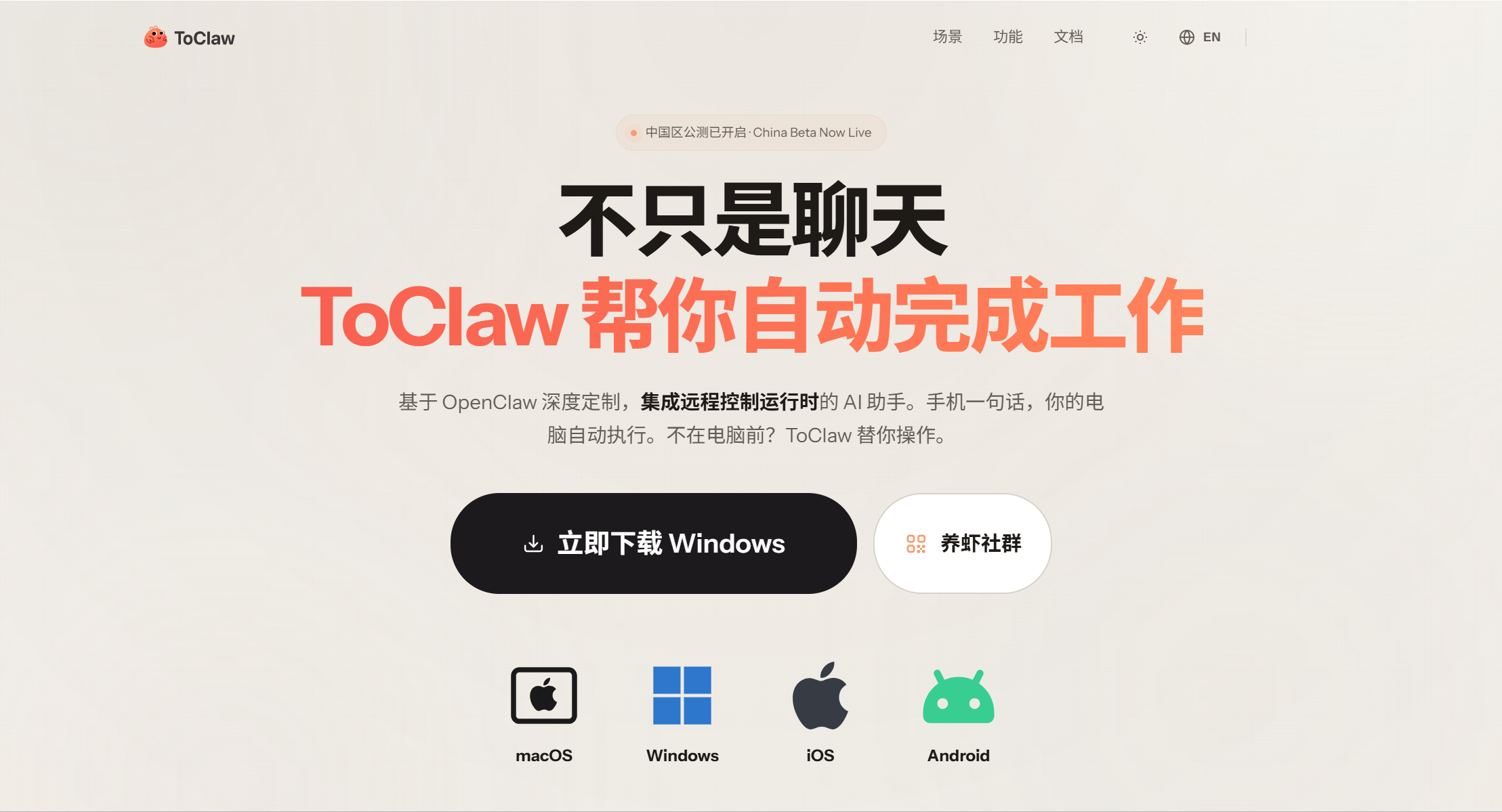
打开 ToClaw页面,我这里下载的是windows版本,下载包的体积大约在 一百多MB (包含了运行时环境),这是「零代码」承诺能成立的物质基础——它把所有你本来需要手动配的依赖都打包进来了。

下载完双击安装,整个过程和装一个普通桌面软件没什么两样,没有让你打开终端,没有让你输 pip install,而是点击立即安装就完事了。
第一次启动会弹出一个引导向导,分四步:
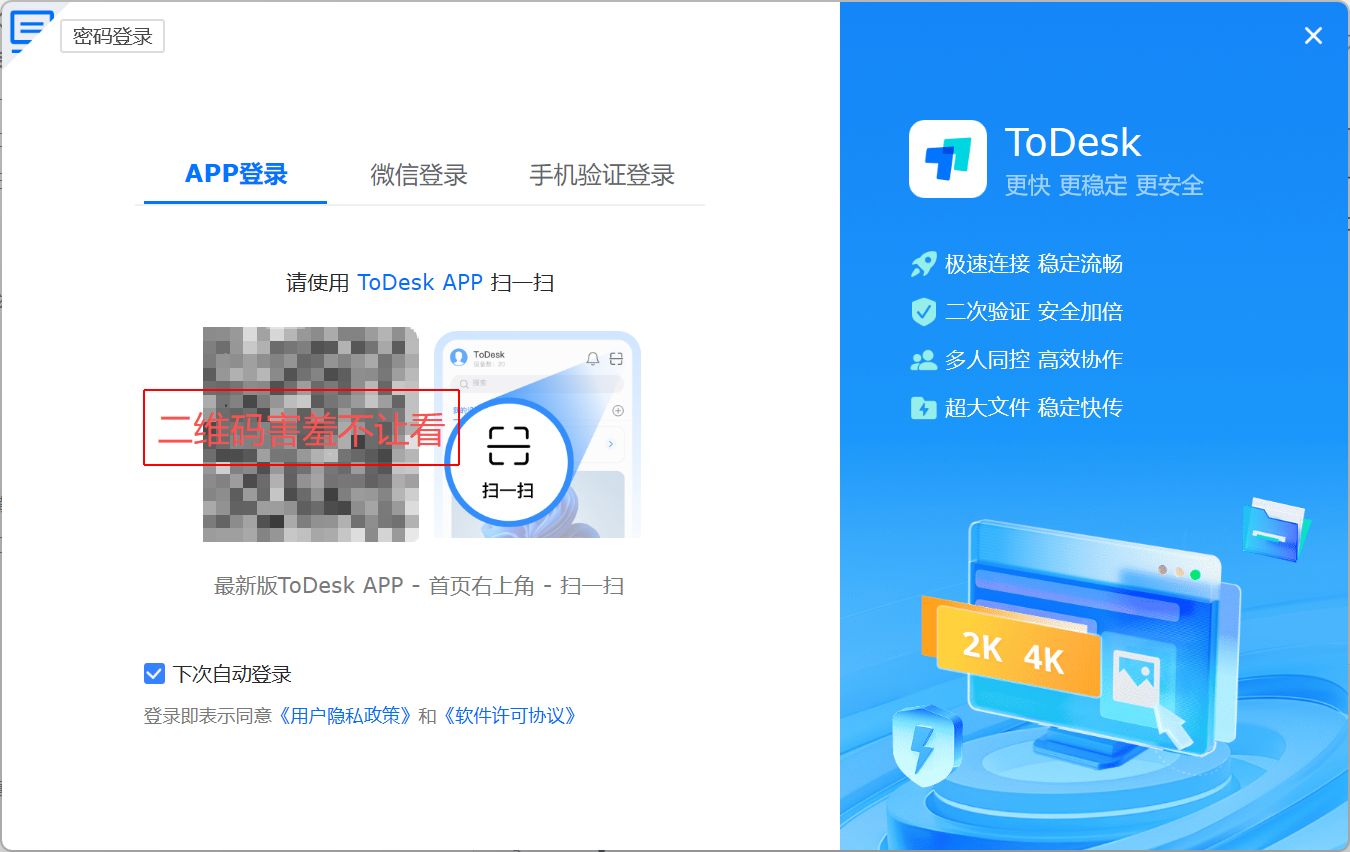
- 账号登录(用 ToDesk 账号,如果没有注册一个就行,或者直接扫码登录方便快捷)
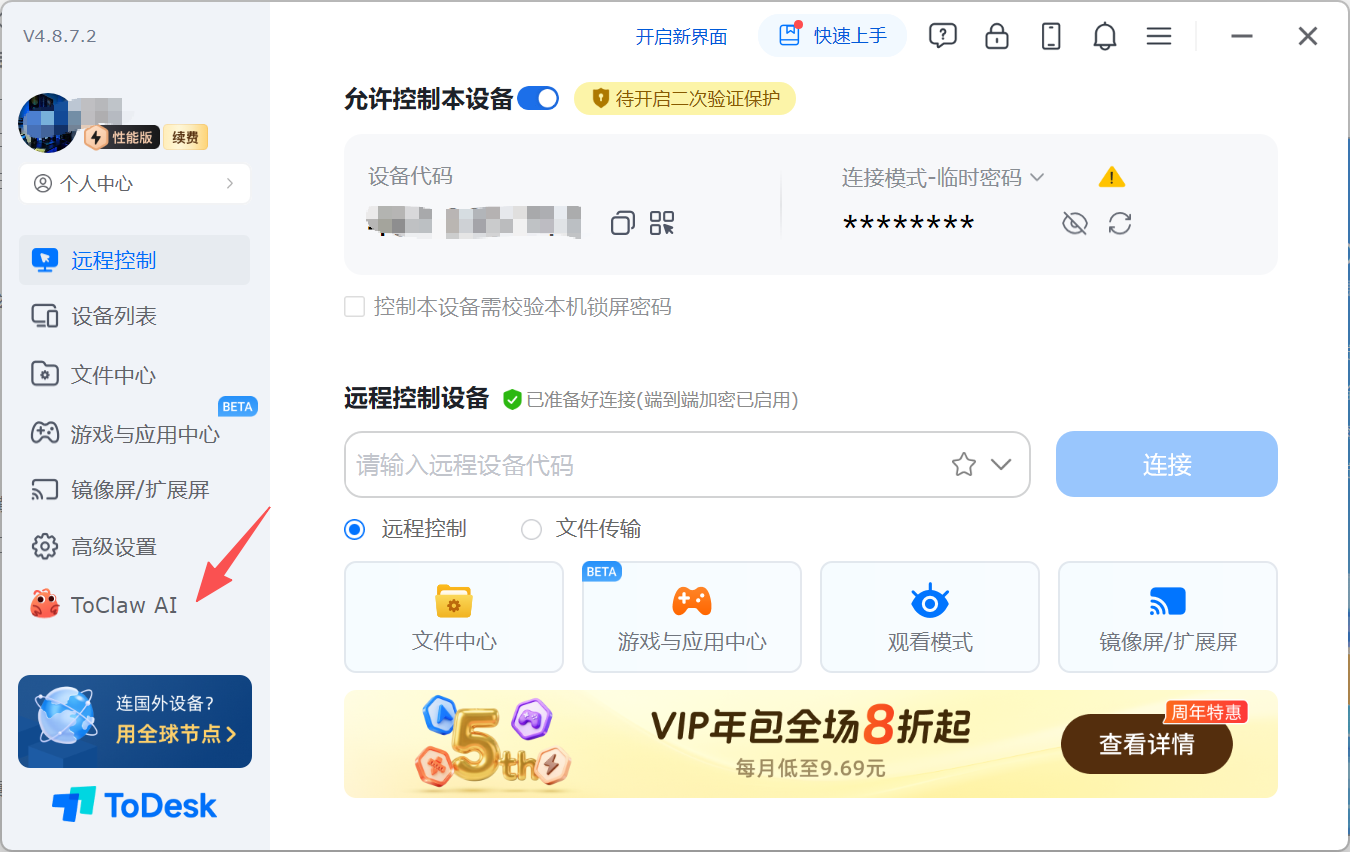
- 进入ToClaw(登录后进入主界面,左侧菜单导航有个可爱的龙虾,ToClaw AI 直接点击进入)
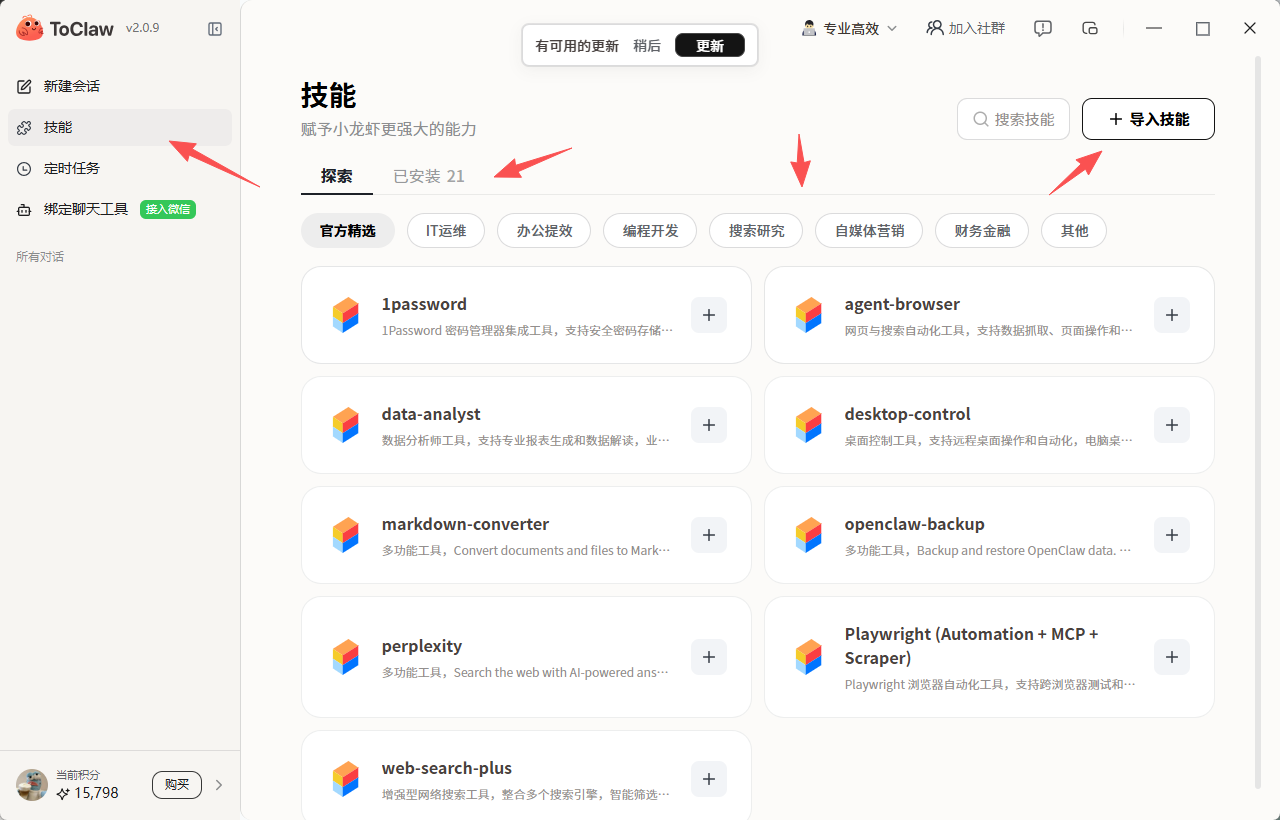
- 导入训练Skill(不用在到处去找好用的Skill了,都已经封装好了,直接针对适合自己的添加即可)
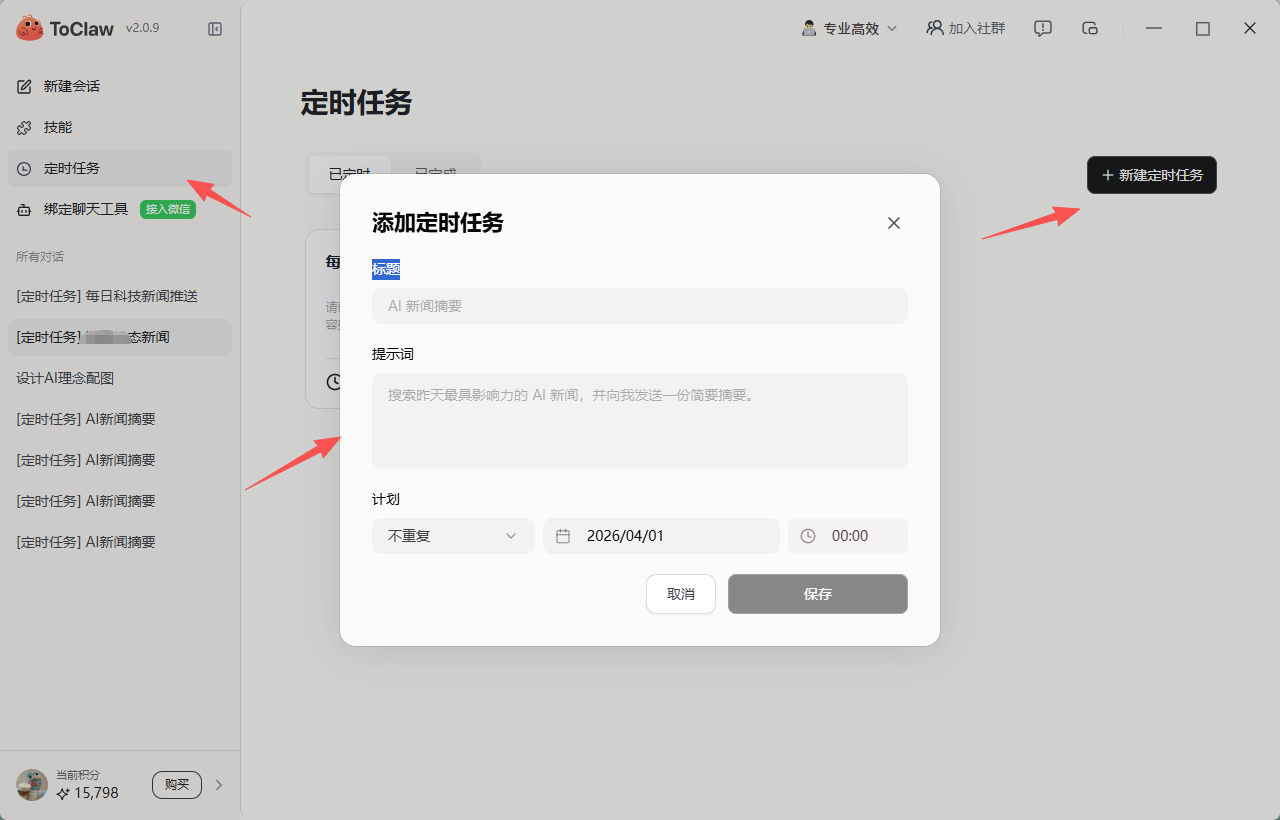
- 定时任务(定时新闻推送,发送邮件,天气推送,数据监控等一键配置)
- 智能助手(所有想解决的问题,可以通过聊天的形式,让他帮你解决,想帮你检测电脑配置,清理电脑垃圾,帮你整理文档,帮你写代码,帮你写情书等等……)
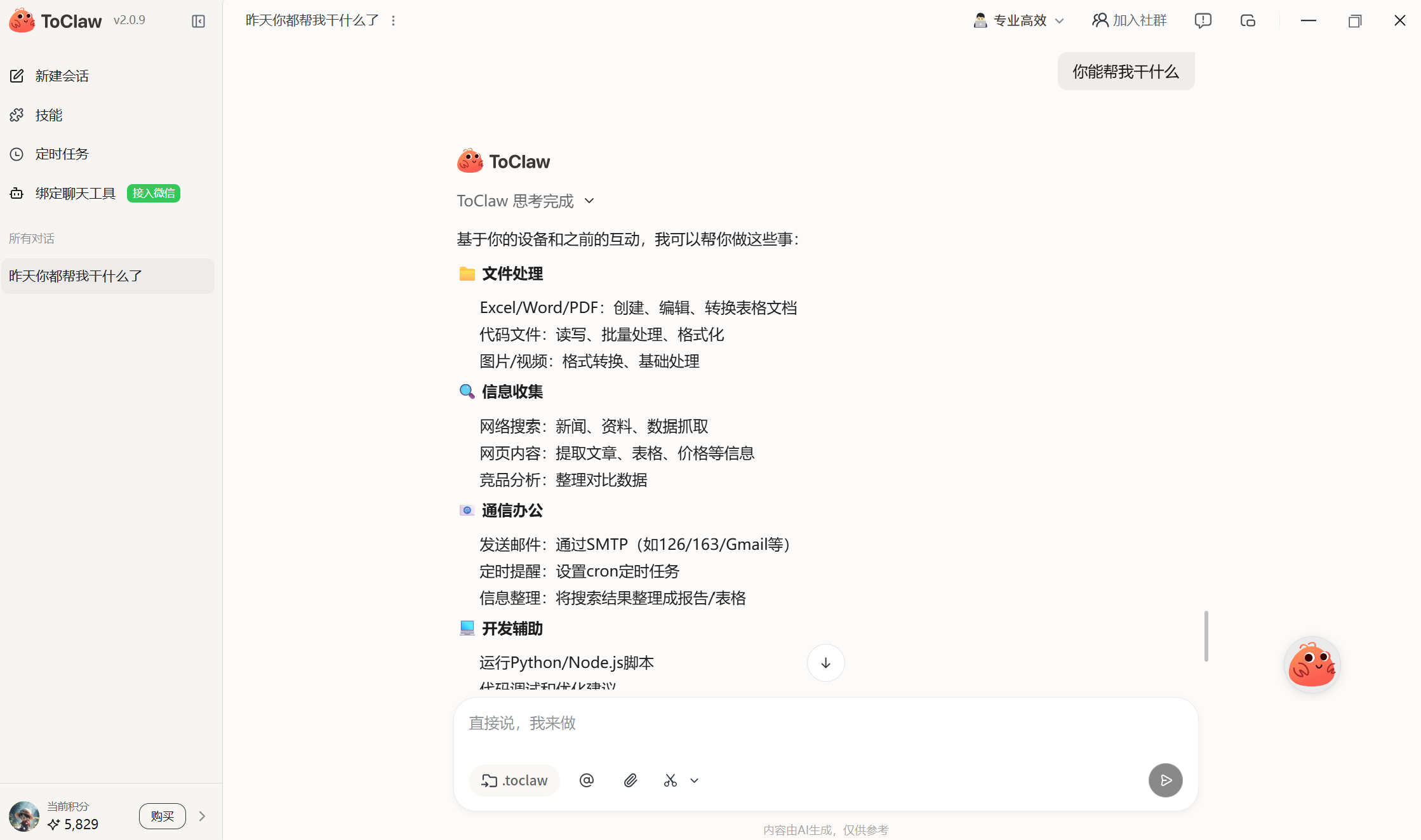
页面简洁,整体功能一目了然,但是能做的事可是很多,整个引导过程大概 3 分钟以内可以跑完,体验上和「开箱即用」的描述基本吻合。
3.2 OpenClaw使用
作为参照,我也走了一遍某主流 OpenClaw 开源方案的安装流程,步骤大致是这样的: Windows 笔记本(无需 WSL)上,通过原生 PowerShell 部署 OpenClaw,并对接 千问大模型 (深度求索)大模型的全流程,包含环境搭建、配置接入、功能使用等核心环节。
大模型配置:
{
  "models": {
    "providers": {
      "bailian": {
        "baseUrl": "https://dashscope.aliyuncs.com/compatible-mode/v1",
        "apiKey": "sk-你的API Key",
        "api": "openai-completions",
        "models": [
          {
            "id": "qwen3.5-flash",
            "name": "Qwen3.5-Flash",
            "contextWindow": 131072,
            "maxTokens": 8192
          },
          {
            "id": "qwen3.5-plus",
            "name": "Qwen3.5-Plus",
            "contextWindow": 262144,
            "maxTokens": 16384
          },
          {
            "id": "qwen3-coder-next",
            "name": "Qwen3-Coder-Next",
            "contextWindow": 131072,
            "maxTokens": 8192
          }
        ]
      }
    }
  },
  "agents": {
    "defaults": {
      "model": {
        "primary": "bailian/qwen3.5-plus"
      }
    }
  }
}
启动ToClaw用命令行,网页访问
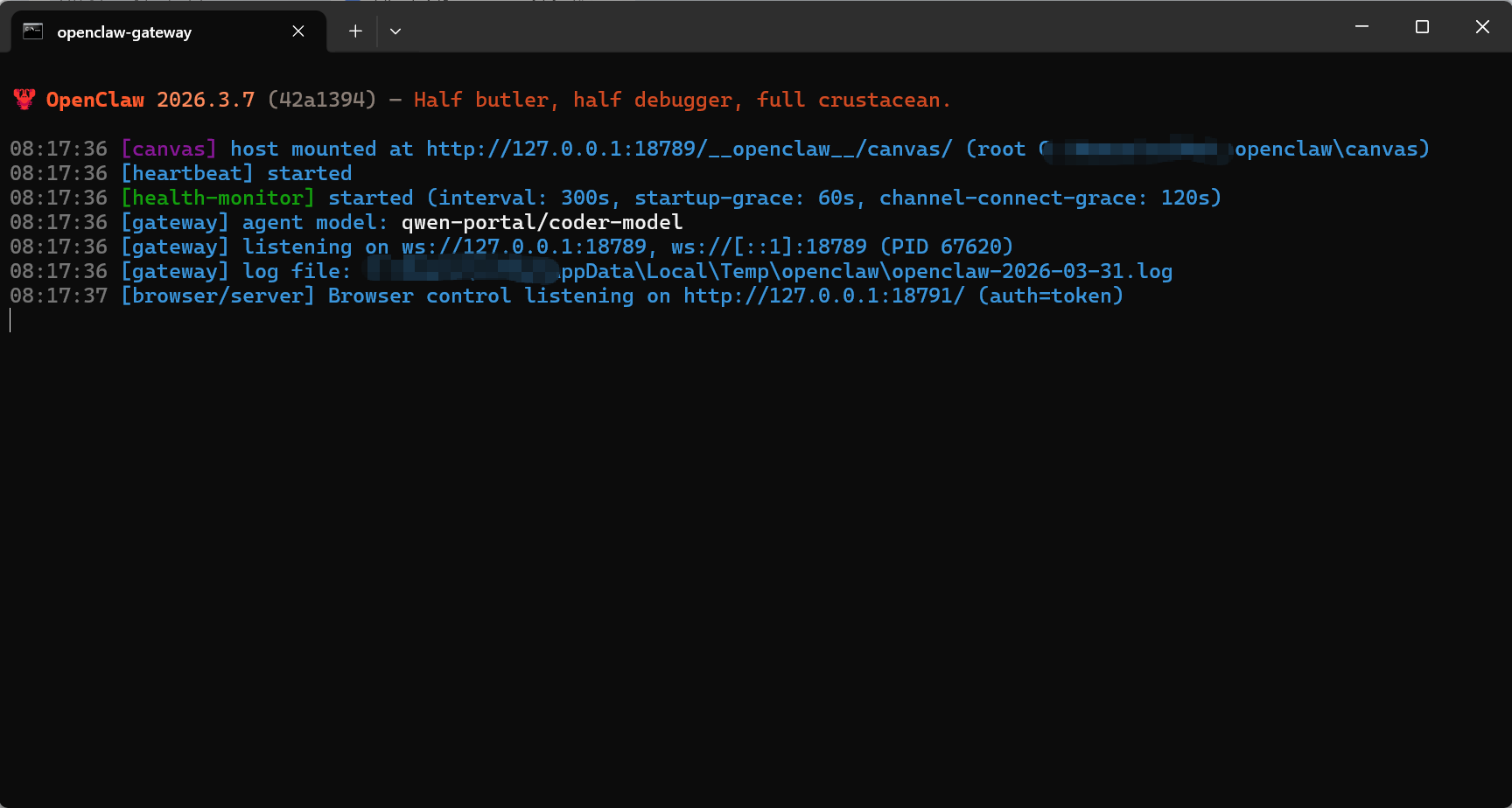
每一步都有可能卡住:Python 版本不对、pip 源太慢、某个依赖包有冲突……对于没有开发背景的用户来说,这条路走下来真的需要耐心和运气。这对有代码编程基础的相对容易,对那种零基础的就很困难了,基本面临各种难题,ToClaw即下即用,这时候就体现了。
对于零基础的来说,这一轮,ToClaw 胜出,优势明显。
四、核心功能逐项拆解
4.1 任务管理界面
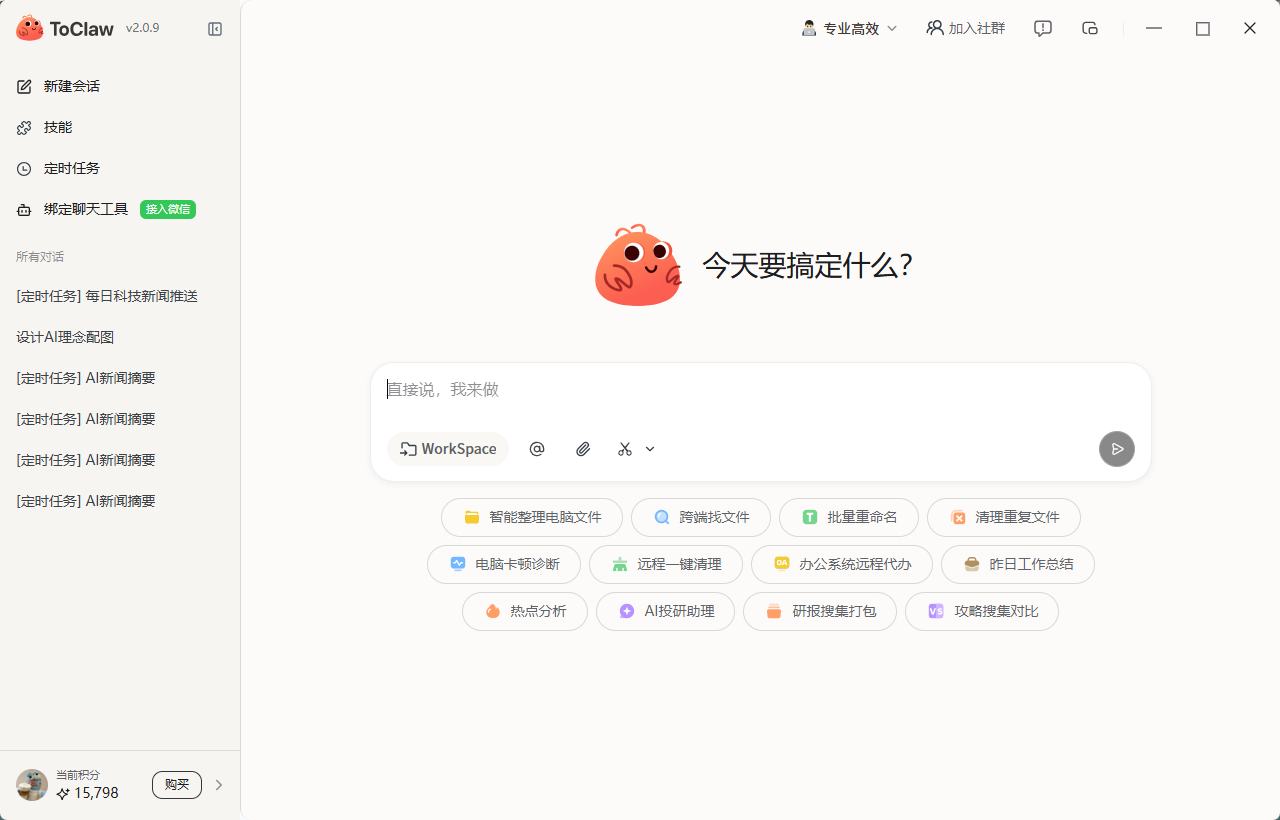
ToClaw 的主界面采用了左侧导航栏 + 右侧工作区的经典布局,视觉上干净,功能分区清晰。
- 任务列表面板:所有创建的 Claw 任务以卡片形式展示,可以按状态(已定时/已完成)筛选
- 任务详情面板:点进去能看到完整的执行日志、参数配置、历史运行记录
- 快捷操作栏:常用操作(启动、暂停、新建、编辑、删除)都在显眼位置
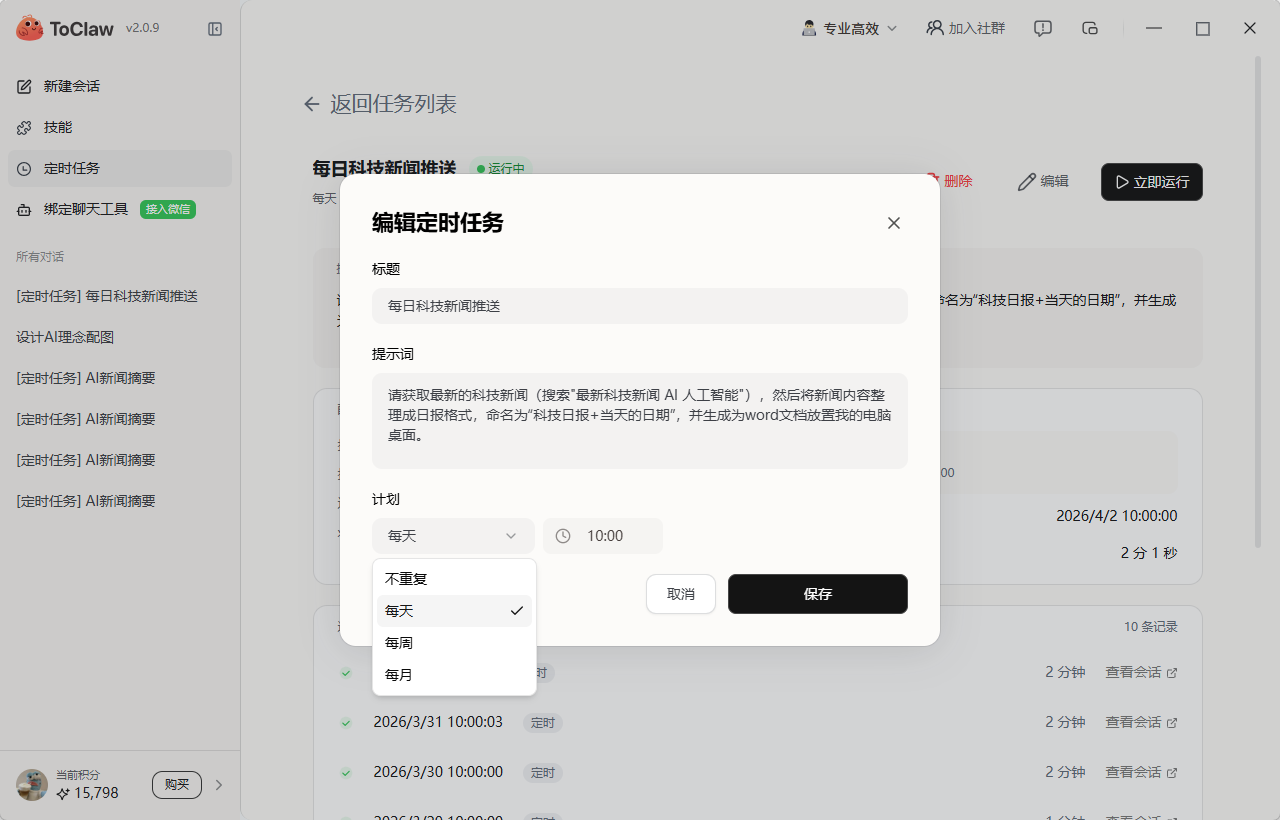
对于日常管理十几个甚至几十个任务的用户来说,这套界面的效率是够用的。
4.2 技能库
这是 ToClaw 一个比较有竞争力的功能。内置模板库涵盖了常见的使用场景,质量参差不齐,但核心场景的模板完成度比较高,直接拿来用的可行性不错。
内含各种技能,默认分类,便于搜索查找,也可以自己导入技能,有详细的描述各技能的作用,使用起来更方便。
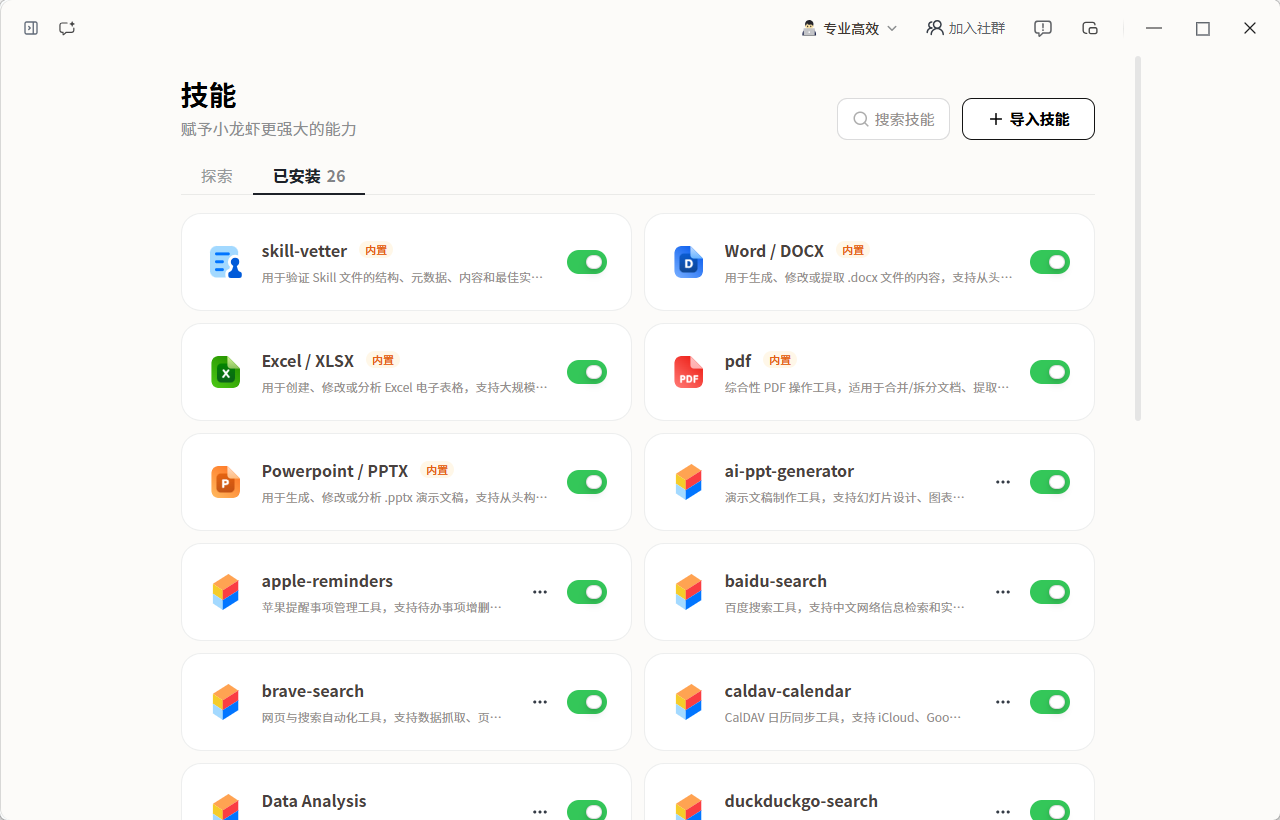
相比之下,OpenClaw 开源方案的社区模板质量更不稳定,好的很好,差的几乎不可用,需要用户自己有一定的甄别能力。
五、横向对比:ToClaw vs 其他 OpenClaw 方案
下面这张表是我们综合实测结果整理的,对比维度涵盖了新手用户最关心的几个方面。
| 对比维度 | ToClaw | OpenClaw 方案A | OpenClaw 方案B | OpenClaw 方案C |
|---|---|---|---|---|
| 安装难度 | ⭐⭐⭐⭐⭐ 零门槛 | ⭐⭐⭐ 需配环境 | ⭐⭐⭐⭐ 有文档但坑多 | ⭐ ⭐⭐建议有开发背景 |
| 上手时间 | 5~10 分钟 | 30~120 分钟 | 20~60 分钟 | 60 分钟以上 |
| 界面友好度 | 图形化完善 | 命令行为主 | 简单 WebUI | 无界面 |
| 稳定性 | 高(商业维护) | 中(版本迭代快) | 中 | 中低 |
| 模板库 | 丰富,官方维护 | 社区维护,质量参差 | 少量官方模板 | 无 |
| 文档质量 | 完善,有中文 | 英文为主,不全 | 中等 | 较少 |
| 社区支持 | 官方工单+社群 | GitHub Issues | Discord | 论坛 |
| 定制灵活性 | 中(图形化限制) | 高(代码级定制) | 中 | 高 |
| 免费额度 | 免费积分 | 完全免费 | 有限免费 | 完全免费 |
| 数据安全 | 云端 | 完全本地 | 本地为主 | 完全本地 |
几点说明:
- ToClaw 在「开箱即用」这条线上的综合得分是最高的,这不意外,毕竟有商业公司在背后保障。
- 开源方案最大的优势是灵活性和数据完全自主,如果你有开发能力、对数据隐私有强需求,开源方案的吸引力反而更大。
- 方案A 在功能丰富度上表现不错,但安装体验真的劝退了不少人,我们组里有两个同事在环境配置阶段就放弃了。
- ToClaw 唯一的明显短板是深度定制受限——图形化界面封装了很多底层能力,当你有超出预设的个性化需求时,会碰壁。
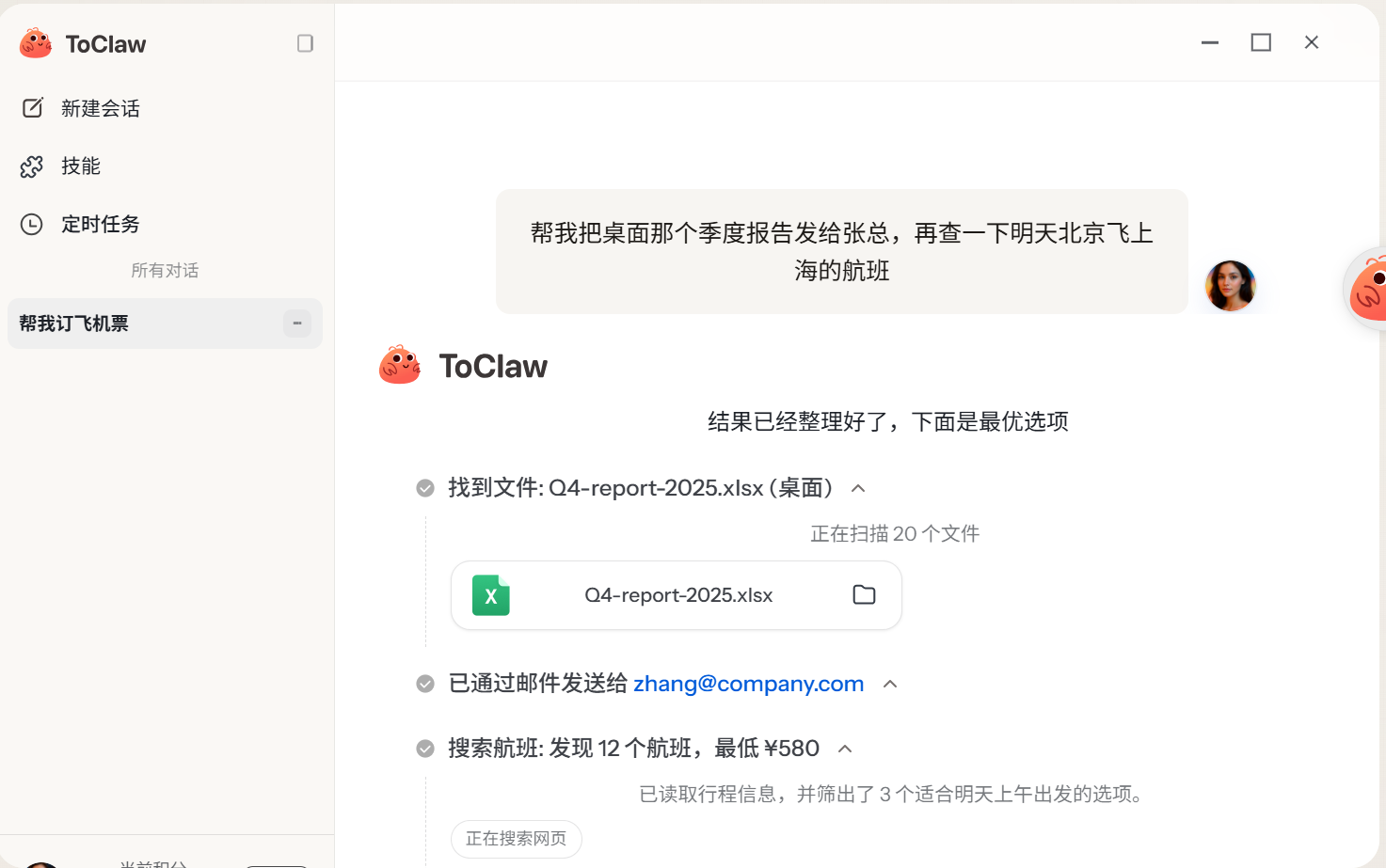
六、工作小妙招:几个让效率翻倍的隐藏玩法
用了一段时间之后,我们摸索出几个 ToClaw 的「隐藏技巧」,这里整理分享给大家。
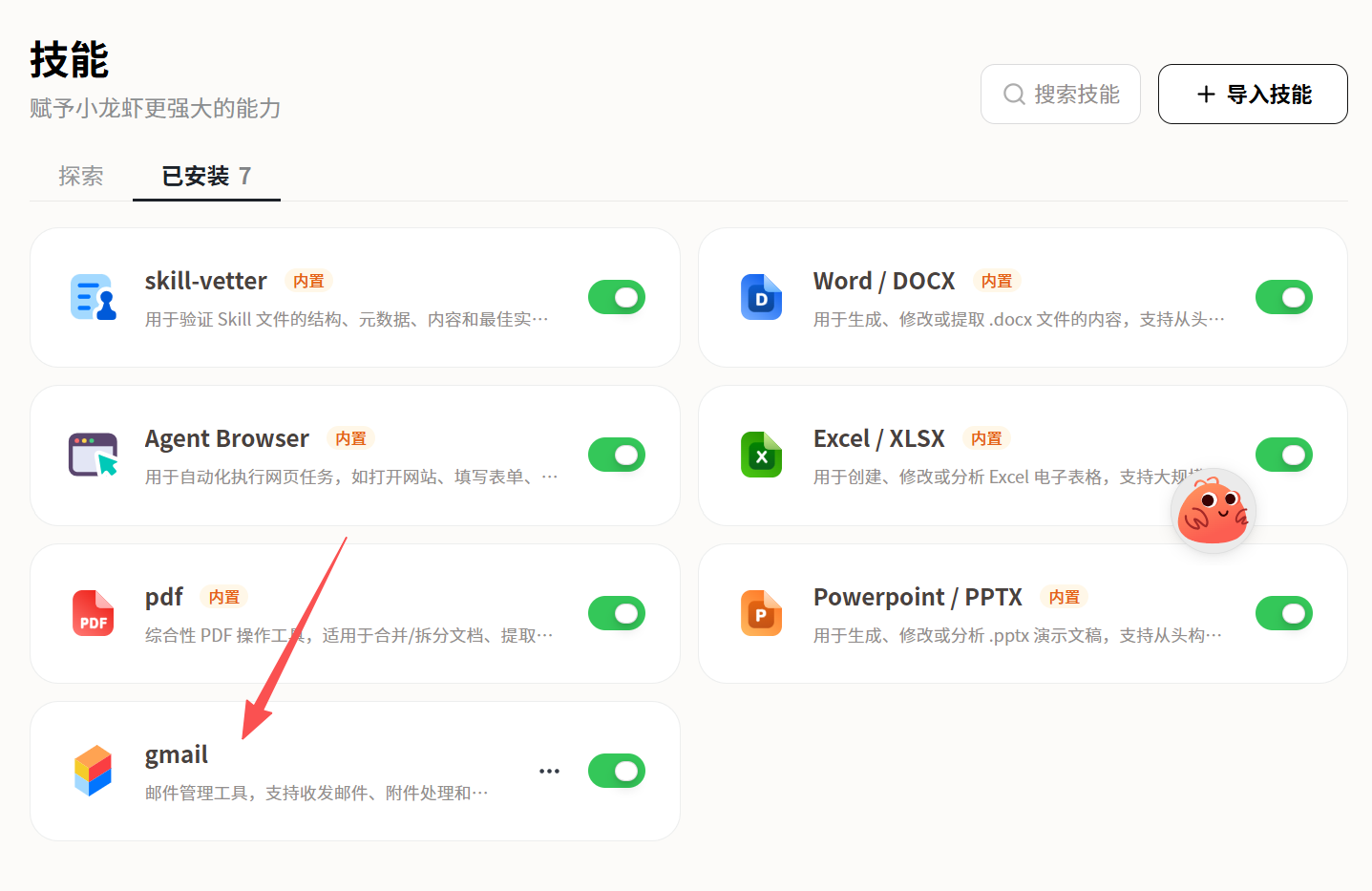
妙招一:每日前沿要闻 + 发送邮件
先添加gmail邮件管理工具技能
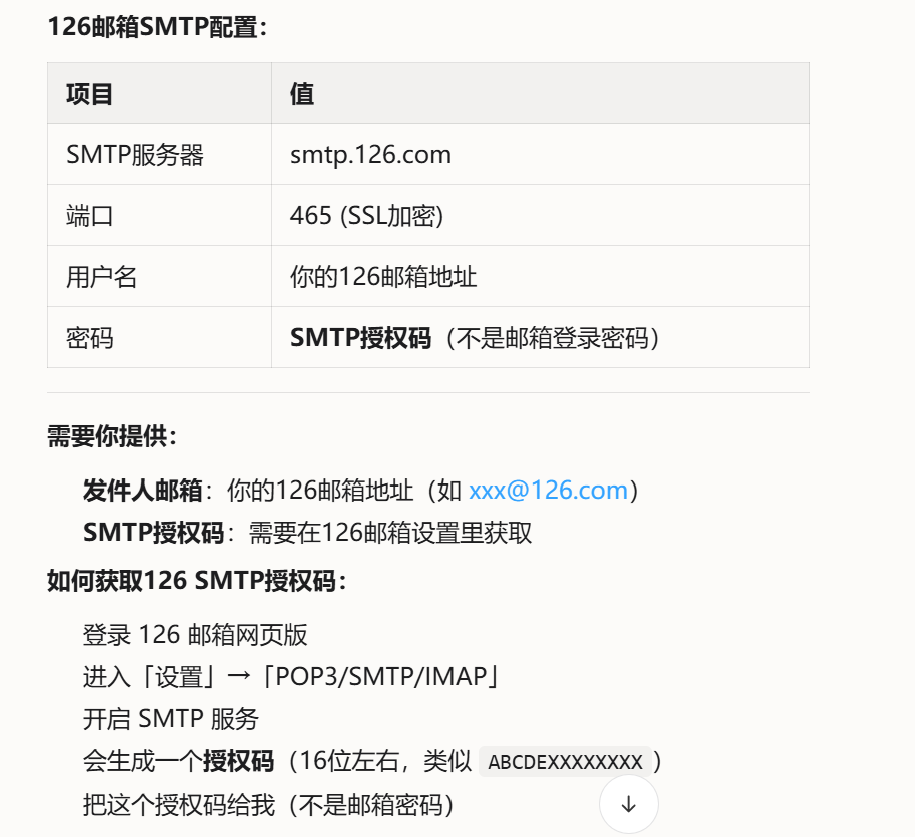
然后告诉他你的126邮箱相关信息
新建定时任务
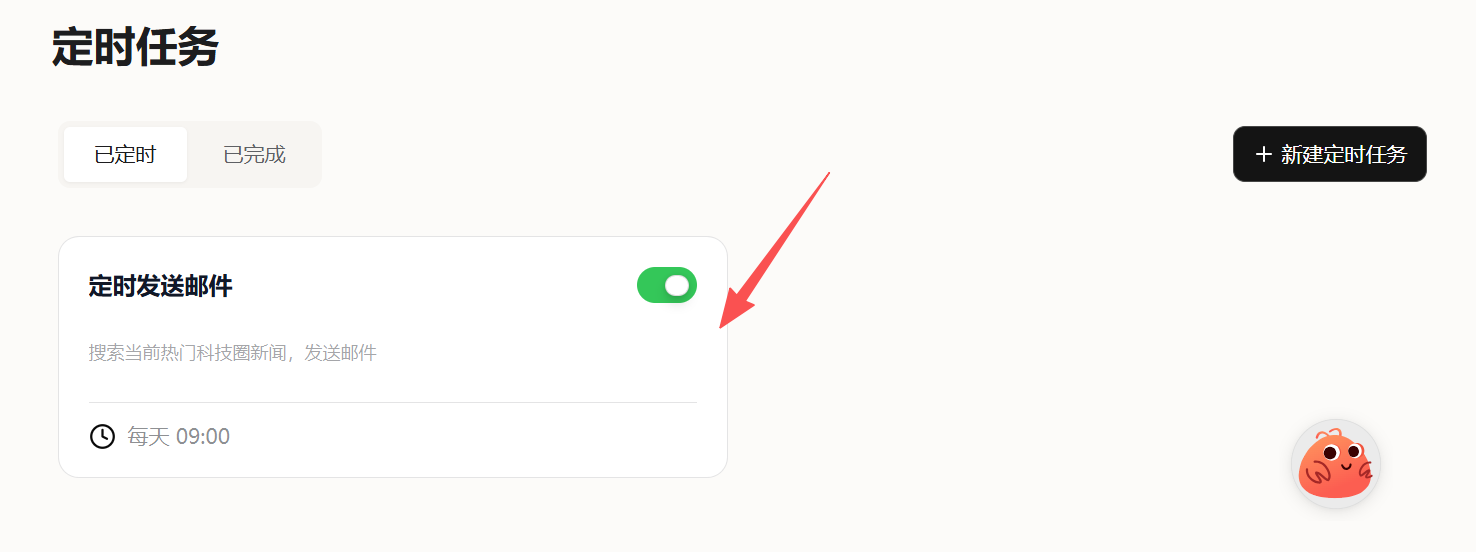
然后告诉他接收人的信息,然后要发送的内容,可以是AI生成内容,也可以是本地数据内容。
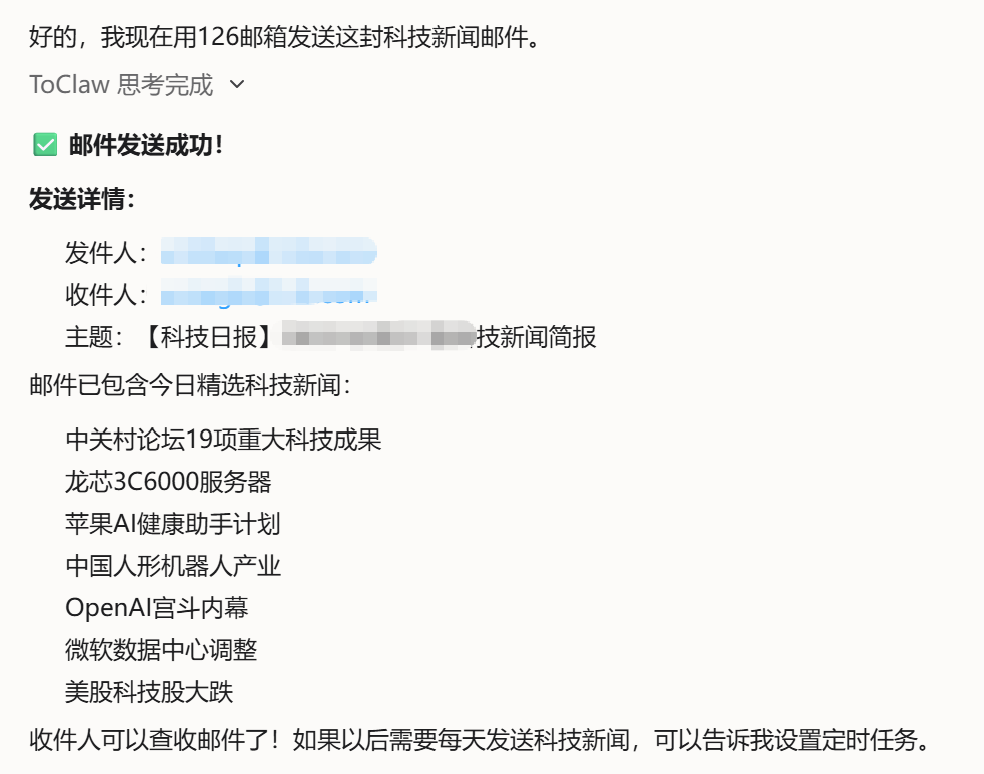
然后你就每天收到你想要的消息了
妙招二:数据爬虫,然后统计
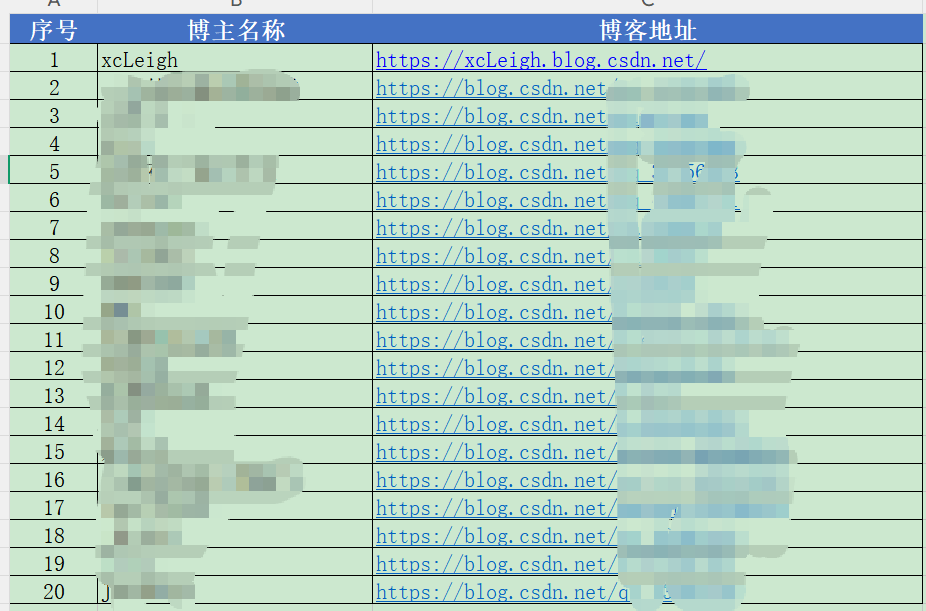
我这里以爬取CSDN的博主粉丝数据为列,爬取超过十万粉丝的博主,并放到excel表格里面。
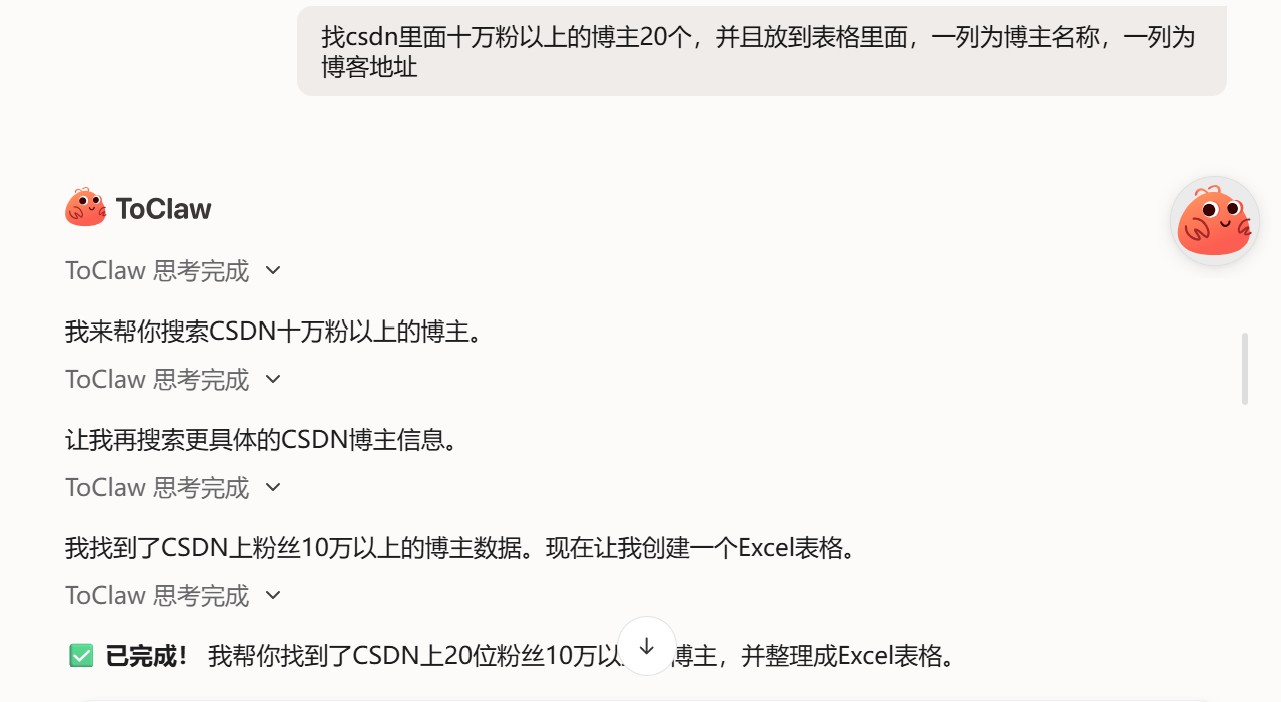
AI助手精准的查找,并按要求绘制表格,完美帮助我实现想要的。
妙招三:笔记本管家
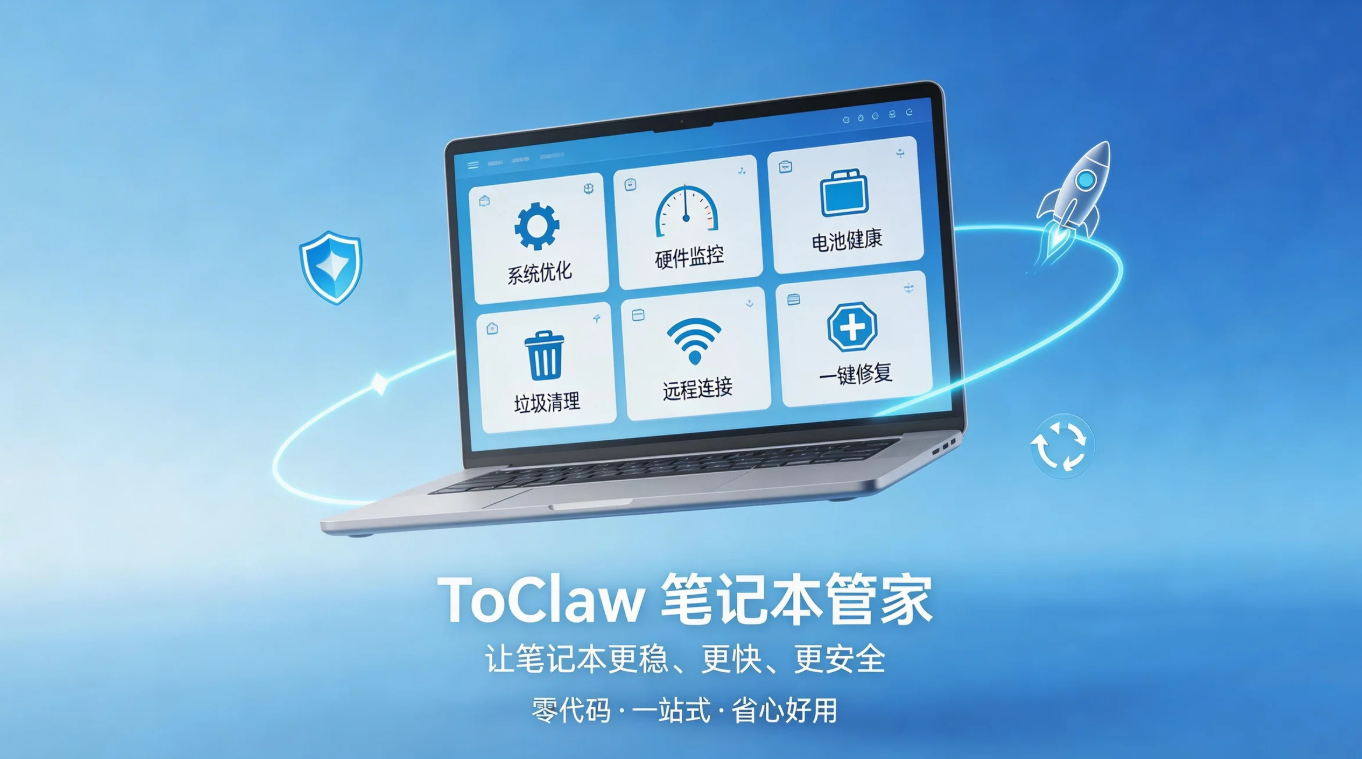
作为 ToDesk ToClaw彻底解决了笔记本用户日常运维的所有痛点,从系统优化到远程管理,从安全防护到故障排查,全流程零代码、可视化,让每一位笔记本用户都能轻松掌控自己的设备,无需专业技术也能把电脑打理得井井有条。
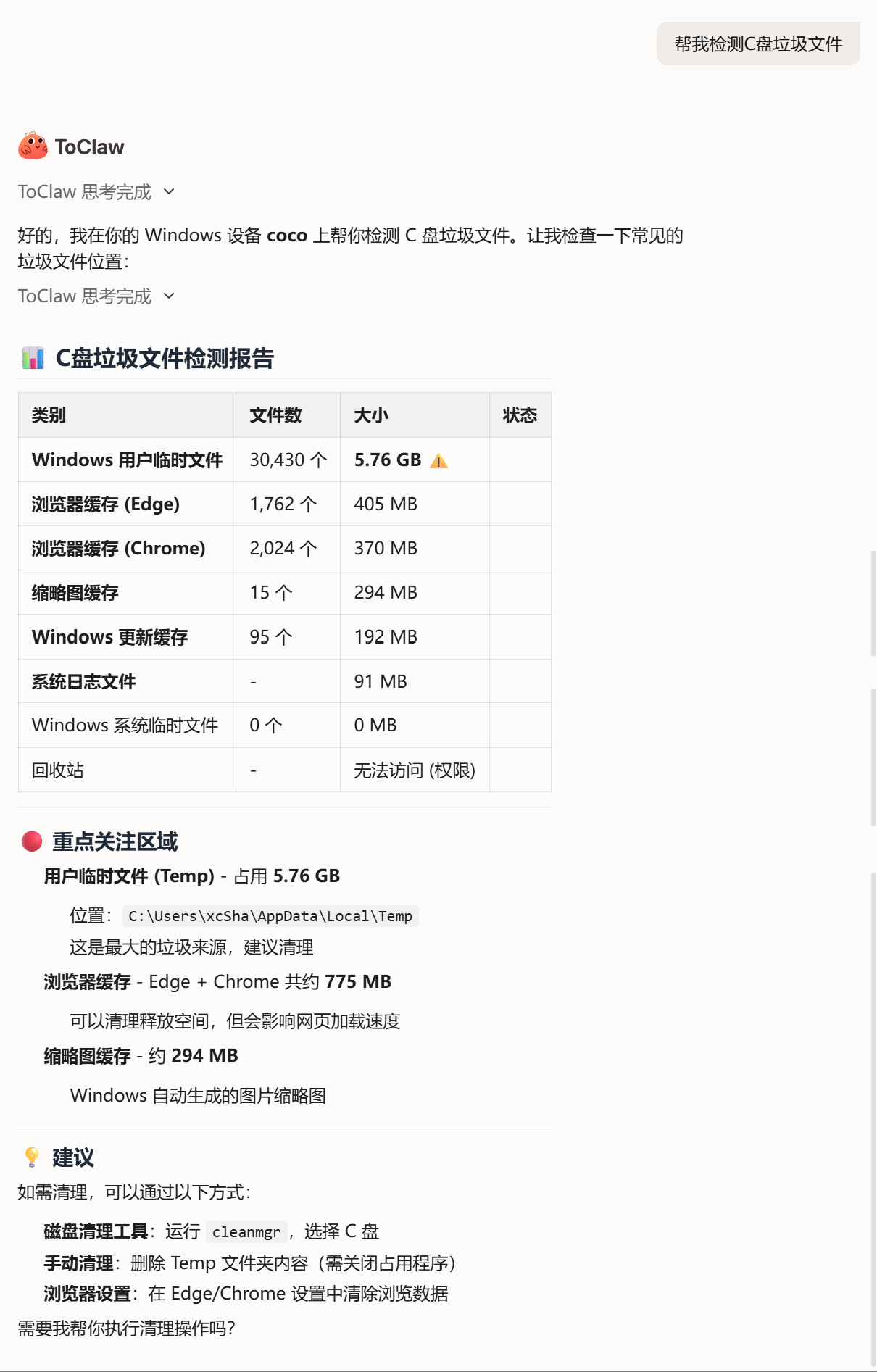
它能帮你做的,远不止简单的系统清理:
- 一键系统优化:自动扫描笔记本的冗余文件、开机自启项、后台占用进程,一键完成垃圾清理、开机加速、内存释放,彻底解决笔记本越用越卡、开机慢、续航短的问题,让老本重获新生,新本持续流畅;
- 硬件状态实时监控:24 小时监测 CPU、显卡、硬盘、电池的健康状态与温度,电池健康度、充电循环次数一目了然,提前预警硬件故障,避免数据丢失,同时智能调节功耗,延长笔记本续航与硬件寿命;
- 远程运维无压力:搭配 ToClaw 核心能力,支持远程一键管理笔记本,哪怕电脑不在身边,也能通过 ToClaw 远程完成系统优化、文件传输、故障排查、软件部署,出差、居家办公都能随时掌控设备状态;
- 零门槛故障排查:当笔记本出现卡顿、蓝屏、软件报错等问题时,笔记本管家会自动生成可视化诊断报告,精准定位故障原因,并给出一键修复方案,新手也能轻松解决电脑问题,不用再花钱找维修店。
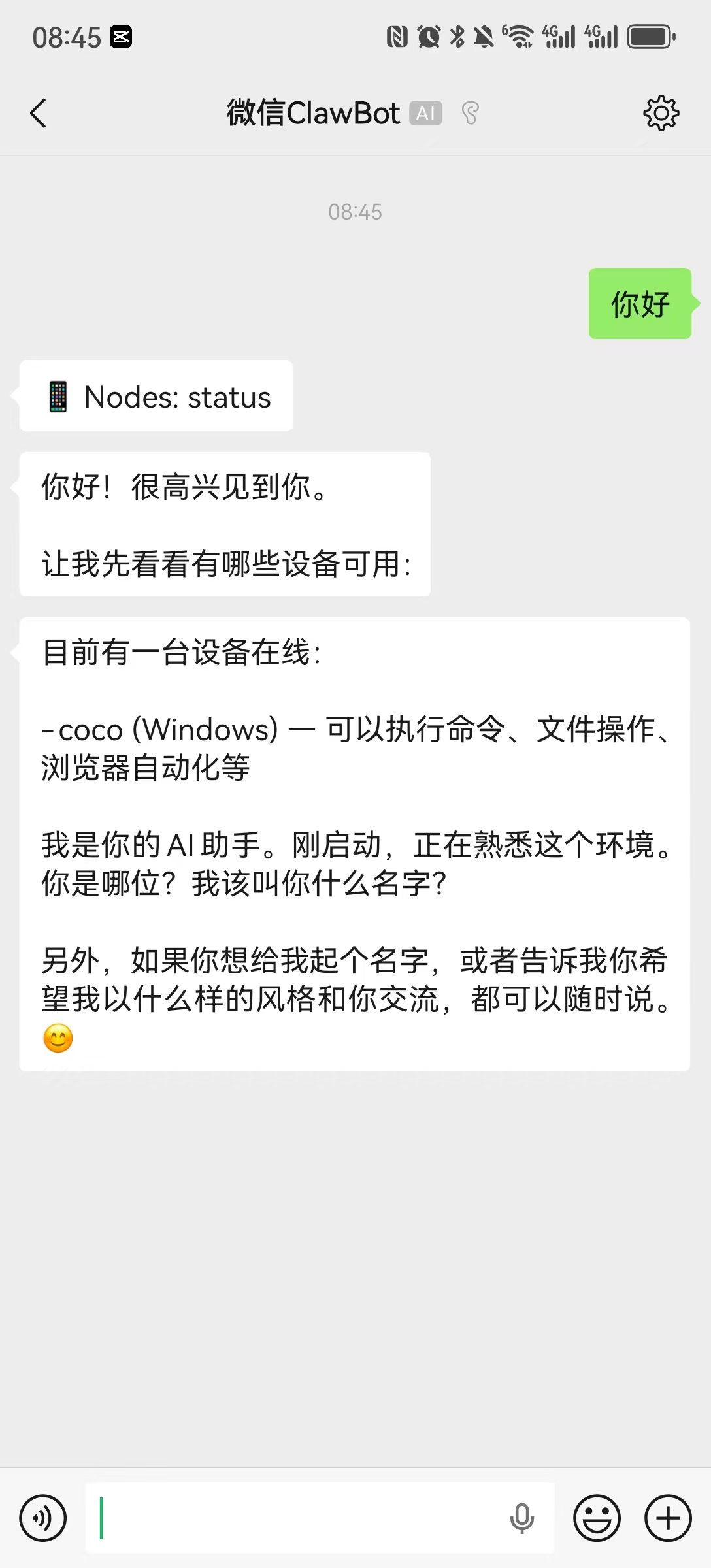
妙招四:手机或电脑微信控制电脑
微信扫码连接,直接下发任务。
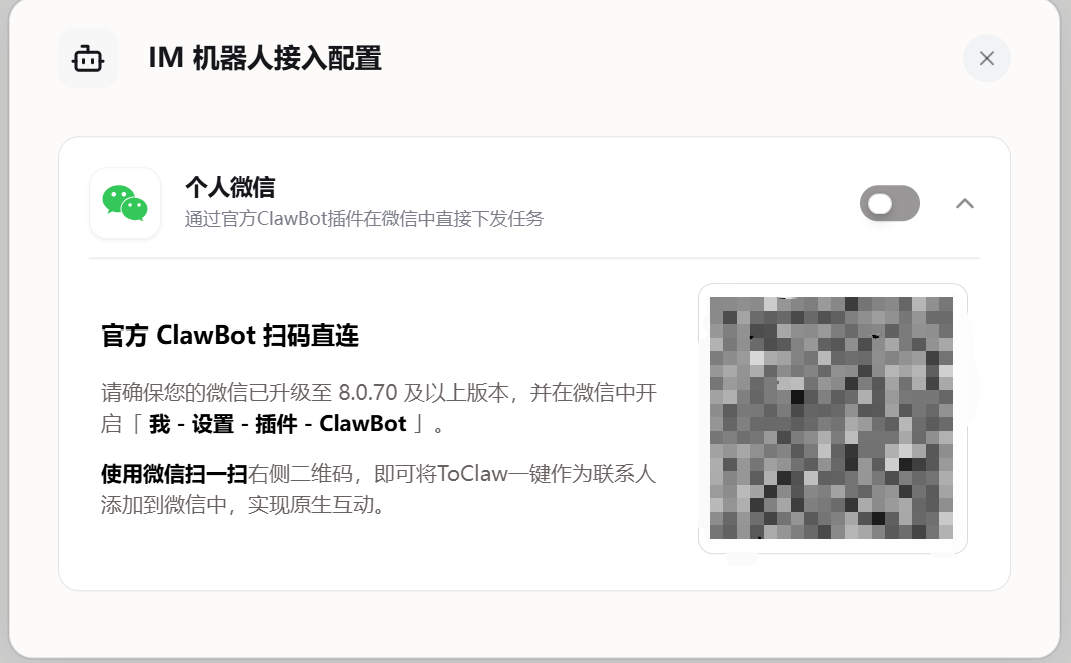
简简单单设备就互通了,随时随地操作自己的AI助手,让他帮你干活。
妙招五:快捷键提速
ToClaw 内置了一套快捷键,但默认没有任何提示。常用的几个:
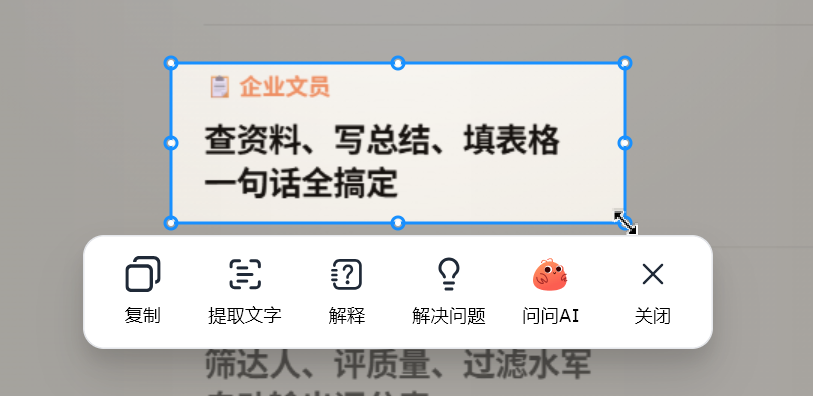
Ctrl + Alt+ N:新建会话Alt+X:截图,支持截图内容像AI提问,保存图片,识别文字等。让你解决问题更快捷!
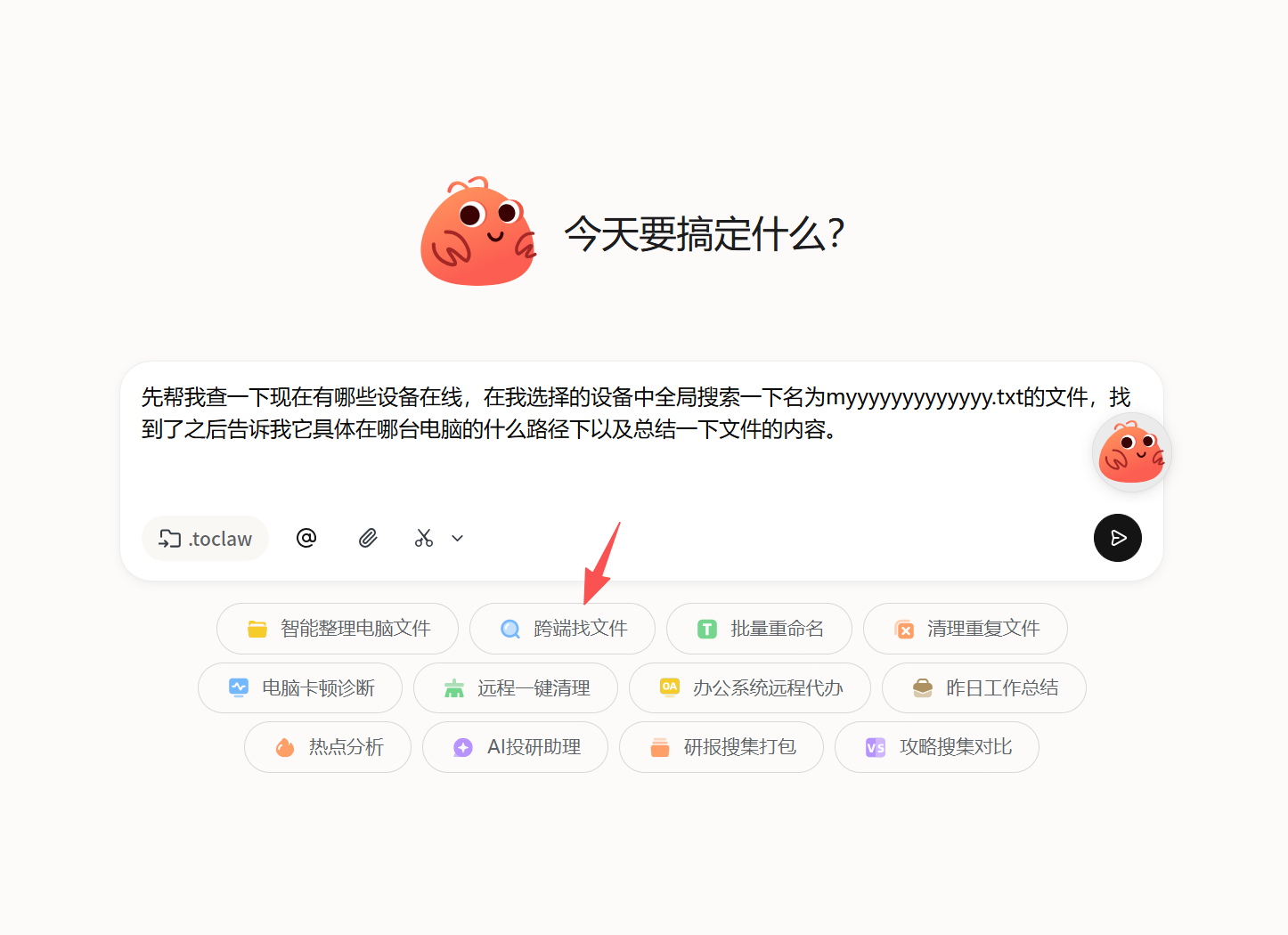
妙招六:ToClaw远程控制和文件传输的能力
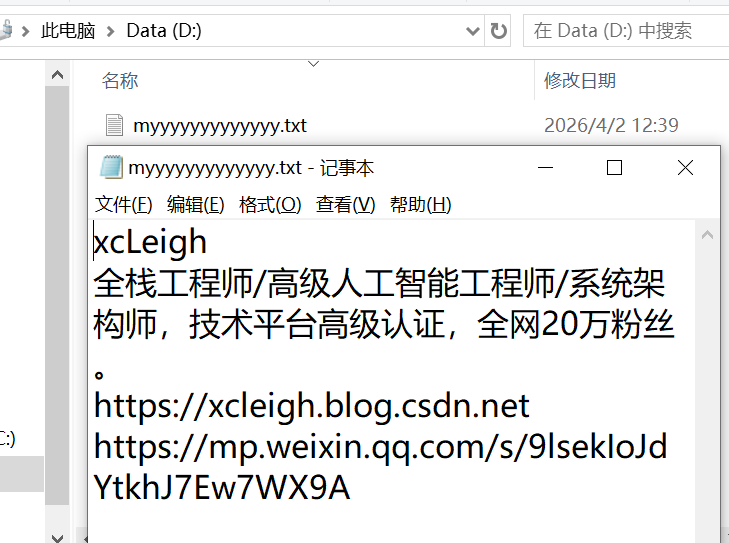
另外一个设备的文件信息
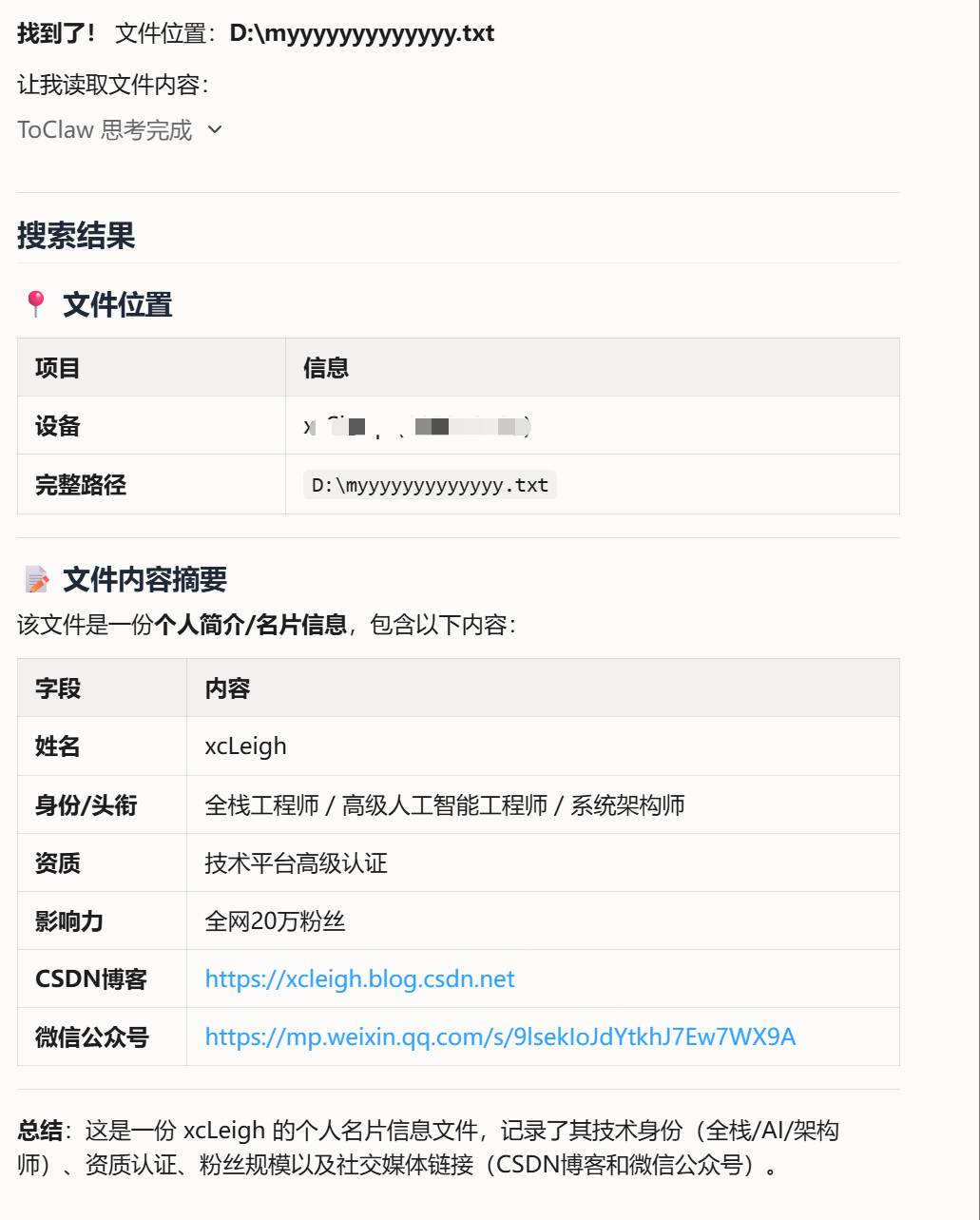
ToClaw帮我查找后分解
- 「跨端找文件」核心能力
(1)功能原理
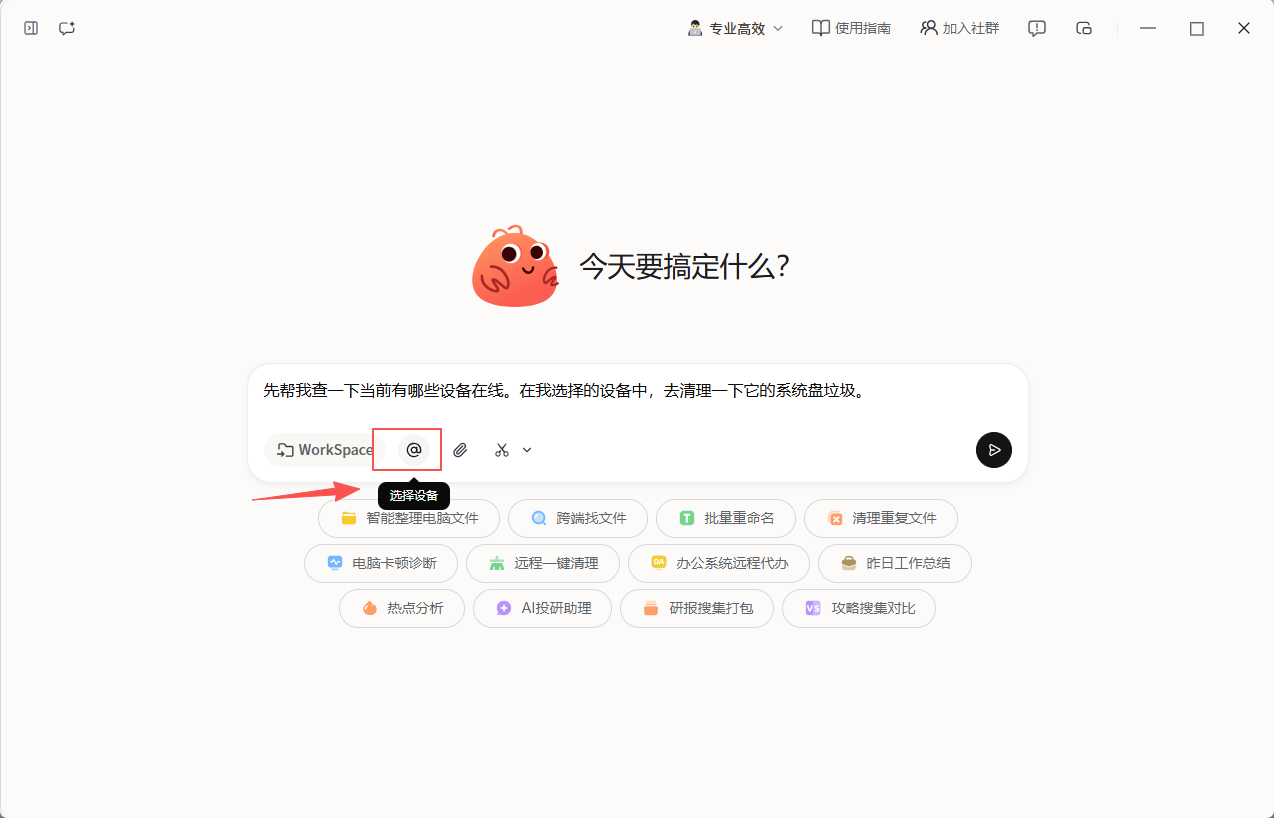
全局:ToClaw 会自动同步你的ToDesk账号下所有在线设备(电脑、手机等),通过 AI 全局检索,直接在一个界面完成「多设备文件搜索 + 定位 + 内容分析」,不用逐个设备远程登录、手动查找。
指定:想要效率快一点的,也可以直接@选择某一个远程设备进行查询,ToClaw 所有操作都需要得到授权才能继续。
(2)核心优势
- AI 全局检索:支持按文件名、文件内容、关键词跨设备全量搜索,哪怕只记得文件名片段、文件里的一句话,都能精准定位
- 自动设备在线检测:输入指令后自动扫描当前所有在线设备,无需手动刷新、逐个排查
- 智能内容总结:找到文件后,AI 自动提取文件核心内容,不用手动打开文件就能快速了解信息
- 跨平台全兼容:Windows、Mac、Linux、Android、iOS 全平台互通,电脑找手机文件、多台电脑互搜都能实现
- 配套文件管理能力
除了跨端找文件,ToClaw 还提供全链路远程文件管理功能:
- 智能整理电脑文件:AI 自动分类、归档本地 / 远程设备的文件,清理杂乱文件夹
- 批量重命名:跨设备批量修改文件名,支持自定义规则,批量处理素材、文档超高效
- 清理重复文件:AI 识别多设备内的重复文件,一键清理,释放存储空间
- 远程文件传输:支持跨设备拖拽传输、断点续传,大文件 / 文件夹批量传输不限速,端到端加密保障安全
七、新手最常问的几个问题
Q1:ToClaw 是完全免费的吗?
ToClaw 公测期间免费体验,对于个人用户和轻量使用场景基本够用。具体额度可以去官网查最新版本。

现在有活动,登录领取5000积分,每日1000积分
Q2:数据会上传到 ToDesk 服务器吗?
任务的执行和数据处理都在本机进行,ToDesk 服务器只保存账号信息和任务配置元数据,不接触你的业务数据。如果对数据隐私有严格要求,使用前建议仔细阅读他们的隐私政策。
Q3:ToClaw 支持哪些操作系统?
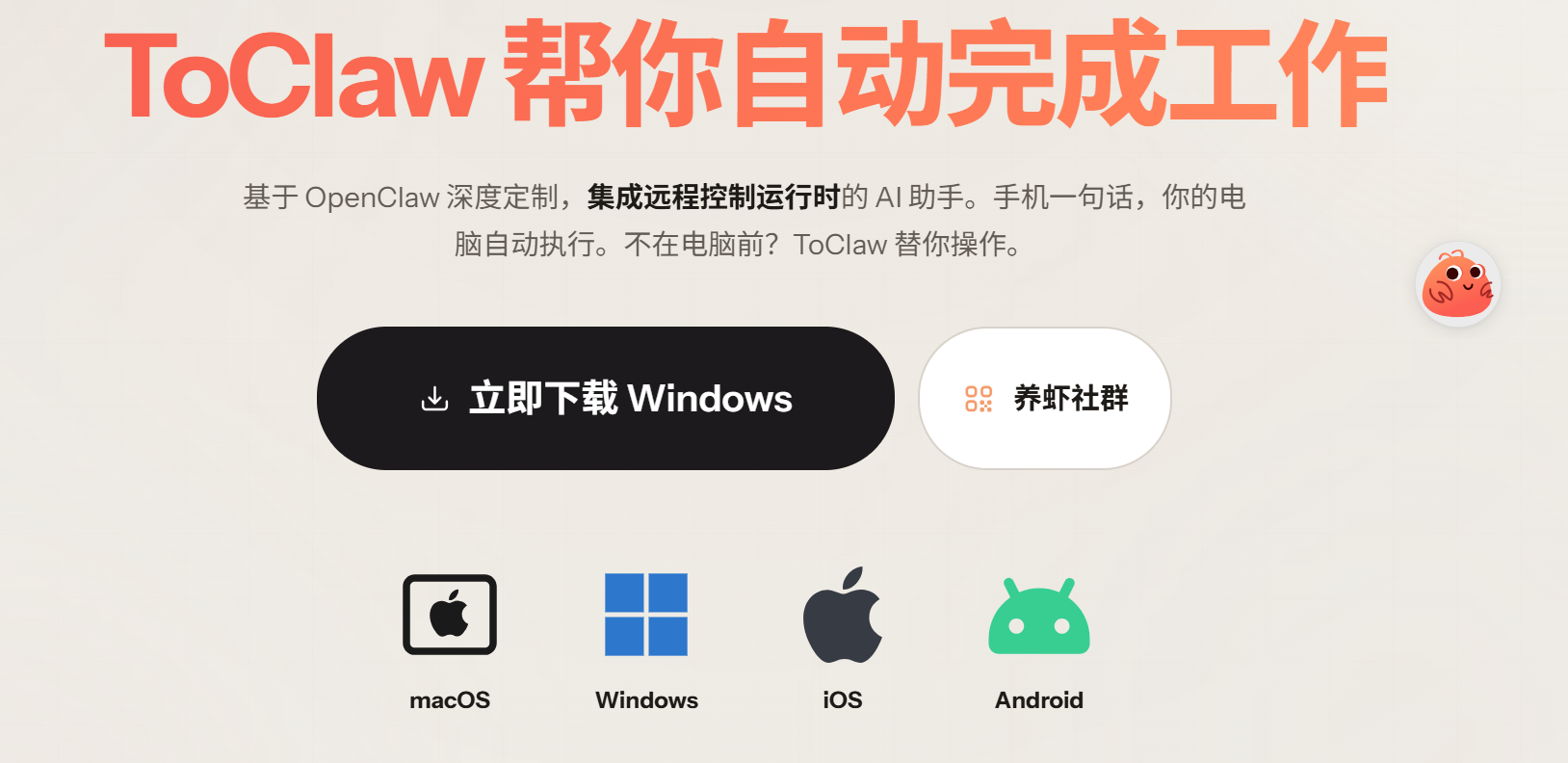
目前 Windows 和 macOS 都有对应的客户端,移动端iOS和安卓也同步上线,Linux 版本处于 Beta 阶段。
Q4:和其他 OpenClaw 开源方案比,ToClaw 的定制空间够吗?
这个问题要分场景。如果你的需求是「把常见任务跑起来」,ToClaw 的定制空间完全够用;如果你需要做非常个性化的底层改造,ToClaw 的图形化封装会限制你。所以,重度开发者用开源方案,普通用户用 ToClaw,这个分法大体上是准的。
Q5:任务出错了找谁?
ToClaw 有官方工单系统和用户社群(微信群),响应速度比开源方案的 GitHub Issues 要快不少,这是商业产品的固有优势。我们测试期间提了两个反馈,一个工作日内都有人跟进回复。
Q6:可以从其他 OpenClaw 方案迁移过来吗?
可以,但有一定成本。如前面提到的,配置格式有差异,需要手动做适配。如果任务数量不多,迁移成本可以接受;任务量大的话建议联系官方支持,看有没有批量迁移工具。
Q7:零代码是不是意味着功能弱?
不完全是这样。ToClaw 的「零代码」主要体现在部署和配置层面,核心的 Claw 执行能力并没有因为包了一层界面就打折扣。当然,如果你需要在任务逻辑里写非常复杂的自定义代码,那确实不是 ToClaw 的强项,这时候开源方案更合适。
八、总结
跑完这次横测,我的整体感受可以用一句话概括:ToClaw 是目前 OpenClaw 生态里对新手最友好的入口,ToDesk 在工程化和产品化上的积累给它打了一个扎实的底子。
如果用一个不太准确但直观的比喻——开源 OpenClaw 方案是一台性能强劲的越野车,你能开到很多地方,但你得先学会开车;ToClaw 更像一台有专职司机的商务车,你说目的地,剩下的交给它,虽然路线没那么灵活,但到达目的地的成功率更高。
适合选 ToClaw 的用户:
没有开发背景,不想碰命令行
需要快速上手,没时间折腾环境
对稳定性要求高,不能接受频繁踩坑
任务场景比较标准,不需要大量底层定制
可能更适合开源方案的用户:
有开发能力,需要深度定制
对数据完全自主有强需求
喜欢折腾,享受自己搭建的过程
最后说一句:两条路没有高下之分,关键是认清自己的需求和能力边界,选最适合自己的那条走就对了。ToClaw 的「零代码」不是噱头,它真的把安装和配置的门槛压得很低,对于想快速在 OpenClaw 生态里跑起来的新手来说,目前是一个值得认真考虑的选项。
本文基于实测体验撰写,测评环境:Windows 10、16GB内存。如有疑问欢迎在评论区交流。

一站式 AI 云服务平台
更多推荐

 255
255 0
0- 0


 已为社区贡献1条内容

所有评论(0)