
基于Flutter实现音视频聊天应用——技术指南
跨平台开发需求越来越多,Flutter一次开发能多端使用,很多开发者做音视频应用都首选它。ZEGO SDK专门适配了 Flutter,能帮大家快速搞定音视频开发难点,轻松实现跨端通话。
这篇教程不搞复杂操作,只讲核心流程,从环境准备、项目配置到 SDK 集成、功能实现,一步步教你搭好跨端音视频聊天应用,Flutter 新手也能快速上手。
一、开发前准备:基础环境与项目配置
开始集成前,先完成开发环境与ZEGO项目准备,避免后续踩坑。
1.开发环境要求
-
Flutter 2.0 或以上版本。
-
iOS 12.0 或以上版本,且支持音视频的 iOS 设备或模拟器(推荐使用真机)。
-
Android 4.4 或以上版本,且支持音视频的 Android 设备或模拟器(推荐使用真机)。如果为真机,请开启“允许调试”选项。
-
Windows 8 或以上版本。
-
macOS 10.14 或以上版本。
-
Web:Chrome 58 或以上版本、Firefox 56 或以上版本、Safari 11 或以上版本、Opera 45 或以上版本、QQ 浏览器: Windows 10.1 或以上版本/macOS 4.4 或以上版本、360 安全浏览器极速模式。
-
Linux:Debian 10 或以上版本、Ubuntu 20.04 LTS、22.04 LTS、24.04 LTS。
-
设备已经连接到 Internet。
请配置开发环境如下:
-
Android Studio:“Preferences > Plugins”,搜索 “Flutter” 插件进行下载,并在插件中配置已经下载好的 Flutter 的 SDK 路径。
-
VS Code: 在应用商店中搜索 “Flutter” 扩展并下载。
以上任一开发环境配置好 Flutter 环境后,在终端执行 flutter doctor,根据提示内容补全相关未下载的依赖项。
2.ZEGO控制台项目创建
-
点击「创建项目」,选择实时音视频场景,生成专属AppID(应用唯一标识)
-
获取临时 Token:控制台项目信息页直接领取,有效期 24 小时,仅用于开发调试
二、Flutter项目创建与SDK集成
1. 项目设置
-
开始集成前,请参考Flutter文档 - Get Started.创建一个 Flutter 项目。如已有项目,本步骤可忽略;
-
接下来我们需要对项目做一下简单的配置,便于导入和使用ZEGO Flutter SDK;
2.导入 SDK
打开 “pubspec.yaml” 文件,添加 “zego_express_engine” 依赖,有以下两种形式:
-
以 “pub” 形式依赖(推荐):
dependencies:
  flutter:
  sdk: flutter
zego_express_engine: ^3.10.3-
以 “git” 形式依赖:
dependencies:
flutter:
sdk: flutter
zego_express_engine:
  git:
    url: git://github.com/zegoim/zego-express-flutter-sdk.git
ref: master-
添加完成并保存文件后,在终端执行 flutter pub get
3.设置权限
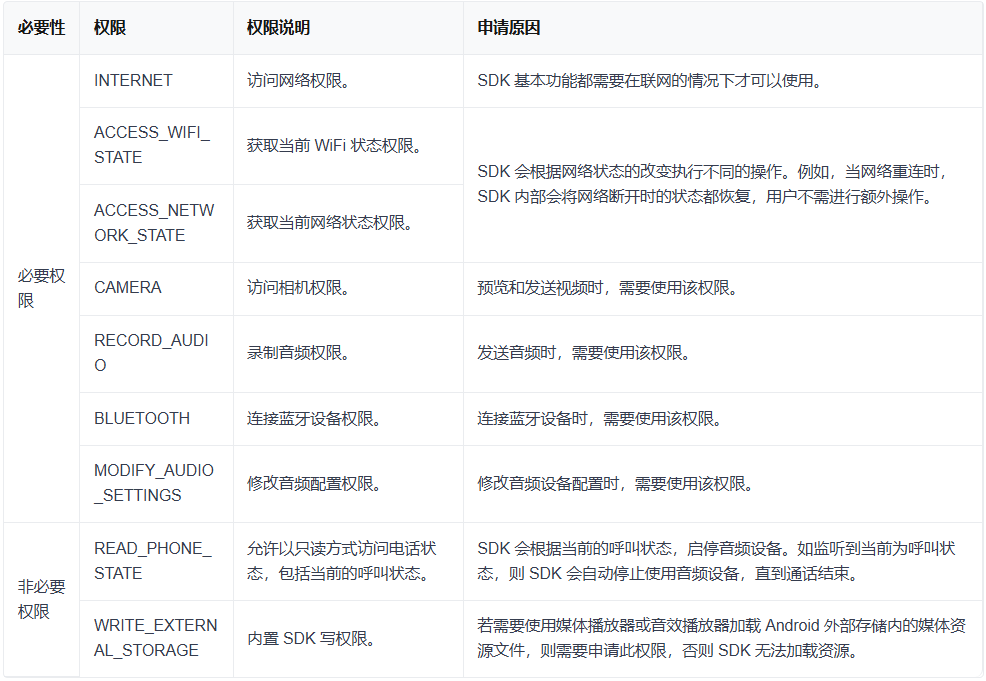
以上步骤集成已完成,为保证SDK运行效果更佳,需要在应用中根据实际应用需要,设置应用所需权限。步骤如下:
3.1 Android 添加权限
-
进入 “app/src/main” 目录,打开 “AndroidManifest.xml” 文件,添加权限。
<!-- Permissions required by the SDK -->
<uses-permission android:name="android.permission.ACCESS_WIFI_STATE" />
<uses-permission android:name="android.permission.RECORD_AUDIO" />
<uses-permission android:name="android.permission.INTERNET" />
<uses-permission android:name="android.permission.ACCESS_NETWORK_STATE" />
<uses-permission android:name="android.permission.CAMERA" />
<uses-permission android:name="android.permission.BLUETOOTH" />
<uses-permission android:name="android.permission.MODIFY_AUDIO_SETTINGS" />

<!-- Permissions required by the Demo App -->
<uses-permission android:name="android.permission.READ_PHONE_STATE" />
<uses-permission android:name="android.permission.WRITE_EXTERNAL_STORAGE" />
<uses-permission android:name="android.permission.WAKE_LOCK" />

<uses-feature android:glEsVersion="0x00020000" android:required="true" />
<uses-feature android:name="android.hardware.camera" />
<uses-feature android:name="android.hardware.camera.autofocus" />
因为 Android 6.0 在一些比较重要的权限上要求必须申请动态权限,不能只通过 “AndroidMainfest.xml” 文件申请静态权限。请在 Android 原生层参考执行如下代码,其中 “requestPermissions” 是 “Activity” 的方法。
String[] permissionNeeded = {
    "android.permission.CAMERA",
    "android.permission.RECORD_AUDIO"};

if (Build.VERSION.SDK_INT >= Build.VERSION_CODES.M) {
    if (ContextCompat.checkSelfPermission(this, "android.permission.CAMERA") != PackageManager.PERMISSION_GRANTED ||
        ContextCompat.checkSelfPermission(this, "android.permission.RECORD_AUDIO") != PackageManager.PERMISSION_GRANTED) {
        requestPermissions(permissionNeeded, 101);
    }
}-
具体的权限说明如下:
3.2 iOS 添加权限
-
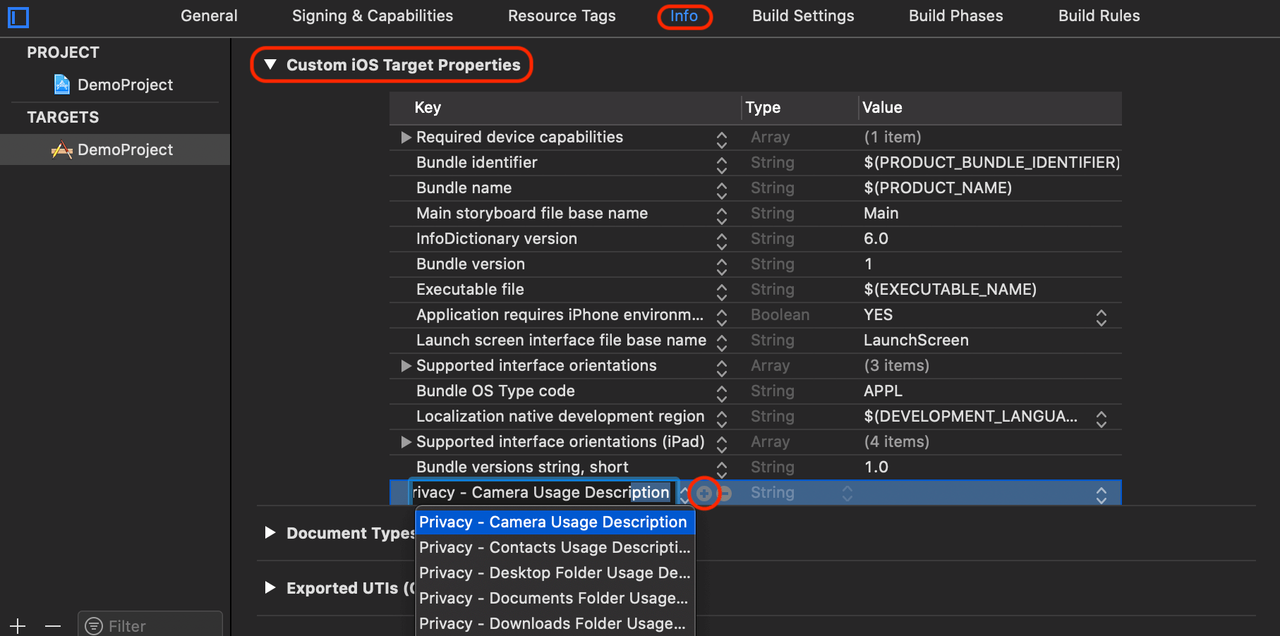
打开项目,选择 “TARGETS > Info > Custom iOS Target Properties”。
-
单击 “+” 按钮,添加摄像头和麦克风权限。
Privacy - Camera Usage Description
Privacy - Microphone Usage Description
-
权限添加完成后,如图所示:

4. 实现流程
-
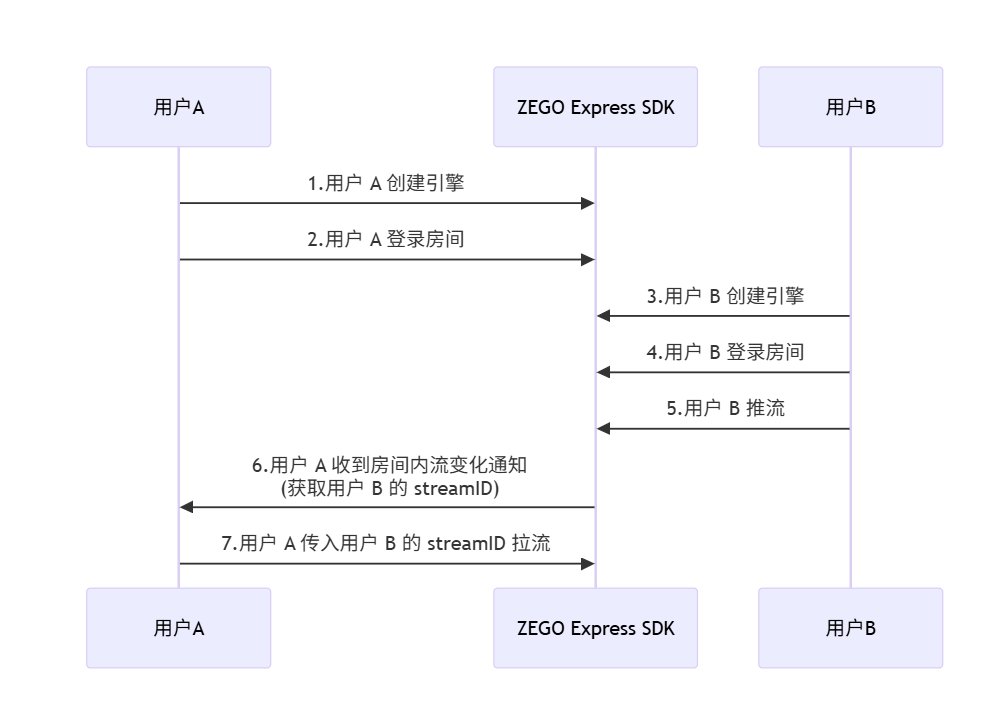
用户通过 ZEGO Express SDK 进行视频通话的基本流程为:
用户 A、B 加入房间,用户 B 预览并将音视频流推送到 ZEGO 云服务(推流),用户 A 收到用户 B 推送音视频流的通知之后,在通知中播放用户 B 的音视频流(拉流)。
-
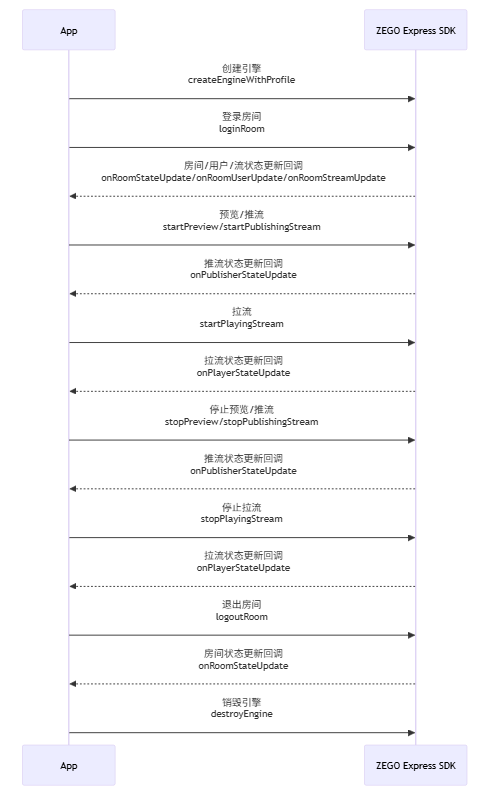
整个推拉流过程的 API 调用时序如下图:
4.1 创建引擎
-
在项目中引入 SDK
import 'package:zego_express_engine/zego_express_engine.dart';2. 创建引擎
调用 createEngineWithProfile 接口,将申请到的 AppID 和 AppSign 传入参数 “appID” 和 “appSign”。 为防止 “appsign” 暴露,Web 平台请勿传入 “appsign”。
ZegoEngineProfile profile = ZegoEngineProfile(
    appID, // 请通过官网注册获取,格式为:1234567890
    ZegoScenario.General, // 通用场景接入
    appSign: appSign,// 请通过官网注册获取,格式为:'0123456789012345678901234567890123456789012345678901234567890123'(共64个字符),Web 平台无需传入
    enablePlatformView: true); //Web 平台需为true
// 创建引擎
ZegoExpressEngine.createEngineWithProfile(profile);
4.2 登录房间
a.登录 传入用户 ID 参数 “userID” 创建 ZegoUser 用户对象后,调用 loginRoom 接口,传入房间 ID 参数 “roomID” 和用户参数 “user”,登录房间。如果房间不存在,调用该接口时会创建并登录此房间。
-
同一个 AppID 内,需保证 “roomID” 信息的全局唯一。
-
同一个 AppID 内,需保证 “userID” 全局唯一,建议开发者将其设置成一个有意义的值,可将 “userID” 与自己业务账号系统进行关联。
-
“ZegoUser” 的构造方法 ZegoUser.id 会将 “userName” 设为与传的参数 “userID” 一样。“userID” 不能为 “null”,否则会导致登录房间失败。
// 创建用户对象
ZegoUser user = ZegoUser.id('user1');
// 只有传入 “isUserStatusNotify” 参数取值为 “true” 的 ZegoRoomConfig,才能收到 onRoomUserUpdate 回调。
ZegoRoomConfig config = ZegoRoomConfig.defaultConfig();
config.isUserStatusNotify = true;
// 如果您使用 appsign 的方式鉴权,token 参数不需填写;如果需要使用更加安全的 鉴权方式: token 鉴权,Web 平台仅支持 token 鉴权,请参考[如何从 AppSign 鉴权升级为 Token 鉴权](https://doc-zh.zego.im/faq/token_upgrade?product=ExpressVideo&platform=all)
// config.token = "xxxx";
// 开始登录房间
ZegoExpressEngine.instance.loginRoom('room1', user, config: config);
b. 监听登录房间后的事件回调
根据实际应用需要,在登录房间后监听想要关注的事件通知,比如房间状态更新、用户状态更新、流状态更新等。
-
onRoomStateUpdate:房间状态更新回调。登录房间后,当房间连接状态发生变更(如出现房间断开,登录认证失败等情况),SDK 会通过该回调通知。
-
onRoomUserUpdate:用户状态更新回调。登录房间后,当房间内有用户新增或删除时,SDK 会通过该回调通知。
-
只有调用 loginRoom 接口登录房间时传入 ZegoRoomConfig 配置,且 “isUserStatusNotify” 参数取值为 “true” 时,用户才能收到 onRoomUserUpdate 回调。
-
onRoomStreamUpdate:流状态更新回调。登录房间后,当房间内有用户新推送或删除音视频流时,SDK 会通过该回调通知。
// 以下为常用的房间相关回调
// 房间状态更新回调
ZegoExpressEngine.onRoomStateUpdate = (String roomID, ZegoRoomState state, int errorCode, Map<String, dynamic> extendedData) {
    // 根据需要实现事件回调
};

// 用户状态更新
ZegoExpressEngine.onRoomUserUpdate = (String roomID, ZegoUpdateType updateType, List<ZegoUser> userList) {
    // 根据需要实现事件回调
};

// 流状态更新
ZegoExpressEngine.onRoomStreamUpdate = (String roomID, ZegoUpdateType updateType, List<ZegoStream> streamList) {
    // 根据需要实现事件回调
};
4.3 推流
a. 开始推流
调用 startPublishingStream 接口,传入流 ID 参数 “streamID”,向远端用户发送本端的音视频流。
同一个 AppID 内,需保证 “streamID” 全局唯一。如果同一个 AppID 内,不同用户各推了一条 “streamID” 相同的流,会导致后推流的用户推流失败。
// 开始推流
ZegoExpressEngine.instance.startPublishingStream("streamID");
b. 监听推流后的事件回调
根据实际应用需要,在推流后监听想要关注的事件通知,比如推流状态更新等。
onPublisherStateUpdate:推流状态更新回调。调用推流接口成功后,当推流状态发生变更(如出现网络中断导致推流异常等情况),SDK 在重试推流的同时,会通过该回调通知。
// 常用的推流相关回调
// 推流状态更新回调
ZegoExpressEngine.onPublisherStateUpdate = (String streamID, ZegoPublisherState state, int errorCode, Map<String, dynamic> extendedData) {
    // 根据需要实现事件回调
};
4.4 拉流
a.开始拉流 调用 startPlayingStream 接口,根据传入的流 ID 参数 “streamID”,拉取远端推送的音视频流,并根据需要渲染拉流画面。
-
若仅需拉音频流,不需要显示拉流画面,可直接调用 startPlayingStream 接口。
ZegoExpressEngine.instance.startPlayingStream(streamID);-
若需要在拉流的同时,渲染拉流画面,Flutter 的渲染方式有两种:PlatformView 与 TextureRenderer。
-
Android 和 iOS 可以通过创建引擎时设置 “enablePlatformView” 参数,选择使用 TextureRenderer 还是 PlatformView。
-
Web 平台仅支持 PlatformView 的方式,且不存在资源和稳定性问题。
-
Windows、MacOS 目前仅支持 TextureRenderer 的方式。
-
createCanvasView接口使用展示
-
接口内部会根据创建引擎时设置的 “enablePlatformView” 参数及平台支持的方式,自动选择使用 TextureRenderer 或者 PlatformView 。
-
Android、iOS 及 MacOS 平台会根据创建引擎时设置 “enablePlatformView” 参数,选择使用 TextureRenderer 还是 PlatformView。
-
Web、Windows 和 Linux 不会受创建引擎时设置 “enablePlatformView” 参数影响,只使用支持的方式。
获取预览用的 Widget,然后使用 viewID 创建一个 ZegoCanvas 对象,开始预览。
// 将此 Widget 加入到页面的渲染树中以显示预览画面
_playViewWidget = await ZegoExpressEngine.instance.createCanvasView((viewID) {
    _playViewID = viewID;

    // Set the playing canvas
    ZegoCanvas canvas = ZegoCanvas.view(viewID);

    // Start playing
    ZegoExpressEngine.instance.startPlayingStream(streamID, canvas: canvas);
});b.监听拉流后的事件回调
根据实际应用需要,在拉流后监听想要关注的事件通知,比如拉流状态更新等。
onPlayerStateUpdate:拉流状态更新回调。调用拉流接口成功后,当拉流状态发生变更(如出现网络中断导致推流异常等情况),SDK 在重试拉流的同时,会通过该回调通知。
// 常用的拉流相关回调
// 拉流状态相关回调
ZegoExpressEngine.onPlayerStateUpdate = (String streamID, ZegoPlayerState state, int errorCode, Map<String, dynamic> extendedData) {
    // 根据需要实现事件回调
};
4.5 体验实时音视频功能
-
在真机中运行项目,运行成功后,可以看到本端视频画面。
-
为方便体验,ZEGO 提供了一个 Web 端调试示例,在该页面下,输入相同的 AppID、RoomID、Server 地址和 Token,即可加入同一房间与真机设备互通。当成功开始音视频通话时,可以听到远端的音频,看到远端的视频画面。
4.6 停止推拉流
a. 停止推流/预览/渲染
调用 stopPublishingStream 接口停止向远端用户发送本端的音视频流。
// 停止推流
ZegoExpressEngine.instance.stopPublishingStream();
如果启用了本地预览,调用 stopPreview 接口停止预览。
// 停止预览
ZegoExpressEngine.instance.stopPreview();
如果预览时使用了 createCanvasView,需要调用 destroyCanvasView 接口销毁。
// _previewViewID 为调用 [createCanvasView] 时得到的 viewID
ZegoExpressEngine.instance.destroyCanvasView(_previewViewID);
b. 停止拉流/渲染
调用 stopPlayingStream 接口停止拉取远端推送的音视频流。
// 停止拉流
ZegoExpressEngine.instance.stopPlayingStream(streamID);
如果拉流时使用了 createCanvasView,需要调用 destroyCanvasView 接口销毁。。
// _playViewID 为调用 [createCanvasView] 时得到的 viewID
ZegoExpressEngine.instance.destroyCanvasView(_playViewID);
5.7 退出房间
调用 logoutRoom 接口退出房间。
// 退出房间
ZegoExpressEngine.instance.logoutRoom('room1');
5.8 销毁引擎
调用 destroyEngine 接口销毁引擎,用于释放 SDK 使用的资源。
// 销毁引擎 ZegoExpressEngine.destroyEngine();三、总结
本文通过从开发环境准备、ZEGO 项目创建,到 Flutter 项目集成、SDK 导入、权限设置,再到核心 API 流程(创建引擎、登录房间、推流、拉流、销毁资源),完整演示了如何基于 ZEGO SDK 快速实现 Flutter 一对一音视频聊天应用。
整套流程步骤清晰、新手友好,借助 ZEGO 的成熟 SDK,开发者可快速搭建稳定、低延迟的跨平台音视频通话功能,无需从底层编码,直接实现业务落地。
☞获取Demo

一站式 AI 云服务平台
更多推荐
 15
15 0
0- 0


 已为社区贡献1条内容

所有评论(0)