
2026 最新 OpenClaw AI 零代码生成 HTML5 企业网站教程
本文教你使用 OpenClaw 的 AI 对话能力快速制作企业静态网站,从工具部署、AI 生成、源码保存、本地调试到上线部署,全程清晰实操,帮助你快速掌握本地 AI 建站的核心方法。
一、前置准备:部署 OpenClaw,启动 AI 建站
OpenClaw 是一款本地运行的 AI 工具,支持一键部署、解压即可使用,全程无需编写代码,操作步骤如下:
下载 OpenClaw 官方 Windows 一键部署包(v2.4.1,适配 Win11,内置完整运行依赖,无需额外配置)
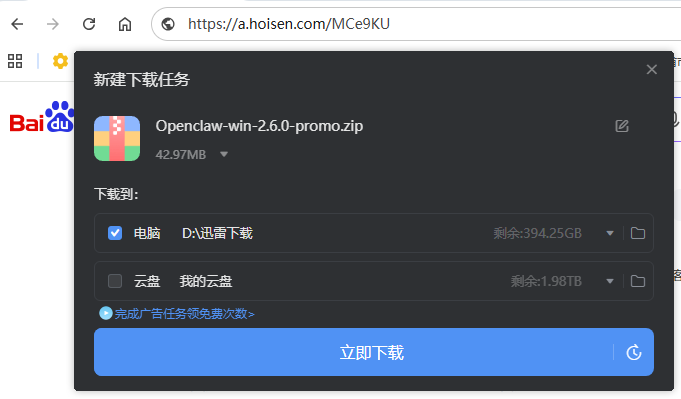
将压缩包解压至纯英文、无空格、无特殊符号的路径,例如 D:\OpenClaw,避免运行报错
临时关闭 360、电脑管家、Windows Defender 等安全软件,防止文件被误删
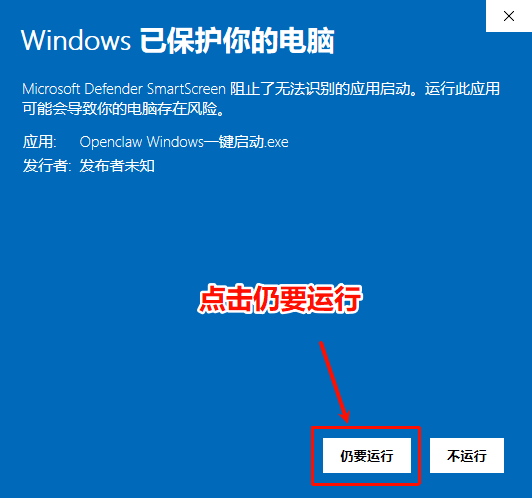
双击 Openclaw Windows一键启动.exe,若出现系统拦截,选择【更多信息】→【仍要运行】
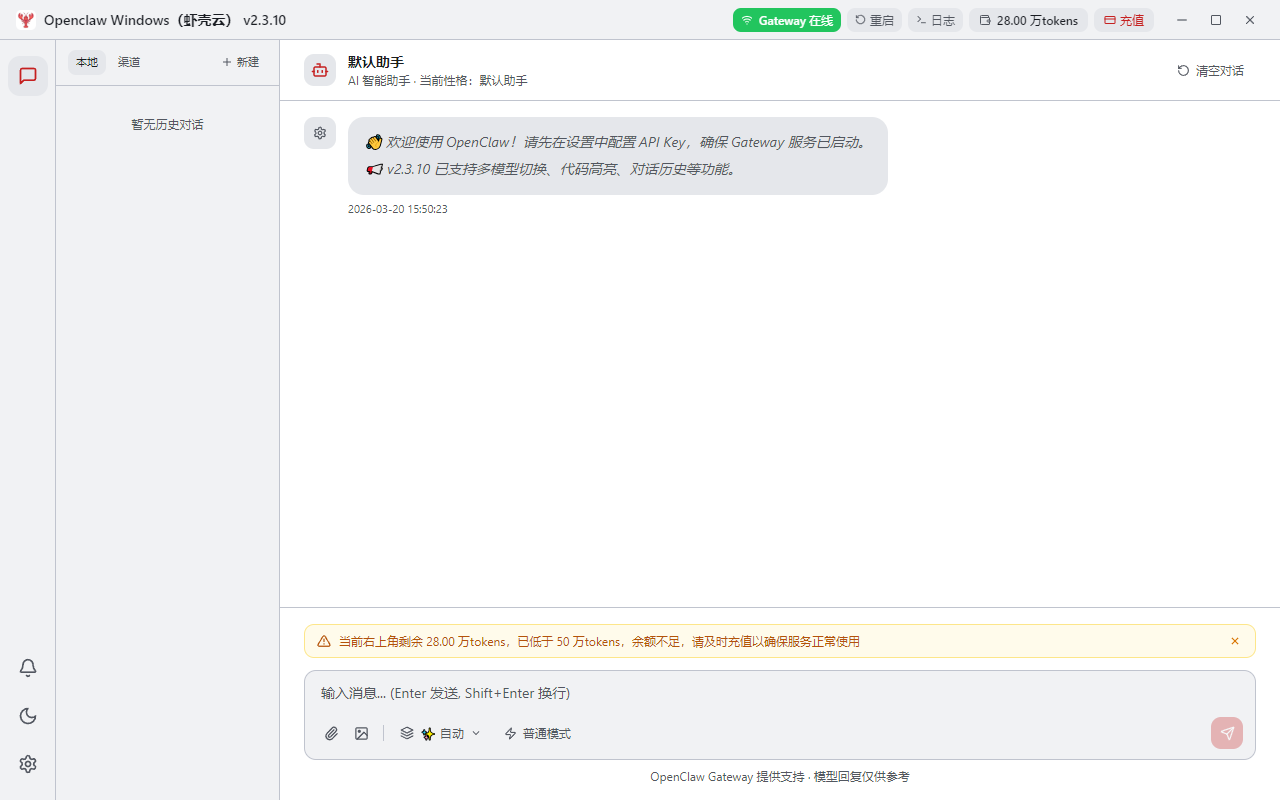
等待 3–5 分钟完成环境自动配置,界面显示 「Gateway 在线」 即代表部署完成
💡 安全提示:OpenClaw 全程在本地运行,AI 对话过程不依赖外网,数据不会向外泄露,源码直接保存在本地设备,使用安全且可控。
二、核心原理:AI 对话一键生成网站
OpenClaw 本身不自带独立建站模块,其核心能力是通过 AI 对话生成前端源码。
只需使用文字描述行业类型、设计风格、所需页面模块,本地 AI 即可自动输出完整的 HTML5 静态网站代码(HTML+CSS+JS),无需手写代码、无需拖拽模板,真正实现 “描述需求,即可生成网站”。
四大核心优势
零代码门槛:不具备前端基础也可正常操作,纯文字交互即可完成建站
高效生成:30 分钟内可完成需求描述、源码生成、本地调试全流程
定制程度高:按照行业、风格、模块结构精准生成,不依赖通用模板
源码自主可控:代码保存在本地,可自由修改、调试与部署,无使用限制
三、实操教程:30 分钟生成企业网站
步骤 1:进入 AI 对话界面
启动 OpenClaw,在主界面找到 「AI 对话」 入口并打开;第一次使用需等待 10–20 秒加载本地模型,加载完毕后即可开始交互。
步骤 2:精准描述建站需求(关键步骤)
可直接复制下方模板,修改行业与风格后发送给 AI:
plaintext
请生成一个【XX行业】的HTML5企业静态电脑网站,适配1920×1080、1366×768主流分辨率,风格为【简约商务/科技风/稳重风】,包含以下模块:
首页:LOGO、导航栏、轮播Banner、企业简介、核心优势
产品中心:产品列表、详情卡片、参数展示
关于我们:企业介绍、发展历程、团队展示
联系我们:地址、电话、邮箱、在线留言表单
底部:版权信息、备案号、友情链接
要求:代码规范、无冗余、本地可直接打开,生成完整源码包并保存到指定文件夹
发送后等待 1–3 分钟,AI 即可返回完整的网站源码。
步骤 3:保存源码到本地
生成完成后,界面会显示 「已生成完整 HTML5 企业网站源码」。
点击 「保存到本地」,选择纯英文路径,例如 D:\website\company。
确认后系统会自动保存全套文件,包括 index.html、css、js、images 等文件夹。
步骤 4:本地调试与效果验证
打开源码文件夹,双击 index.html,使用 Chrome 或 Edge 打开预览
检查导航、Banner、产品列表、交互按钮是否正常显示与响应
缩放窗口,验证多分辨率适配效果
如需修改,可直接在对话中发送新需求,例如 “更换 Banner 图片”“添加产品筛选”,AI 会自动重新生成代码
步骤 5:部署上线(可选)
云服务器部署:上传源码至阿里云、腾讯云等服务器网站根目录
静态平台托管:使用 GitHub Pages、Netlify 直接上传源码完成一键部署
部署完成后,通过绑定域名即可实现外网访问。
四、常见问题与解决方法
AI 生成速度较慢
本地模型解析需要一定时间,复杂结构需求等待 3–5 分钟即可。
页面显示错位
发送指令 “优化电脑端适配,修复错位”,AI 会重新生成适配代码。
保存路径报错
更换为纯英文、无特殊符号的路径后重新保存。
交互功能失效
发送指令 “修复按钮、表单等交互功能”,AI 会补充完善对应的 JS 逻辑。
五、总结
OpenClaw(小龙虾)依托本地 AI 对话能力,让零基础用户也能以零代码、低成本的方式快速生成企业级 HTML5 静态网站,源码完全自主可控,适合中小企业、创业者以及前端入门学习者使用。

一站式 AI 云服务平台
更多推荐
 11
11 0
0- 0


 已为社区贡献1条内容

所有评论(0)