
Chrome MCP Server
·
📌 什么是 Chrome MCP Server
Chrome MCP Server 是一个基于 Chrome 插件的模型上下文协议(MCP)服务器,它将 Chrome 浏览器功能暴露给 Claude、Cursor 等 AI 助手,实现零代码的浏览器自动化、内容分析和语义搜索等功能。
🚀 安装步骤
1. 环境准备
1.1 安装 Node.js
-
版本要求:Node.js >= 18.19.0
-
验证安装:
node -v    # 应显示版本号,如 v20.18.0
npm -v     # 应显示版本号,如 10.8.2
1.2 Chrome 浏览器
电脑上已安装 Chrome 浏览器即可,无需特殊配置。
2. 安装 mcp-chrome-bridge
使用 npm 全局安装:
npm install -g mcp-chrome-bridge
成功标志:
added 157 packages in 5s
3. 安装 Chrome 扩展
3.1 下载扩展
-
下载最新版本的压缩包并解压
3.2 安装扩展
-
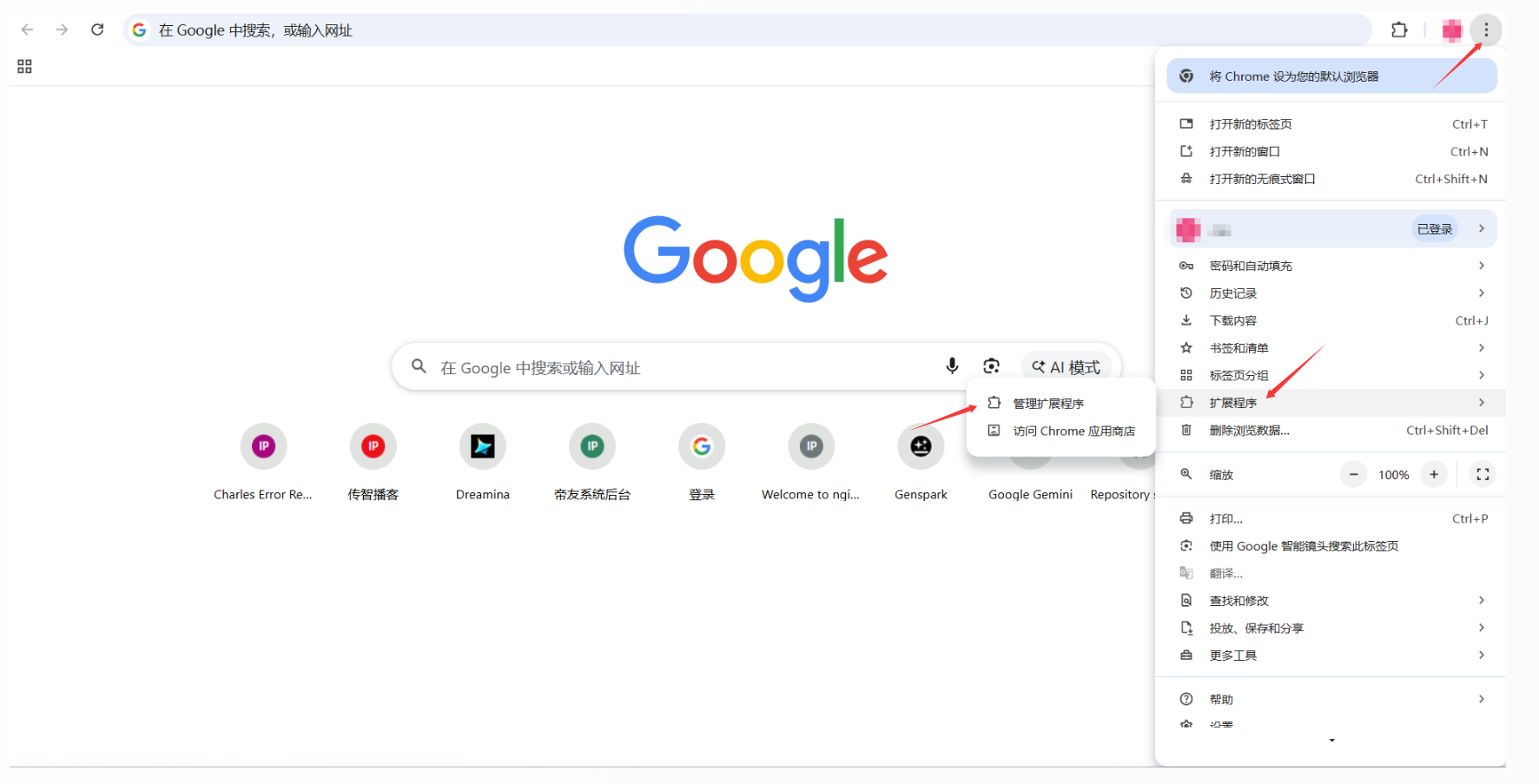
打开 Chrome 浏览器
-
访问
chrome://extensions/ -
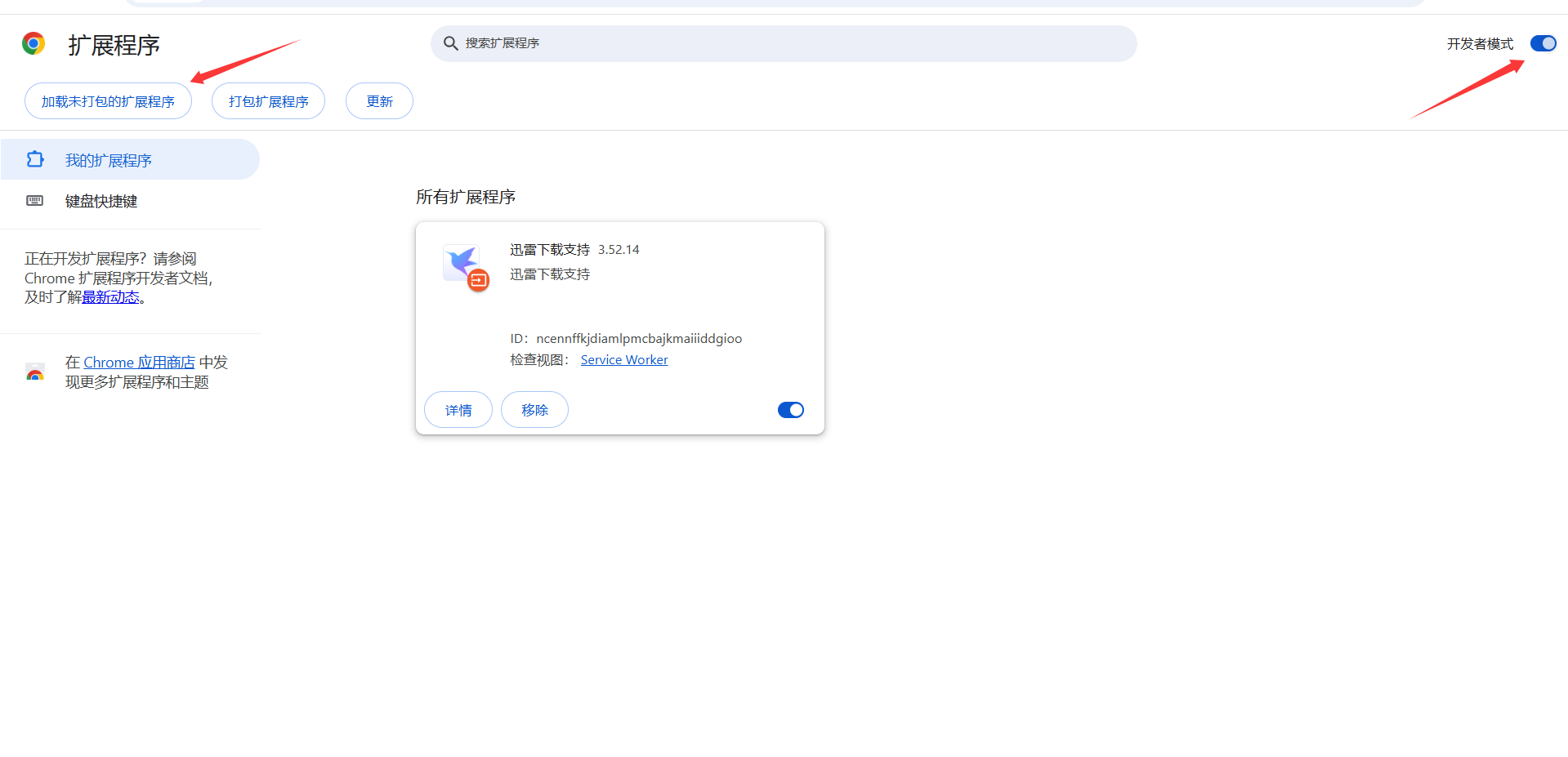
开启右上角的 "开发者模式"
-
点击 "加载已解压的扩展程序"
-
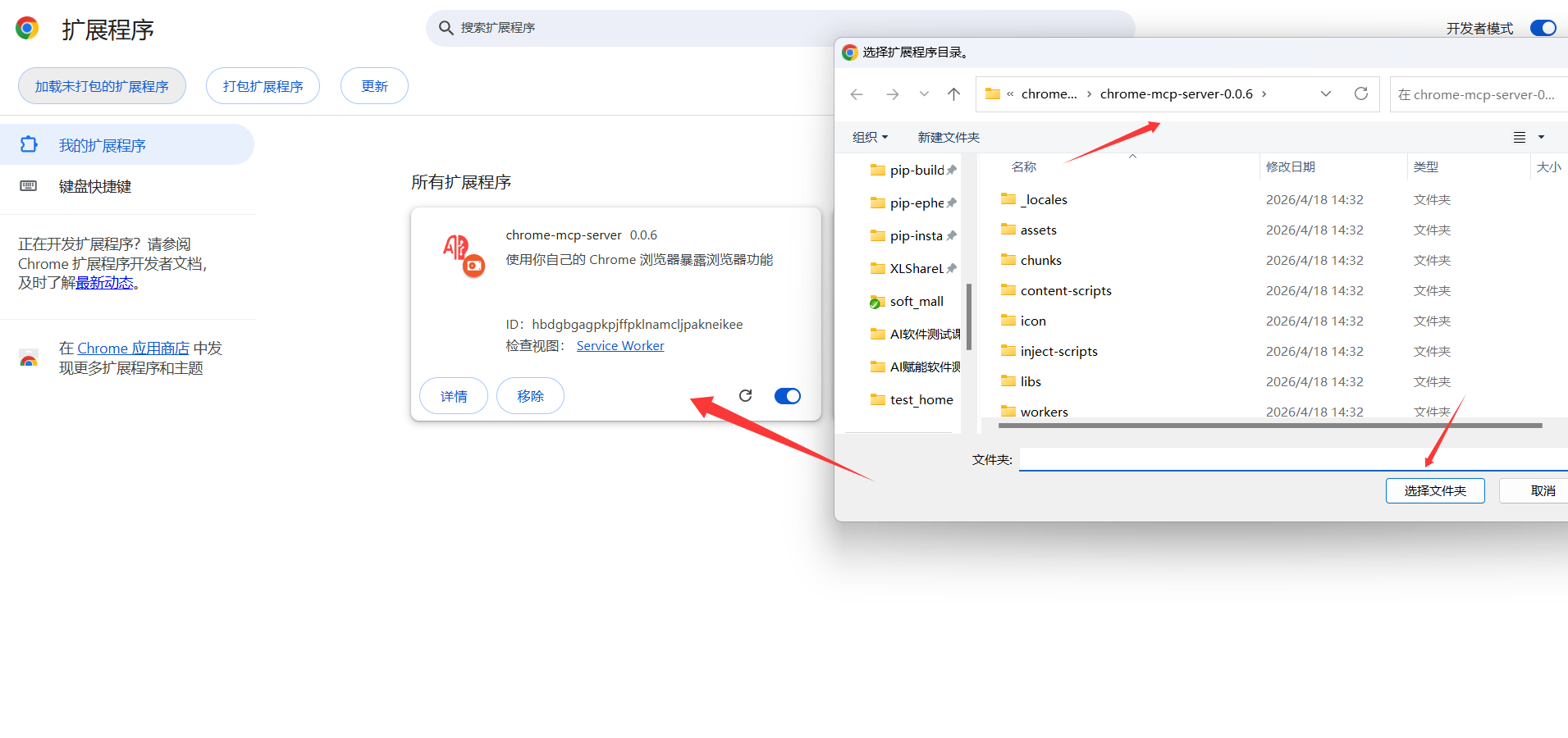
选择解压后的文件夹
3.3 连接扩展
-
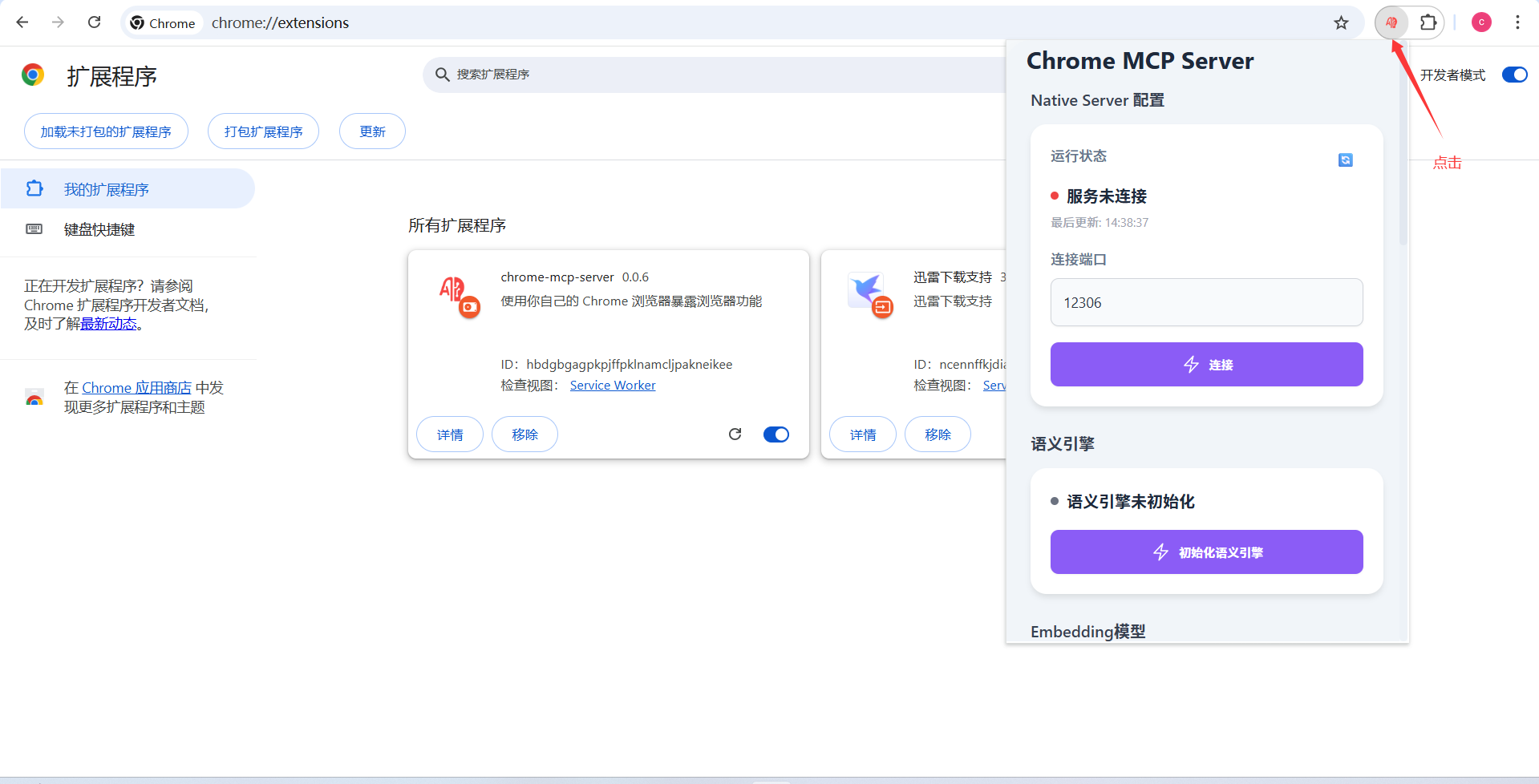
在扩展程序列表中找到 MCP Chrome 扩展
-
点击连接按钮,状态显示 "服务运行中" 即可
4. 配置 Cursor MCP
4.1 打开 MCP 配置
在 Cursor 中:
-
打开设置 → MCP Server
-
点击编辑配置文件
mcp.json
4.2 添加配置
{
  "mcpServers": {
    "chrome-mcp-server": {
      "type": "streamable-http",
      "url": "http://127.0.0.1:12306/mcp"
    }
  }
}
4.3 启用服务
-
保存配置文件
-
回到 MCP 配置页
-
将 Chrome MCP Server 开关切换为 "启用"
-
状态变为 绿色 表示启动成功
✅ 验证安装
在 Cursor 中输入以下提示词测试:
使用 chrome MCP 执行以下操作:
1. 打开 chrome 浏览器,输入网址:https://www.baidu.com
2. 找到百度输入框,输入:测试
3. 找到并点击百度一下按钮
4. 检查页面是否出现相关内容
5. 关闭 chrome 浏览器
如果 Chrome 自动打开并执行搜索操作,说明安装成功!
📊 优缺点总结
| 优点 | 缺点 |
|---|---|
| ✅ 零代码实现自动化 | ❌ 无法处理页面弹窗 |
| ✅ AI 直接控制浏览器 | ❌ 不支持无头模式 |
| ✅ 自然语言驱动测试 | ❌ 执行时间比传统方式慢 5 倍+ |
| ✅ 无需维护元素定位器 | ❌ 复杂场景稳定性有待提升 |
🎯 适用场景
-
快速原型验证
-
探索性测试
-
非技术人员的自动化需求
-
辅助手工测试的简单回归场景
📝 注意事项
-
弹窗处理:遇到 alert/confirm 弹窗时可能会阻塞,需要手动处理
-
标签页管理:建议测试过程中只使用一个标签页
-
执行时间:比传统 Selenium 脚本慢,不适合大规模回归测试
-
成功率:实测约 70% 的 WebUI 自动化场景可满足

一站式 AI 云服务平台
更多推荐


 2
2 0
0- 0


 已为社区贡献1条内容

所有评论(0)