
零基础也能玩数据分析!助睿平台零代码数据分析完整实操教程
在日常工作和学习中,很多小伙伴想要做数据分析、数据可视化,但苦于不会 Python、不会 SQL、不懂复杂报表工具,上手门槛极高。而助睿实验平台作为助睿数智开发的一款轻量化零代码智能数据分析平台,完美解决了这一痛点。
助睿平台最大的优势在于全程零代码、可视化拖拽操作,无需掌握编程与数据库语法,普通业务人员、零基础新手都能快速上手。平台支持一键导入数据、自助数据处理、多维度数据分析、图表可视化以及报表大屏制作,操作简单高效,能够极大降低数据分析的学习和使用成本,快速满足日常业务分析、数据复盘、可视化报表制作等各类需求。
本文就带大家从零开始,手把手带你完整走一遍基于助睿平台的零代码数据分析全流程,跟着步骤操作即可轻松学会。
一、实验任务目标
本次实验的任务目标是无需编写SQL语句,通过助睿实验平台创建ETL(转换流)完成订单_订单信息表与订单_产品信息表的左连接,整合关联字段获得完整数据集,再对数据集进行过滤和计算,依据盈利逻辑将订单划分为盈利与亏损两类,完成从多表关联到数据分类的全流程并形成清晰结果,为后续分析可视化奠定基础;技能目标则是掌握助睿平台的界面操作、数据导入及表关联方法,学会运用平台过滤、计算功能处理数据,理解订单盈亏判断逻辑并实现数据分类,形成“多表关联—数据过滤—数据分类”的零代码操作思维,具备用零代码工具解决简单业务数据分析问题的能力,能独立完成同类任务并降低对编程、SQL的依赖。
二、实验步骤
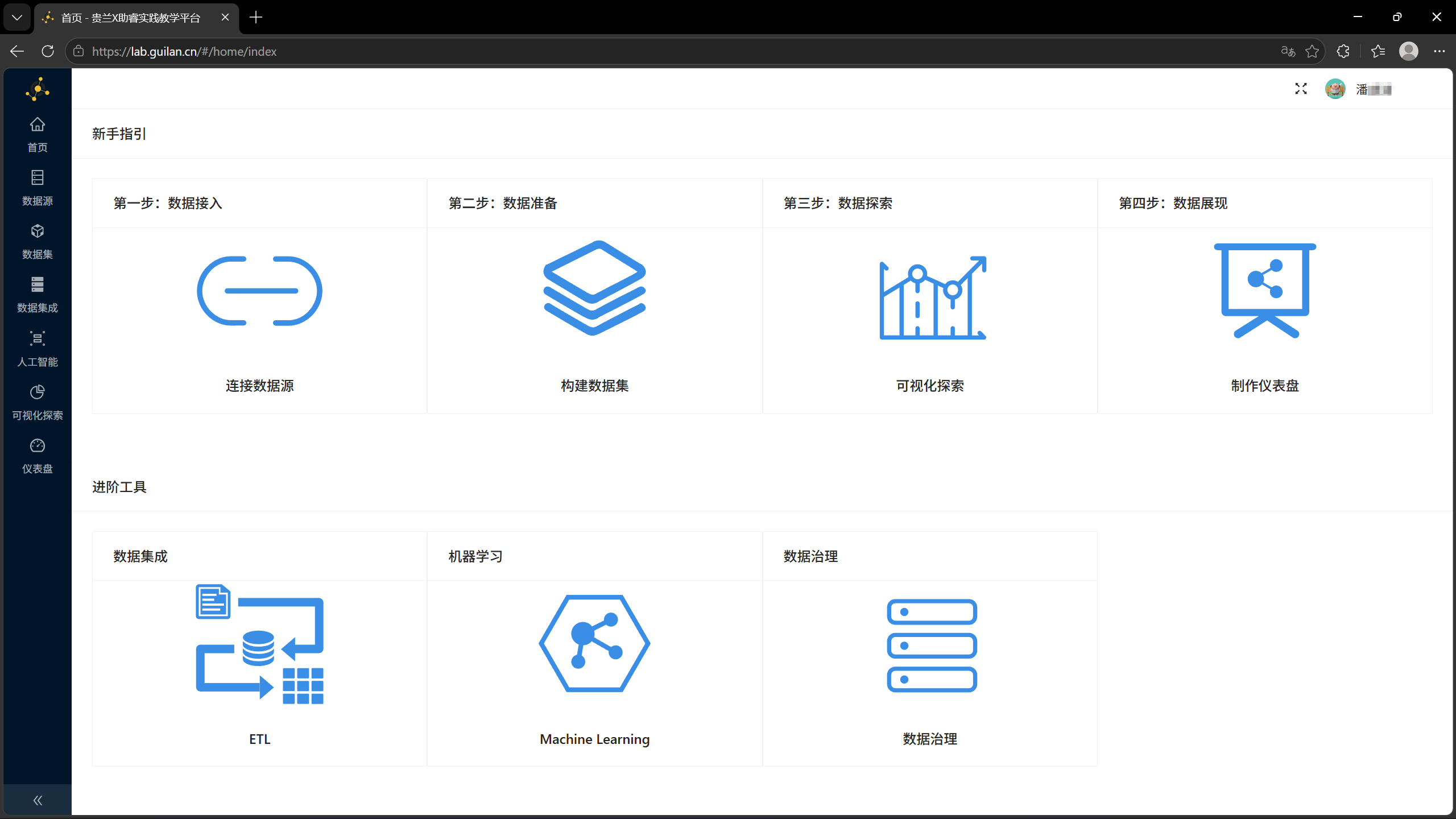
明确实验目的后,我们正式进入实操环节,首先完成助睿实验平台的登录操作,登录成功后,我们将看到平台的主界面,该界面包含数据导入、表管理、分析工具等核心功能模块,布局清晰易懂,新手可快速定位所需功能。
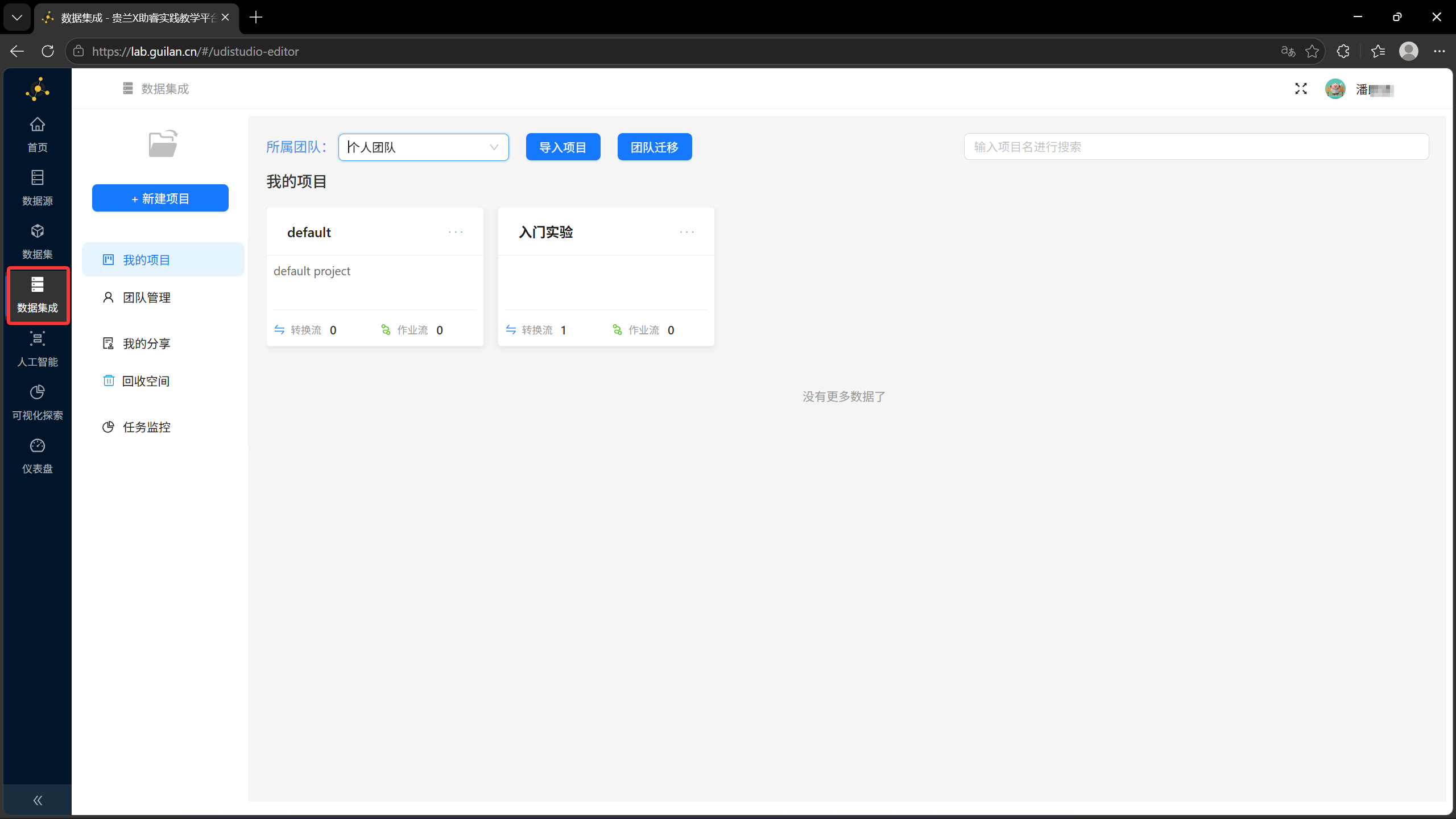
进入数据集成界面:点击左侧导航栏中的「数据集成」选项,切换至数据集成操作页面,该页面为ETL转换流搭建的核心区域
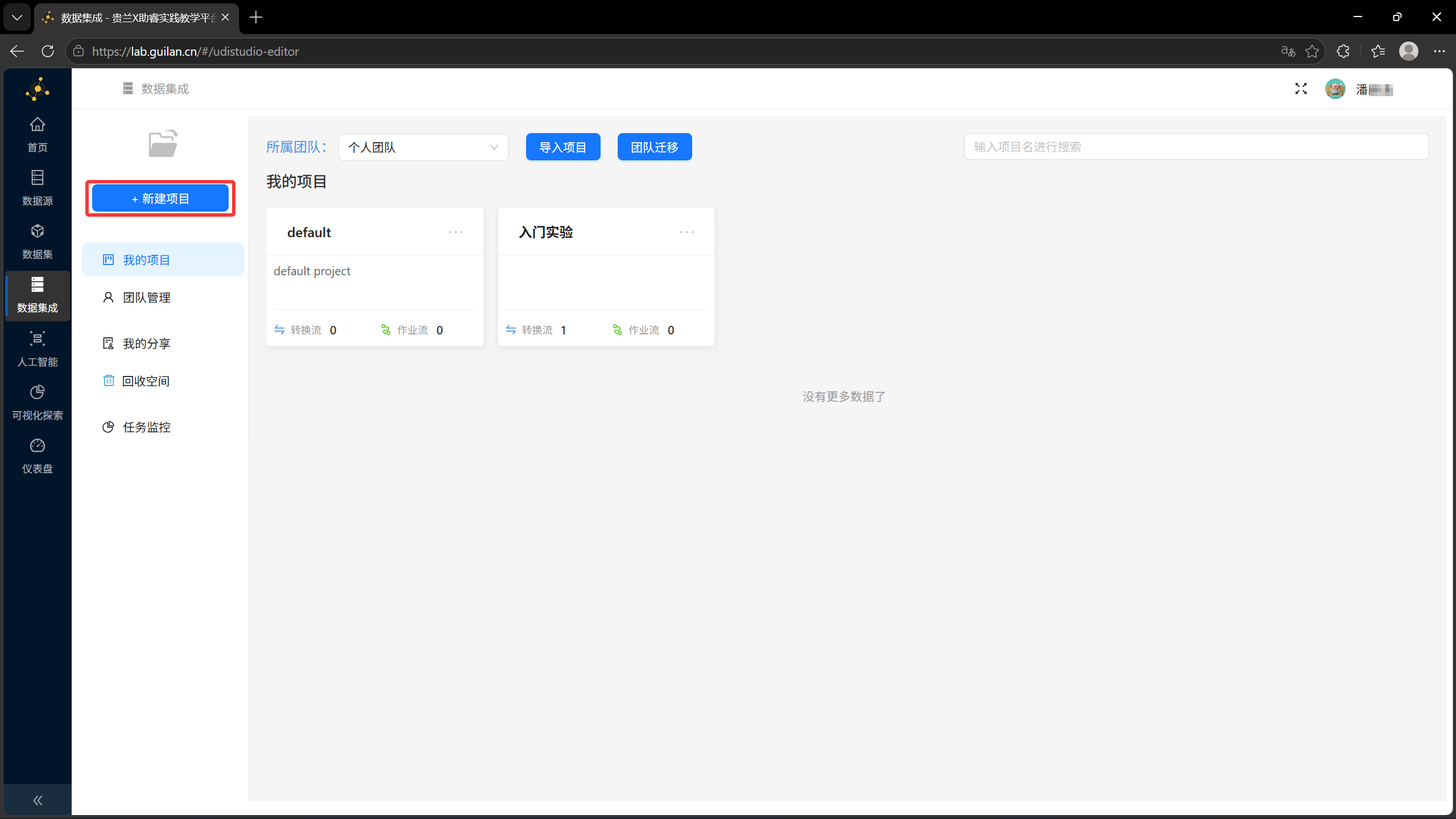
新建实验项目:点击页面左上角「新建项目」按钮
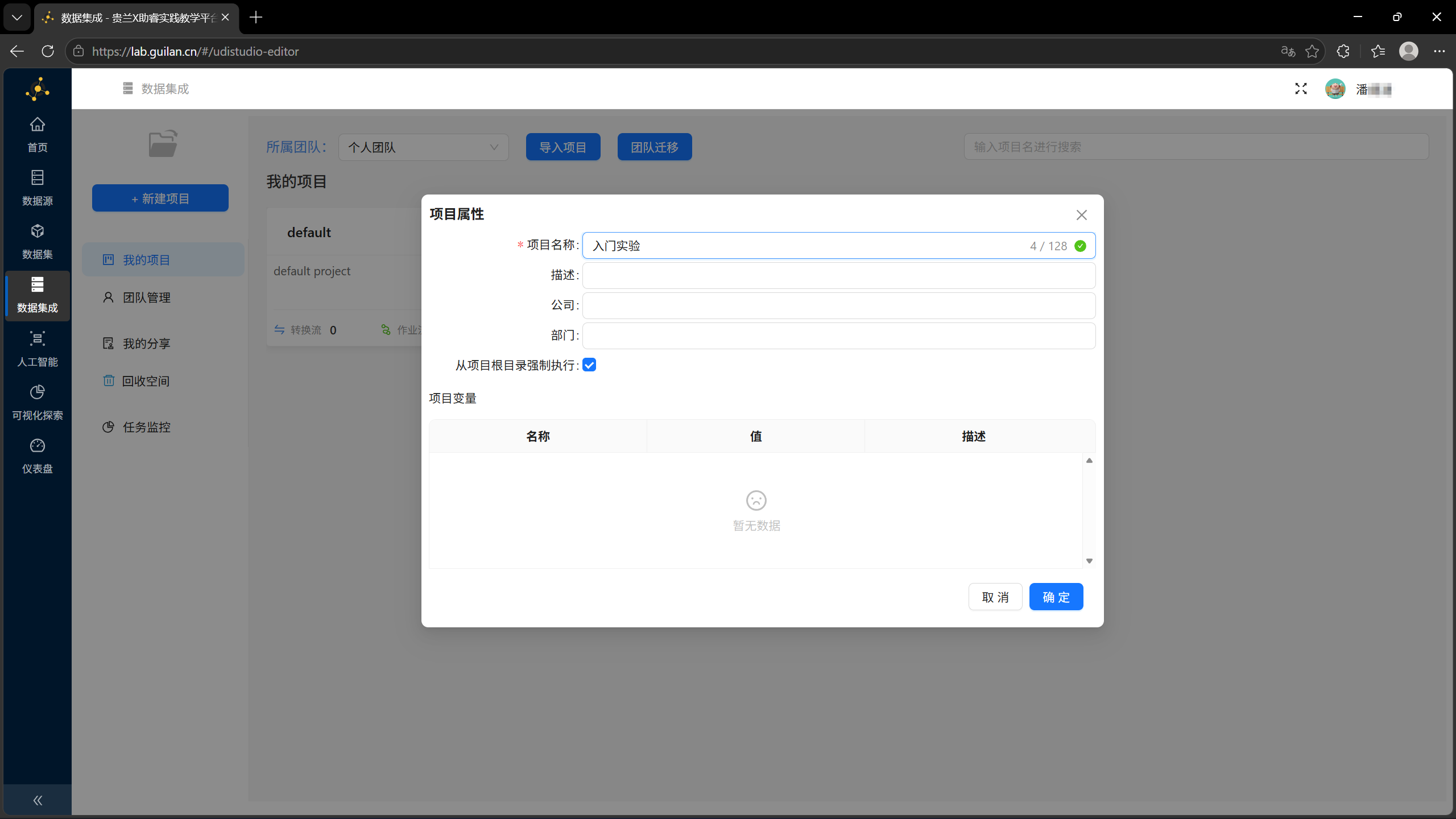
在弹出的命名窗口中输入项目名称“入门实验”,点击确定完成项目创建。
打开新建项目:创建完成后,在「我的项目」列表中可找到刚创建的“入门实验”项目,点击项目右上角的操作按钮,选择「打开项目」进入项目编辑页面
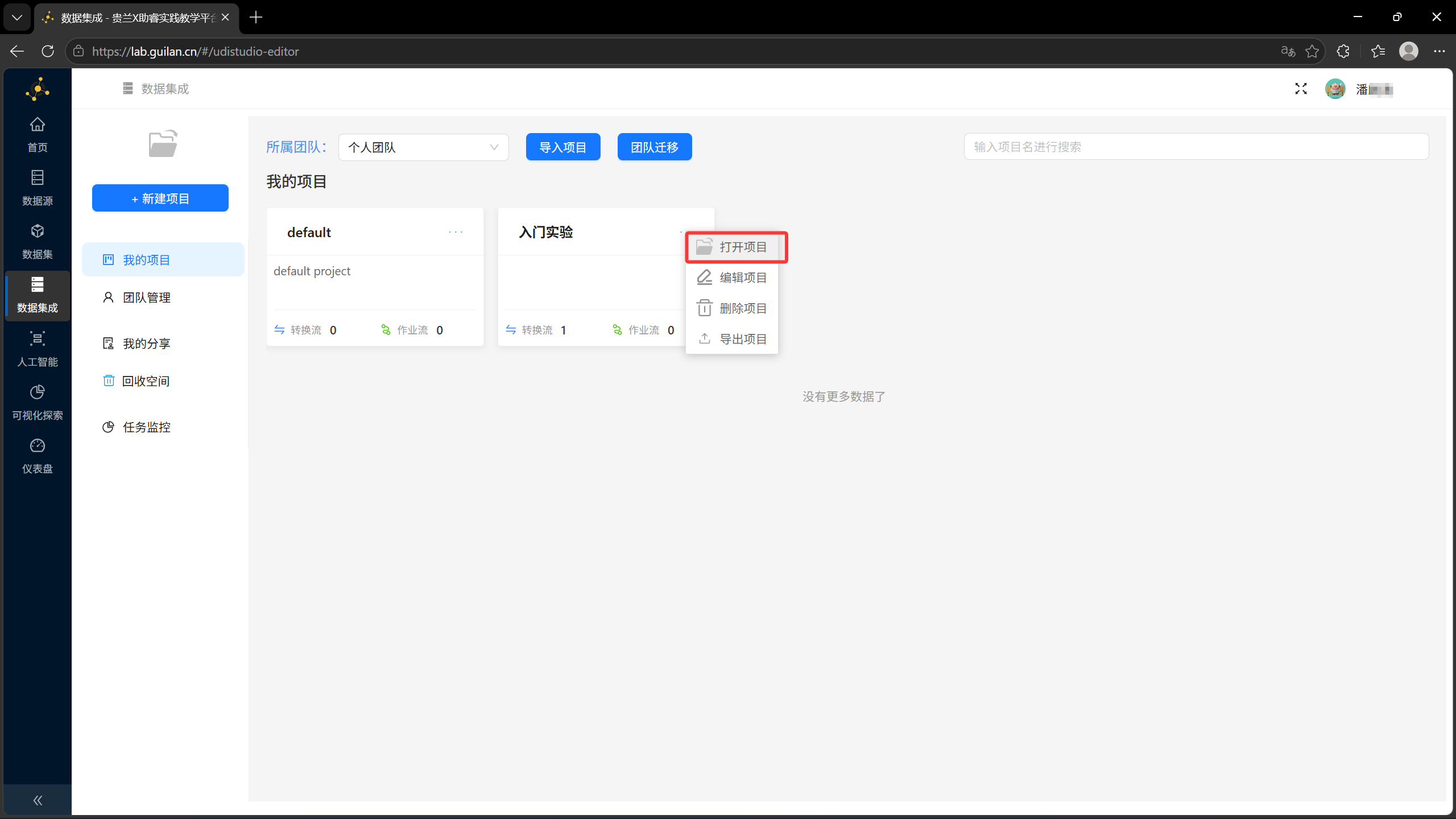
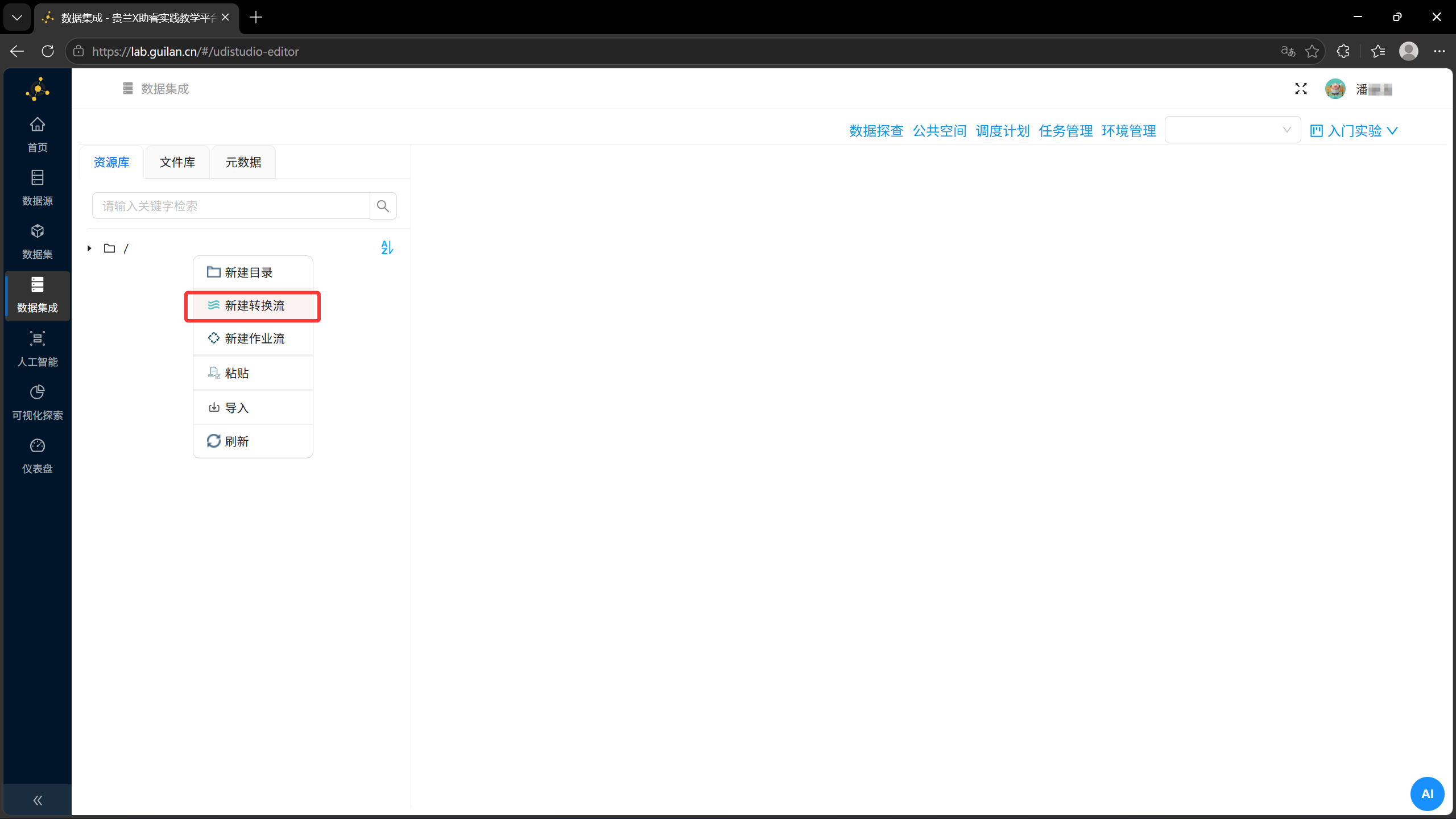
新建转换流:进入项目页面后,右键点击左侧资源库菜单下的目标文件夹,选择「新建转换流」
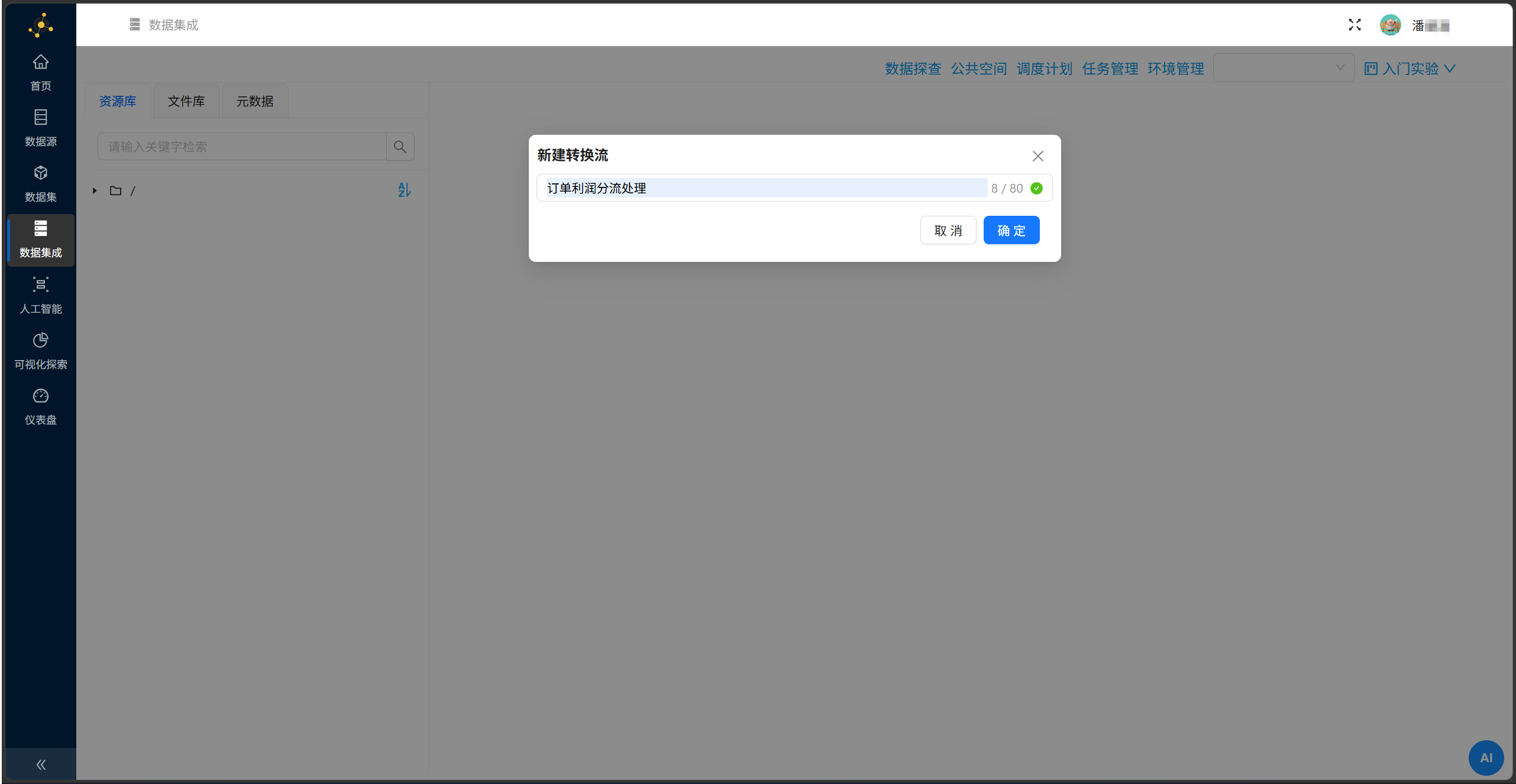
将转换流命名为“订单利润分流处理”,点击确定完成创建。
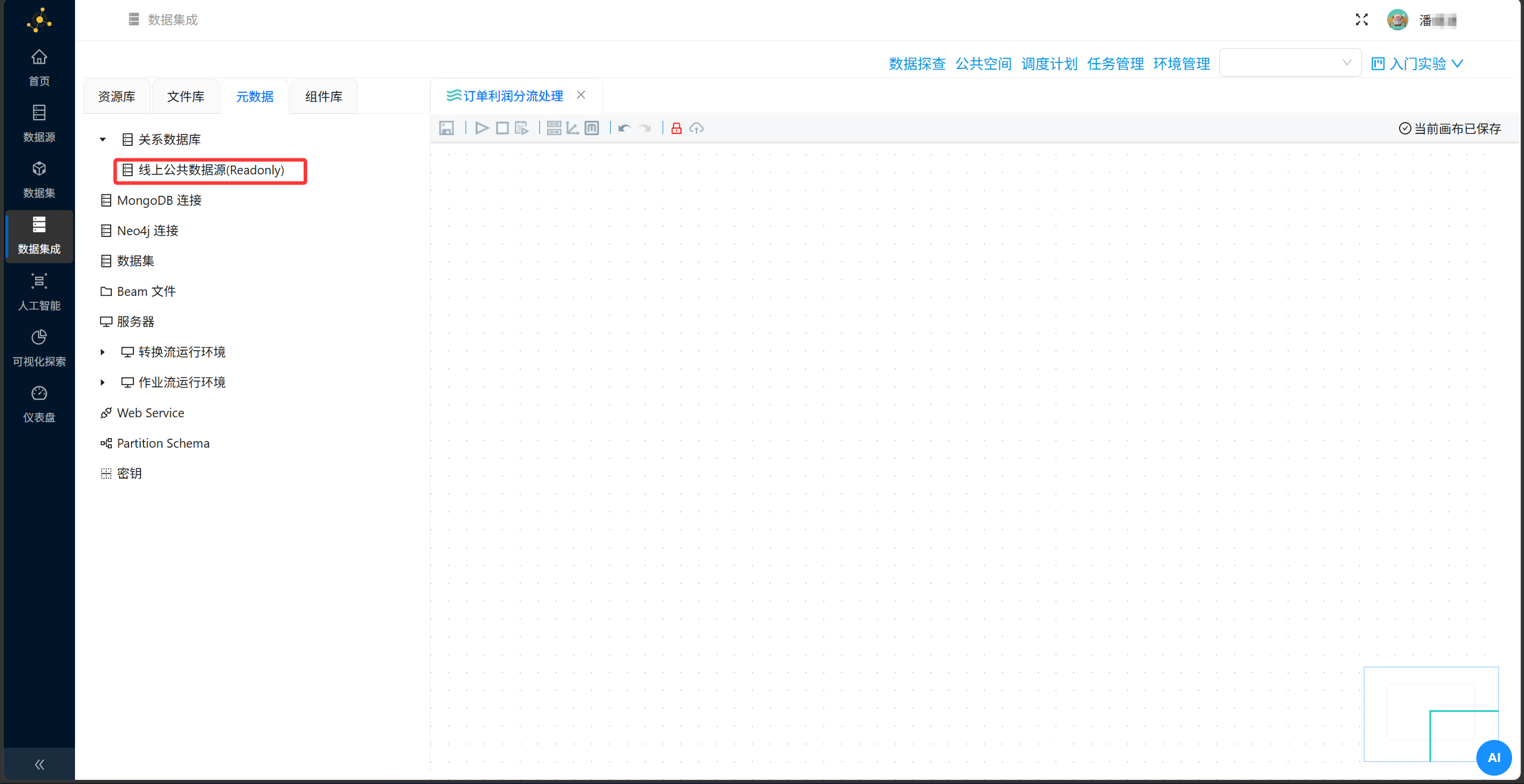
同步公共数据源:转换流创建完毕后,右键点击左侧元数据菜单下的「关系数据集」,选择「同步数据集」,完成线上公共数据源的导入;
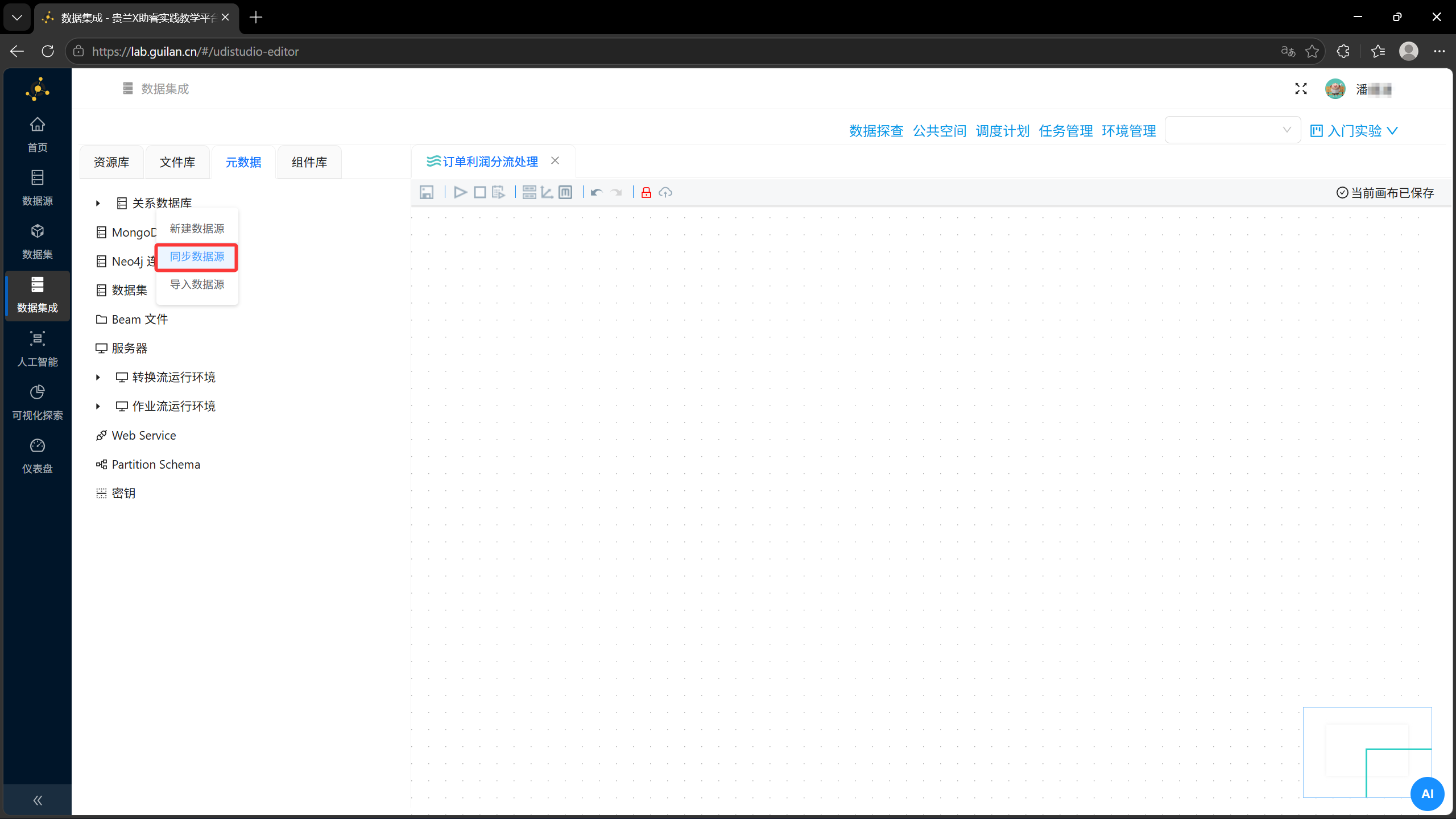
导入后点击刷新,即可在「关系数据集」栏目下查看已同步的线上公共数据源。
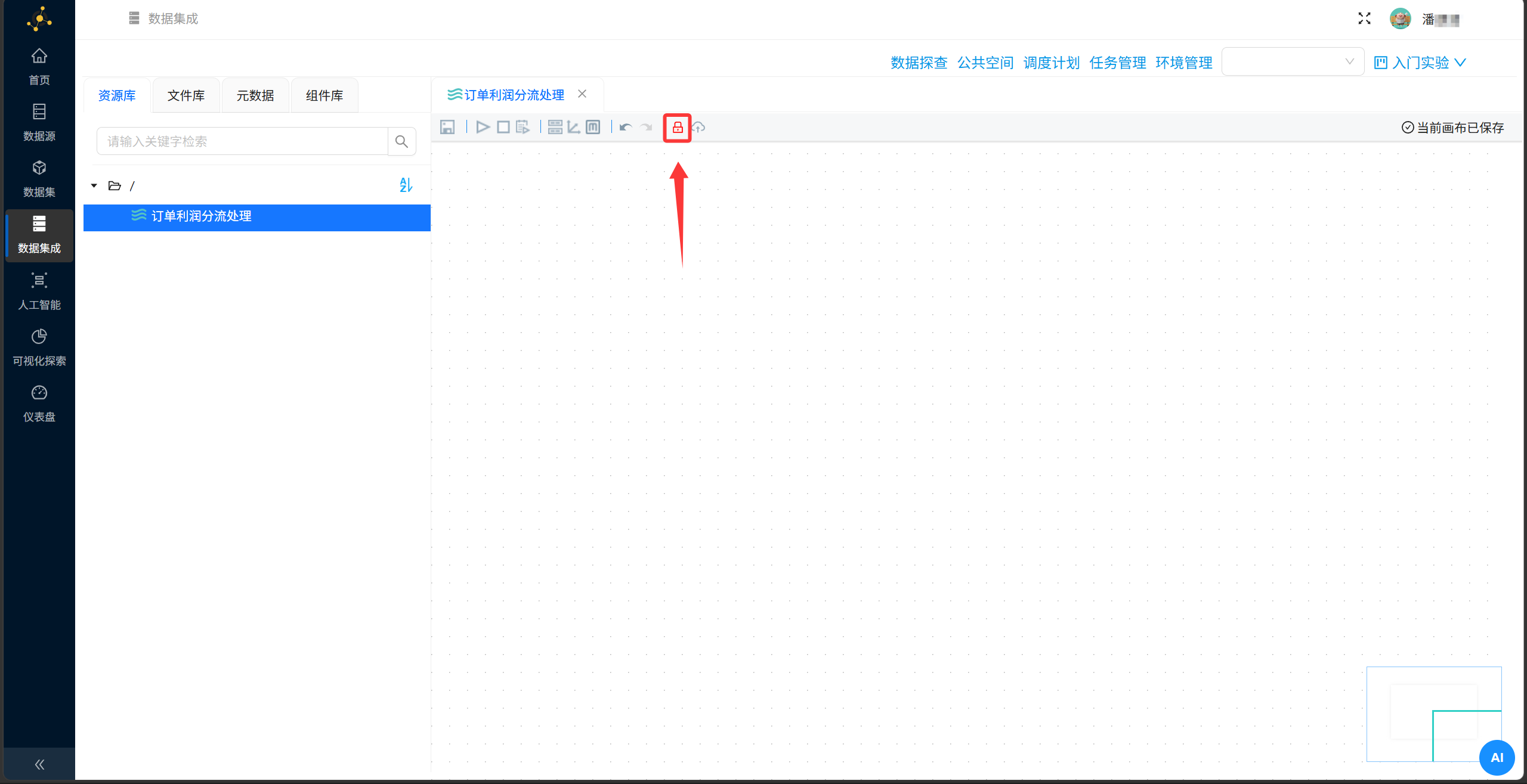
解锁转换流:进入转换流编辑界面,首先点击画布上方的解锁按钮,解除转换流的锁定状态,使其进入可编辑模式,方可开展后续组件拖拽与配置操作
实现转换流
本次实验我们的目标是对订单_详细订单表与订单_产品信息表两张表进行数据过滤最终输出盈利订单与亏损订单,首先需完成转换流核心组件的拖拽与连接,具体步骤如下:
(1)添加表输入组件
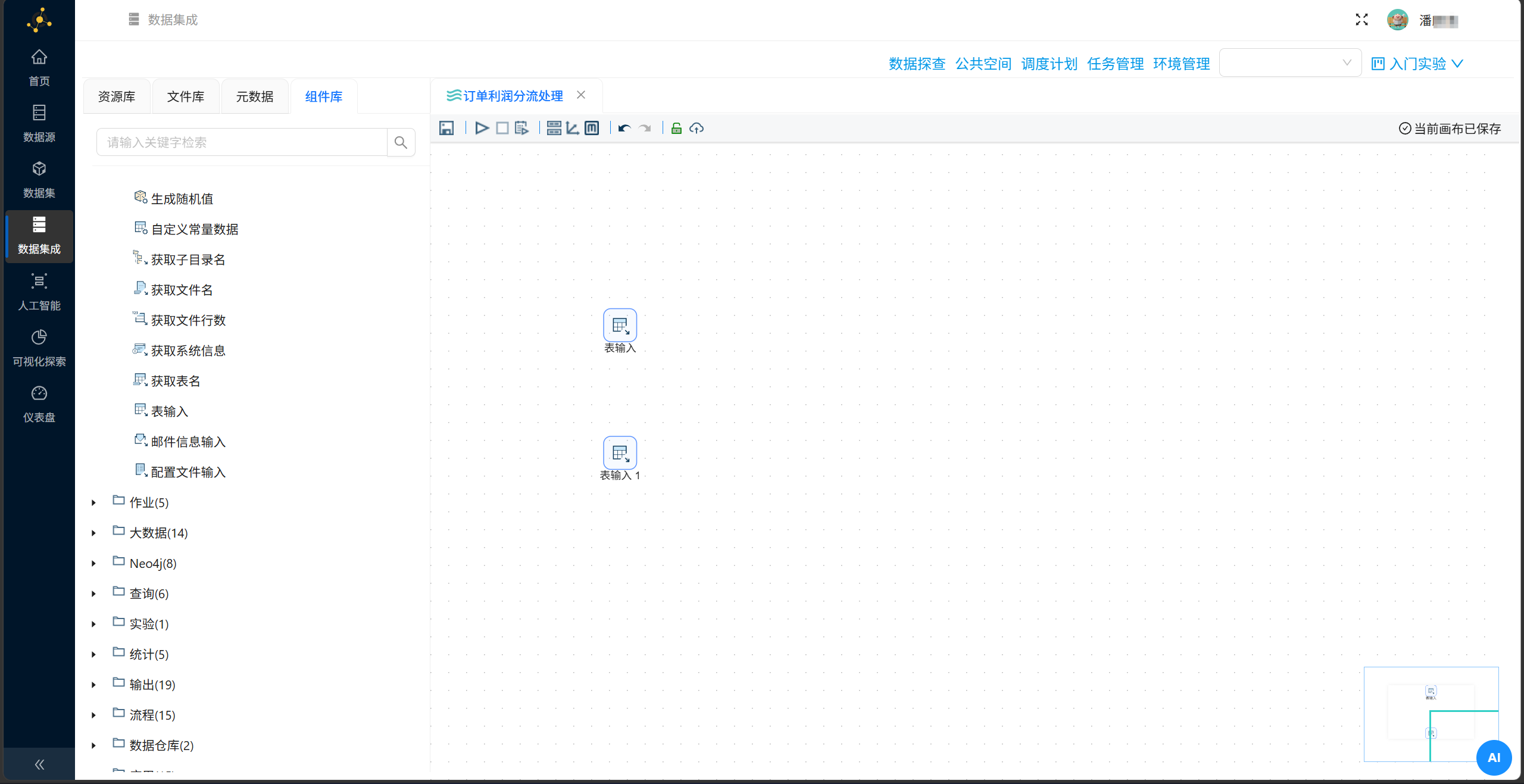
在左侧「组件库」的「输入」分类中,找到「表输入」组件(也可通过顶部搜索栏快速检索),将其拖拽至右侧编辑画布;因需导入两张数据表,该操作需重复执行两次。
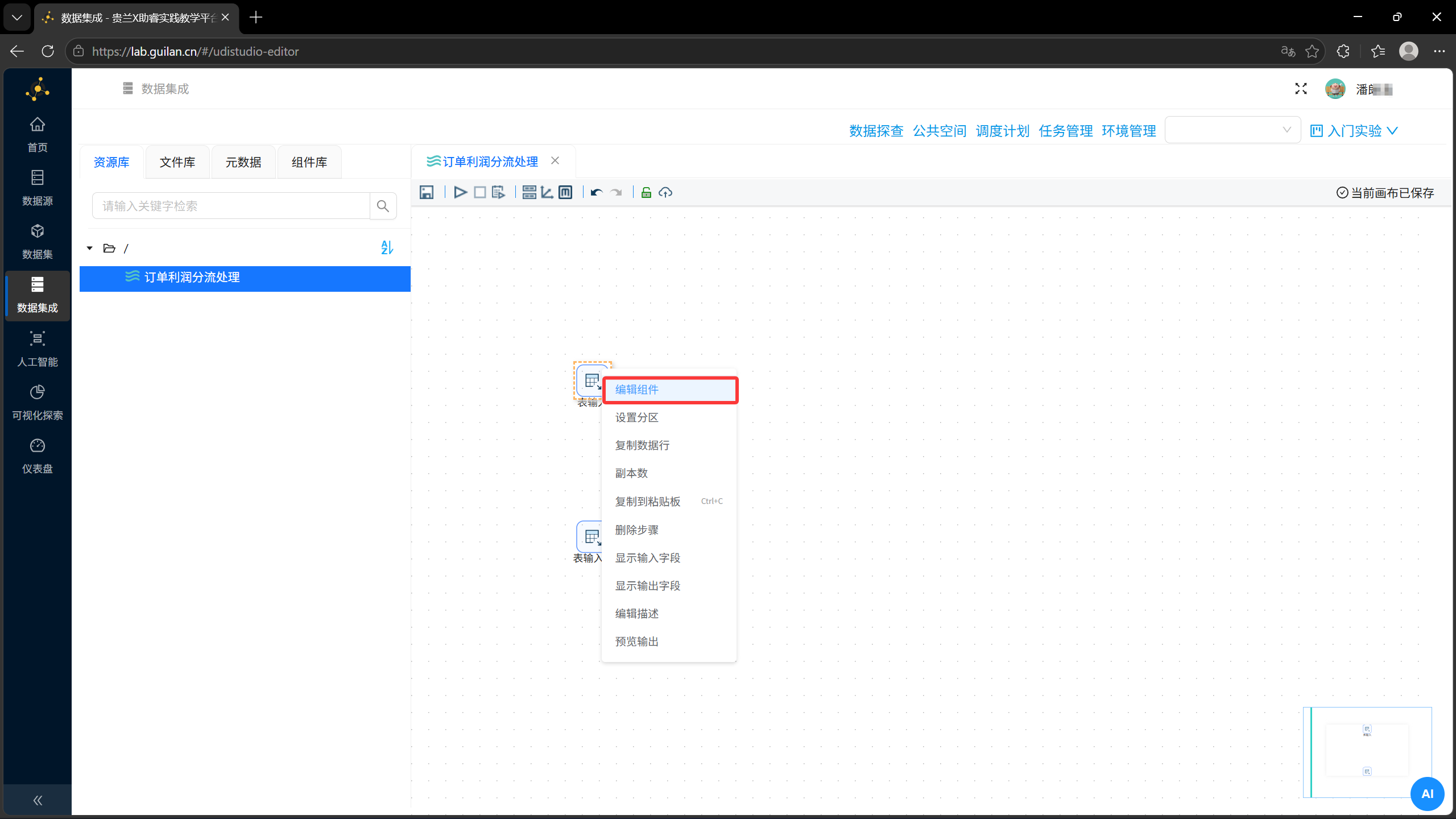
为区分两个数据源,右键分别点击两个表输入组件,选择「编辑组件」
将组件名称依次修改为“订单_详细订单”“订单_产品信息”,点击确定完成重命名
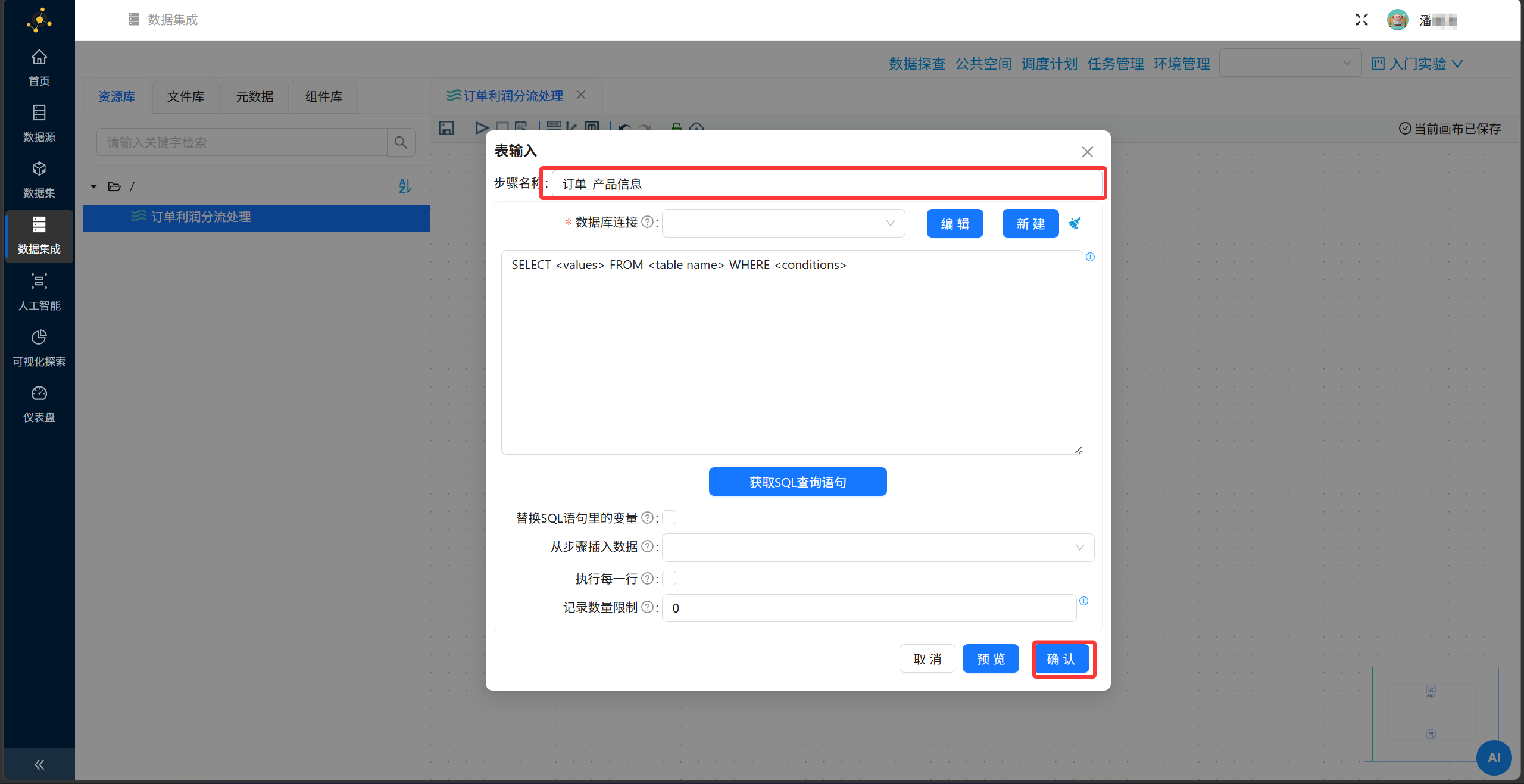
另一组件操作流程一致。
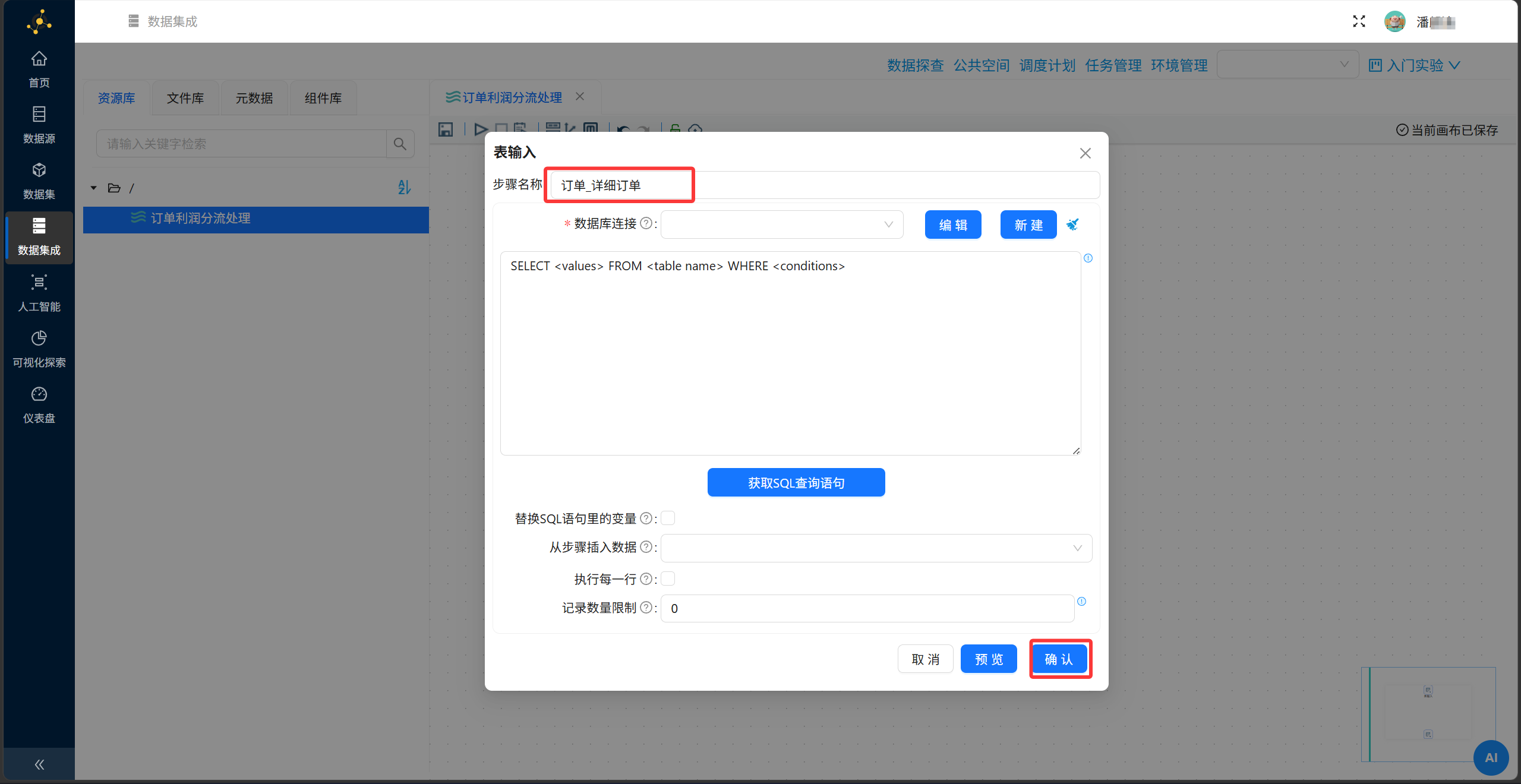
(2)添加连接组件
在左侧组件库中搜索「记录集连接」组件,拖拽至编辑画布。
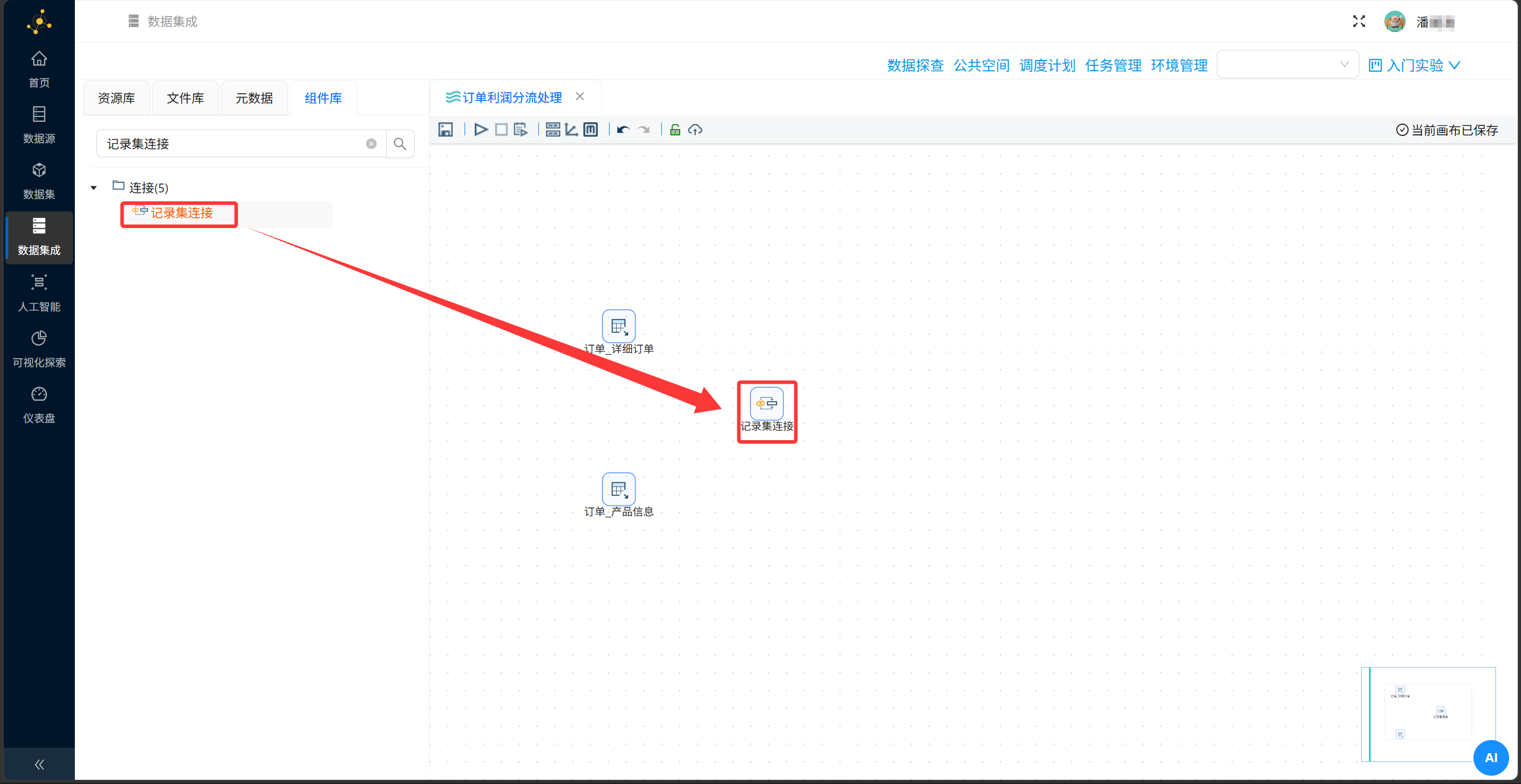
随后将两个表输入组件分别与记录集连接组件建立连线,完成两张数据表的关联链路搭建。
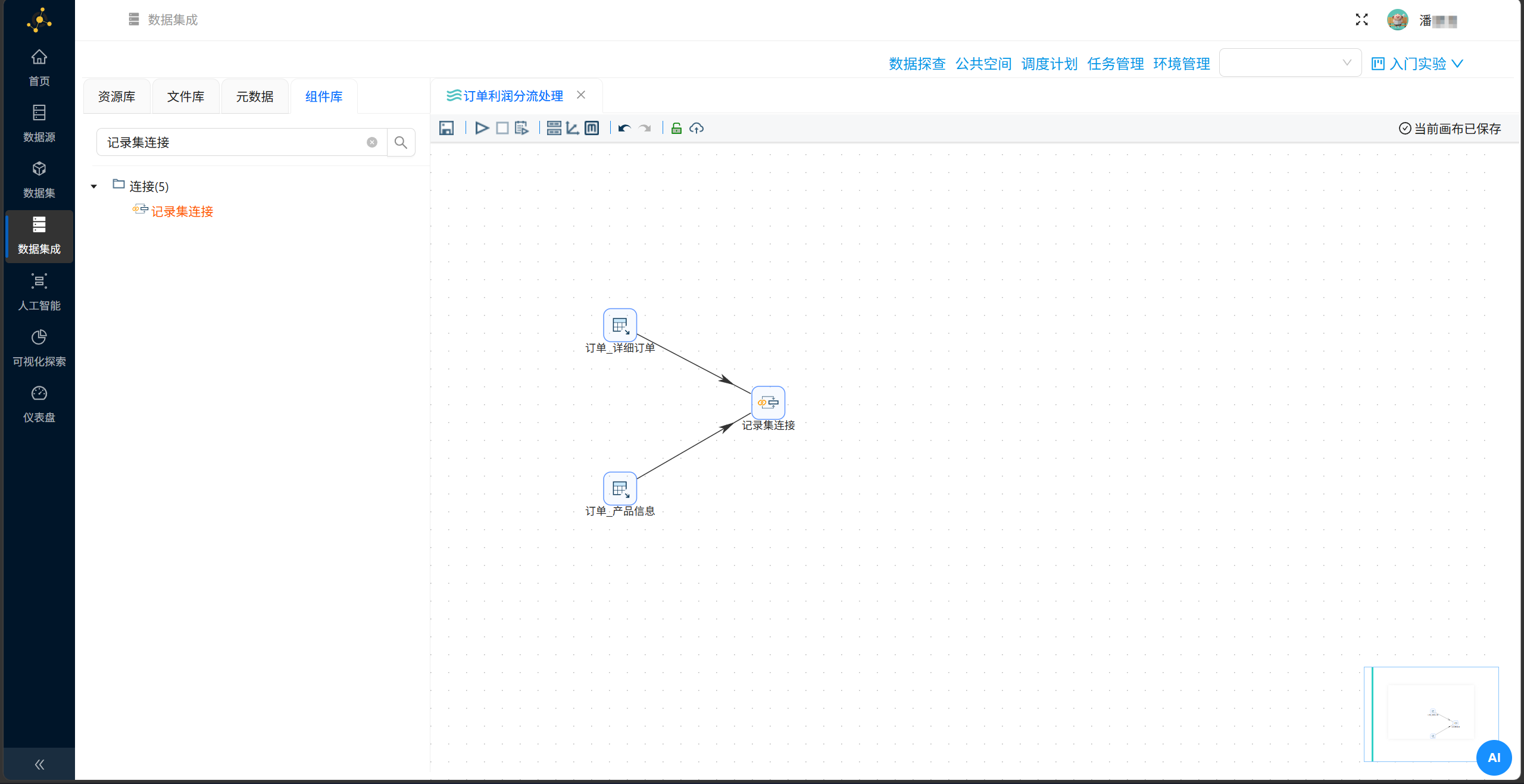
(3)添加字段选择组件
两张数据表完成左连接后,会出现重复字段“产品ID”,需通过字段选择组件移除冗余字段。在组件库中搜索「字段选择」组件并拖拽至画布
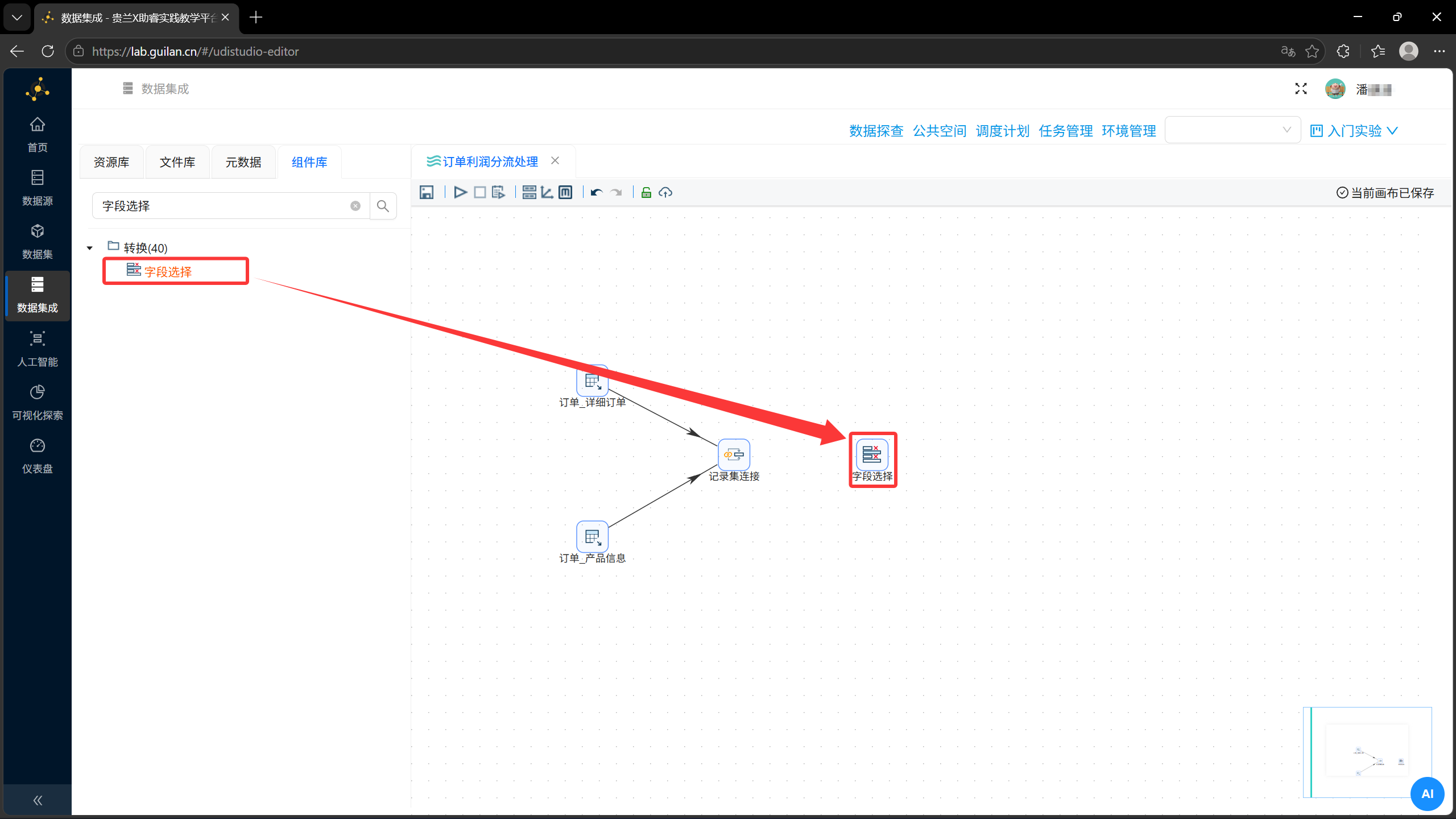
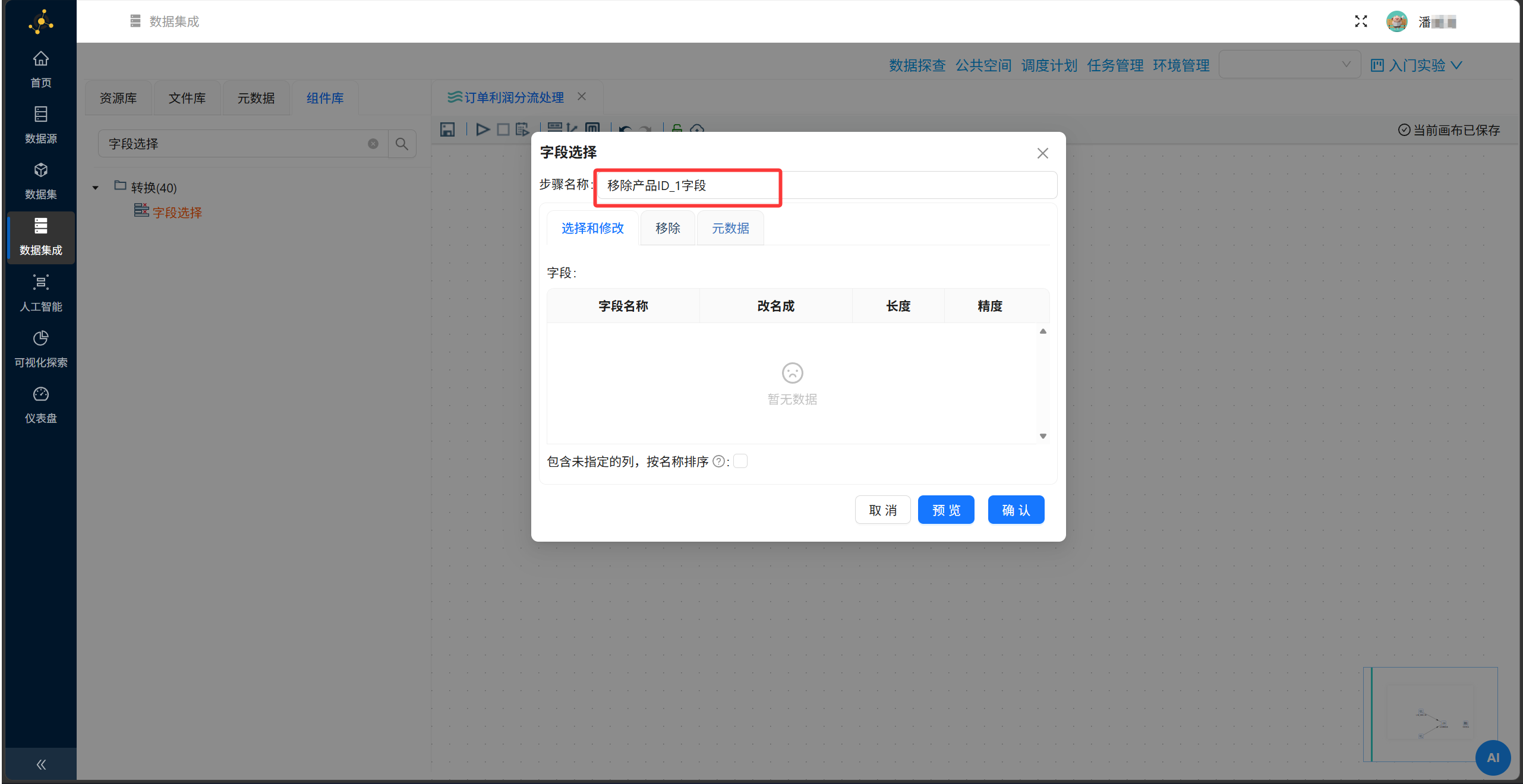
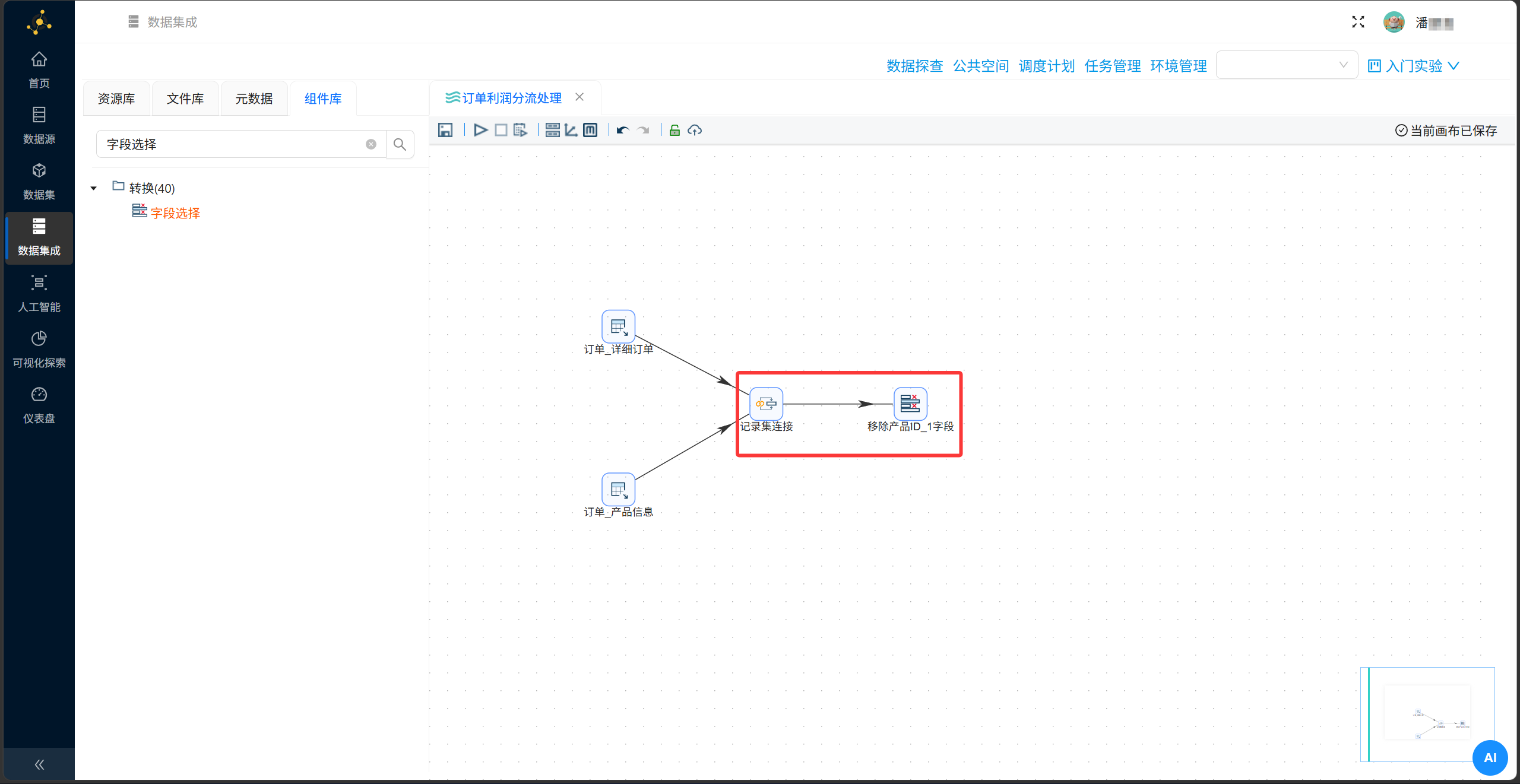
右键编辑组件,将其命名为“移除产品ID_1字段”,并将该组件与「记录集连接」组件建立后续连接,承接关联后的数据。
(4)添加“过滤记录”组件
我们的实验目标是将订单表分为盈利订单和亏损订单两部分,「过滤记录」组件可实现按字段条件精准分流。在组件库中搜索该组件并拖拽至画布
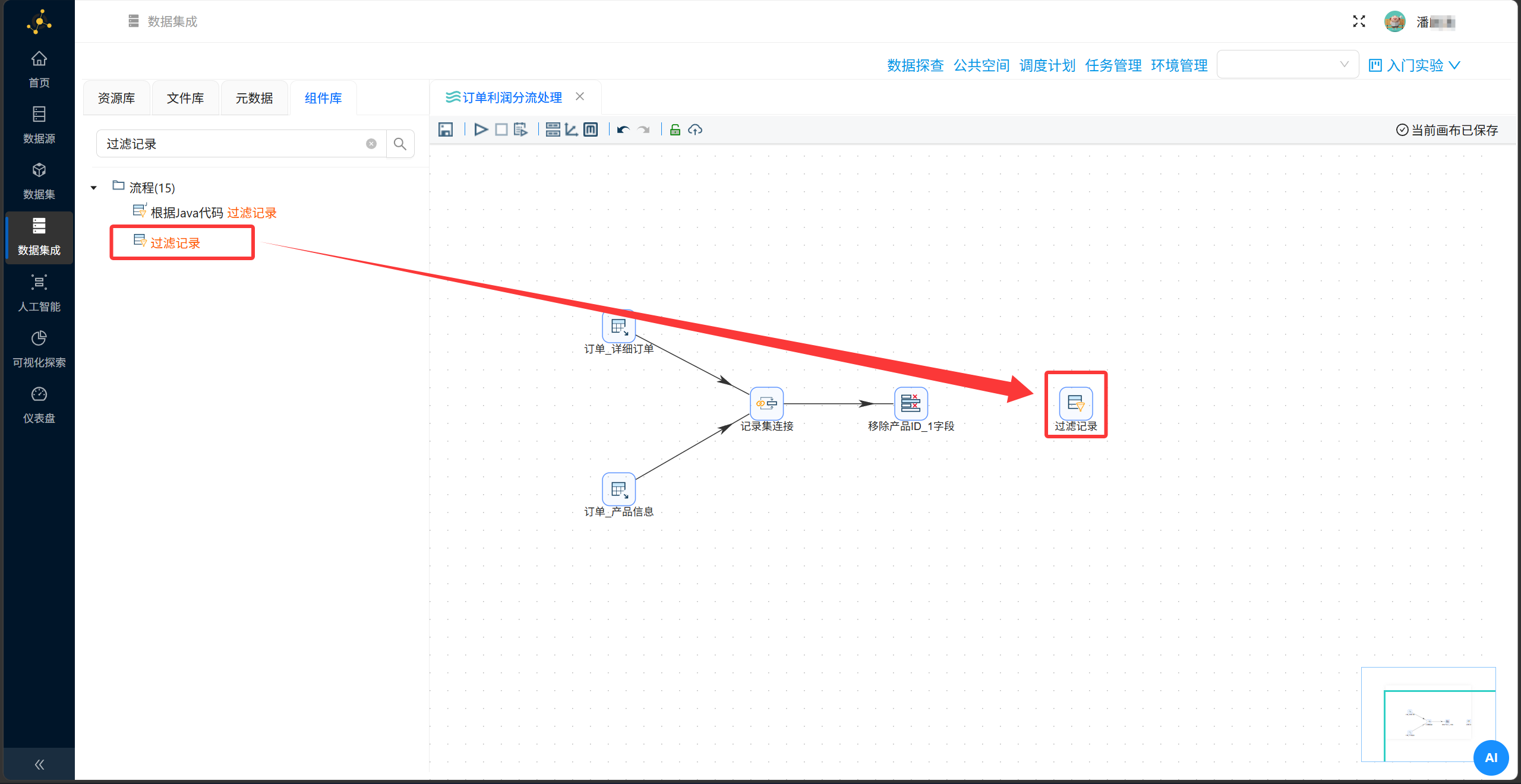
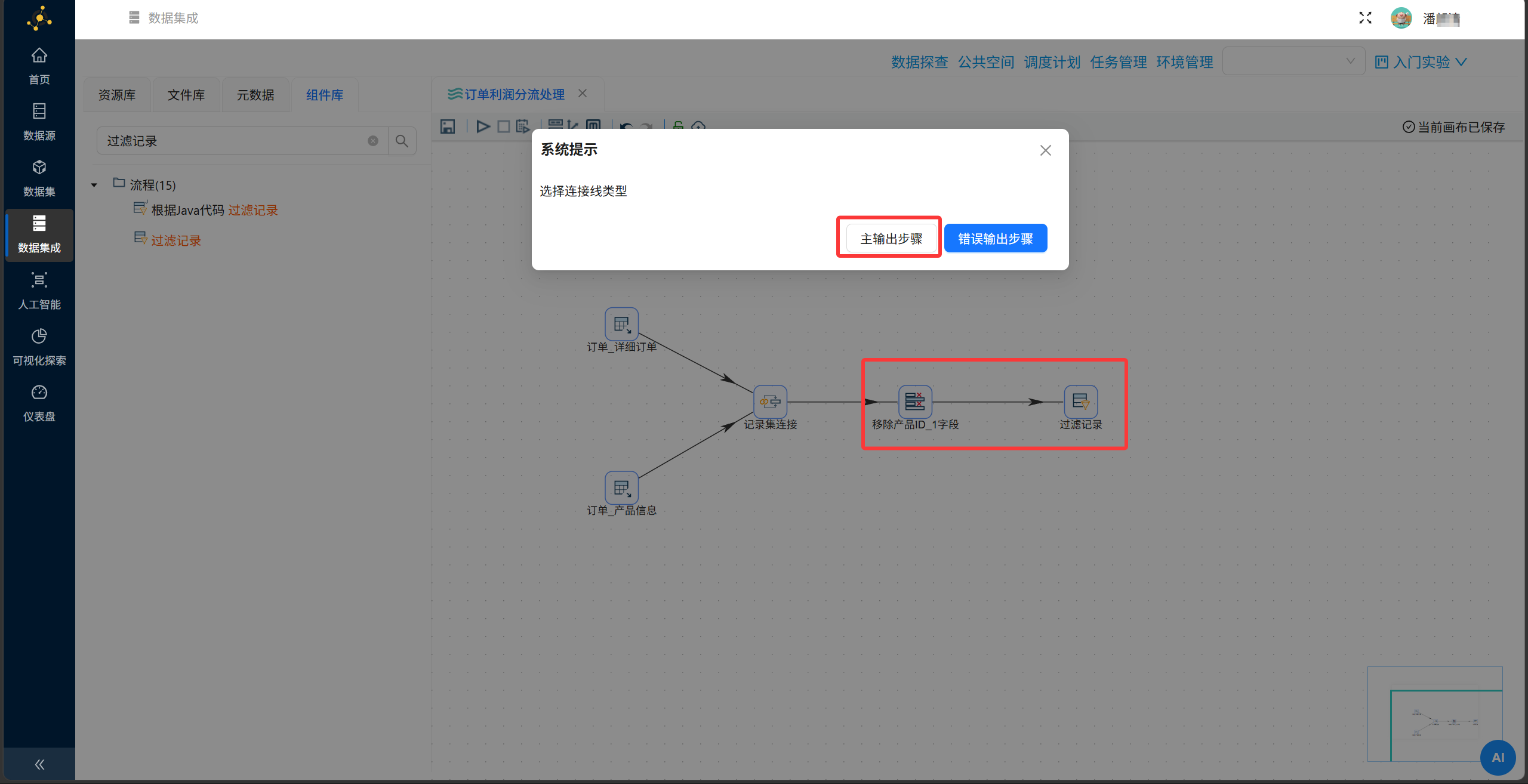
建立「字段选择」组件与「过滤记录」组件的连接,弹出窗口中选择「主输出步骤」,完成数据链路衔接。
(5)添加“excel输出”组件
数据分流完成后,需将两类结果分别输出,因此需添加两个Excel输出组件。
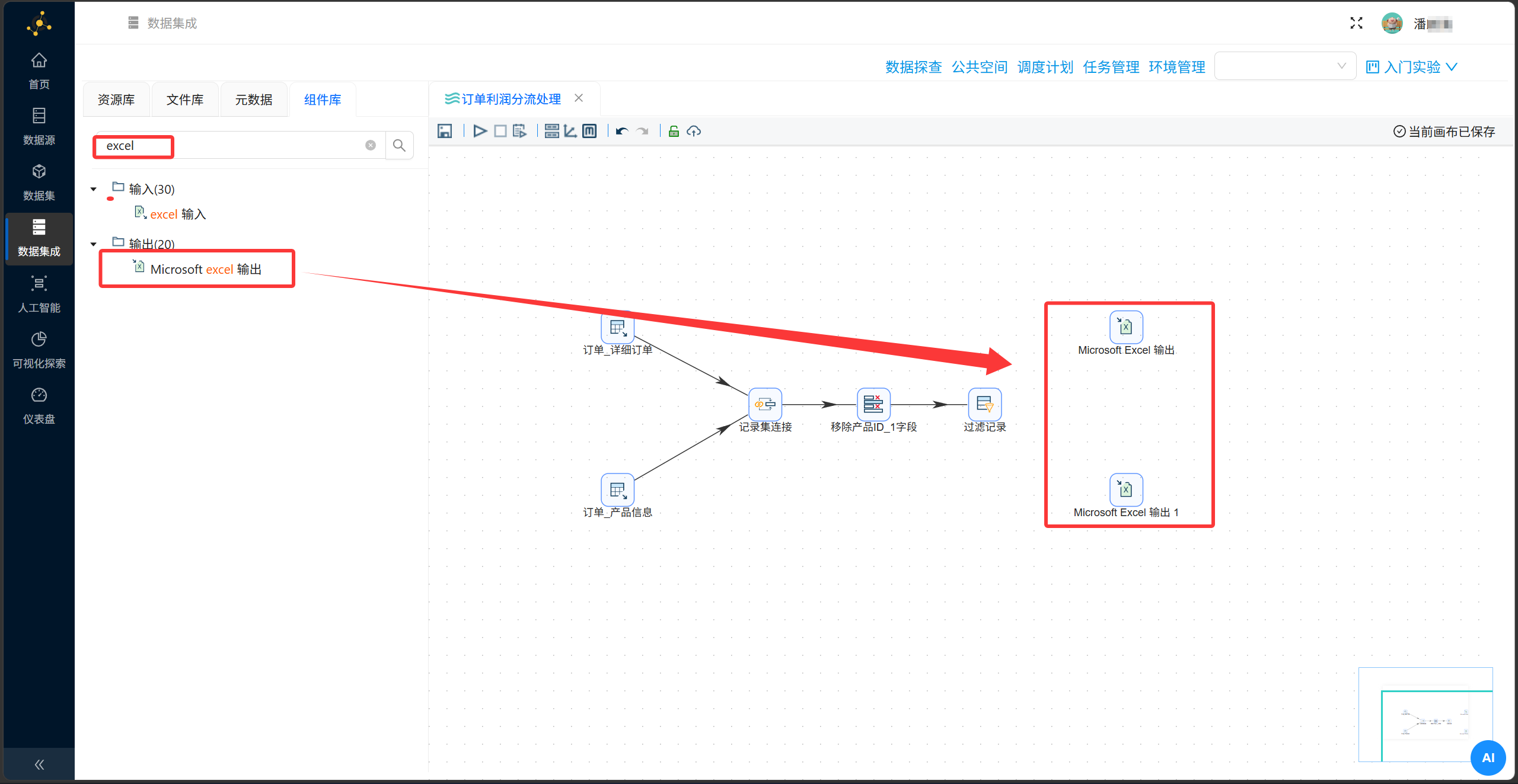
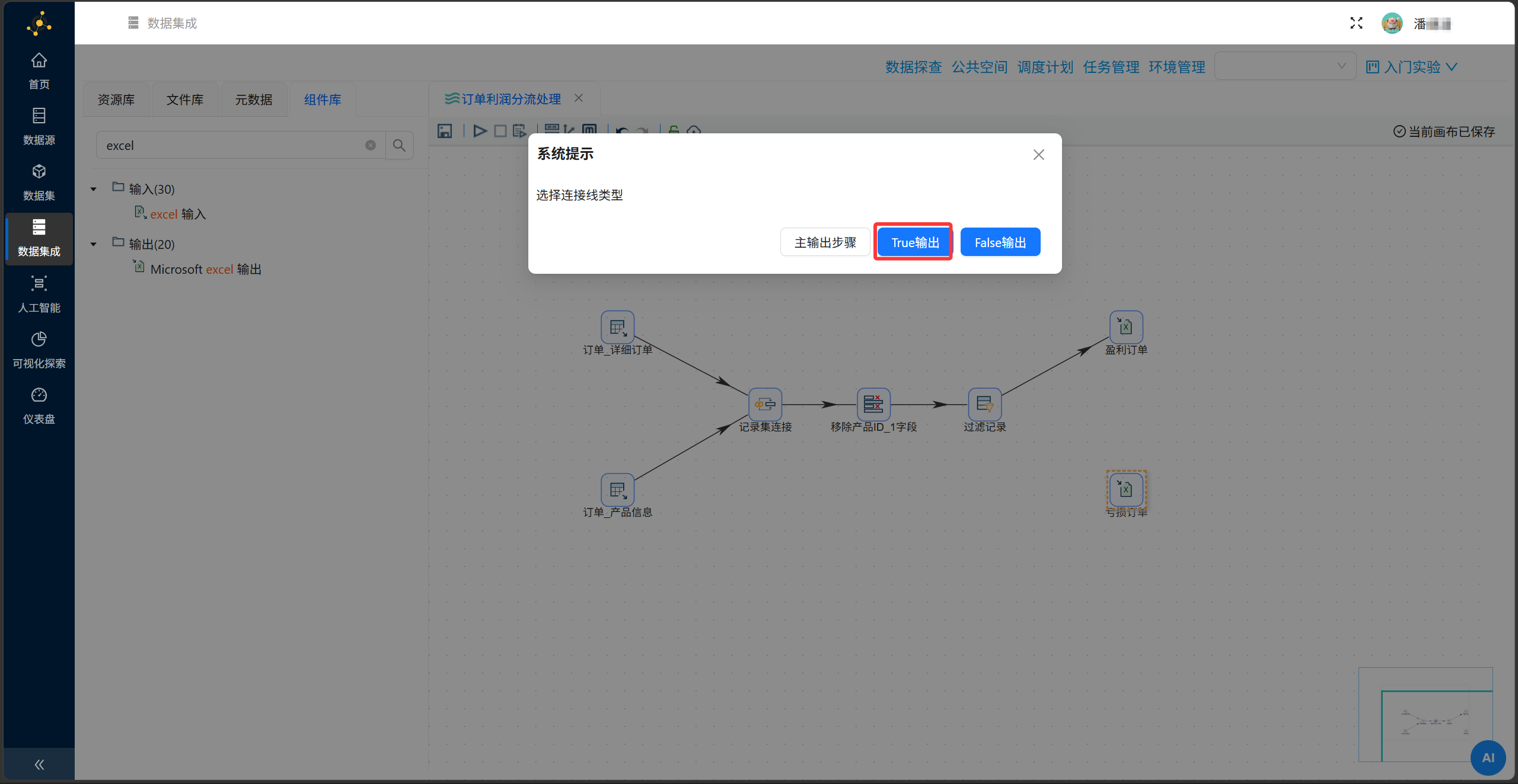
右键分别编辑两个组件,将名称修改为“盈利订单”“亏损订单”;随后分别建立「过滤记录」组件与两个Excel输出组件的连线,连线时弹出窗口选择输出类型:盈利订单对应「True输出」(满足过滤条件的数据),亏损订单对应「False输出」(不满足过滤条件的数据)
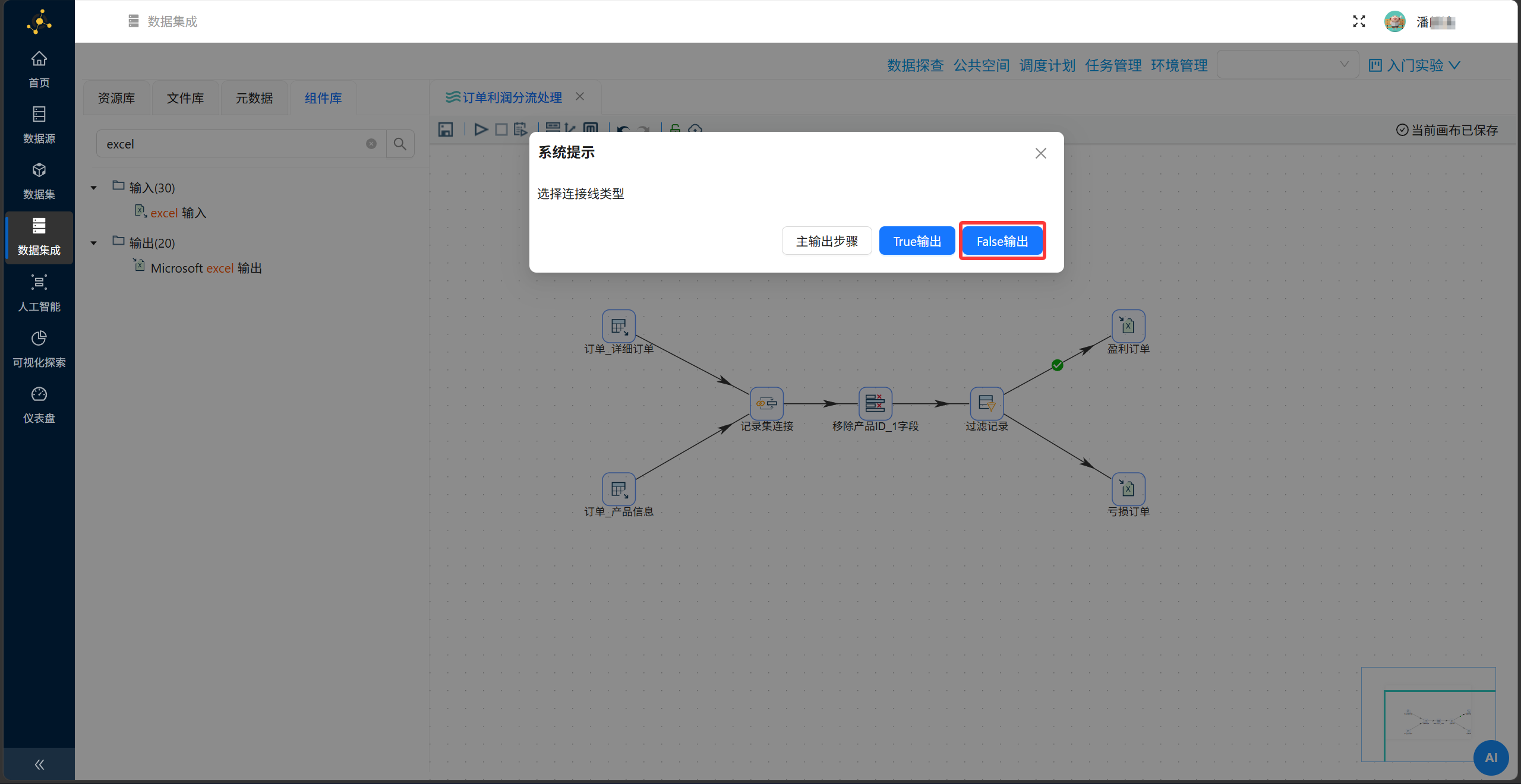
至此完整转换流框架搭建完毕。
配置组件信息
转换流框架搭建完成后,需对各组件进行参数配置,绑定数据源、设置关联规则与过滤条件,具体配置步骤如下:
(1)配置输入组件信息
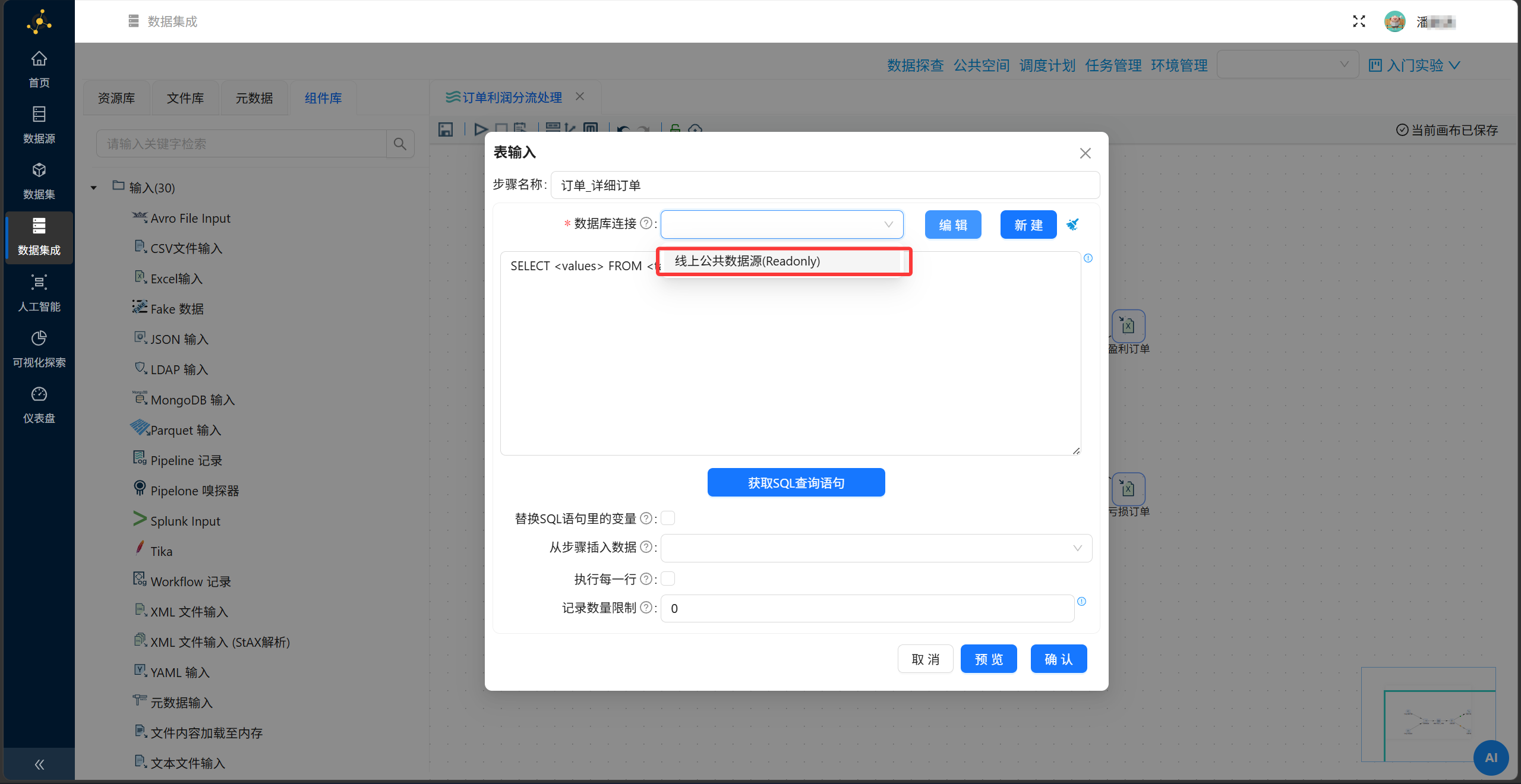
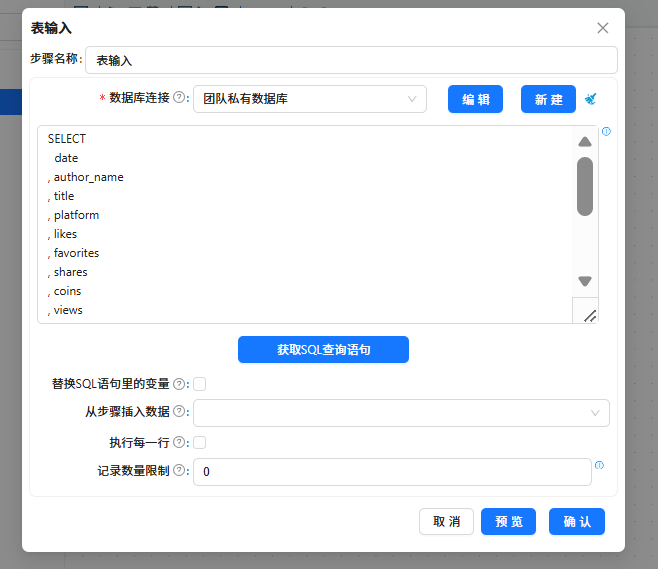
双击“订单_详细订单”组件,在数据源连接选项中选择「线上公共数据源」
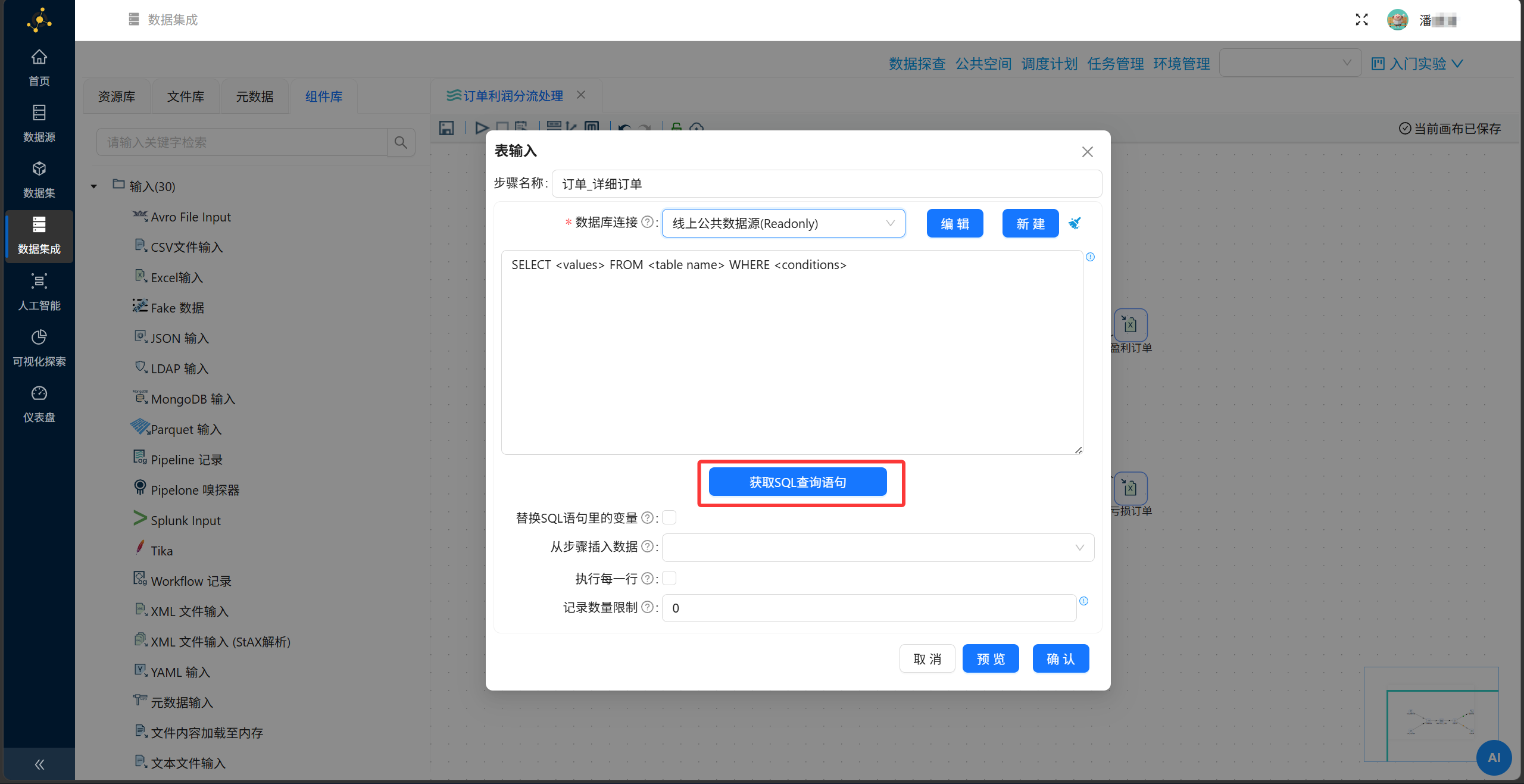
点击「获取SQL查询语句」
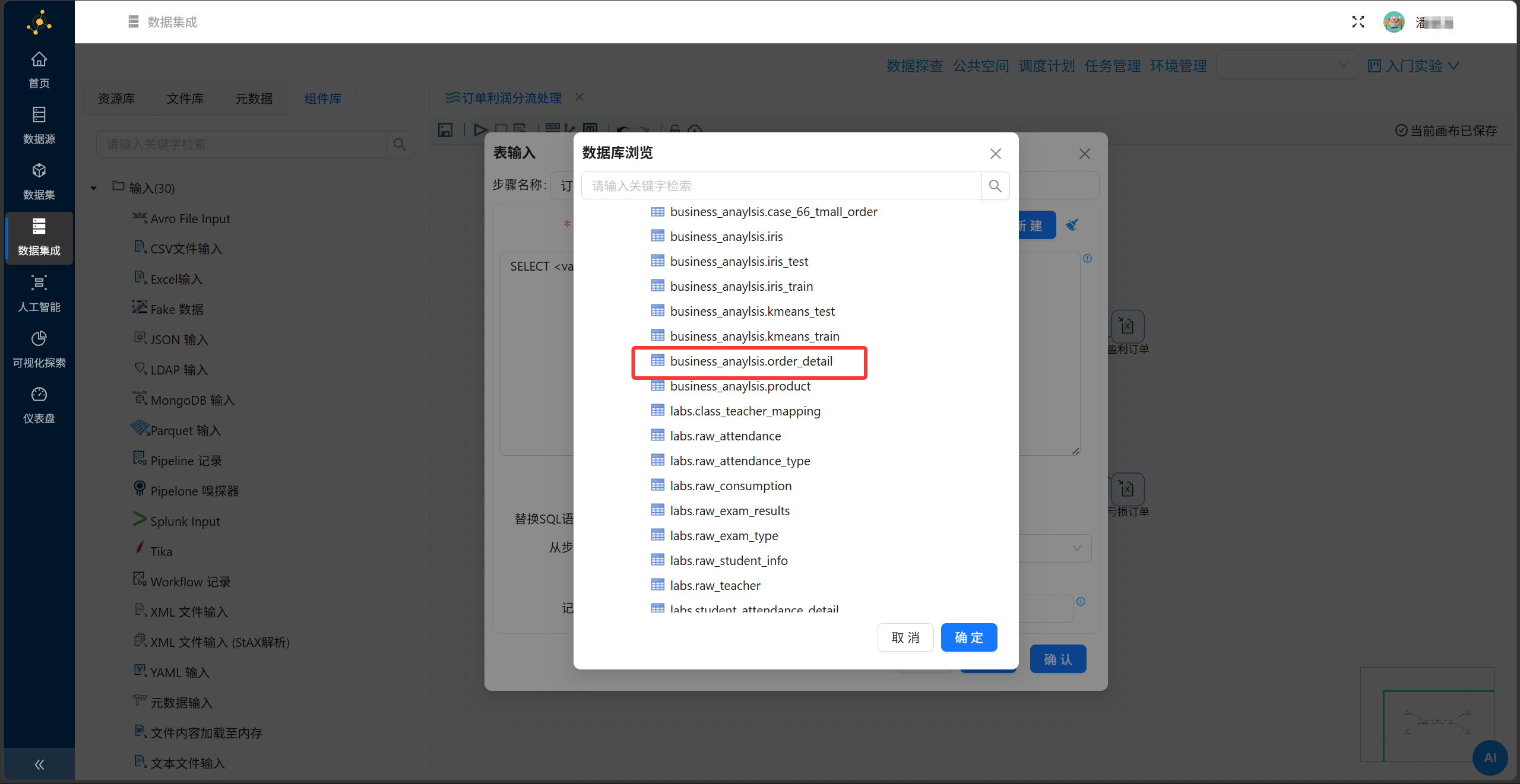
在弹出窗口的「表」目录中找到“business_analysis.order_detail”表,选中后点击确定
在弹窗中点击确定
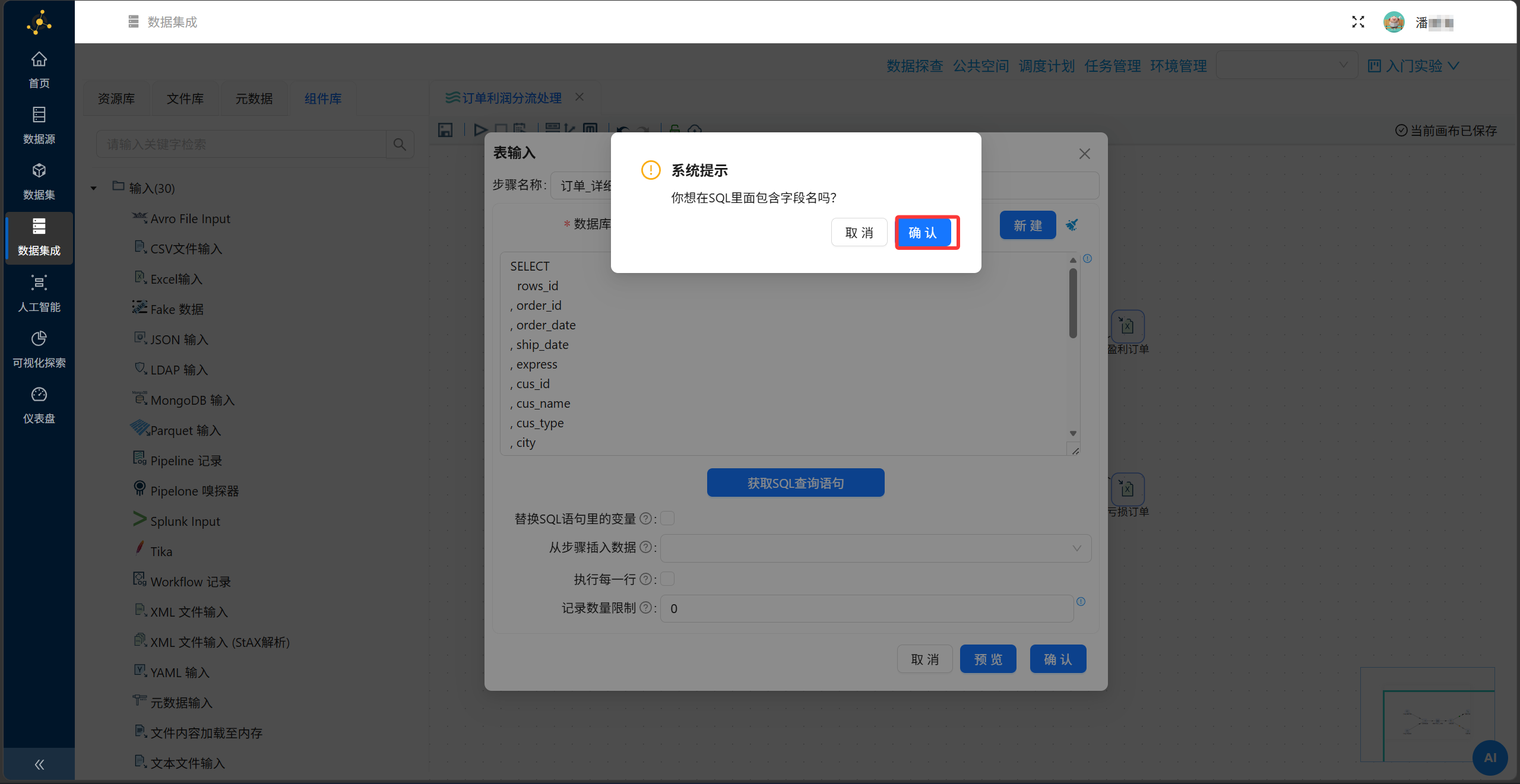
之后系统将自动根据表结构生成SQL查询语句,若需自定义数据范围,也可手动修改SQL语句。
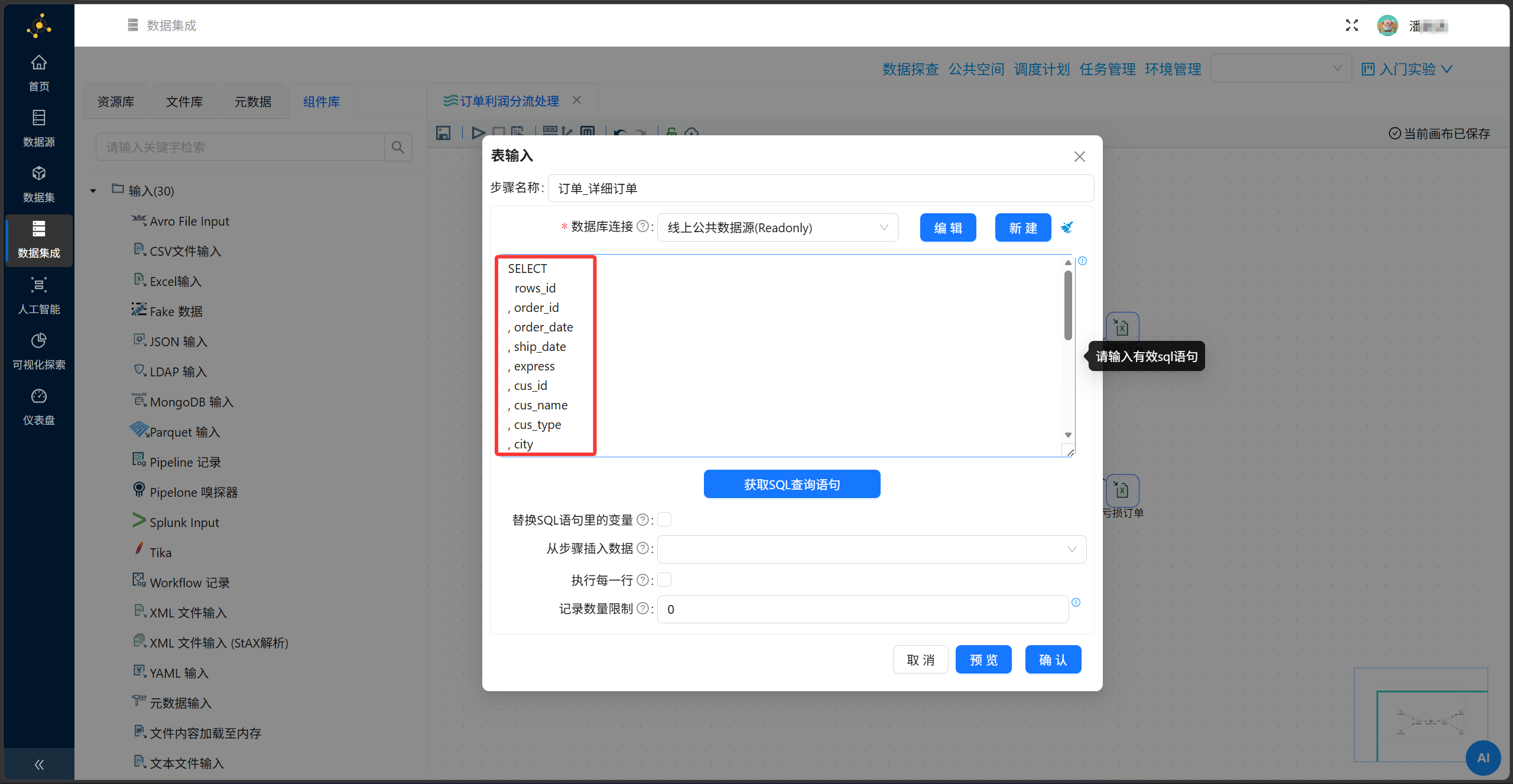
另一“订单_产品信息”表输入组件配置流程一致,双击组件后选择线上公共数据源,获取“business_analysis.product”表的SQL查询语句,点击确定完成配置。
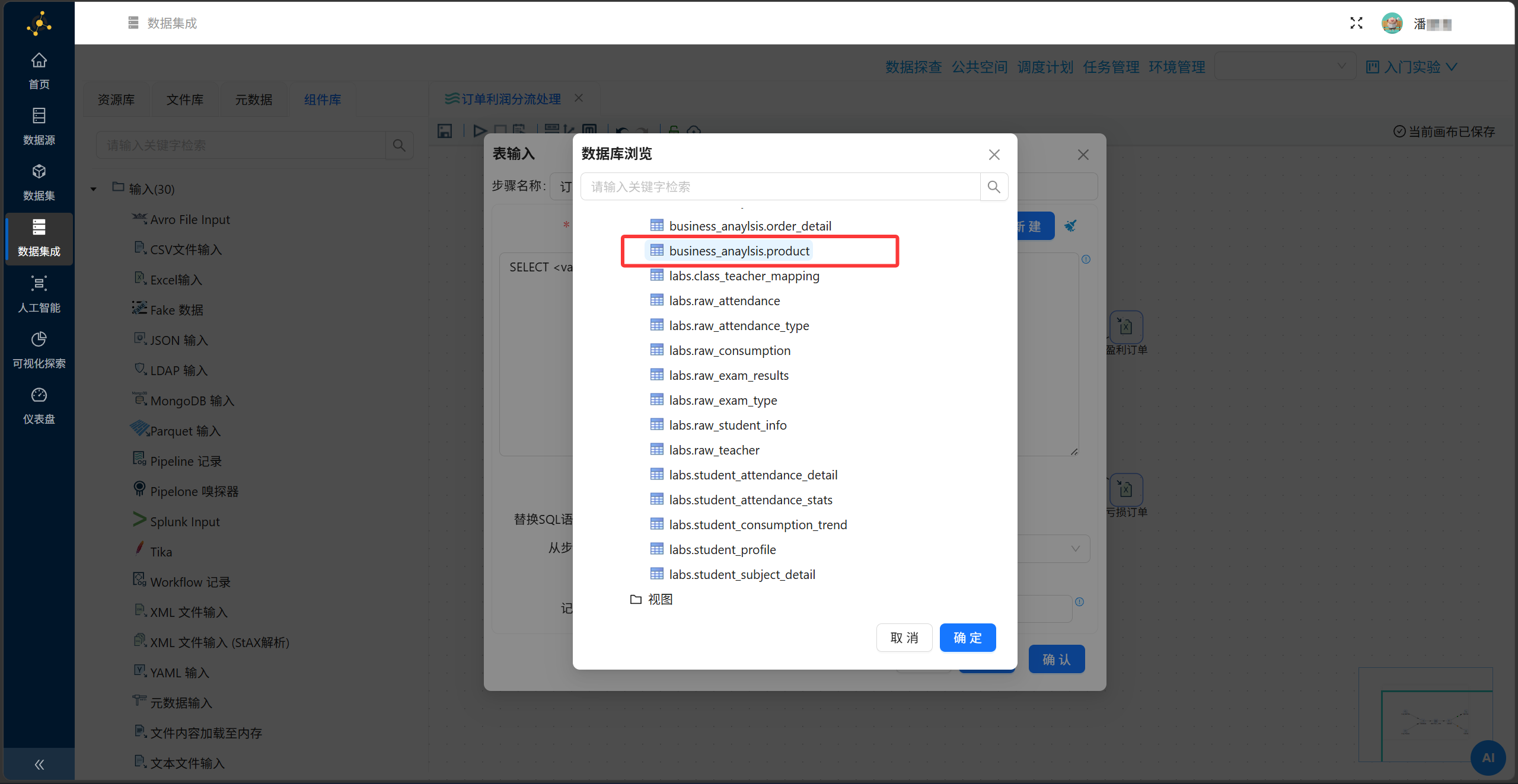
(2)配置记录集连接组件
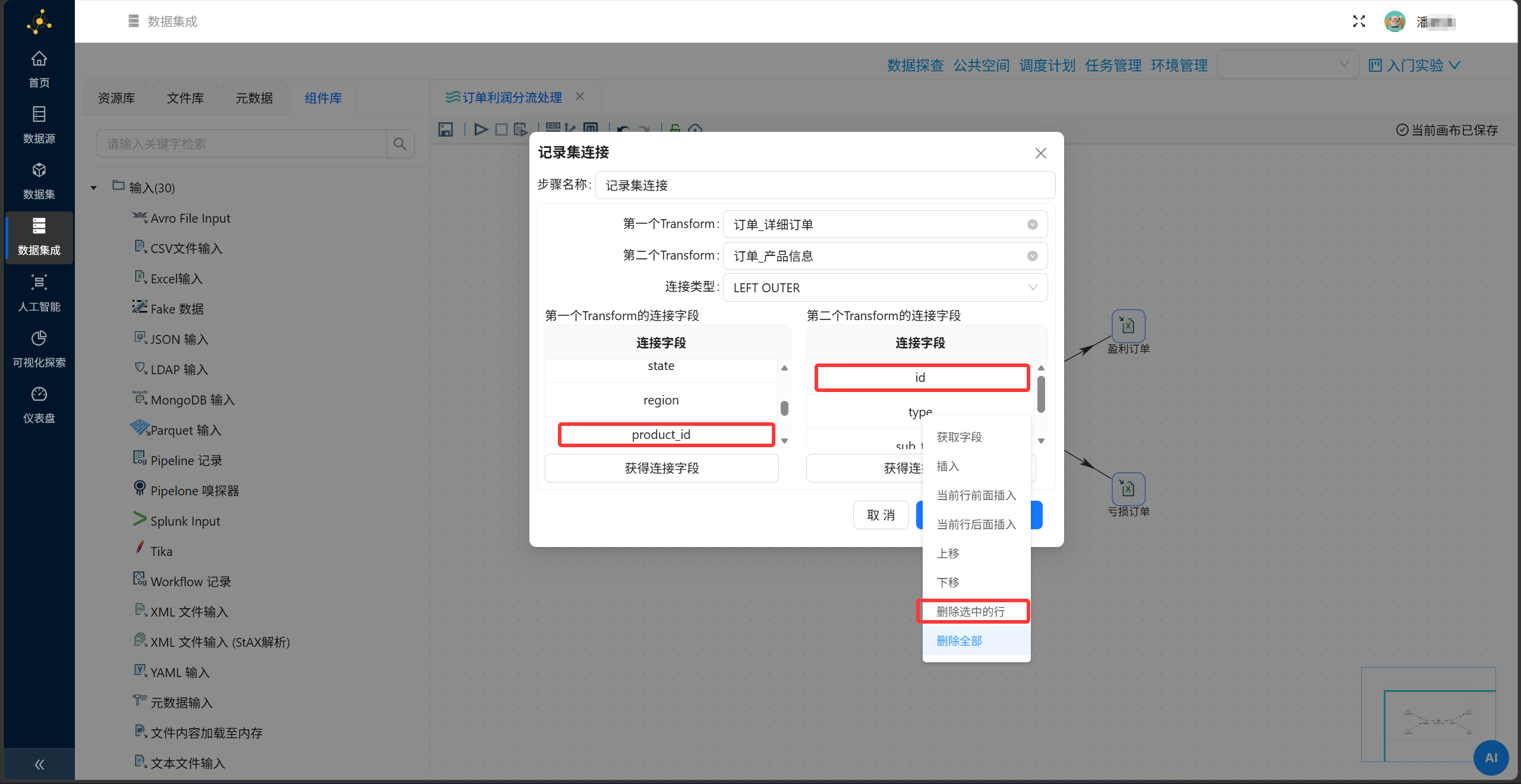
双击记录集组件,第一个Transform选择“订单_详细订单”,第二个Transform选择“订单_产品信息”,连接类型选择「LEFT OUTER」
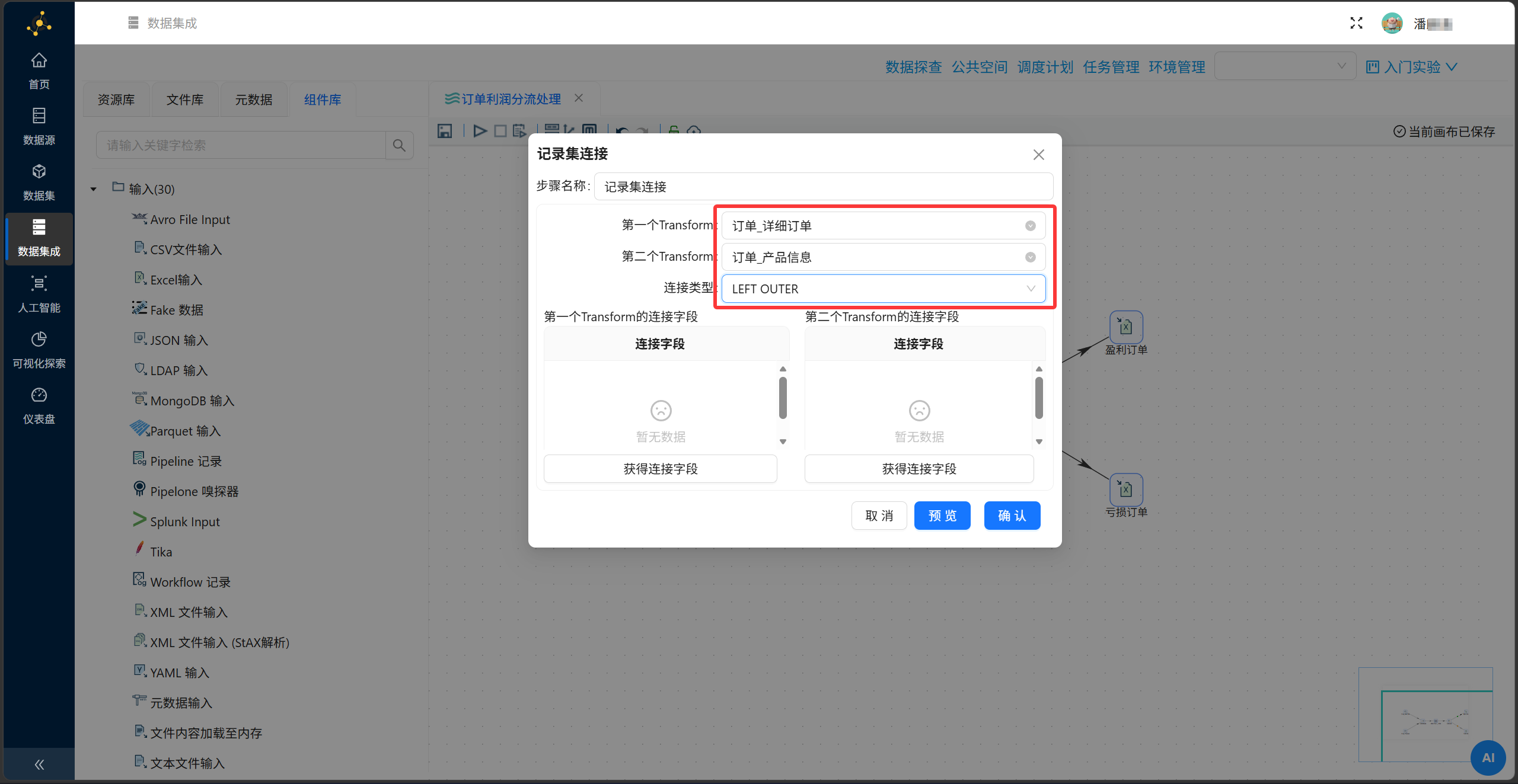
点击下方的「获取连接字段」提取两张表的全部字段
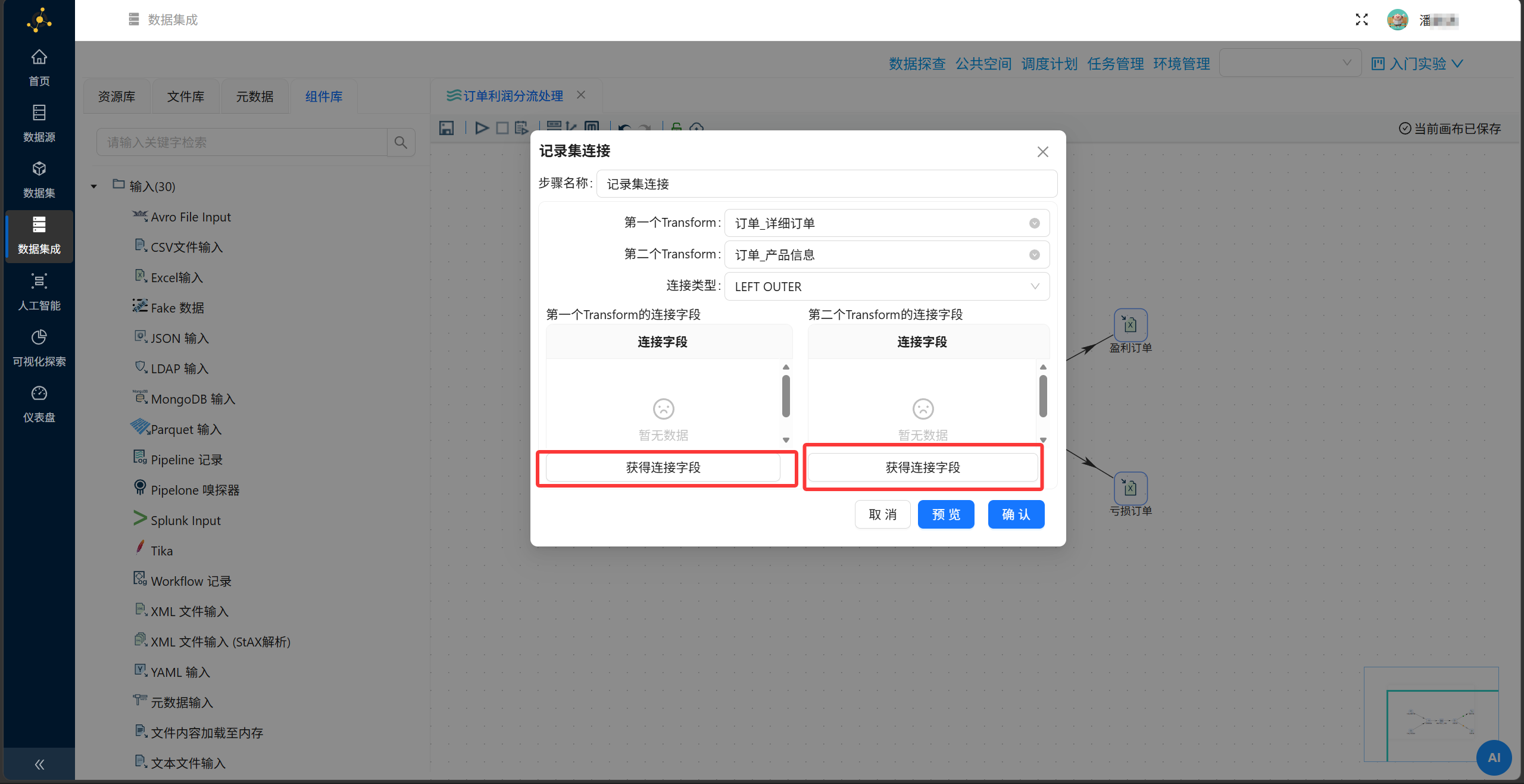
第一个Transform保留product_id字段,第二个Transform保留id字段,选中其余冗余字段,右键选择「删除选中的行」,完成关联字段配置。
(3)配置字段选择组件
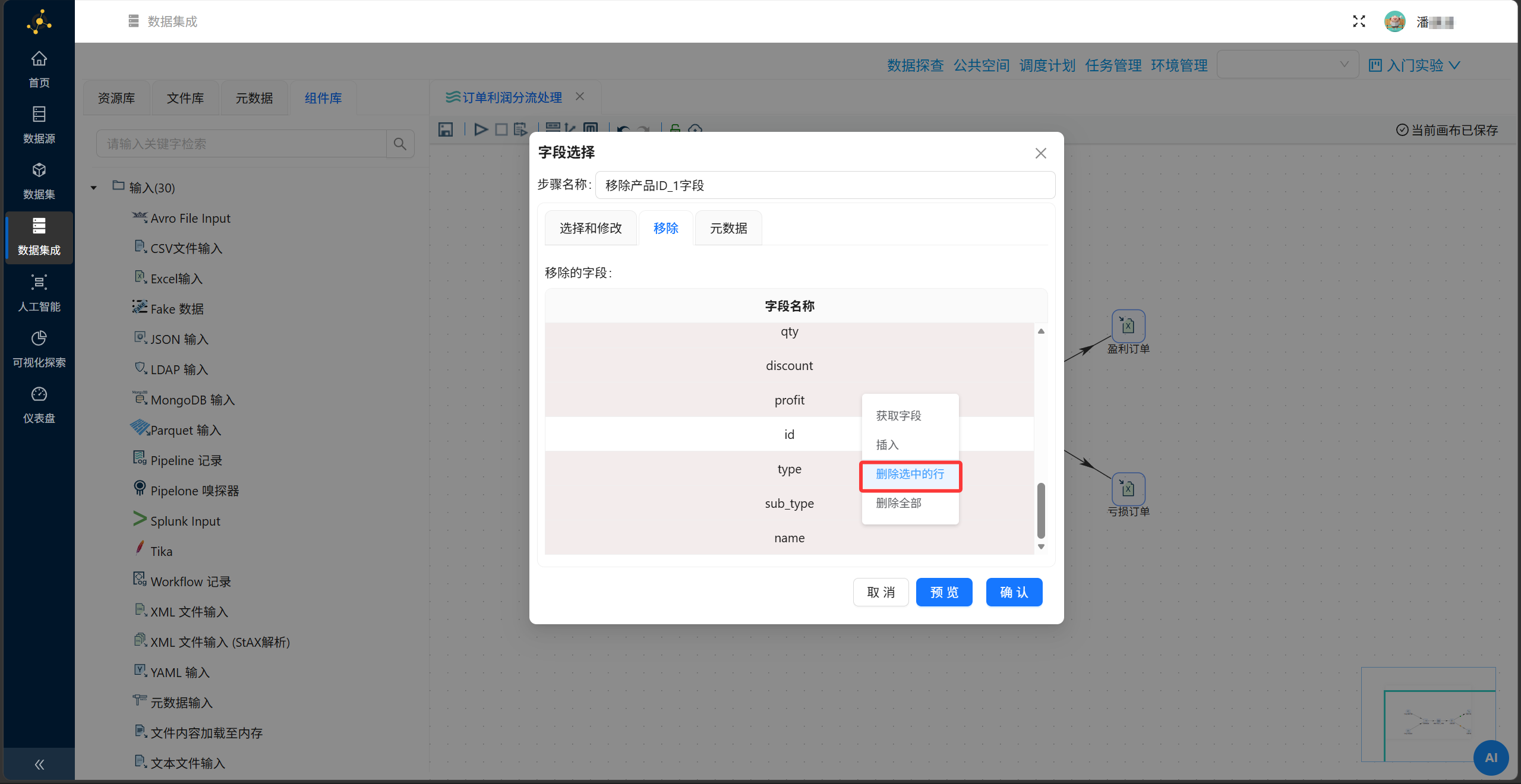
在通过记录集连接后,product_id与id字段内容相同,我们只需保留其中一个。因此,我们需要使用字段选择组件来移除多余字段,这里我们选择移除id字段。
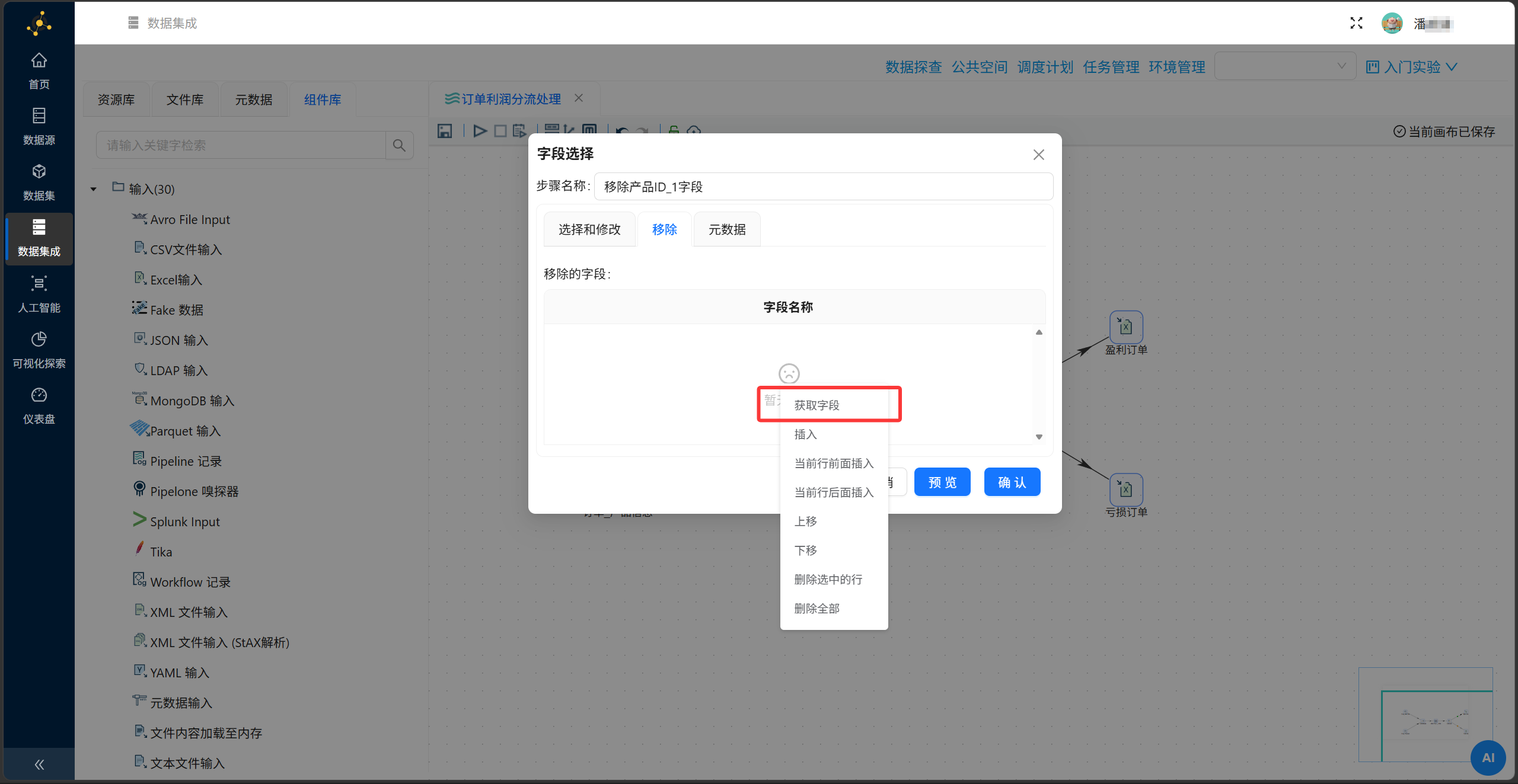
双击“移除产品ID_1字段”组件,点击「移除」一栏,右键点击空白部分并选择「获取字段」
右键删除id字段之外的其他字段,并点击确定。
(4)配置过滤记录组件
要将原本的数据分为盈利订单和亏损订单,我们需要通过利润字段进行区分
双击“过滤记录”,选择将匹配结果发送给盈利订单,不匹配结果发送亏损订单
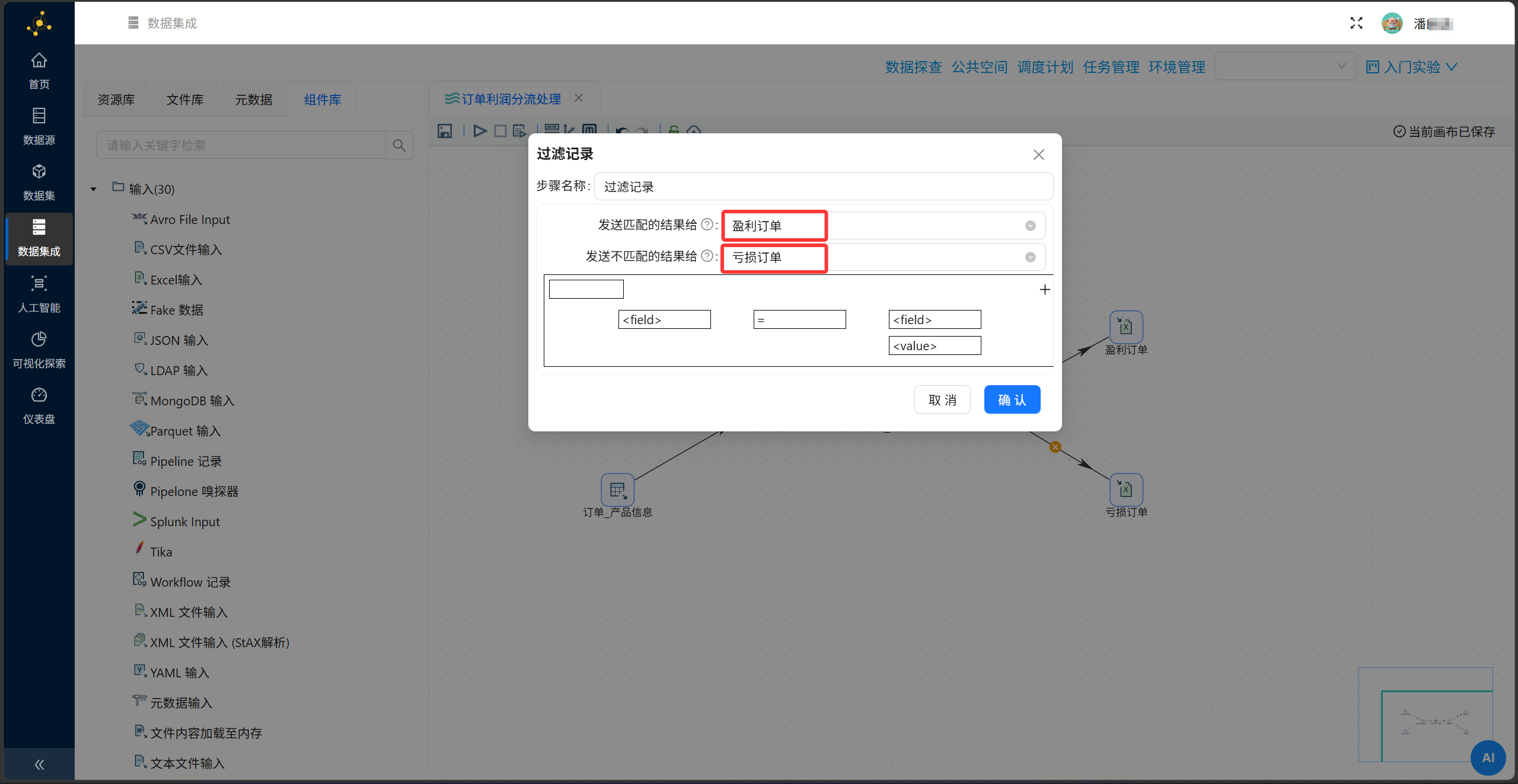
点击下方左侧的「<feild>」,选择进行比较的字段为利润“profit”
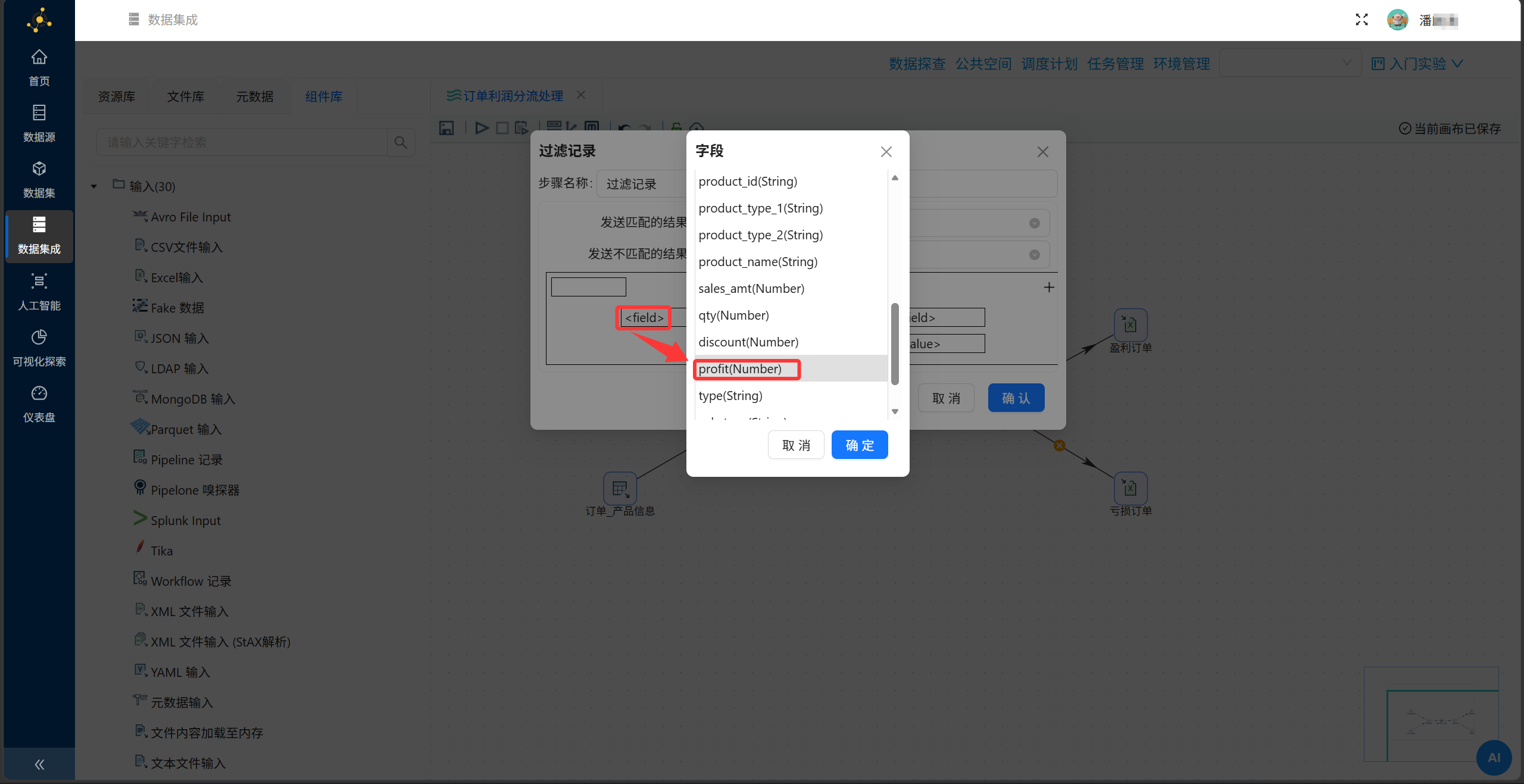
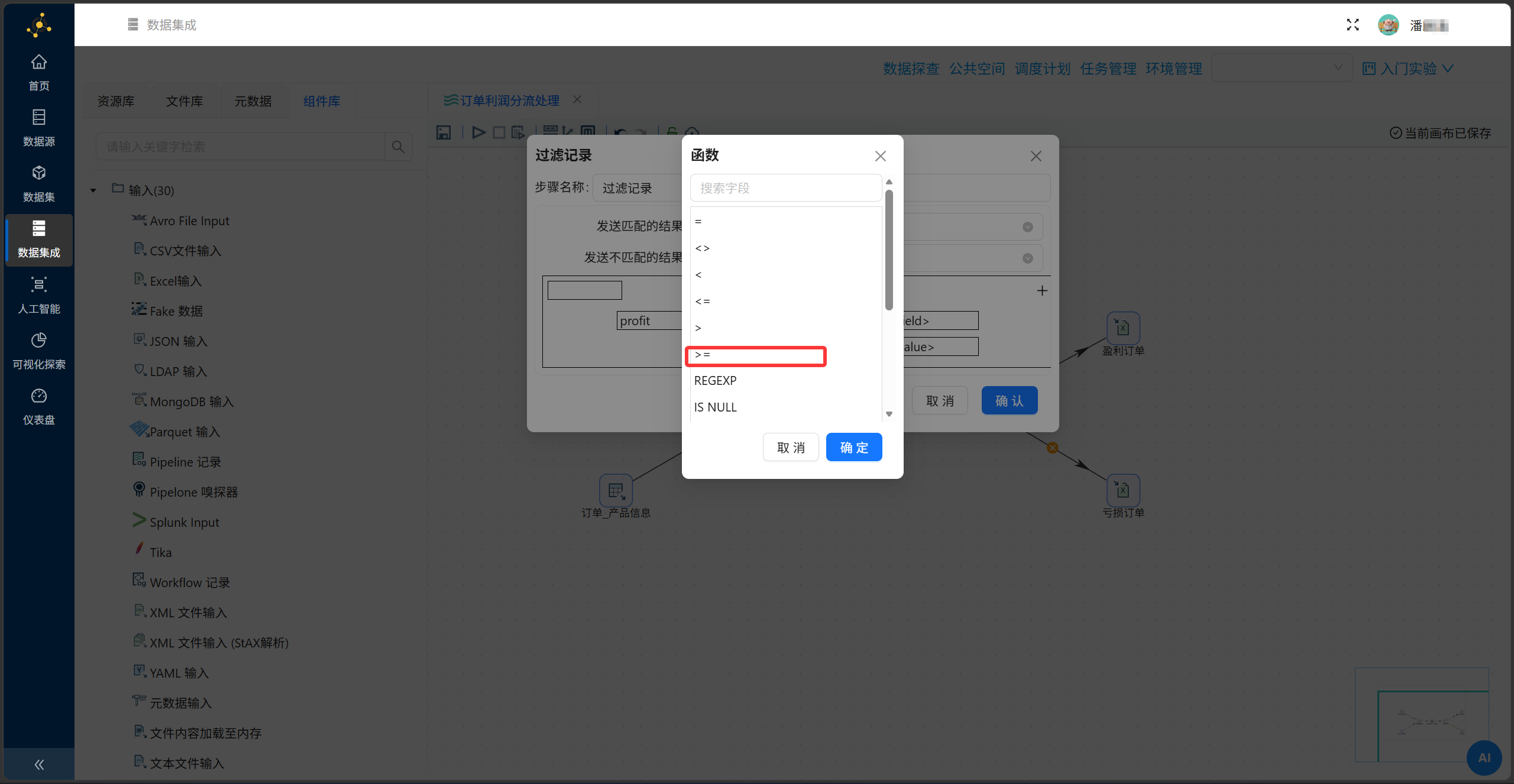
判断条件选择为「>=」并点击确定
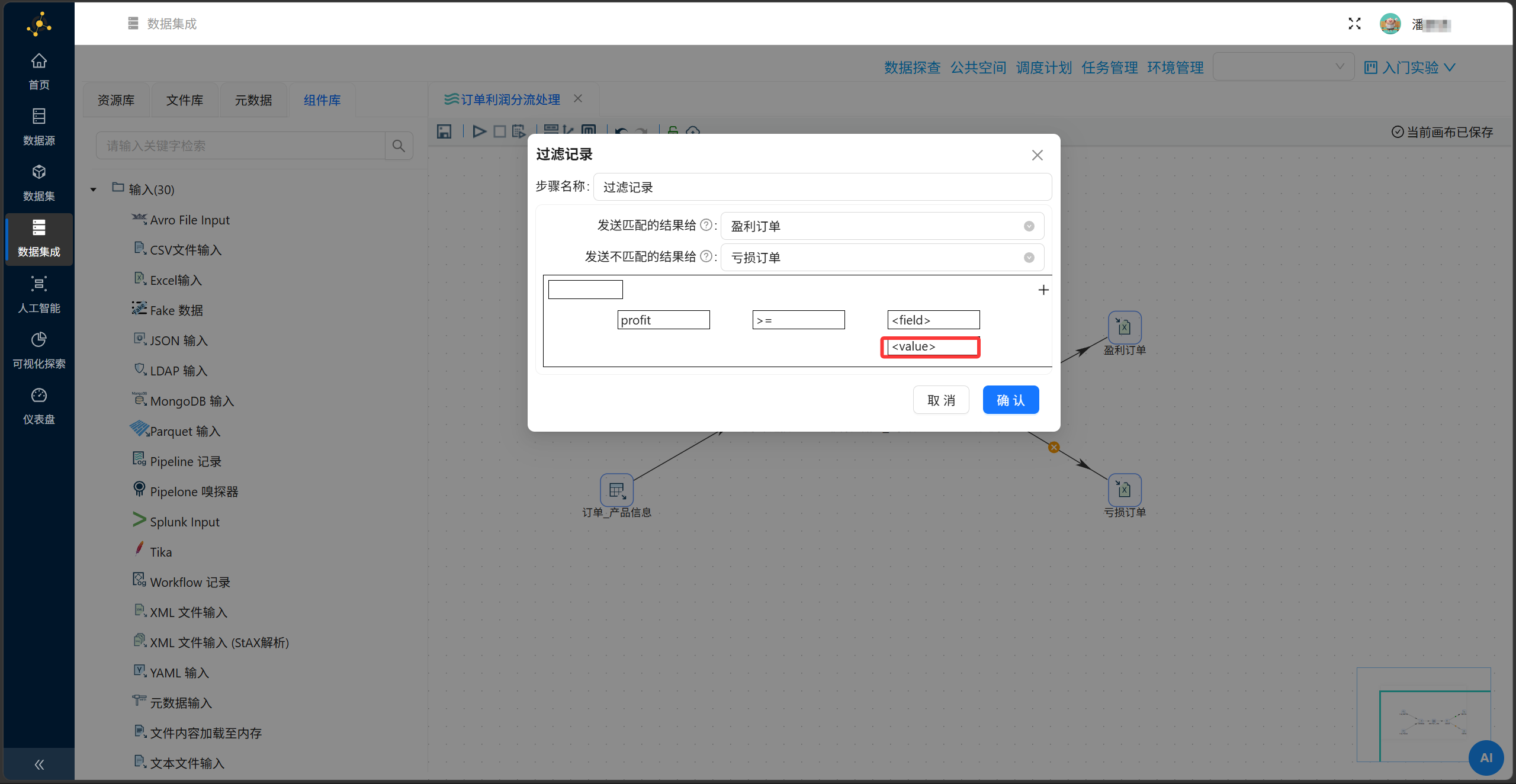
点击右侧的「<value>」,值类型选择「Integer」,值输入“0”并点击确定
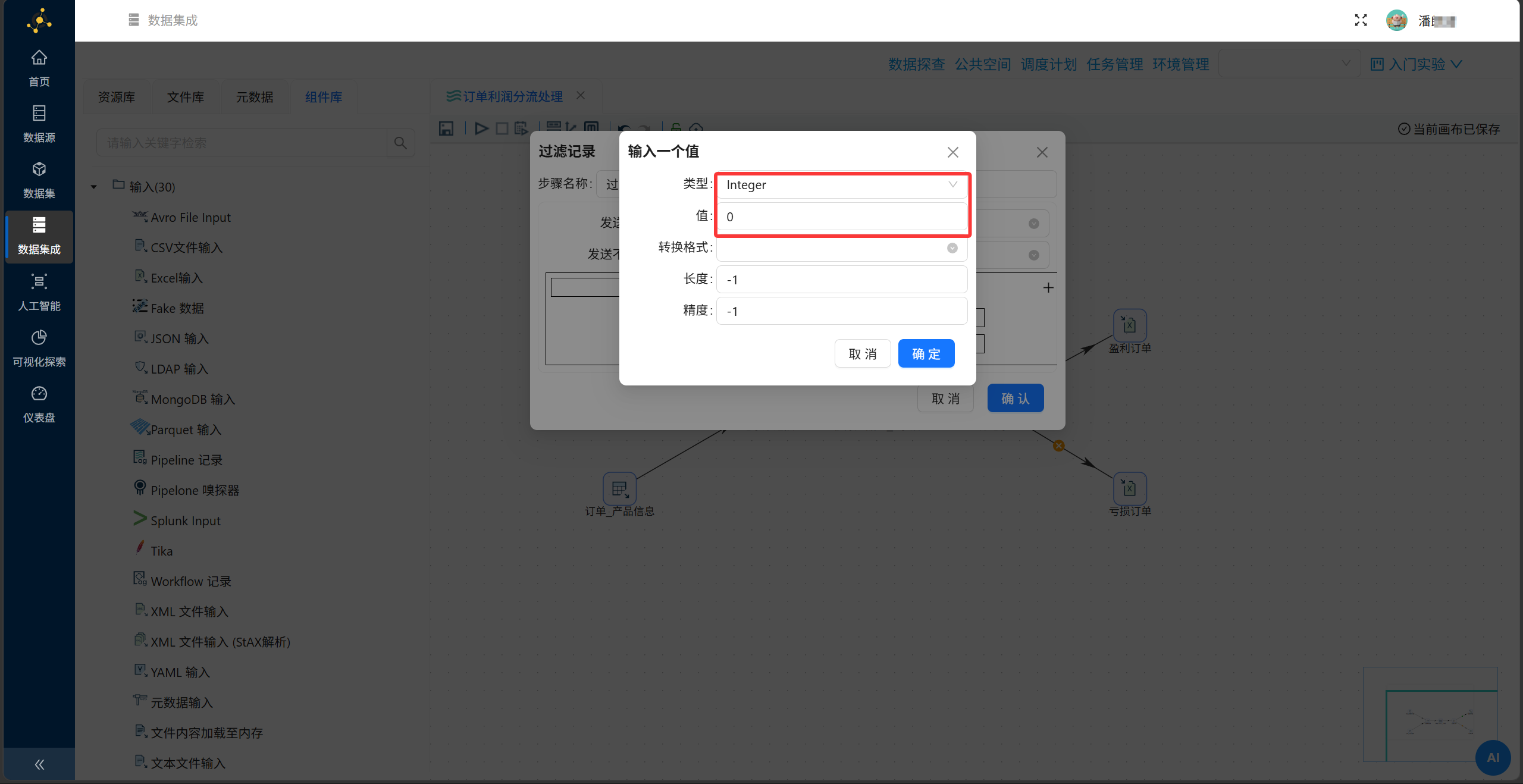
点击确定后就完成了过滤条件的配置
(4)配置excel输出组件
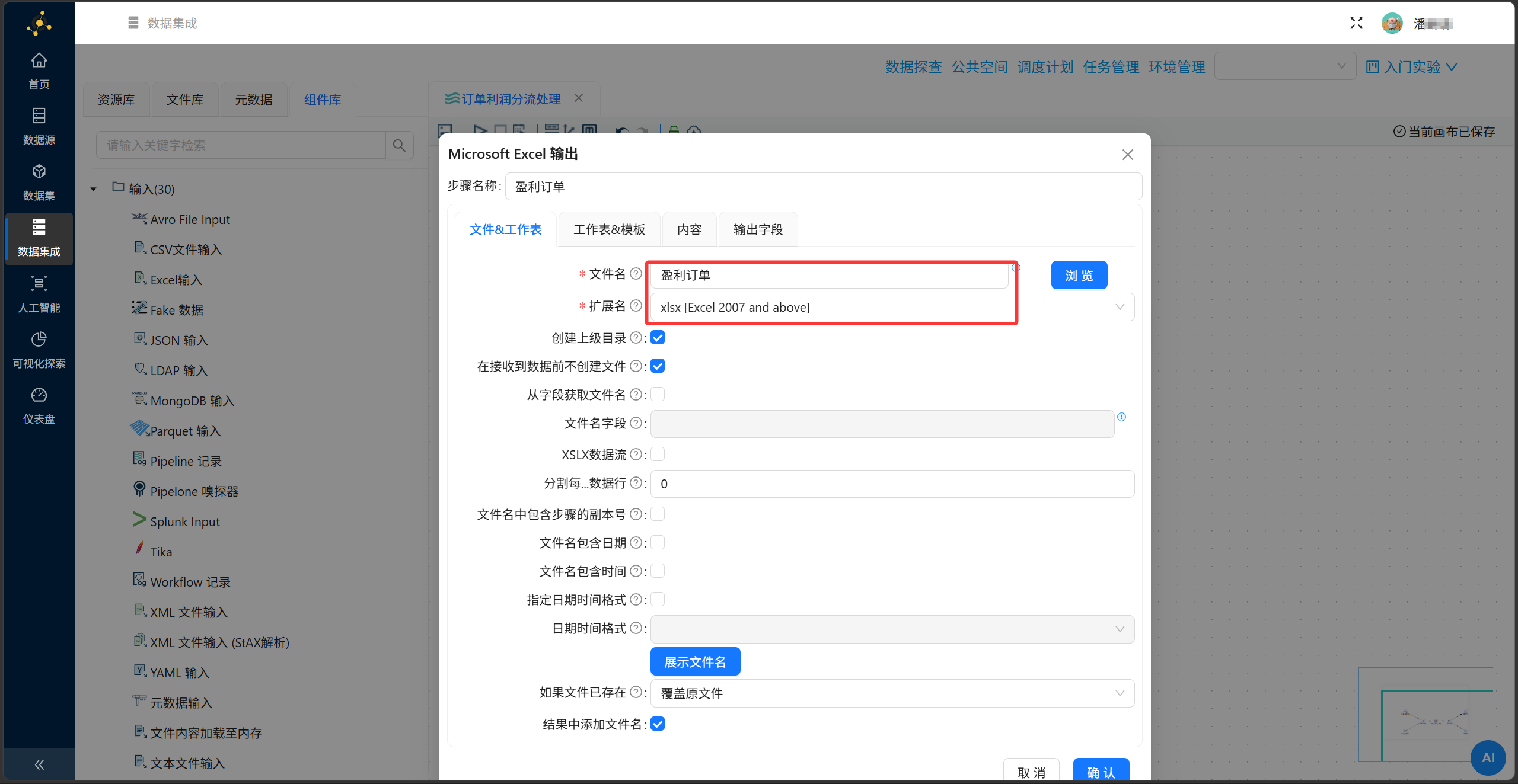
双击“盈利订单”组件,将生成的文件名改为盈利订单,扩展名一栏选择「[Excel] 2007 and above」
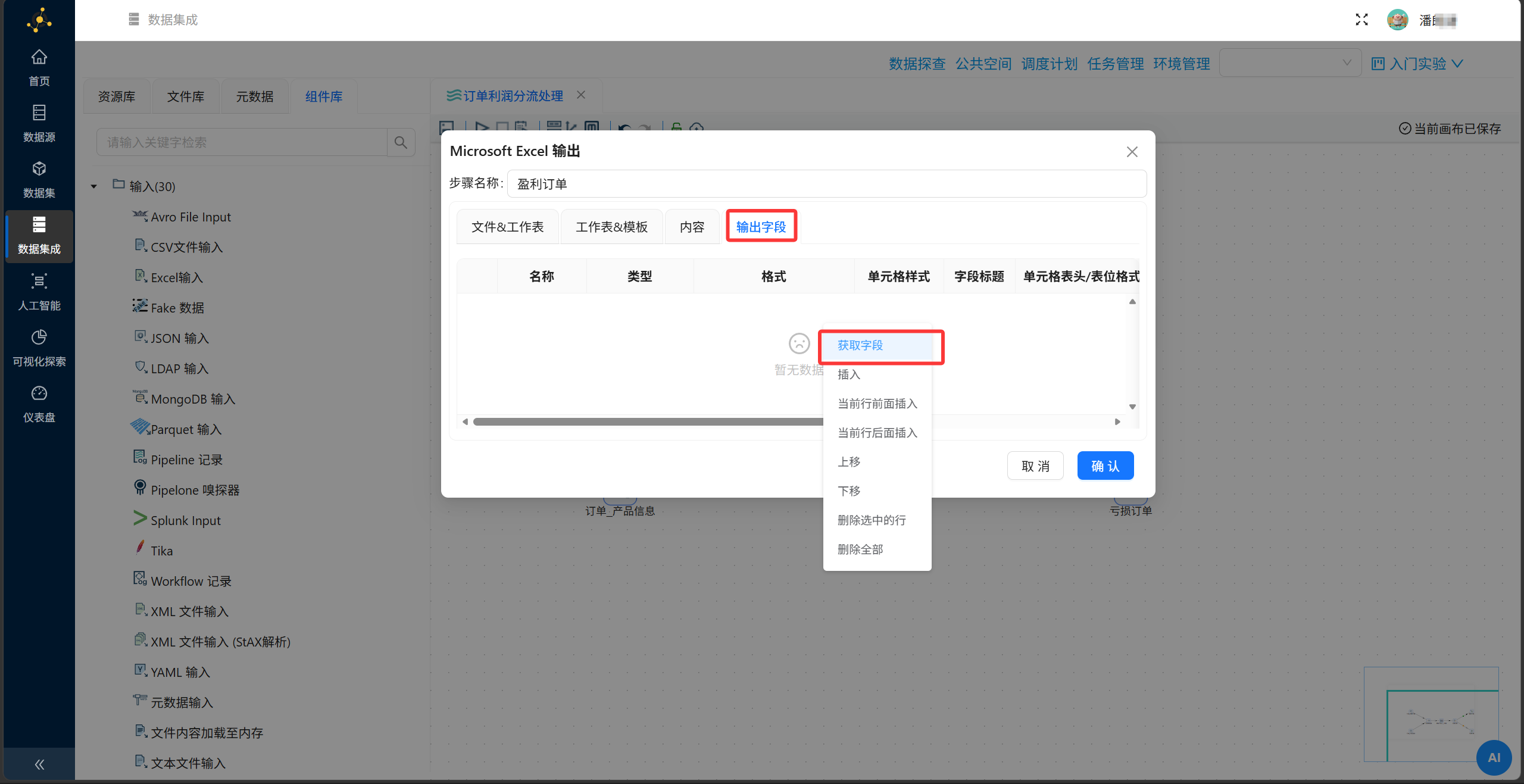
然后点击「输出字段」菜单,右键空白部分选择「获取字段」并点击确定
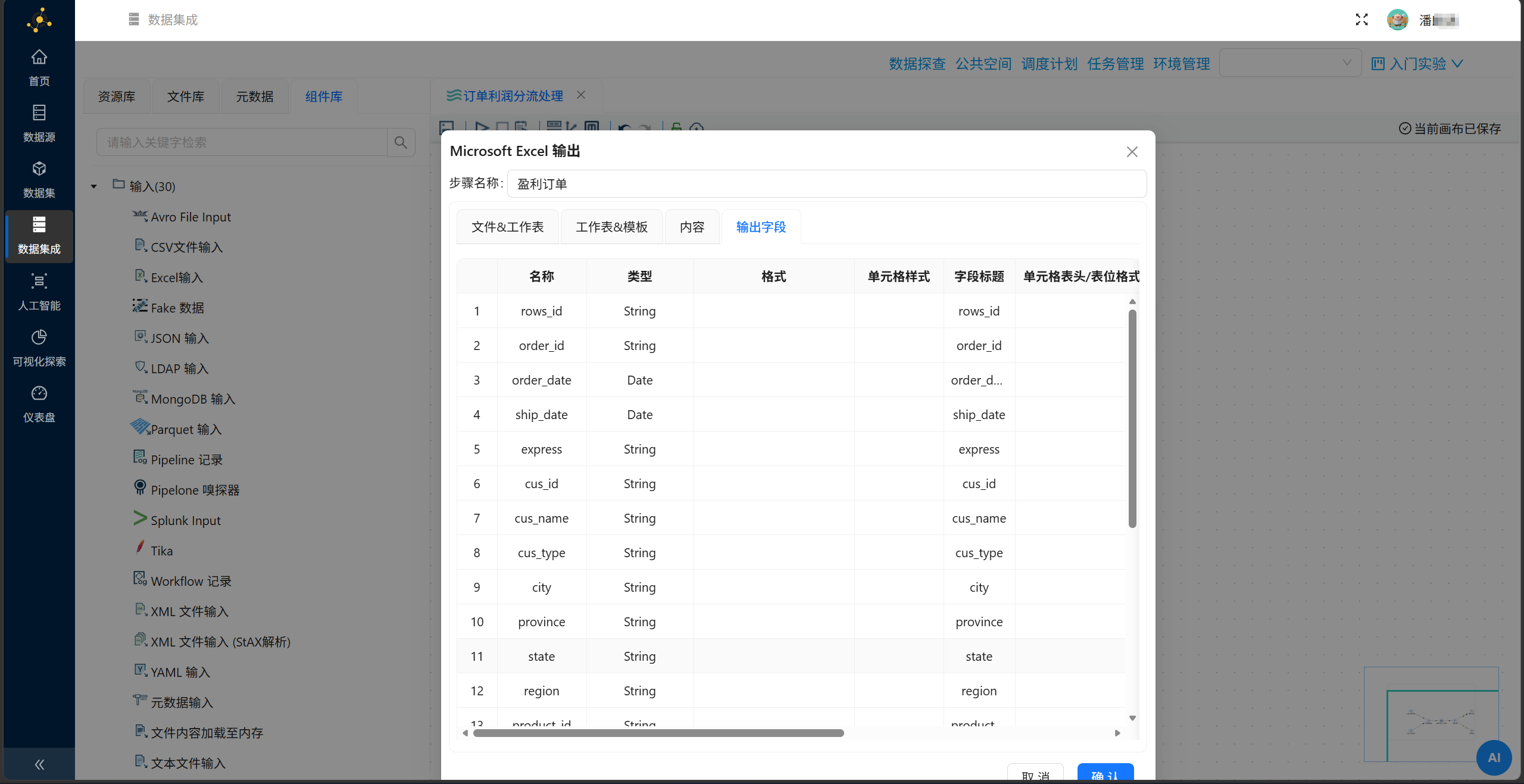
效果如下:
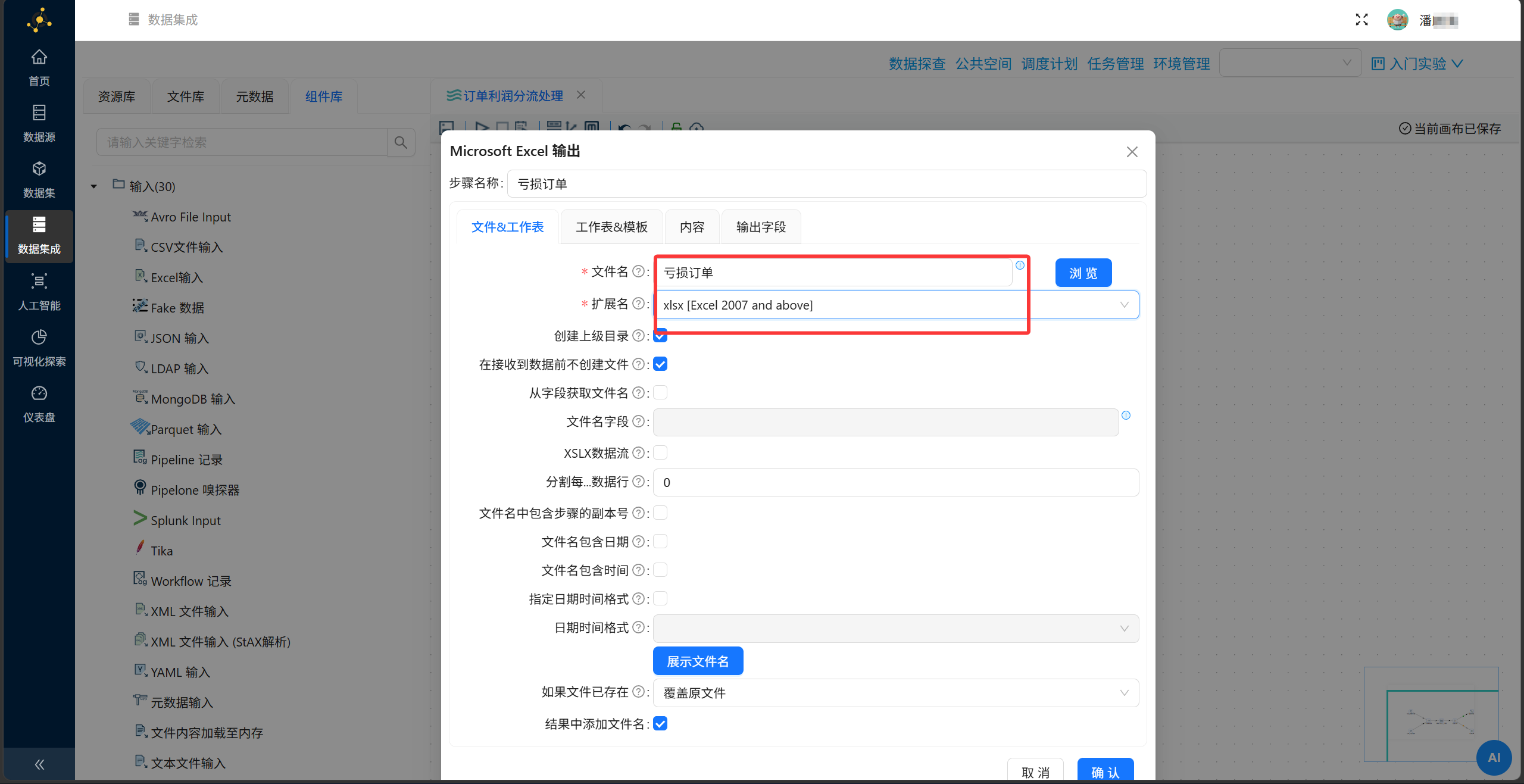
在亏损订单组件中也进行相似配置
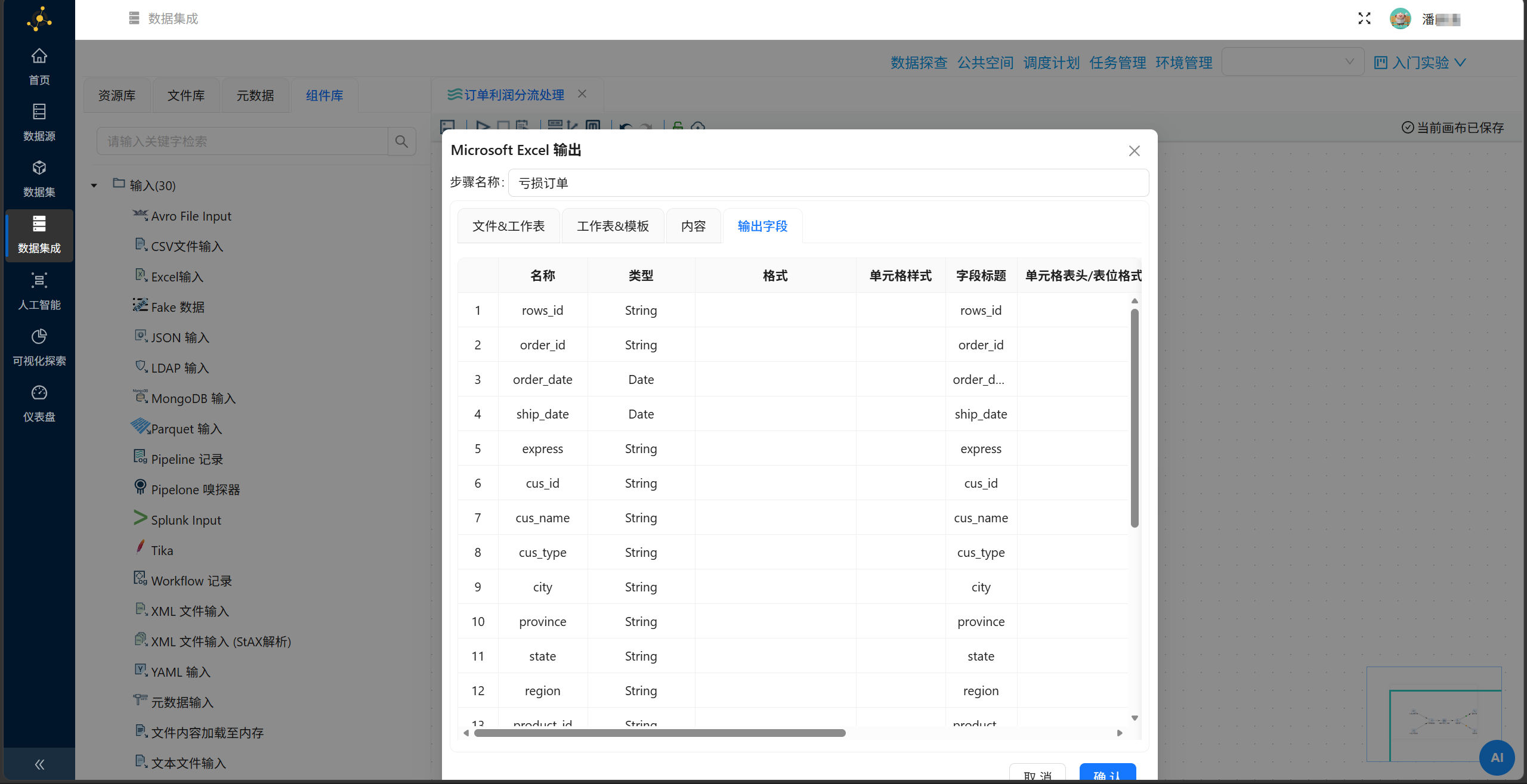
至此我们就完成了所有组件的配置,接下来就要尝试执行转换任务
三、实验结果
执行转换
点击画布上方的运行按钮执行转换任务
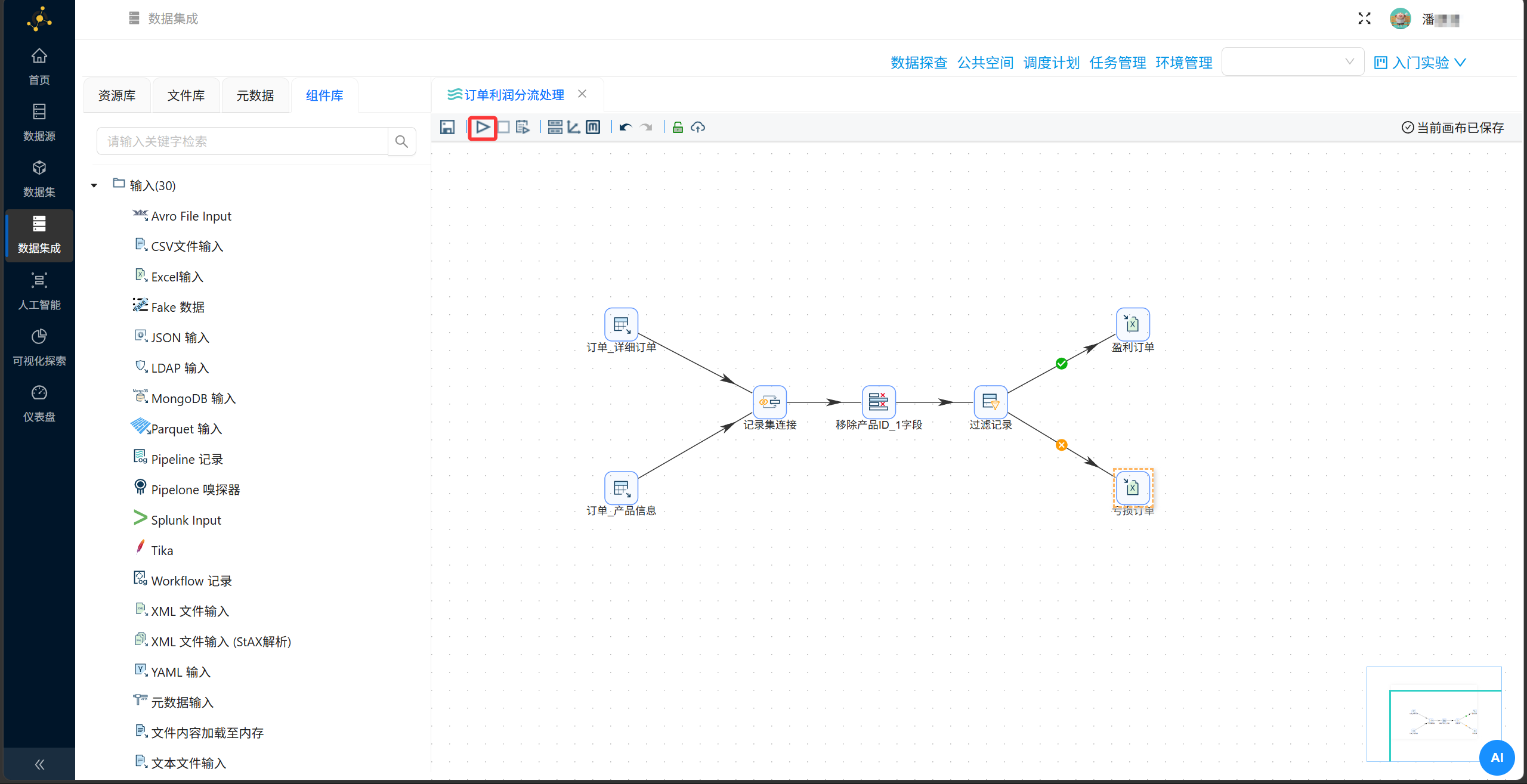
弹出窗口后点击启动
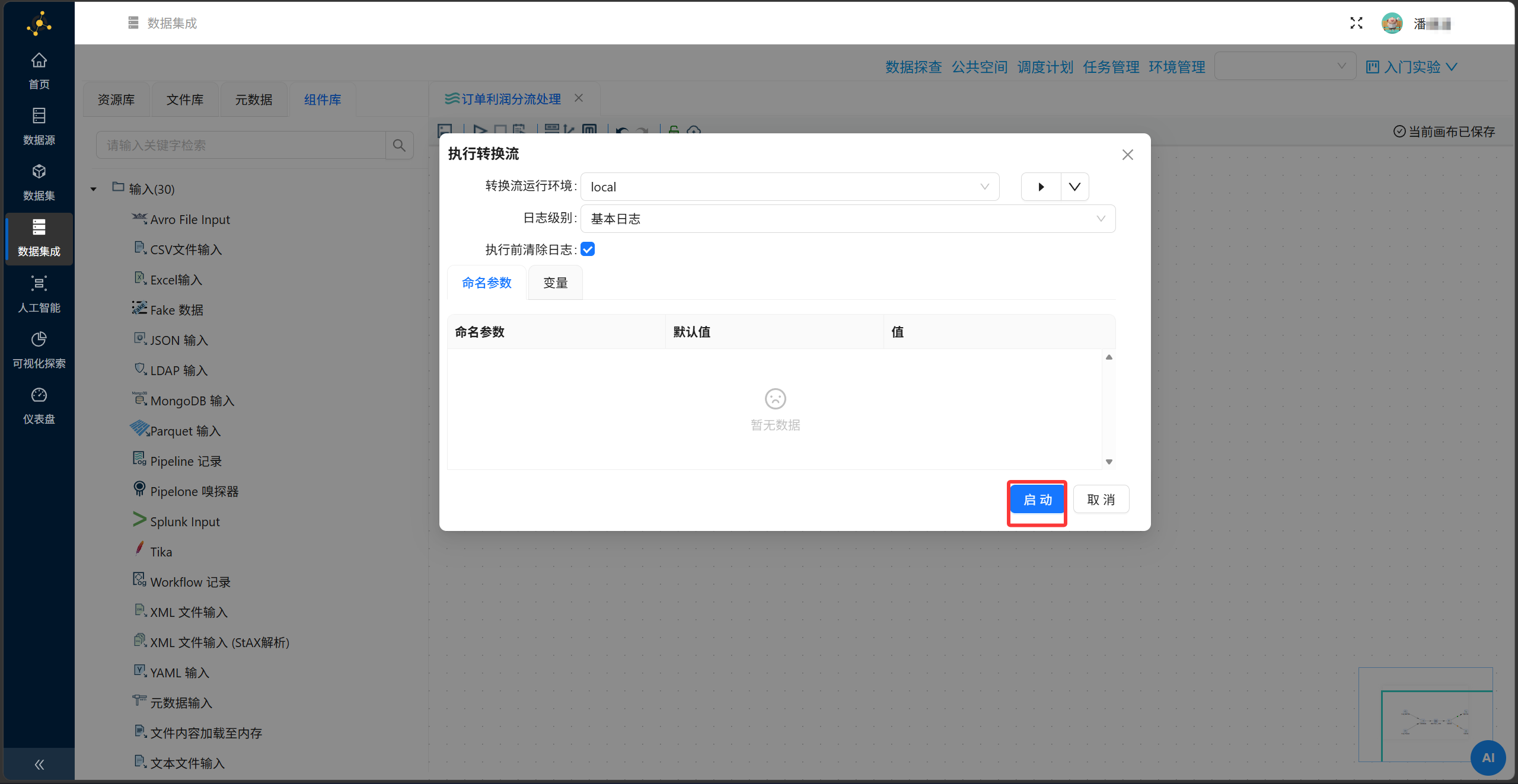
运行后日志输出如下
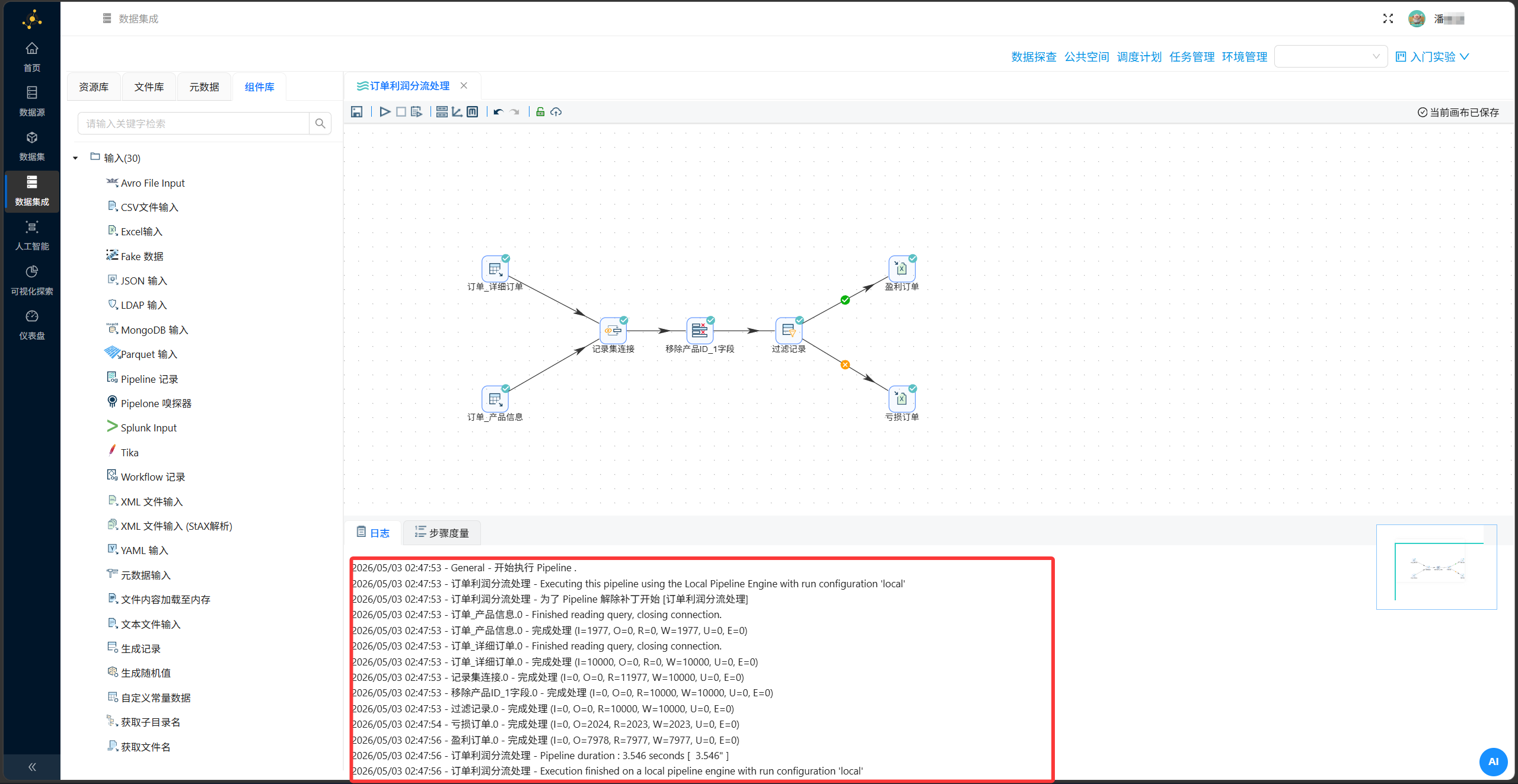
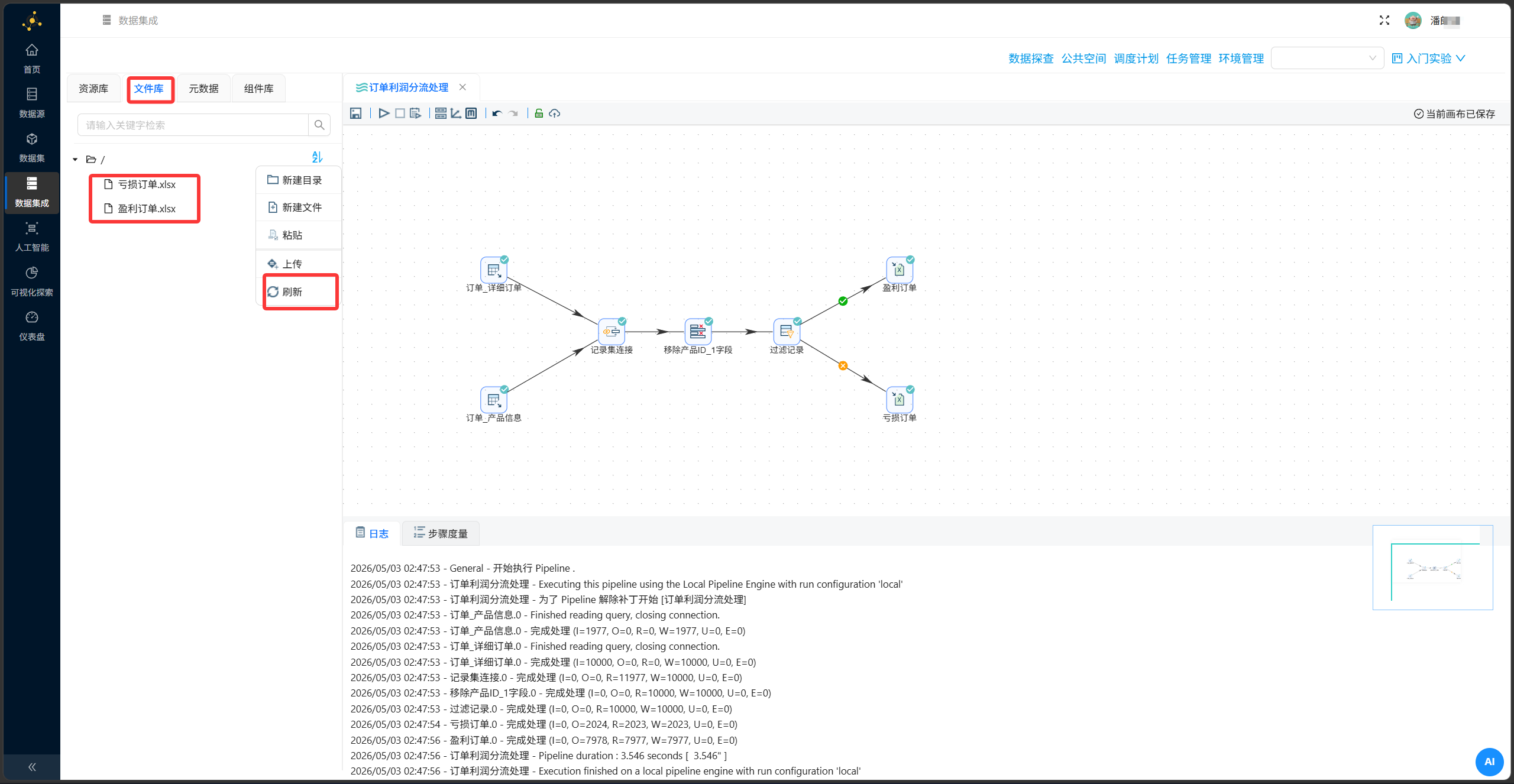
点击左侧菜单中的「文件库」,右键点击根目录再点击「刷新」后,即可查看生成的“盈利订单.xlsx”“亏损订单.xlsx”两个文件。
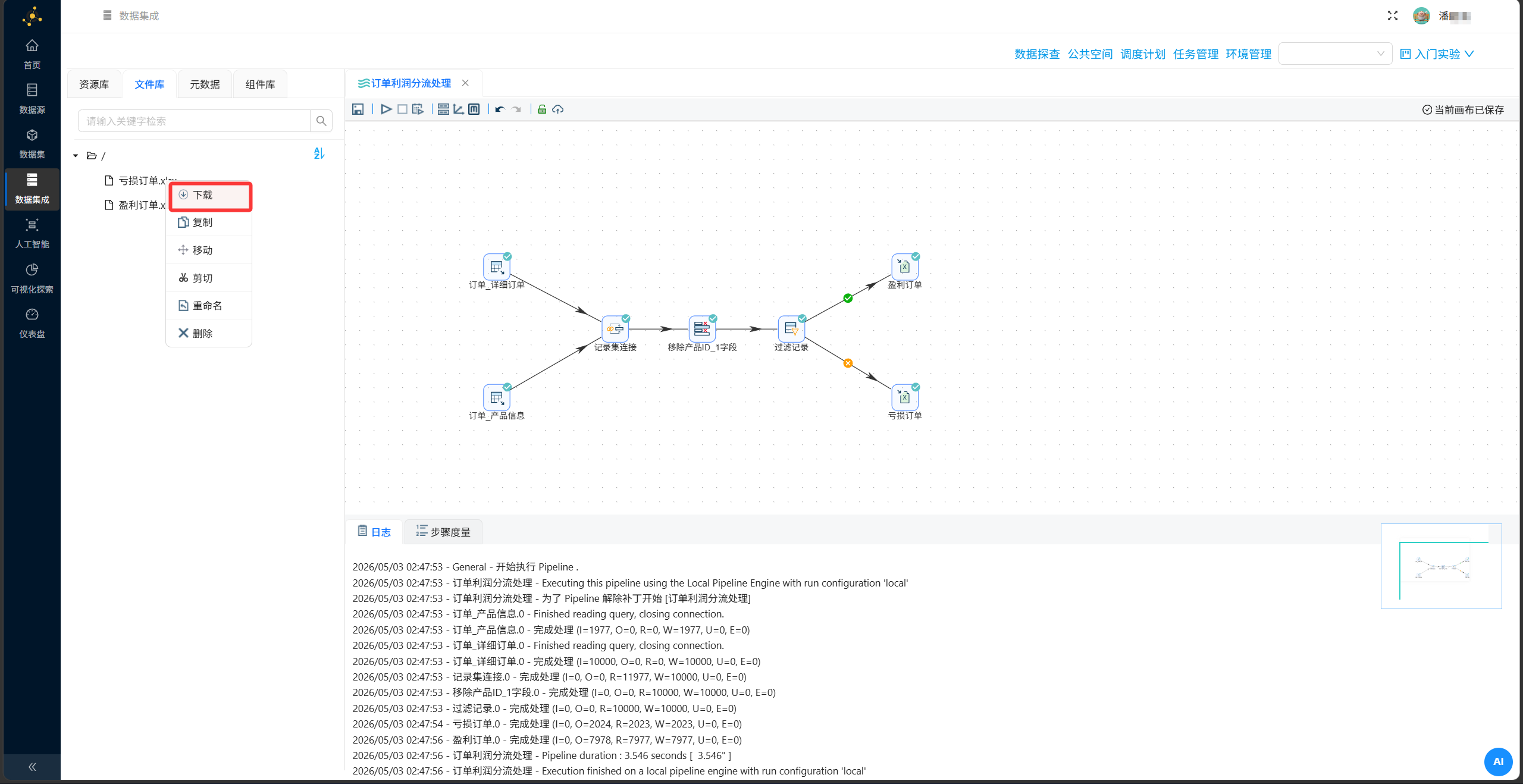
分别右键单击这两个Excel文件并点击下载,将输出的文件下载到本地
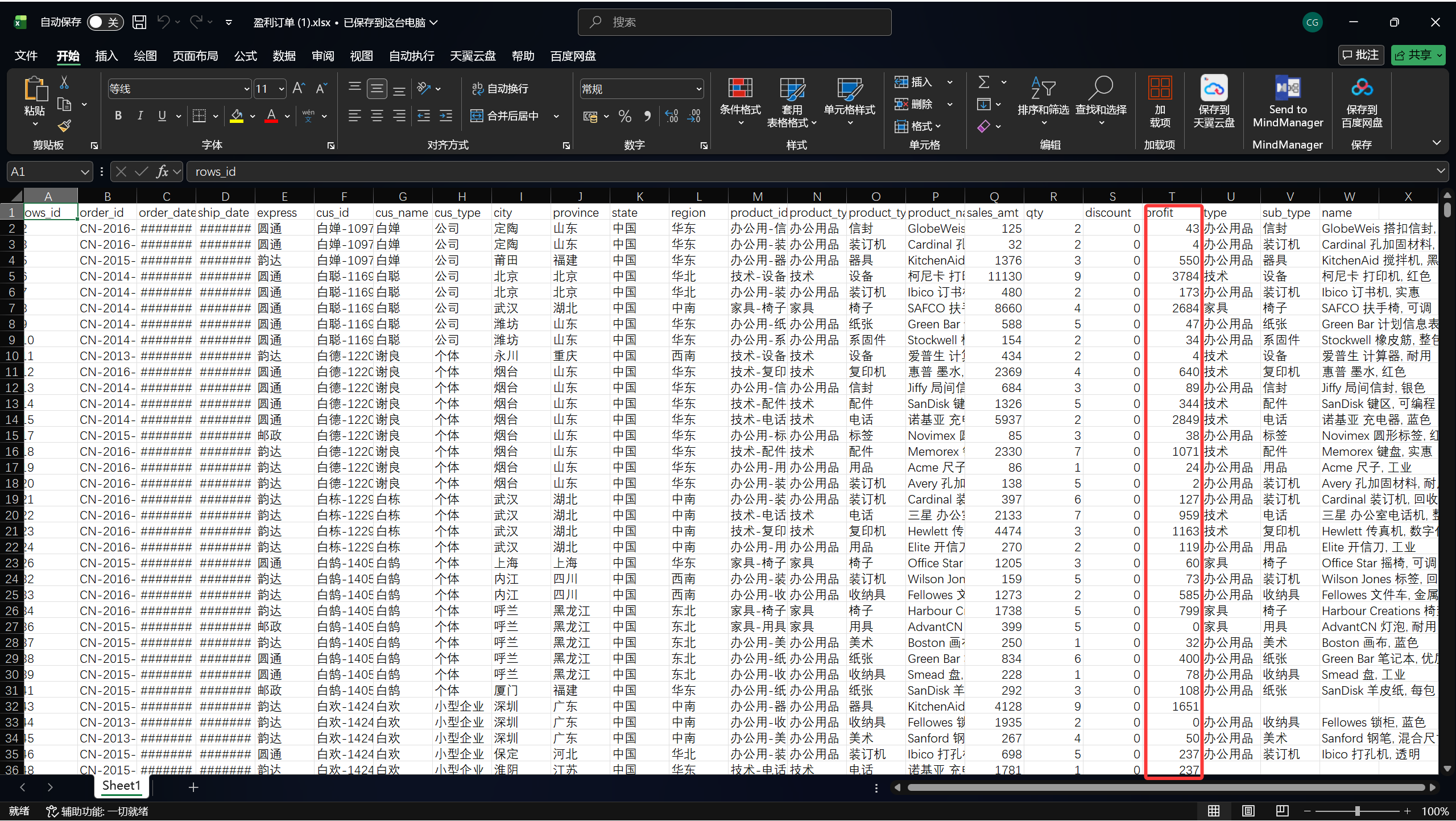
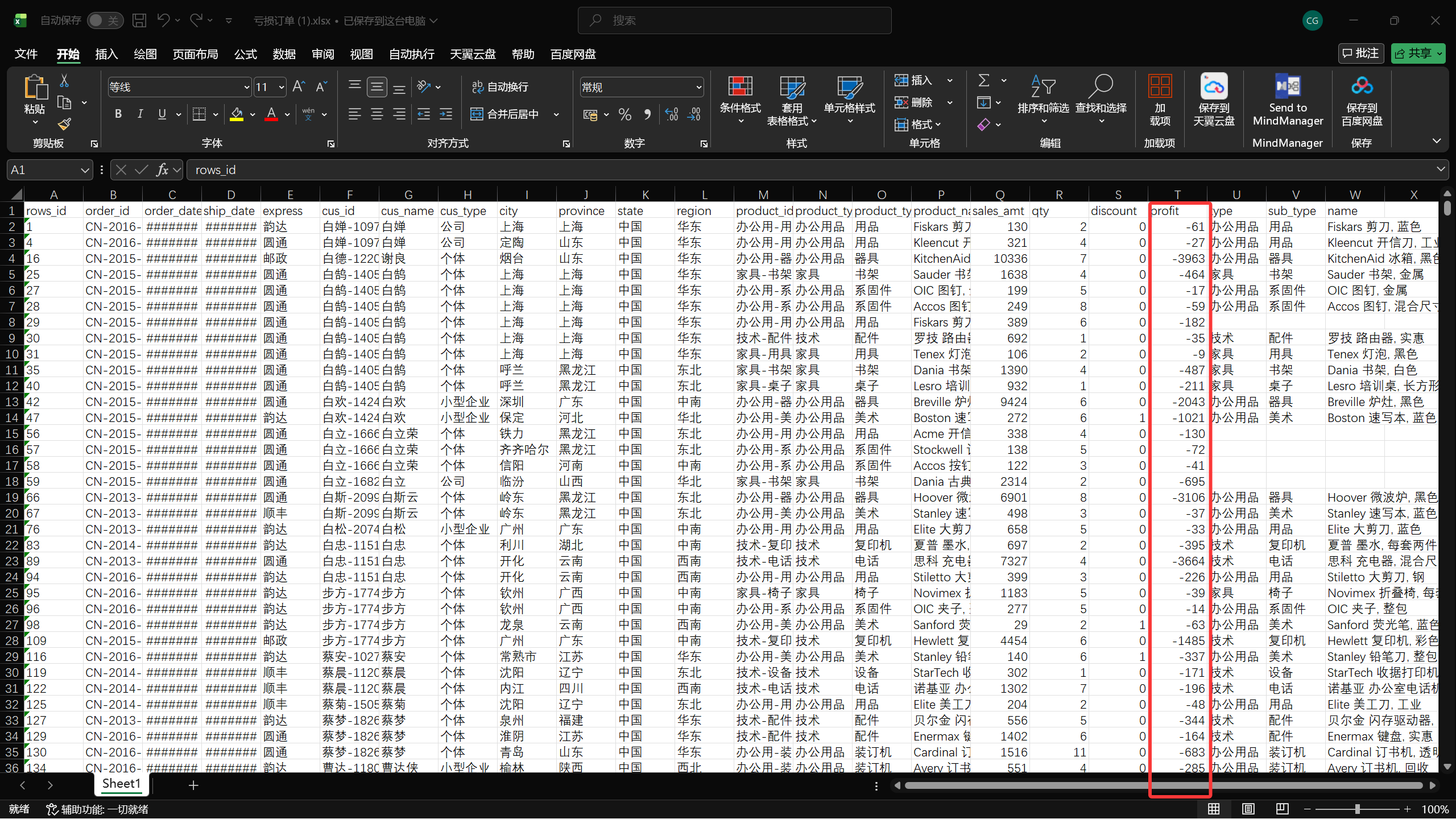
打开文件核对数据,盈利订单中profit字段数值均≥0,亏损订单中profit字段数值均为负数,证明转换流搭建与配置无误,实验任务圆满完成。
四、问题与解决
这里注意在最后的输出环节会输出两个Excel文件,如果未进行改名(默认使用文件名称“file”)或是将两个文件名修改为同一名称,这会导致转换流检测到目标Excel已存在,从而在第二个Excel文件输出之前报错并停止转换流
五、实验总结
本次借助助睿实验平台,全程未编写 SQL 语句,完成了整套零代码 ETL 数据分析实操:
- 新建项目与转换流,同步导入平台公共订单、产品两张业务数据表;
- 通过可视化拖拽组件,实现两张数据表左连接,并剔除重复冗余字段,整合生成完整关联数据集;
- 利用过滤记录组件,以利润 profit≥0 为判定规则,自动将数据分流划分为盈利订单、亏损订单两类;
- 配置 Excel 输出组件,分别导出两类订单数据至本地;
- 校验结果数据准确无误,同时总结规避了 Excel 重名导致转换流报错的实操问题;
- 掌握了平台组件操作、多表关联、数据过滤分流的零代码流程,形成了多表关联 — 数据清洗 — 条件分类 — 结果导出的数据分析思维。
助睿数智(Uniplore)一站式数据科学实验平台,是一款面向零基础用户和业务人员的轻量化零代码数据智能工具,整体使用体验非常友好:
- 上手门槛低:全程可视化拖拽操作,无需编写代码,新手也能快速搭建数据处理流程;
- 功能覆盖全:覆盖数据接入、ETL 处理、机器学习建模到可视化分析的全链路,满足从基础数据处理到进阶分析的多种需求;
- 业务适配性强:内置丰富的公共数据源和组件库,支持多表关联、条件过滤、字段处理等常用业务场景,能快速解决实际工作中的数据问题;
- 学习成本低:界面清晰、操作直观,搭配公共数据源可快速开展实验,非常适合作为数据分析入门工具。

一站式 AI 云服务平台
更多推荐
 10
10 0
0- 0


 已为社区贡献5条内容

所有评论(0)