
2026 五月最新教程|Windows 一键安装 OpenClaw 2.6.4 完整流程
OpenClaw(小龙虾)是一款本地化AI智能助手工具,支持零代码完成电脑操控、文件管理等自动化任务。其2.6.4版本具有本地运行保障隐私、跨平台兼容等特点。安装需注意关闭安全软件,按指引下载解压后运行程序,选择纯英文路径完成自动配置。安装成功后可通过自然语言指令实现文件整理、网页操作等自动化功能。常见问题包括安全软件拦截、路径含中文等,需按提示处理。该工具适合非技术用户快速部署使用。
·
OpenClaw(小龙虾)是一款专注于本地运行的 AI 智能操作工具,可通过自然语言指令完成电脑操控、文件管理、办公自动化、浏览器交互、数据整理等任务。全程零代码、可视化操作,本文提供从下载、安装到使用、排障的完整流程,新手也能一次性完成配置,轻松拥有高效 AI 数字助手。
一、OpenClaw 2.6.4 核心优势
- 本地环境运行,数据留存本机,隐私与安全更有保障
- 零代码操作门槛,无需编程、无需命令行、无需手动配置环境
- 跨平台兼容,支持多系统与多类通讯工具联动使用
- 安装包内置全套依赖,自动完成环境配置,开箱即用
- 覆盖办公、文件、网页、系统维护等全场景自动化任务
二、部署前必看关键事项
在下载、解压、启动、安装全过程中,请完全关闭以下安全防护软件:
- 360 安全卫士、360 杀毒
- 腾讯电脑管家
- 火绒安全
- Windows Defender 实时防护
说明:OpenClaw 需要执行系统调用、文件读写、键鼠模拟、浏览器控制等操作,易被安全软件判定为风险行为,从而引发拦截、文件隔离,导致部署失败。
三、第一步:安装包下载与规范解压
1. 资源获取
下载地址:https://xiake.yun/api/download/package/6?promoCode=IVA418CE8CEC文件大小:50.2MB建议使用浏览器稳定下载,避免网络波动造成压缩包损坏。
2. 标准解压步骤
Windows 系统自带解压工具易出现文件丢失、权限异常,推荐使用 WinRAR / 7-Zip。操作步骤:
- 右键压缩包
- 选择「解压到当前文件夹」
- 生成
Openclaw-win文件夹 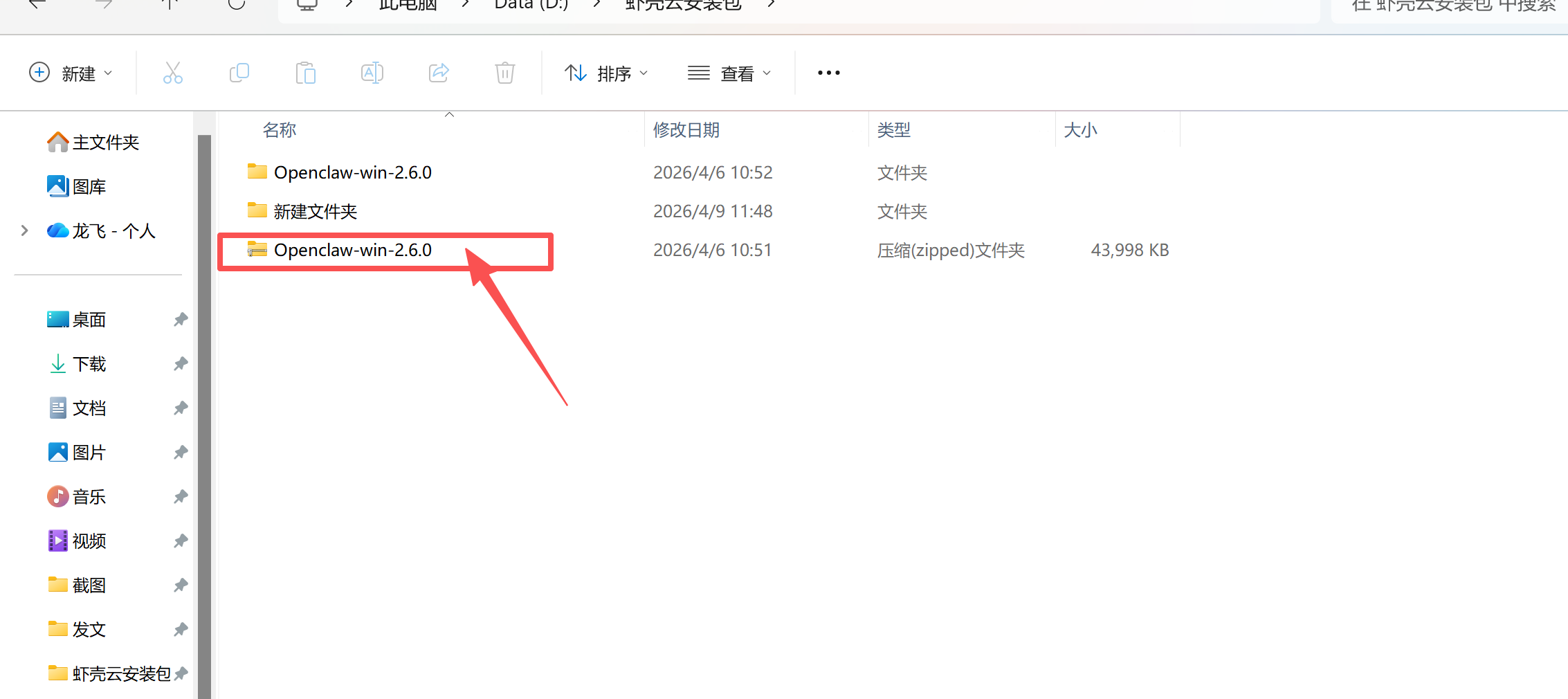
- 确认目录内包含
Openclaw Windows一键启动.exe(红色龙虾图标)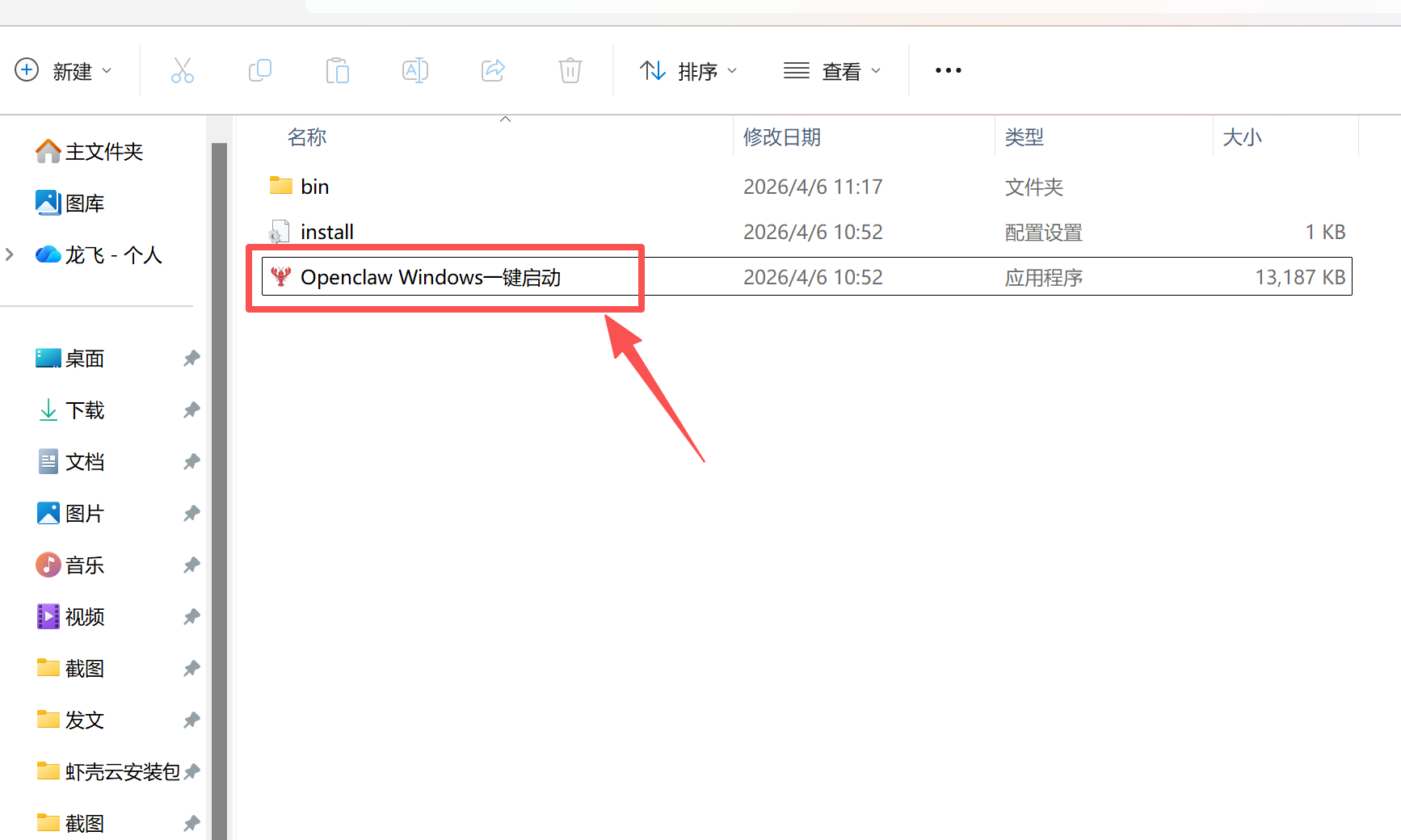
四、第二步:启动程序并处理系统拦截
- 进入
Openclaw-win文件夹,双击一键启动程序 - 若弹出「Windows 已保护你的电脑」提示:
- 点击「更多信息」
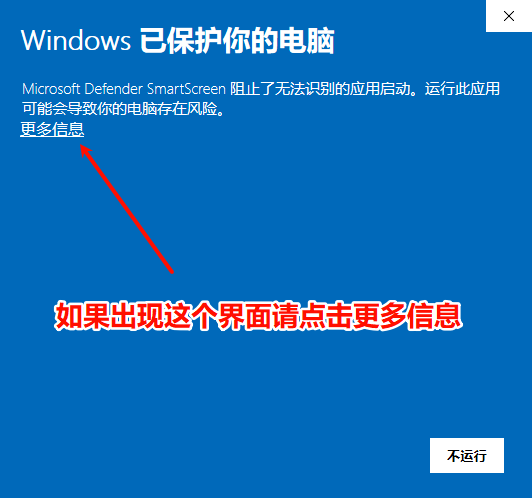
- 点击「仍要运行」
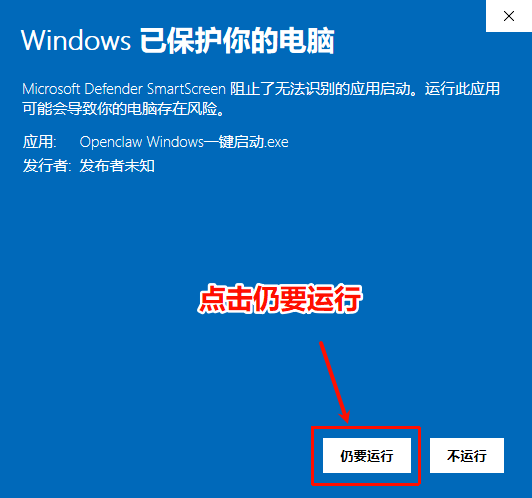
- 点击「更多信息」
- 无拦截弹窗可直接进入安装界面。
五、第三步:全自动安装与配置流程
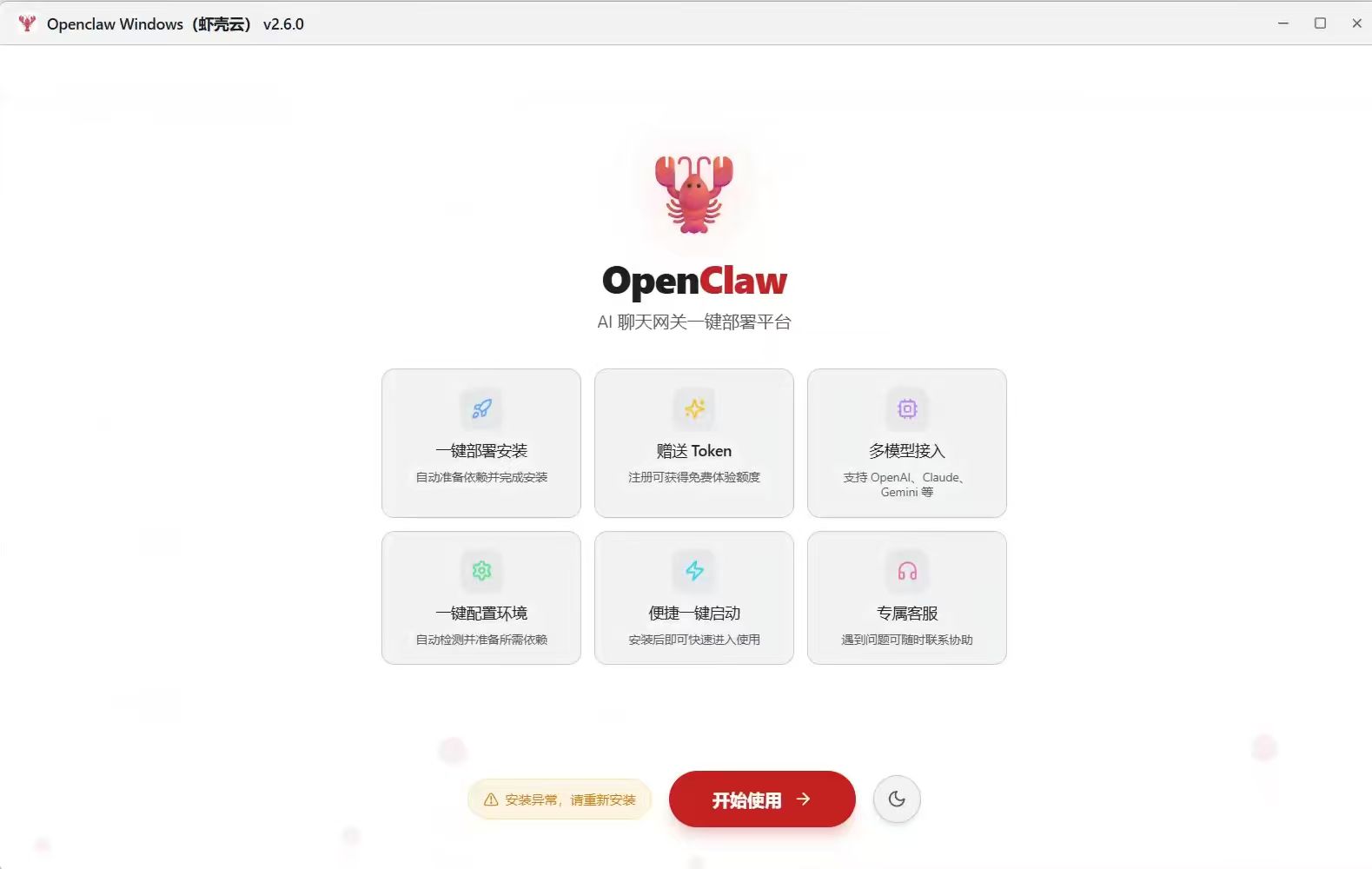
- 进入欢迎界面,点击「开始使用」
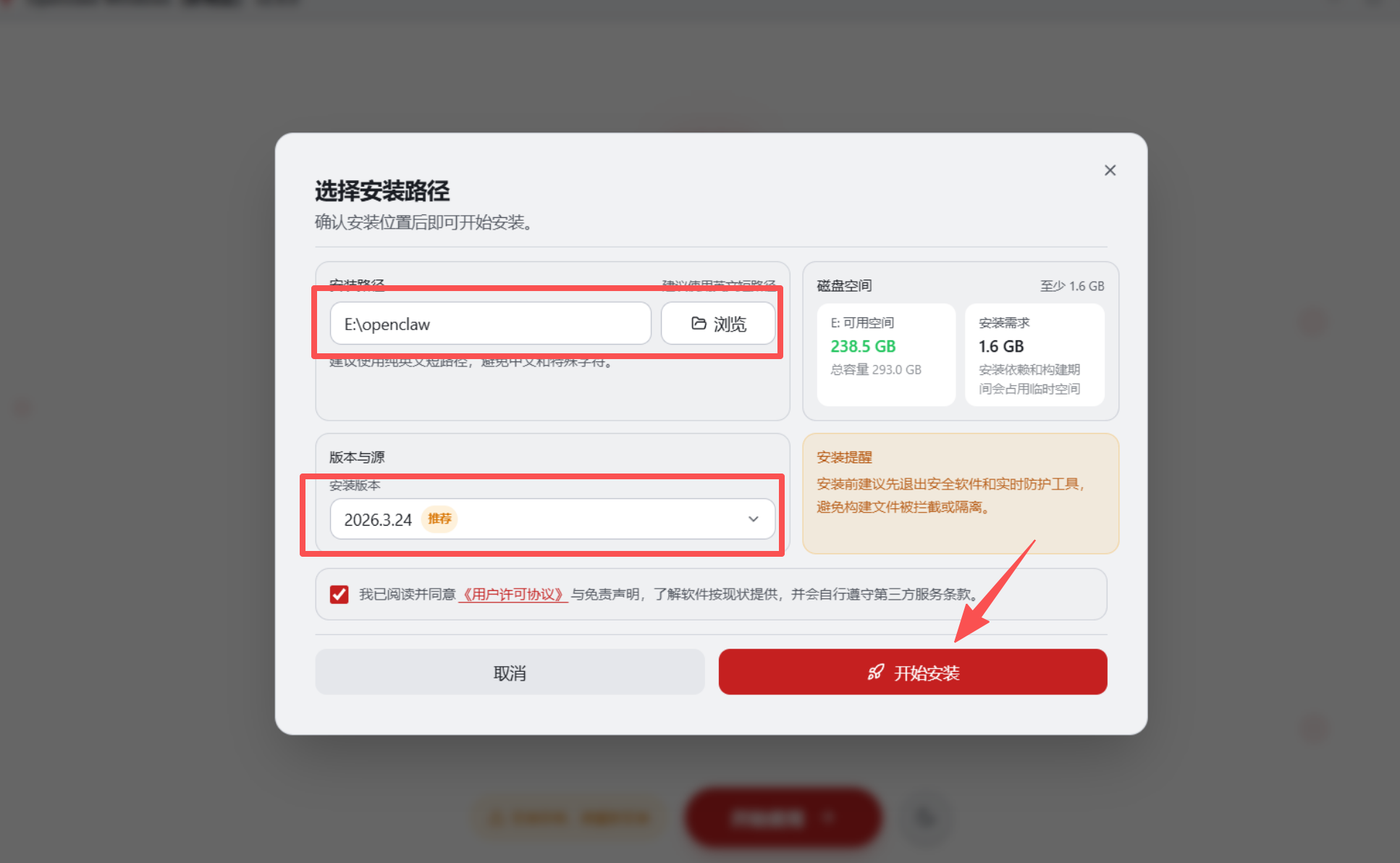
- 设置安装路径(核心要求)
- 必须为纯英文路径,不含中文、空格、特殊符号
- 推荐路径:
D:\OpenClaw - 不建议安装在 C 盘系统目录
- 勾选用户协议与免责声明
- 点击「开始安装」,等待程序自动执行
系统自动完成:
- 电脑环境检测与依赖补齐
- OpenClaw 2.6.4 核心文件部署
- 浏览器控制与键鼠模拟工具安装
- 生成
.env系统配置文件 - 创建桌面快捷方式
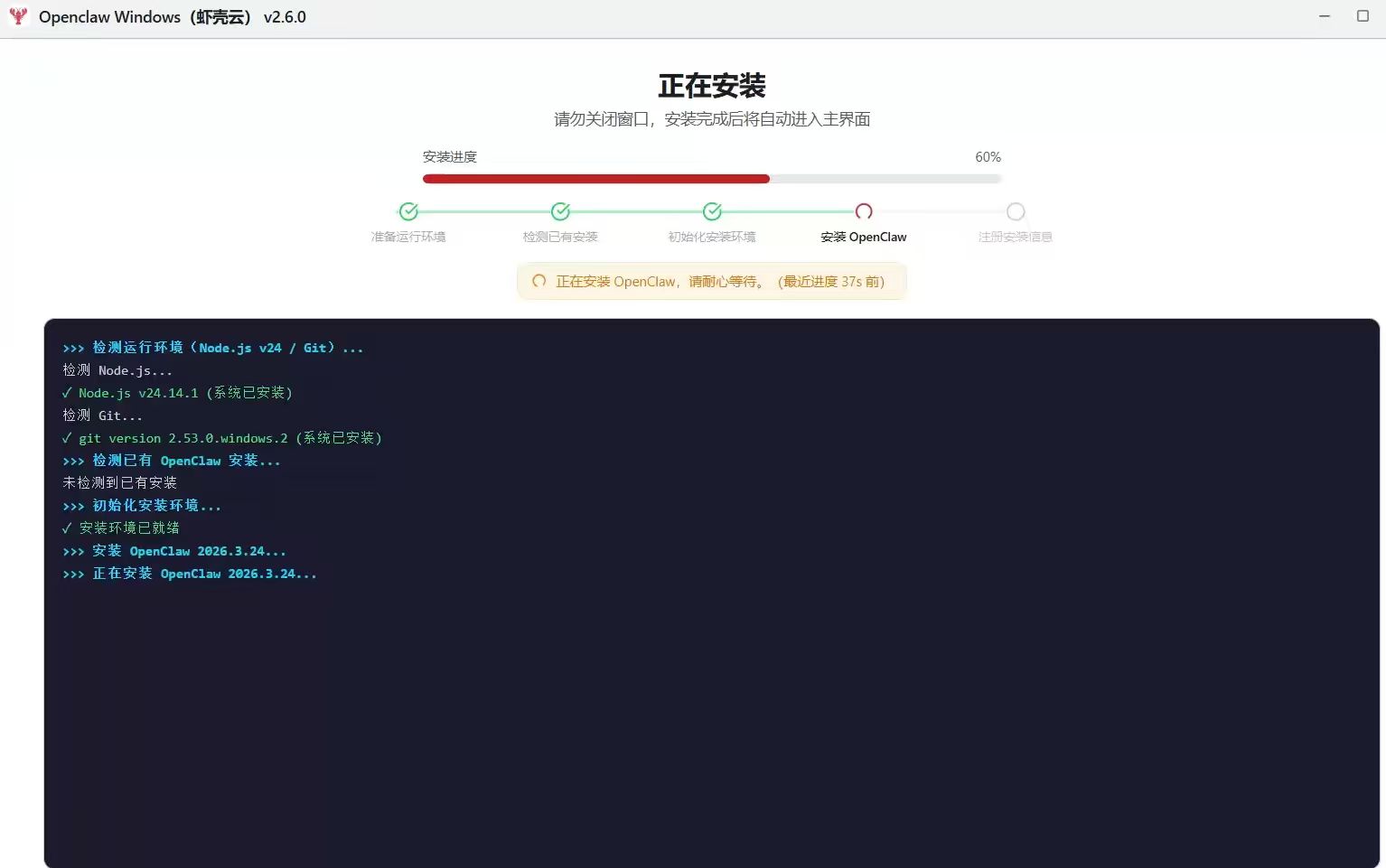
全程约 3–5 分钟,请勿关闭安装窗口。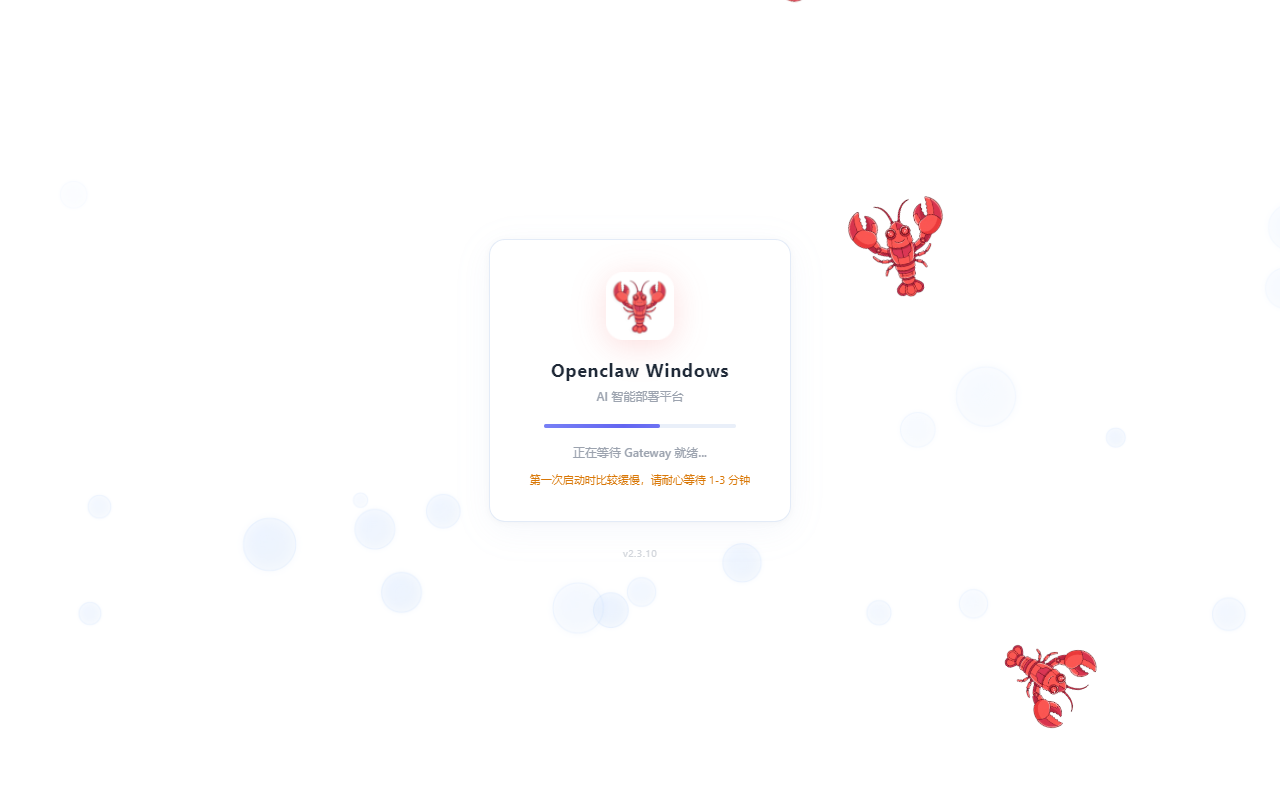
六、第四步:部署验证与快速上手
安装完成后自动进入主界面,第一次启动需要 1–3 分钟完成 Gateway 服务初始化,后续启动速度会明显加快。界面右上角显示 Gateway 在线,即为部署成功。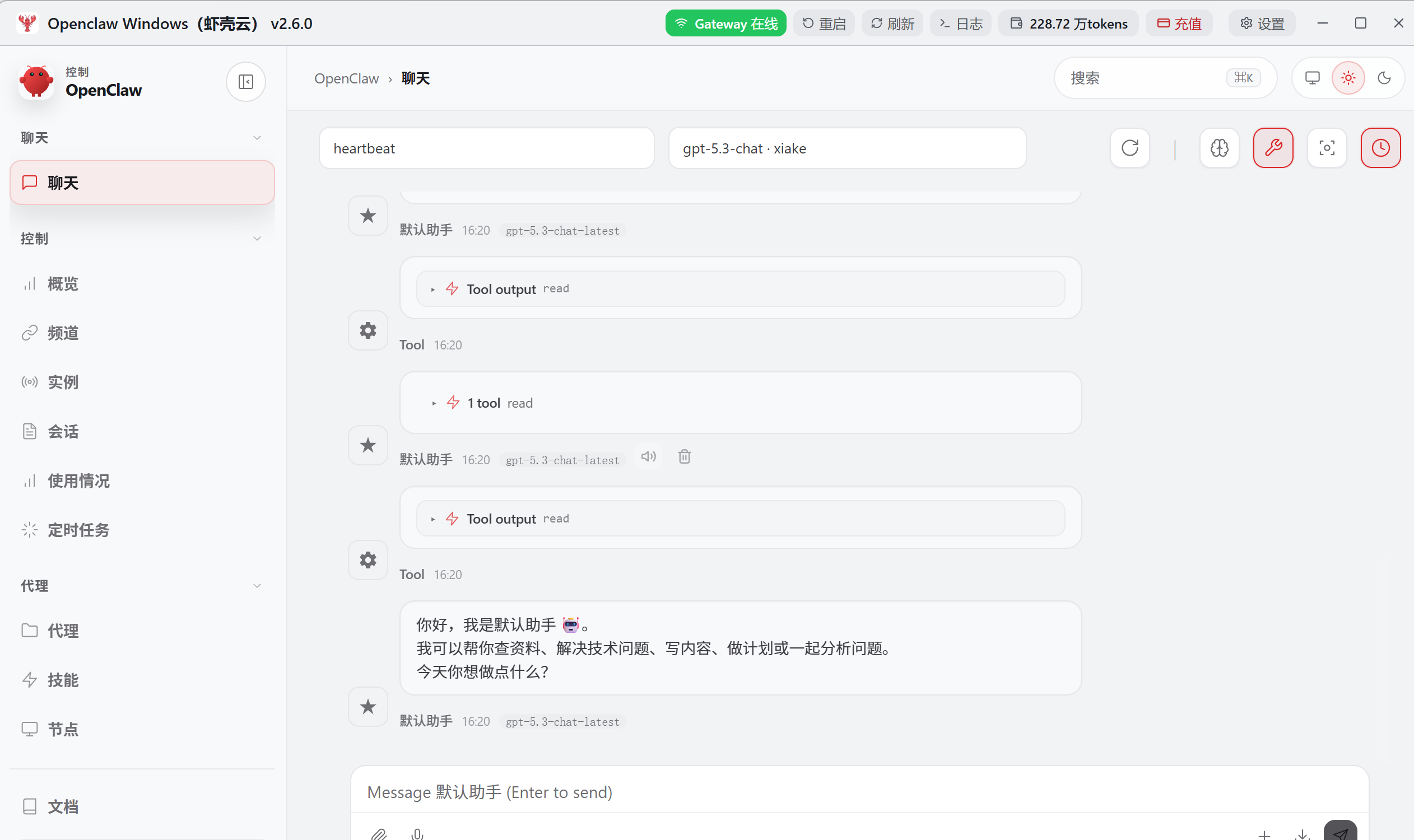
高频实用指令(直接复制可用)
- 帮我整理 D 盘下载文件夹里的图片,按日期分类存放
- 打开浏览器搜索 AI 发展趋势,整理成 Excel 表格保存到桌面
- 打开微信向同事发送工作通知消息
- 遍历桌面 Word 文档,提取核心内容生成汇总表格
七、常见问题快速解决方案
- 文件被安全软件拦截或删除:关闭全部防护软件 → 恢复隔离文件 → 重新解压部署
- 安装提示路径包含中文 / 特殊字符:修改为纯英文路径,移除中文、空格与符号,重新安装
- Gateway 持续显示离线:检查防护与路径 → 重启 Gateway 服务 → 重新运行启动程序
- 第一次启动加载缓慢:属于正常初始化流程,等待 1–3 分钟即可完成
八、安装包资源获取

一站式 AI 云服务平台
更多推荐
 5
5 0
0- 0


 已为社区贡献3条内容

所有评论(0)