
Flutter for OpenHarmony 学习路线实战:从环境搭建到跨端数据持久化全流程解析
纯 Dart 库能直接用吗?原生插件适配好了吗?我怎么通过一个完整的小功能把整个流程串起来?为了帮你扫清这些障碍,本文会以“跨端数据持久化 + 状态管理”为切入点,手把手带你走一遍从安装环境到写出能跑通 App 的全过程。环境配置:独立完成 Flutter for OpenHarmony 的环境搭建,告别“劝退期”;第三方库集成:学会如何在 OpenHarmony 下加载纯 Dart 库并配置原生
Flutter for OpenHarmony 学习路线实战:从环境搭建到跨端数据持久化全流程解析
欢迎加入开源鸿蒙跨平台社区:https://openharmonycrossplatform.csdn.net
项目概述:这篇文章会带你学会什么?
很多朋友刚开始接触 Flutter for OpenHarmony 时,最困惑的就是:纯 Dart 库能直接用吗?原生插件适配好了吗?我怎么通过一个完整的小功能把整个流程串起来? 为了帮你扫清这些障碍,本文会以“跨端数据持久化 + 状态管理”为切入点,手把手带你走一遍从安装环境到写出能跑通 App 的全过程。
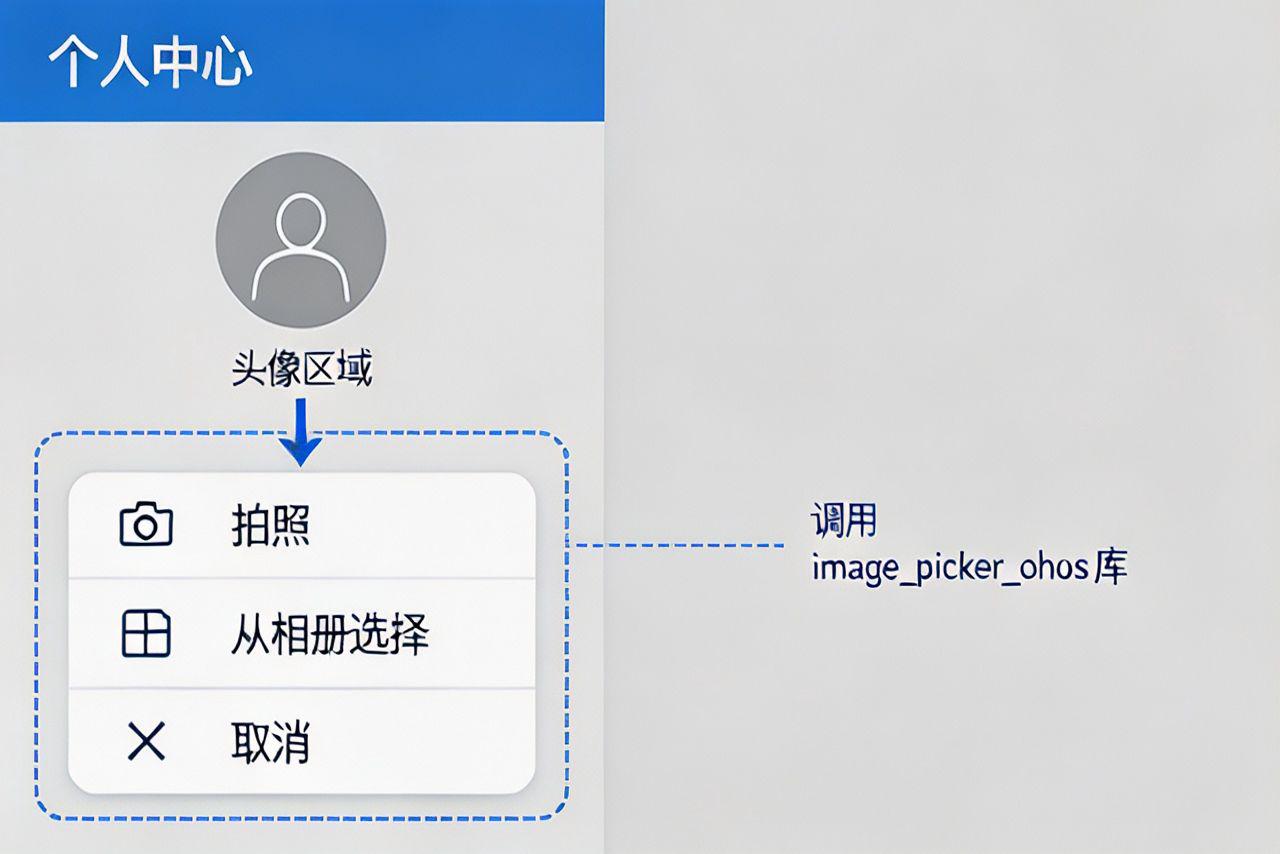
通过本文,你会掌握以下核心技能:
- 环境配置:独立完成 Flutter for OpenHarmony 的环境搭建,告别“劝退期”;
- 第三方库集成:学会如何在 OpenHarmony 下加载纯 Dart 库并配置原生插件;
- 状态管理实战:使用 Provider 进行全局状态共享;
- 本地存储持久化:调用 SharedPreferences 实现键入数据的永久化存储;
- 多平台测试:在你的 DevEco Studio 模拟器里跑通整个应用。
| 功能模块 | 使用的核心三方库 | 核心能力描述 |
|---|---|---|
| 状态管理 | provider | 全局共享、当下组件自动刷新 |
| 轻量存储 | shared_preferences | 键值对持久化、隐私沙箱合规 |
| 硬件交互 | image_picker_ohos | 拉起系统相机或相册 |
| 动态/学习辅助 | google_fonts / more | 快速美化 UI、高效算法逻辑 |
为什么选择这些 Flutter 库?
-
provider - 官方钦点的状态管家
这是 Flutter 团队力荐的轻量级状态管理方案。它基于InheritedWidget封装,性能极其优秀,而且没有复杂的代码生成器。在 OpenHarmony 上,它属于纯 Dart 库,完全不需要写半行原生适配代码,拿来就能用! -
shared_preferences - 极度可靠的本地小仓库
作为 Flutter 官方的本地键值对存储库,它专门用于存储用户的轻量配置(如登录令牌、个性主题)。在 OpenHarmony 端,它已经完成了基于系统首选项(Preferences)子系统的深度适配,数据拥有绝对安全的私有沙箱保护,读写速度飞快。 -
image_picker_ohos - 鸿蒙版视觉中枢
很多新手在原生相机调用上容易碰壁,而 image_picker 是社区使用量最高的拍照选图库。本文对其 OpenHarmony 移植版进行引入,让你感受 Flutter 如何优雅地绕过底层差异,调用鸿蒙的 XComponent 原生相机能力。
第一步:环境配置(把地基打好)
在正式写代码之前,咱们一定要把“厨具”备齐。很多开发者在 Windows 环境下因为 ohpm 包管理和环境变量问题会被卡住好几天,跟着下面的步骤走,就能稳过第一关。
1.1 必备软件清单
先去把这几款核心工具下载并安装好:
- DevEco Studio:当前推荐 5.0 以上版本,安装时务必勾选配置 PATH 变量;
- Git:用来托管代码和拉取依赖;
- OpenHarmony 定制版 Flutter SDK:必须拉取 OpenHarmony SIG 社区仓库的分支,原版 Flutter SDK 不包含 OHOS 平台代码。
1.2 添加依赖库
新建项目后,打开根目录下的 pubspec.yaml 文件,添加我们本场演练要用到的所有第三方依赖:
dependencies:
  flutter:
    sdk: flutter
  # 纯Dart状态管理,直接引用pub.dev
  provider: ^6.1.2
  # 轻量本地存储,OpenHarmony 适配版
  shared_preferences_ohos:
    git:
      url: https://atomgit.com/openharmony-sig/fluttertpc_shared_preferences
      path: shared_preferences/ohos
  # 鸿蒙相册与相机调用
  image_picker_ohos:
    git:
      url: https://atomgit.com/openharmony-sig/fluttertpc_image_picker
      path: image_picker/ohos
重点提醒:通过 git 路径引用是 Flutter 鸿蒙混合开发中非常标准的引入手段。引用完毕后务必在终端执行 flutter pub get --platforms=ohos 来锁定鸿蒙端专用的构建环境。
第二步:编写核心逻辑 —— 我们的“记忆”小应用
我们来构思一个简单的学习型应用场景:用户打开 App,在输入框里填自己的昵称,开启“记住我的身份”,App 就会利用 SharedPreferences 存下名字。
2.1 构建数据持久化模型
我们写一个 StorageService 类,专门负责与鸿蒙底层的首选项引擎对话:
import 'package:shared_preferences_ohos/shared_preferences_ohos.dart';

class StorageService {
  static late SharedPreferences _prefs;

  static Future<void> init() async {
    // 在鸿蒙沙箱内初始化并建立数据通道
    _prefs = await SharedPreferences.getInstance();
  }

  // 将用户昵称持久化写入鸿蒙私有文件
  static Future<bool> saveNickname(String name) async {
    return await _prefs.setString('user_nickname', name);
  }

  // 开机时尝试读取上次登录的昵称
  static String getNickname() {
    return _prefs.getString('user_nickname') ?? '新手开发者';
  }
}
这段代码展现了
shared_preferences_ohos库的核心理念:对使用者来说,API 没有任何改变,但底层已经无缝切换到了 OpenHarmony 的安全存取方案。
2.2 配置全局状态管理
如果数据仅停在本地文件里,页面不会自动更新,所以我们需要 Provider 登场。新建一个 UserProvider.dart:
import 'package:flutter/foundation.dart';
import 'storage_service.dart';

class UserProvider extends ChangeNotifier {
  String _nickname = '未登录';

  String get nickname => _nickname;

  // 启动时同步本地数据进入全局内存状态
  void loadFromLocal() {
    _nickname = StorageService.getNickname();
    // 通知所有监听器刷新UI
    notifyListeners();
  }

  void updateNickname(String newName) {
    _nickname = newName;
    StorageService.saveNickname(newName);
    notifyListeners();
  }
}
第三步:串联 UI 界面 —— 让状态“活”起来
有了上面两个模块,现在可以在 main.dart 当中把它们组装起来。就像搭积木一样,把 Provider 注入根部,让整棵 Widget 树都能感知数据变化。
接下来我们把界面设计得稍微丰富一点:具有“个人中心”和“设置”两个标签页。
import 'package:flutter/material.dart';
import 'package:provider/provider.dart';
import 'user_provider.dart';
import 'storage_service.dart';

void main() async {
  WidgetsFlutterBinding.ensureInitialized();
  // App启动第一件事,建立本地存储的通道
  await StorageService.init();
  runApp(const MyApp());
}
三个重要的使用技巧(敲黑板!):
- 异步初始化不可儿戏:很多 App 崩溃的原因是页面渲染时 SharedPreferences 还没初始化好,记得在
main函数里用ensureInitialized+await把初始化工作做完。 - 按需订阅:在 Flutter 中,请尽量使用
context.watch<UserProvider>().nickname或Consumer部件来监听,避免不相关的组件产生无效重建; - 平台差异无感化:OpenHarmony 下的文件权限隔得非常严密。通过官方适配版
shared_preferences_ohos写出的数据,会严格存储在该 App 专有的沙箱目录下,其他第三方应用完全无法窥探,完美契合鸿蒙的安全隐私合规要求。
第四步:来点“硬”件交互 —— 接入鸿蒙相机
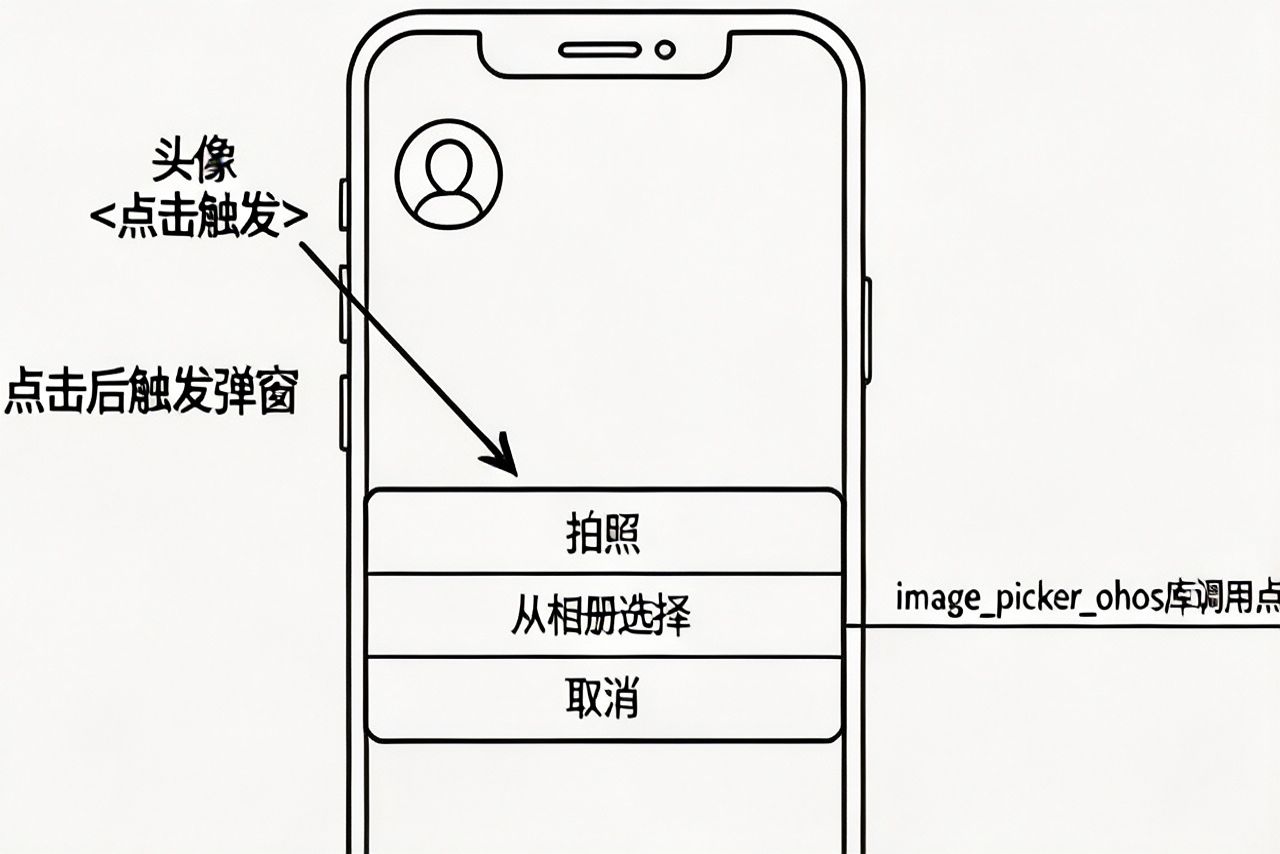
为了把学习场景再推进一步,我们别只停留在文本存储,利用 image_picker_ohos 库来让这个 App 支持更换头像。
别担心,调用鸿蒙原生相机其实只有几行代码。我们试着在 Provider 里加一点逻辑,让用户能从相册选一张图并记录下来:
import 'package:image_picker_ohos/image_picker_ohos.dart';

// 该方法放在UserProvider中,可以直接供界面层调用
Future<String?> pickAvatarFromGallery() async {
  final ImagePickerOhos picker = ImagePickerOhos();
  // 拉起鸿蒙系统原生相册
  final XFile? image = await picker.pickImage(source: ImageSource.gallery);
  if (image != null) {
    String path = image.path;
    // 持久化头像路径,下次进来直接展示
    await StorageService.saveNickname('avatar_path:$path');
    notifyListeners();
    return path;
  }
  return null;
}
这段短短几行代码的背后,是 Flutter 平台通道完成了 Dart 到 ArkTS(eTS)再到鸿蒙 XComponent 组件之间的信号传递,真正的“一次编写,多端调用”。
第五步:避坑指南与性能调优
以下都是真机/模拟器上踩出来的实战经验:
- SDK 版本严格对齐:一定要确认 Flutter SDK 版本与你拉取的
shared_preferences_ohos等第三方库版号兼容。有时候flutter doctor显示正常但构建会报 C-API 错误,十有八九是 git 分支拉错了; - 首选项移除的闭环管理:如果用户在界面上点了“退出登录”,请务必调用
_prefs.remove('user_nickname')清除敏感残余,这不是代码洁癖,而是鸿蒙隐私合规里很看重的“用户数据可擦除性”; - 巧用纯 Dart 库降本提效:在前面的表格中我们提到了
more这种强大的 Dart 算法工具集。它是纯 Dart 编写的,和鸿蒙底层无交集,直接用import就能大幅提升数组去重、深度比较这类逻辑的效率。像这种库在 OpenHarmony 上可以直接大快朵颐,没有任何适配负担。
写在最后
回顾整篇文章,我们并没有去写虚无缥缈的“Demo 玩具”,而是直接拿捏了 Flutter 在鸿蒙上开发最实际的几点:环境踩坑、状态联动、隐私合规的本地存储、以及原生硬件调用。
当别人还在纠结“鸿蒙上这个三方库能不能用”时,你已经把 Provider 和 SharedPreferences 跑得明明白白,并实现了相机选头像的功能闭环。这就是在 OpenHarmony 跨平台赛道上最有效的学习方式:拒绝纸上谈兵,用实战去撬开新生态的大门。
如果在复现过程中遇到了任何 SDK 不兼容或者编译失败的问题,非常欢迎在评论区留言,我们一起探讨解决。如果这篇文章帮你少踩了几个小时的坑,麻烦点个赞和收藏,你们的支持是我持续创作的最大动力!

一站式 AI 云服务平台
更多推荐
 0
0 0
0- 0


 已为社区贡献1条内容

所有评论(0)