
Coze智能体企业端部署实操指南:企业微信与钉钉接入对比及标准化SOP
为解决企业快速落地AI智能办公助手的需求,本文聚焦Coze智能体的商业化部署方案,对比分析企业微信、钉钉两大主流办公平台的接入差异、适用场景及技术门槛。文章详细梳理零代码企业微信接入流程与高阶钉钉OpenClaw部署流程,提供可直接落地的标准化SOP、上线检查清单及常见故障排查方案。从成本、难度、功能性、扩展性多维度给出选型建议,帮助企业低成本、高效率完成AI智能体私有化部署,实现内部问答、知识库
·
摘要:为解决企业快速落地AI智能办公助手的需求,本文聚焦Coze智能体的商业化部署方案,对比分析企业微信、钉钉两大主流办公平台的接入差异、适用场景及技术门槛。文章详细梳理零代码企业微信接入流程与高阶钉钉OpenClaw部署流程,提供可直接落地的标准化SOP、上线检查清单及常见故障排查方案。从成本、难度、功能性、扩展性多维度给出选型建议,帮助企业低成本、高效率完成AI智能体私有化部署,实现内部问答、知识库查询、办公辅助等智能化能力落地,适合中小企业数字化办公运维参考使用。
企业微信更方便(零代码、一键授权);钉钉需OpenClaw + 服务器,适合复杂流程与高定制。下面做一个可直接落地的对比 + 双平台 SOP + 上线检查表。
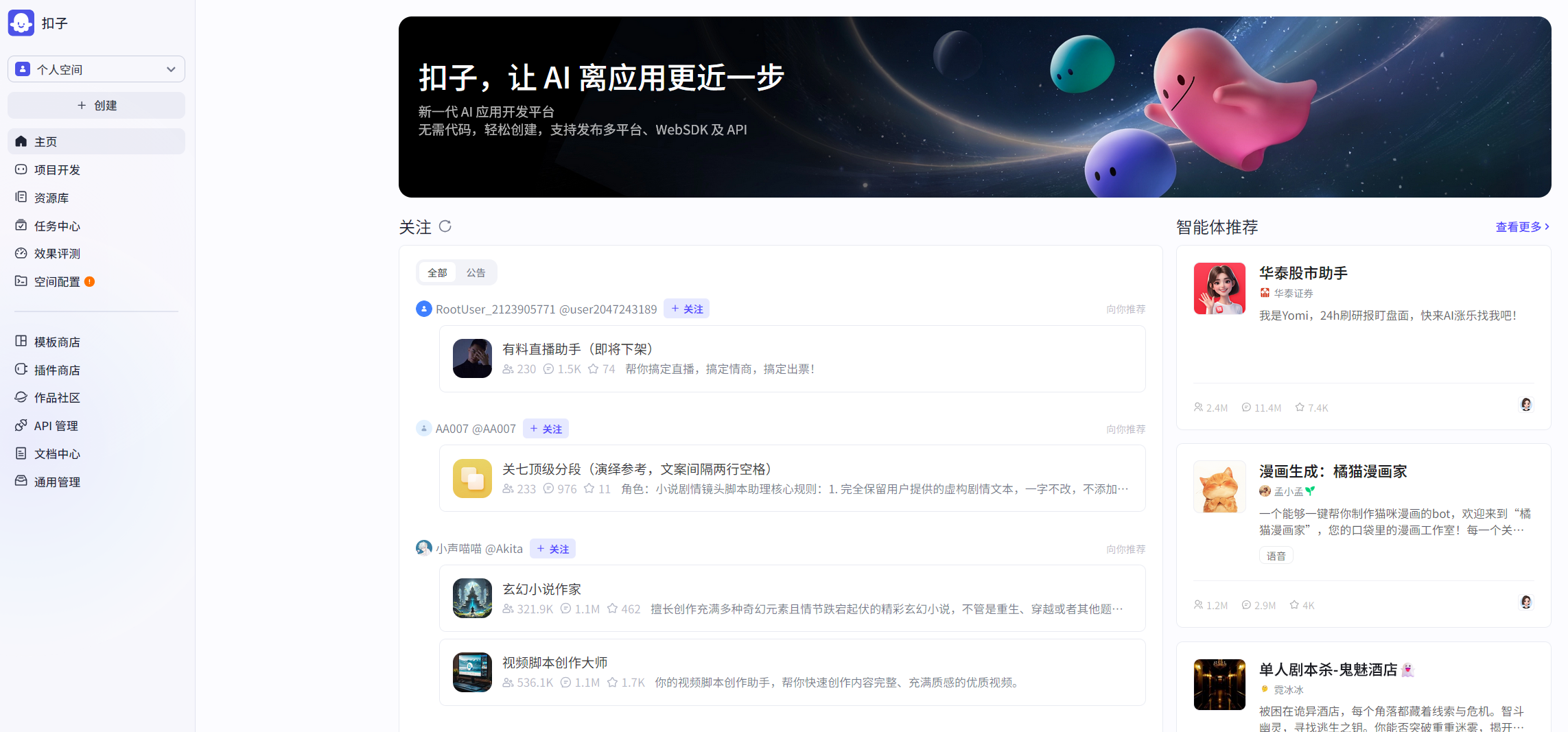
一、企业微信 vs 钉钉:哪个更方便?
企业微信(推荐:小团队 / 快速上线)
- ✅ 零代码一键接入:Coze 官方原生支持,企业微信应用市场直接授权。
- ✅ 权限极简:仅需 “发消息 / 读消息 /@成员”3 项。
- ✅ 响应快:平均 2–3 秒,群内 @即用。
- ✅ 免费够用:基础功能无限调用,适合 500 人内团队。
- ❌ 高级能力弱:无流式卡片、复杂审批、OA 深度集成。
钉钉(适合:中大型企业 / 深度 OA)
- ✅ 能力强:支持流式卡片、文件解析、审批联动、组织架构深度同步。
- ✅ 权限精细:可按部门 / 角色 / 场景分配权限。
- ✅ ❌ 配置复杂:需OpenClaw 部署 + 公网服务器 + 4 个密钥,技术门槛高。
- ✅ ❌ 成本更高:OpenClaw 消耗积分,需持续投入。
选型建议
- 选企业微信:快速上线、零代码、内部知识库 / 客服、500 人以下。
- 选钉钉:已有钉钉 OA、需复杂流程 / 审批 / 文件处理、1000 人以上。
二、Coze + 企业微信 零代码 SOP(30 分钟搞定)
前提
- Coze 账号(www.coze.cn)+ 企业微信管理员权限。
- 已创建 Coze 智能体(含知识库 / 提示词)。
Step 1:Coze 准备(5 分钟)
- 登录 Coze → 进入你的 Bot → 发布 → 渠道管理。
- 记录 Bot ID(页面 URL 末尾数字),备用。
Step 2:企业微信授权(10 分钟)
- 渠道管理 → 添加渠道 → 企业微信 → 企业微信应用市场 → 前往授权。
- 企业微信管理员扫码 → 选择企业 → 授权 Coze 访问。
- 创建新应用(名称:如 “AI 助手”)→ 选择可见范围(全员 / 部门)→ 授权。
Step 3:权限配置(5 分钟)
- 企业微信管理后台 → 应用管理 → 找到 “AI 助手”→ 权限管理。
- 开启:发送消息、读取消息、@成员 → 保存。
Step 4:发布与测试(10 分钟)
- Coze → 渠道管理 → 企业微信 → 选择群 → 发布。
- 企业微信群内 @AI 助手 提问(如 “查考勤制度”)→ 验证回复。
三、Coze + 钉钉 高阶 SOP(需服务器,60 分钟)
前提
- Coze 账号(个人高阶版 / 企业版)+ 钉钉开发者权限 + 公网服务器(如阿里云 ECS)。
- 已创建 Coze 智能体。
Step 1:一键部署 OpenClaw(10 分钟)
- 登录 Coze 编程(code.coze.cn)→ 一键部署 OpenClaw → 立即领取。
- 选择模型(如豆包 4)、版本(省流版 / 满血版)→ 确定,等待部署完成。
Step 2:钉钉应用创建(15 分钟)
- 登录钉钉开放平台(open.dingtalk.com)→ 企业内部应用 → 创建应用。
- 填名称 / 图标 → 保存 → 开发配置 → 权限管理。
- 申请权限:
Card.Instance.Write(互动卡片写)Card.Streaming.Write(流式更新)qyapi_robot_sendmsg(机器人发消息)。
- 应用能力 → 添加机器人 → 开启 → 消息模式选 Stream → 发布。
- 基础信息 → 凭证 → 复制 AppKey、AppSecret、AppID、CorpId,备用。
Step 3:OpenClaw 配置钉钉(15 分钟)
- Coze 编程 → OpenClaw 项目 → 底部输入框发送:
plaintext
请帮我配置钉钉机器人 1. AppKey:xxx 2. AppSecret:xxx 3. App ID:xxx 4. CorpId:xxx - 等待插件安装与配置完成 → 提示 “配置成功”。
Step 4:服务器与回调(15 分钟)
- 服务器安装 Docker → 部署反向代理(如 Nginx)→ 公网 IP / 域名备案。
- 钉钉应用 → 开发配置 → 回调地址填:
https://你的域名/dingtalk/callback。 - OpenClaw → 配置 → 回调 URL 同上 → 保存。
Step 5:测试与发布(5 分钟)
- 钉钉群内 @机器人 提问 → 验证流式回复 / 卡片展示。
- 发布应用版本 → 全员可见。
四、上线检查表(避坑)
企业微信
- ✅ 管理员授权成功
- ✅ 3 项权限全开
- ✅ 群内 @可触发
- ✅ 知识库回答准确
钉钉
- ✅ 4 个密钥正确
- ✅ 3 项权限申请通过
- ✅ 公网服务器可访问
- ✅ 回调地址连通
- ✅ OpenClaw 积分充足
五、常见问题
- 企业微信无响应:检查权限是否全开、是否 @触发、Bot 是否发布。
- 钉钉回调失败:核对密钥、服务器防火墙放行、域名备案。
- 回复慢:企业微信正常 2–3 秒;钉钉 OpenClaw 约 3–5 秒,省流版更快。
六、最终推荐
- 优先选 企业微信:零代码、快上线、免费够用,90% 中小企业首选。
- 选 钉钉:已有钉钉生态、需复杂流程 / 审批、组织规模大。

一站式 AI 云服务平台
更多推荐
 3
3 0
0- 0


 已为社区贡献3条内容

所有评论(0)