
无需写代码!用 PackSoft 做数字展厅大屏
·
前言
做过展厅项目的朋友都懂这种痛——
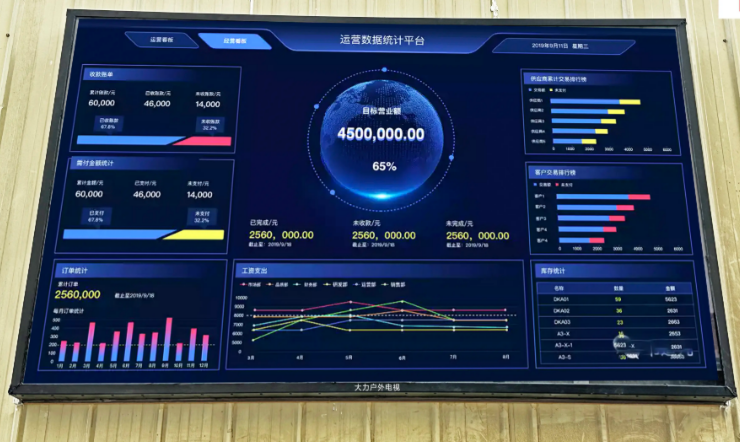
客户参观来了,讲解员打开浏览器,地址栏、书签栏、收藏夹全暴露在屏幕上,旁边还挂着一个没关的 QQ 弹窗……高端大气的数字展厅,体验瞬间拉低一个档次。
更麻烦的是:大屏全屏显示还好说,但客户要"开机自动启动,领导一进来就看到大屏数据"——这一条用浏览器根本实现不了。
本文介绍如何用 PackSoft 一键把 Web 数字展厅打包成桌面程序,实现真正的沉浸式展示体验。
一、为什么浏览器做展厅不够用?
| 问题 | 浏览器方案 | PackSoft 方案 |
|---|---|---|
| 地址栏/书签栏显示 | ❌ 暴露,影响美观 | ✅ 全屏无边框,零干扰 |
| 开机自动启动 | ❌ 需要手动设置,不稳定 | ✅ 勾选"开机自启",一次设置永久有效 |
| 误操作关闭 | ❌ 轻易关闭程序 | ✅ 退出确认弹窗,防误操作 |
| 多开问题 | ❌ 可能打开多个窗口 | ✅ 单实例运行,只允许一个窗口 |
| 离线/断网体验 | ❌ 网页无法加载 | ✅ 可搭配本地 Web 服务 |
| 交付物专业度 | ❌ 只能甩一个网址 | ✅ 正式安装包,双击安装 |
二、PackSoft 为展厅场景提供的专项功能
2.1 全屏无边框模式
开启后程序铺满整个显示器,没有标题栏、没有边框,Web 内容全屏呈现。
按 ESC 键可退出全屏(也可通过代码控制是否允许)。
2.2 开机自动启动
勾选"可自动启动"后,安装包安装完成时会自动写入 Windows 启动项。
大屏主机开机即自动运行展示程序,无需任何人工干预。
2.3 退出确认机制
防止展示过程中被误操作关闭,按下关闭按钮时会弹出确认对话框,避免展厅演示被意外中断。
2.4 窗口置顶
开启后展示窗口始终保持在最前面,不会被其他程序遮挡。
三、实操:把大屏 Web 页打包成展厅程序
以下以一个数据驾驶舱 Web 页为例,演示完整打包步骤。
步骤1:确认你的大屏网址
首先确保你的数字展厅/大屏页面可以通过网址正常访问,例如:
https://your-dashboard.com/screen
步骤2:下载并打开 PackSoft
从官网 https://packsoft.yuanchn.com 下载绿色包,解压后双击 PackSoftClient.exe。
步骤3:填写参数
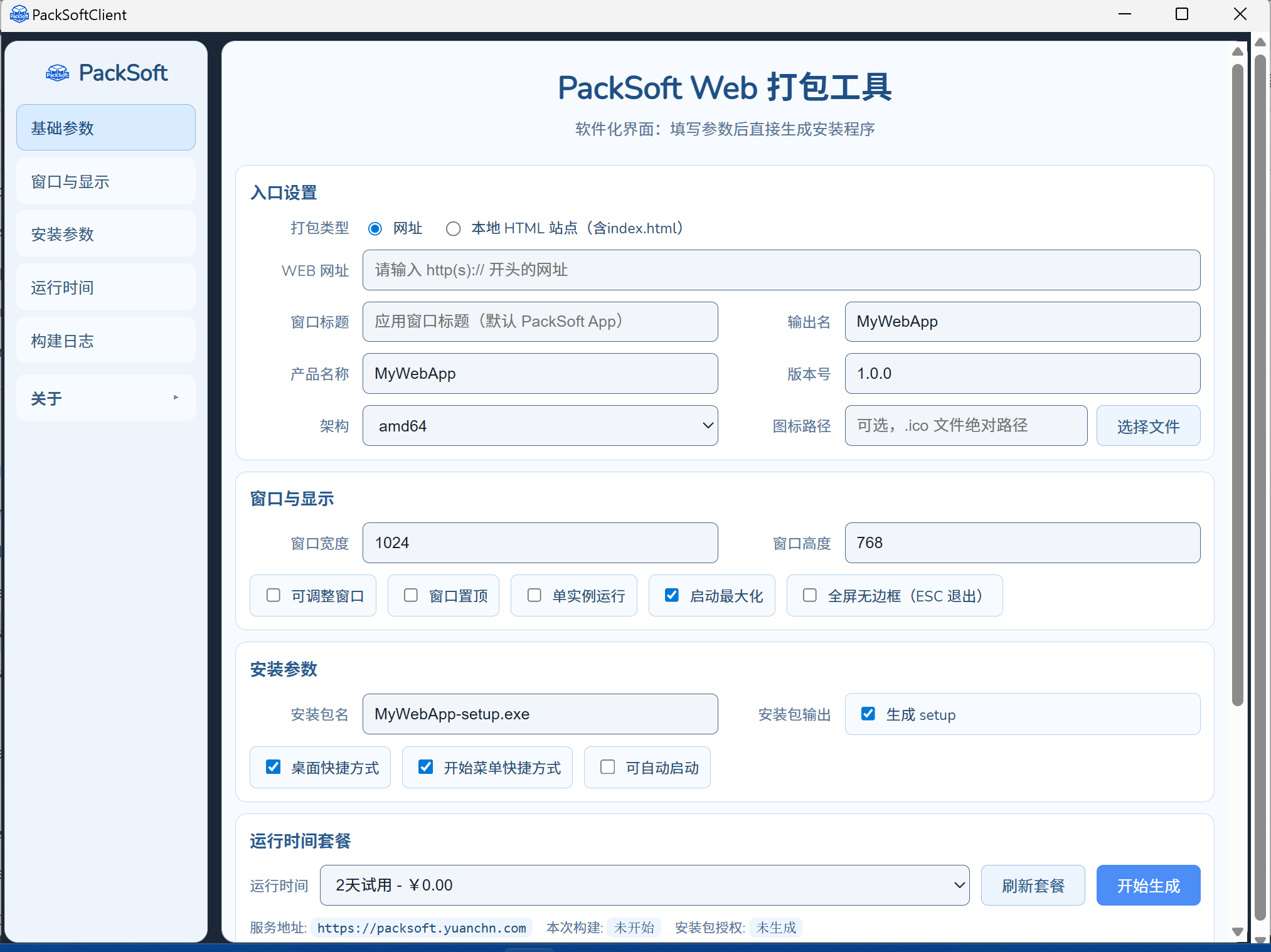
按以下推荐配置填写:
| 参数 | 推荐填写 | 说明 |
|---|---|---|
| WEB 网址 | https://your-dashboard.com/screen |
大屏页面地址 |
| 窗口标题 | XX公司数字展厅 |
任务栏显示名称 |
| 输出名 | ZhanTing.exe |
可执行文件名 |
| 产品名称 | XX数字展厅 v1.0 |
安装包内显示名称 |
| 窗口宽高 | 留空(全屏自适应) | 开启全屏后自动铺满 |
窗口行为勾选项(展厅推荐配置):
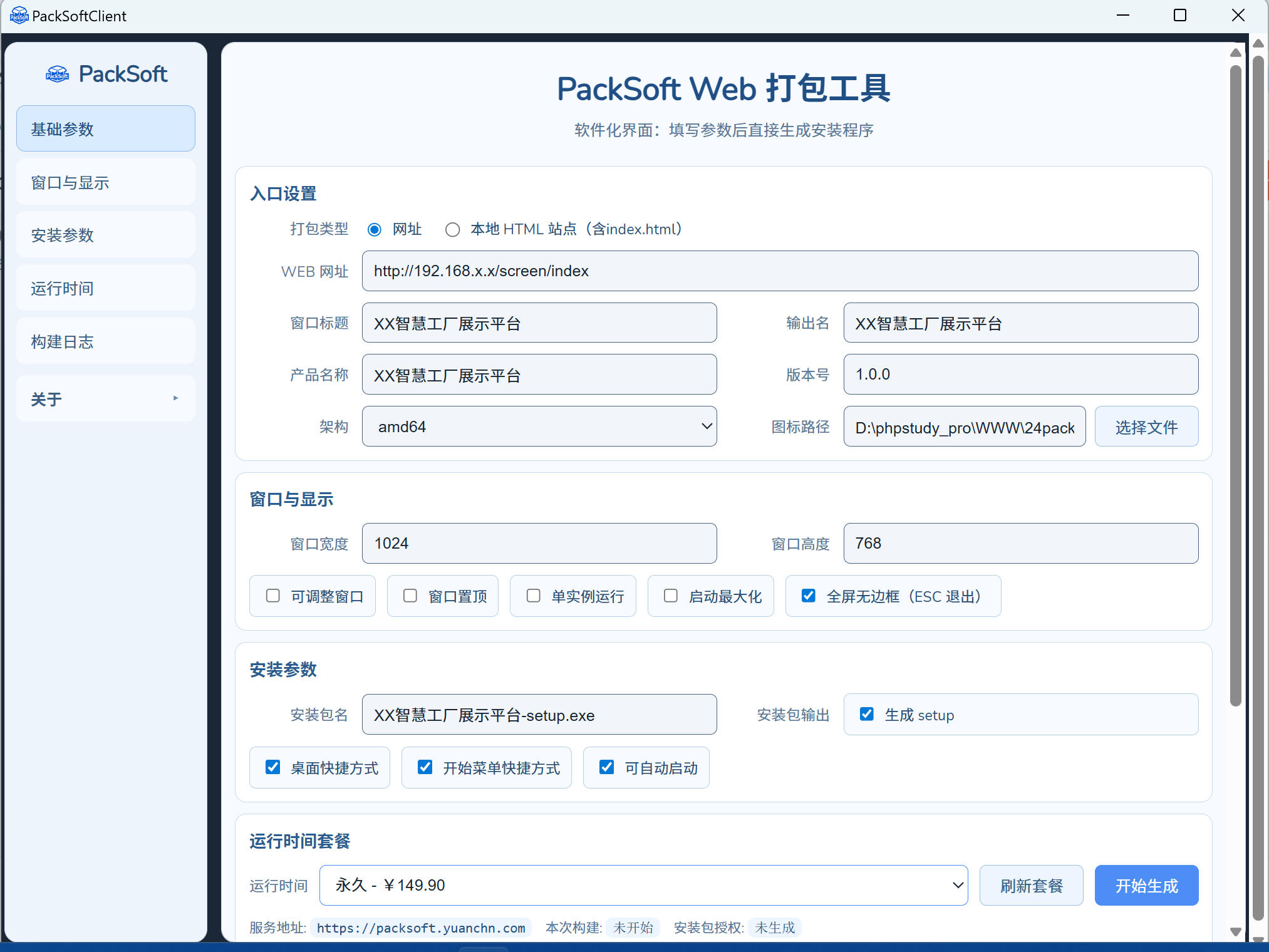
- ✅ 全屏无边框
- ✅ 单实例运行
- ✅ 启动最大化
安装包配置:
- ✅ 生成 setup
- ✅ 桌面快捷方式
- ✅ 可自动启动(开机自启)
步骤4:选套餐并生成
- 首次测试选"2天试用(免费)"
- 正式交付选合适的付费套餐(推荐"永久"套餐,一次投入,长期使用)
点击"开始生成",等待约15-30秒,build_output/ 目录下出现安装包。
四、安装与展示效果
在展厅主机上双击安装包,完成安装后:
- 桌面出现快捷方式
- 下次开机自动启动大屏程序
- 全屏无边框,沉浸式展示
五、适用的展厅场景
| 场景 | 说明 |
|---|---|
| 数据大屏 / 驾驶舱 | 企业经营数据、工厂生产数据实时展示 |
| VR 全景展厅 | 房产看房、景区导览、企业展示 |
| 数字孪生 | Web3D 可视化工厂、城市数字孪生 |
| 企业宣传大屏 | 展会、招商、路演现场展示 |
| 电子画册 | H5 产品手册、项目介绍页面 |
六、小结
用 PackSoft 做数字展厅,核心优势在于:
- 零代码改造 — 现有 Web 页直接复用,不用单独开发展厅版本
- 真全屏体验 — 无边框、无地址栏,专业感大幅提升
- 运维省心 — 开机自启,无需人工操作
- 一次打包,永久有效 — 选永久套餐,长期使用无忧
👉 **立即下载体验:https://packsoft.yuanchn.com**
作者:恩源云团队
版权:Copyright © 2026 恩源云,保留所有权利

一站式 AI 云服务平台
更多推荐



 4
4 0
0- 0


 已为社区贡献1条内容

所有评论(0)