
助睿实验作业1- 订单利润分流数据加工
一、实验背景
1.1实验目的
本次实验主要是熟悉助睿零代码数据集成平台的核心功能和操作方法,具体包括:
(1)掌握新建转换、添加组件等基本操作流程
(2)熟悉表输入、记录集连接、字段选择、过滤记录、Excel 输出等常用组件的配置方法
(3)理解多表关联、数据过滤与分流处理的 ETL 设计思路
1.2实验环境
平台:本次实验使用助睿数智(Uniplore)作为一站式数据科学平台
数据库:MySQL
数据准备:订单表(business_analysis.order_detail)、产品表(business_analysis.product)
二、实验步骤
2.1进入平台
登陆网站进入实验平台https://www.guilan.cn/,按照图片红色方框指引进入本次实验环境
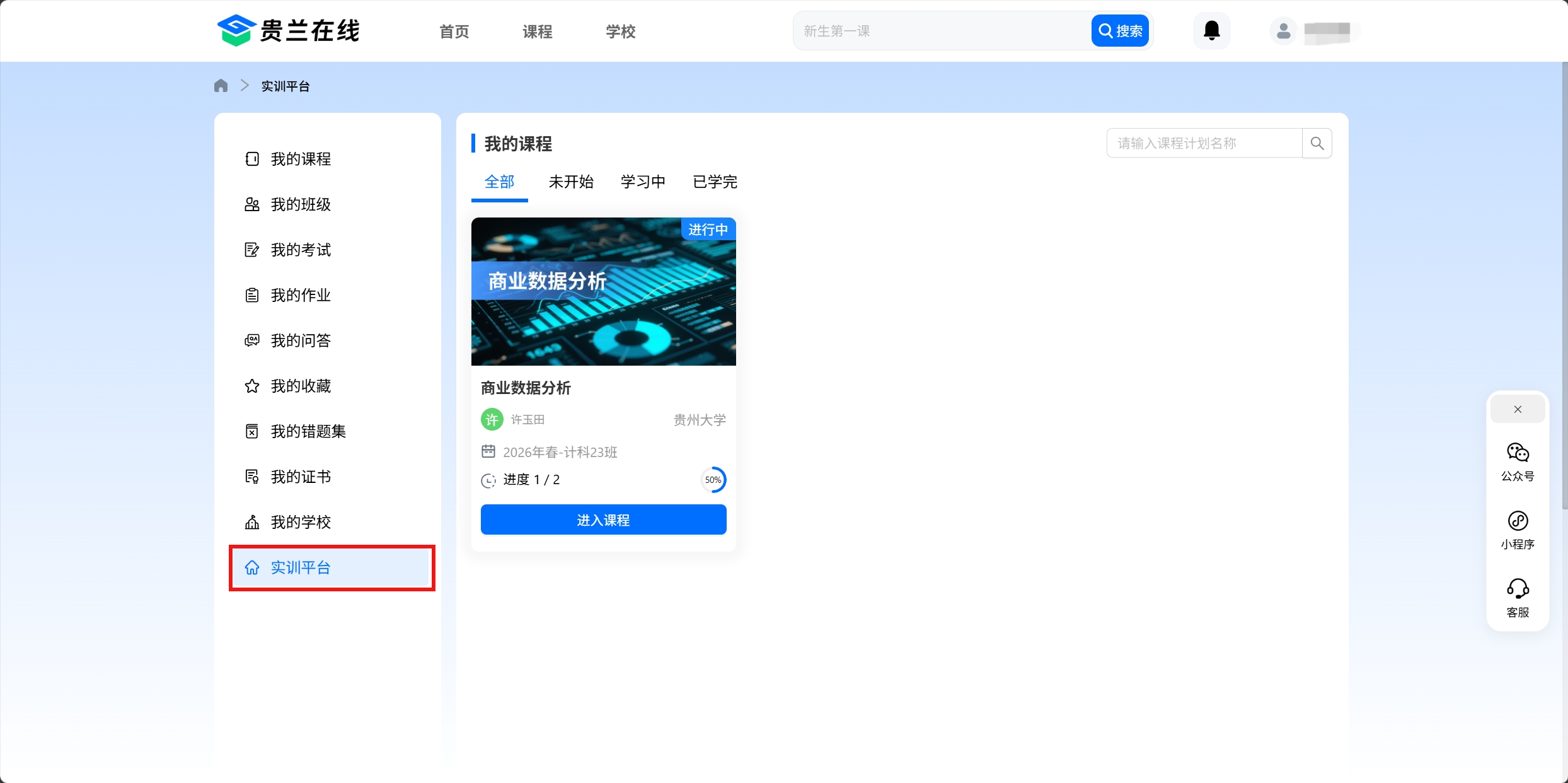
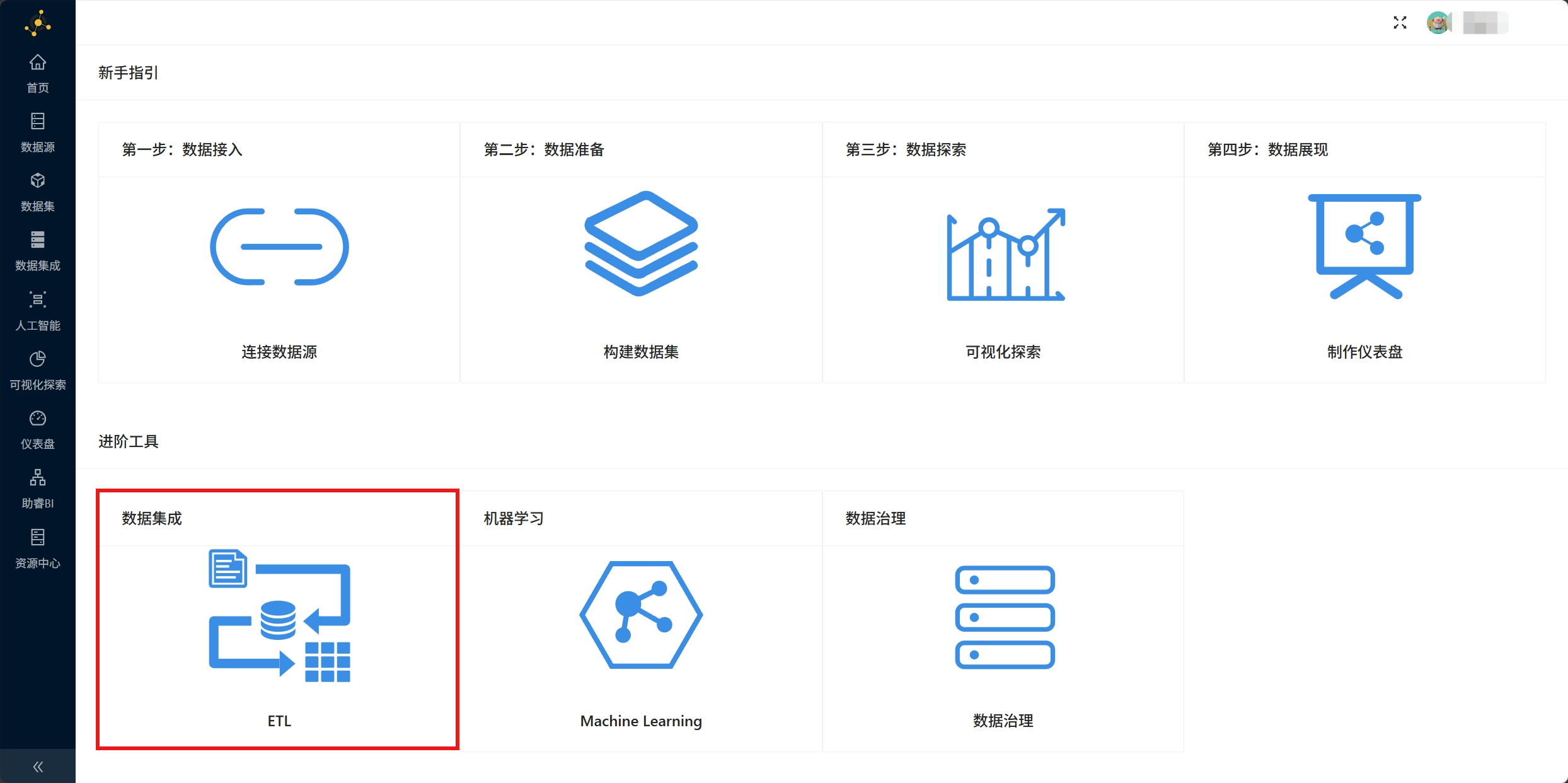
点击后可以进入如图所示的实验环境
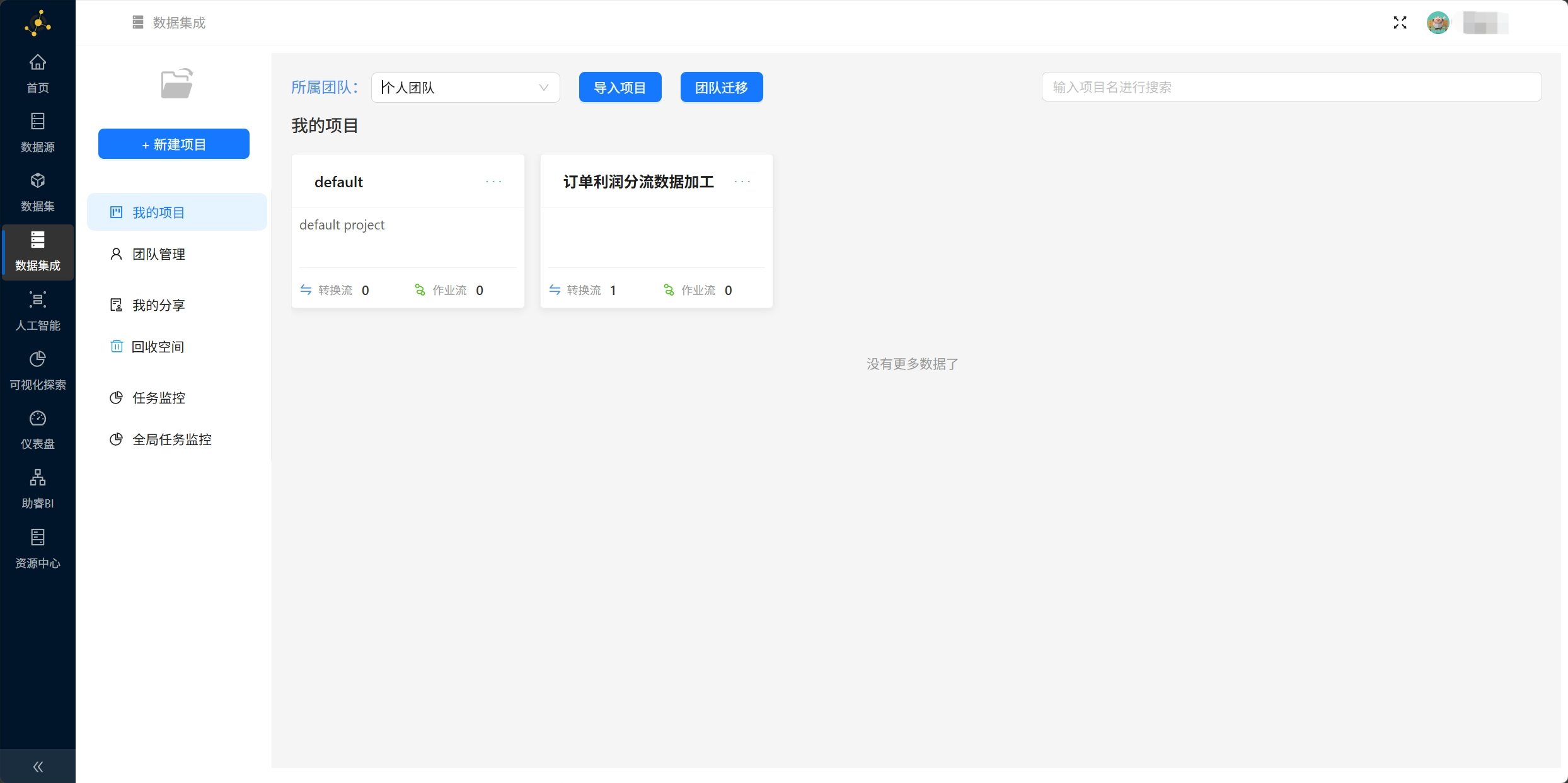
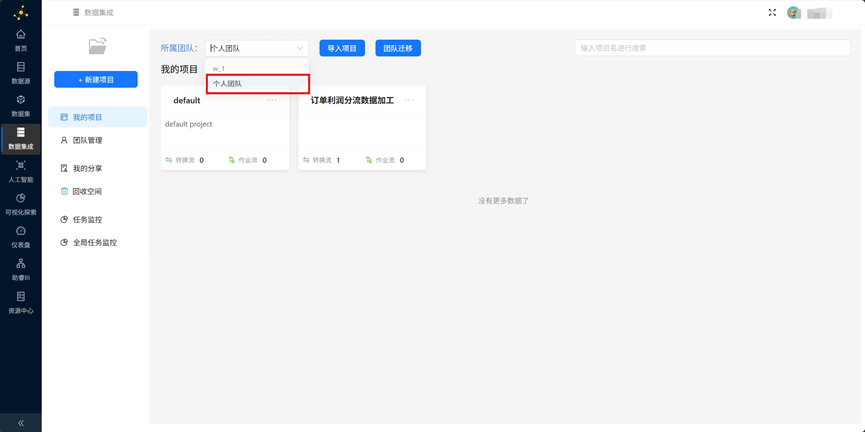
这次试验是个人的,所以需要把所属团队改为个人团队
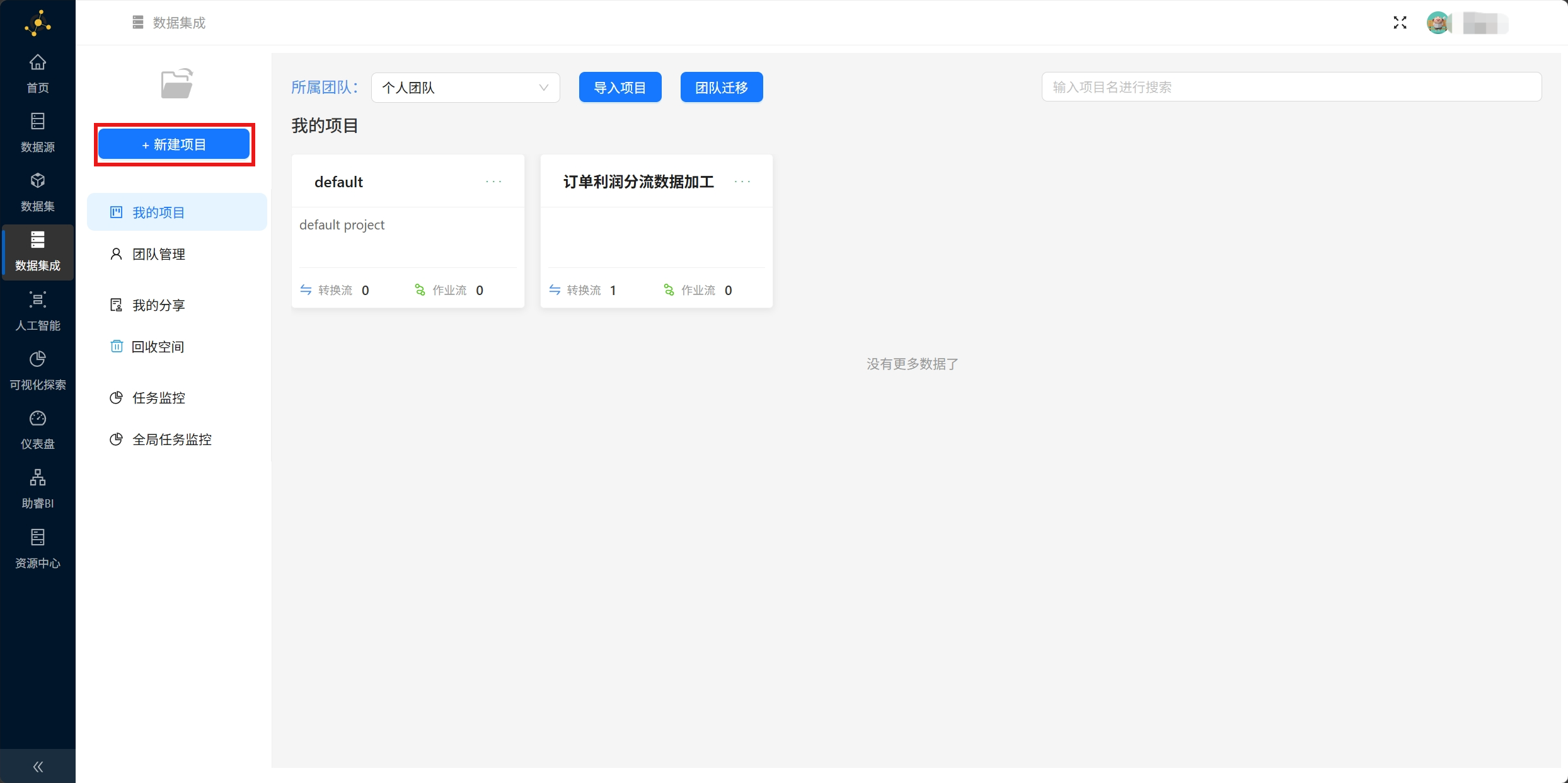
2.2新建实验项目
按照如图所示红框指引点击新建项目,创建新的实验项目
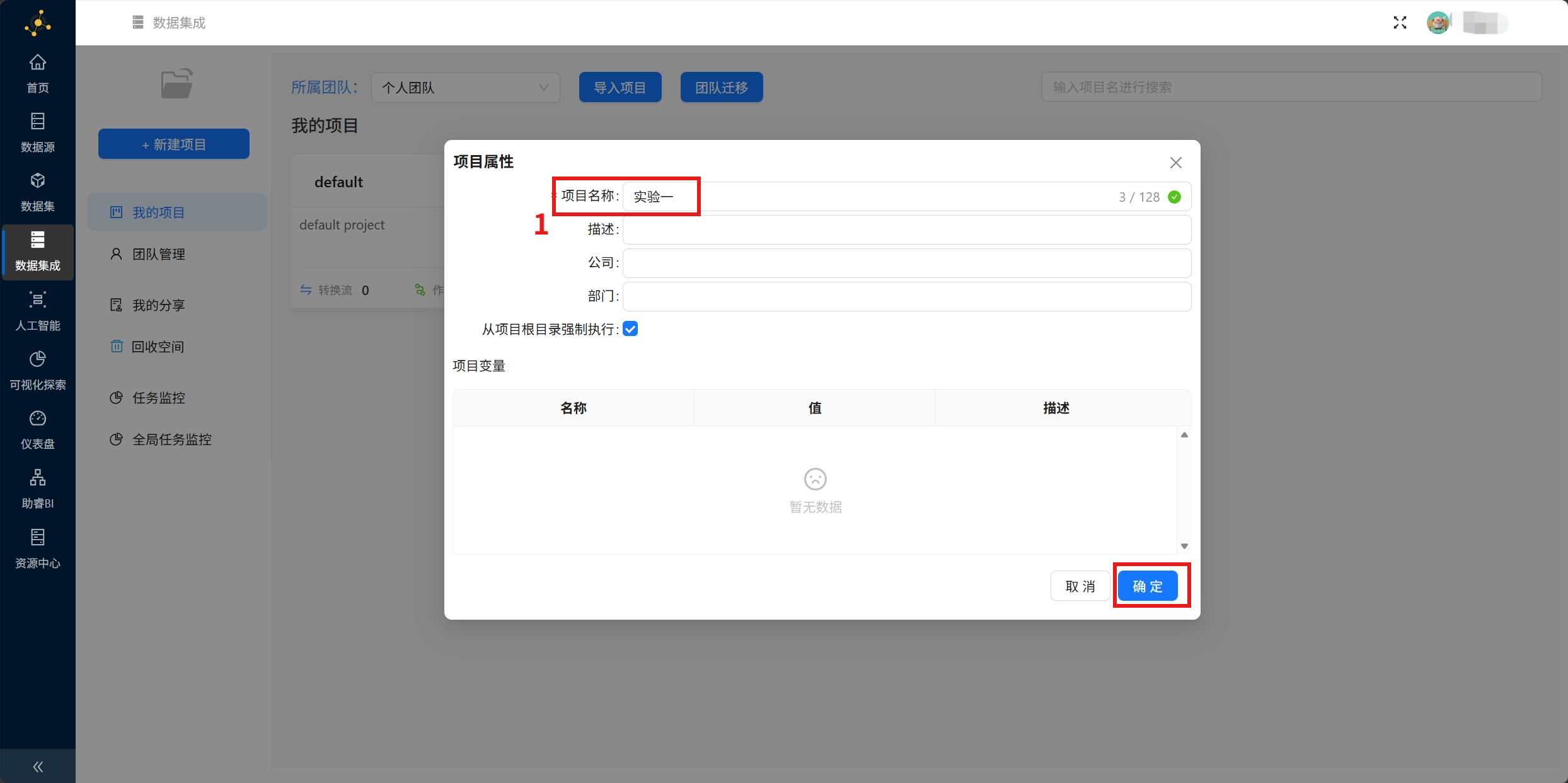
给项目命名并点击确定
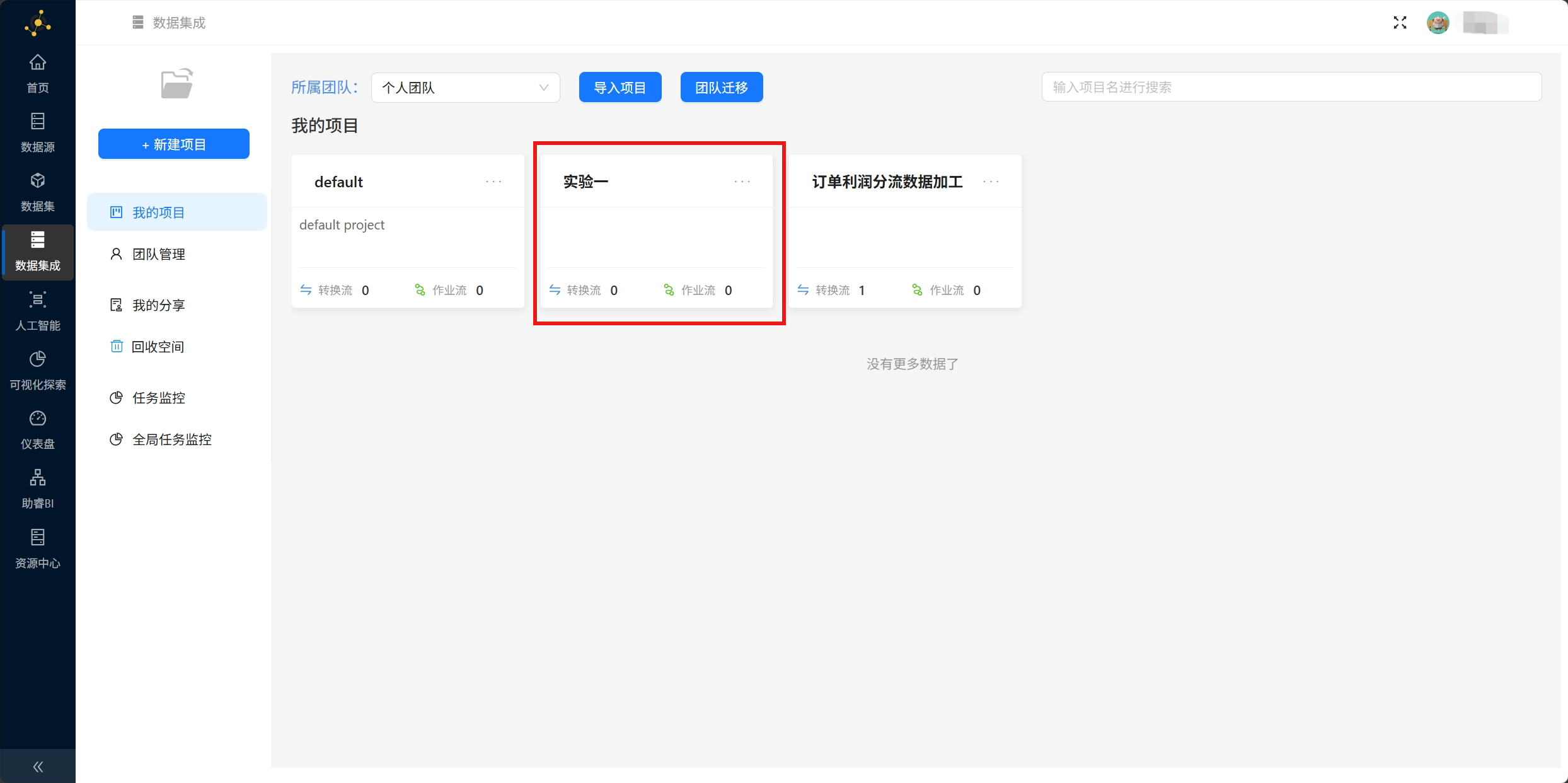
可以看到实验一项目创建成功
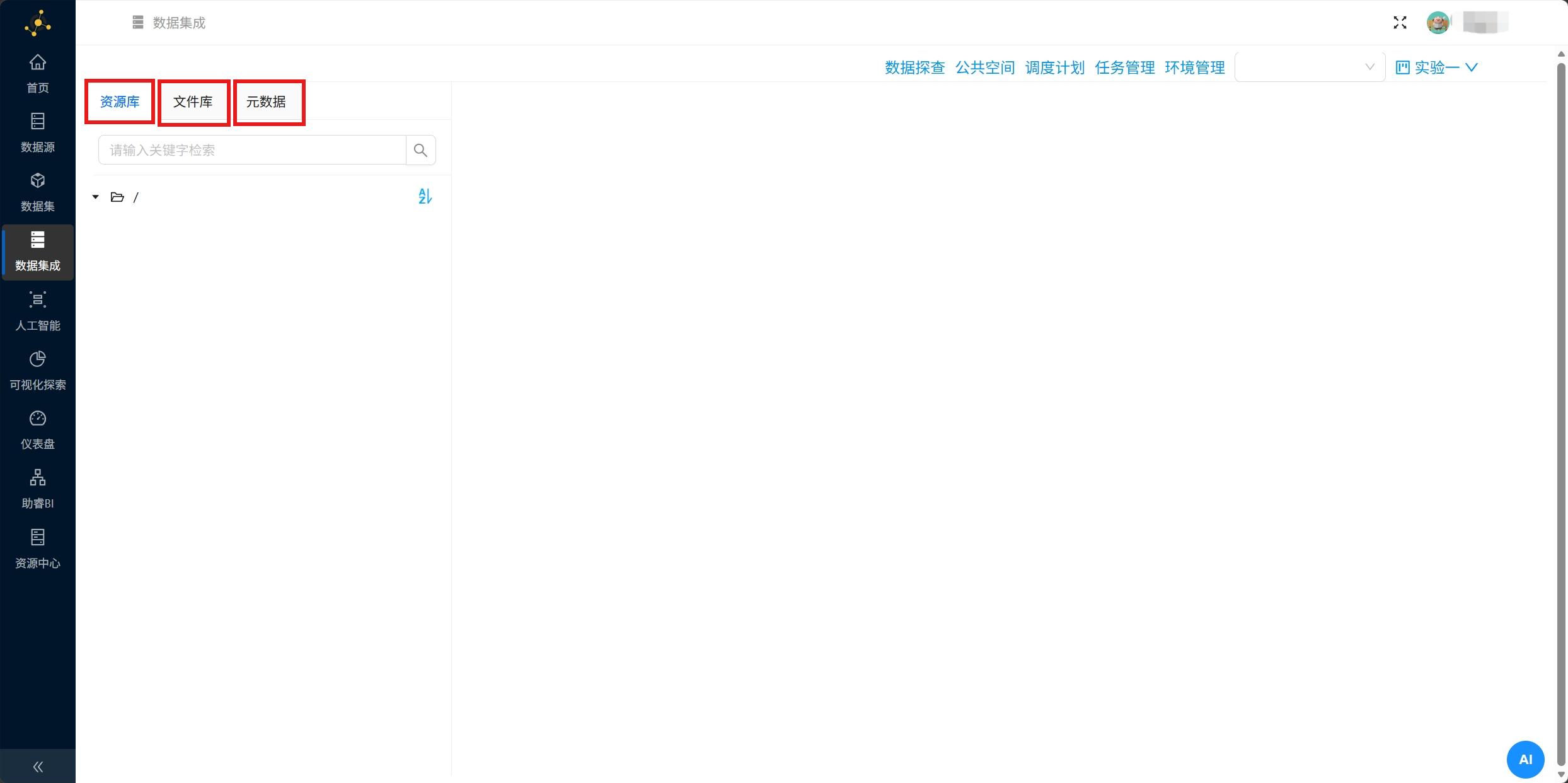
双击实验一项目进入该项目,能看到有三个菜单。资源库是对工作流的管理;文件库是用于保存实验需要的文件和实验产生的文件;元数据是实验需要用得到的数据来源
2.3同步数据源
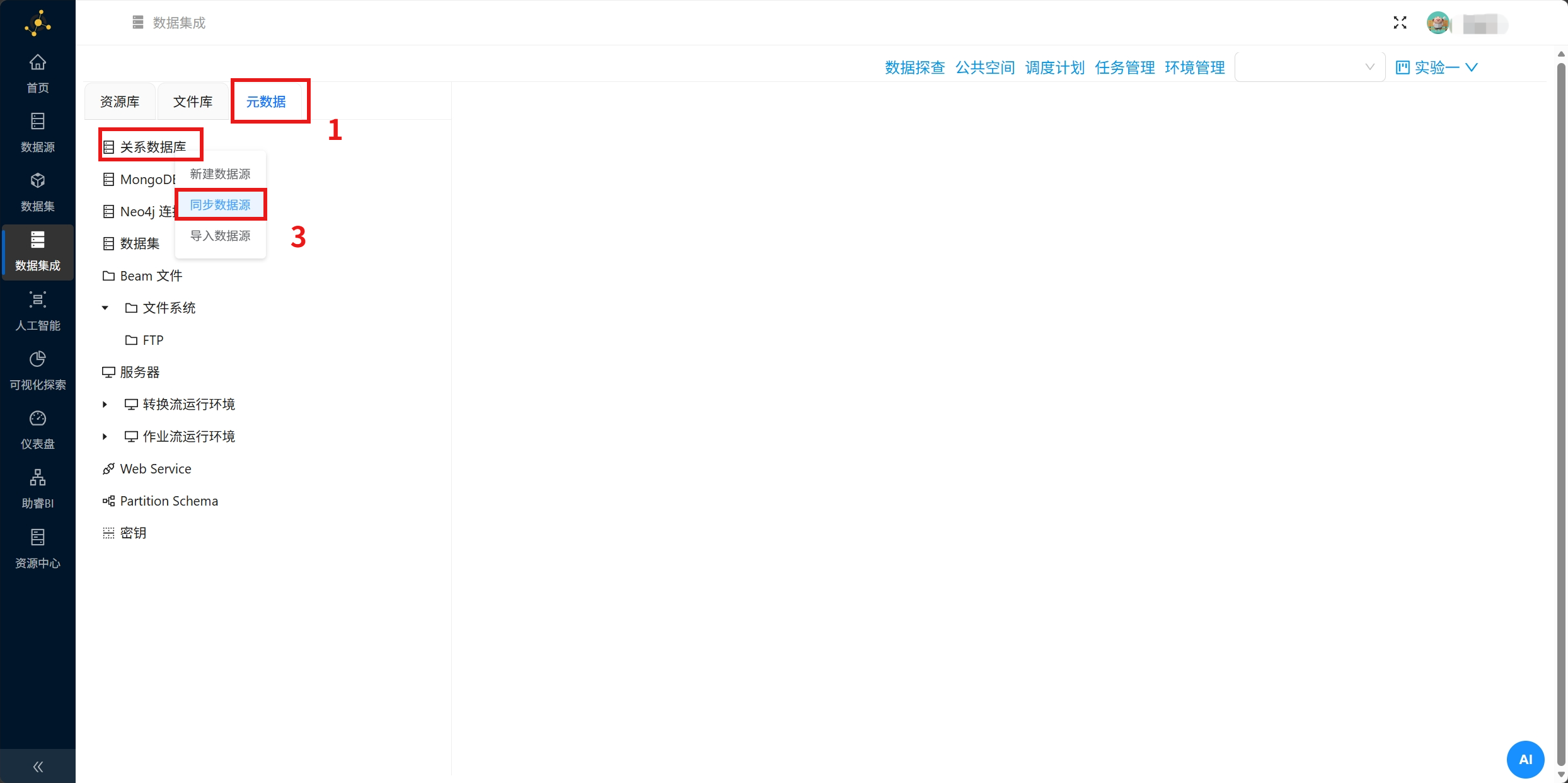
按照红框所示步骤,点击元数据,再右键关系数据库,再点击同步数据源。即可同步数据
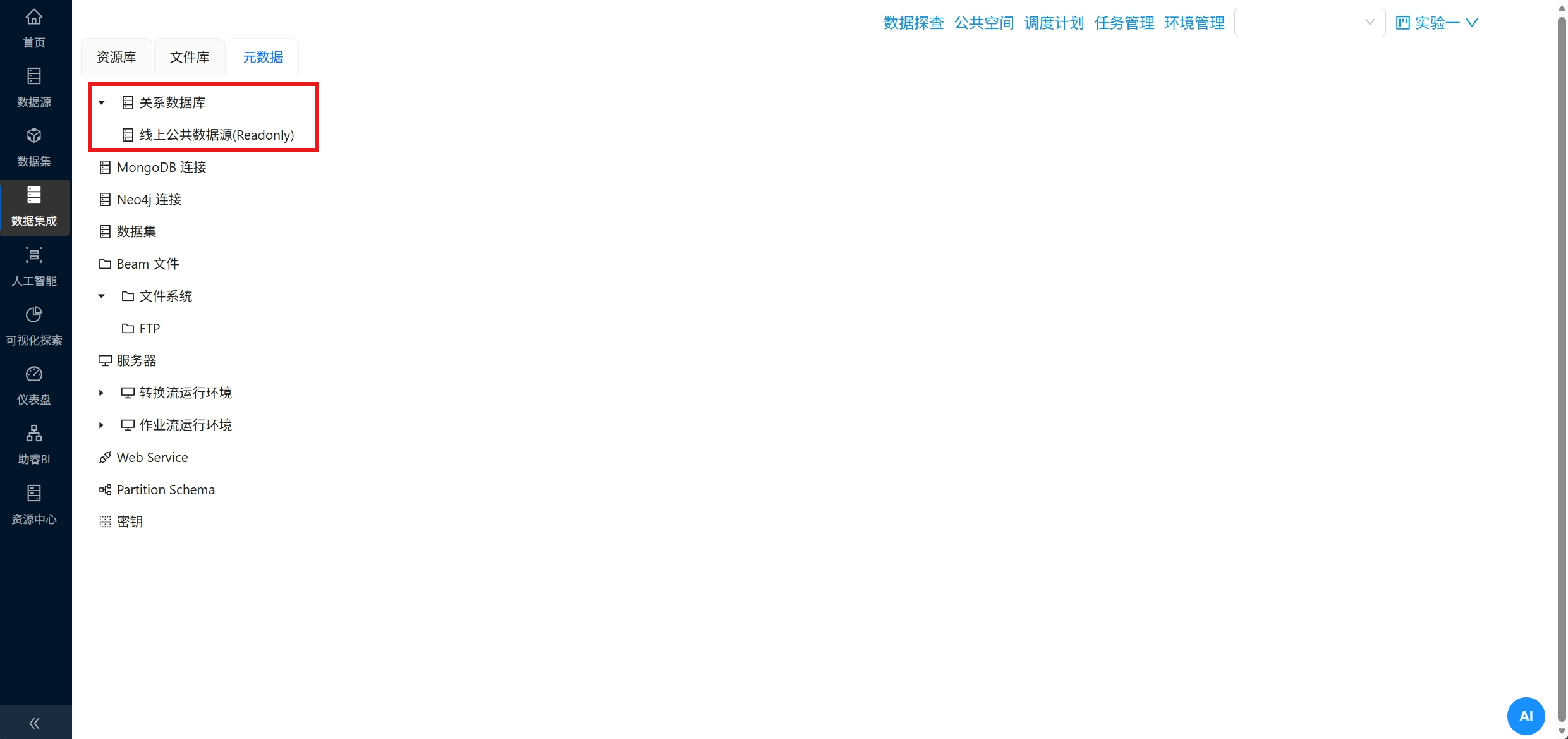
再刷新一下,即可看到同步好的数据源
2.4新建转换流
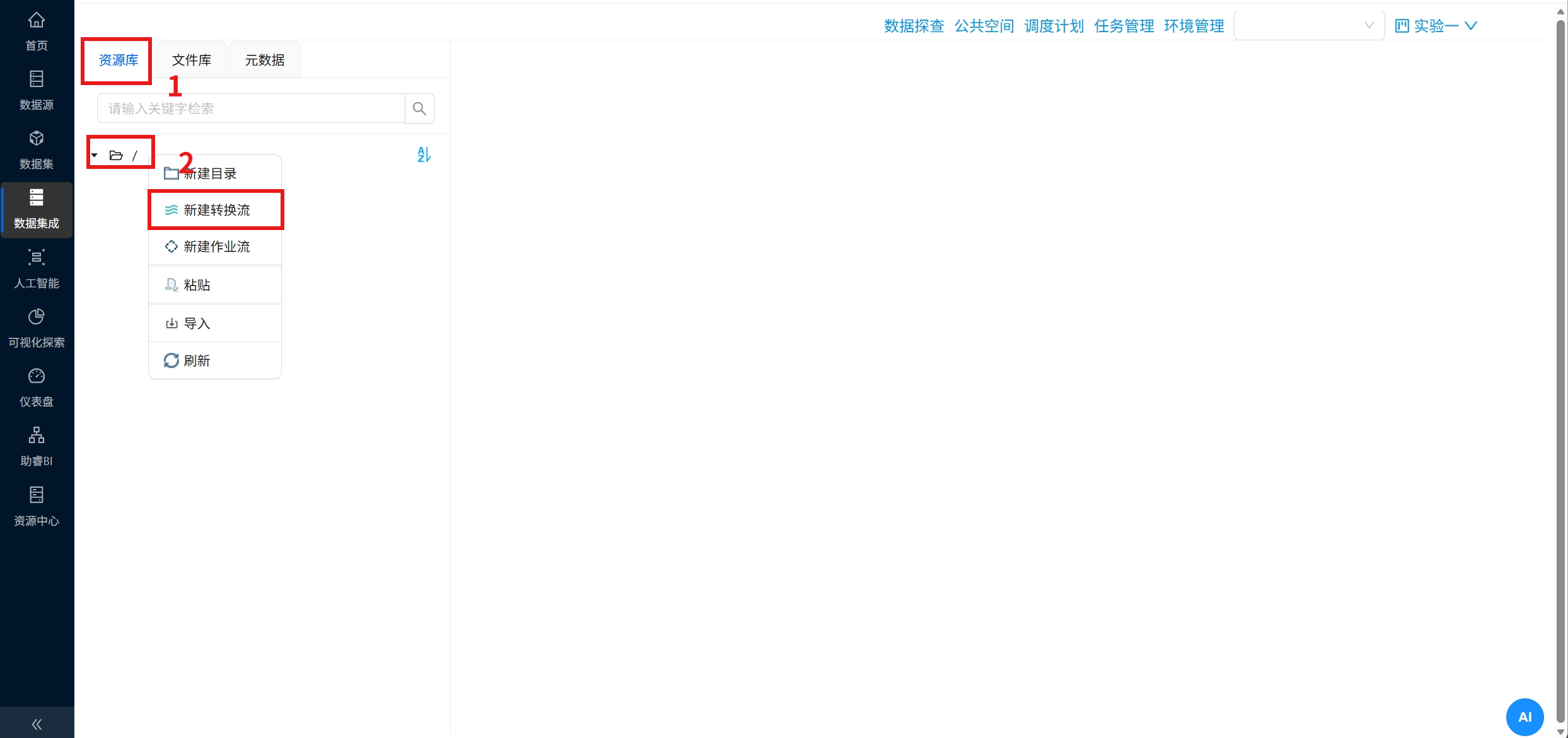
按照图片,点击资源库,右键文件图标,再点击新建转换流
给转换流命名
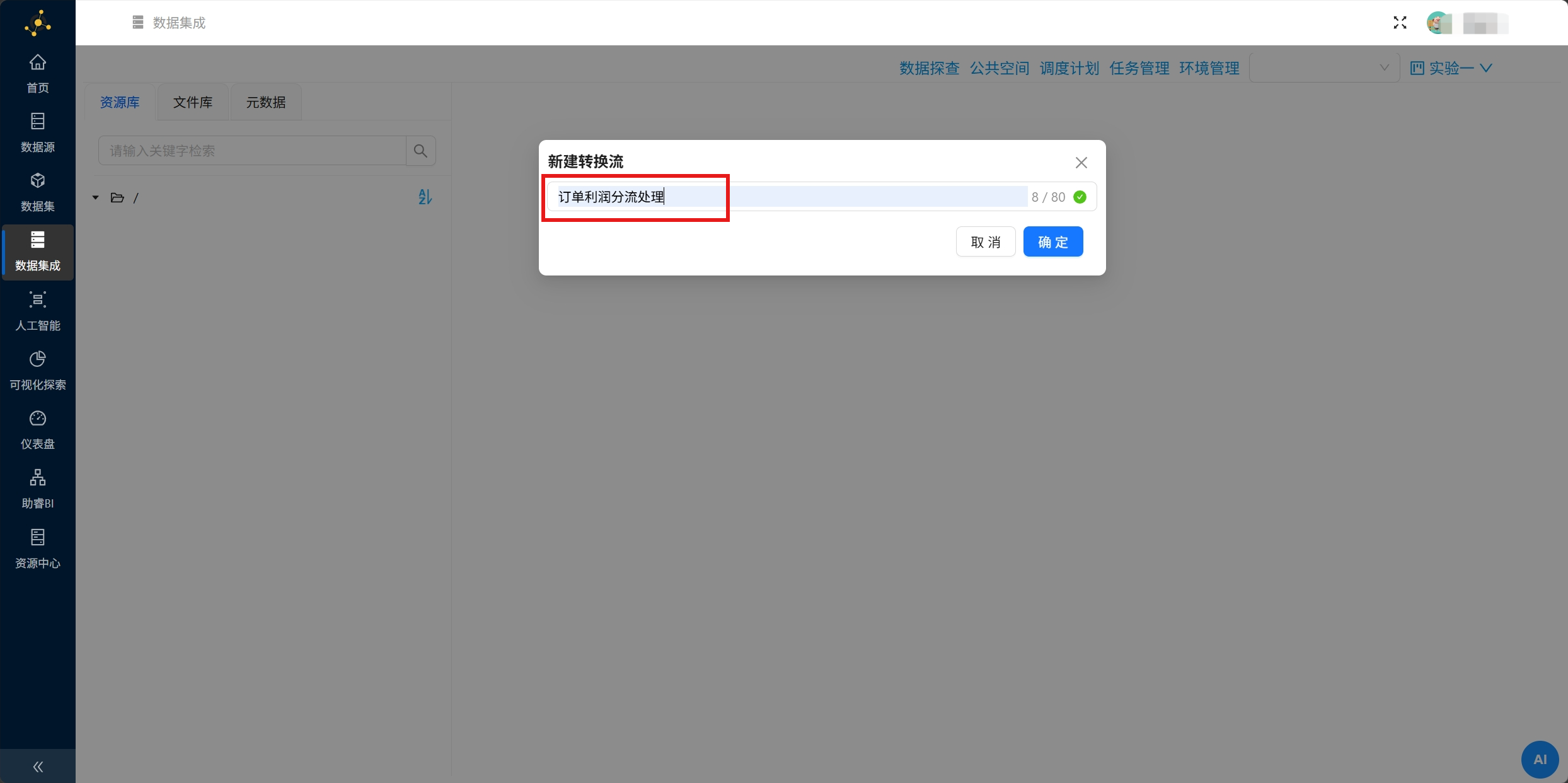
点击确认后可以看到出现了画布
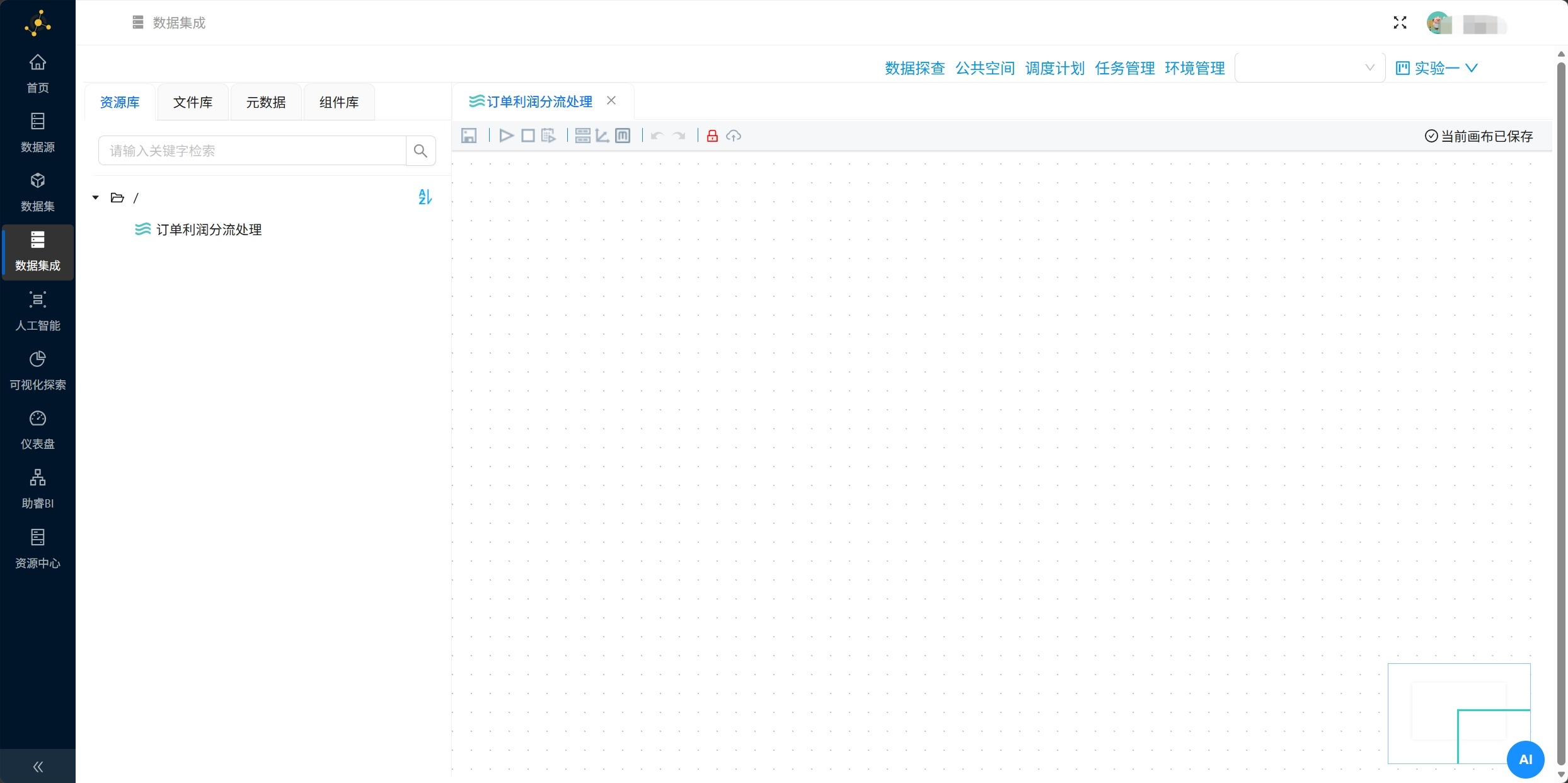
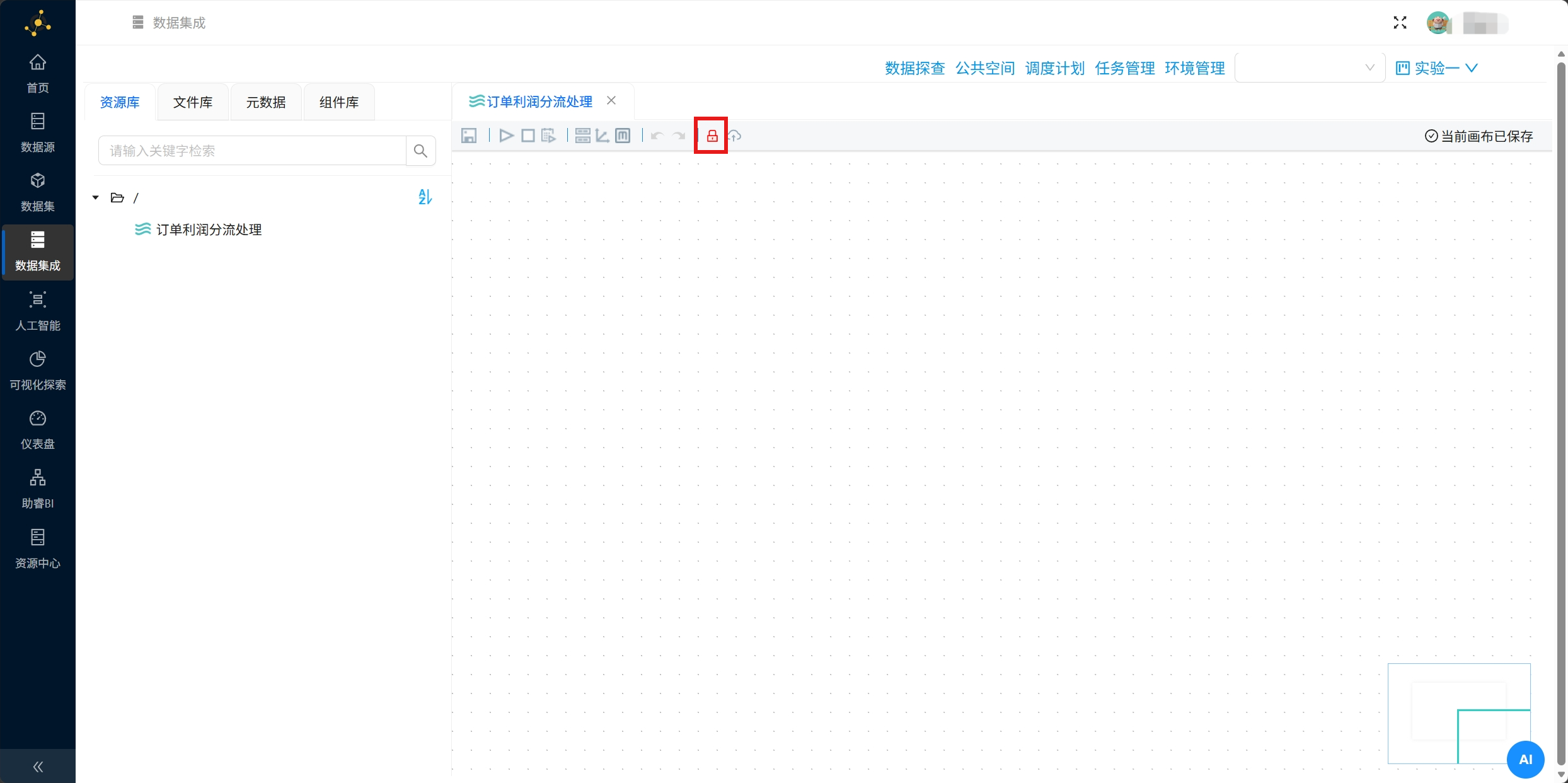
点击画布上的锁图标,解锁才能添加组件
2.5添加所需组件
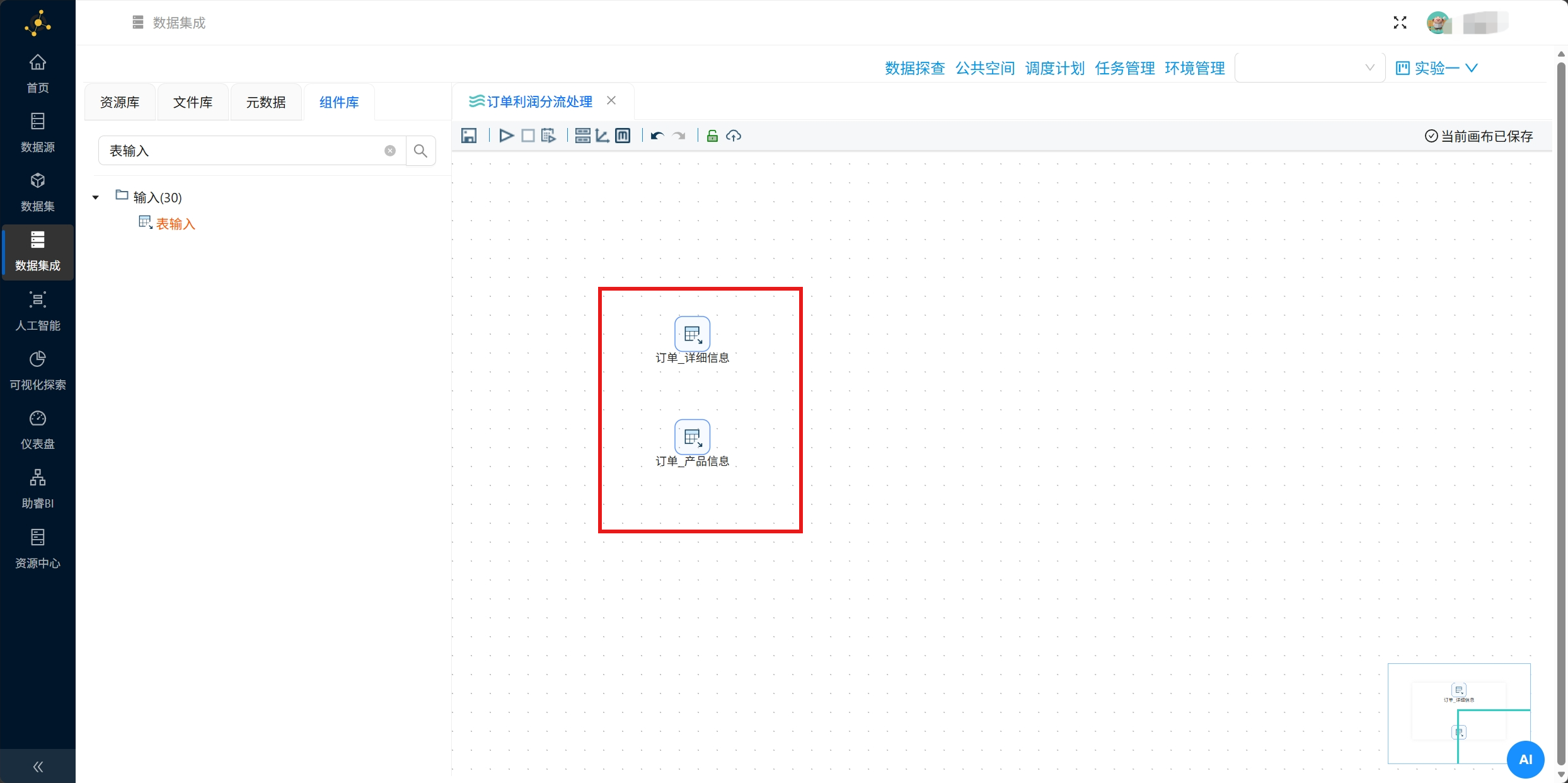
(1)表输入组件
点击组件库,再搜索栏输入“表输入”,出现了表输入组件,鼠标左键按住,再拖动到画布中即可添加好组件
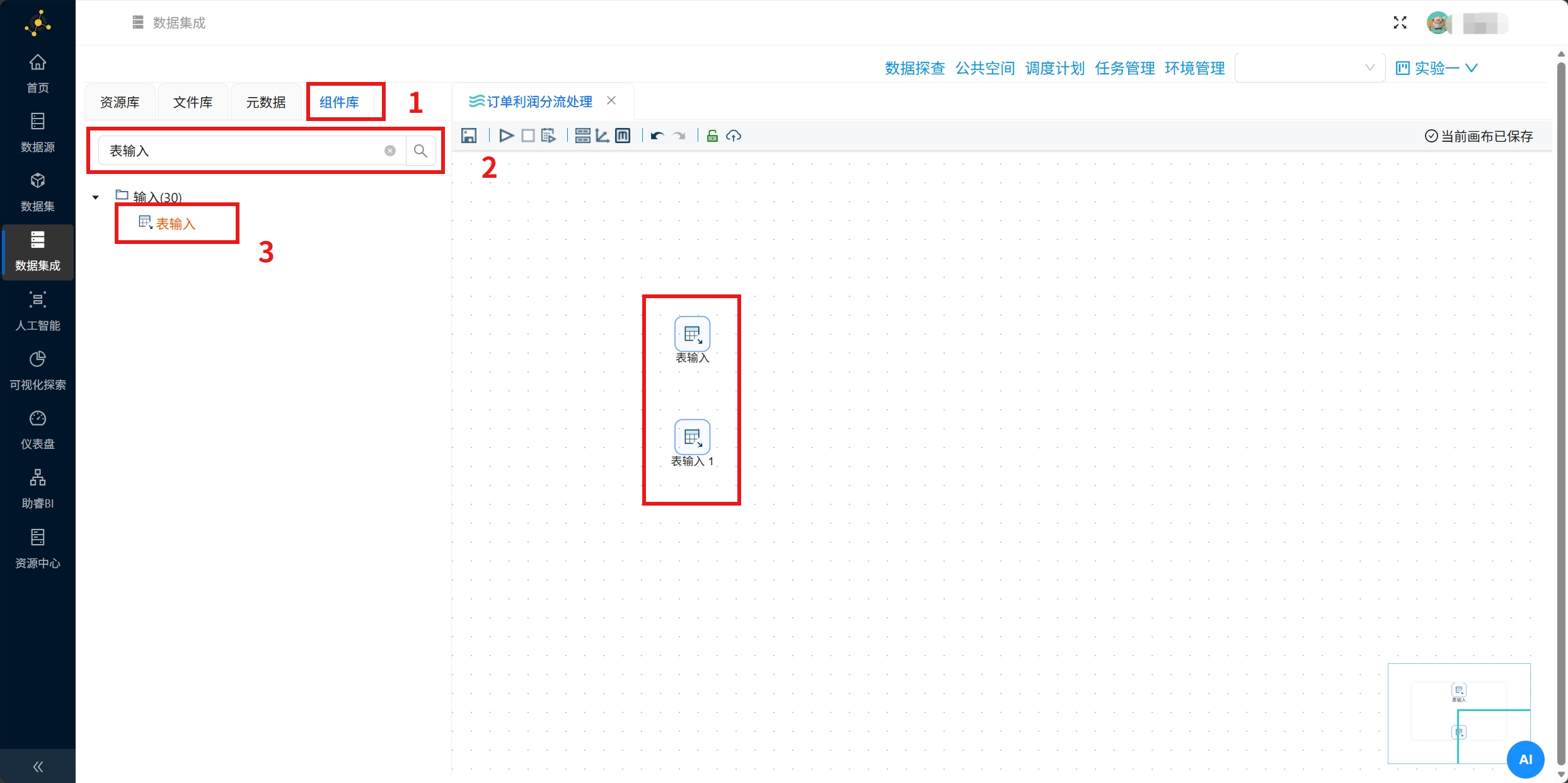
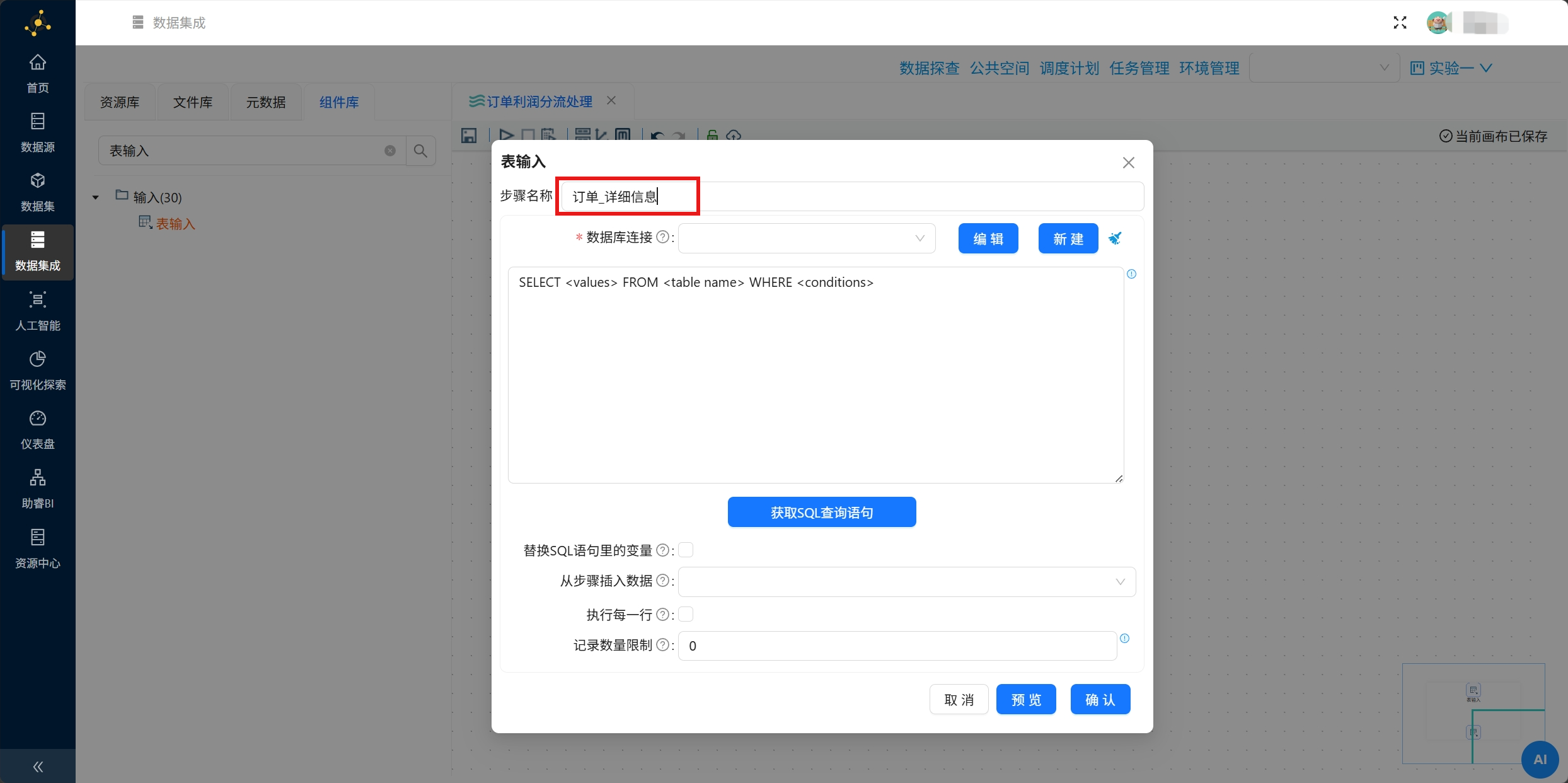
本实验需要两个表输入组件,双击单个组件,对组件进行命名
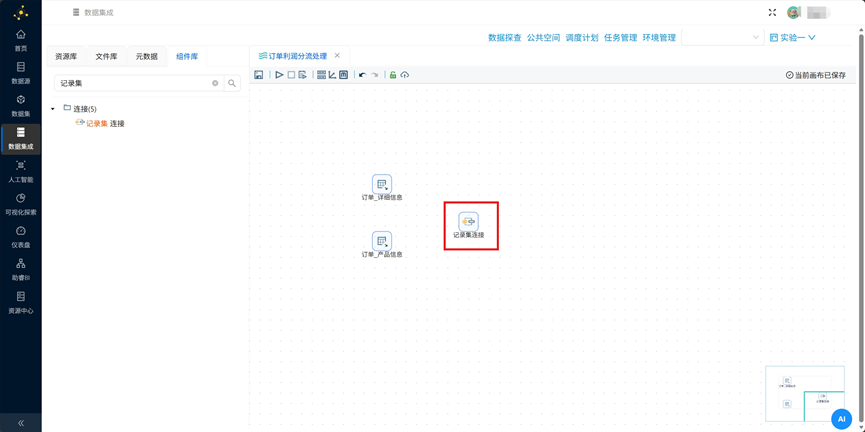
(2)记录连接组件
按照之前的步骤添加记录集连接组件
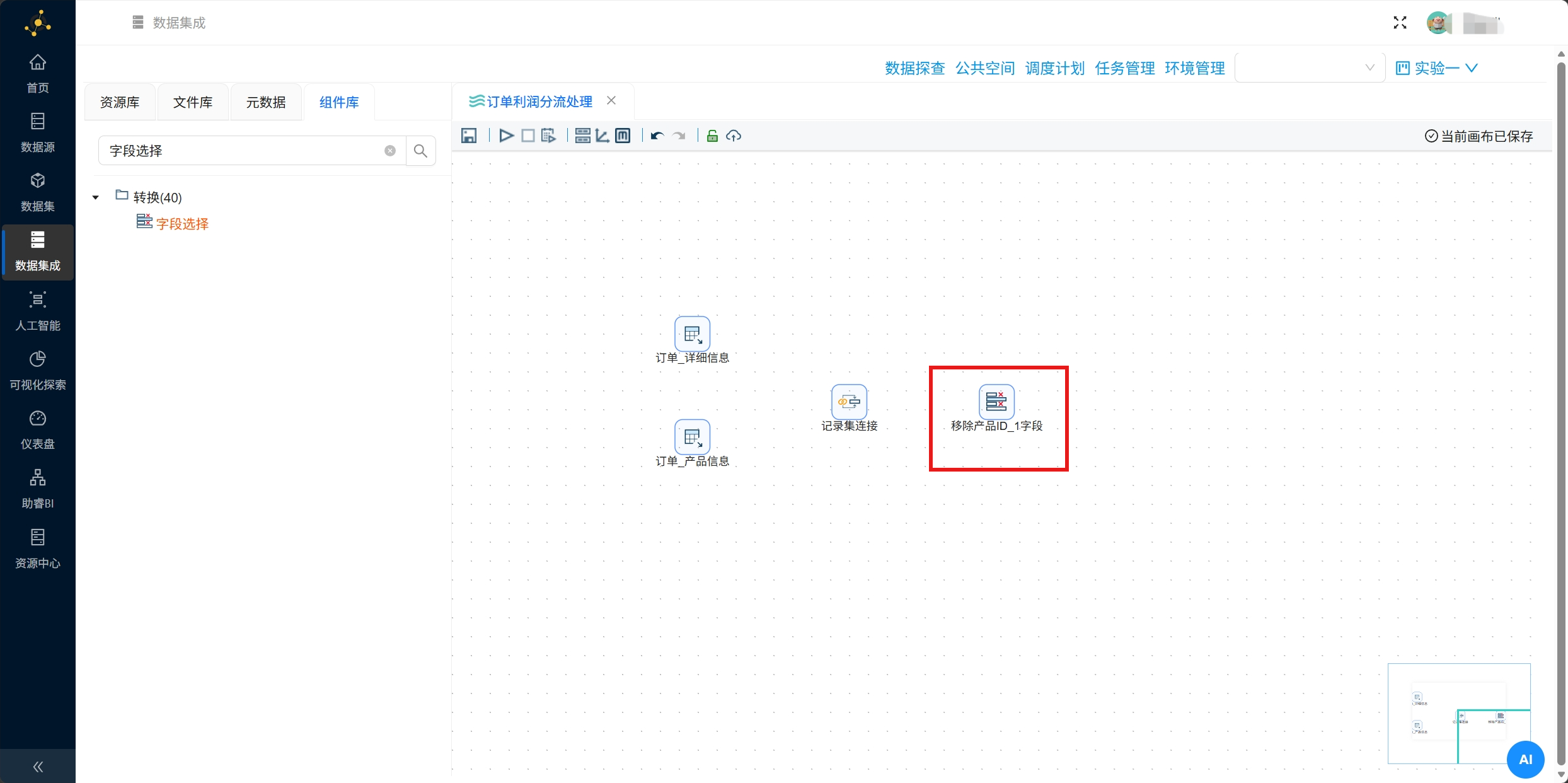
(3)字段选择组件
添加好组件并命名
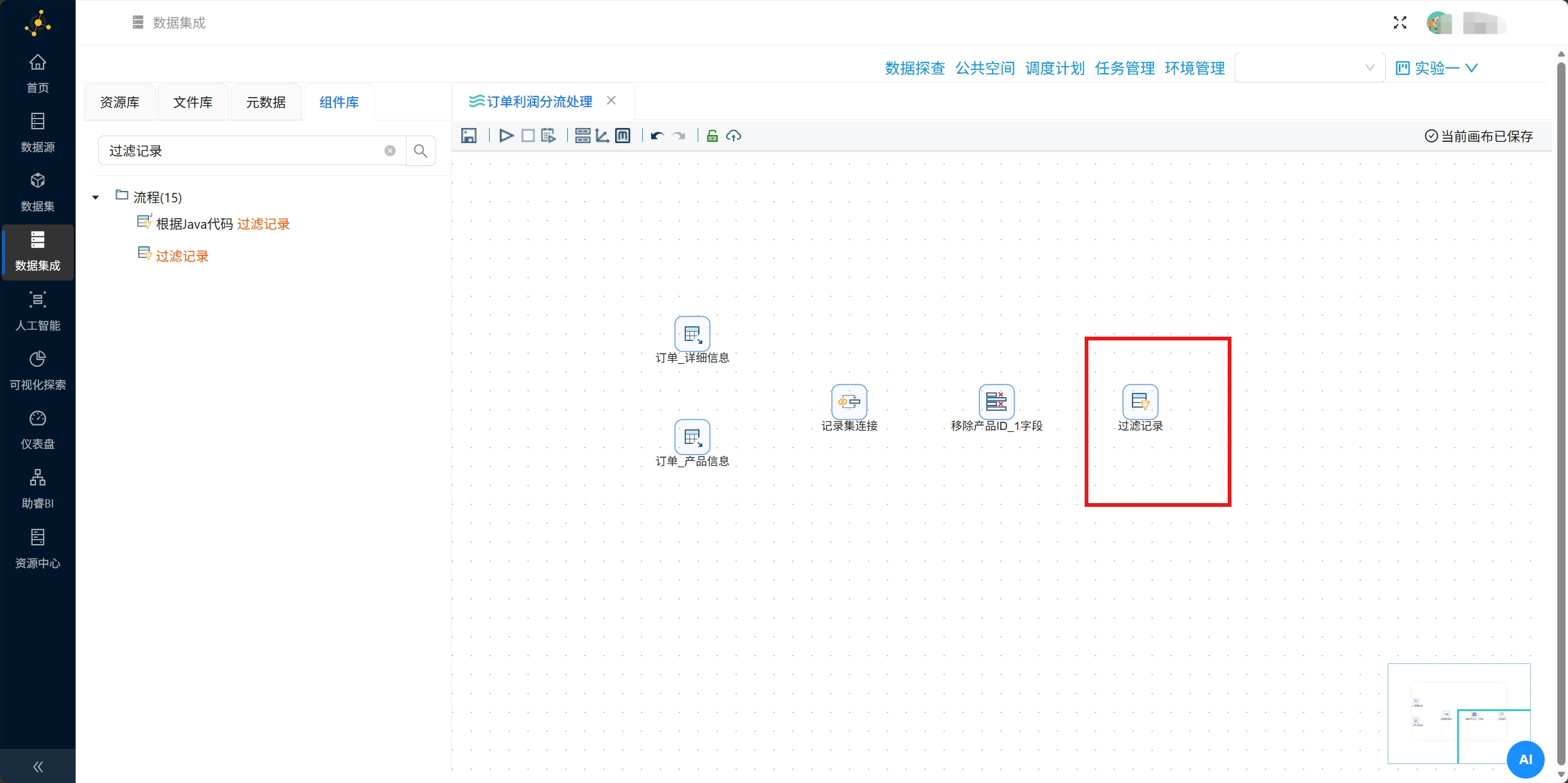
(4)过滤记录组件
(5)excel输出组件
添加组件并且命名
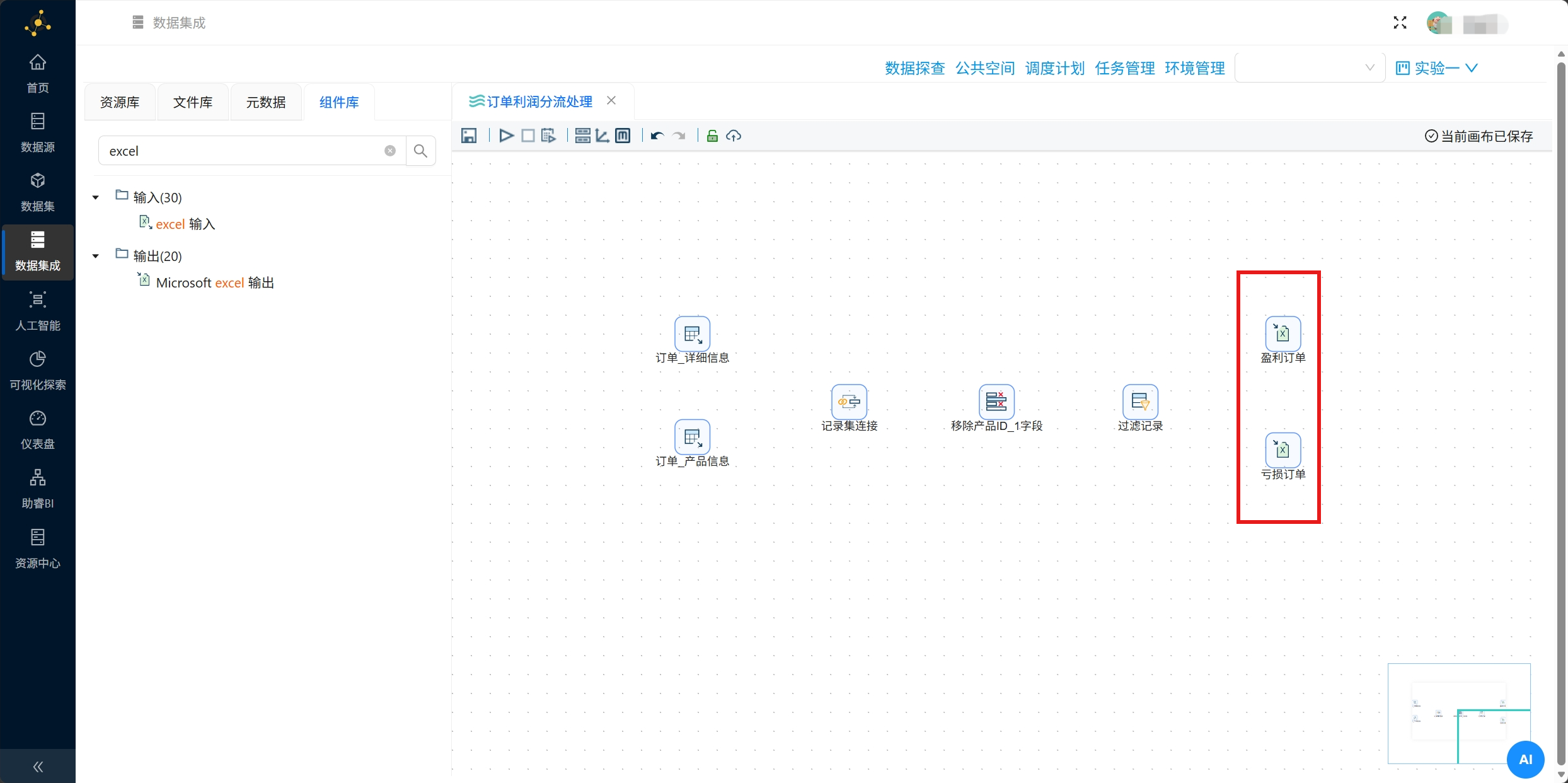
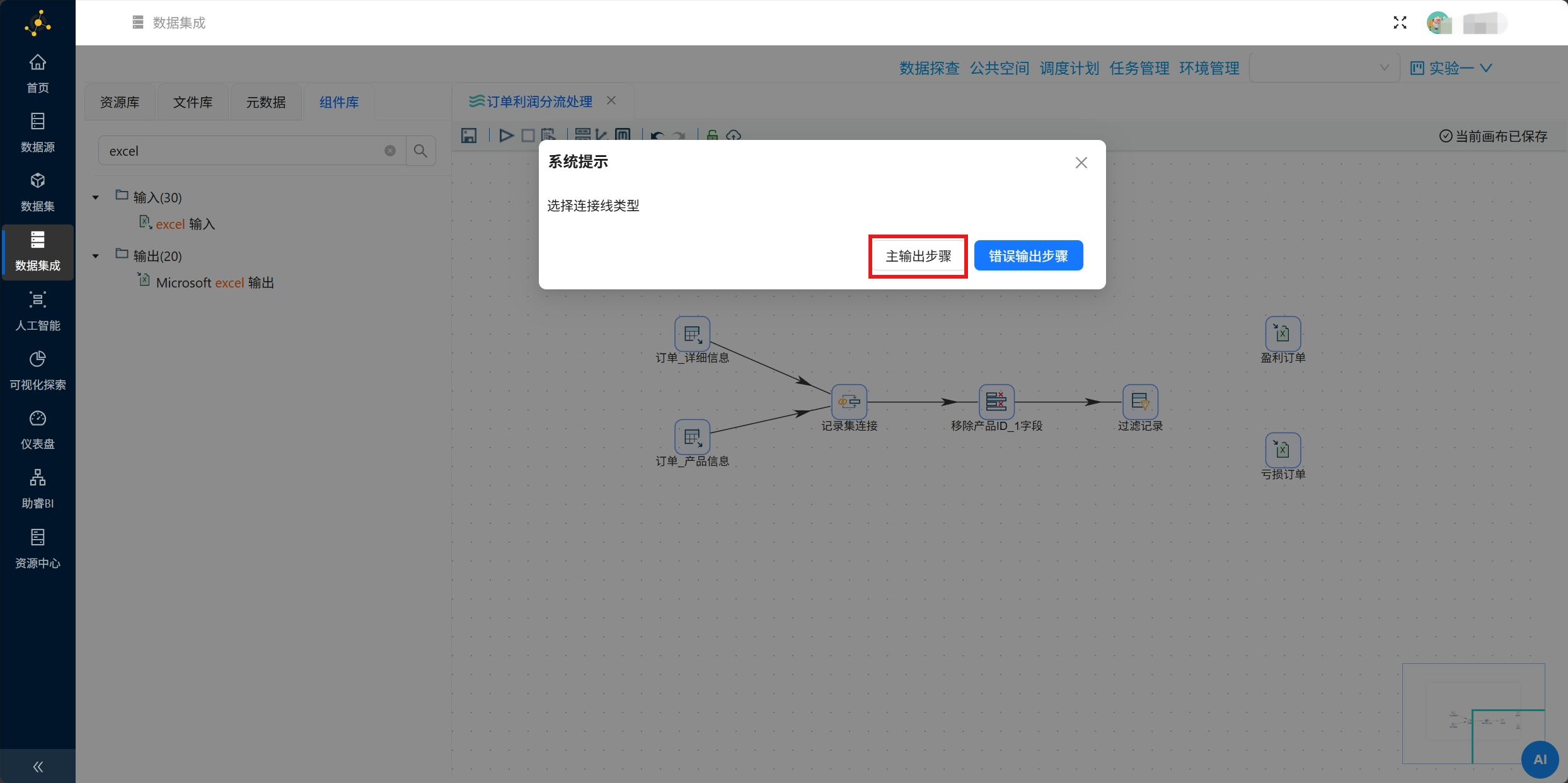
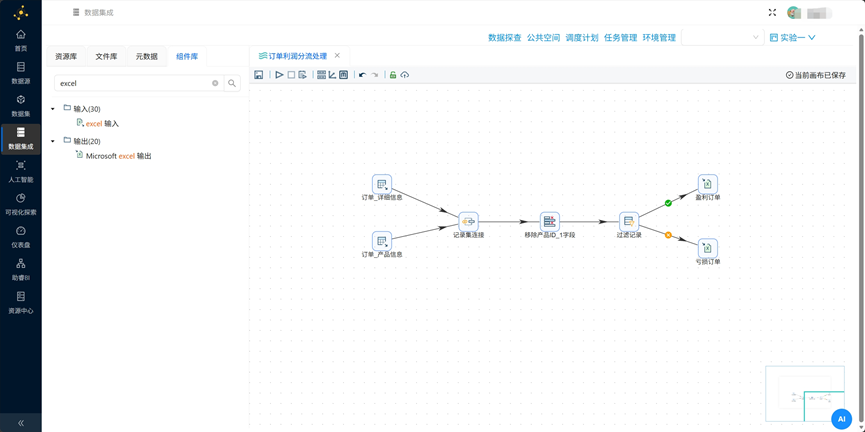
(6)把组件连接起来
从左到右连接组件,在连接到过滤组件时在弹框中选择主输出步骤
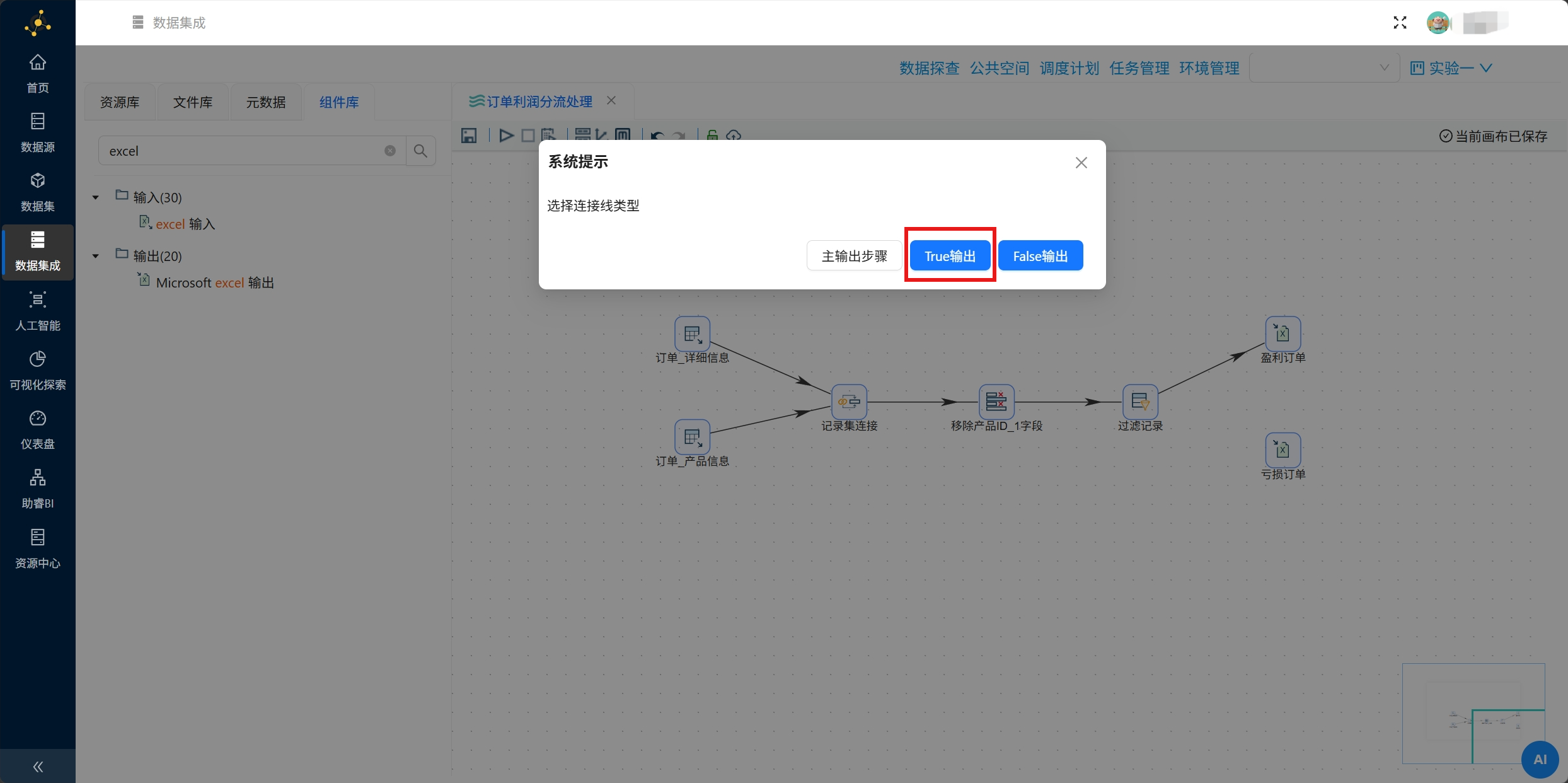
在连接excel输出组件时在弹框中分别选择True输出和False输出,分别对应盈利订单和亏损订单
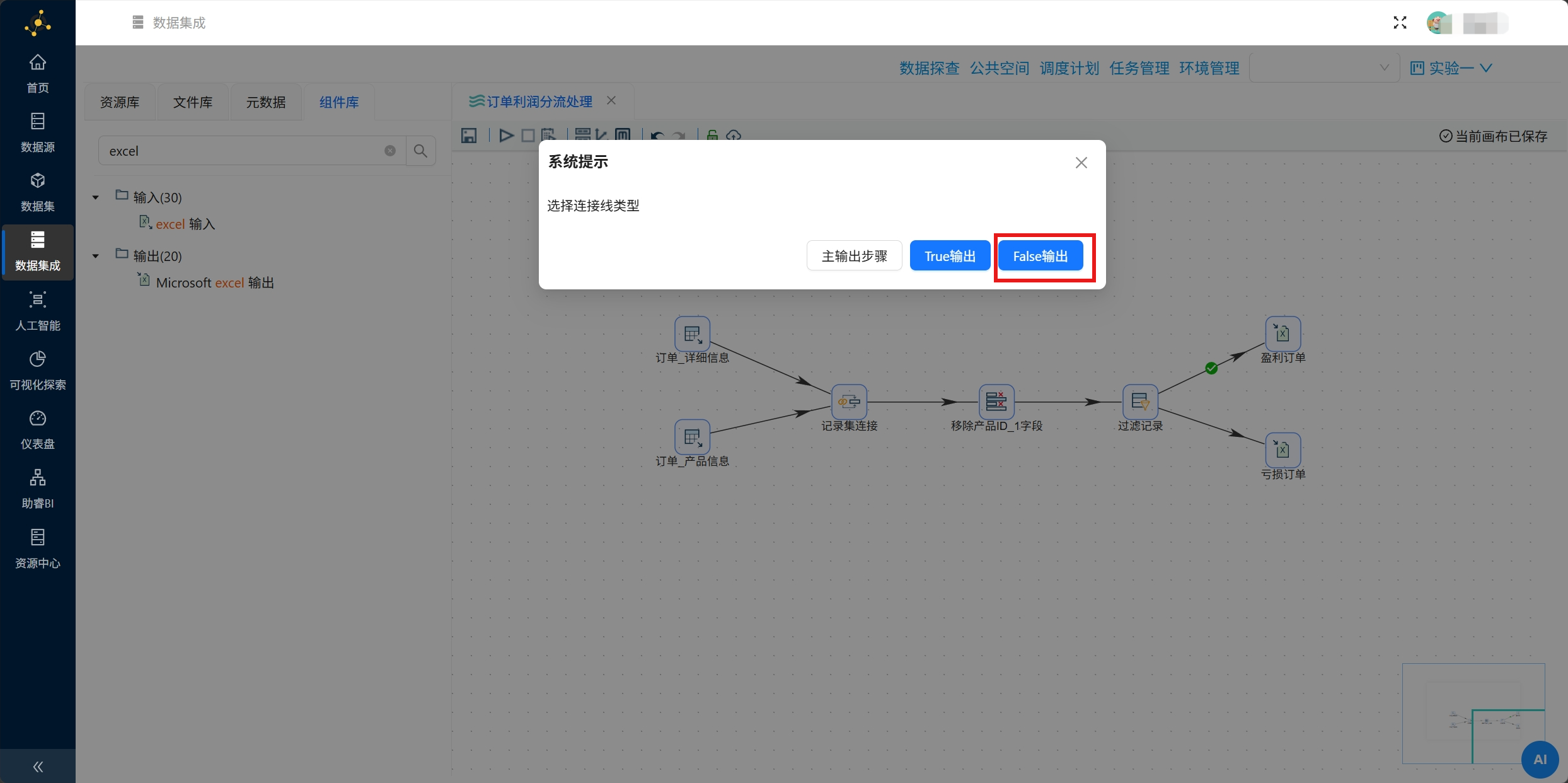
一个完整的转换流程创建成功
2.6配置组件信息
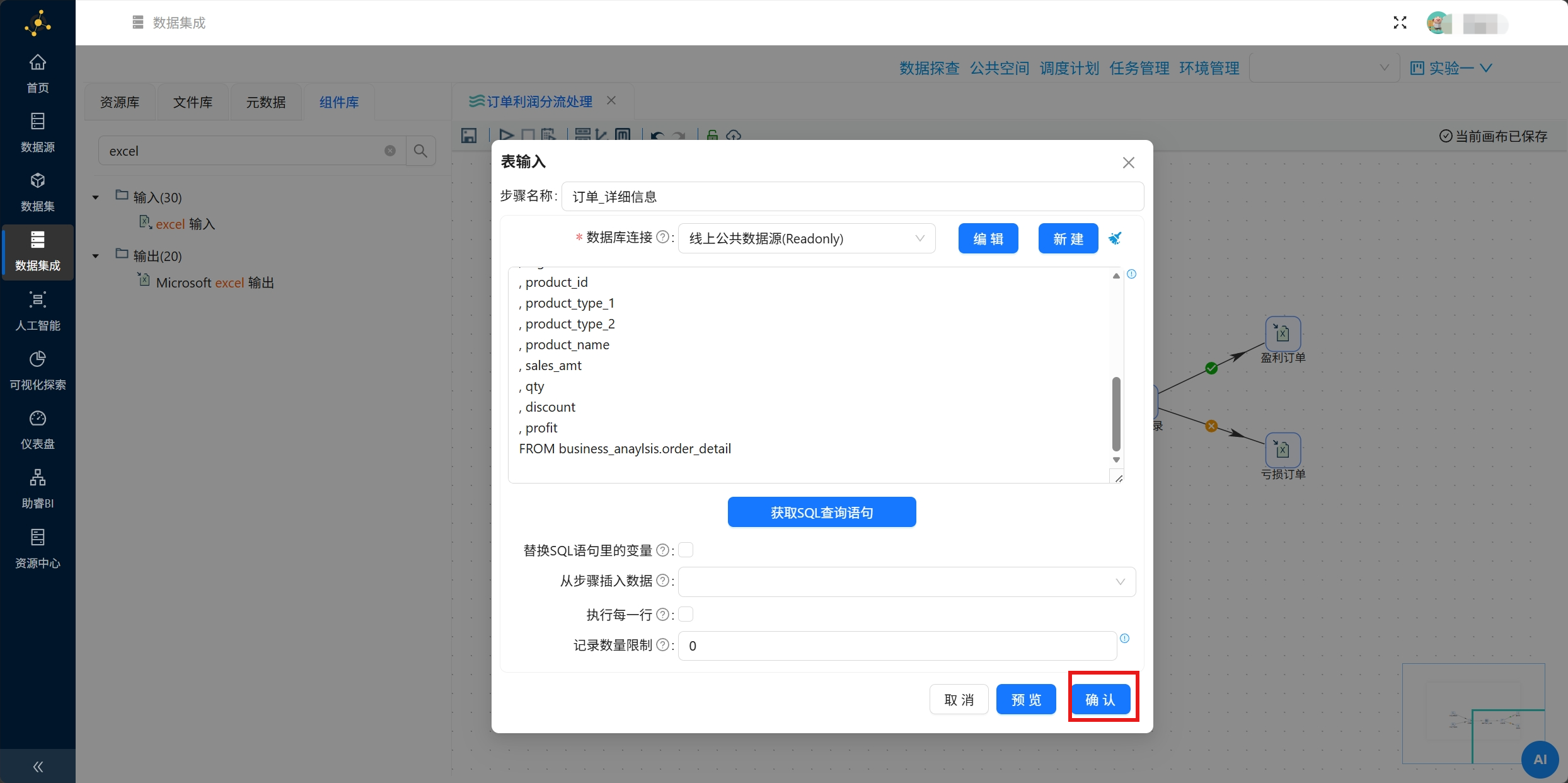
(1)表输入配置
按照图片红框指引进行订单_详细信息配置
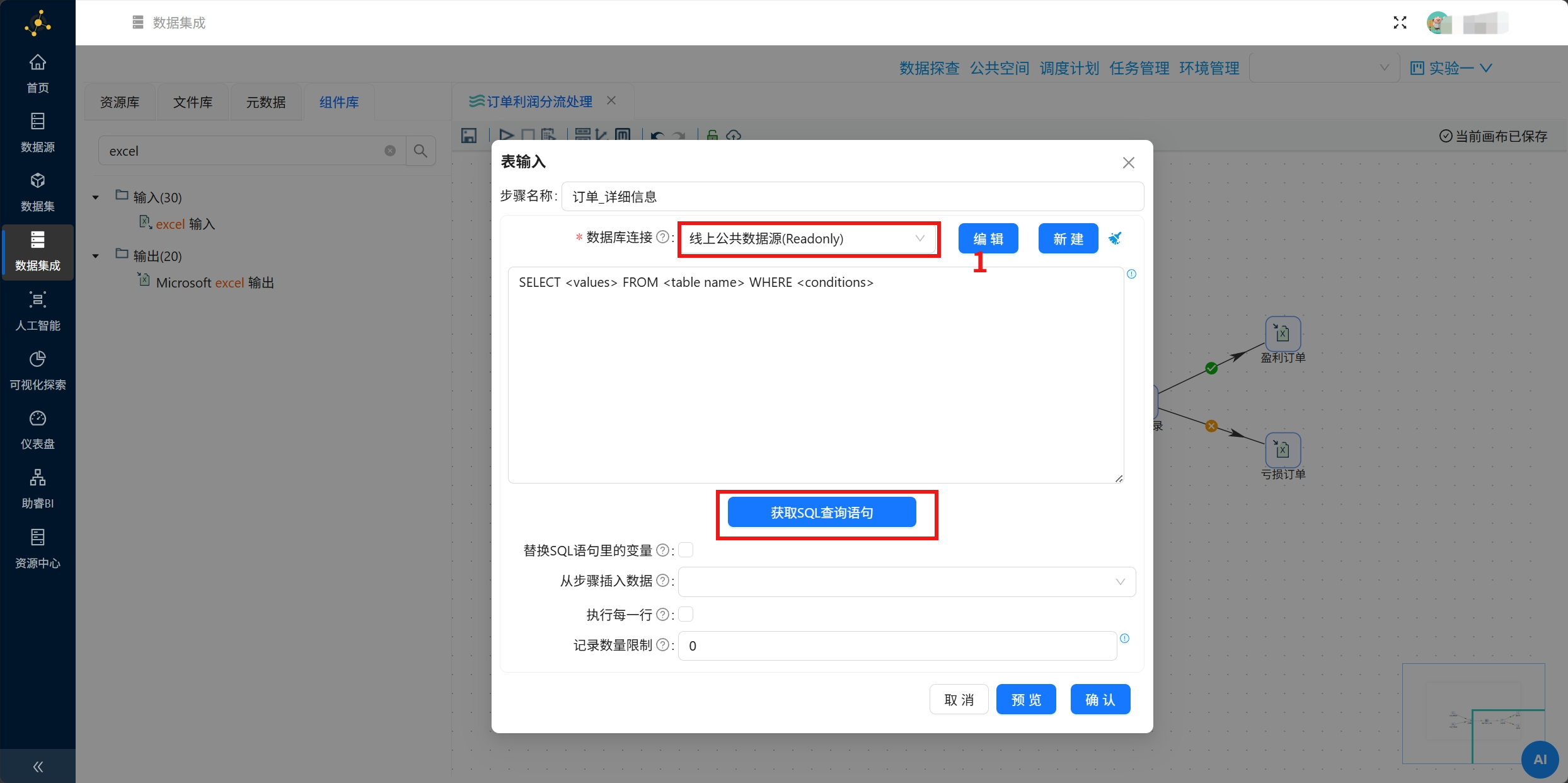
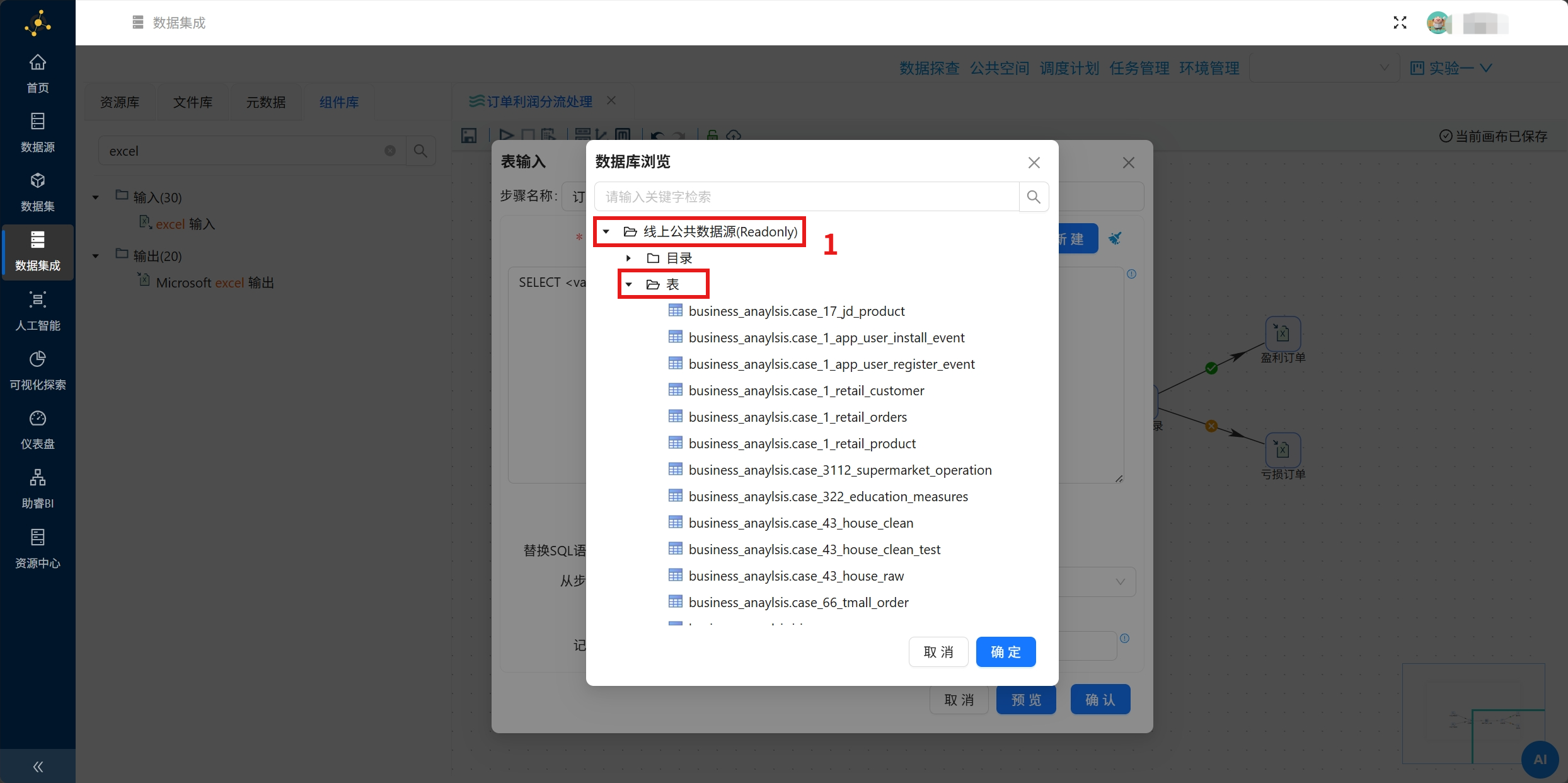
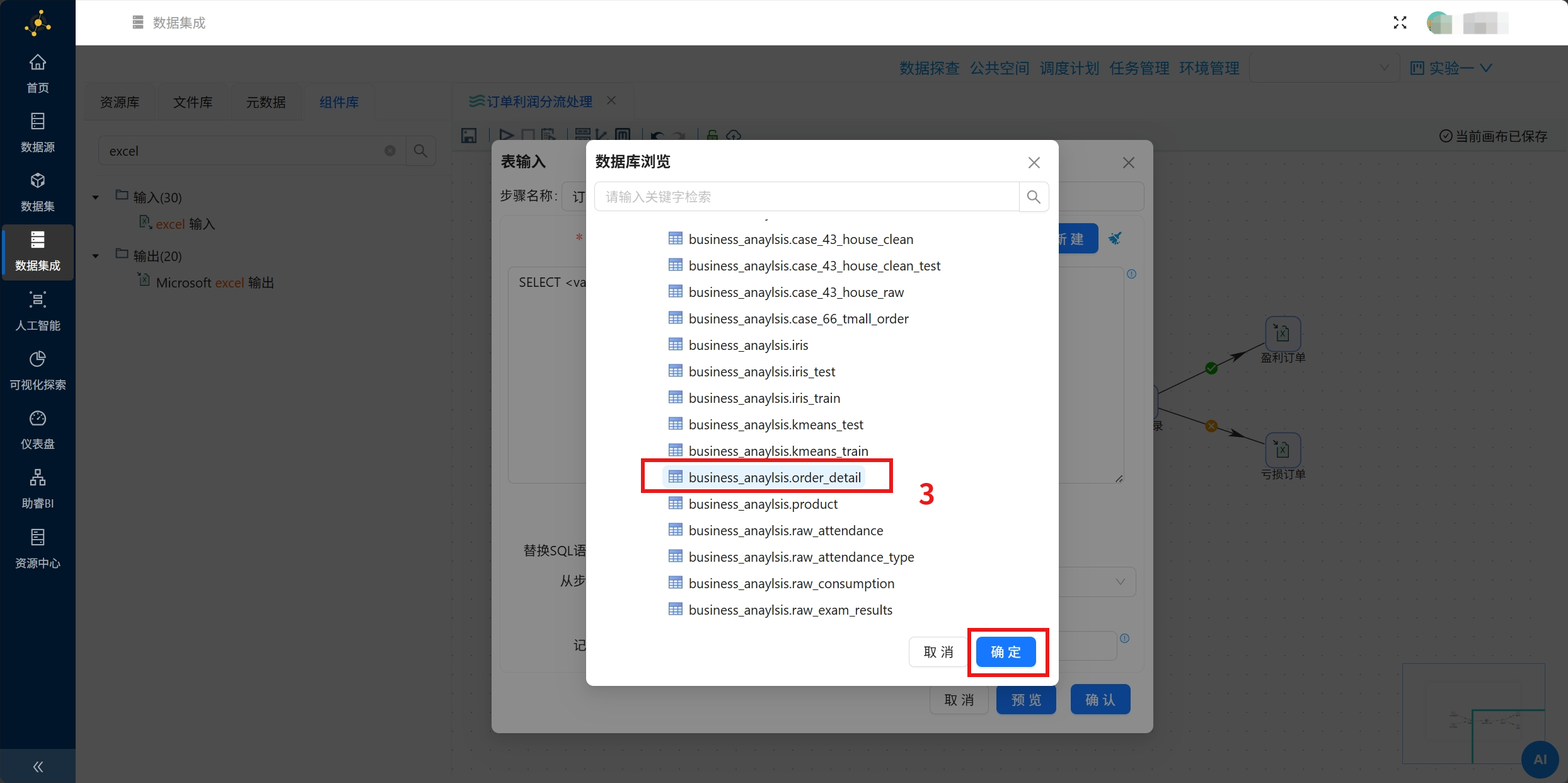
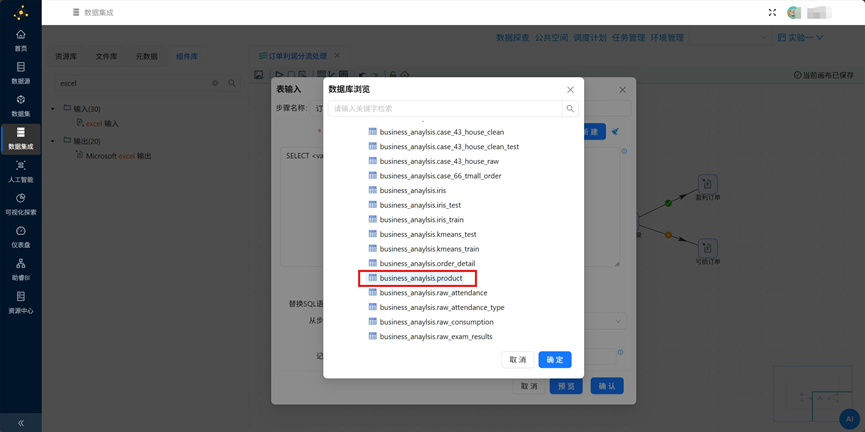
订单_产品信息也是一样的配置步骤
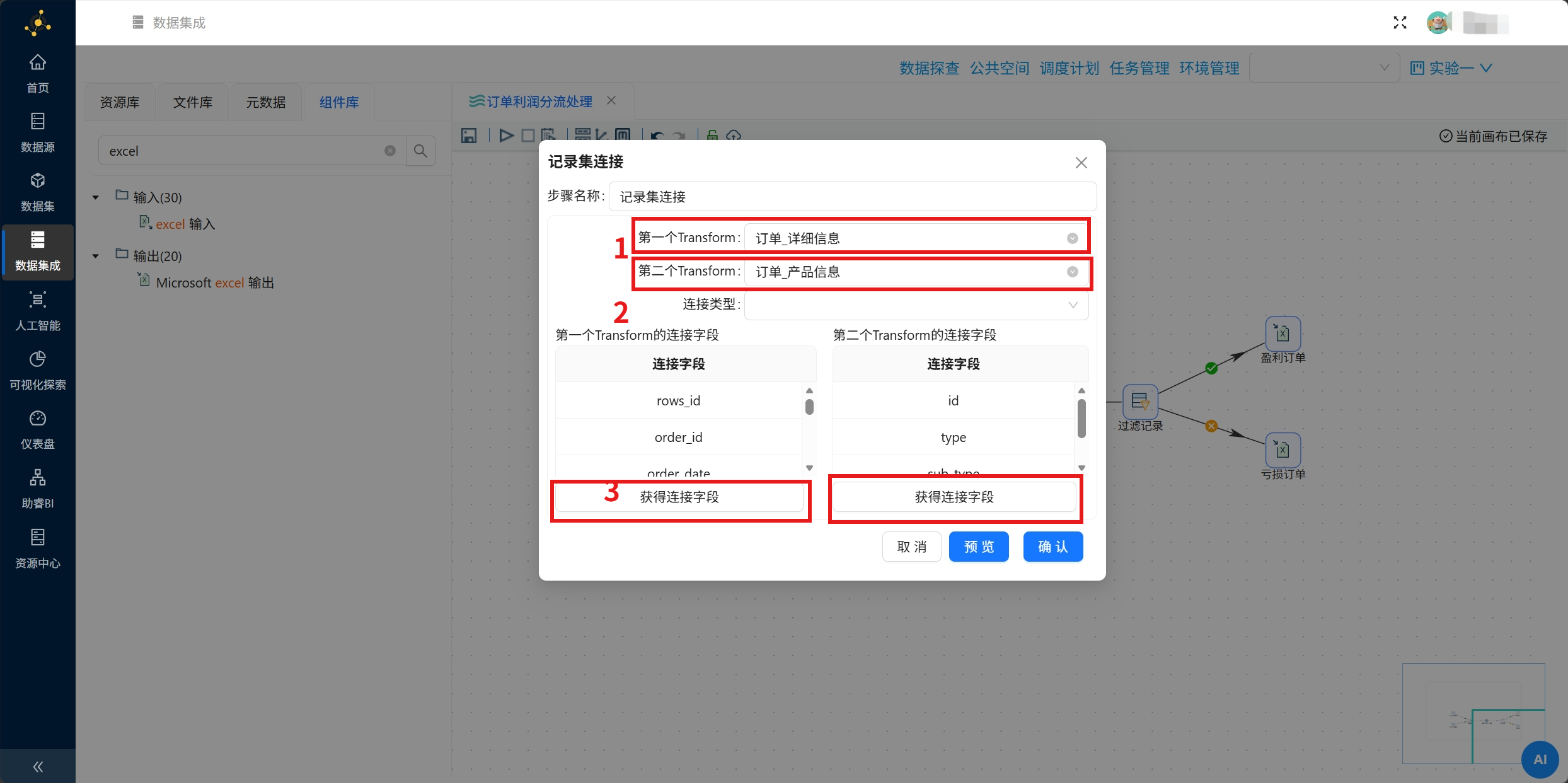
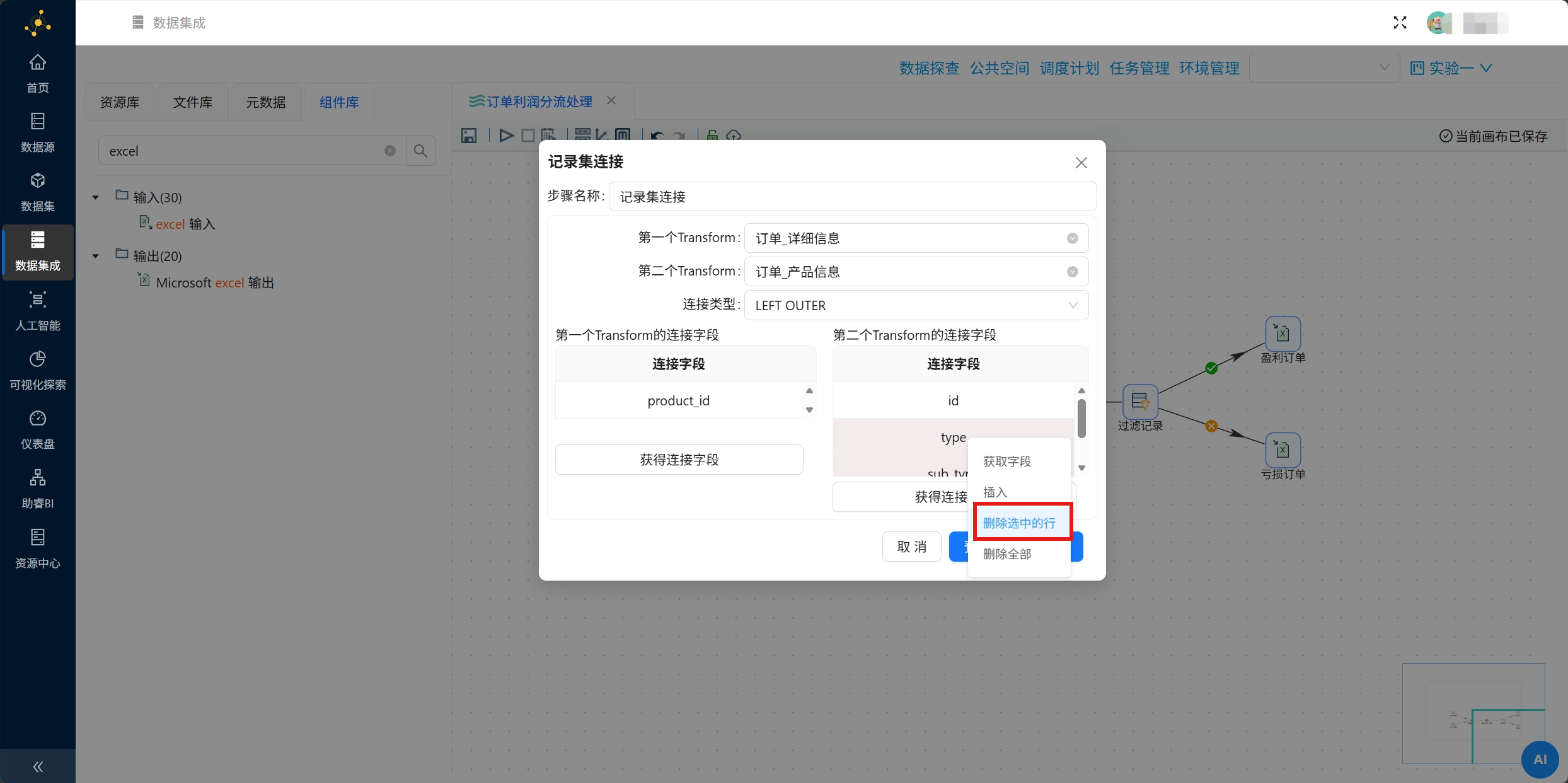
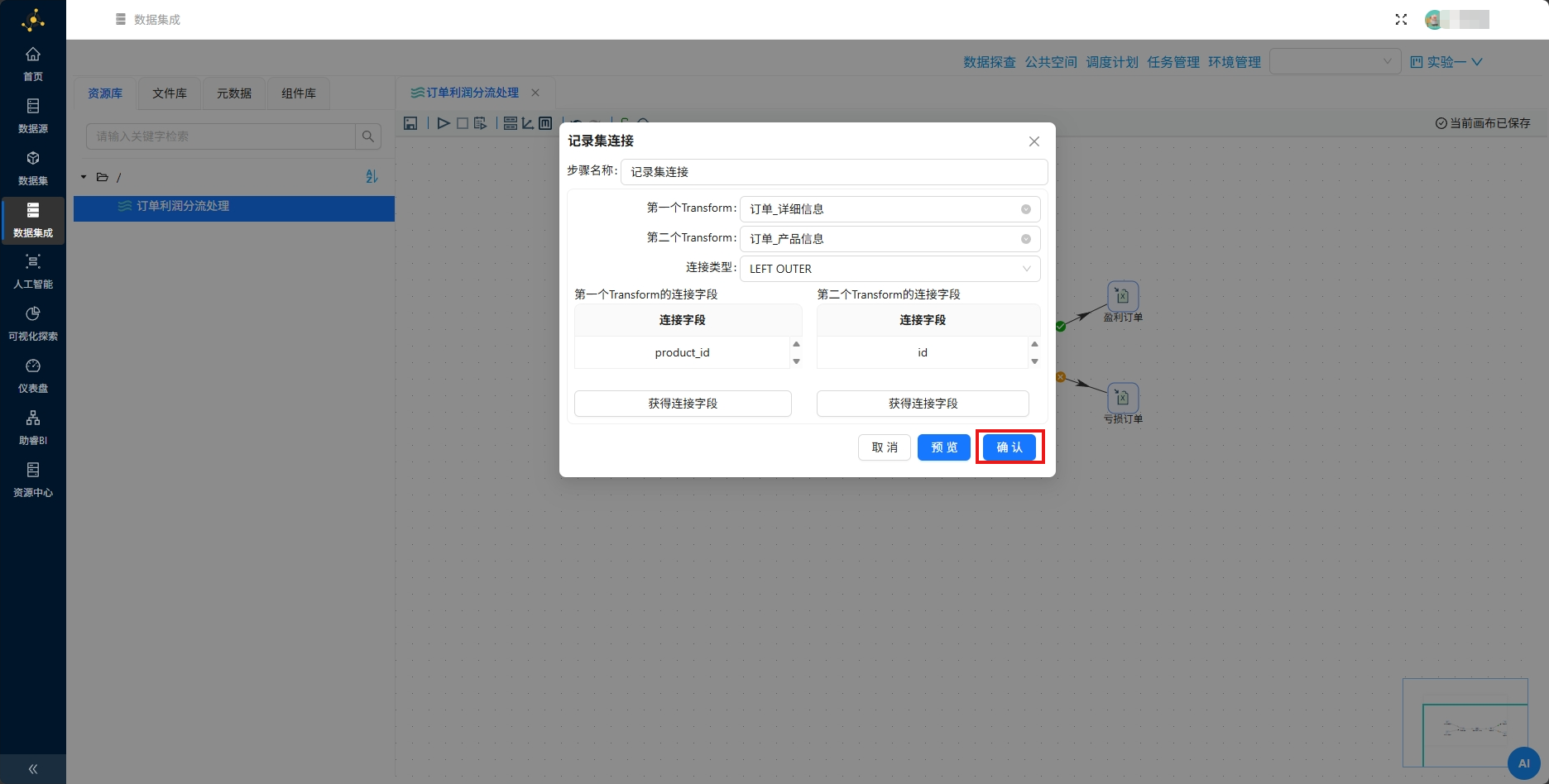
(2)记录集连接组件配置
按照图片步骤进行配置
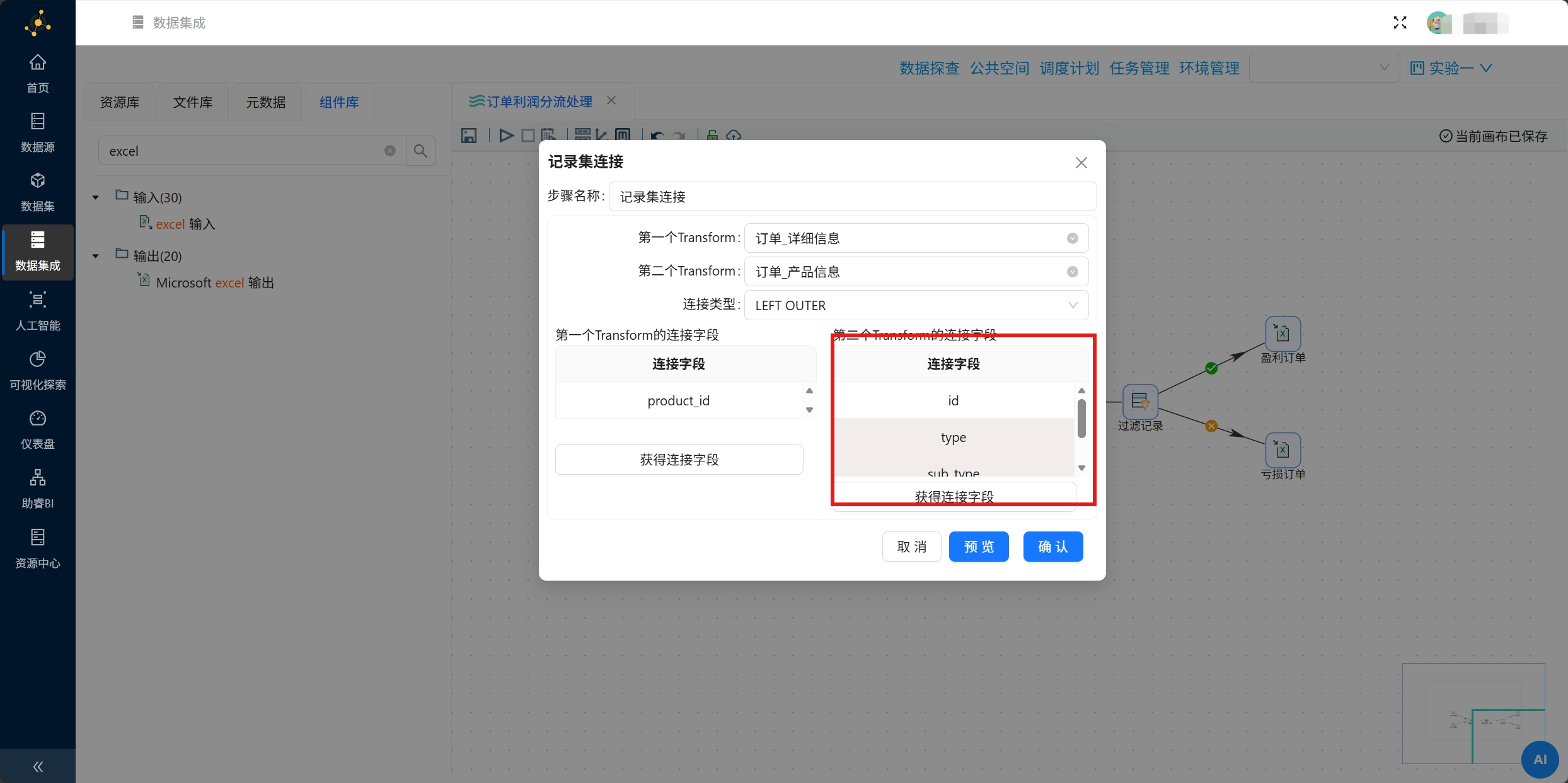
第一个字段保留product_id,第二个字段保留id,连接类型选择LEFT OUTER。键盘CTRL加鼠标选择要删除的字段,鼠标右键删除
(3)字段选择组件配置
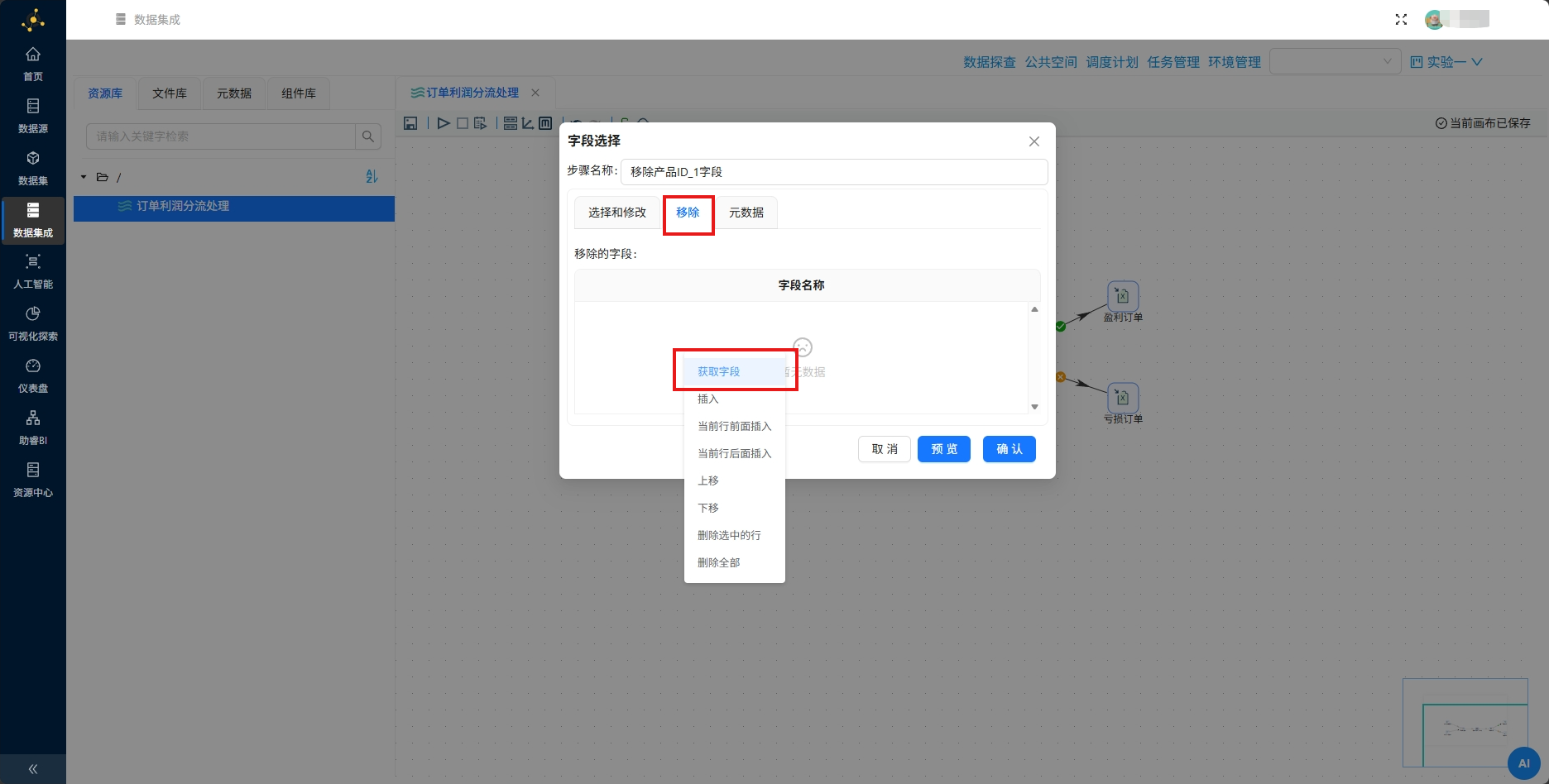
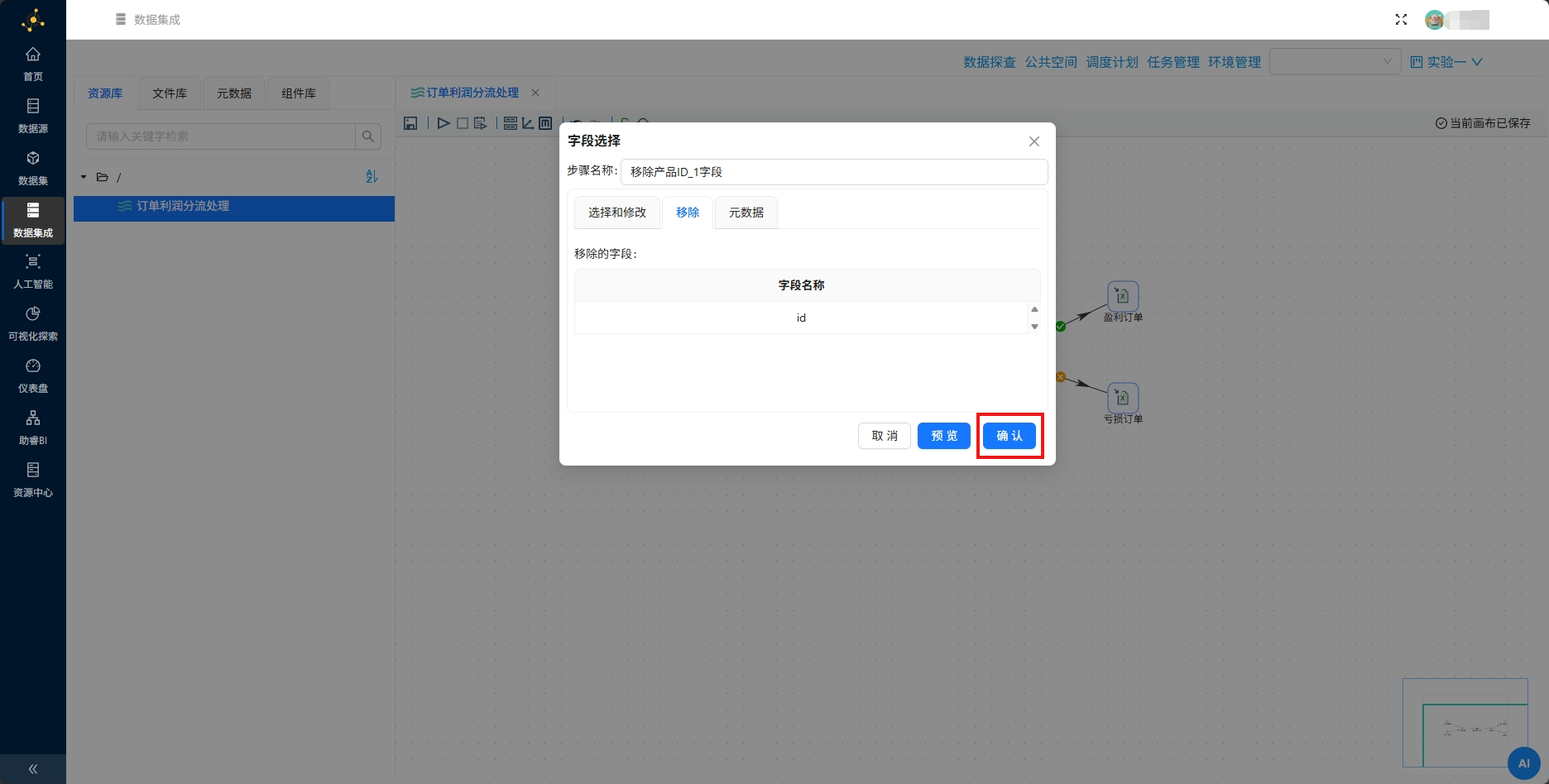
双击字段选择组件,点击移除,并且右键点击获取字段,只保留id字段
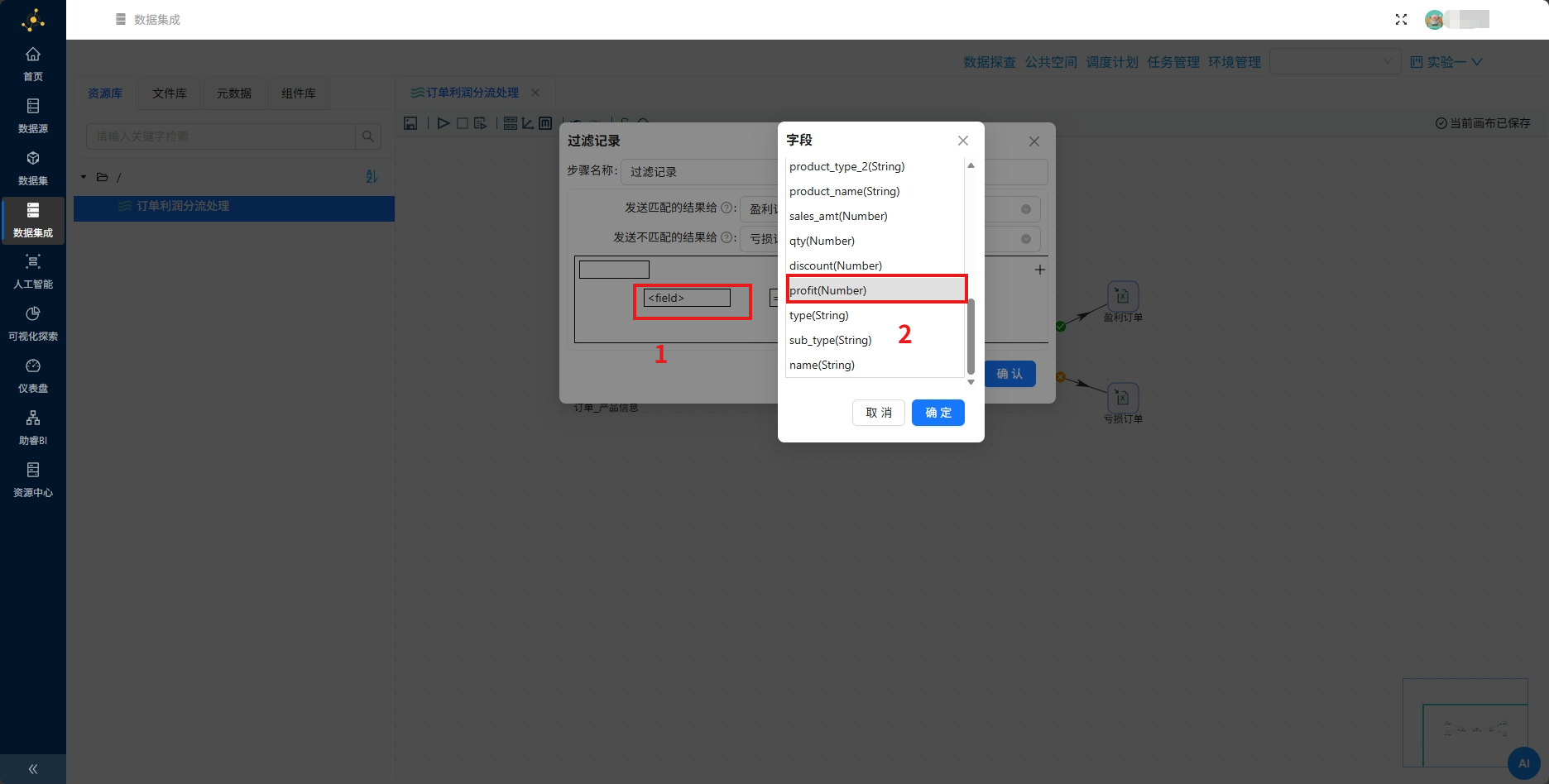
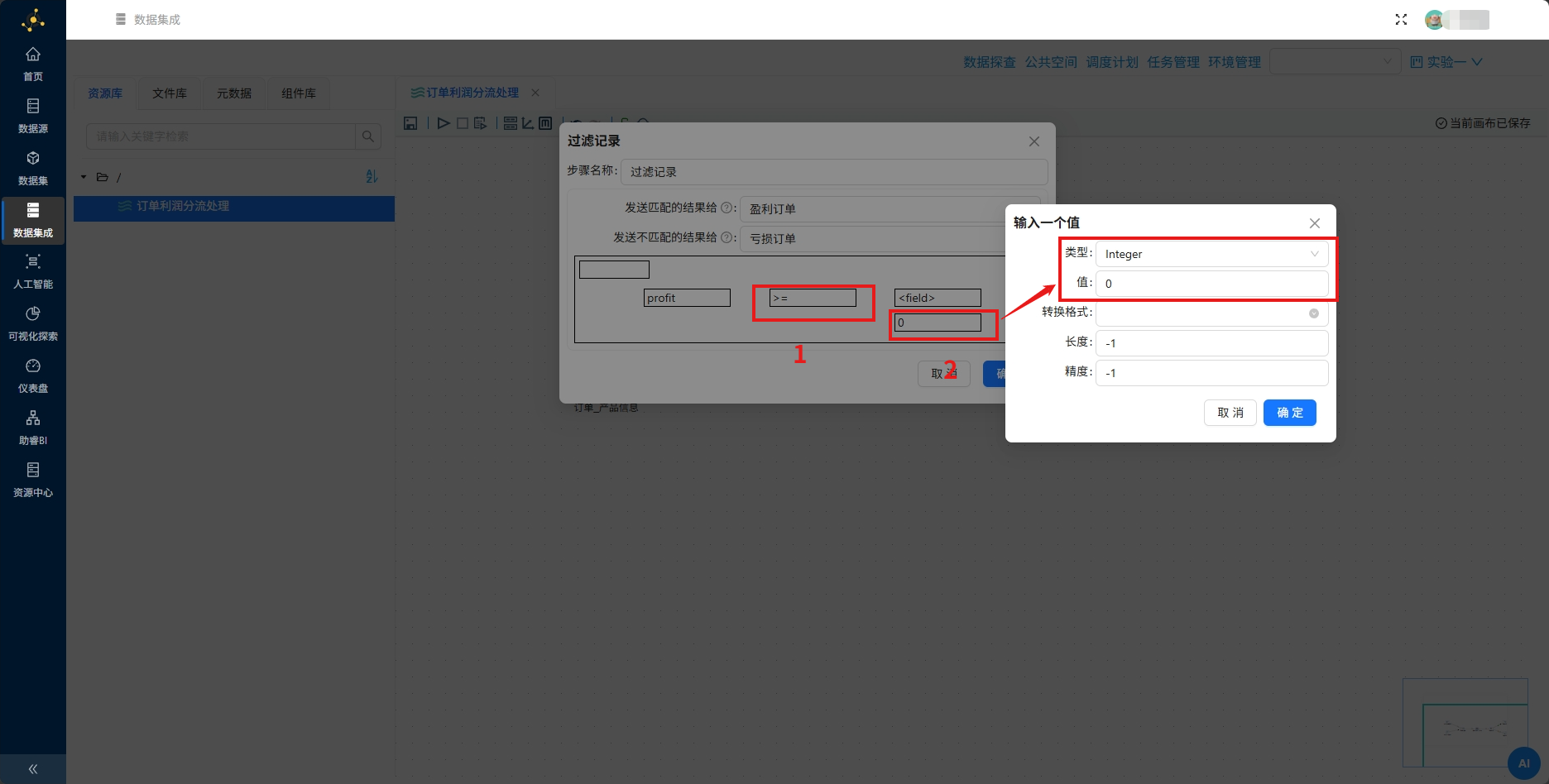
(4)过滤记录组件配置
按照图片进行相关配置
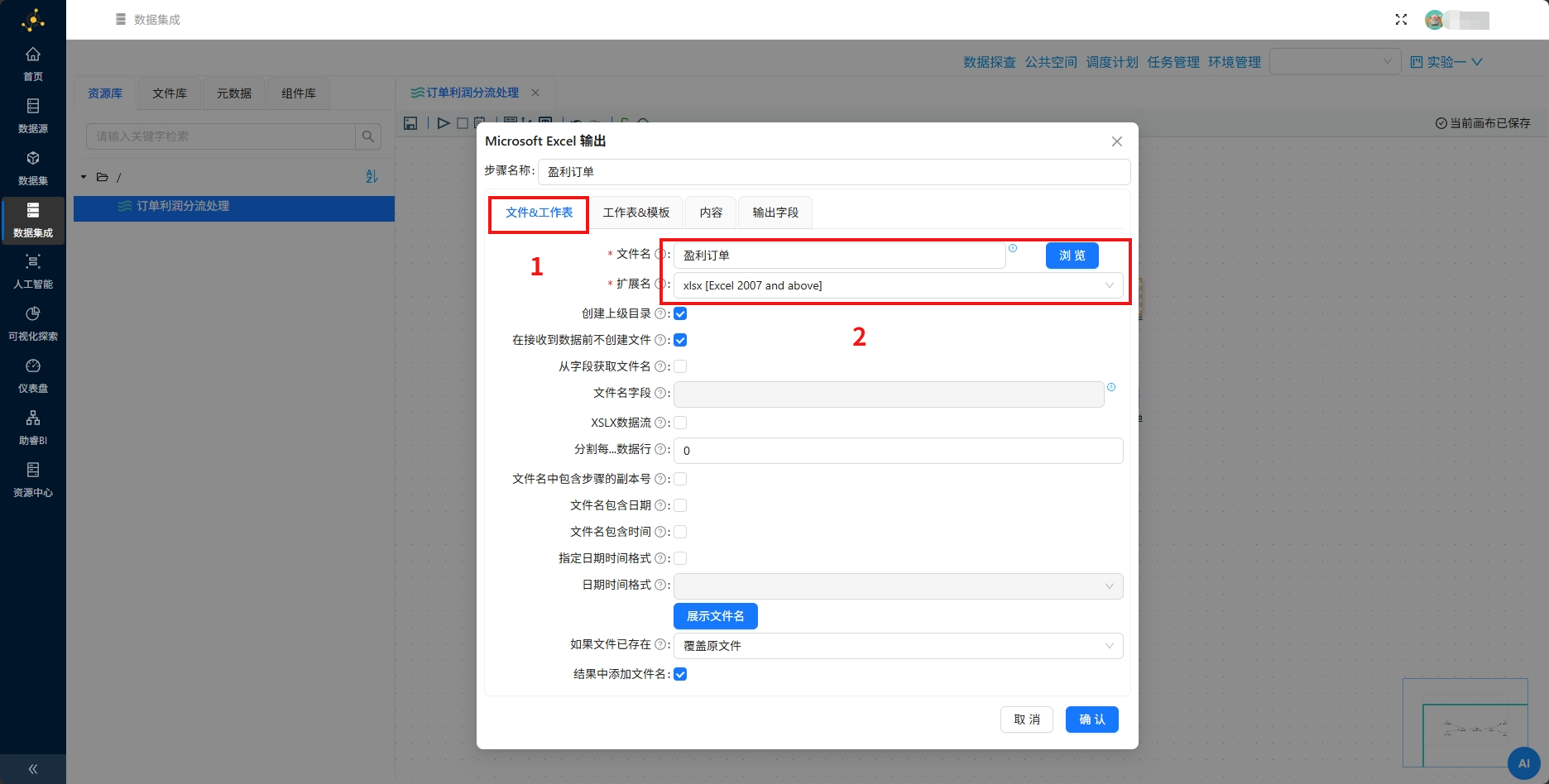
(5)excel输出组件配置
双击盈利订单,按照图片进行配置
再点击输出字段,右键空白获取字段
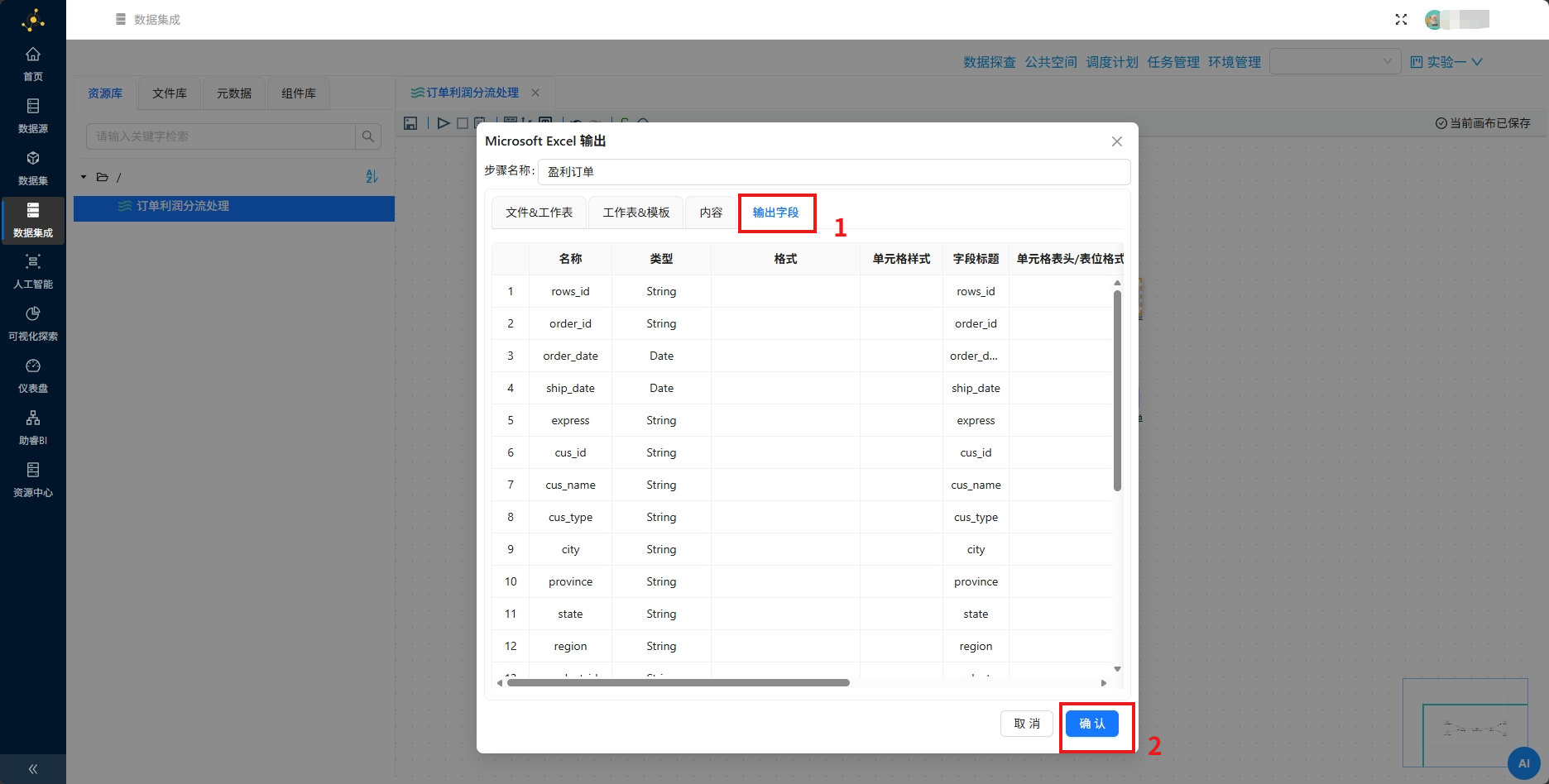
亏损订单做相同配置
2.7执行转换
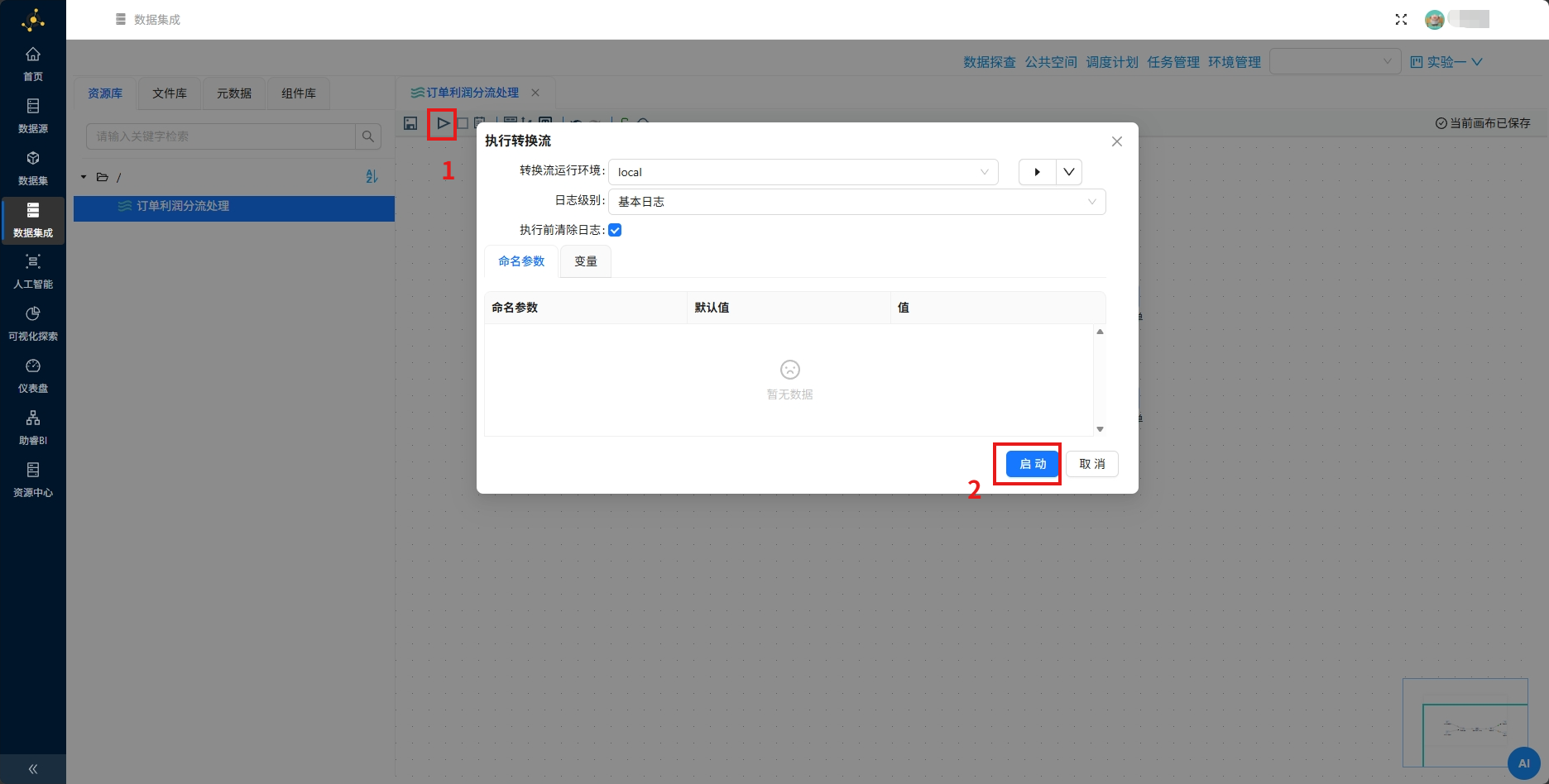
按照红框顺序进行启动
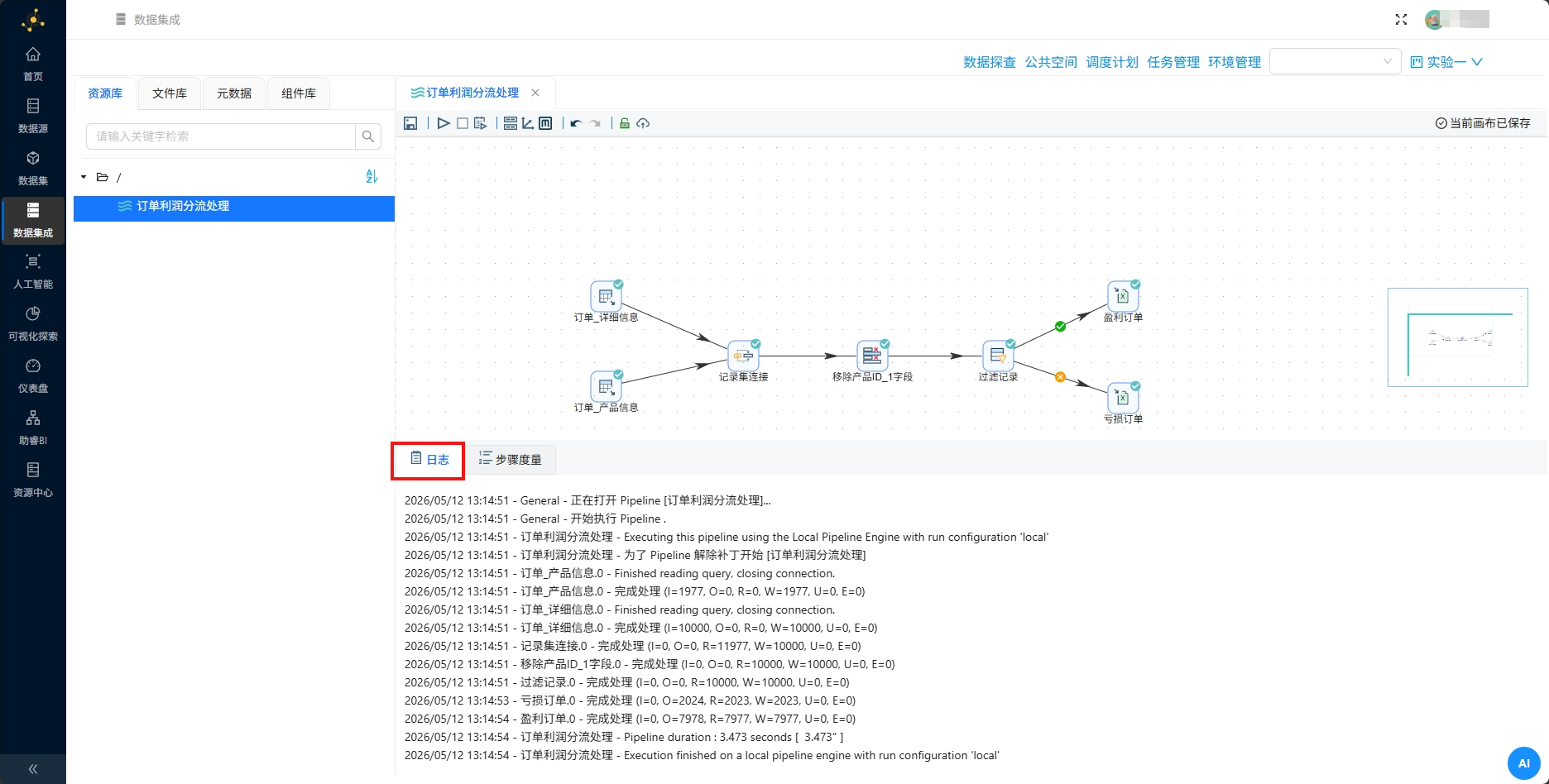
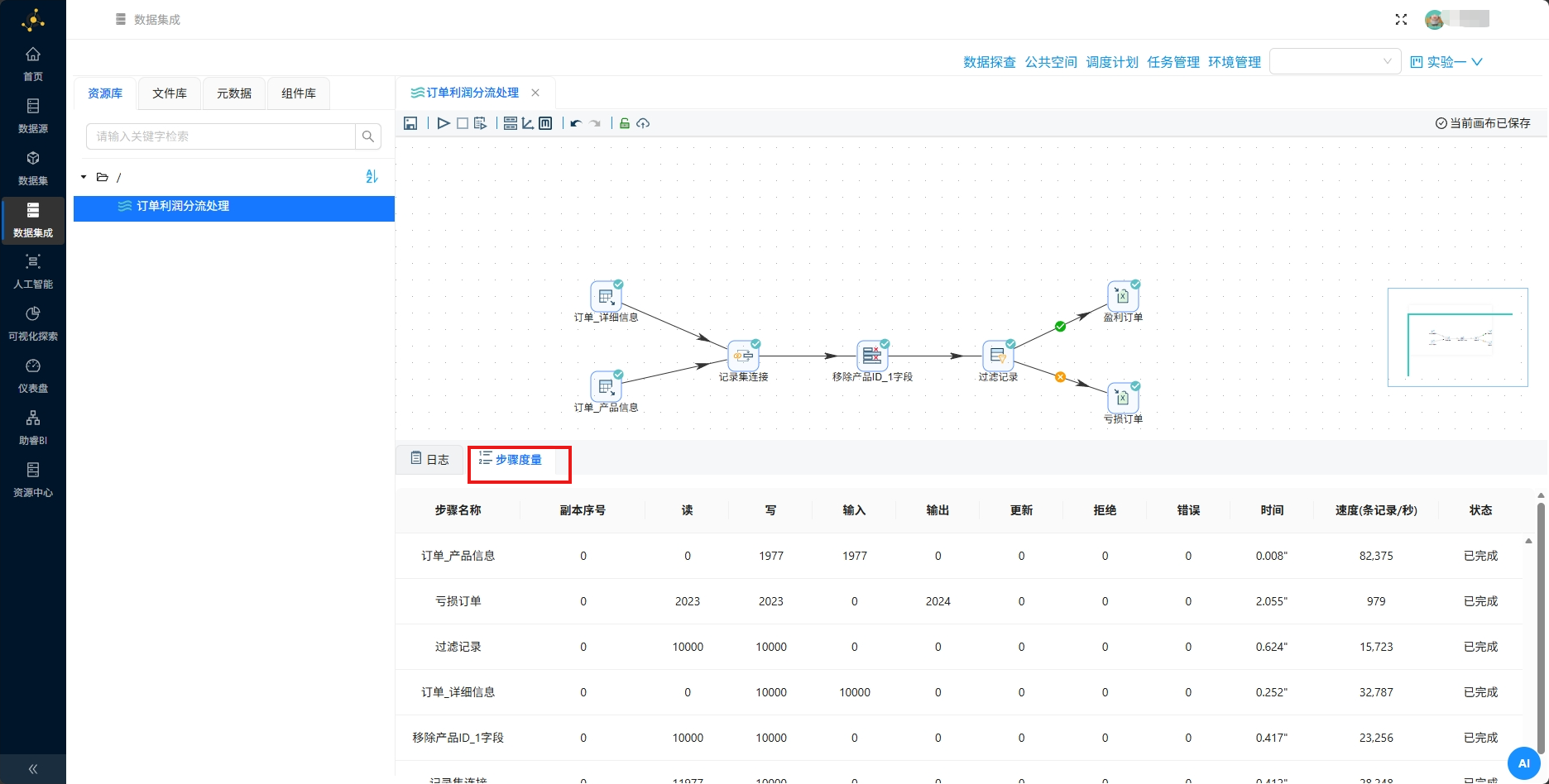
可以看到日志和步骤度量
三、实验结果
3.1查看实验结果
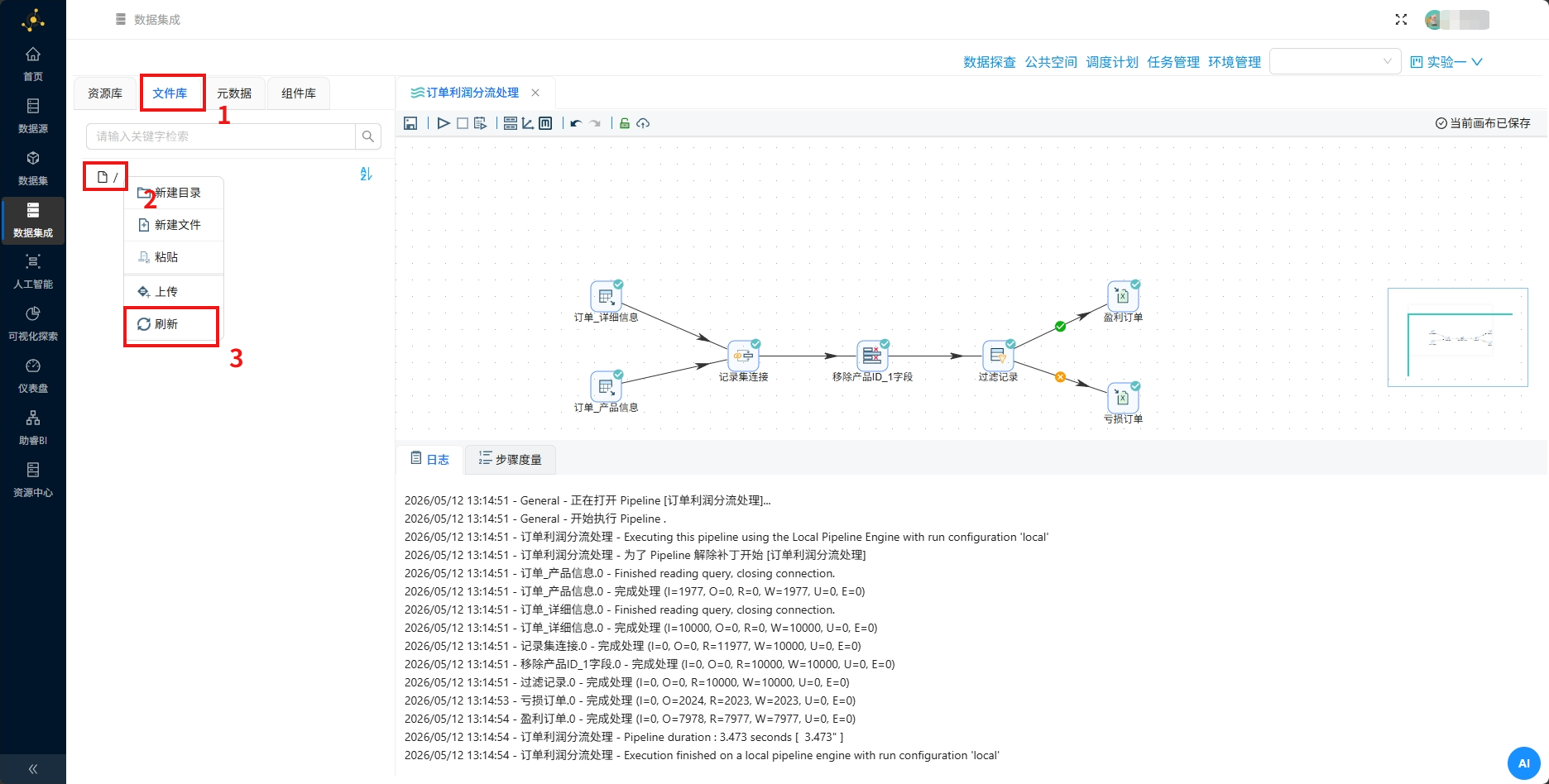
点击文件库,右键根目录刷新即可看到输出的文件
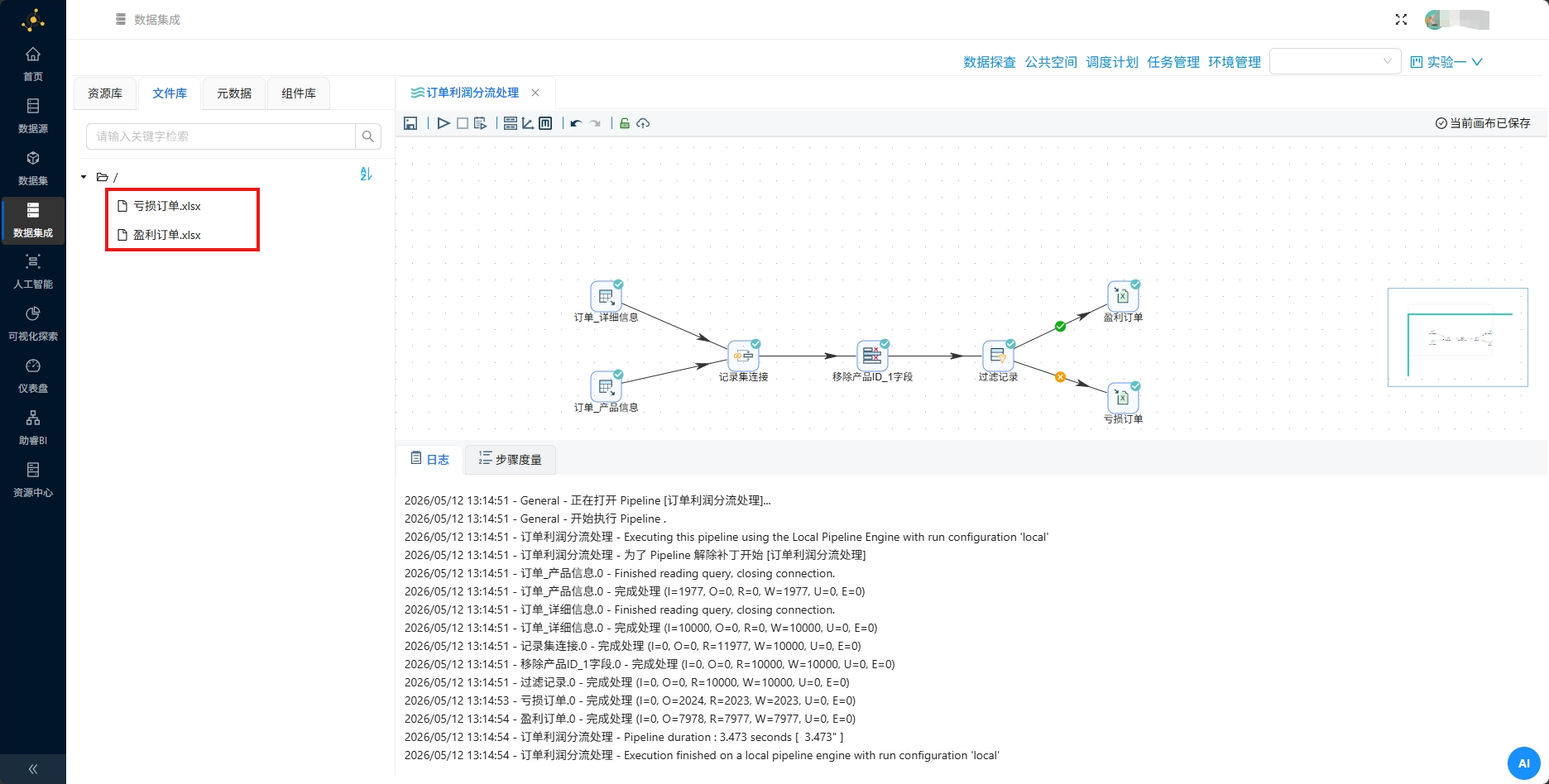
右键文件即可点击下载文件,可进行查看
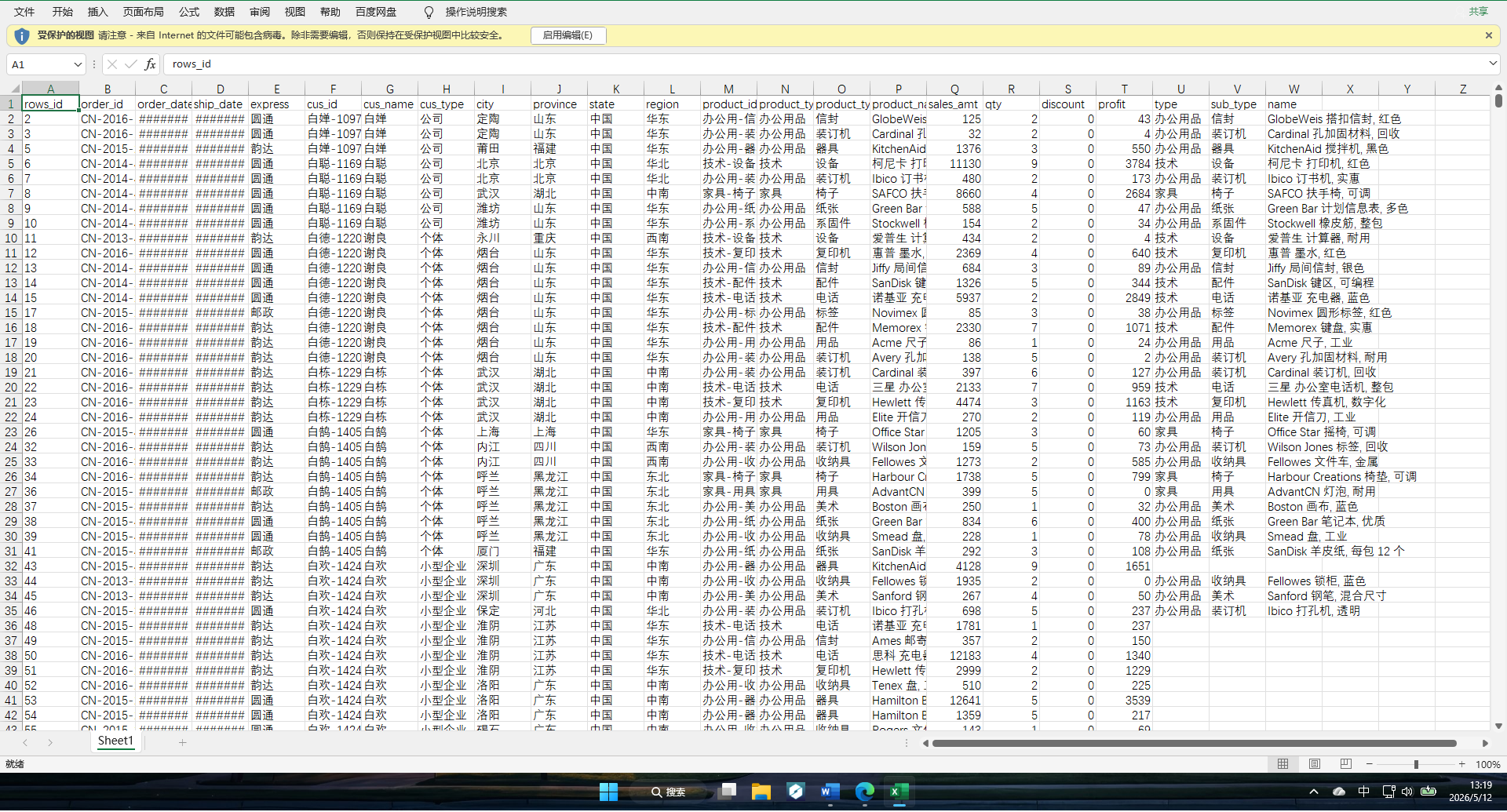
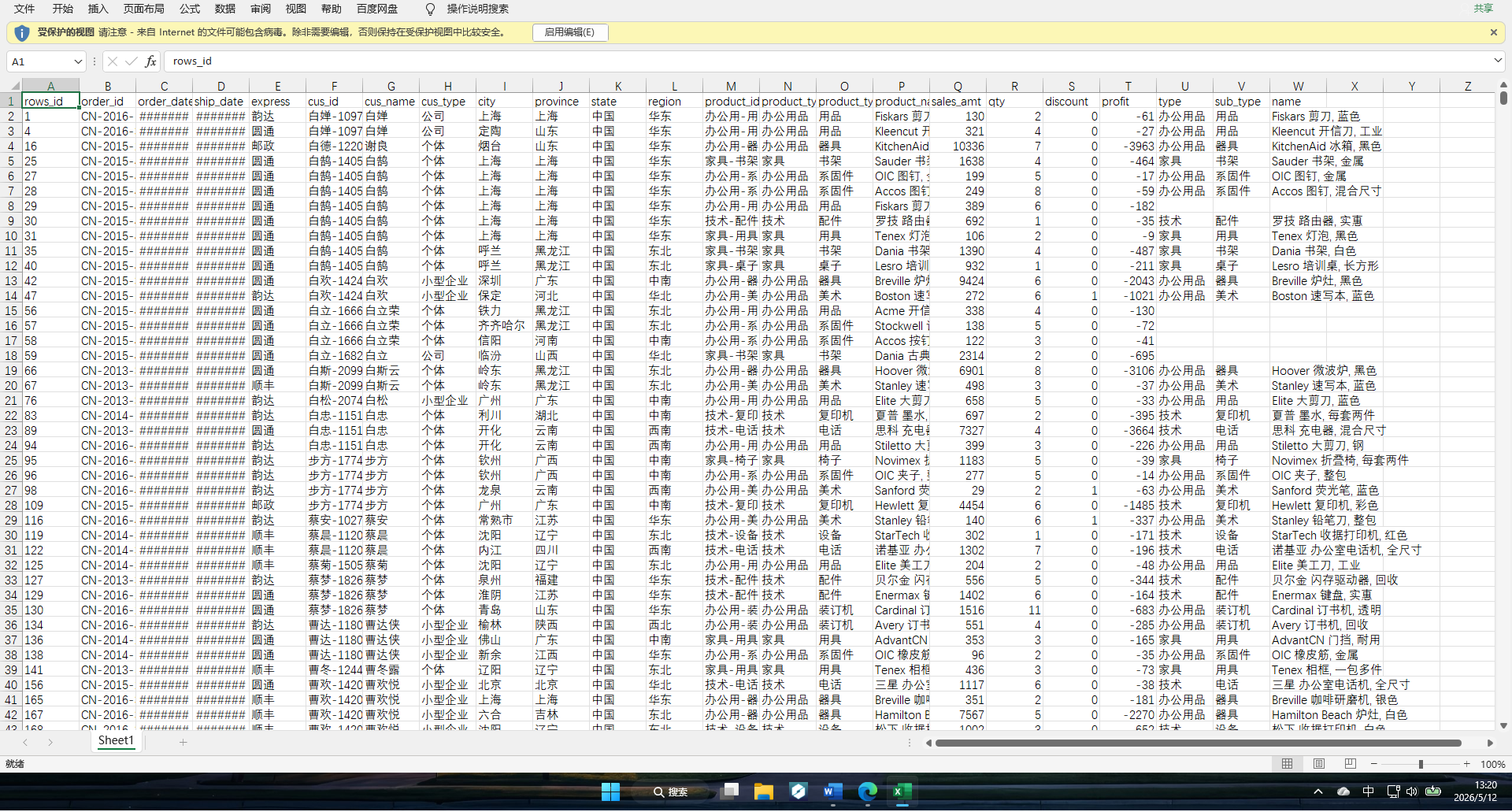
四、问题与解决
4.1执行转换时得不到输出结果
原因:在选择输出组件时,误选了excel输入组件
解决办法:将错误组件删除,添加正确地输出组件
五、实验总结
这次实验我借助助睿零代码平台,完整完成了订单利润分流的 ETL 数据加工任务。从登录平台、创建项目、配置 MySQL 数据源开始,一步步搭建了包含订单表与产品表读取、左外连接、字段清洗、利润计算、按盈利 / 亏损分流,最终输出两个独立 Excel 文件的全流程转换流。让我切实感受到了零代码数据工具的便捷性,也把课堂上学到的商业数据分析流程落地到了实操中,对数据处理的逻辑和业务价值有了更具体的认识,收获还是挺扎实的。
#助睿数智 #商业数据分析 #订单分析 #数据集成

一站式 AI 云服务平台
更多推荐

 9
9 0
0- 0


 已为社区贡献2条内容

所有评论(0)