
保姆级教程!助睿零代码平台构建学生考勤主题标签(多表关联+JS脚本+分组聚合+踩坑详解)
一、实验背景
1 实验说明
1.1 实验目的
基于“数智教育”大赛数据集,设计并实现学生多维度考勤统计助睿ETL转换流,掌握ETL数据处理全流程(数据接入、关联、衍生、聚合、落地),解决校园考勤人工统计效率低、口径不统一的问题;同时结合实验实际数据情况,优化空值处理逻辑,确保转换流可正常运行,输出精准的多维度考勤统计结果,为校园考勤管理提供数据支撑。
1.2 实验环境
-
工具:助睿数智(Uniplore)的数据集成平台(ETL)、MySQL数据库
-
数据源:“数智教育”大赛数据集(共包含7张核心业务表)
-
实验设备:计算机(支持助睿ETL平台运行,具备数据库连接权限)
1.3 实验范围
本次实验覆盖助睿ETL转换流全流程配置,包括多表数据接入、多表关联、考勤行为标签衍生、多维度聚合统计及结果落地入库;重点验证数据关联的精准性及统计指标的准确性,结合实验数据实际情况优化配置,确保实验顺利完成。
2 转换流整体设计
2.1 功能用途与业务价值
本转换流替代人工Excel统计,实现考勤数据从原始打卡到标准化结果的闭环处理,批量输出多维度指标;同时固化口径、提升效率、沉淀台账,提供数据支撑,且可灵活扩展新考勤类型,无需修改转换流,适配校园考勤管理的核心需求。
2.2 核心处理逻辑
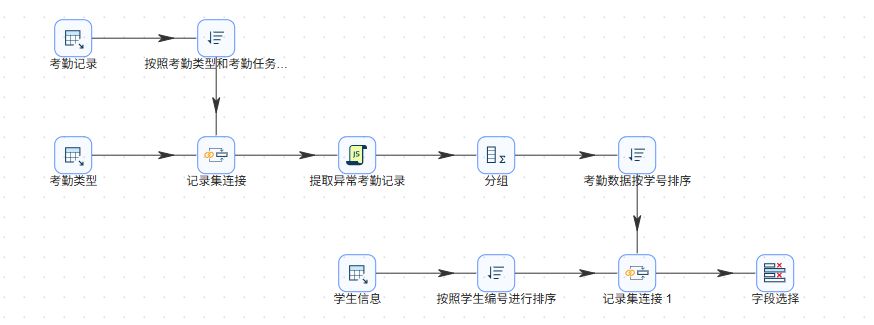
转换流核心逻辑:接入三大数据源→多表关联→标记考勤行为→计算核心指标→基础属性关联→落地统计结果,实现全流程自动化,通过助睿ETL平台可视化界面完成配置。
3 数据与标签梳理
根据转换流的逻辑,需要对数据与标签进行梳理,确定数据源、标签维度、标签计算口径。
3.1 源数据说明
本次转换流处理的数据来源于“数智教育”大赛数据集,原始数据集共包含7张表:
-
1_teacher.csv:教师信息
-
2_student_info.csv:学生信息
-
3_kaoqin.csv:考勤主表
-
4_kaoqintype.csv:考勤类型码表
-
5_chengji.csv:成绩信息
-
6_exam_type.csv:考试类型
-
7_consumption.csv:消费信息
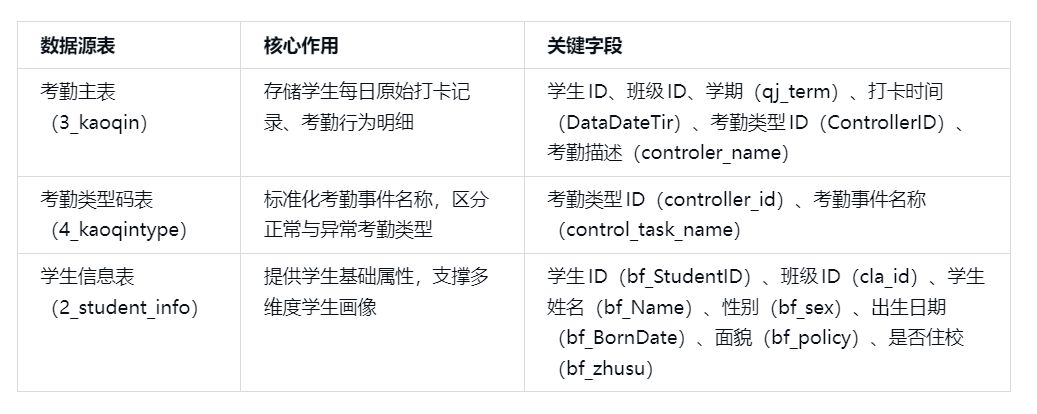
本次实验聚焦“考勤主题”,分析以上7张数据表,可以发现与考勤行为直接相关且能支撑多维度分析的表为以下3张表:
-
3_kaoqin.csv:考勤主表,核心事实表,记录每次考勤行为
-
4_kaoqintype.csv:考勤类型码表,提供考勤行为的标准化名称,是行为标签生成的关键
-
2_student_info.csv:学生信息表,提供学生基础属性(住校、性别等),支撑维度拆分
这三张表形成了“事实表 + 维度表 + 属性表”的完整星型模型结构,各表核心作用及关键字段如下
3.2 标签字段说明
学生考勤主题标签可分为三类:学生基础属性标签、学生画像维度标签和考勤行为指标标签。
3.2.1 学生基础属性标签
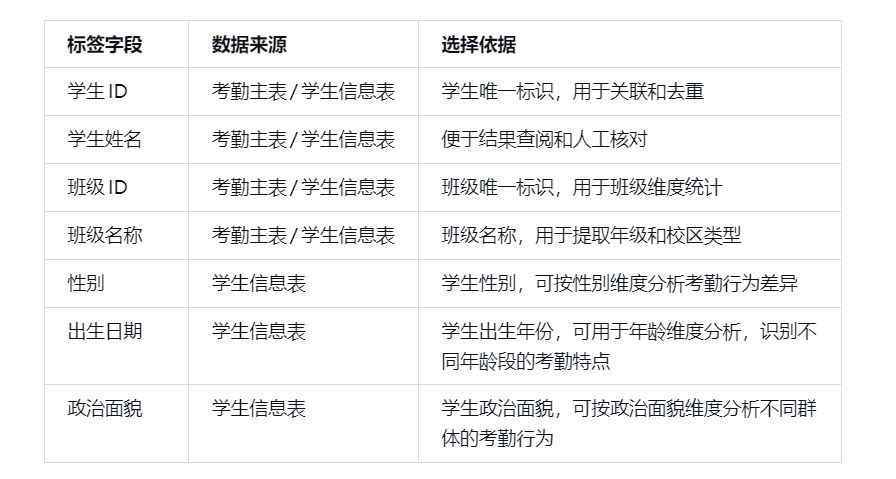
选表依据:这些字段是学生的基础身份信息,主要从学生信息表(2_student_info)获取。考勤主表中也包含部分学生信息,可作为交叉验证。这些基础属性是后续分维度统计的核心依据。
示例用途:可按性别分析男生与女生的迟到考勤差异,可按政治面貌分析不同群体的考勤行为特点。
3.2.2 学生画像维度标签
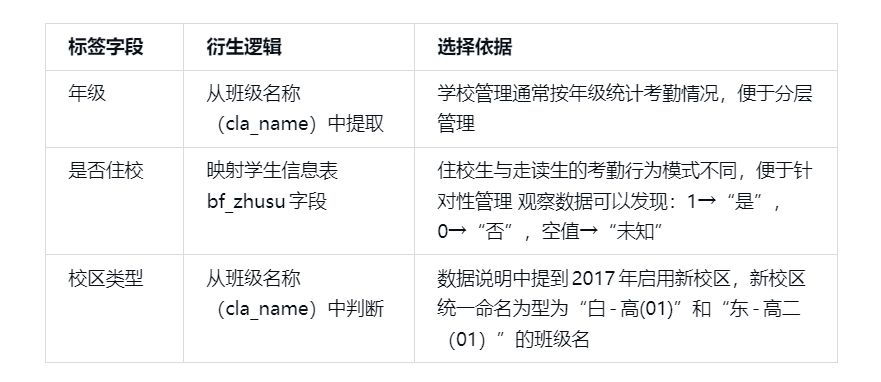
选表依据:这三个标签字段属于衍生维度,原始数据中没有直接提供,需要根据班级名称和住校字段进行二次加工。年级维度有助于学校按年级进行考勤管理和对比分析;住校维度用于区分住校生与走读生,两者的考勤行为模式存在差异;校区类型维度源于数据说明中提到的2017-2018年新校区启用,管理规则可能不同。
示例用途:可按住校状态分析走读生是否更容易迟到,可按校区类型对比新旧校区的校服穿戴规范执行情况。
3.2.3 考勤行为统计标签
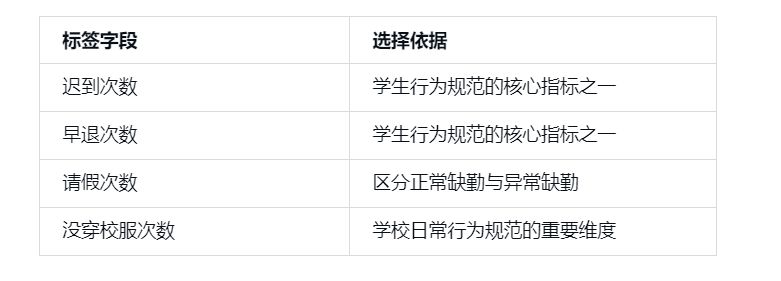
选表依据:这四类异常考勤行为是学校日常学生管理的核心关注点。迟到和早退反映学生的时间管理能力和纪律意识,请假次数可用于区分正常缺勤与异常缺勤,校服穿戴是学校行为规范的重要考核项。根据数据说明中的描述,“校服[移动考勤]”特指未穿校服的情况。
示例用途:可分析学生不同异常考勤次数,判断考勤风险等级。
3.3 标签处理口径
所有标签口径统一固化,确保统计结果准确可比,具体如下:
3.3.1 基础属性字段处理口径
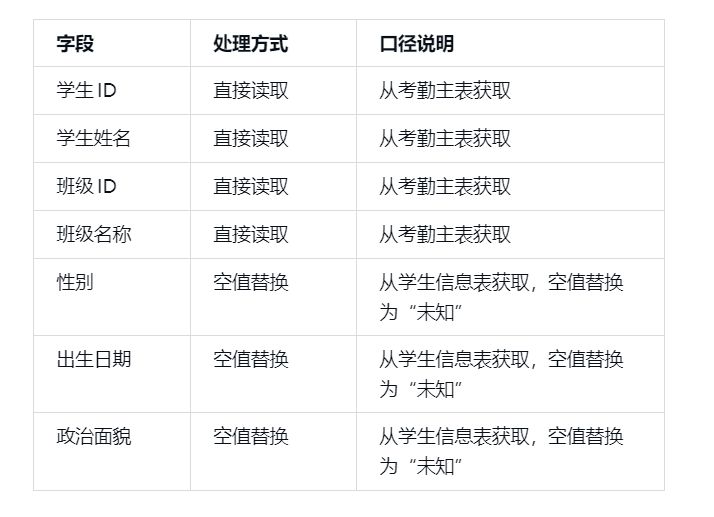
3.3.2 衍生维度字段处理口径
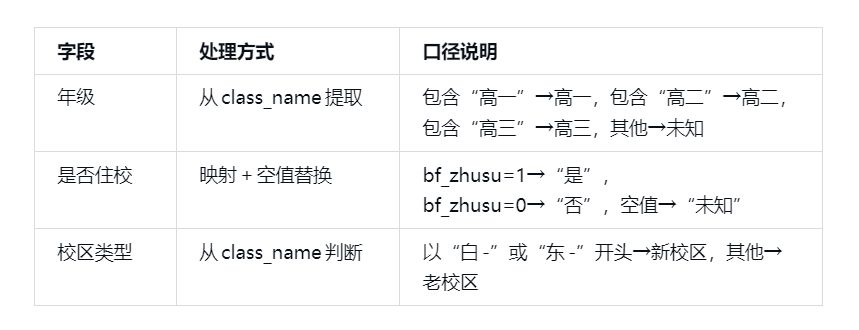
3.3.3 考勤行为指标统计口径
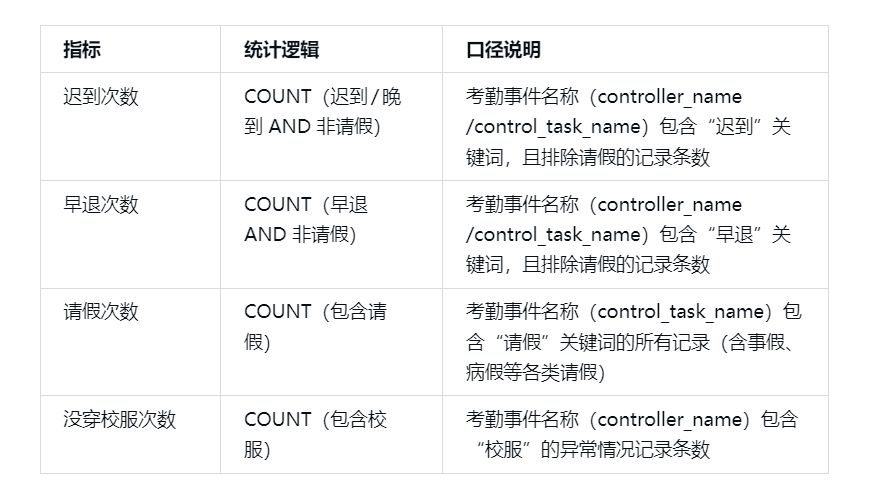
统计口径设计理由:
-
排除请假记录:请假属于正常缺勤,不应计入迟到或早退的违规统计,避免重复计数和误判。
-
请假全覆盖:只要考勤事件名称中包含“请假”关键词,无论事假、病假或其他类型,均计入请假次数。
-
校服违规唯一识别:根据数据说明中的描述,考勤类型中的“校服[移动考勤]”明确指未穿校服,因此包含“校服”关键词的记录即为违规。
二、实验步骤
1.创建实验项目
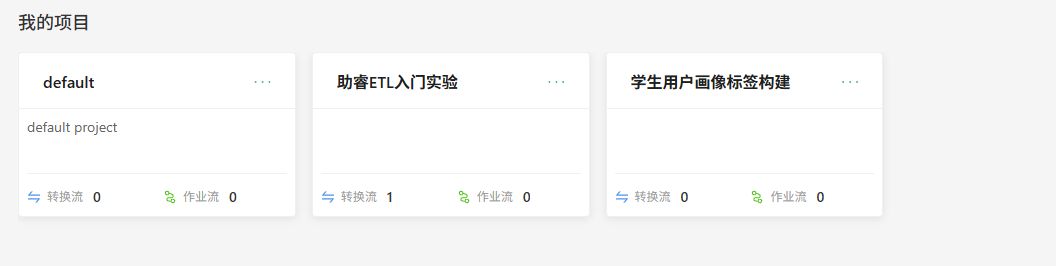
点击 “新建项目”,输入项目名称 “学生用户画像标签构建”
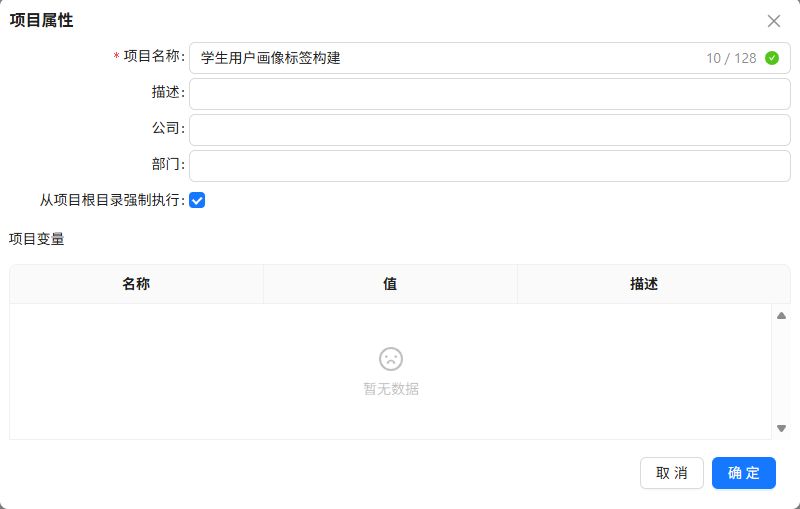
点击 “确定”,创建成功后即可在数据集成页面看到新创建的项目。
2.数据资源获取
为方便后续的数据使用,我们可以将原始数据导入我们的团队私有数据库。
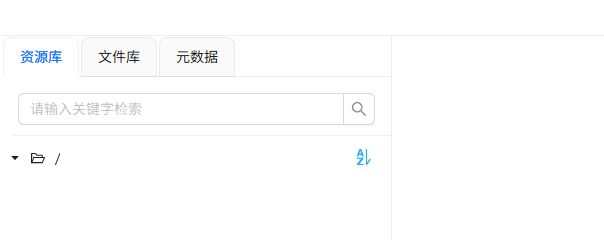
项目创建成功后点击该项目右上角“…”,点击“打开项目”。
在项目页面,可以看到左侧有3个菜单:资源库、文件库、元数据
-
资源库用于对工作流的管理,包括新建、删除、修改、查看工作流的信息;导出导入工作空间;调度管理等操作
-
文件库用于保存工作流中需要用到的文件和工作流产生的文件
-
元数据管理是助睿ETL的重要基石,可以为工作流定义“运行配置”、“数据库”、“flink集群”等配置
2.1 获取实验数据集
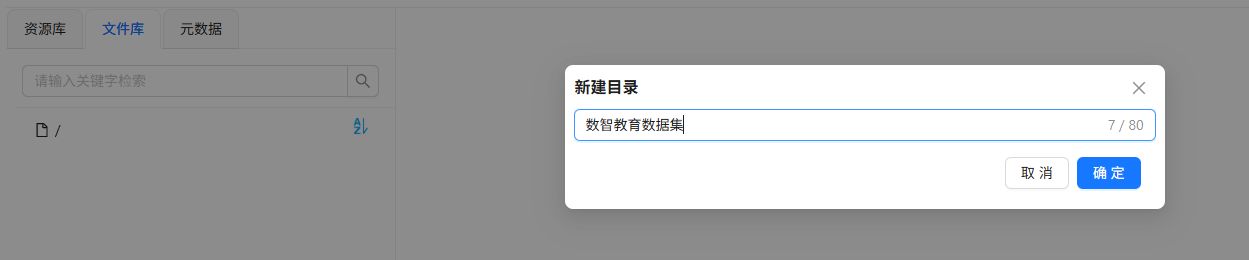
首先获取本次的实验数据集:点击“文件库”,右键根目录,点击“新建目录”
输入目录名称为“数智教育数据集”,点击“确定”
接下来我们将公共空间的数据资源导入到这个目录下
点击公共空间,点击“数据资源”,点击3_kaoqin.csv卡片右上角的“更多”,并点击“导出”
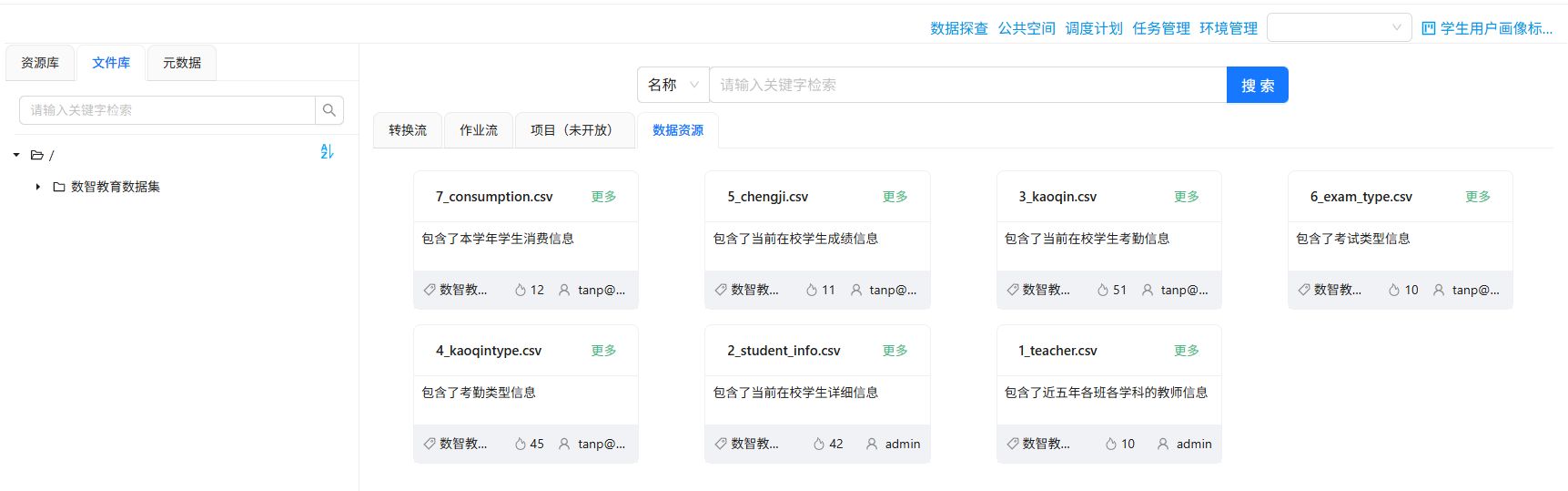
在弹出的窗口中选择导出到刚刚新创建的目录下,点击“确定”
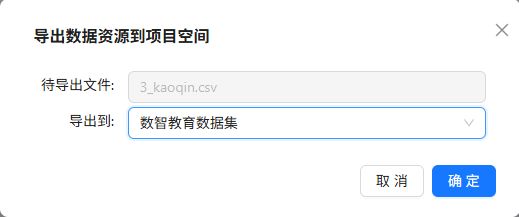
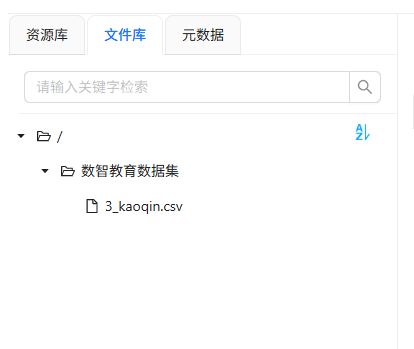
可以看到在数智教育数据集的目录下,新增了3_kaoqin.csv
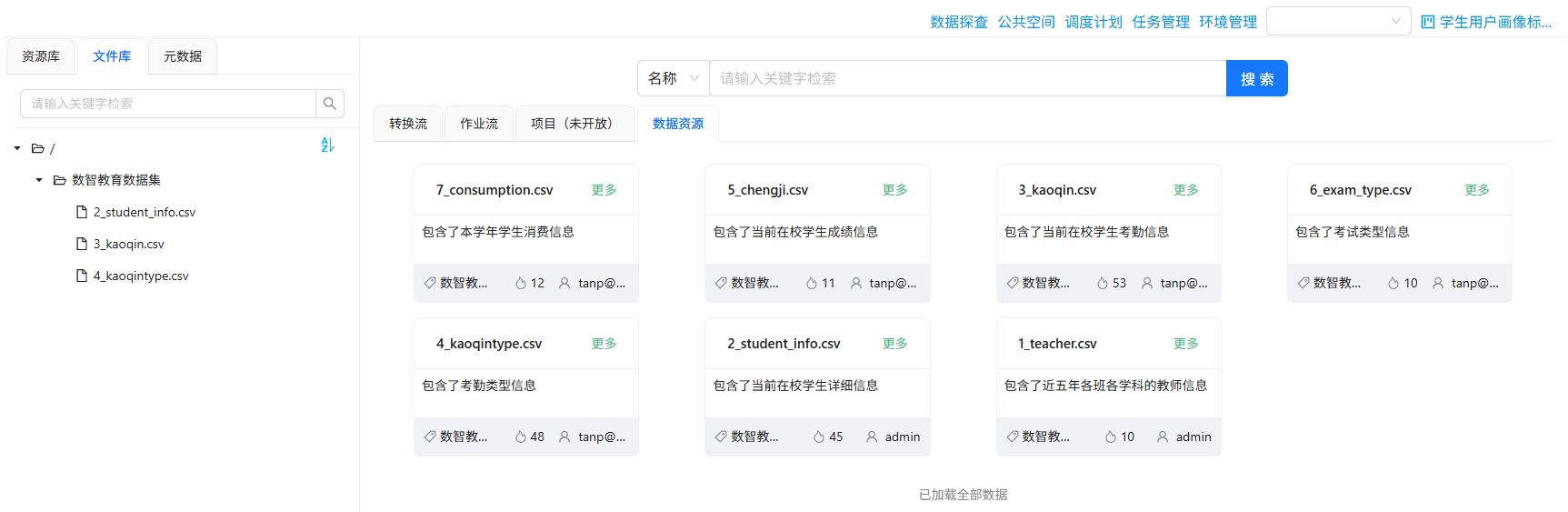
接下来重复以上导出操作,将本次实验用到的数据表4_kaoqintype.csv和2_student_info.csv都导出到“数智教育数据集”
2.2 建立数据源连接
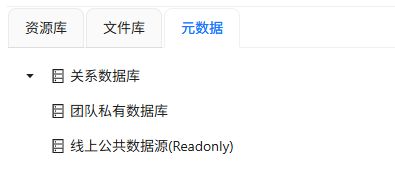
在元数据tab页,关系数据库右键打开菜单,选择“新建数据源”。
弹出新建数据库连接窗口,连接类型选择MySQL,用户名和密码使用助教提供的账号和密码。服务器主机名使用助教提供的数据库连接地址rm-2vc3qok06bag39a5n.mysql.c-chengdu.rds.aliyuncs.com,端口号为3306,数据库名为助教提供的数据库名称,驱动类型选择MySQL 8+,连接名称为“团队私有数据库”。
完整参数参考如下:
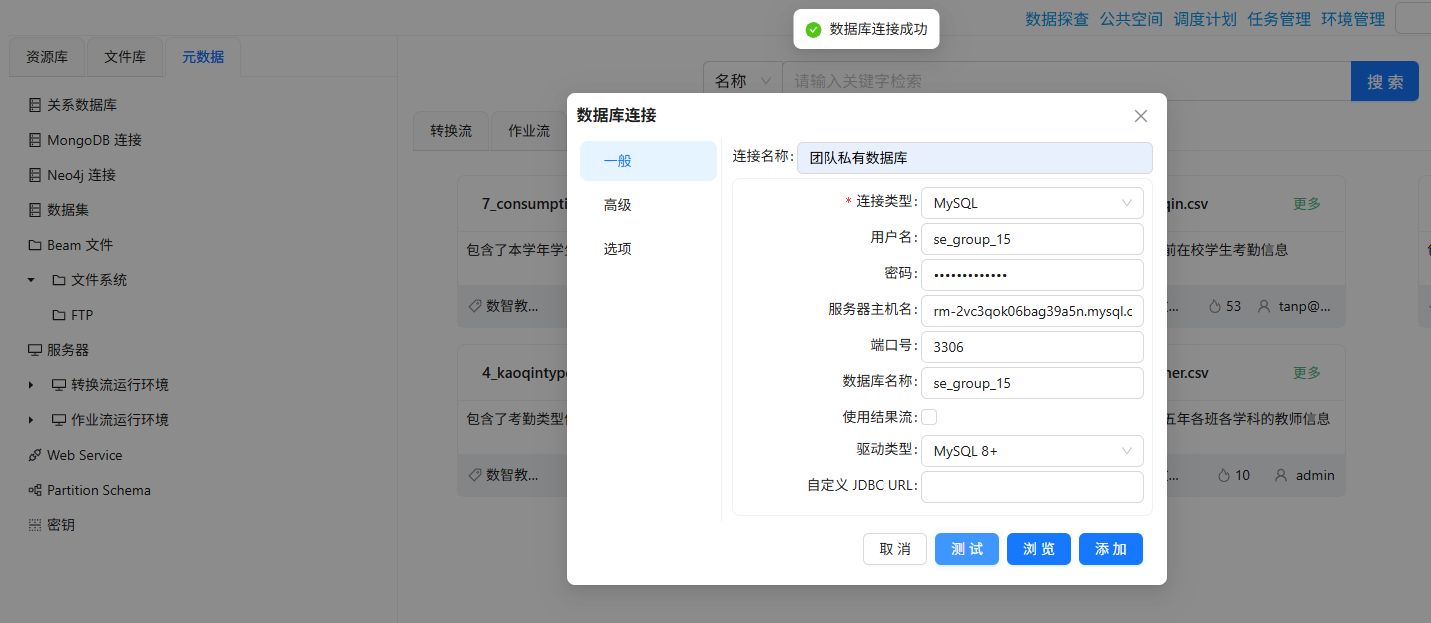
填写完毕后,点击“测试”按钮验证填写信息是否正确,如果填写无误,会返回“数据库连接成功”。
最后,点击“添加”增加了一个数据库连接。添加成功后,关系数据库节点会增加一个子节点。
2.3 数据导入团队私有数据库
2.3.1 原始考勤记录表数据导入
(1)创建原始_学生考勤表
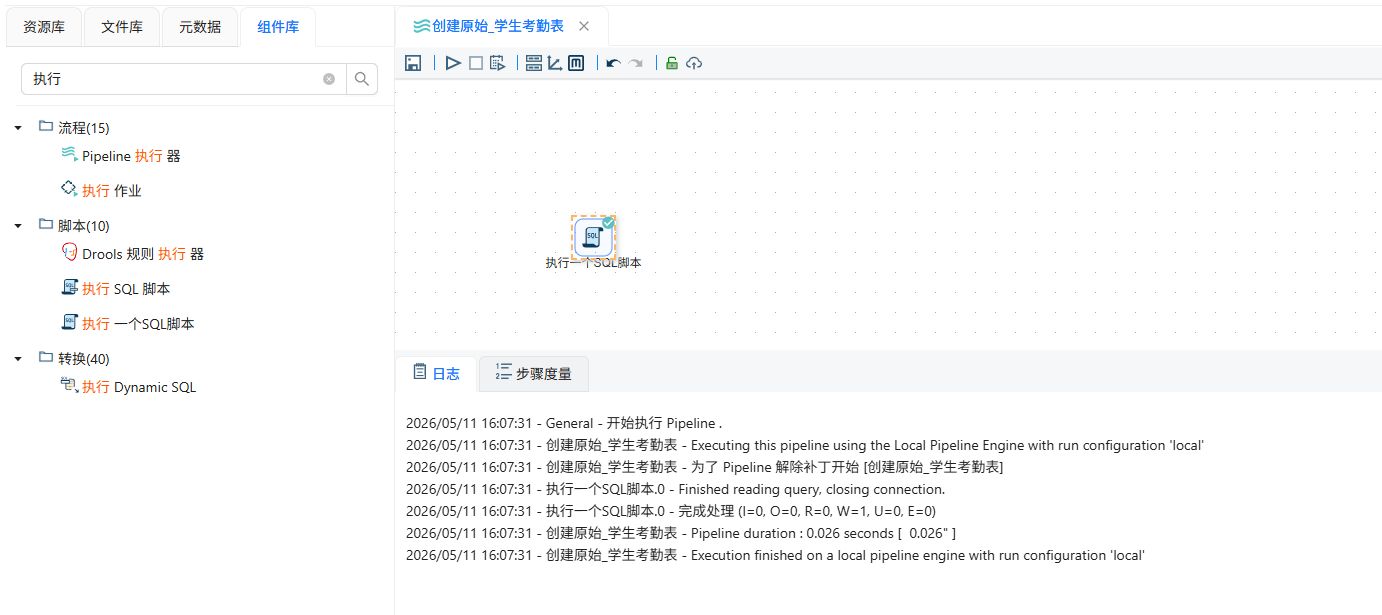
新建转换工作流,并命名为“创建原始_学生考勤表”,在该工作流中拖拽“执行一个SQL脚本”组件,通过执行SQL脚本来创建一个标签表。
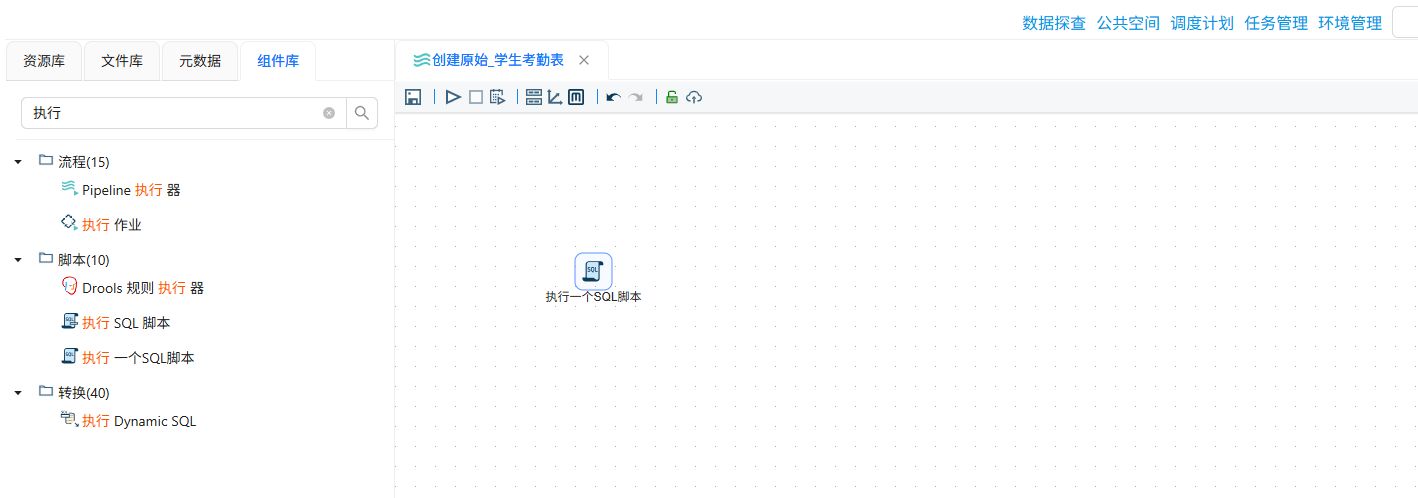
配置说明:在组件中填写SQL脚本,选择目标数据库连接“团队私有数据库”,确保脚本执行权限。
SQL脚本如下: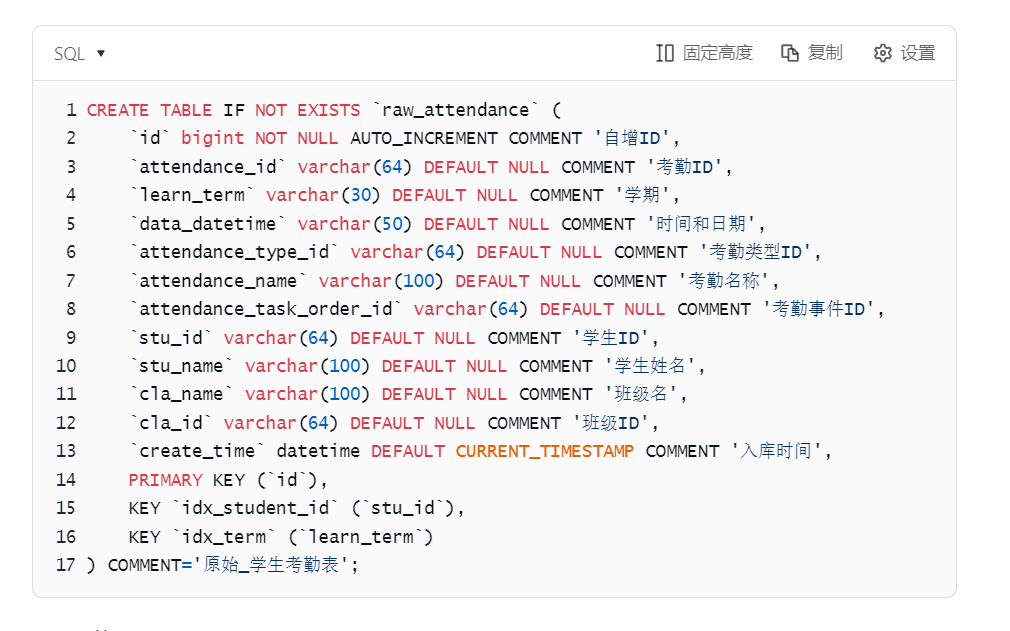
其他参数使用默认选项,完成后组件配置如下:
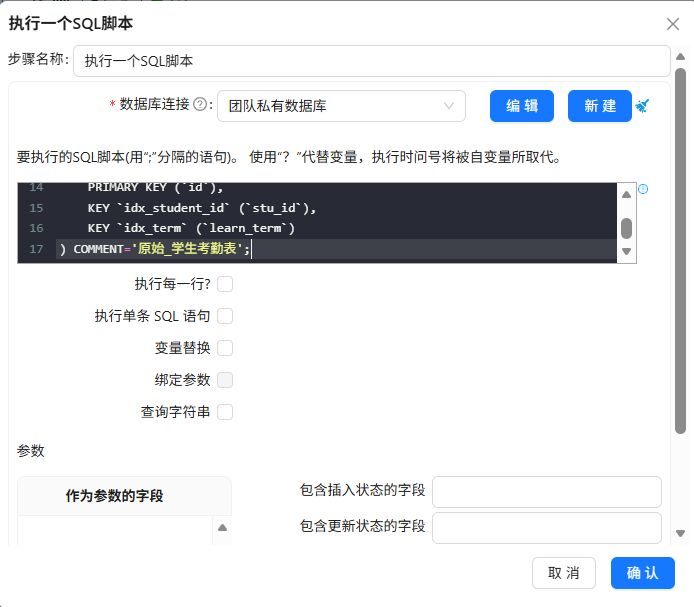
完成后运行转换流,运行过程会定时刷新组件状态,并在画布下面显示执行日志。
(2)导入原始考勤数据
新建转换工作流,并命名为“导入原始考勤数据表”,在该工作流中拖拽一个“CSV文件输入”组件到画布。
-
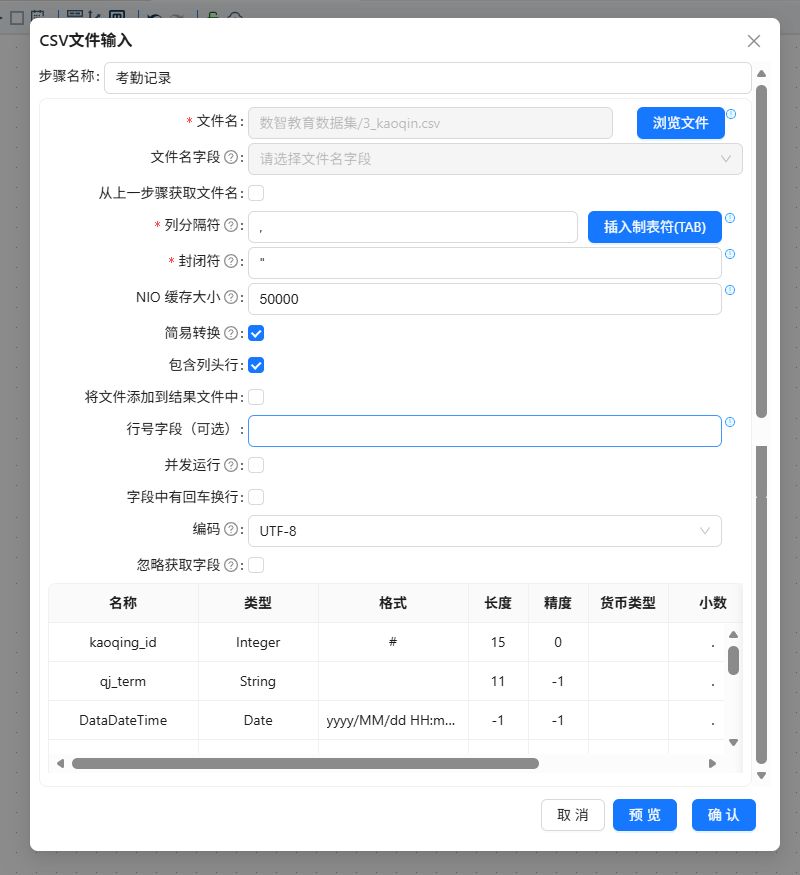
双击CSV文件输入组件,在步骤名称中输入“考勤记录”。
-
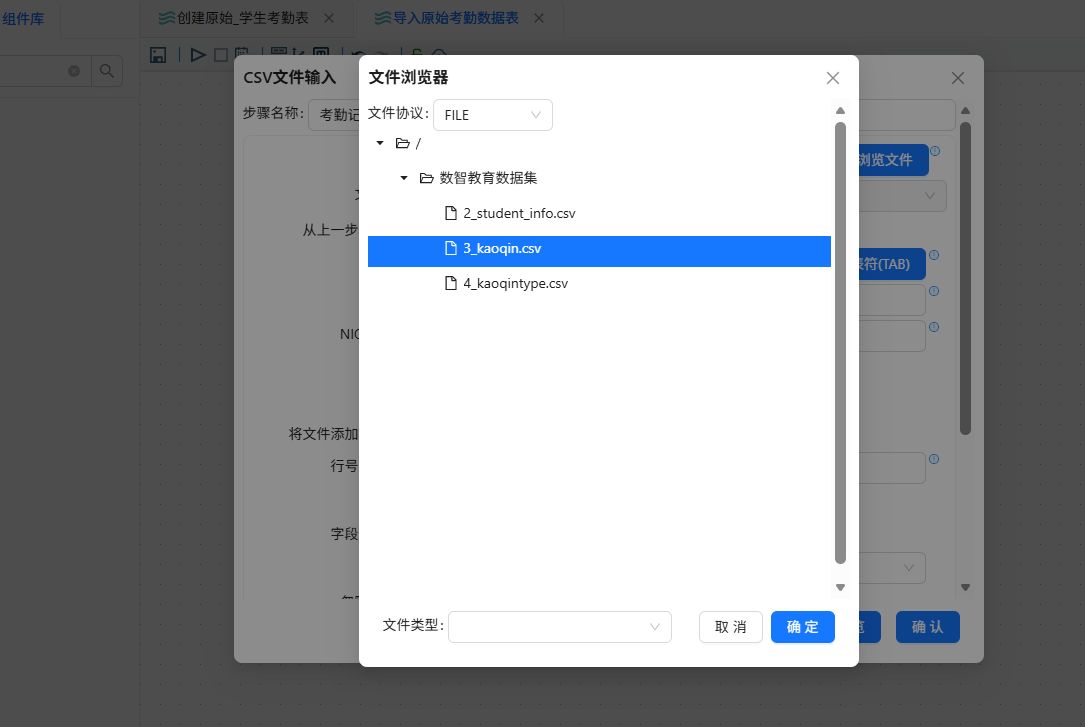
点击文件名后的“浏览文件”按钮,在弹出的窗口中选择3_kaoqin.csv,点击“确定”。
-
列分隔符和封闭符使用默认参数,编码选择UTF-8。
-
下滑在字段表格中空白处右键点击“获取字段”。
-
字段获取成功后点击 “确认”
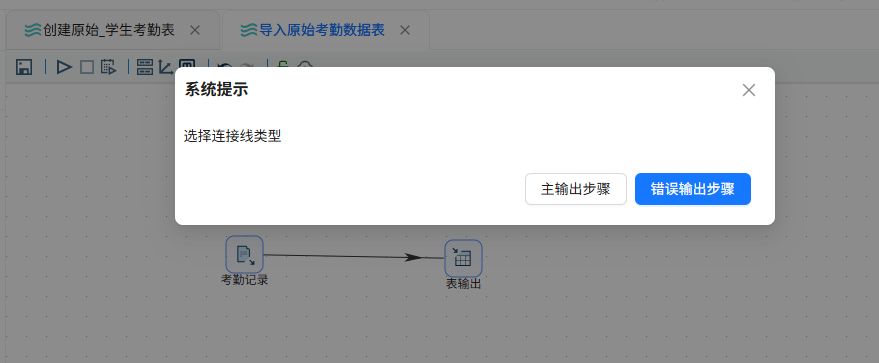
接下来拖拽一个 “表输出” 组件到画布,并创建 “考勤记录” CSV 文件输入组件到 “表输出” 组件的连线,连线类型选择 “主输出步骤”
双击 “表输出” 组件,基本配置中,数据库连接选择 “团队私有数据库”,目标表输入我们使用 SQL 组件创建的 “raw_attendance”
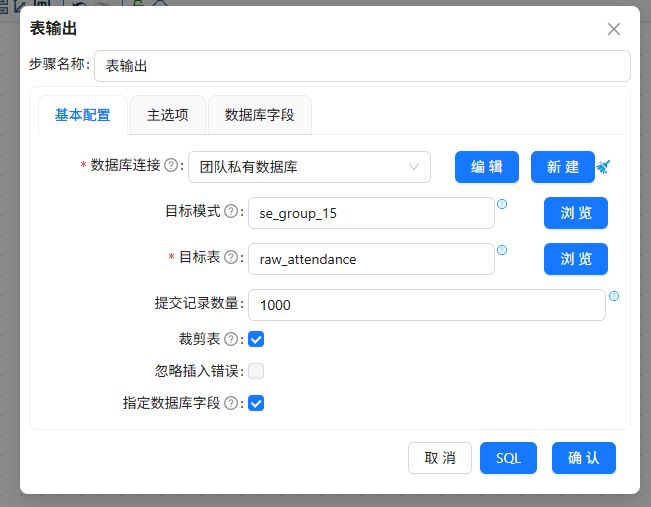
具体配置如下:
点击 “数据库字段”,在空白处右键 “获取字段”
将表字段修改为建表语句中对应的字段,点击 “确认”
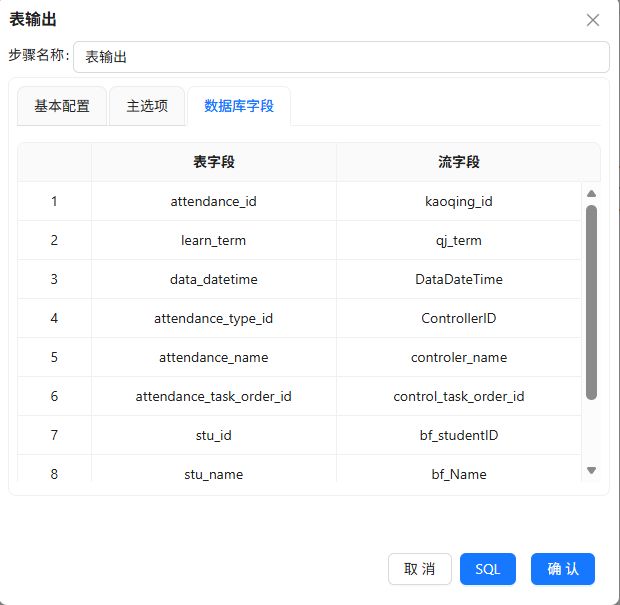
完成后运行转换流,运行过程会定时刷新组件状态,并画布下面显示执行日志。
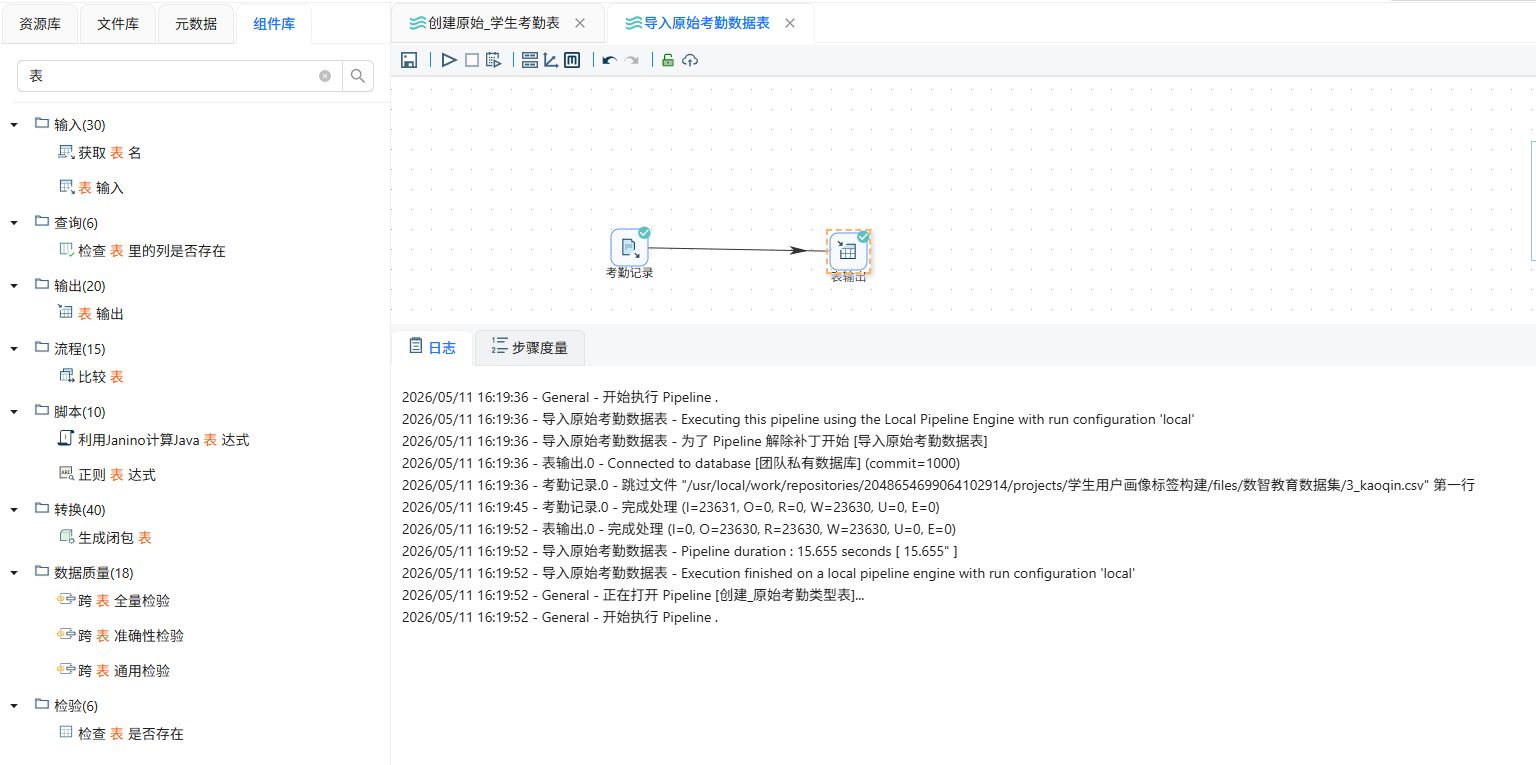
2.3.2 原始考勤类型表数据导入
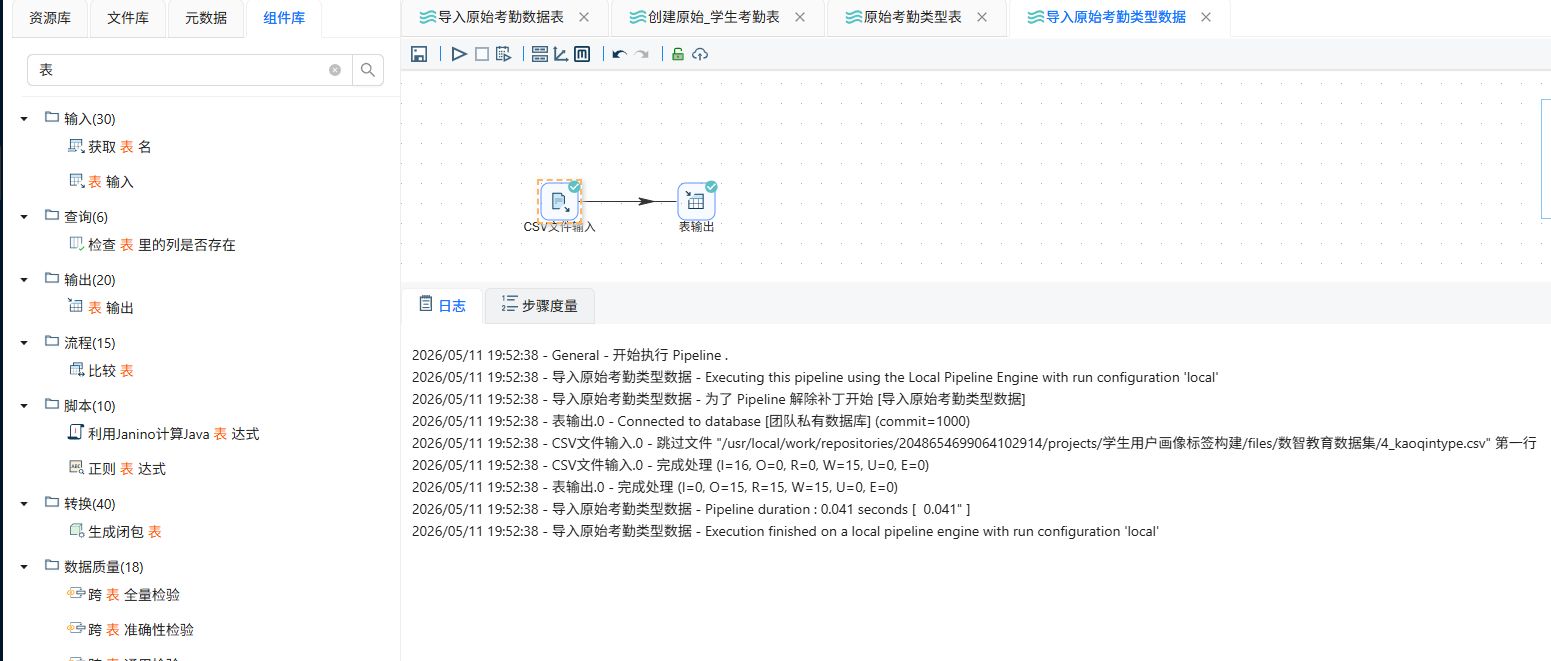
参照“4.2.3.1 原始考勤记录表数据导入”小节的实验操作,完成原始考勤类型表4_kaoqintype.csv数据导入到团队私有数据库。
其中的建表SQL为:
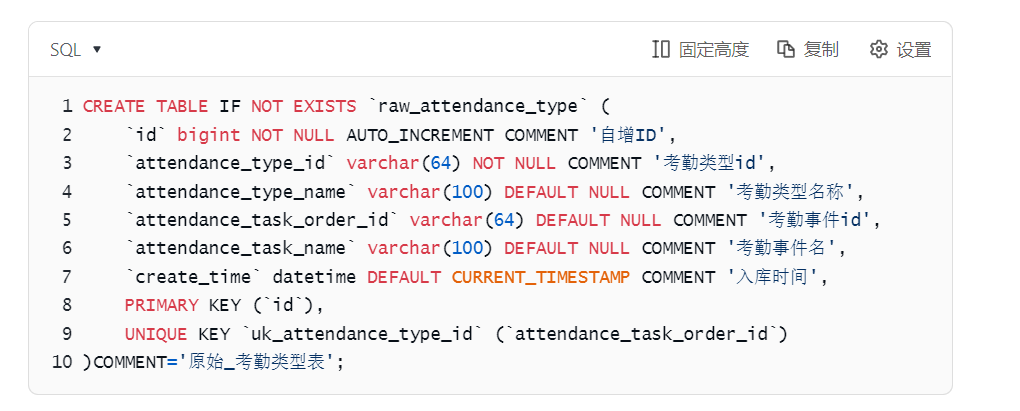
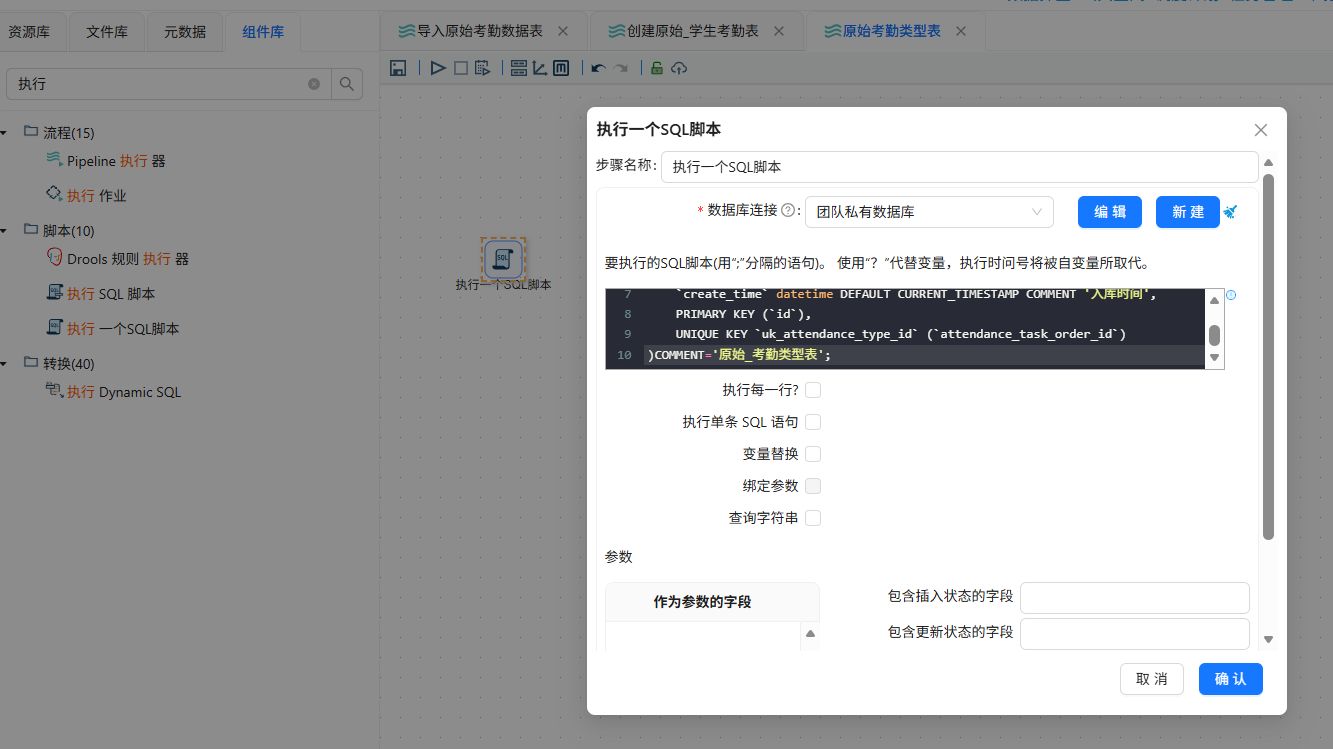
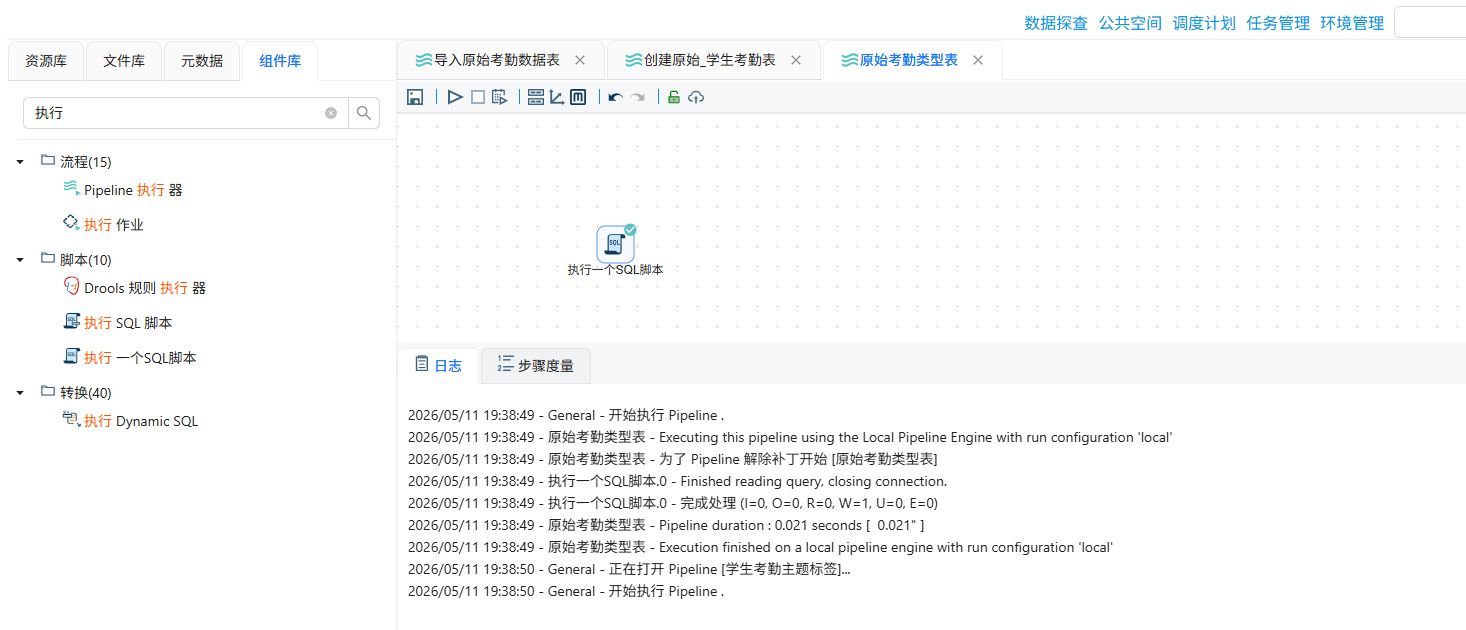
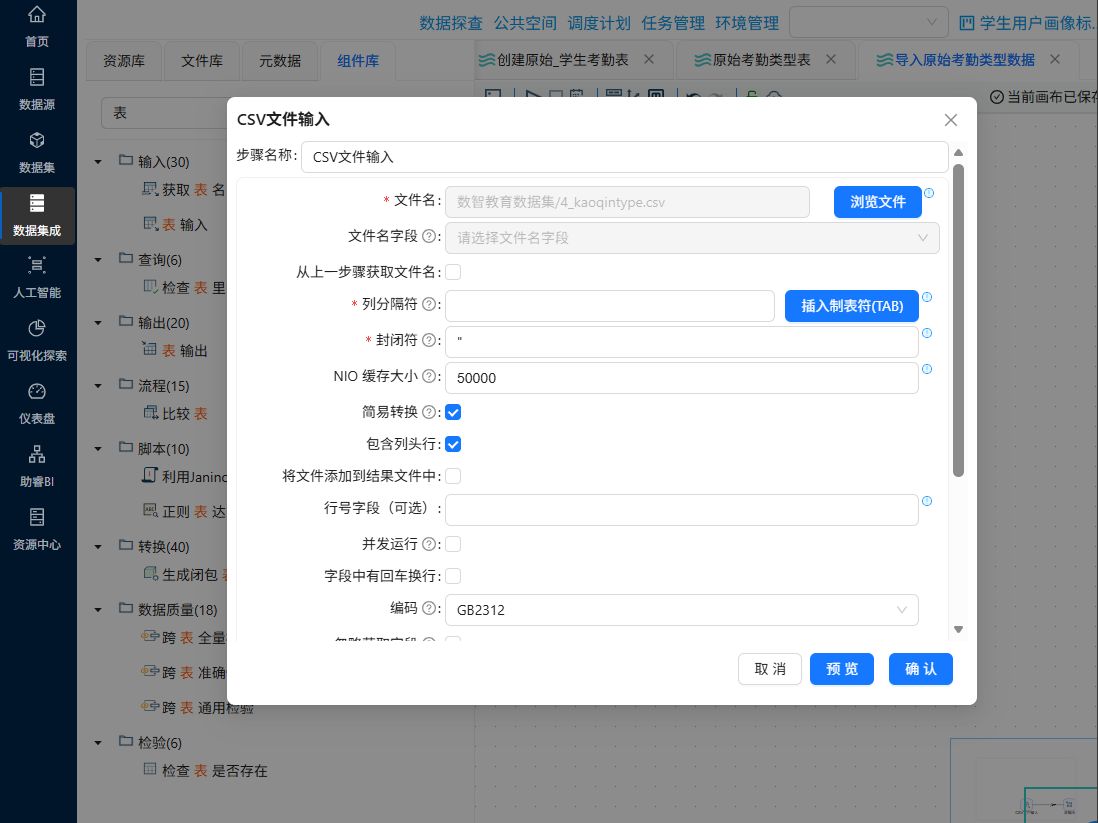
特别说明:使用CSV文件输入组件时,考勤类型原始表的列分隔符和考勤表的不一样,在配置中,列分隔符为“插入制表符(TAB)”、编码为“GB2312”
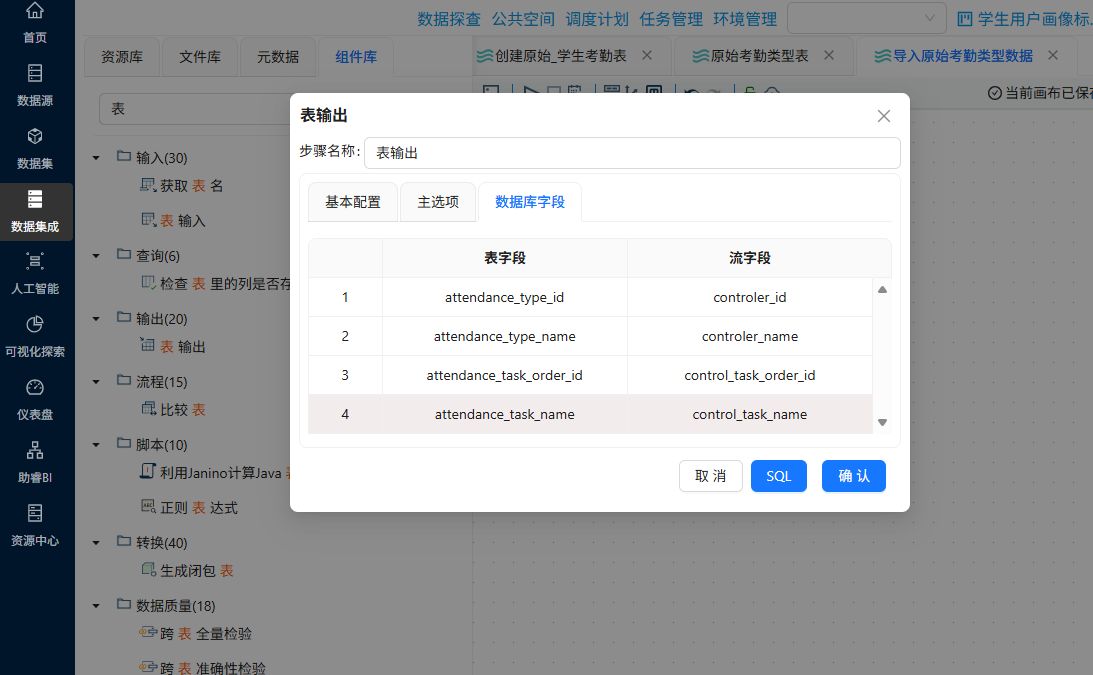
表输出组件的配置与“4.2.3.1 原始考勤记录表数据导入”小节的一样:
配置完成后执行转换流,运行过程会定时刷新组件状态,并画布下面显示执行日志。
2.3.3 原始学生基本信息表数据导入
参照“4.2.3.1 原始考勤记录表数据导入”小节的实验操作,完成原始学生基本信息表2_student_info.csv数据导入到团队私有数据库。
其中的建表SQL为:
CREATE TABLE IF NOT EXISTS `raw_student_info` (
`id` bigint NOT NULL AUTO_INCREMENT COMMENT '自增ID',
`stu_id` varchar(64) NOT NULL COMMENT '学生ID',
`stu_name` varchar(100) DEFAULT NULL COMMENT '学生姓名',
`stu_sex` varchar(10) DEFAULT NULL COMMENT '性别',
`stu_nation` varchar(50) DEFAULT NULL COMMENT '民族',
`born_date` varchar(10) DEFAULT NULL COMMENT '出生日期(年)',
`cla_name` varchar(100) DEFAULT NULL COMMENT '班级名',
`native_place` varchar(200) DEFAULT NULL COMMENT '家庭住址',
`residence_type` varchar(50) DEFAULT NULL COMMENT '家庭类型',
`policy` varchar(50) DEFAULT NULL COMMENT '政治面貌',
`cla_id` varchar(64) DEFAULT NULL COMMENT '班级ID',
`cla_term` varchar(30) DEFAULT NULL COMMENT '班级学期',
`live_on_campus` varchar(10) DEFAULT NULL COMMENT '是否住校',
`leave_school` varchar(10) DEFAULT NULL COMMENT '是否退学',
`dormitory_no` varchar(50) DEFAULT NULL COMMENT '宿舍号',
`create_time` datetime DEFAULT CURRENT_TIMESTAMP COMMENT '入库时间',
PRIMARY KEY (`id`),
UNIQUE KEY `uk_student_id` (`stu_id`),
KEY `idx_cla_id` (`cla_id`)
) COMMENT='原始_学生信息表';
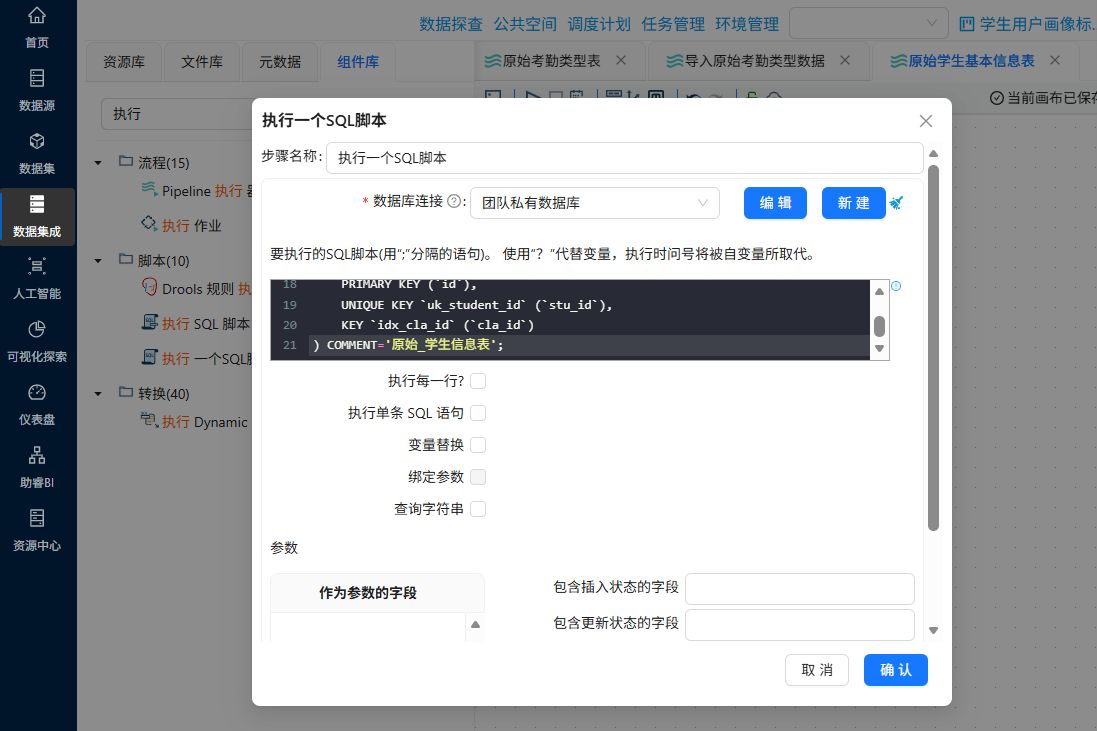
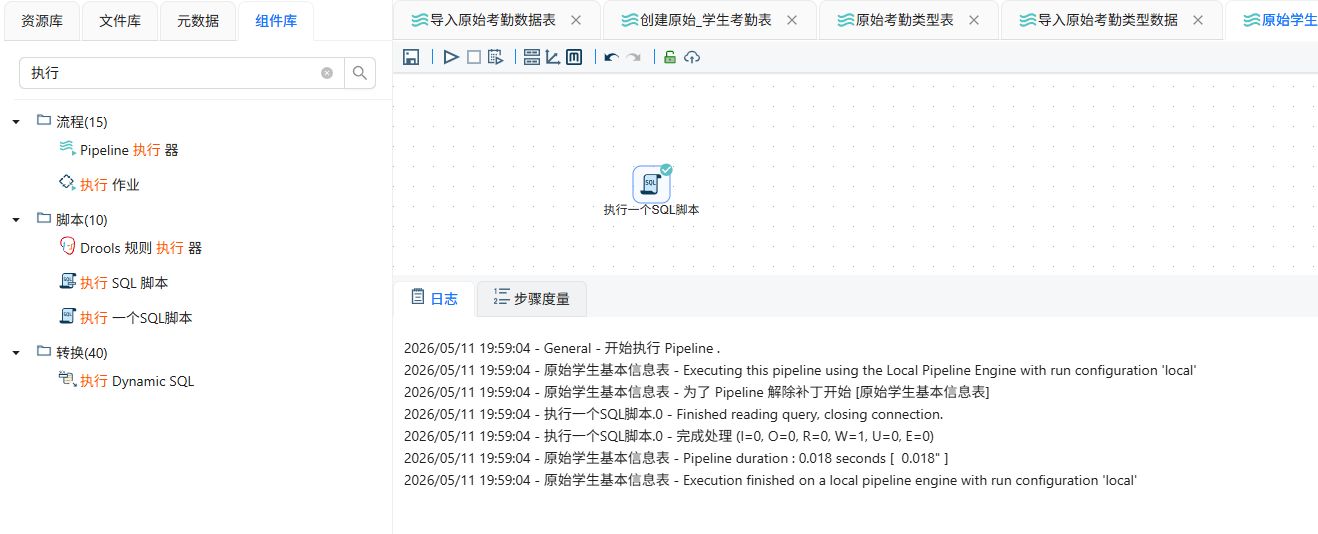
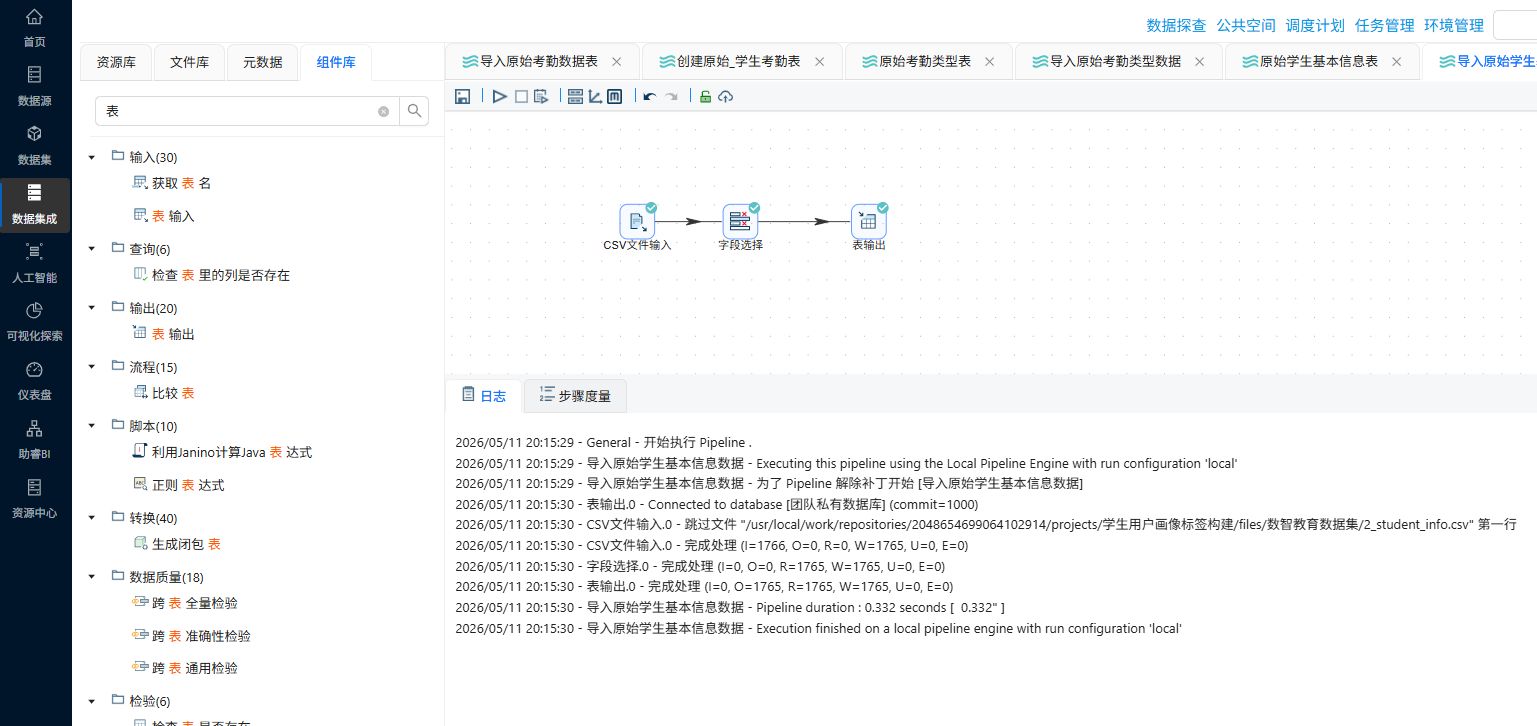
执行创建原始_学生信息表转换流:
使用“CSV文件输入”组件输入2_student_info.csv数据
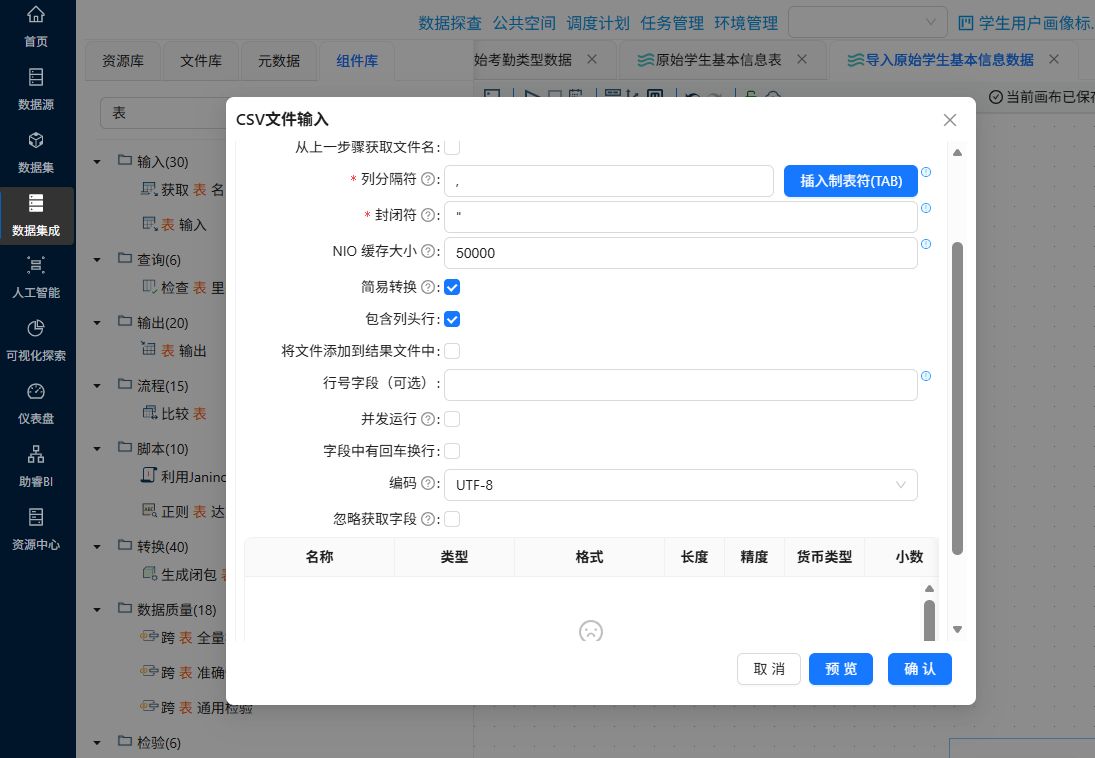
获取字段时,需要将”bfleaveSchool"的字段类型修改为"String"
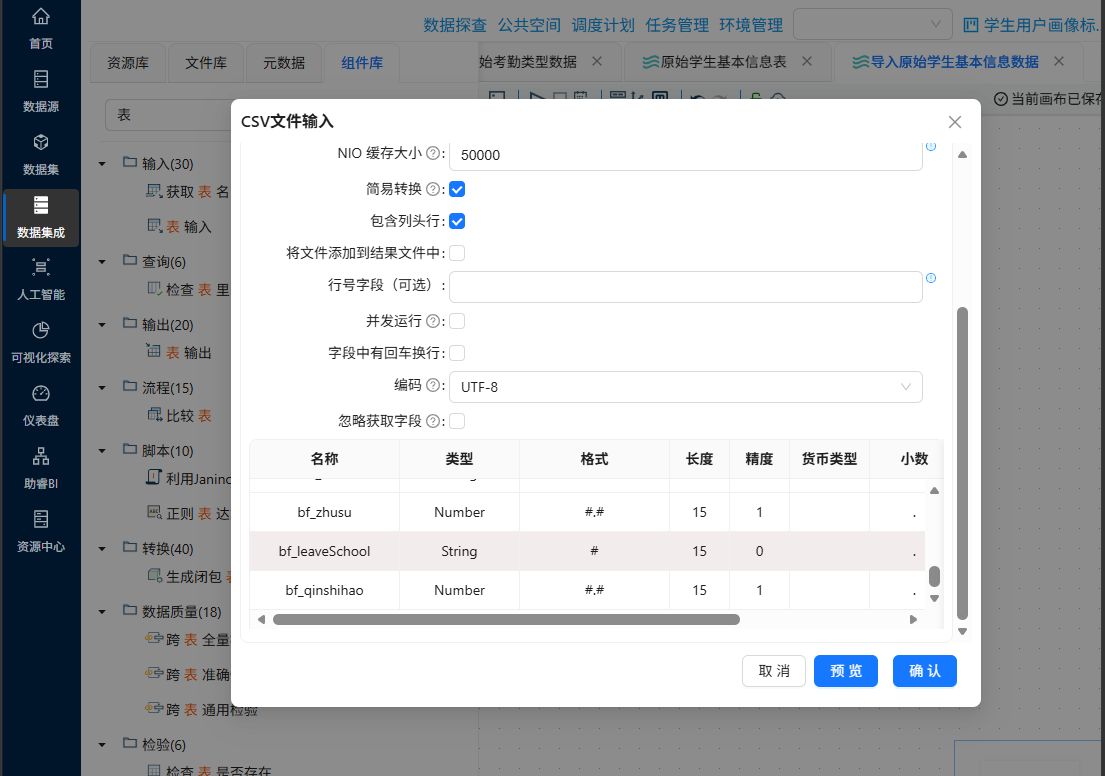
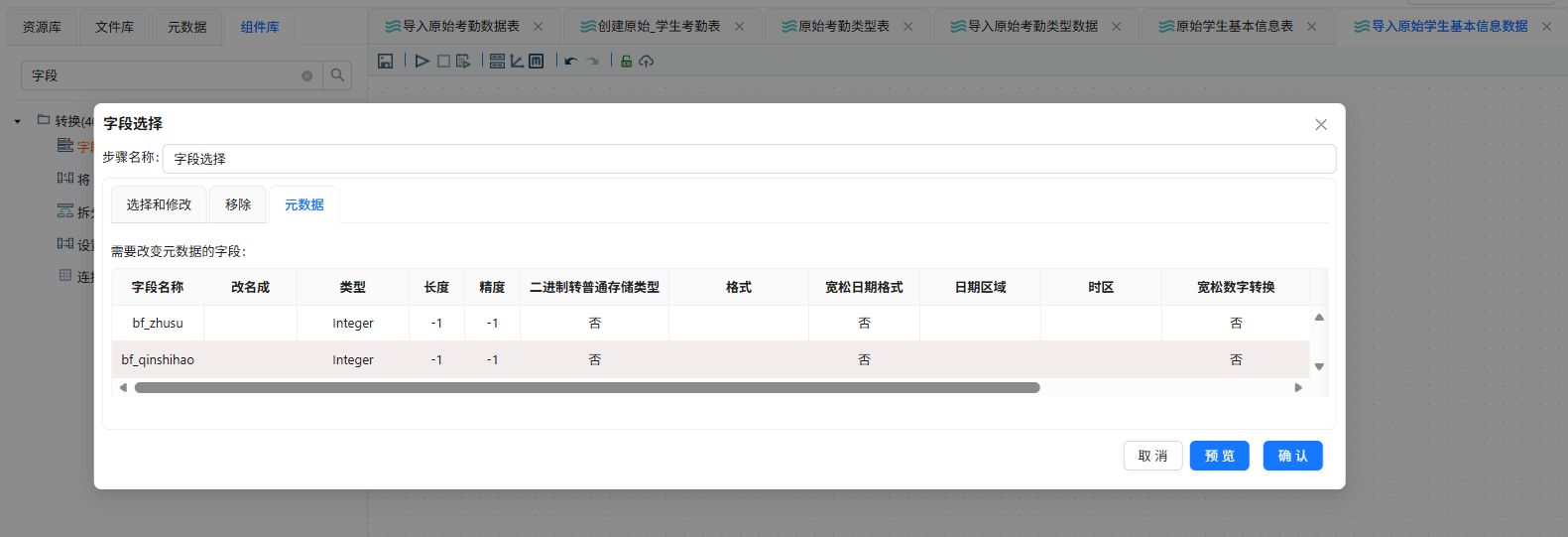
特别说明:bf_zhusu、bf_qinshihao这2个字段是Integer,为避免出现小数,需要使用“字段选择”组件来固化并规范。
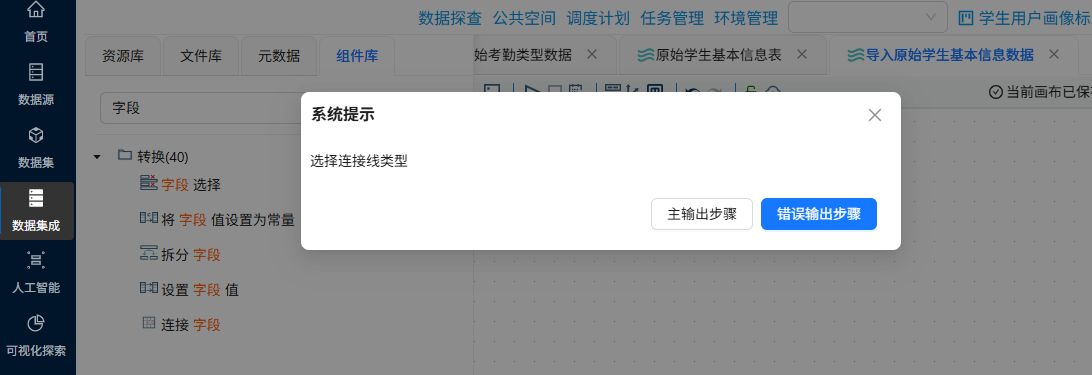
拖拽“字段选择”组件到画布中,创建“CSV文件输入”组件到“字段选择”组件的连线,连接线类型选择“主输出步骤”。
双击“字段选择”组件,在配置窗口中,点击“元数据”,并在空白处插入2行,将bf_zhusu、bf_qinshihao字段的元数据设置如下:
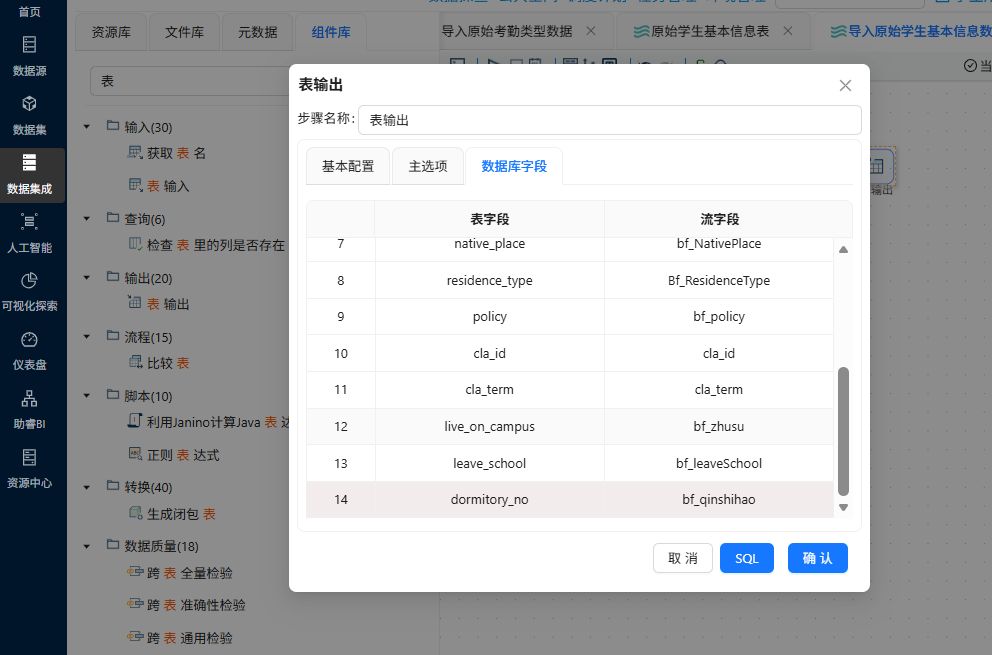
使用“表输出”组件将2_student_info.csv数据输出到团队私有数据库的raw_student_info中:
执行转换流:
2.3.4 创建学生考勤主题标签表
新建转换工作流,并命名为“创建学生考勤主题标签表”,在该工作流中拖拽“执行一个SQL脚本”组件,通过执行SQL脚本来创建一个标签表。
配置说明:在组件中填写SQL脚本,选择目标数据库连接“团队私有数据库”,确保脚本执行权限;
SQL脚本如下: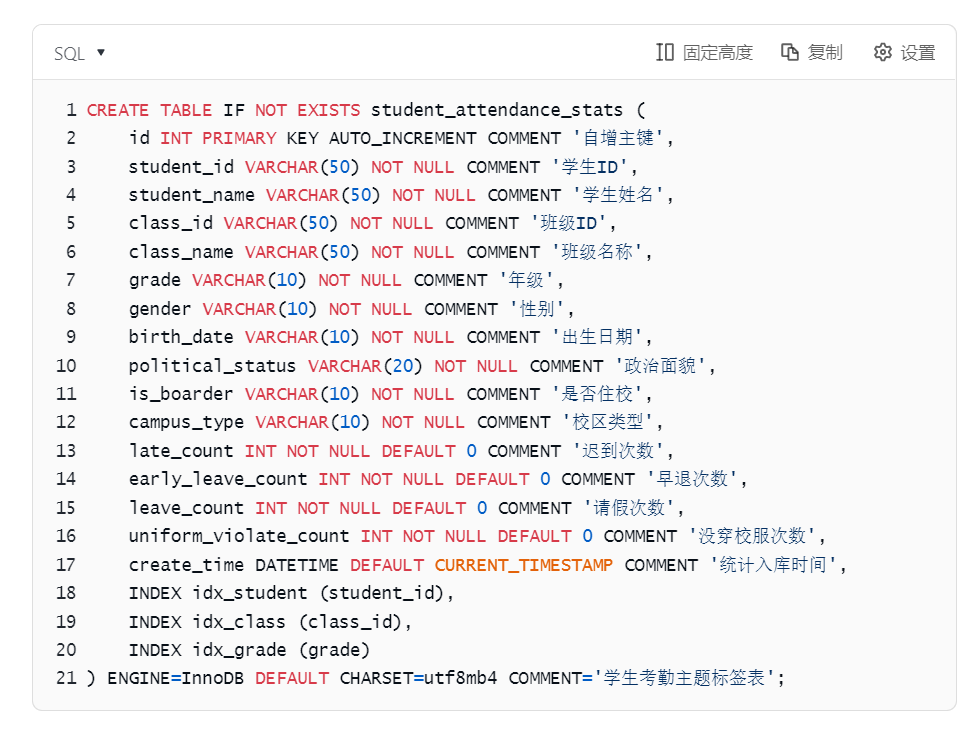
其他参数使用默认选项,完成后组件配置如下: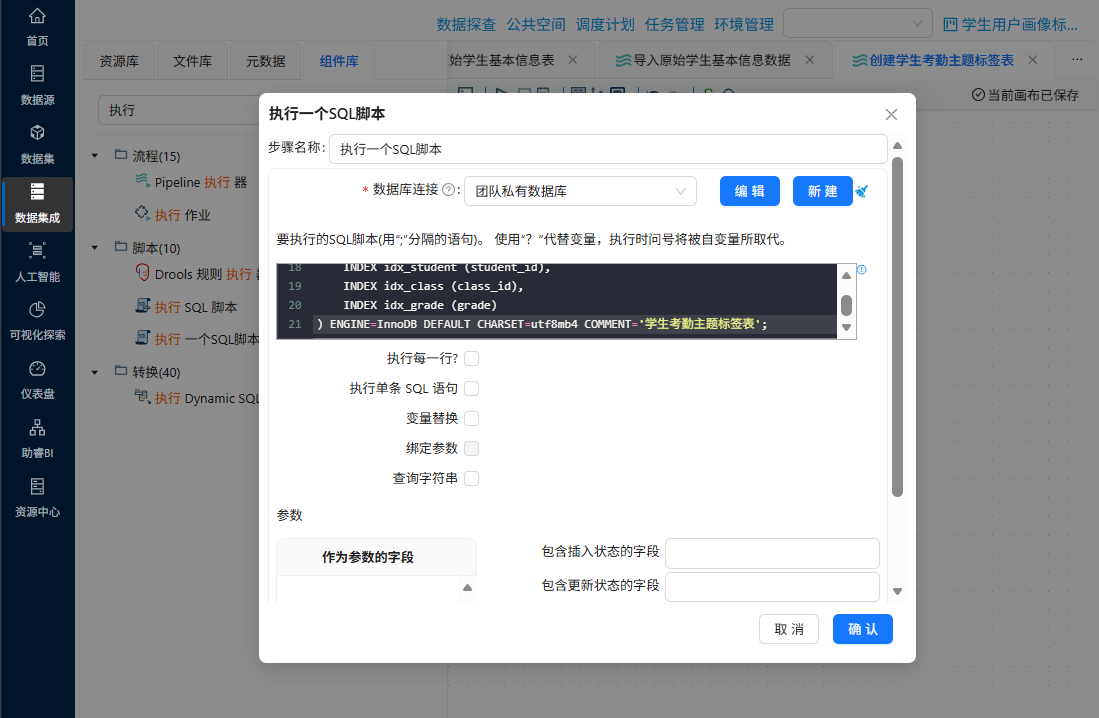
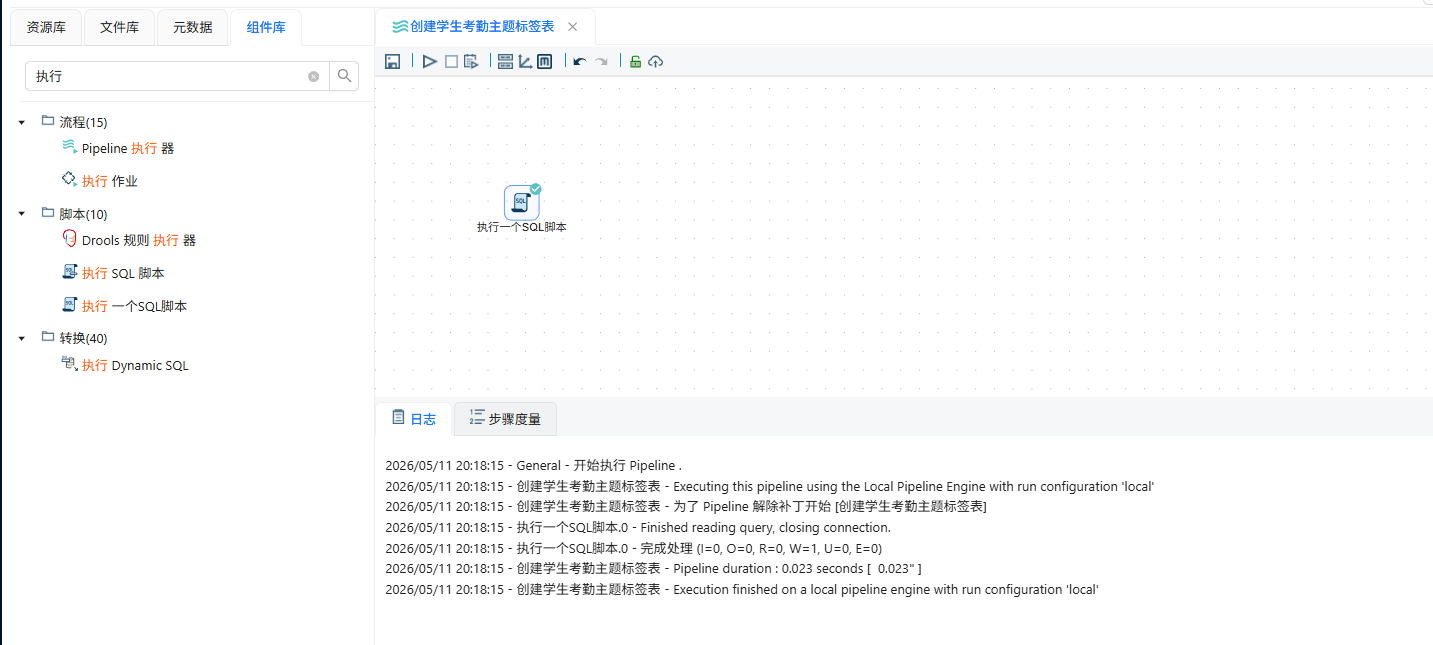
完成后运行转换流,运行过程会定时刷新组件状态,并画布下面显示执行日志。
3.学生考勤主题标签构建
3.1 数据转换逻辑说明
转换流遵循“数据接入—清洗整合—维度拆解—标签标记—指标计算—结果落地”的核心逻辑:
-
数据接入:接入考勤原始打卡表、考勤类型码表、学生信息基础表
-
数据整合:多表关联,给原始打卡记录绑定学生班级、住校属性、考勤事件名称
-
标签标记:通过考勤事件名称自动识别迟到、早退、请假、未穿校服等行为
-
指标计算:按日核算在校时长,按多维度聚合统计各类异常次数
-
结果落地:统一写入考勤统计结果表,供报表、查询、分析直接使用
整体逻辑流程:
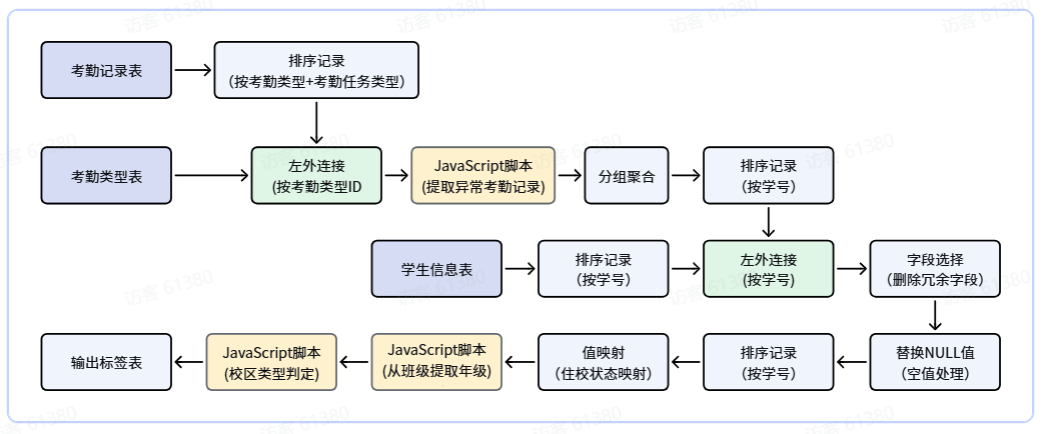
各组件作用:
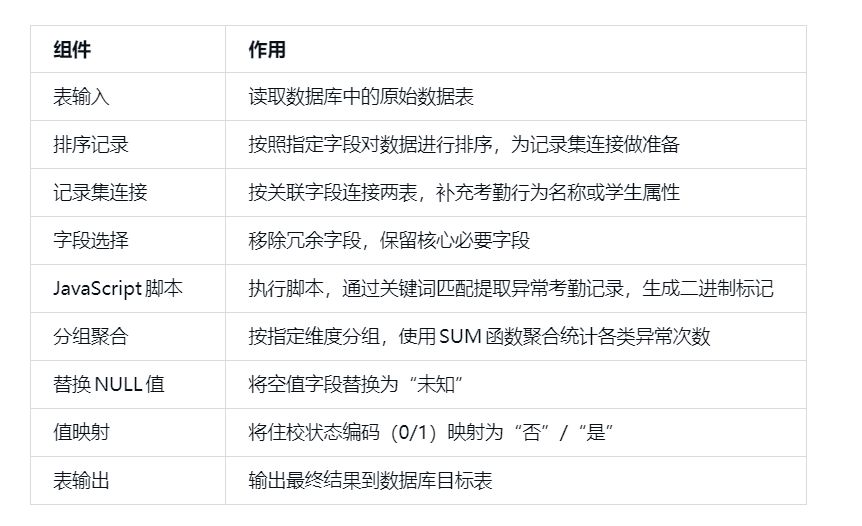
3.2 数据接入:获取考勤记录、考勤类型数据、学生信息数据
首先,我们需要获取考勤记录、考勤类型数据、学生信息数据。考勤记录表记录了每位学生每天的考勤行为,考勤类型表定义了每种考勤行为对应的类型名称(如正常考勤、没穿校服等),学生信息表提供了学生是否住校的核心属性。只有将这三份数据分别接入并后续关联起来,才能完整判断学生的每次考勤是正常还是违纪,同时支撑住校相关维度的统计。
-
切换到资源库,同样右键根目录,点击“新建转换流”
-
输入转换流名字“学生考勤主题标签”,点击“确定”
-
创建成功后进入转换流设计页面
-
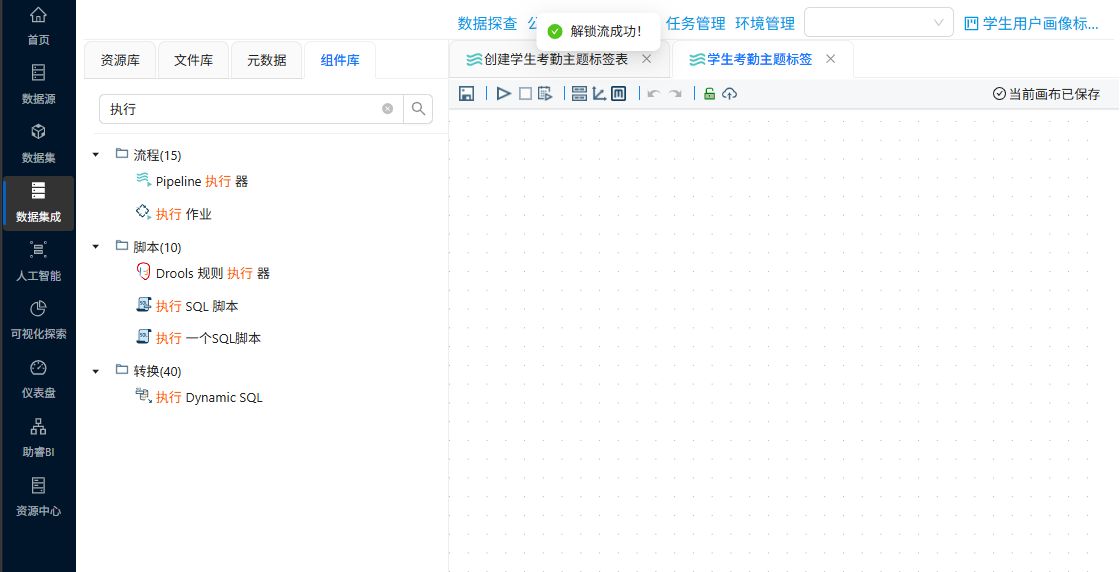
转换流设计页面每次打开都是锁定状态,需要解锁后才可编辑转换流,点击🔓图标进行解锁
-
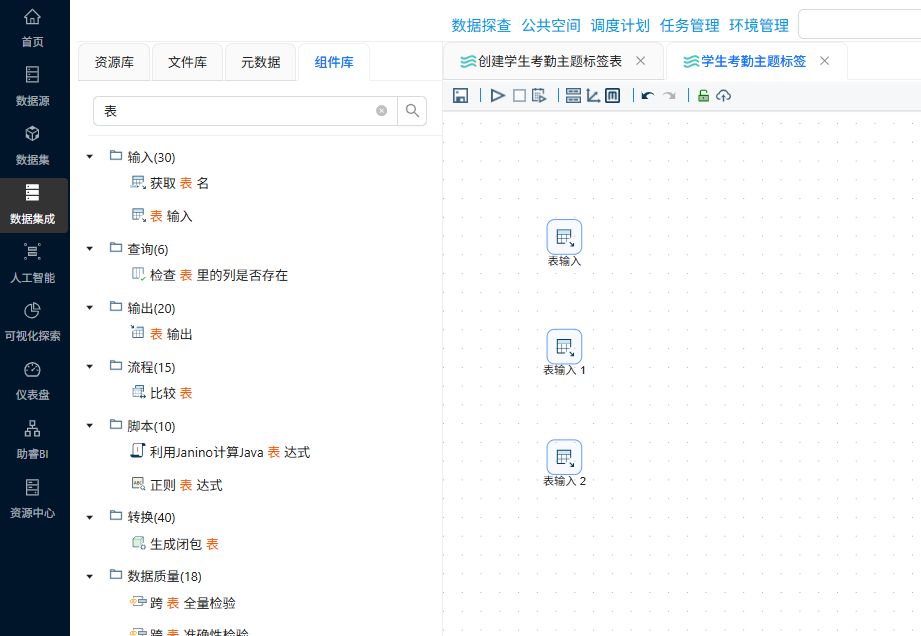
点击“组件库”,搜索“表输入”,拖拽3个表输入组件至画布中
-
双击第一个表输入组件,在配置窗口中,步骤名称修改为“考勤记录”,数据库连接选择“团队私有数据库”,并点击“获取SQL查询语句”。
-
在数据库中选择raw_attendance原始_学生考勤表,系统提示弹窗中点击“确认”,获取raw_attendance考勤记录表的所有字段。
-
获取SQL查询语句后,点击“确认”。
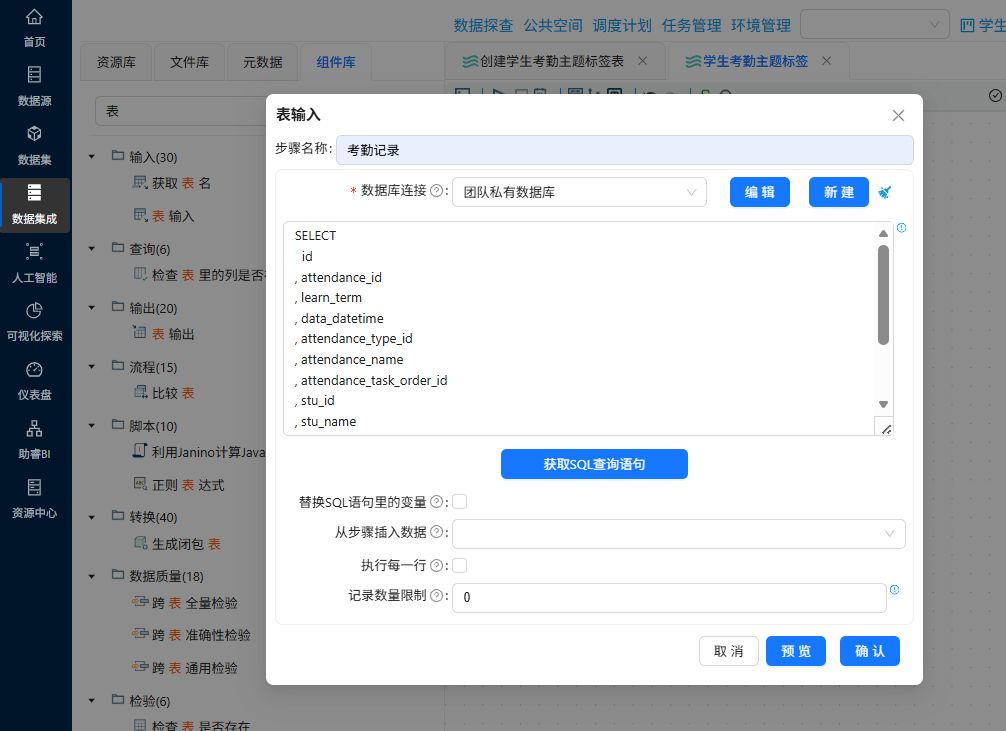
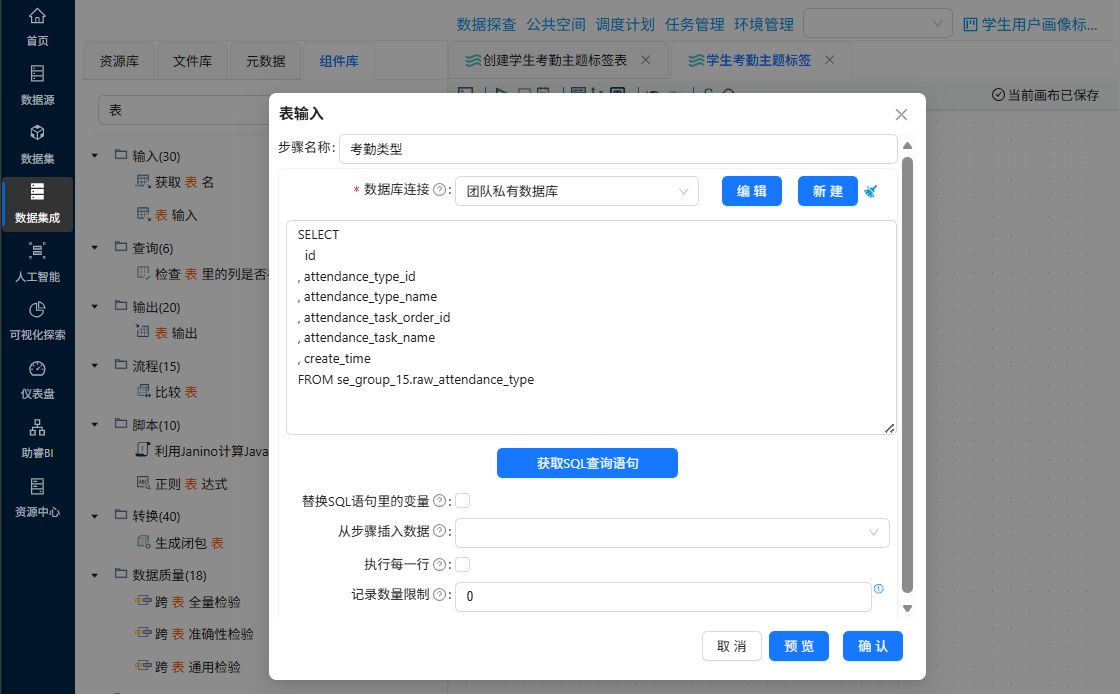
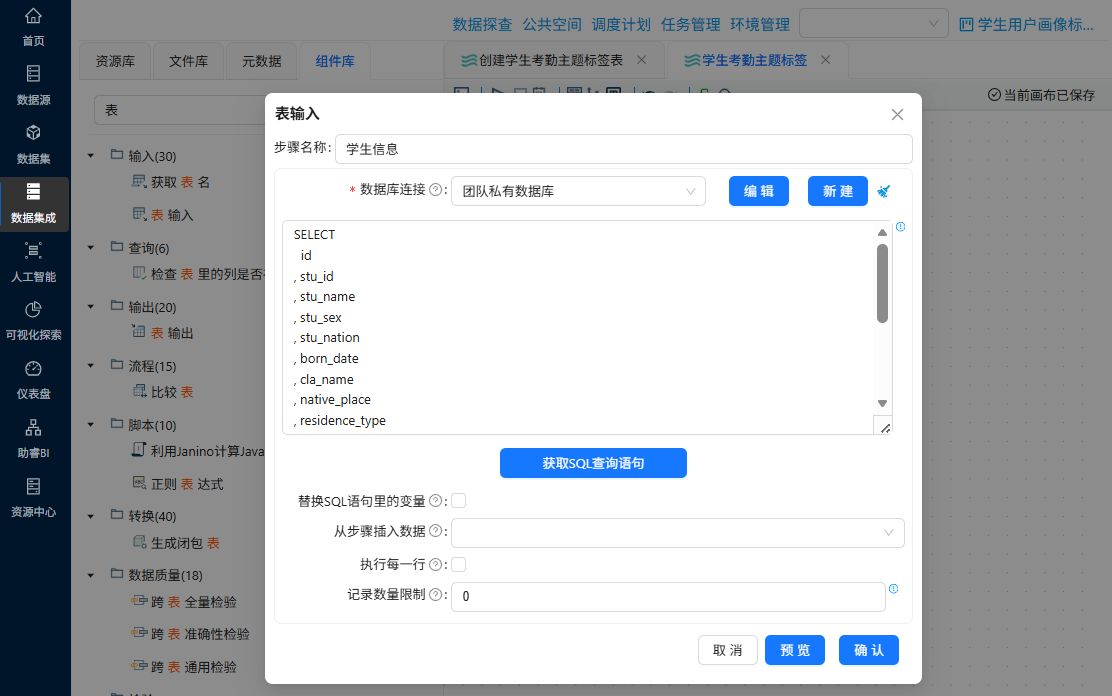
同样的,参考以上步骤,将“表输入1”和“表输入2”组件分别命名为“考勤类型”和“学生信息”,分别获取raw_attendance_type考勤原始_考勤类型表和raw_student_info原始_学生信息表所有字段数据。
3.3 数据关联:关联考勤记录+考勤类型
使用表输入组件读取考勤记录、考勤类型数据后,需通过记录集连接组件完成数据关联,补充关键业务信息,为后续指标计算奠定基础。
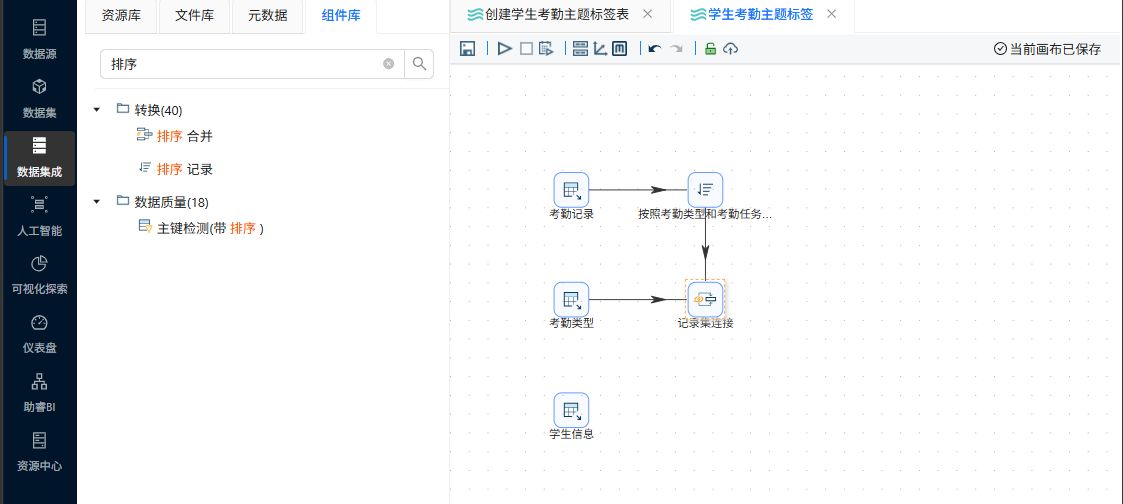
使用记录集连接组件,将考勤主表与考勤类型码表关联——因为考勤记录表只有考勤类型ID (attendance_type_id) 和考勤任务顺序ID (control_task_order_id),缺少具体的考勤行为名称,而通过记录集连接组件进行连接,即可为每条考勤记录补充“正常考勤”“没穿校服”“迟到”“请假”等具体行为信息,确保后续能准确识别各类考勤行为。
具体操作如下:
1.在组件库搜索“记录集连接”组件,并将组件拖拽至画布中。
2.创建“考勤记录”表输入组件到记录集连接组件的连接线。
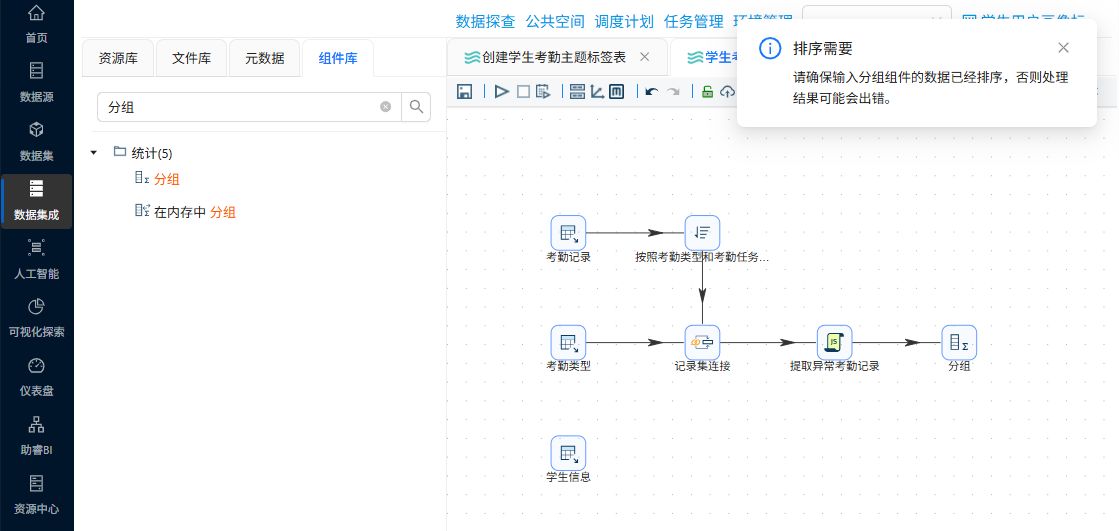
3.在建立连接线时,会出现“排序需要”的提示。这是由于记录集连接组件是按接收数据的顺序进行记录关联的,如果接收的数据是无序的,可能会造成记录连接结果出错。
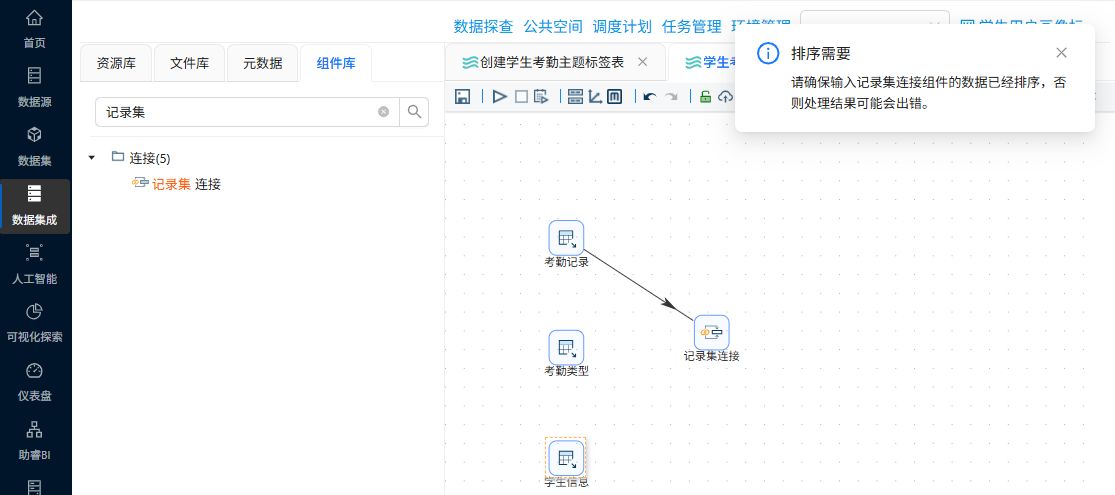
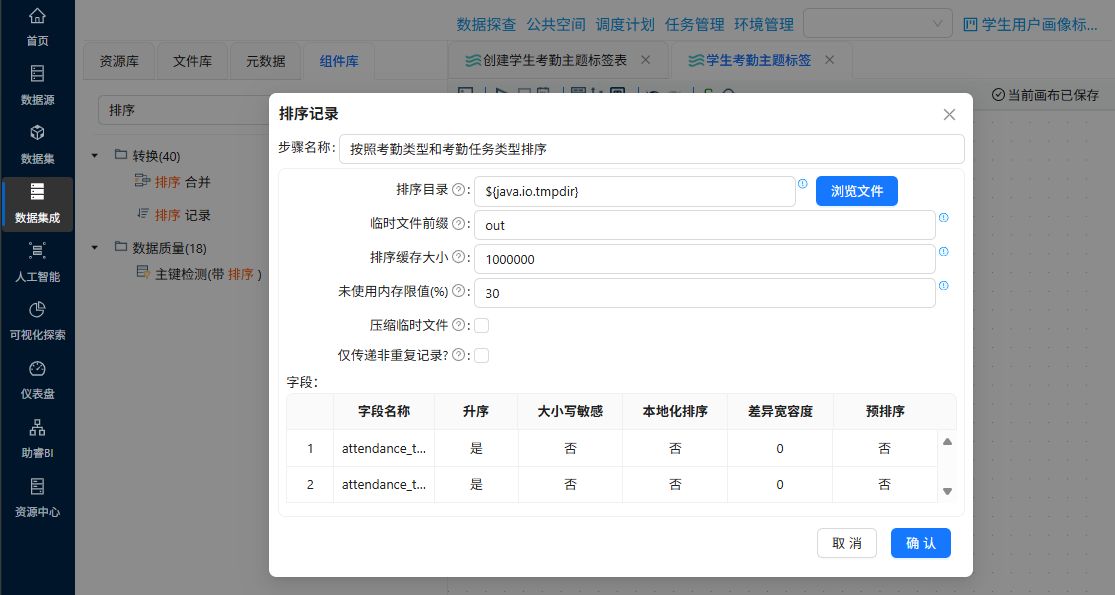
4.为避免因为排序问题造成连接结果出错,添加一个排序记录组件到转换流的“考勤记录”与“记录集连接”之间。
5.双击“排序记录”组件,通过“获取字段”功能获取字段列表,然后删除多余字段,只保留attendance_type_id、attendance_task_order_id字段。设置步骤名称为“按照考勤类型和考勤任务类型排序”。
创建“考勤类型”表输入组件到记录集连接组件的连接线。由于“考勤类型”组件的记录默认是按attendance_type_id、attendance_task_order_id这两个字段升序记录的,所以无需再次排序。
-
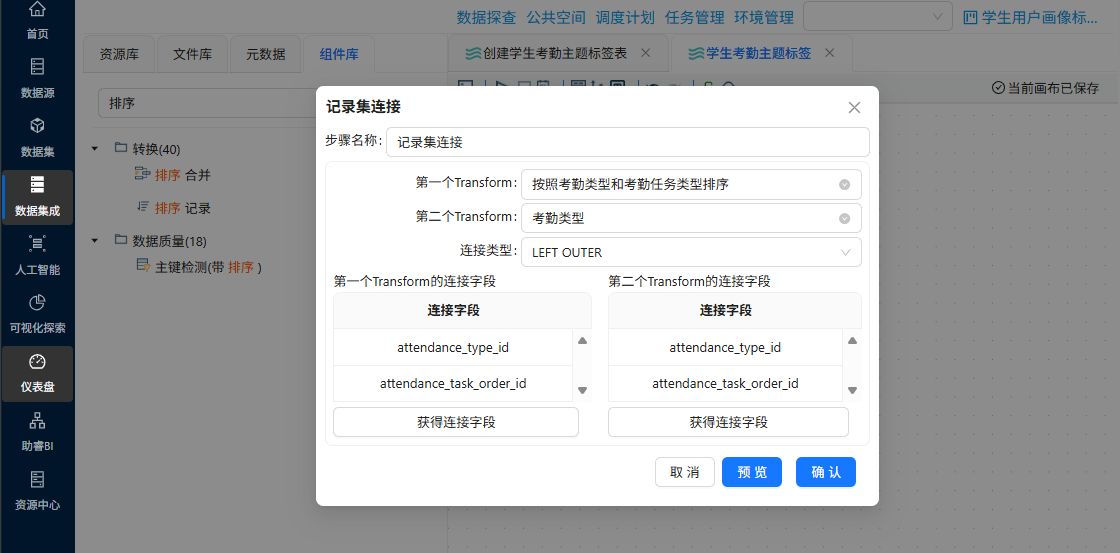
双击记录集连接组件,在下拉列表中选择需要连接的数据来源,第一个Transform选择“按照考勤类型和考勤任务类型排序”,第二个Transform选择“考勤类型”,连接类型选择LEFT OUTER。
-
点击第一个Transform的连接字段中的“获得连接字段”按钮,获取考勤记录的字段。
-
获取第二个Transform的连接字段。
-
两个Transform字段中仅保留attendance_type_id、attendance_task_order_id字段,表示使用这两个字段进行记录连接。
-
删除完多余字段后,点击“确认”。
3.4 行为标签衍生:统计学生异常考勤次数
通过JavaScript脚本生成考勤行为二进制标记,为后续聚合统计提供支撑,确保标签判断精准。具体操作如下:
添加“JavaScript代码”组件,对接“记录集连接”组件的输出,通过关键词匹配,生成二进制判断标签(1=是,0=否),用于后续指标聚合。
双击“JavaScript代码”组件,命名为“提取异常考勤记录”,在Script1中输入JavaScript脚本: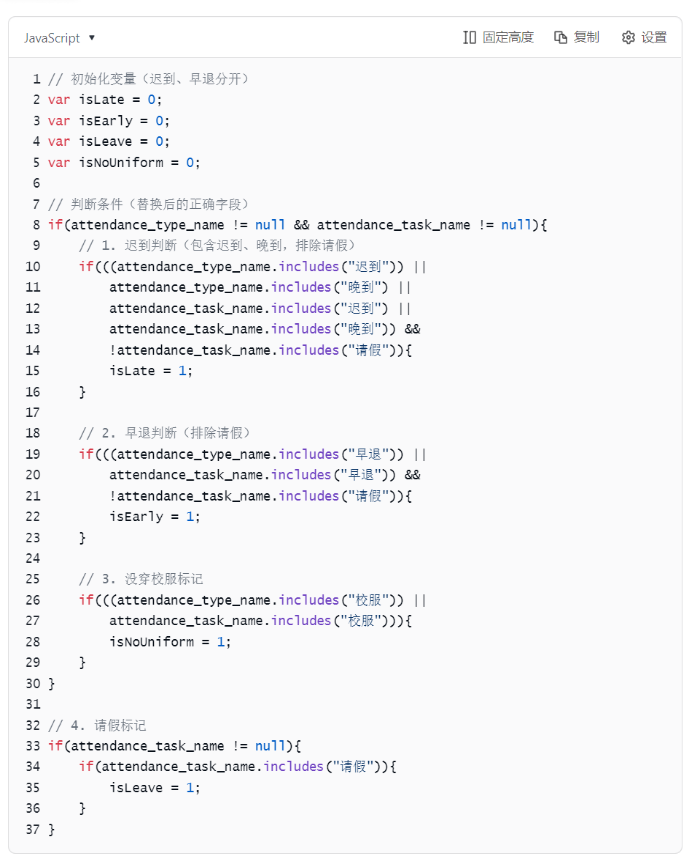
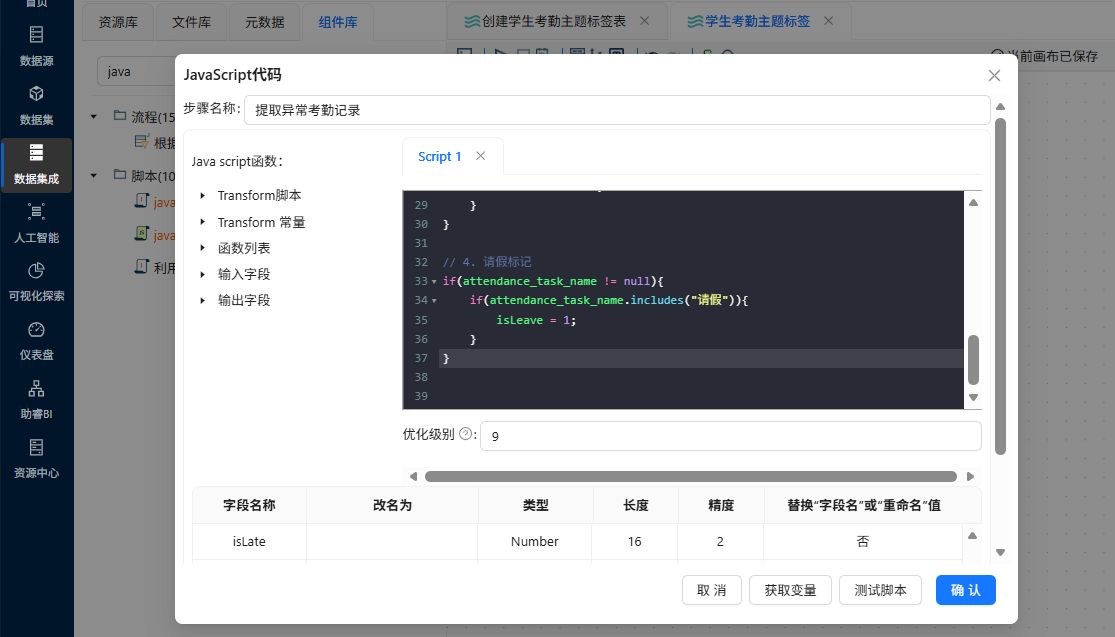
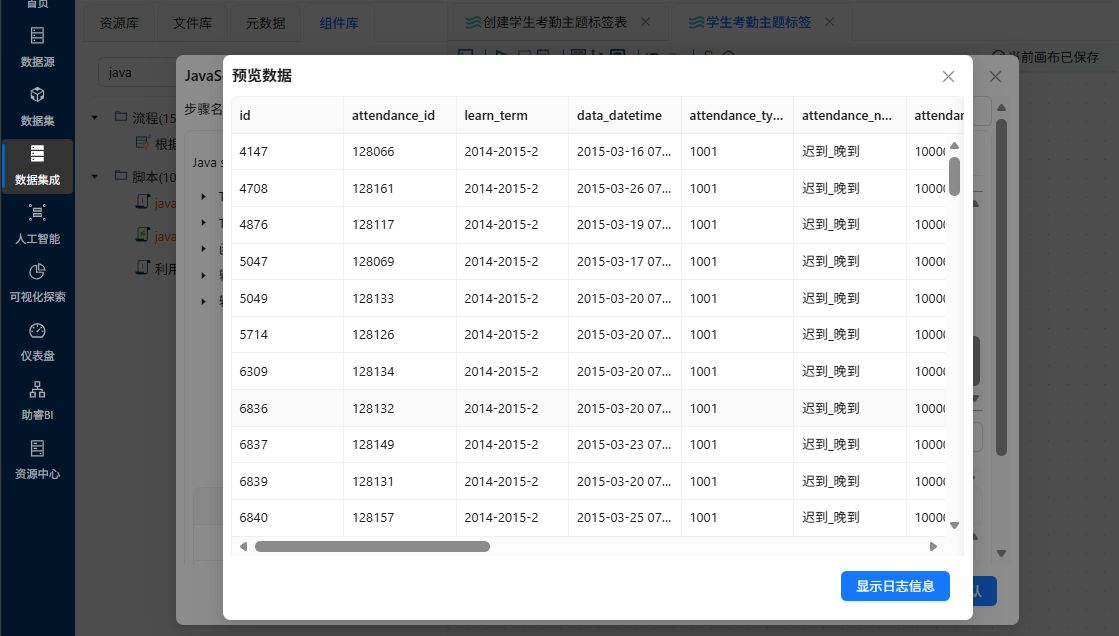
点击“测试脚本”按钮,确认标记字段(isLate、isEarly、isLeave、isNoUniform等)仅存在1和0两个值,标签判断准确(如迟到记录对应isLate=1,正常出勤对应0),无异常。
预览数据:可以看到新增的isLate、isEarly、isLeave、isNoUniform字段,符合预期。
3.5 多维度分组聚合统计
按两大统计维度聚合数据,将明细数据转化为统计指标,满足多层级考勤管理需求。具体操作如下:
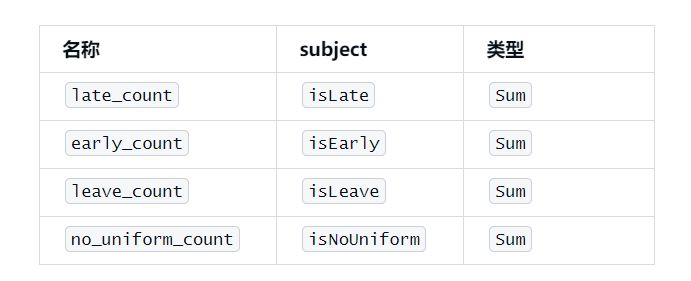
聚合规则:
-
SUM(迟到标记) → 迟到次数(late_count)
-
SUM(早退标记) → 早退次数(early_count)
-
SUM(请假标记) → 请假次数(leave_count)
-
SUM(没穿校服标记) → 没穿校服次数(no_uniform_count)
操作步骤:
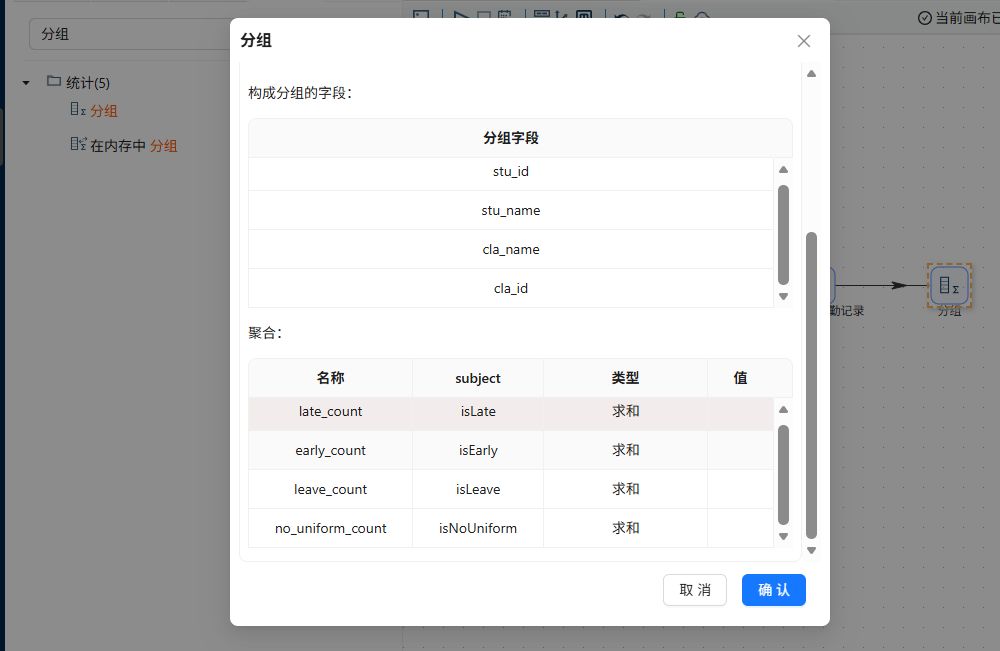
添加“分组”组件,并建立连接线,连线选择“主输出步骤”。
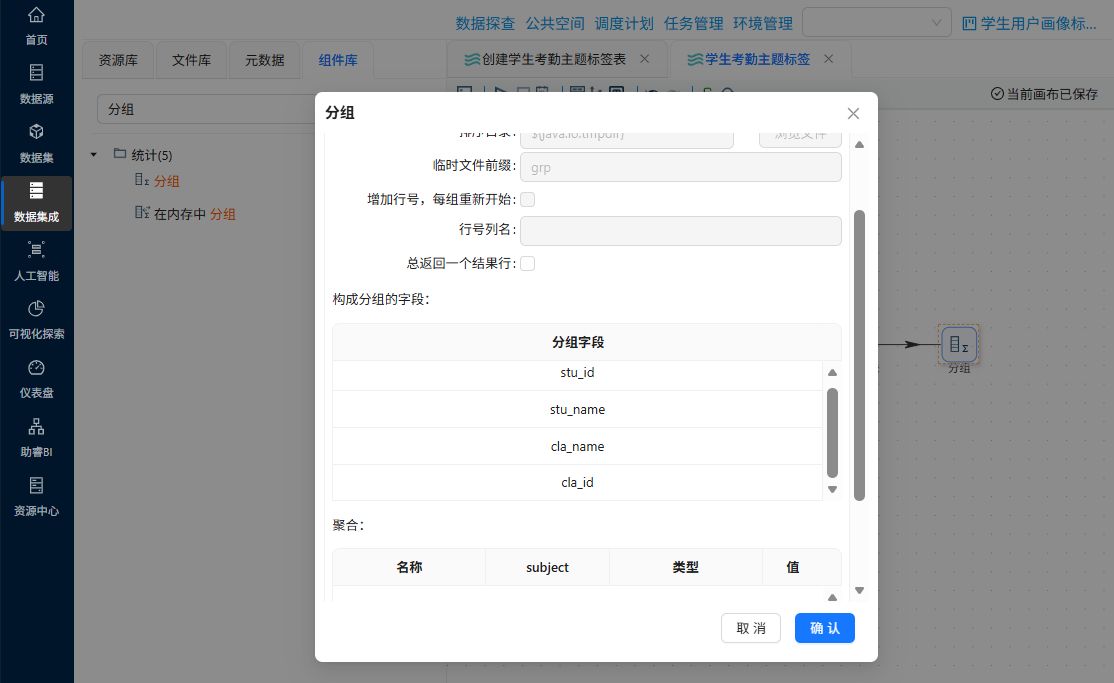
双击“分组”组件,设置分组字段为stu_id、stu_name、cla_id、cla_name。
设置聚合字段为"late_early_count”、"leave_count”、"no_uniform_count”、"compliant_count”、
"total_attendance"
3.6 关联学生信息
基于上述结果,使用记录集连接组件,关联学生信息表——因为考勤记录表仅包含学生ID和班级ID,缺少学生是否住校的核心属性,通过按学生ID关联学生信息表,可补全该属性,支撑住校相关维度的统计。
操作步骤:
1.为“学生信息”数据排序:添加“排序记录”组件,并建立“学生信息”表输入组件到“排序记录”组件的连接线。
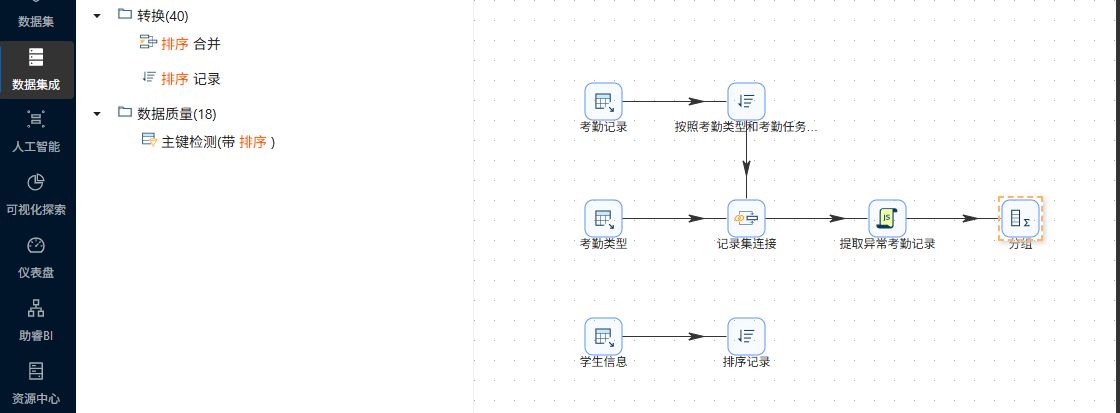
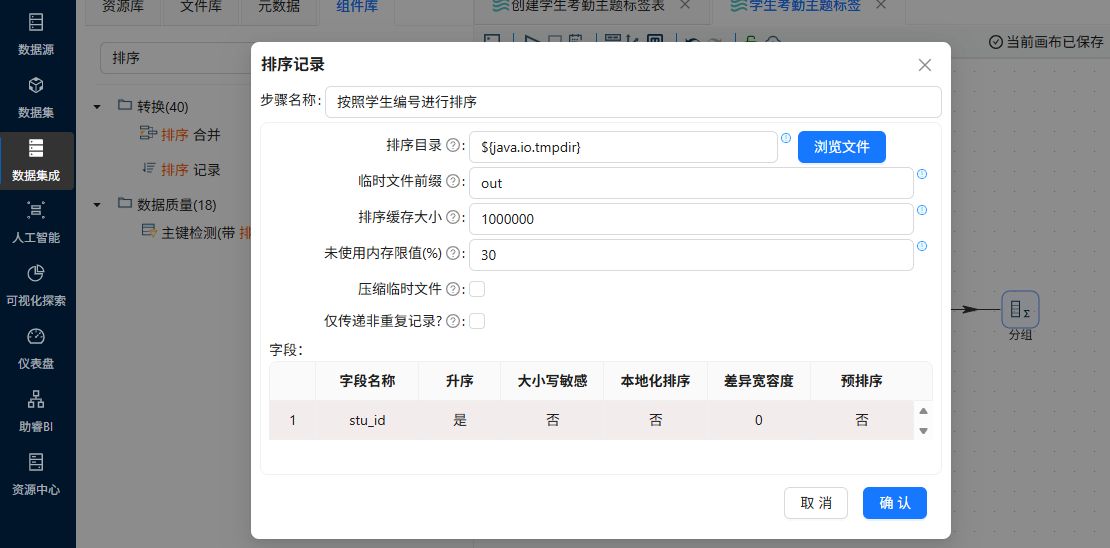
2.双击“排序记录”组件,只保留stu_id字段,设置按stu_id升序排序,步骤名称设为“按照学生编号进行排序”。
3.拖拽“记录集连接”组件至画布中,创建“分组”组件到“记录集连接1”组件的连接线。

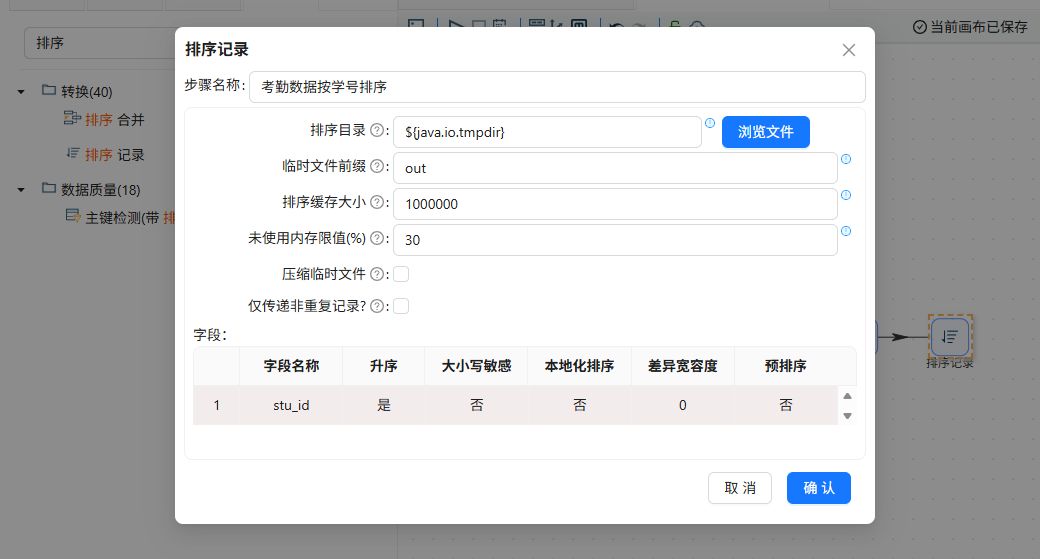
4.由于考勤记录数据不是按“学号”升序记录的,所以在进行记录关联前,也需要对数据进行排序。再次添加“排序记录”,并建立“记录集连接”组件到“排序记录”组件的连接线。
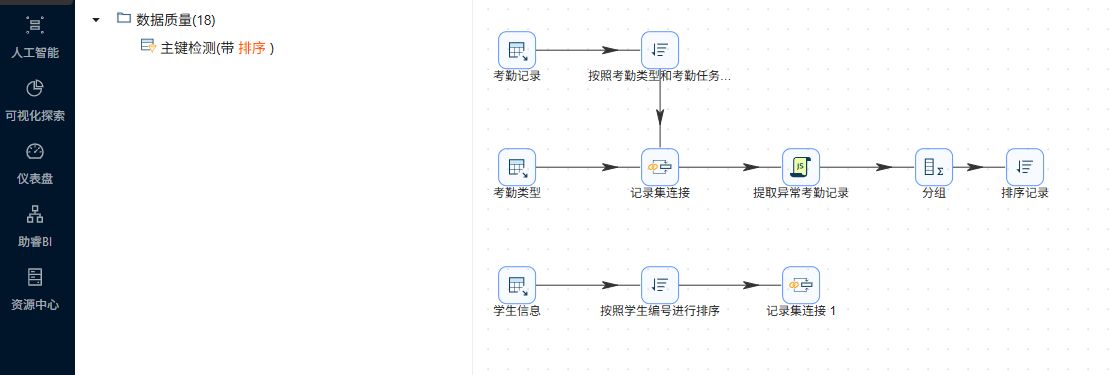
5.双击“排序记录”组件,步骤名称设置为“考勤数据按学号排序”,排序字段为stu_id。
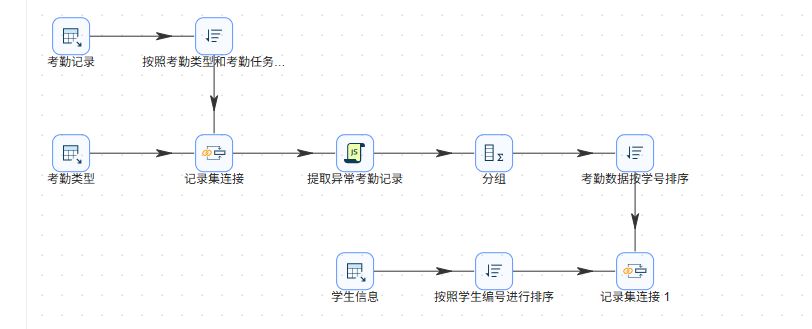
6.创建“考勤数据按学号排序”记录排序组件到记录集连接1组件的连线,关联学生信息和考勤记录信息。
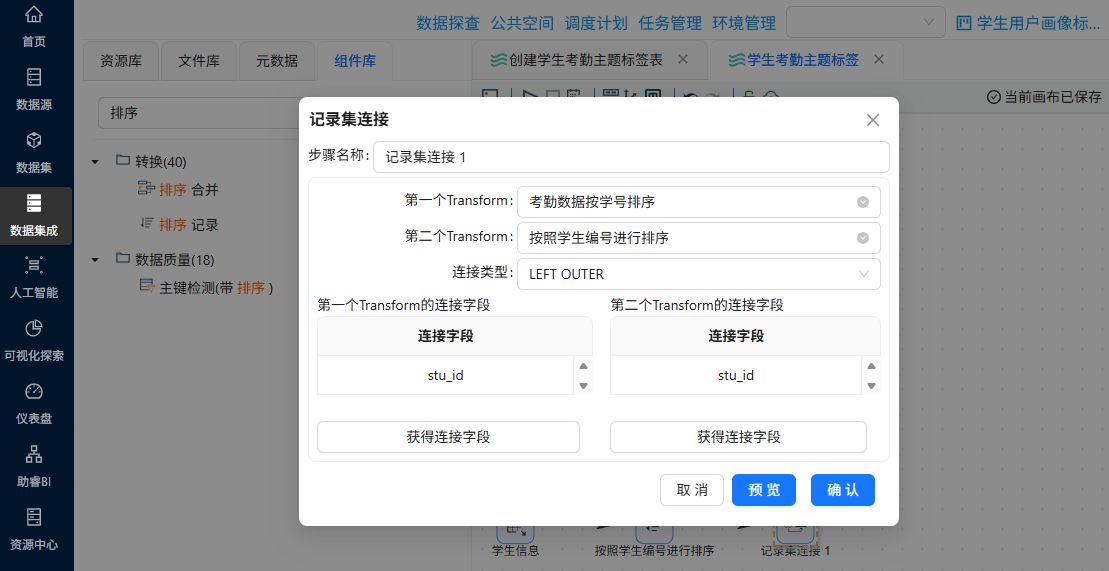
7.记录集连接1组件的第一个Transform选择“考勤数据按学号排序”,第二个Transform选择“按照学生编号进行排序”,连接类型选择LEFT OUTER。
8.点击第一个Transform的连接字段中的“获得连接字段”按钮,获取考勤记录和考勤类型关联后的字段。同样获取第二个Transform的连接字段。两个Transform的连接字段都只保留stu_id,表示使用stu_id进行左外连接。
9.点击“确认”,若删除错误,可重新获取连接字段再进行删除。
4 .字段选择:移除冗余字段
经过多表关联和前期接入,数据中会包含大量与考勤统计无关的字段(如学生信息表中的非必要属性),需要对关联后的数据进行冗余字段移除,因为这些冗余字段不仅会增加数据处理的负担,还可能导致后续聚合、计算出现干扰,只有移除冗余字段,保留核心有用字段,才能提升处理效率,确保统计逻辑清晰。
具体操作如下:
1.搜索“字段选择”,拖拽至画布中,创建“记录集连接1”组件到字段选择组件的连接线。
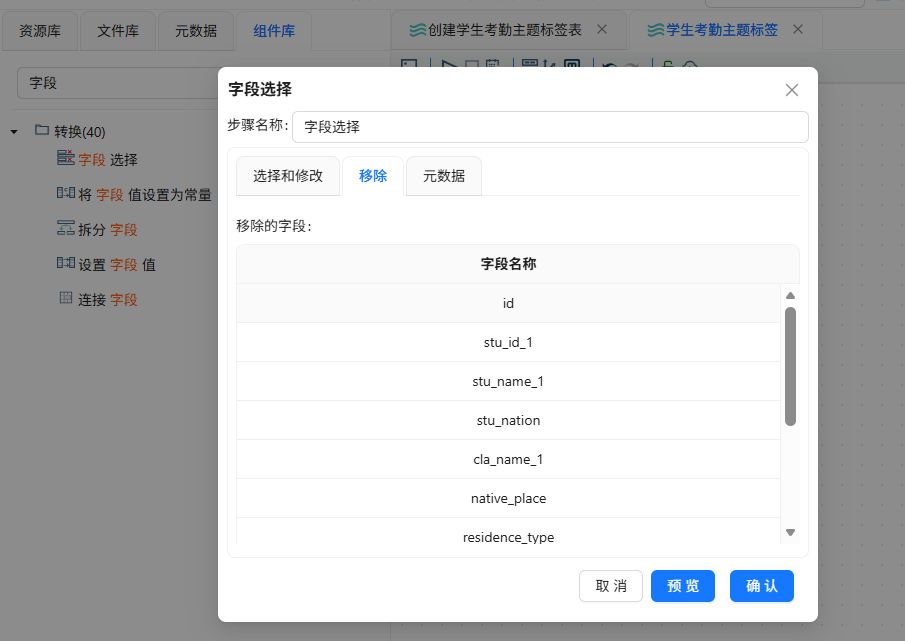
2.双击字段选择组件,在配置弹窗中,步骤名称输入“移除冗余字段”,点击“移除”Tab标签,右键空白处并点击“获取字段”。
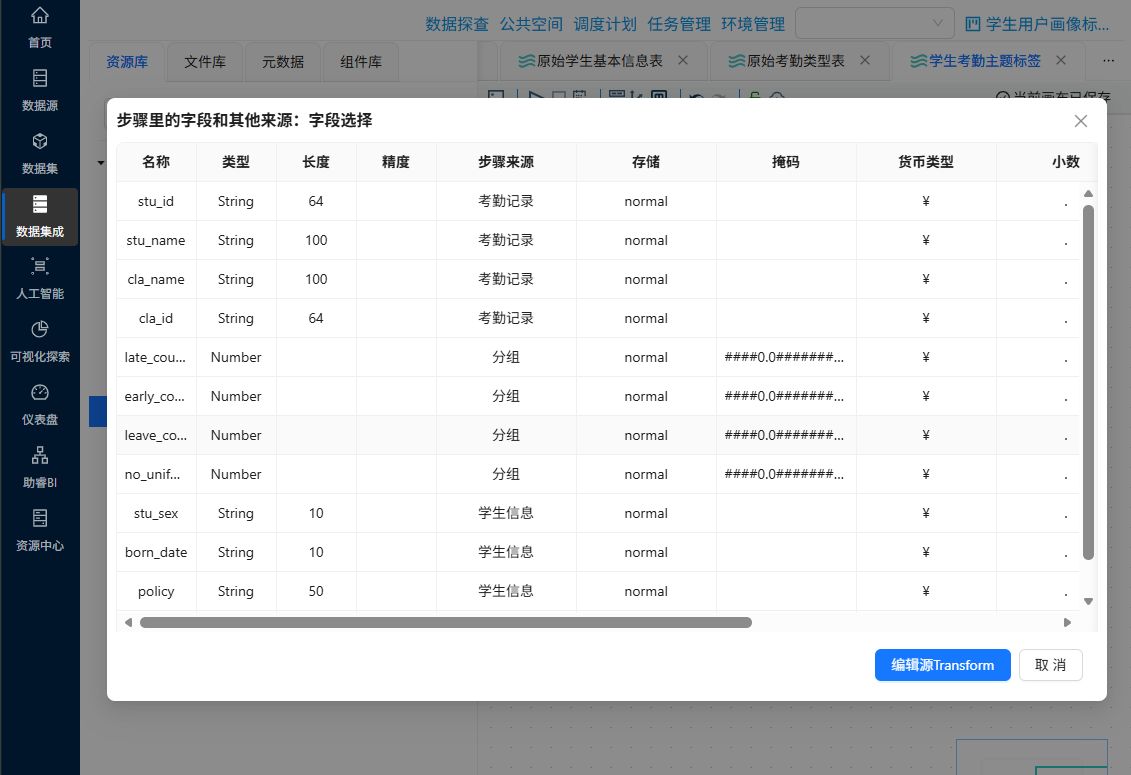
3.在获取的字段中,删除以下核心字段外,其他字段保留(删除非核心字段,保留核心字段),为后续时间维度拆解和行为标签衍生奠定基础:
-
学生ID(stu_id)
-
学生姓名(stu_name)
-
班级ID(cla_id)
-
班级名称(cla_name)
-
迟到次数(late_count)
-
早退次数(early_count)
-
请假次数(leave_count)
-
没穿校服次数(no_uniform_count)
-
性别(stu_sex)
-
出生日期(born_date)
-
政治面貌(policy)
-
是否住校(live_on_campus)
4.在字段选择组件鼠标右键弹出菜单,点击“显示输出字段”,查看输出字段是否正确。
5 空值处理
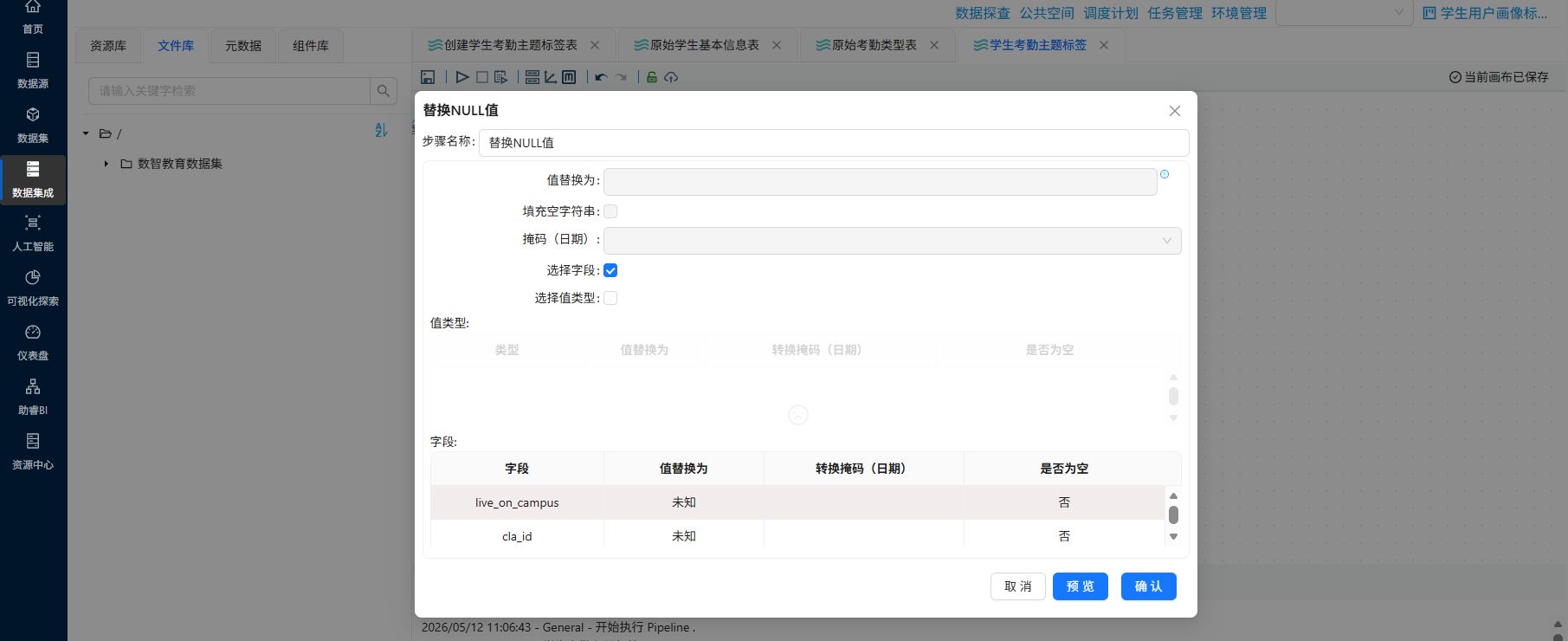
3个数据表关联后,字段stu_sex、born_date、policy、live_on_campus存在空值,需要对这些空值进行处理。
拖拽“替换NULL值”组件至画布,创建“移除冗余字段”字段选择组件到“替换NULL值”组件的连线,连线类型选择“主输出步骤”。
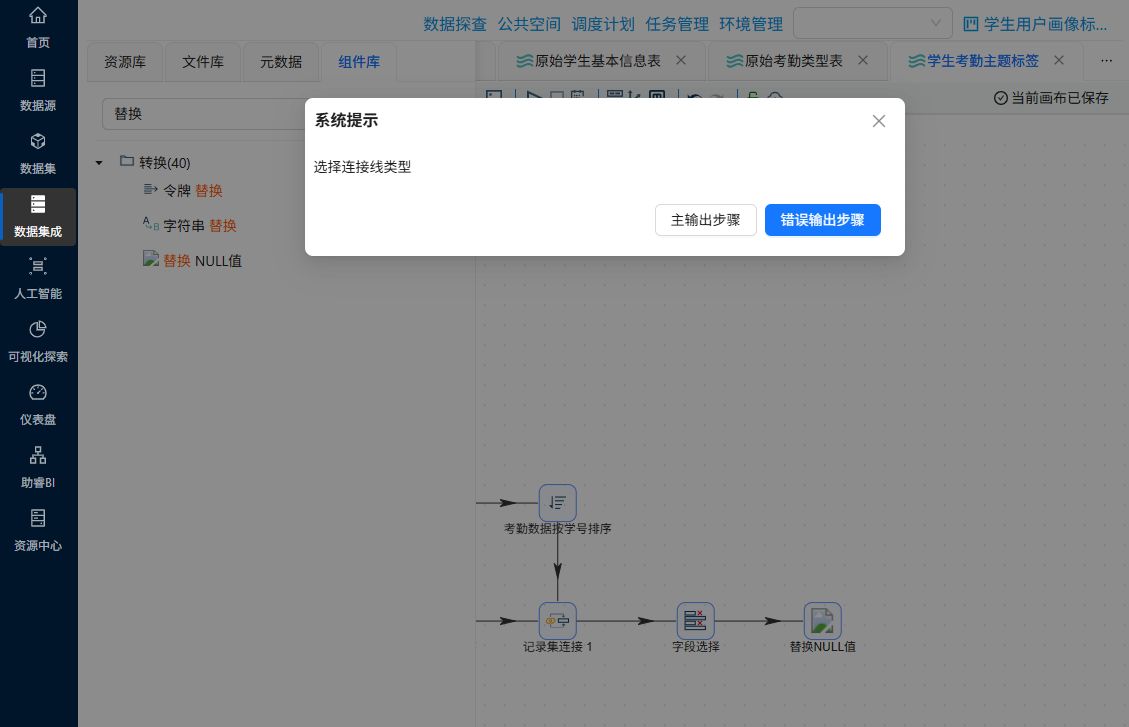
双击“替换NULL值”组件,勾选“选择字段”。在字段空白表格中右键,点击“插入”。双击插入的行,字段名称选择stu_sex,继续插入行,将born_date、policy、live_on_campus、cla_id的空值均替换为“未知”。
6 学生基础属性标准化处理
经过多表关联与字段筛选后,原始数据中住校状态为编码值,且缺少年级、校区类型等画像分析必需字段,无法直接用于学生考勤标签输出与后续用户画像分析。因此需要对学生基础属性进行标准化映射、缺失字段衍生,统一数据格式、补齐分析维度,保证标签表规范可用。
6.1 住校状态映射
原始住校状态以数字形式存储,可读性差且存在空值,通过映射转换为规范文本并处理空值,使标签表更直观,同时满足住校/走读考勤对比分析的需求。
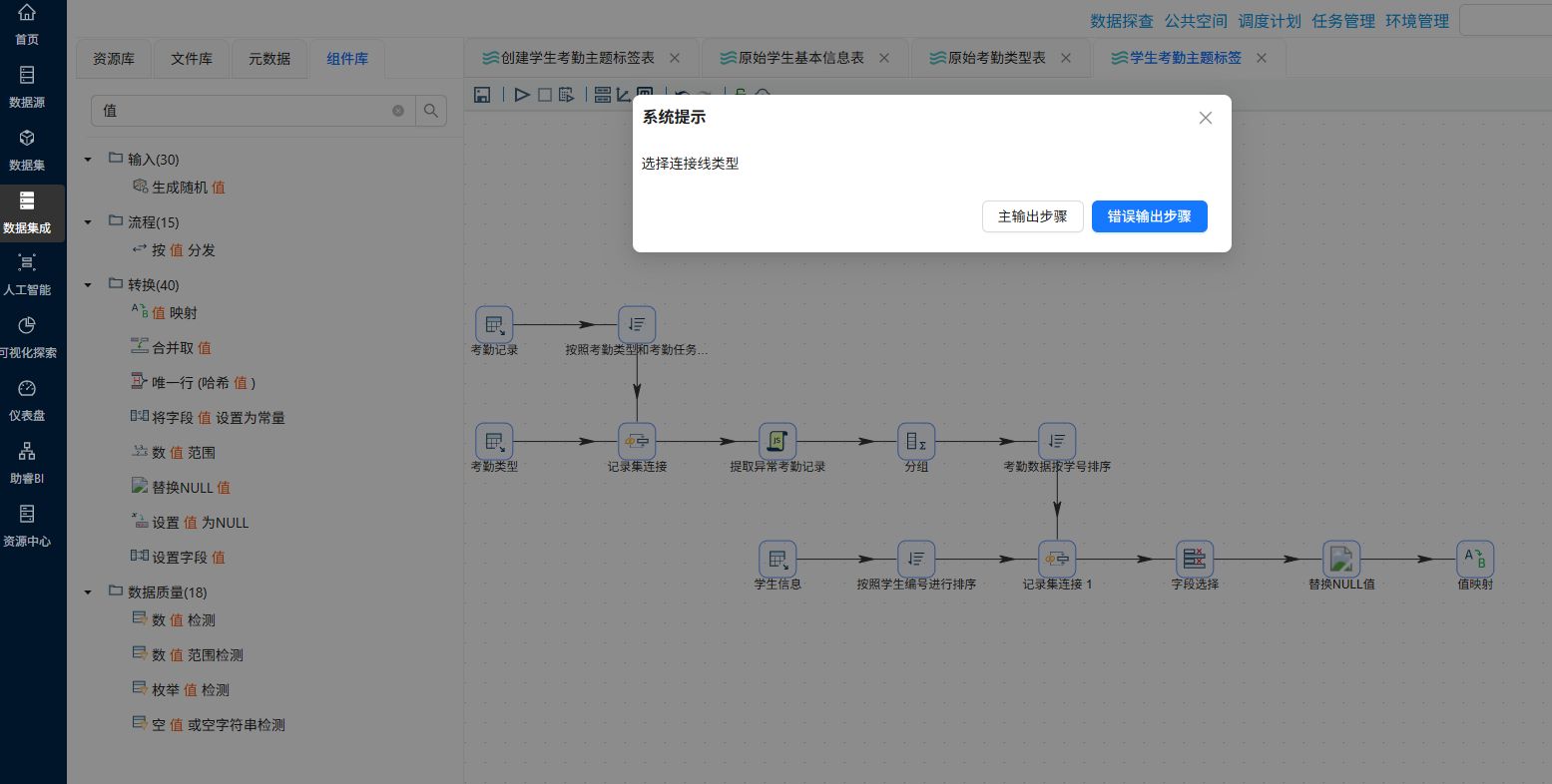
添加“值映射”组件到画布中,并创建替换NULL值组件到值映射组件的连线,并选择“主输出步骤”。
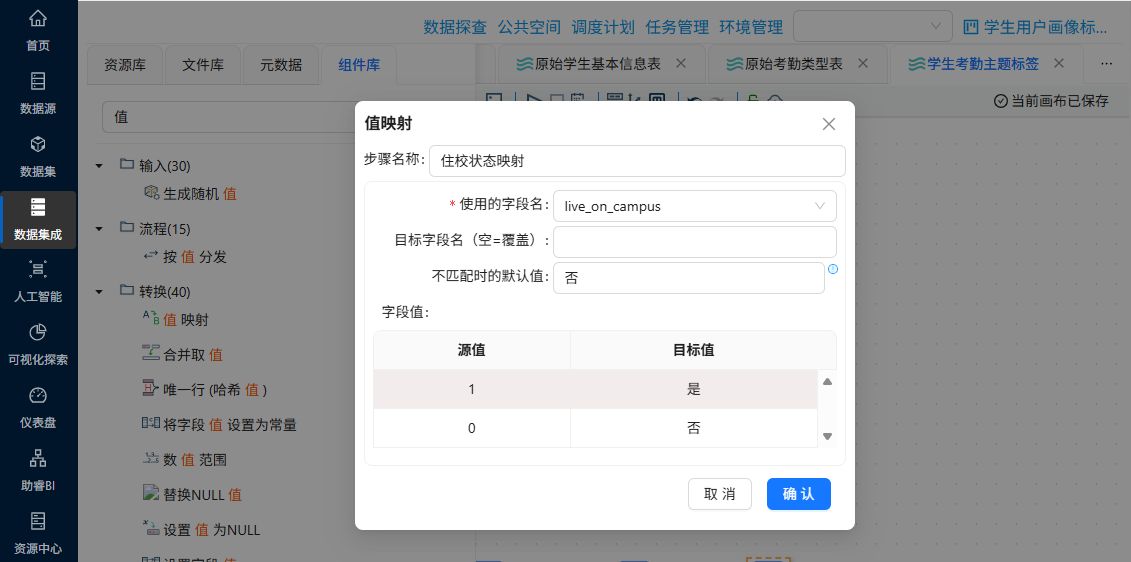
双击“值映射”组件,步骤名称改为“住校状态映射”,使用的字段名为live_on_campus,不匹配时的默认值为“否”。
在下方字段值表格空白处右键,点击“插入”,双击插入的行,在源值中输入0,目标值输入“否”,代表将原数据中的0统一映射为“否”;再插入一行,在源值中输入1,目标值输入“是”,并点击“确认”。
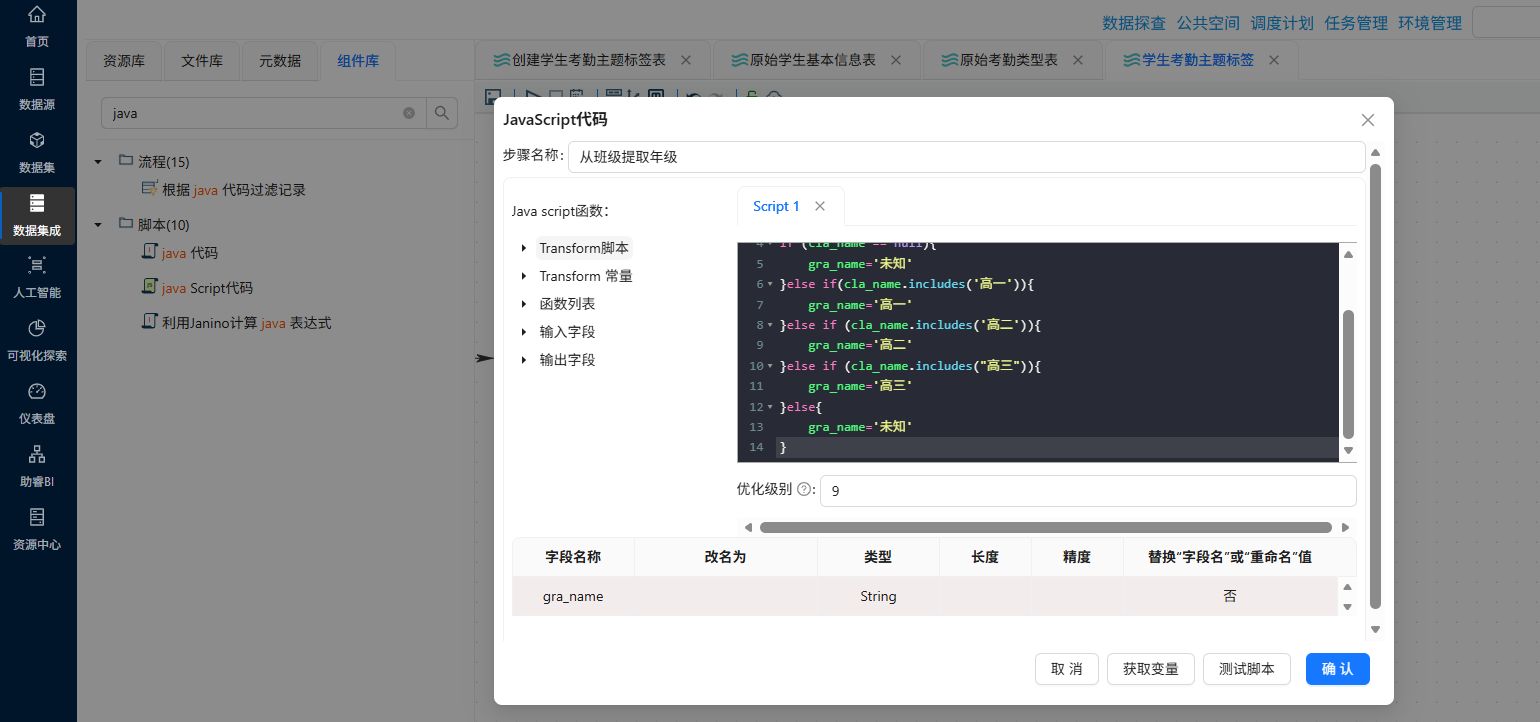
6.2 从班级名提取年级
原始数据无独立年级字段,无法按年级做考勤统计与画像分群,通过从班级名称中提取年级信息,补齐年级维度,支撑年级层面的考勤分析。
拖拽“JavaScript代码”组件至画布中,创建住校状态映射组件到JavaScript代码组件的连线。
双击“JavaScript代码”组件,步骤名称改为“从班级提取年级”,并输入以下代码:
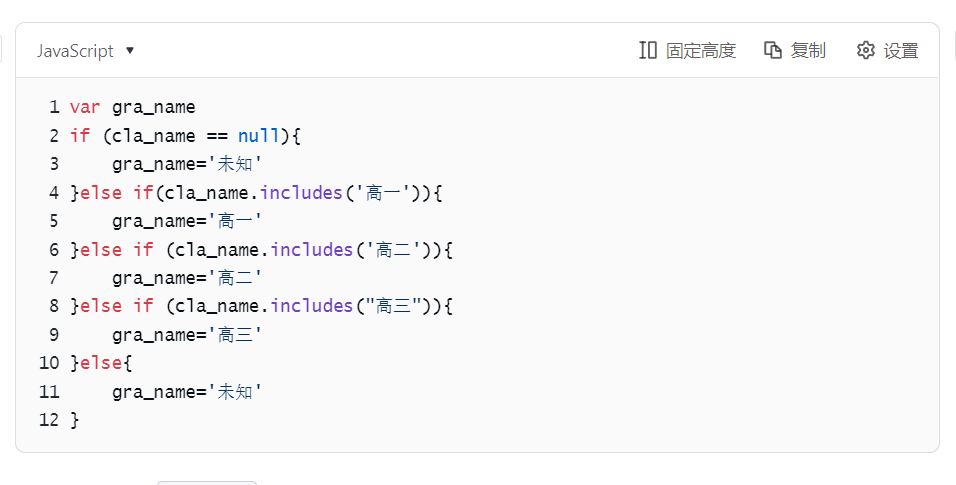
接下来需要设置gra_name字段类型,在配置窗口的下方空白表格处右键,点击“插入”。字段名称输入gra_name,类型为String,替换“字段名”或“重命名”值选择“否”,设置完成后点击“确认”。
6.3 校区类型判定
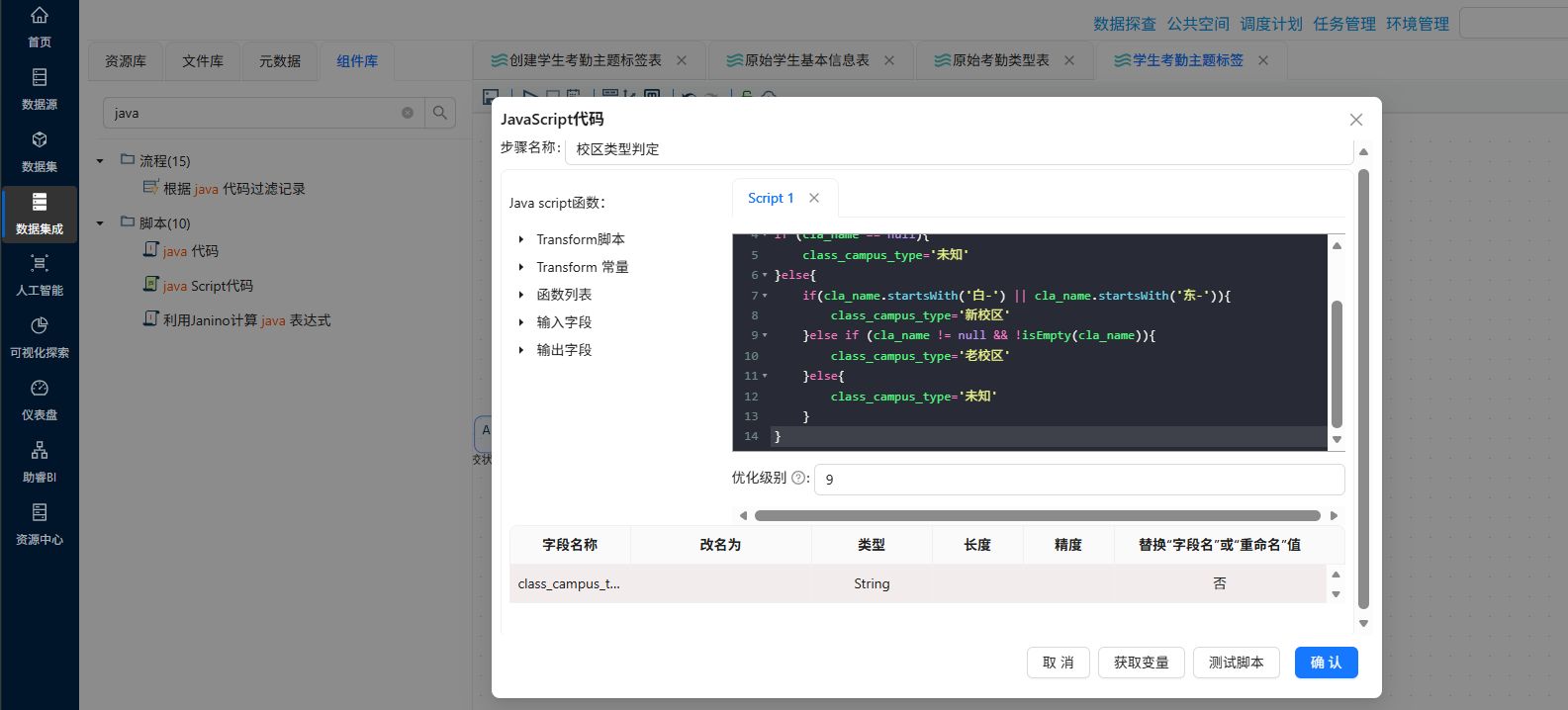
原始数据无校区类型字段,不同校区管理口径与考勤规则存在差异,通过班级名称规则判定老校区/新校区,增加校区分析维度,使考勤标签更贴合校园实际管理场景。
参考“从班级名提取年级”步骤,添加“JavaScript代码”组件,命名为“校区类型判定”,输入的代码如下:
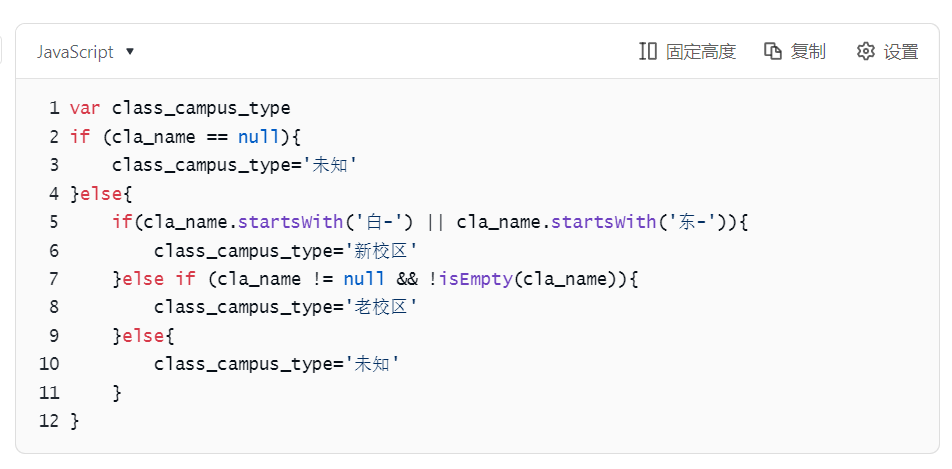
字段名称class_campus_type,类型为String,替换“字段名”或“重命名”值选择“否”。
7 结果入库
实验核心:将统计结果写入目标表,形成标准化台账,便于后续查询、分析和追溯。具体操作如下:
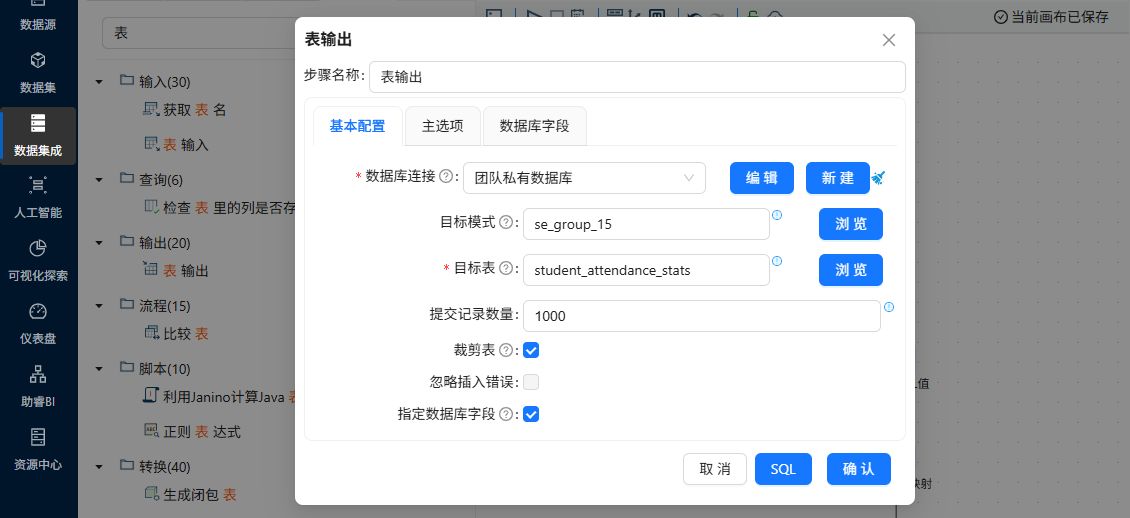
添加表输出组件,并创建“校区类型判定”JavaScript代码组件到表输出组件的连线。
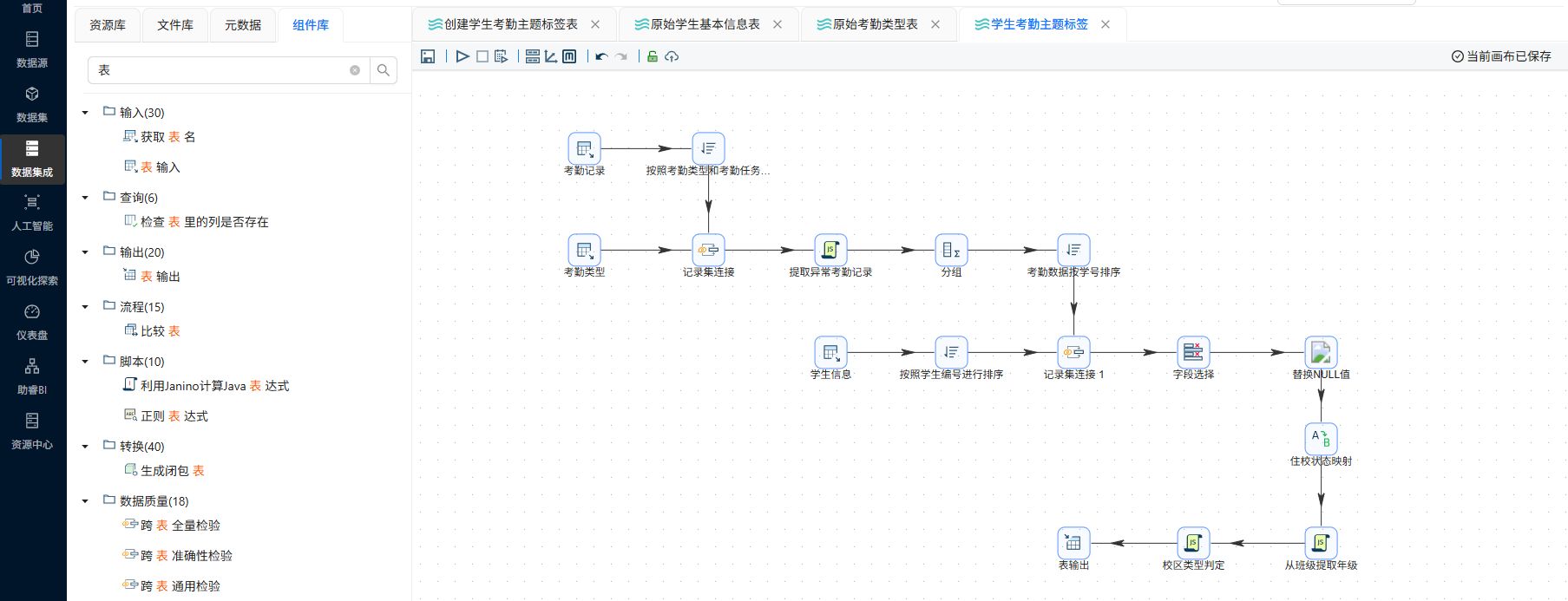
双击表输出组件,选择“团队私有数据库”连接,目标表选择student_attendance_stats。
勾选“裁剪表”,这样表输出组件在插入数据前会清空原始表数据,避免重复插入。
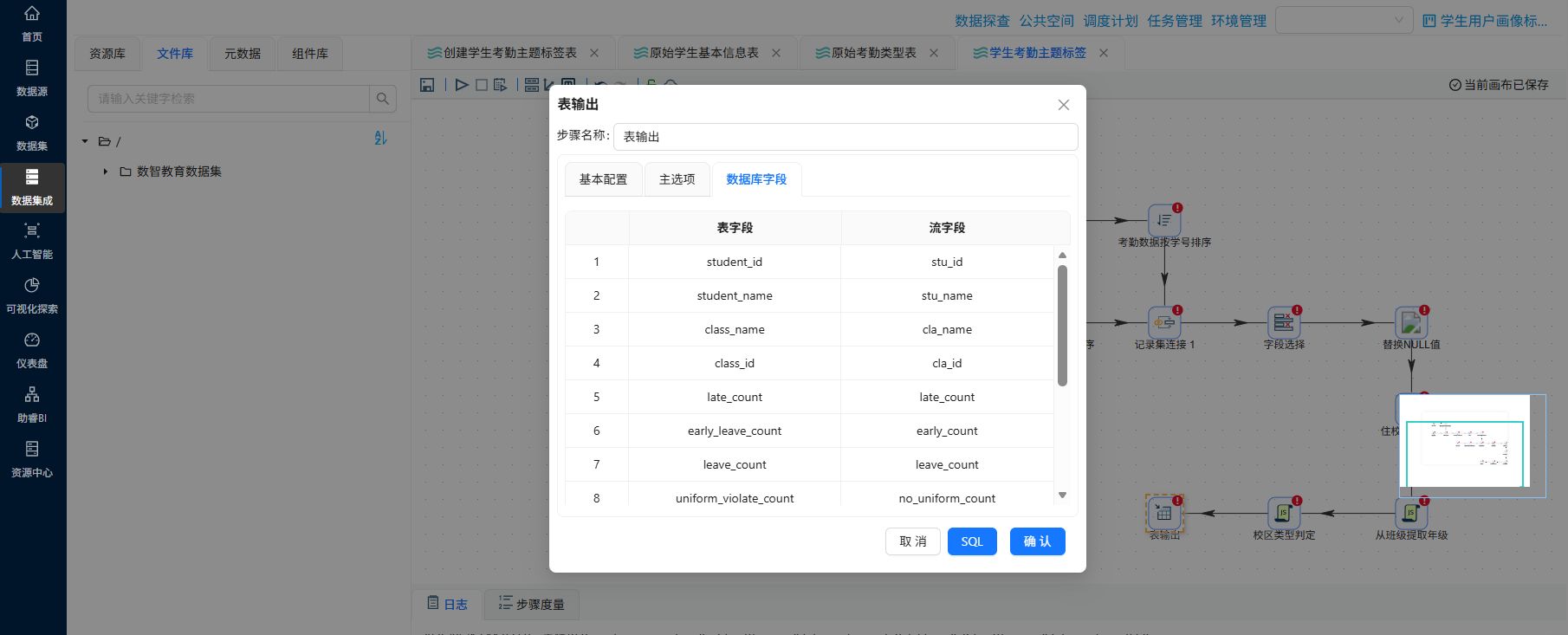
勾选“指定数据库字段”,建立工作流字段与数据库表字段的映射关系。在“数据库字段”Tab页,右键选择“获取字段”,然后将流字段与目标表字段一一对应。
三、实验结果
1.执行转换流,点击工具栏中的“执行”按钮。
2.在弹出执行配置窗口中,选择默认配置,然后点击“启动”按钮,启动工作流。
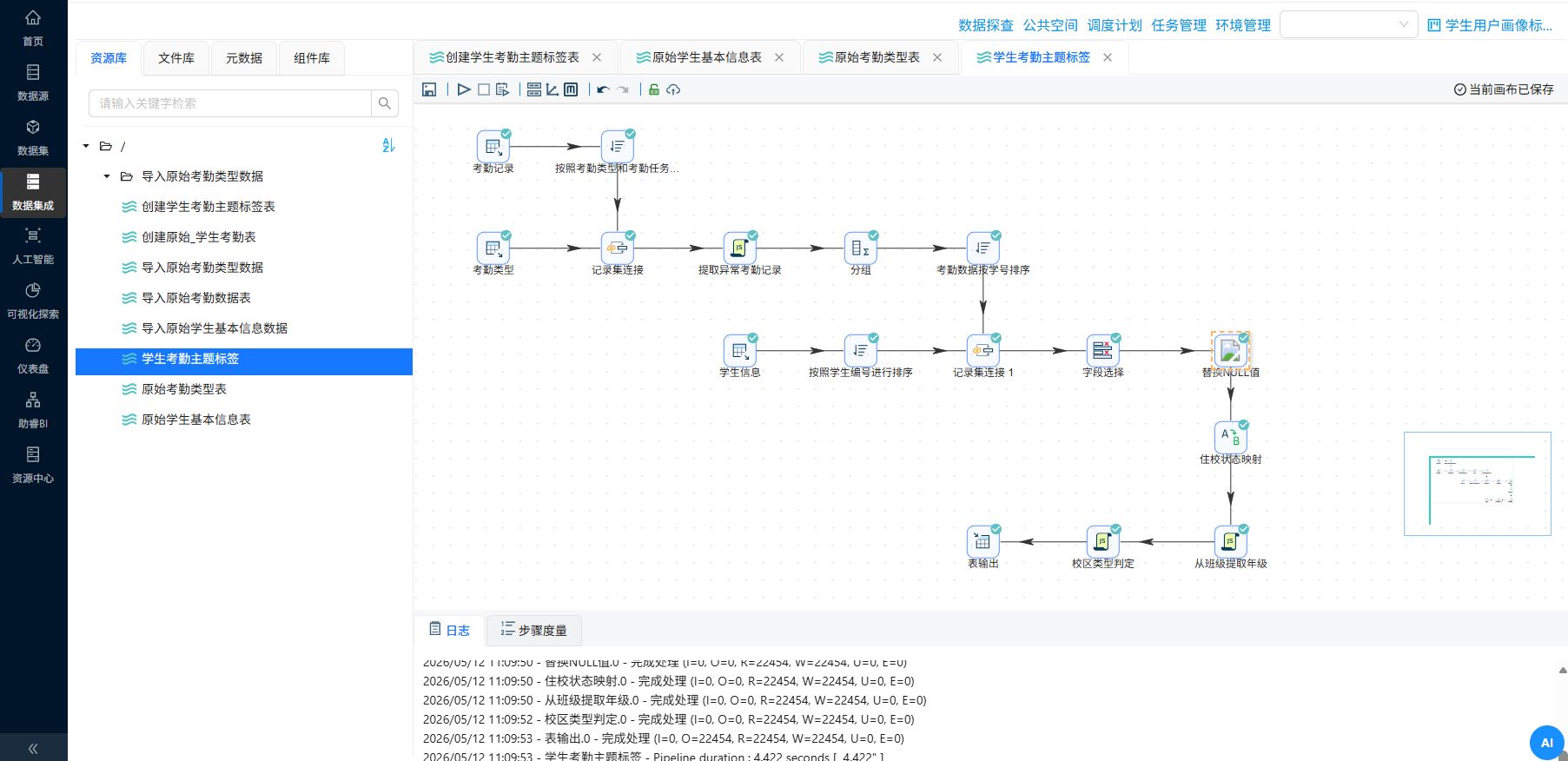
3.查看日志,工作流执行后会打开日志页面,定期刷新工作流日志数据。
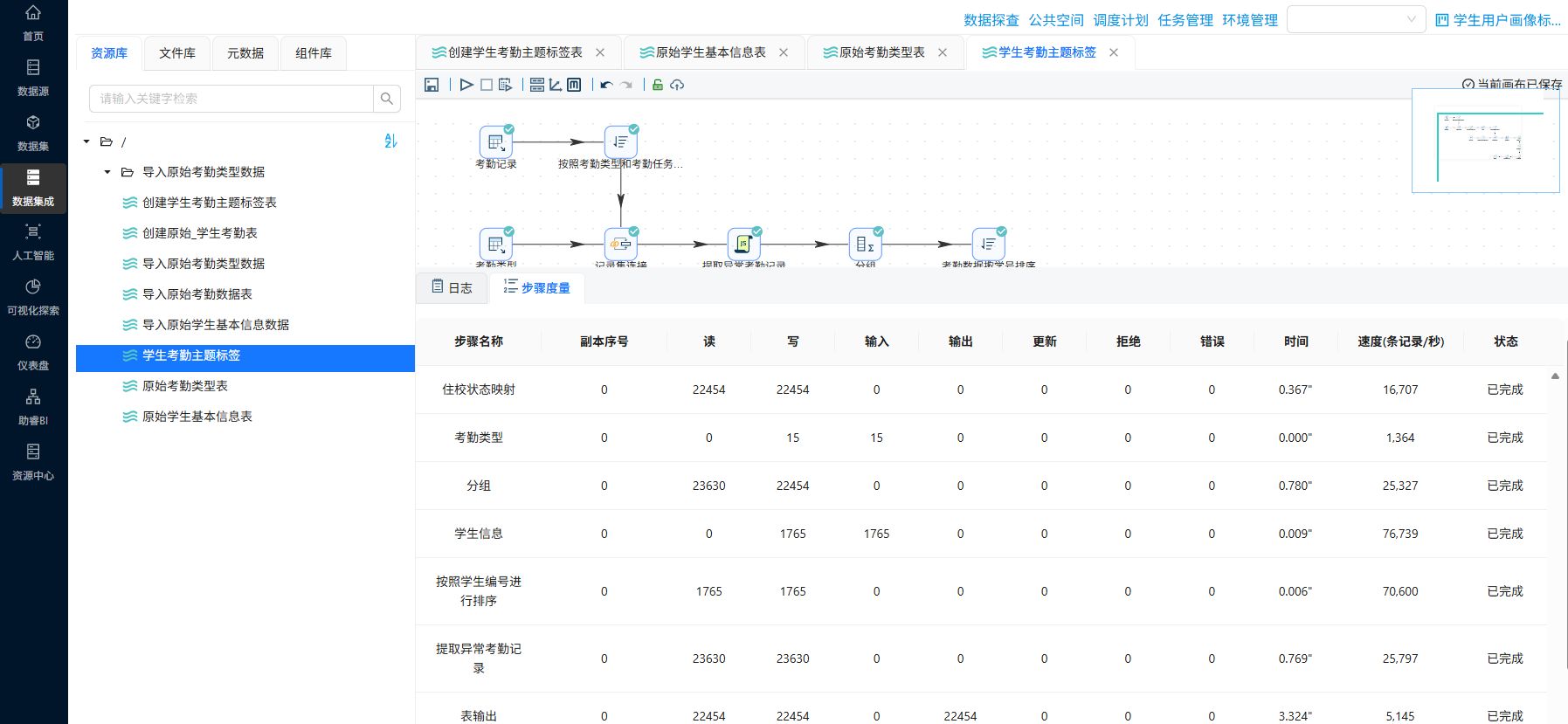
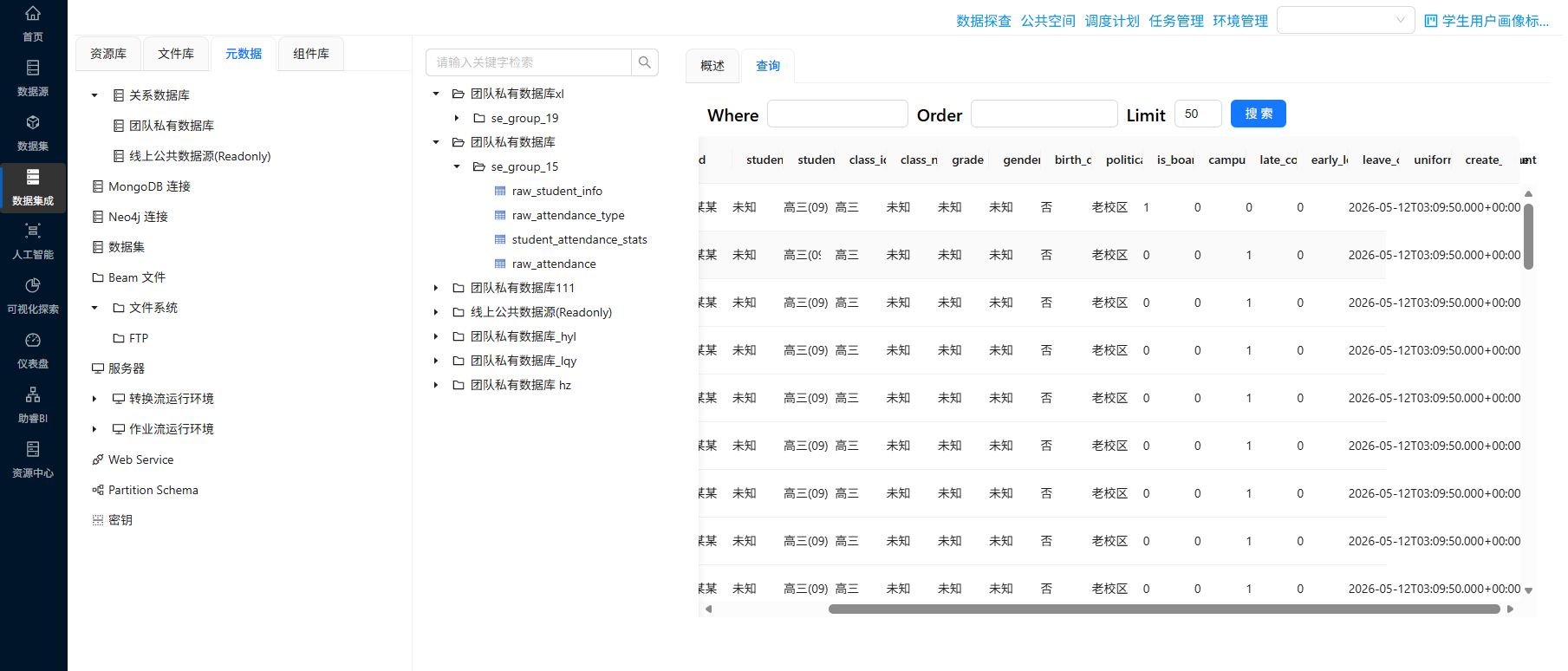
4.查看数据库结果:
-
打开“元数据”tab页,在“团队私有数据库”连接上右键选择“加载元数据”。
-
进入数据探查页面,展开“团队私有数据库”。
-
双击目标表student_attendance_stats,在右侧页面选择“查询”tab标签,查看数据库表数据是否符合预期。
四、问题与解决
问题1:CSV文件输入组件读取数据乱码
-
问题现象:导入4_kaoqintype.csv与2_student_info.csv时,中文显示为乱码,字段识别异常。
-
问题原因:文件编码不是UTF-8,而组件默认使用UTF-8读取,导致编码不匹配。
-
解决方法:在CSV文件输入配置里,将编码改为GB2312,列分隔符保持插入制表符(TAB),重新获取字段即可正常显示。
问题2:字段类型不匹配导致导入失败
-
问题现象:导入学生信息表时,bf_zhusu、bf_qinshihao出现小数,bf_leaveSchool字段报错。
-
问题原因:系统自动识别为数值型,实际应为整型或字符串,类型不兼容导致异常。
-
解决方法:
-
将bf_leaveSchool手动改为String类型;
-
使用字段选择组件,把bf_zhusu、bf_qinshihao指定为Integer,关闭宽松数字转换,固化类型。
-
问题3:记录集连接提示“排序需要”,关联结果错误
-
问题现象:连接考勤表与考勤类型表时,平台提示需排序,连接后数据缺失或重复。
-
问题原因:记录集连接要求两路输入数据按关联字段有序,无序会导致匹配失败。
-
解决方法:在连接前加入排序记录组件,按attendance_type_id、attendance_task_order_id排序后再连接。
问题4:JavaScript脚本字段未输出,统计为空
-
问题现象:脚本运行无报错,但isLate、isLeave等标记字段未出现在输出流。
-
问题原因:只写了脚本逻辑,未在组件下方添加输出字段,系统未注册变量。
-
解决方法:在脚本配置界面下方右键插入,添加gra_name、class_campus_type、isLate等字段,指定类型为String/Number。
问题5:空值导致后续统计与展示异常
-
问题现象:stu_sex、born_date、live_on_campus为空,标签表显示NULL。
-
问题原因:源数据存在缺失值,未做处理直接进入下游组件。
-
解决方法:使用替换NULL值组件,将这些字段的空值统一替换为“未知”。
问题6:表输出提示字段不匹配,入库失败
-
问题现象:运行到表输出时报错,目标表字段与流字段不一致。
-
问题原因:未勾选“指定数据库字段”,字段名或顺序不对应。
-
解决方法:勾选指定数据库字段,右键“获取字段”,手动核对并映射字段名。
五、实验总结
1.收获
-
掌握ETL全流程:完成数据导入→多表关联→标签衍生→分组统计→结果入库。
-
学会使用助睿平台核心组件:表输入、CSV文件输入、记录集连接、JavaScript脚本、分组、字段选择、替换NULL值、值映射、表输出。
-
掌握考勤标签口径:迟到/早退/请假/未穿校服的识别逻辑与SUM统计。
-
提升数据处理能力:能独立解决乱码、类型错误、空值、连接失败、字段不匹配等常见问题。
2.平台评价
本次实验使用助睿平台完成学生考勤主题标签构建,全程可视化拖拽,操作直观、日志清晰。在配置过程中发现,组件提示与报错定位准确,便于快速排错。遇到的编码、类型、排序等问题可以通过组件配置与预处理解决,平台稳定性好、适合教学与实战使用。

一站式 AI 云服务平台
更多推荐

 9
9 0
0- 0


 已为社区贡献4条内容

所有评论(0)