
鸿蒙页面构建实战:HarmonyOS 6.0 跨端应用开发解析
本文介绍了HarmonyOS 6.0跨端应用开发实践,重点解析健康管理页面的构建方法。HarmonyOS 6.0通过ArkUI框架实现"一次开发,多端适配",提供统一组件体系、响应式布局和高性能渲染。文章以营养比例面板和运动打卡卡片为例,详细展示了组件构建过程:营养面板采用Column布局和LinearProgressIndicator实现数据可视化;运动卡片使用ListView.separate
鸿蒙页面构建实战:HarmonyOS 6.0 跨端应用开发解析
前言
在当今移动应用开发的浪潮中,跨端开发成为了极具吸引力的趋势。随着鸿蒙生态的不断扩展,HarmonyOS 6.0 为开发者提供了统一的跨设备开发框架,使得开发者可以通过一套代码实现手机、平板、手表乃至车机等多端适配。这不仅显著提升了开发效率,也降低了维护成本。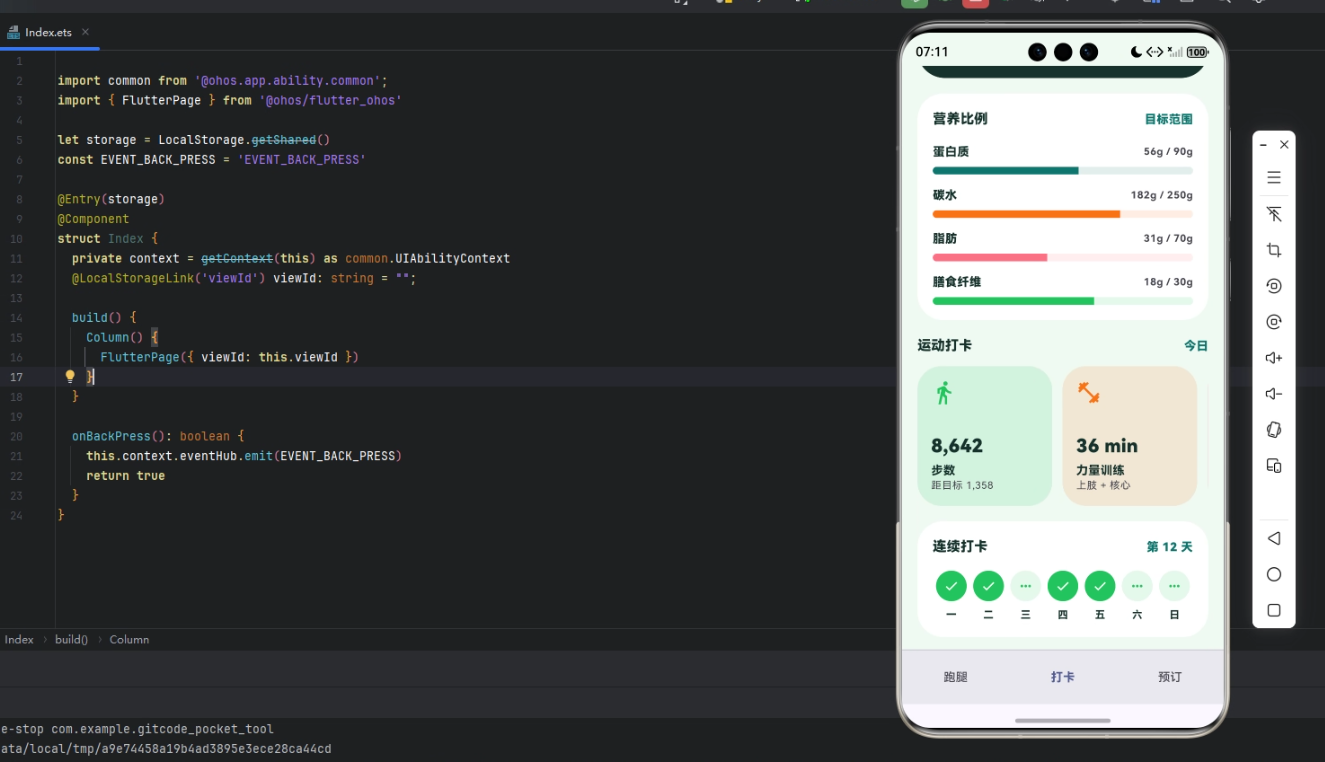
在本文中,我将以一个健康管理类页面为例,分享 Harmony6.0 页面构建的实践经验,并对关键代码进行深入解析,希望能够帮助开发者快速掌握鸿蒙页面开发思路。
背景
随着用户对健康管理和运动监测需求的增长,越来越多的应用开始关注如何在移动端展示营养摄入、运动打卡以及健康数据的可视化效果。传统的原生开发方式需要针对每个平台单独构建 UI,增加了开发与维护的复杂度。而鸿蒙跨端开发框架提供了统一的组件体系和布局机制,使得同一套代码能够在不同屏幕尺寸和设备类型下呈现一致的用户体验。
本次示例聚焦于 营养比例和运动打卡展示模块,它既包含数据可视化,也包含滚动列表和自定义样式控件,是 HarmonyOS 页面构建中典型的场景。
Harmony6.0 跨端开发介绍
HarmonyOS 6.0 的核心理念是 “一次开发,多端适配”。其框架主要由 ArkUI 提供支持,通过 declarative UI 模式进行界面描述,开发者可以使用 JavaScript/JSX 或者 Java/Kotlin(以及即将支持的 Dart)来构建 UI 页面,同时提供跨端的组件库和状态管理机制。核心优势包括:
- 统一组件体系:基础布局、文本、图片、进度条、滚动列表等组件在不同设备间保持一致。
- 响应式布局:支持 Flex、Grid 等布局方式,同时可以通过 Media Query 实现不同屏幕尺寸适配。
- 高性能渲染:底层采用 Ark Compiler 和 ArkUI 渲染引擎,保证动画和复杂界面流畅。
- 可组合与可复用:通过 Widget/Component 的组合方式,可以构建复杂 UI,同时支持主题和样式统一管理。
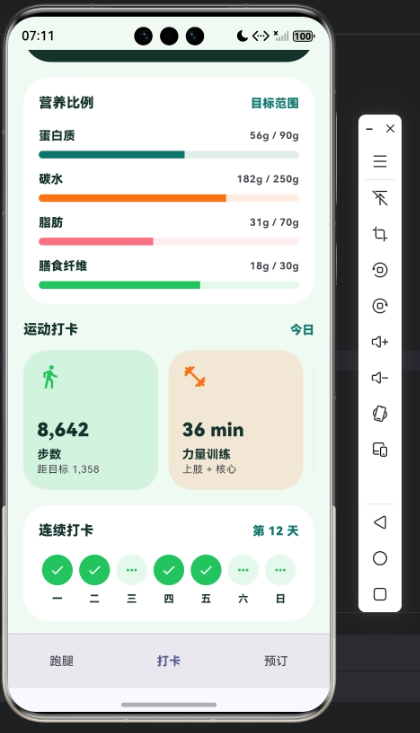
在实际开发中,开发者需要关注 布局结构、状态管理、组件复用和数据绑定,而 HarmonyOS 提供的 declarative UI 模式,使这些操作变得更加直观和高效。
开发核心代码解析
接下来,我将以实际的健康管理页面示例为主线,分析页面构建的核心代码逻辑。本示例页面主要包含两个模块:营养比例面板和运动打卡卡片。
1. 营养比例面板构建
Widget _buildNutritionPanel(ThemeData theme) {
  return Container(
    padding: const EdgeInsets.all(18),
    decoration: BoxDecoration(
      color: Colors.white,
      borderRadius: BorderRadius.circular(30),
    ),
    child: Column(
      crossAxisAlignment: CrossAxisAlignment.start,
      children: [
        _buildTitle(theme, '营养比例', '目标范围'),
        const SizedBox(height: 16),
        _buildMacro(theme, '蛋白质', 0.56, '56g / 90g', _teal),
        const SizedBox(height: 14),
        _buildMacro(theme, '碳水', 0.72, '182g / 250g', _orange),
        const SizedBox(height: 14),
        _buildMacro(theme, '脂肪', 0.44, '31g / 70g', _rose),
        const SizedBox(height: 14),
        _buildMacro(theme, '膳食纤维', 0.62, '18g / 30g', _mint),
      ],
    ),
  );
}
在这一模块中,我们使用 Container 作为基础容器,通过 padding 和 BoxDecoration 来实现圆角和背景颜色。核心是 Column 布局,它将标题 _buildTitle 和多个营养指标 _buildMacro 垂直排列。每个营养指标通过 线性进度条 展示摄入比例,这种可视化方式直观易懂,同时保证了界面美观。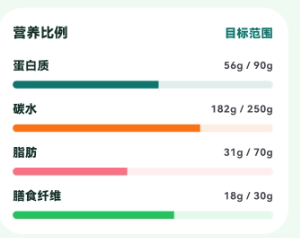
Widget _buildMacro(
  ThemeData theme,
  String label,
  double value,
  String detail,
  Color color,
) {
  return Column(
    crossAxisAlignment: CrossAxisAlignment.start,
    children: [
      Row(
        children: [
          Expanded(
            child: Text(
              label,
              style: theme.textTheme.bodyMedium?.copyWith(
                color: _ink,
                fontWeight: FontWeight.w900,
              ),
            ),
          ),
          Text(
            detail,
            style: theme.textTheme.bodySmall?.copyWith(
              color: theme.colorScheme.onSurfaceVariant,
              fontWeight: FontWeight.w700,
            ),
          ),
        ],
      ),
      const SizedBox(height: 8),
      ClipRRect(
        borderRadius: BorderRadius.circular(999),
        child: LinearProgressIndicator(
          value: value,
          minHeight: 9,
          backgroundColor: color.withValues(alpha: 0.12),
          valueColor: AlwaysStoppedAnimation<Color>(color),
        ),
      ),
    ],
  );
}
_buildMacro 是营养指标的核心组件,它由两部分组成:文本行和进度条。Row 布局中左侧是指标名称,右侧是摄入详情,Expanded 保证名称不会被截断。LinearProgressIndicator 用于显示摄入比例,配合 ClipRRect 实现圆角效果,同时通过 backgroundColor 和 valueColor 区分进度和背景,实现视觉分层感。
2. 运动打卡卡片
Widget _buildExerciseCards(ThemeData theme) {
  final exercises = [
    (Icons.directions_walk, '步数', '8,642', '距目标 1,358', _mint),
    (Icons.fitness_center, '力量训练', '36 min', '上肢 + 核心', _orange),
    (Icons.favorite_border, '心率区间', '118 bpm', '燃脂 24 分钟', _rose),
  ];

  return Column(
    crossAxisAlignment: CrossAxisAlignment.start,
    children: [
      _buildTitle(theme, '运动打卡', '今日'),
      const SizedBox(height: 12),
      SizedBox(
        height: 164,
        child: ListView.separated(
          scrollDirection: Axis.horizontal,
          itemBuilder: (context, index) {
            final item = exercises[index];
            return _buildExerciseCard(
              theme,
              item.$1,
              item.$2,
              item.$3,
              item.$4,
              item.$5,
            );
          },
          separatorBuilder: (_, __) => const SizedBox(width: 12),
          itemCount: exercises.length,
        ),
      ),
    ],
  );
}
运动模块采用水平滚动列表 ListView.separated,每个元素通过 _buildExerciseCard 构建独立卡片。此设计能够容纳多项运动数据,并且在手机屏幕上实现横向滑动查看的交互体验。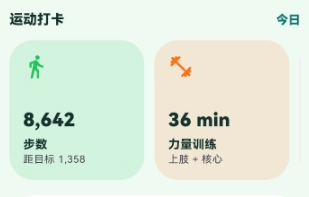
Widget _buildExerciseCard(
  ThemeData theme,
  IconData icon,
  String label,
  String value,
  String desc,
  Color color,
) {
  return Container(
    width: 158,
    padding: const EdgeInsets.all(16),
    decoration: BoxDecoration(
      color: color.withValues(alpha: 0.14),
      borderRadius: BorderRadius.circular(28),
    ),
    child: Column(
      crossAxisAlignment: CrossAxisAlignment.start,
      children: [
        Icon(icon, color: color, size: 30),
        const Spacer(),
        Text(
          value,
          style: theme.textTheme.titleLarge?.copyWith(
            color: _ink,
            fontWeight: FontWeight.w900,
          ),
        ),
        const SizedBox(height: 4),
        Text(
          label,
          style: theme.textTheme.bodyMedium?.copyWith(
            color: _ink,
            fontWeight: FontWeight.w800,
          ),
        ),
        Text(
          desc,
          maxLines: 1,
          overflow: TextOverflow.ellipsis,
          style: theme.textTheme.bodySmall?.copyWith(
            color: theme.colorScheme.onSurfaceVariant,
          ),
        ),
      ],
    ),
  );
}
每个卡片内部通过 Column 实现图标、数值、标题与描述的垂直排列,Spacer 确保数值与
顶部图标保持合理间距,同时 Container 的圆角和半透明背景使界面显得层次丰富。颜色通过 withValues(alpha) 调节透明度,避免视觉冲突。
3. 设计与主题管理
在整个页面中,统一的主题管理非常关键。通过 ThemeData 和 colorScheme,开发者可以集中定义文本、颜色、字体权重和进度条样式,保证各模块风格一致,同时支持动态切换深色/浅色模式。
整体页面结构上采用 容器 + 列布局 + 可复用子组件 的方式,不仅清晰易读,而且便于后期扩展,比如增加新的营养指标或运动打卡类型,只需要新增一条 _buildMacro 或者向 exercises 列表添加元素即可。
心得
通过本次 Harmony6.0 页面开发实践,我深刻体会到跨端开发的便利与挑战。便利之处在于,借助 ArkUI 框架,可以通过一套代码快速构建多个终端应用,无需重复编写原生布局代码;挑战在于不同设备屏幕尺寸和交互习惯可能存在差异,需要通过响应式设计和适配策略来统一用户体验。此外,组件化和主题化管理是高质量页面构建的核心,合理拆分功能模块、复用控件、统一主题色彩和字体样式,可以显著提升代码可维护性和可扩展性。
通过进度条、卡片列表和图标等 UI 设计,我们可以在不增加复杂逻辑的前提下,实现直观、简洁且具有层次感的界面,同时充分利用 HarmonyOS 的高性能渲染能力,使界面流畅且自然。对于初学者来说,理解布局、组件组合和状态管理是关键,而对于有经验的开发者,则可以通过自定义控件和动画效果进一步优化用户体验。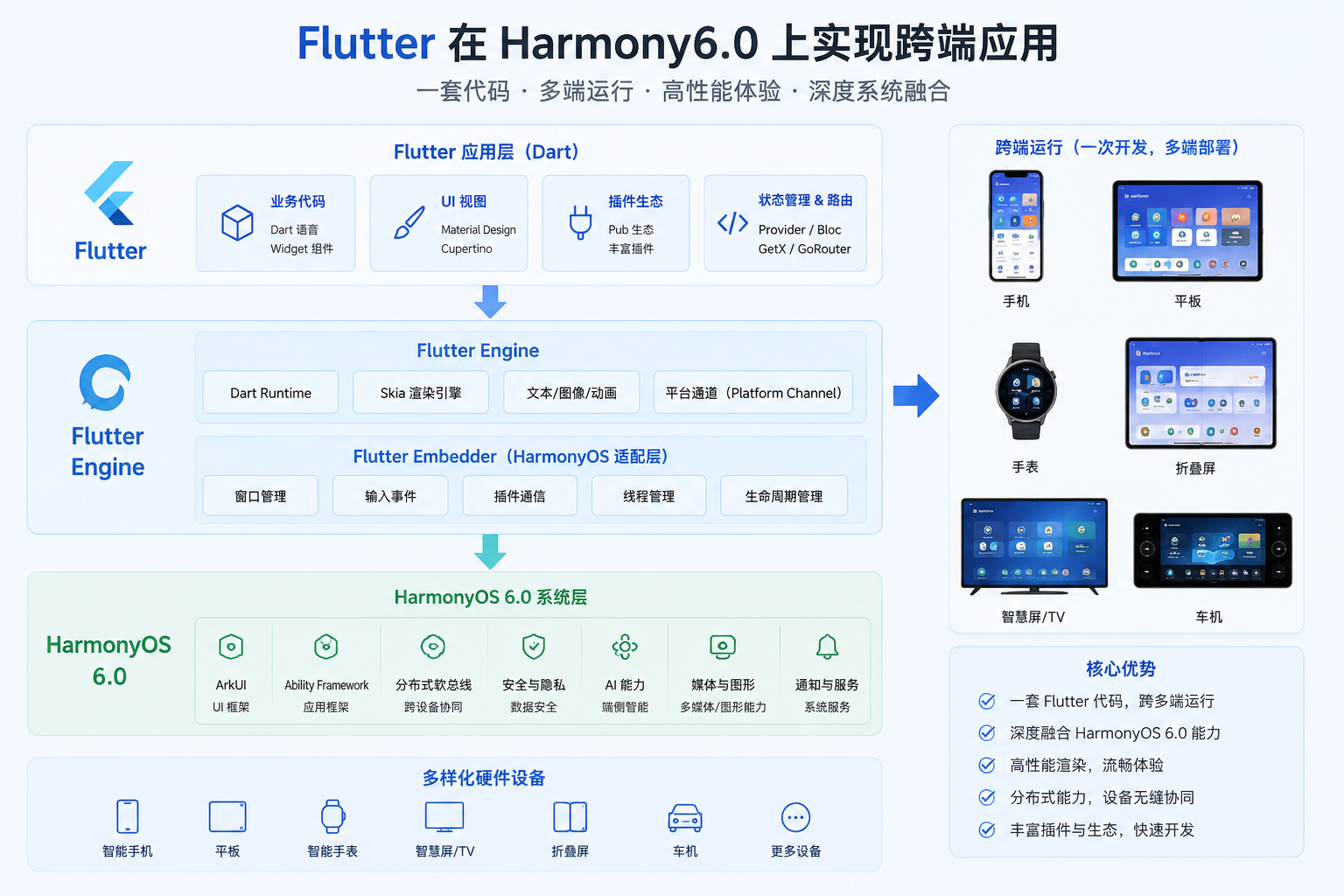
总结
HarmonyOS 6.0 的跨端开发能力,为开发者提供了极大的便利,让一次开发、多端适配成为现实。在页面构建中,通过合理拆分组件、使用统一主题和响应式布局,可以快速实现高质量、易维护的应用界面。营养面板和运动打卡示例展示了 ArkUI 在实际项目中的应用方式,不仅实现了功能需求,也在视觉上兼顾了美观和可用性。未来,随着 HarmonyOS 生态的完善,跨端开发将会成为更多应用的首选模式,也为开发者提供了更广阔的创新空间。
本文提供的示例和解析,可作为开发者快速上手 Harmony6.0 的参考模板,同时也能启发大家在实际项目中结合数据可视化、组件复用和响应式布局,实现跨端应用的高效开发。

一站式 AI 云服务平台
更多推荐


 0
0 0
0- 0



 已为社区贡献76条内容

所有评论(0)