
免费试这款 AI:不用写代码,10 分钟做出网页
Trae CN 目前免费:普通人 10 分钟做出网页

零成本 · 跟着做就能出页面
关注 AI技趣星球,一起用技术创造乐趣。
前面几篇,我们已经聊过 AI 能做什么 ,也把 大模型、提示词、Agent 这些名词 翻成了人话。
但很多朋友看到这里,还是会卡在一个问题:
「我知道 Agent 是会自己干活的 AI 了,可我到底该打开哪个软件试?」
今天就从一个免费、中文友好、适合新手体验的工具开始:Trae CN。
一句话结论:Trae CN 可以理解成一个带 AI 助手的编程软件。目前国内个人版可以免费用,海外版已经有付费订阅。对普通人来说,它是接触 Agent IDE 最省事的第一站。
上手难度:⭐⭐
需要安装一个软件,跟着提示词试一次,大概 10 到 20 分钟能跑完。
先说清楚:
价格和权益可能会变。本文写作时,Trae CN 个人版显示免费,企业版收费;海外版已有 Pro 等付费订阅。你实际使用前,以官网页面为准。
下面文章里的几张图,都是按本文 Prompt 实际操作出来的截图。
你可以先快速扫一眼:先看 Trae 怎么理解需求,再看第一次生成的页面,最后看继续美化后的效果。
先说人话:Trae CN 像一个会写代码的装修队
如果你想做一个小网页,传统流程大概是这样:
学 HTML
  → 学 CSS
  → 学 JavaScript
  → 装开发工具
  → 自己写代码
  → 出错了自己查
这对普通人不太友好。
Trae CN 的感觉更像是:
你说清楚想要什么
  → AI 帮你拆任务
  → AI 写代码
  → AI 修改文件
  → 你看效果
  → 不满意继续提要求
你可以把它想成一个会写代码的装修队。
你不需要自己会砌墙、铺地板、接电线。
但你要说清楚:房间做什么用、想要什么风格、哪些东西必须有。
做网页也是一样。
你不是在背代码。
你是在练习把需求说清楚。
Trae CN 是什么?和普通聊天 AI 有什么区别
Trae CN 是一个 AI 编程工具,也可以叫 AI IDE。
IDE 这个词不用怕。
你可以先理解成「写代码用的软件」。
普通聊天 AI 像微信里的朋友。
你问它一句,它回你一段。
但 Trae CN 更进一步。
它可以直接看到你的项目文件,帮你创建文件、改代码、解释报错。
| 你要做的事 | 普通聊天 AI | Trae CN |
|---|---|---|
| 生成一段代码 | 可以 | 可以 |
| 直接创建网页文件 | 不方便 | 可以 |
| 根据项目继续修改 | 需要你复制粘贴 | 更顺手 |
| 运行后看哪里报错 | 你要把报错贴给它 | 可以围绕项目继续处理 |
所以它更接近我们前面说的 Agent:
你给目标,它自己分几步去完成。
当然,别把它想成万能按钮。
现在最适合新手用它做的,是小网页、小工具、学习项目、代码练习。
真正复杂的商业系统,还是需要懂产品、测试和发布。
为什么值得试 Trae CN?
Trae CN 背后是字节跳动——就是抖音、剪映、飞书那家公司。
它一向擅长做「普通人也能打开就用」的产品。
Trae CN 可以理解为同一条路:把偏专业的写代码,变成你和 AI 助手一起协作。
对我们这个系列来说,重点就一件事:今天能不能打开软件,做出一点看得见的东西。
更现实一点说,它适合当你的第一把钥匙。
因为后面还有更进阶的工具。
比如 Claude Code、一些命令行 Agent、MCP 工具链。
这些工具很强,但新手第一次用会遇到很多前置步骤:
安装 Node.js
  → 配终端环境
  → 配命令行工具
  → 配账号和 Key
  → 处理报错
如果你一上来就卡在这些地方,很容易还没体验到 AI 的威力,就先被安装过程劝退。
Trae CN 的好处是:先把 Agent IDE 装起来。
等你以后想用 Claude Code 这类进阶工具,也可以让 Trae 帮你一步步检查环境、解释报错、生成安装命令。
所以我的建议很简单:
先装一个 Trae CN,先做出一个小东西。
不要一开始就把自己扔进复杂工具链里。
可以先这样理解这条路线:
| 阶段 | 适合工具 | 你要做什么 |
|---|---|---|
| 第一次体验 Agent IDE | Trae CN | 安装软件,写 Prompt,生成一个小页面 |
| 进一步做真实项目 | Trae CN + 项目文件 | 让 AI 帮你改页面、解释报错、整理代码 |
| 更进阶的自动化开发 | Claude Code 等命令行工具 | 需要装环境、配命令行、理解更多开发概念 |
所以本文不是说 Trae CN 是唯一选择。
而是说:如果你刚开始接触 Agent IDE,它目前是最适合先上手的一种方式。
第一步:安装和打开 Trae CN
打开官网下载:https://www.trae.cn/
更详细的安装说明可以看官方文档:快速入门
安装过程和普通软件差不多。
大致就是:
打开官网
  → 下载 Trae CN
  → 安装
  → 用手机号登录账号
  → 新建或打开一个文件夹
建议你第一次不要打开一堆旧项目。
新建一个空文件夹就行。
比如叫:
my-first-trae-page
这样 AI 改什么文件,你一眼就能看明白。
新手规则:第一次只做一个小页面,不要一上来做 App、商城、后台系统。
第二步:先用对话区讲清楚需求
打开 Trae CN 后,你会看到 AI 对话区域(有的版本入口叫「对话」或 Chat,都是同一个意思)。
你可以先不要急着让它写代码。
先让它帮你确认需求。
你可以复制这段:
我想用 Trae CN 做一个非常简单的前端网页。

目标:
做一个「学生错题复盘小工具」页面。

读者:
给初中生、高中生或家长看,打开后能快速整理今天做错的题目,并得到复盘建议。

页面需要包含:
1. 顶部标题和一句简介
2. 一个学科选择区域:语文、数学、英语
3. 一个错题原因选择区域:概念没懂、粗心看错、步骤漏写、时间不够
4. 一个输入框:写下这道错题的简短描述
5. 一个「生成复盘建议」按钮
6. 页面底部显示复盘建议,包括:今天要补什么、明天怎么练、下次考试前提醒

风格:
清爽、明亮、适合手机浏览。
颜色用浅蓝、白色和一点黄色点缀,整体像一个轻量学习工具,不要做成幼儿风。

请先帮我整理页面结构,不要急着写代码。
这一步很重要。
因为很多人用 AI 写代码,一上来就说:
帮我做个网页。
这太模糊。
AI 不知道你要做给谁看,也不知道页面上该有什么。
先让它整理结构,相当于先画草图。
我按上面那段 Prompt 发出去后,Trae CN 会先给出页面结构规划(还不会立刻写代码)。
这是第一张真实操作截图:
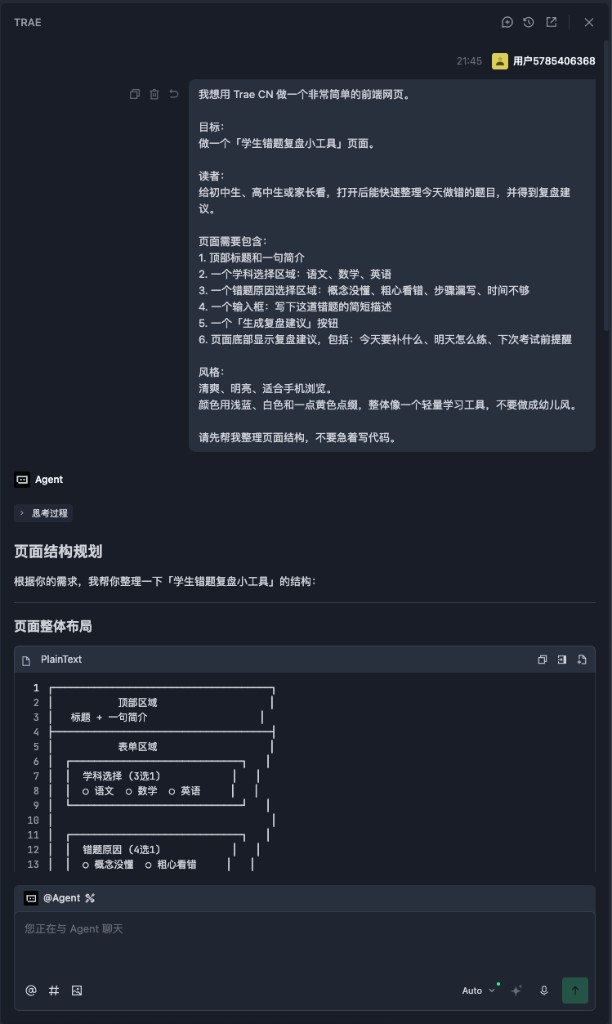
你能看到:它没有直接莽着写代码,而是先把需求拆成「顶部 / 表单 / 按钮 / 结果区」,还附带了一个线框图。
确认结构没问题,再进入下一步写代码。
第三步:再让 Trae CN 生成页面
等它把结构说清楚后,你再发第二段:
现在请根据上面的结构,帮我生成一个可直接打开的前端页面。

要求:
1. 使用 HTML、CSS、JavaScript 写在同一个 index.html 文件里
2. 页面适配手机和电脑
3. 学科和错题原因可以点击选择,并有选中状态
4. 点击「生成复盘建议」按钮后,在页面底部根据选择内容显示建议
5. 代码要尽量简单,适合新手看懂

请直接创建或修改项目里的 index.html 文件。
这段提示词里有几个关键点:
| 写法 | 为什么有用 |
|---|---|
同一个 index.html 文件 |
新手最容易打开 |
适配手机和电脑 |
避免只在电脑上好看 |
点击按钮后显示结果 |
让页面不只是静态海报 |
适合新手看懂 |
让 AI 少写复杂代码 |
生成完成后,你可以在文件列表里找到 index.html。
如果 Trae CN 提供预览或运行按钮,就直接点。
如果没有,也可以在电脑上用浏览器打开这个 HTML 文件。
不同版本的 Trae CN,界面上的入口名字可能略有差别(比如叫「对话」「Chat」「智能体」)。不用纠结名字,流程一样:先聊清楚结构,再让它写
index.html。
第一次生成:能用了,但还可以更好看
按第二段 Prompt 生成并打开 index.html 后,第一次效果通常是这样。
功能已经齐全,但样式还比较朴素:
页面上已经有:
- 顶部标题和简介
- 学科选择(语文、数学、英语)
- 错题原因选择
- 错题描述输入框
- 点击「生成复盘建议」后的底部建议
到这一步,说明 Agent 流程已经跑通:你说需求,它改文件,浏览器能打开。
别急着追求完美。先确认能点、能出结果,再像改稿一样慢慢美化。
不满意怎么办?继续像改稿一样改
第一次生成的页面,不一定完美。
这很正常。
你不要急着重开。
直接让 Trae CN 修改。
比如:
请继续修改这个页面:

1. 顶部标题太普通,请改得更像一个学习效率工具
2. 学科按钮和错题原因按钮之间的间距再大一点
3. 按钮颜色改成更明显的蓝色
4. 手机屏幕下按钮自动换行,不要挤在一行
5. 页面底部增加一句「复盘建议仅供学习参考,真正掌握还需要自己重新做一遍」

只修改现有 index.html,不要新建其他文件。
还想再好看一点?可以再发一段,专门要「视觉效果」:
请继续美化这个页面,让整体更美观、更像学习工具:

1. 学科和错题原因选项增加图标或 emoji,选中状态更明显
2. 按钮和卡片用清爽渐变,层次更清楚
3. 生成复盘建议按钮更醒目
4. 保持适合手机浏览,不要加复杂动画
5. 页面底部保留「复盘建议仅供学习参考」的提醒

只修改现有 index.html,不要新建其他文件。
我按上面两段改稿 Prompt 迭代后,页面会变成这样。
你会发现:图标、渐变、选中态都更清晰,已经有点像一个轻量学习工具了。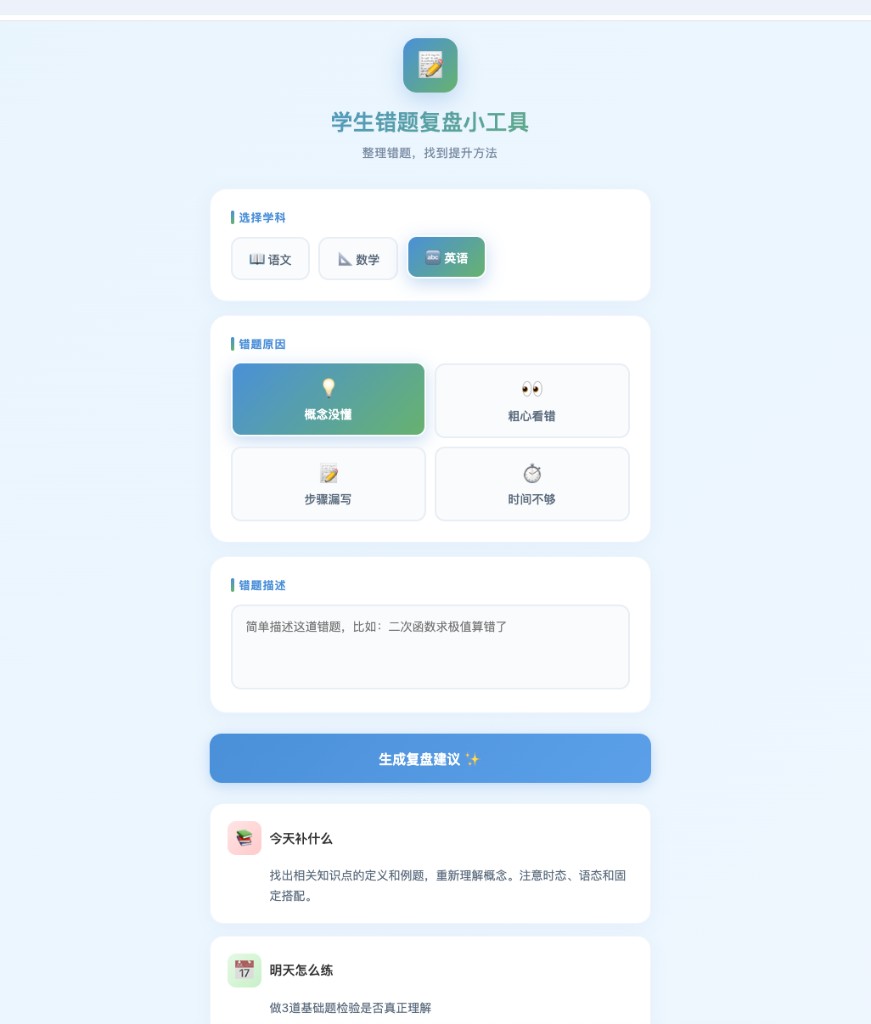
你看,这就像让同事改稿。
第一次先出初稿(能用的页面)。
第二次改布局、间距、颜色。
第三次专门要「更好看」。
AI 写代码并不神秘。
它只是把「改稿」这件事,扩展到了网页和软件里。
一句话:你说一段需求,真的能变成一个能打开的页面;不满意就继续说一句。
新手最容易踩的 4 个坑
第一,目标太大。
不要一上来做「小红书同款 App」「完整电商网站」「自动赚钱系统」。
先做一页网页。
第二,需求太虚。
「高级一点」「好看一点」「像大厂一样」都不够清楚。
你最好说:颜色、内容、按钮、布局、适合手机还是电脑。
第三,不看效果就继续加功能。
每生成一次,先打开看。
看完再改。
第四,把 AI 当成不会出错的专家。
AI 可能写出看似能用、实际有问题的代码。
所以新手练习项目没问题。
涉及钱、账号、隐私数据,就要格外谨慎。
错题复盘这种页面如果以后要「保存记录」,也别一上来就让 AI 接真实学生姓名、学校等隐私信息。
一个更稳的 Prompt 模板
以后你想让 Trae CN 做小页面,可以套这个模板:
我想做一个【页面主题】。

目标读者:
【谁会打开这个页面】

页面目的:
【打开后希望他做什么】

页面内容:
1. 【模块一】
2. 【模块二】
3. 【模块三】

交互:
【有没有按钮、筛选、输入框、点击效果】

风格:
【清爽 / 专业 / 可爱 / 科技感 / 适合手机】

技术要求:
请用 HTML、CSS、JavaScript 写成一个 index.html。
代码尽量简单,适合新手看懂。
请直接创建或修改当前项目文件。
你不需要把技术词背得很熟。
先把方括号里的内容换成自己的需求。
这就够你开始了。
今天的小结
今天只需要记住 5 件事:
- Trae CN 是一个 AI 编程工具,适合体验入门级 Agent IDE。
- 目前 Trae CN 国内个人版可以免费体验,海外版已有付费订阅。
- 它和普通聊天 AI 的区别,是能围绕项目文件帮你做事。
- 第一次练习不要贪大,做一个
index.html小网页最稳。 - Prompt 要写清楚目标读者、页面内容、交互和风格。
下一步你可以直接照着本文的 Prompt,在 Trae CN 里生成「学生错题复盘小工具」页面。
如果生成出来不好看,不要觉得失败。
继续发一句:
请根据当前页面继续改进,让它更适合手机阅读,视觉更清爽,按钮更明显,但不要增加复杂功能。
这就是普通人接触 Agent 最好的方式:
不用先学一堆术语。
先让它帮你做出一个看得见的小东西。
等这个小东西跑通了,再去研究 Claude Code、命令行工具、自动化工作流,就不会那么慌。
先装一个 Trae CN,开启你的 AI Agent IDE 之旅。

一站式 AI 云服务平台
更多推荐

 9
9 0
0- 0


 已为社区贡献1条内容

所有评论(0)