
活动预约高效搭建方案:零代码实现分时段预约、名额管控、数据核销与导出
在日常运营、校园管理、行政办公、线下活动落地场景中,预约报名管理是高频刚需工作。传统依靠手工统计、表格登记的方式,普遍存在时段混乱、名额失控、信息收集杂乱、无法核销、数据难以复盘等问题。
本文基于零代码轻量化工具,分享一套通用、可落地的活动预约搭建流程,无需服务器、无需开发、无需复杂配置,可快速实现分时段预约、名额限流、权限管控、信息采集、扫码核销、数据导出全流程闭环,适配校园活动、线下沙龙、场地预约、公开活动报名等各类场景。
一、整体搭建逻辑
整套预约系统搭建仅需五步,新手可直接复用:
创建秒应 | 接龙报数预约报名工具的预约活动 → 基础信息配置 → 预约规则管控 → 自定义信息收集 → 发布分享与核销管理
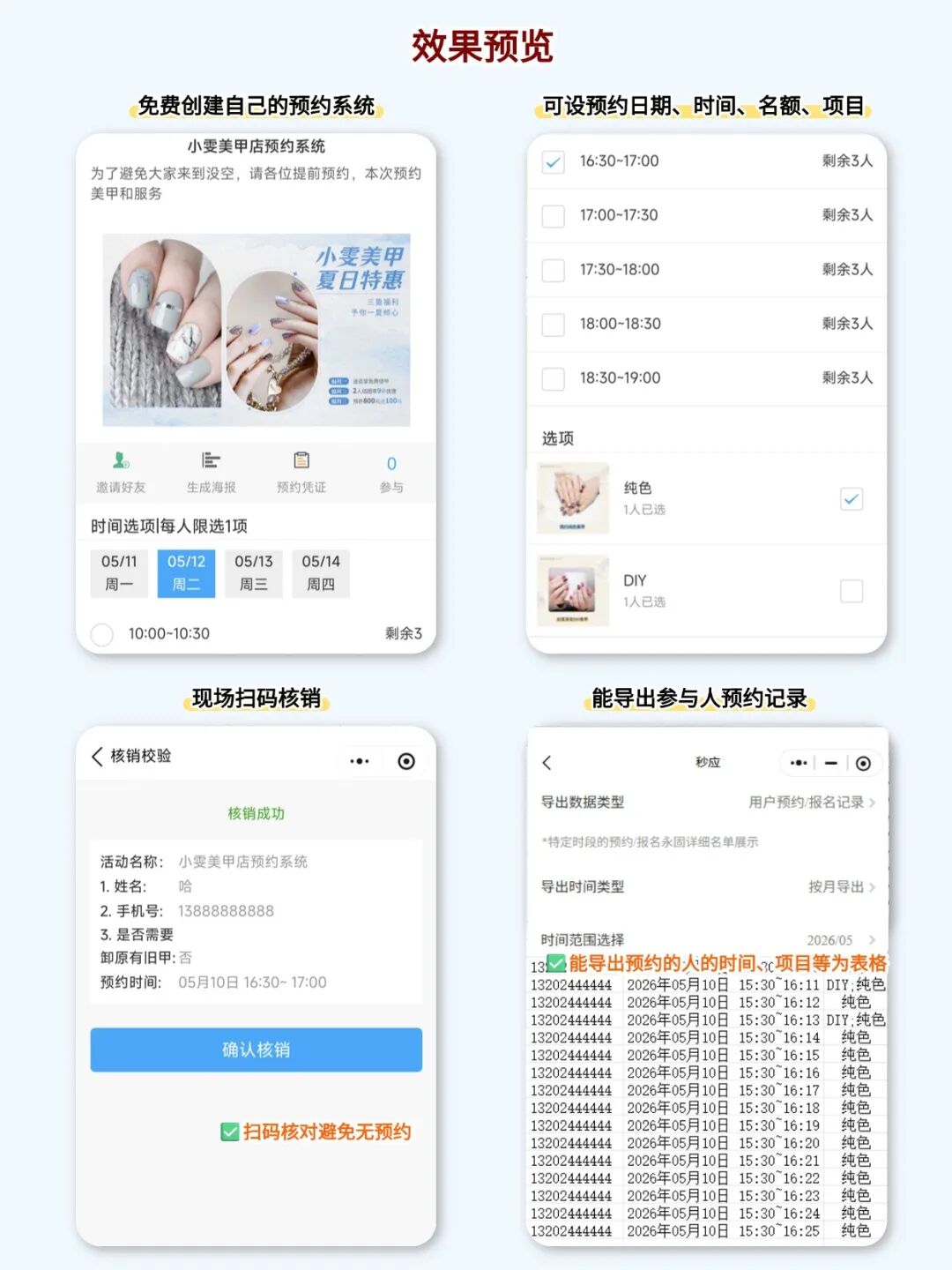
02✨ 手把手教你创建预约
👉操作逻辑:创建预约 → 基础设置 → 规则配置 → 信息收集 → 分享核销
1️⃣ 基础设置:创建预约+定位+时间/项目
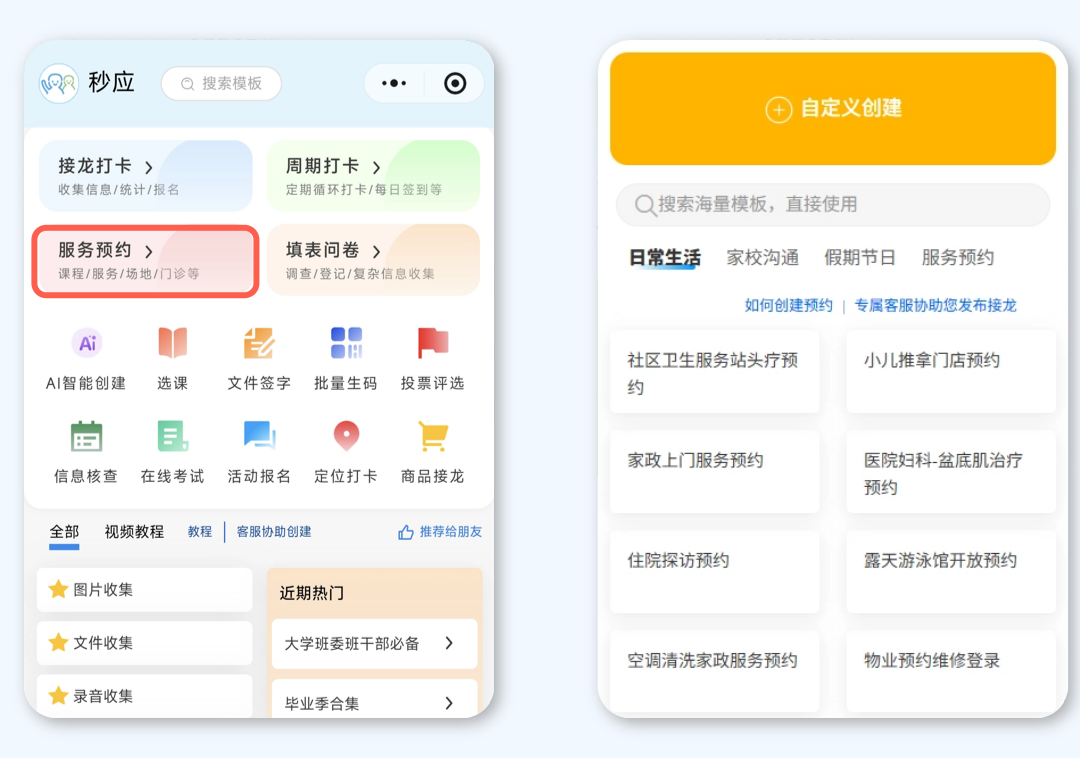
1. 进入创建入口:【秒应 | 接龙报数预约报名工具】 → 首页点击【发布接龙】→【服务预约】→【自定义创建】
2. 填写基础信息:
-
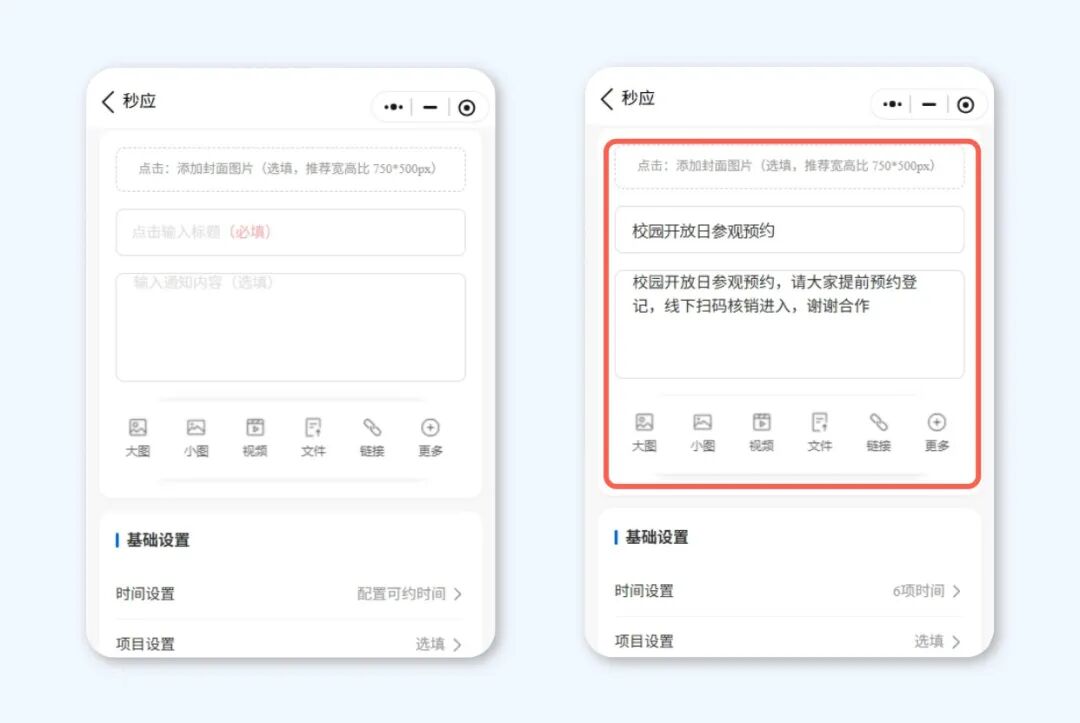
标题(必填):输入清晰名称(如"2026校园开放日预约");
-
通知内容(选填):补充活动注意事项,可添加图片/文件;
-
封面图片(选填): 上传750*500px清晰图片,提升辨识度。
-
通知项(选填):通知框下方点击【地点、图片、文件】等,进行备注
3. 时间设置:
点击【时间设置】进入「配置可预约时间」页面,按以下步骤完成:
-
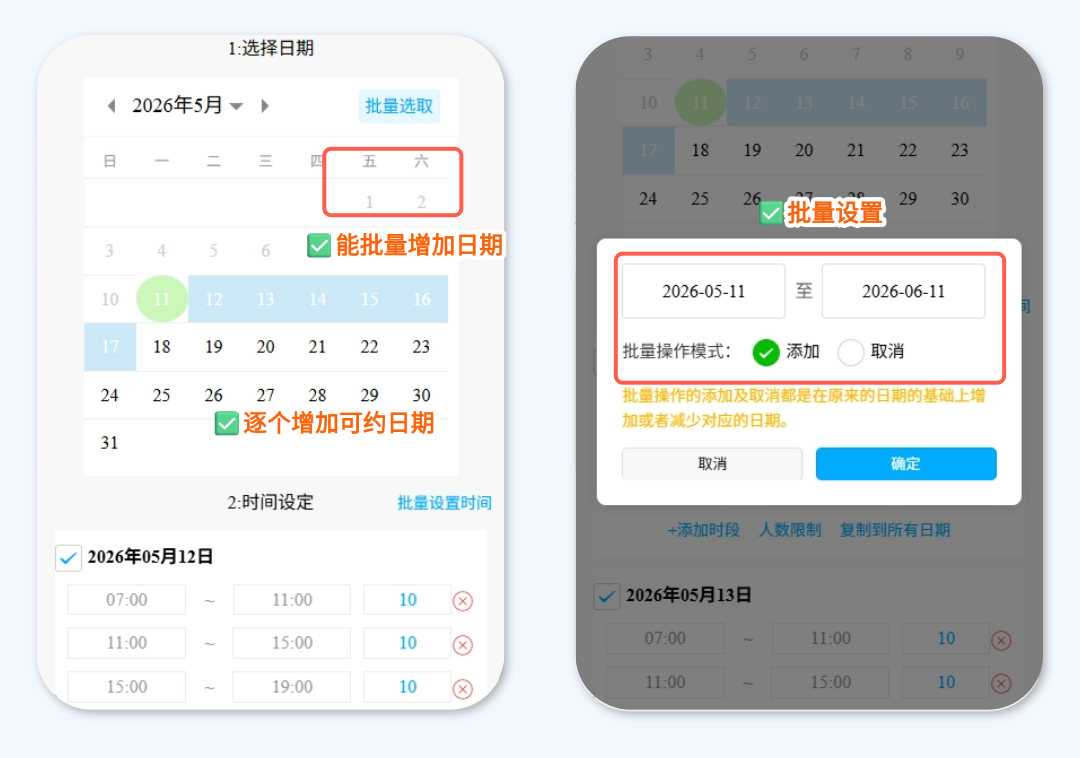
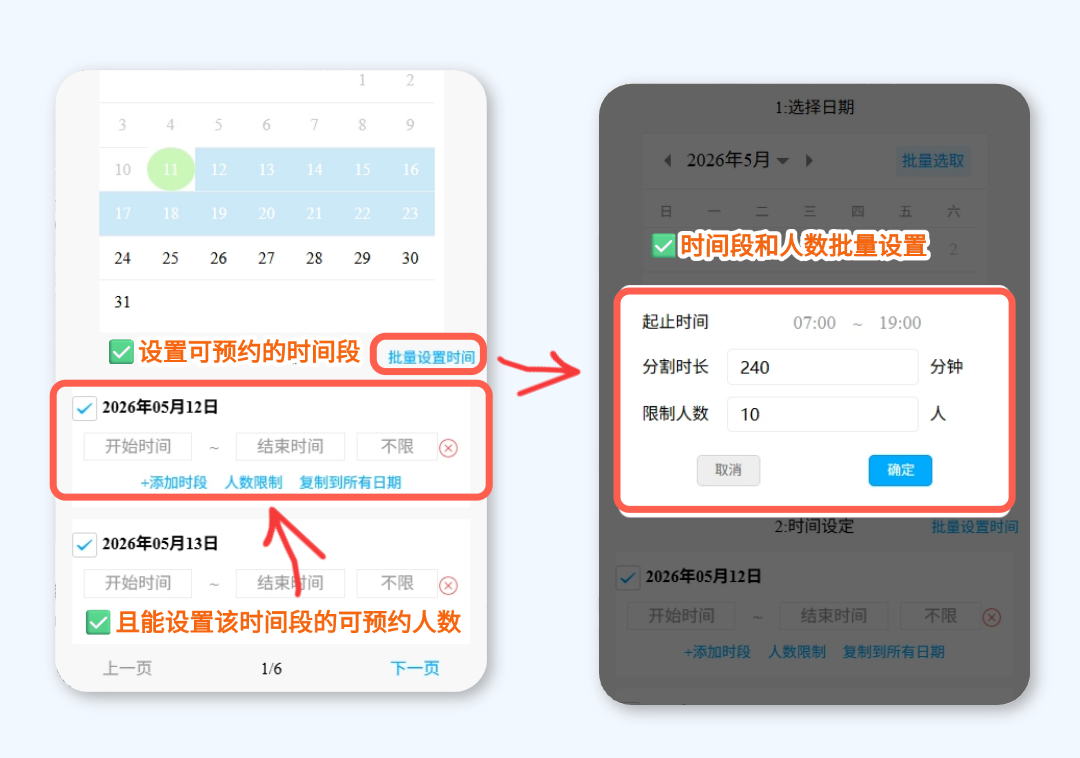
选择日期:在日历界面选择可预约的日期,支持「单个日期点选」或点击右上角【批量选取】,设置开始日期与结束日期,批量添加连续时段。
-
设置时段与人数:选中日期后,进入时间设定环节,为每个日期添加具体时段(开始时间 / 结束时间),并设置单时段可预约人数;可点击【+ 添加时段】新增多个时段,也可直接修改默认人数限制。
-
批量快捷设置:若需按固定时间间隔统一设置,可点击【批量设置时间】快速生成连续时段;设置完成后点击可微调后点击【复制到所有日期】,一键同步时段配置到所有已选日期,无需重复操作。
3.1时间规则配置:点击【下一步】进入规则页,可设置
-
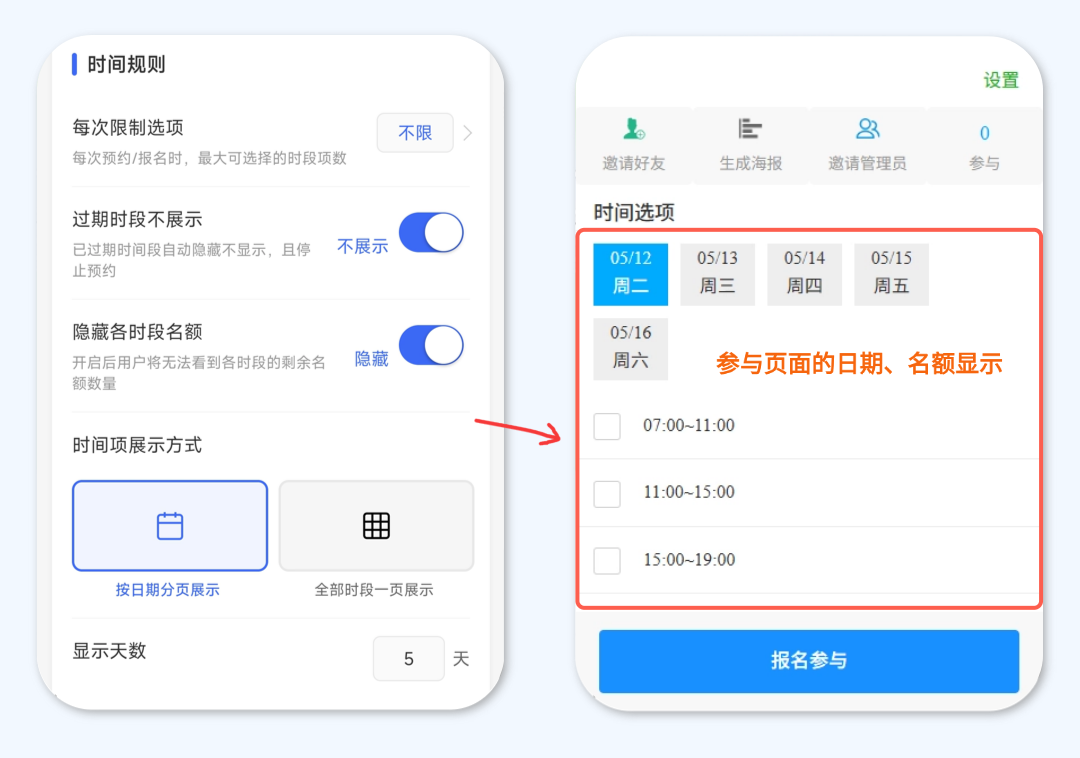
每次限制选项:参与者单次可预约的最大时段数,默认 “不限”
-
过期时段不展示:开启后,已过期的时段将自动隐藏,停止预约
-
隐藏各时段名额:开启后用户无法看到剩余名额,更私密
-
时间项展示方式:可选择「按日期分页展示」或「全部时段一页展示」,同时自定义可预约天数的展示上限(如 5 天等)
-
所有配置完成后点击【提交】,完成时间设置。
4. 项目设置(选填):
-
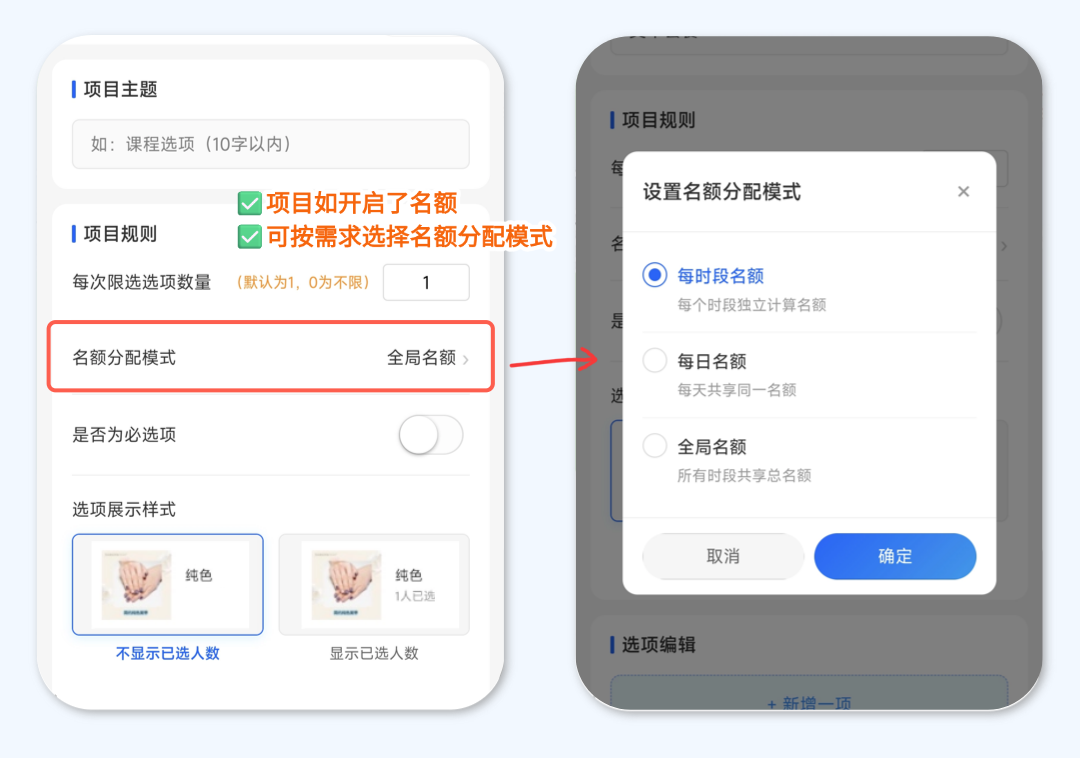
填写主题:输入10字内主题(如"服务套餐"等);
-
配置规则:设置限选数量(单选/多选模式)、名额模式(按时间段更新名额/每日共用她名额/总名额)、是否必选;
-
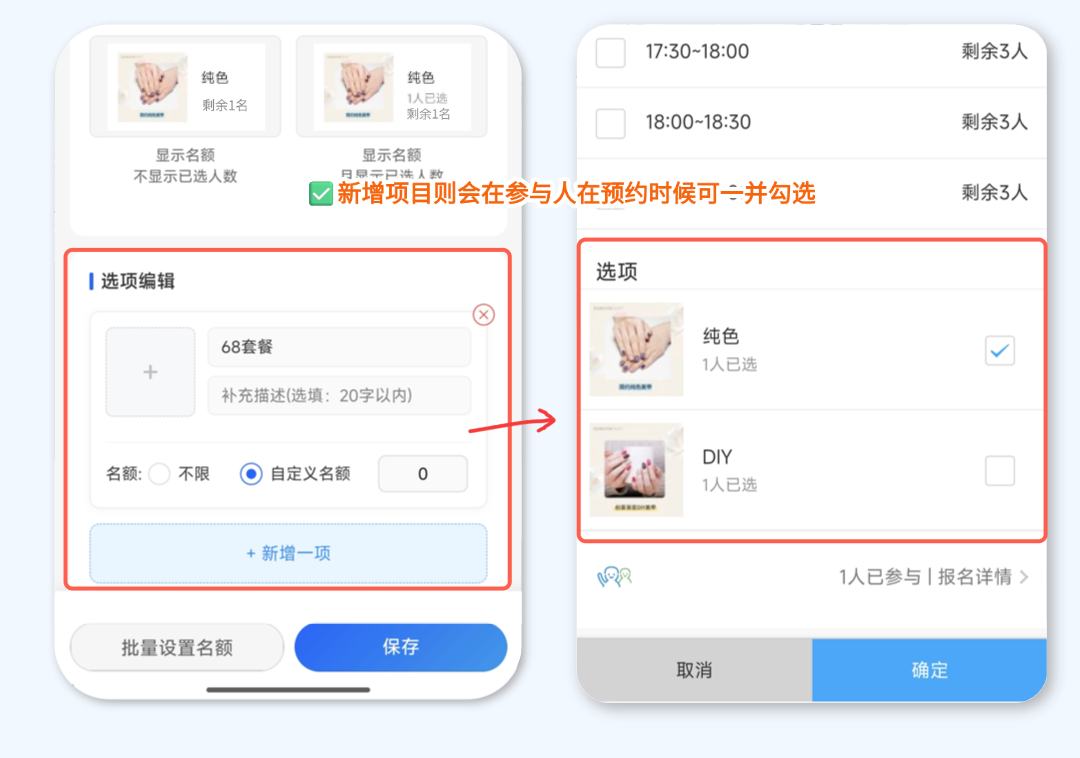
添加选项:点击【+新增一项】,填写名称、设置名额,完成后【保存】。
2️⃣ 规则配置:管控预约节奏,避免混乱
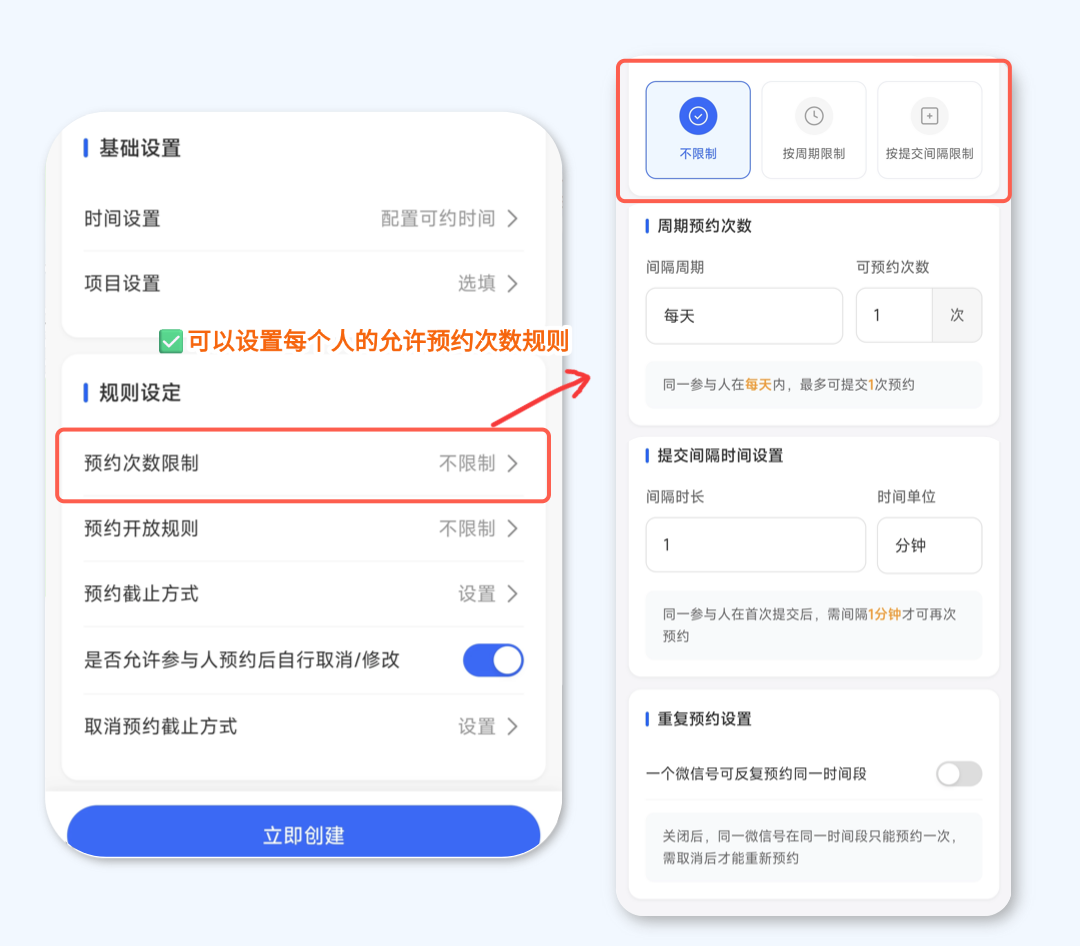
👉按需求配置以下规则,支持 3 种预约限制模式,按需选择:
-
不限制:参与者可无限制预约,适合无名额管控的场景。
-
按周期限制:按日 / 周 / 月等周期限制预约次数,例如设置「每天最多预约 1 次」,避免高频重复预约。
-
按提交间隔限制:设置两次预约的最小间隔时长,例如「间隔 1 分钟」,防止恶意刷预约。
🎯额外配置:可关闭「一个微信号可反复预约同一时间段」,确保同一用户在同一时段仅能预约一次,取消后才能重新预约。设置完成后点击【保存】。
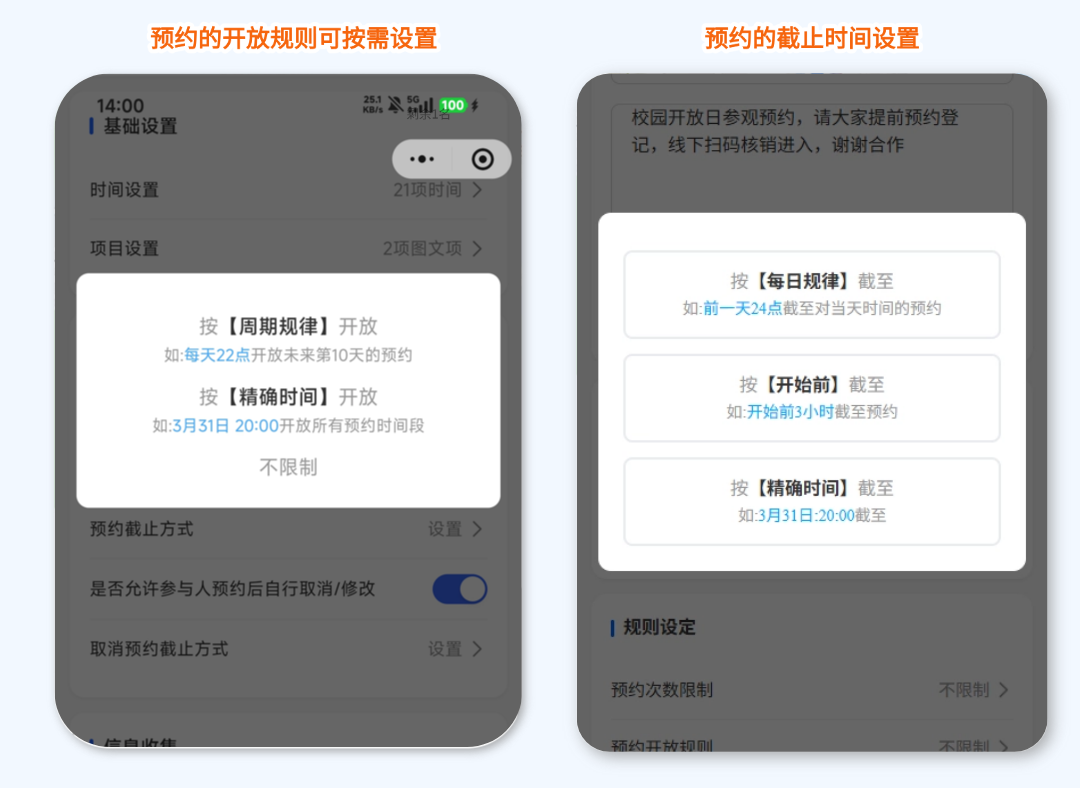
✅预约开放规则也支持三种方式:如选择“周期开放/精确时间开放/不限制”,分流预约压力。
✅预约截止方式:选择“每日规律/开始前/精确时间”截止,预留活动准备时间,自动按日期关闭预约通道。
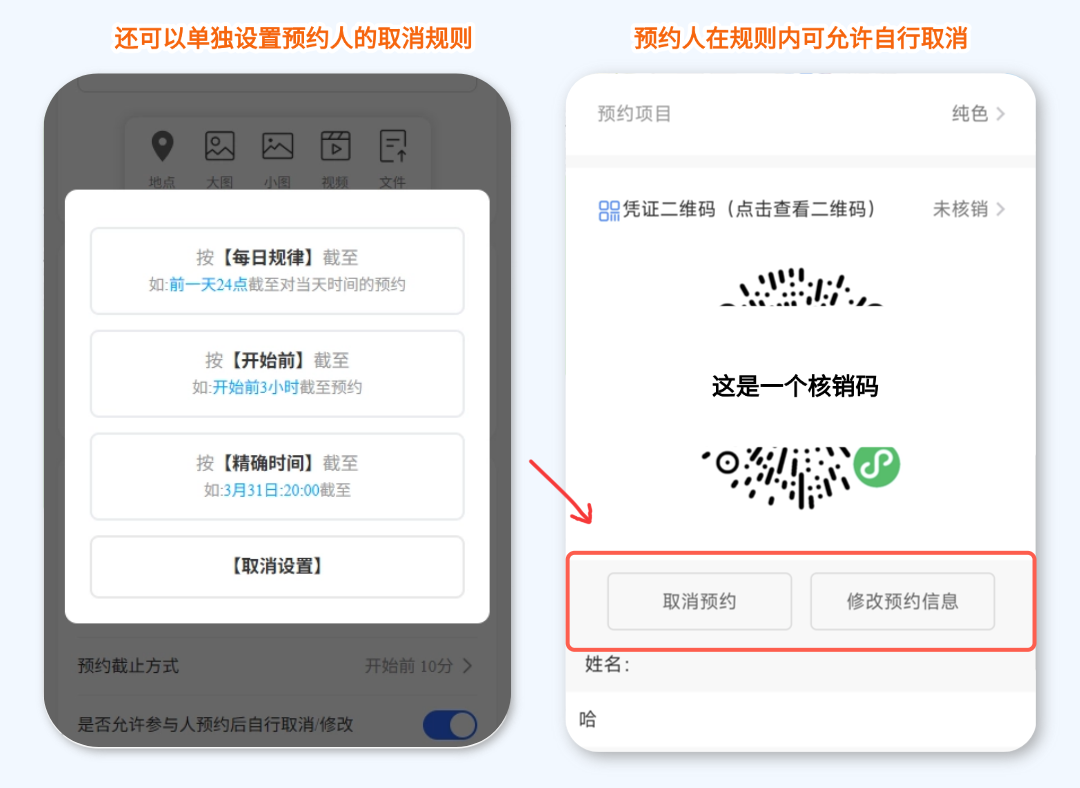
✅参与者权限:开启“允许取消/修改预约”,可设置取消截止时间,避免临近活动取消影响安排。
3️⃣ 信息收集:设置参与者需填写的内容
👉按需配置预约人需提交的信息,灵活适配不同场景的收集需求:
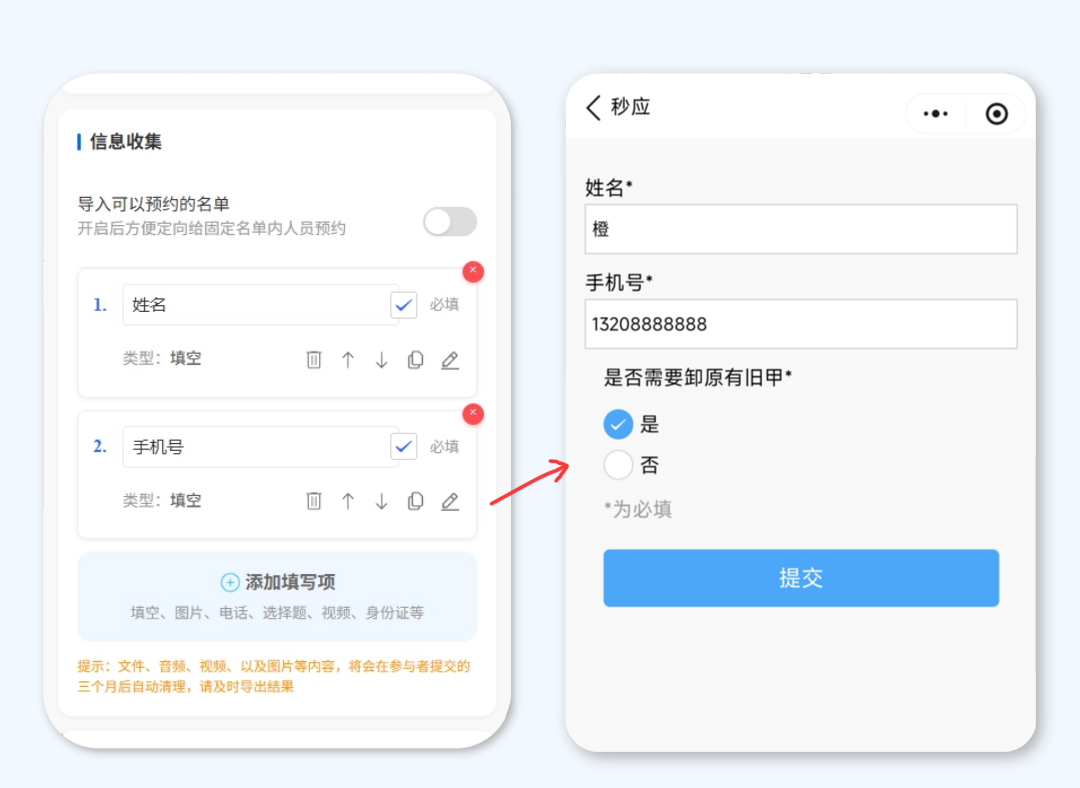
1. 定向预约(可选):开启"导入预约名单",仅名单内人员可预约(适合内部活动)。
2. 基础字段:默认"姓名、手机号"必填,可调整顺序/编辑(建议保留,方便联系)。
3. 自定义填写项(可选):点击【添加填写项】,按需添加性别、身份证、图片等
03
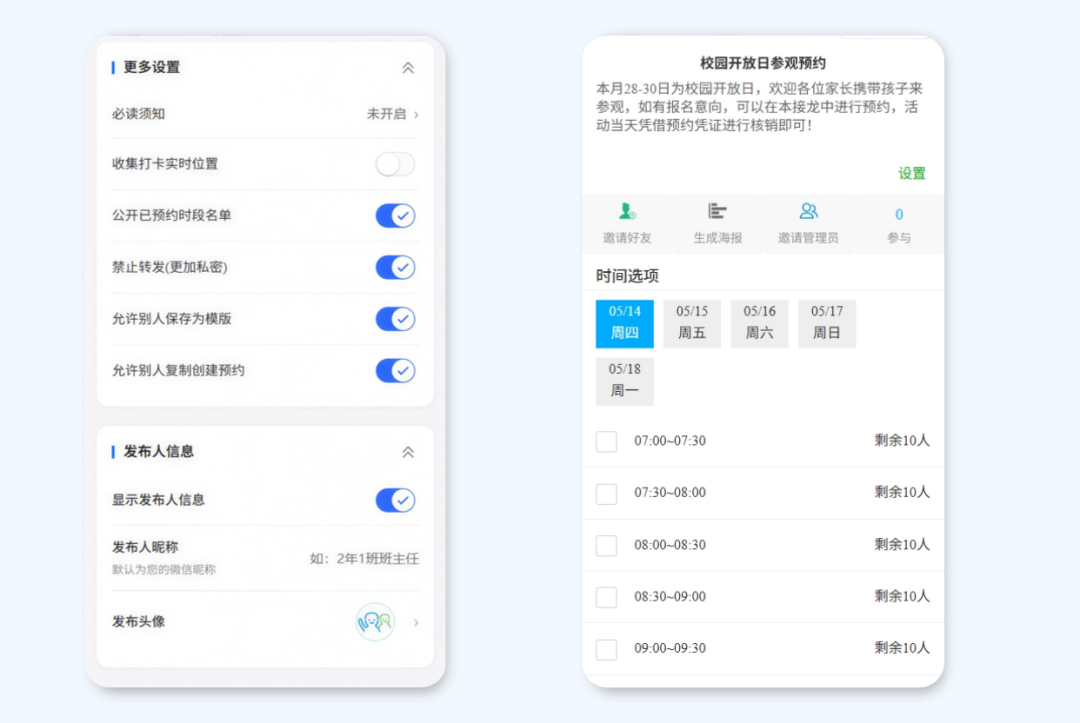
✨ 实用辅助功能,提升效率
除核心操作外,这些功能帮你更高效管理:
-
必读须知:需要强制完成阅读注意事项才能提交,落实好预约留痕;
公开已预约时段名单:开启后参与者可查看其他预约者的信息,关闭则更私密,避免信息泄露;
-
禁止转发(更加私密):开启后限制活动链接转发,仅直接收到链接的人可访问,适合内部或敏感活动。
-
模板与协作设置:允许别人保存为模板:开启后其他用户可将你的活动保存为模板,复用配置;
-
允许别人复制创建预约:开启后其他用户可直接复制你的活动设置,快速创建同类预约,方便团队协作。
-
发布人(默认微信昵称):可修改为机构 / 个人名称,如 “2 年 1 班班主任”;
-
发布头像:支持修改为自定义头像;
-
联系电话 / 微信号(选填):方便参与者咨询问题,建议按需填写。
-
分享链接设置(选填):可选择分享链接的显示图片样式,提升分享吸引力,让活动在群聊 / 朋友圈中更醒目;
04
✨完成创建与分享
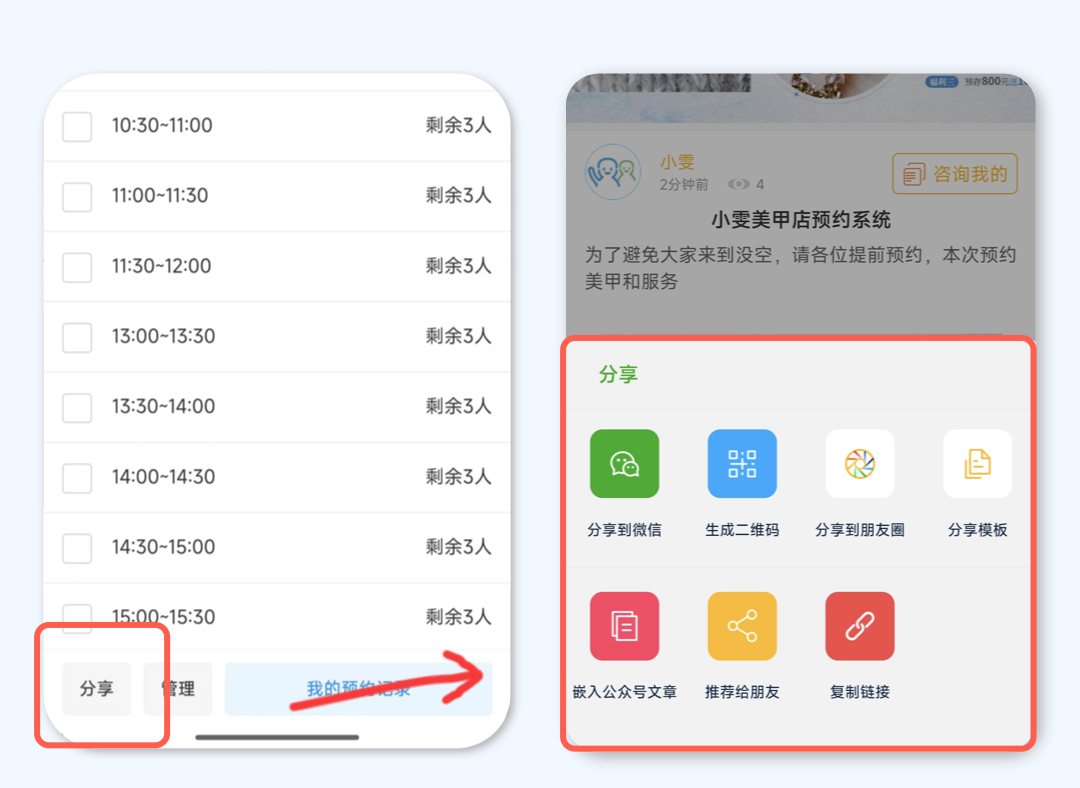
所有设置完成后,点击底部【立即创建】按钮,即可生成预约活动。创建后支持 4 种分享途径:
05
✨参与与管理
👉参与人页面
-
1. 点击分享的链接/扫描二维码,进入预约页面;
-
2. 查看活动详情、定位(可导航),选择时间/项目,填写信息并提交;
-
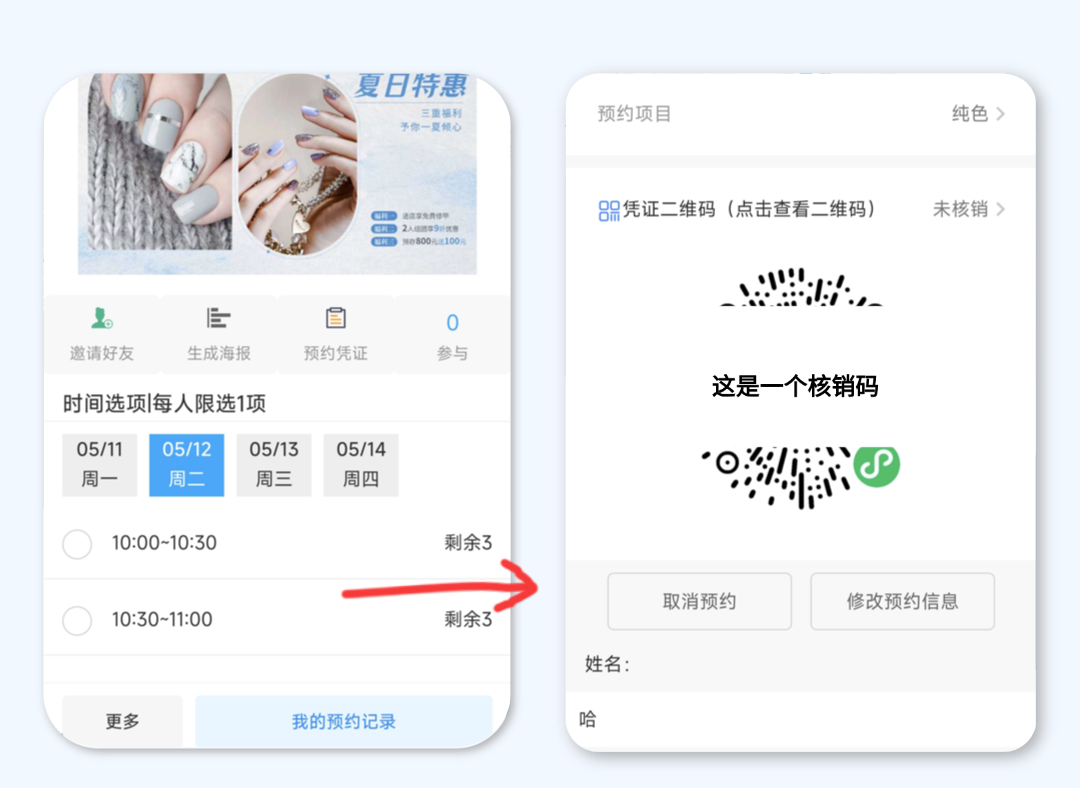
3. 预约成功后,在【我的预约记录】查看凭证,活动当天扫码核销即可参与。
提示:支持在【预约记录】中取消/修改预约(需在截止时间前操作)。
👉创建人/管理人页面
-
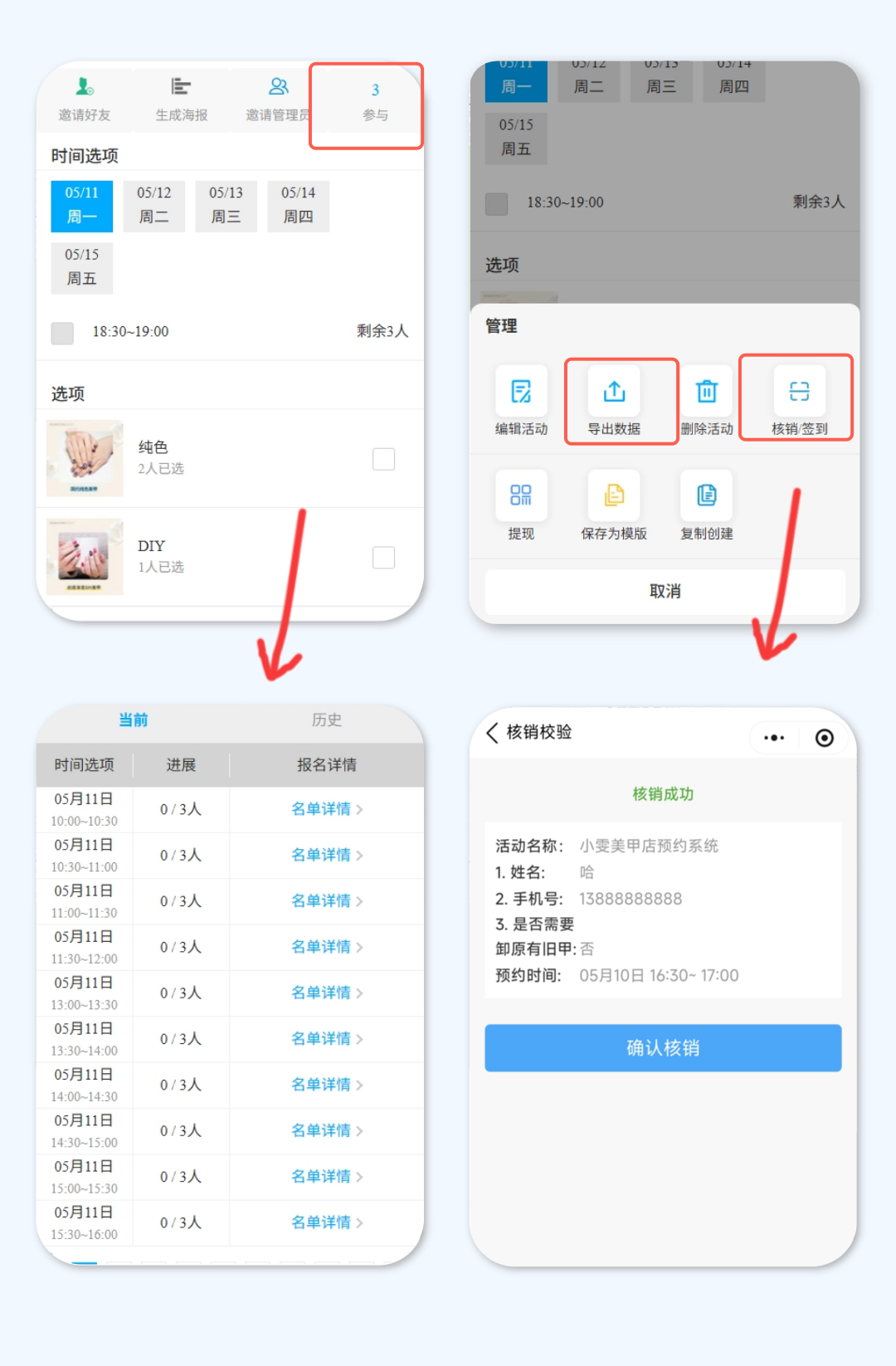
1.数据查看:在预约页面点击【参与】可在线查看参与情况
-
2.核销签到:活动当天,参与者出示凭证二维码,创建者进入【管理】-【核销 】扫码核销;
-
3.数据保存:后台可查看所有预约记录、核销状态,支持导出 Excel 表格,方便统计与存档。也能取消预约人的参与记录,但预约人会提示被管理人取消。
06
✨ 常见问题速答
Q1:有没有隐藏收费?
A1:完全免费,无隐藏收费,基础预约功能永久免费使用,
Q2:创建预约时,能限制总人数或单时段人数吗?
A2:可以,可自由设置单时段人数、活动总人数,也能给单个项目单独设置名额。
Q3:创建预约后,能修改人数、时间等设置吗?
A3:可以,随时可修改所有设置,修改后立即生效,不影响已提交的预约记录。
Q4:预约记录能导出吗?导出需要付费吗?
A4:可以导出,且完全免费,可一键导出Excel表格用于统计存档。
Q5:可以限制一个人只能预约一次吗?
A5:可以,可设置限制,避免一个人重复预约、恶意占名额。

一站式 AI 云服务平台
更多推荐


 29
29 0
0- 0


 已为社区贡献3条内容

所有评论(0)