
补充实验:考勤画像可视化分析
标签:#助睿数智 #商业数据分析 #可视化分析 #学生管理
一、实验背景
1.1 实验目的
本次实验基于前期已完成K‑Means聚类并标注考勤群体的学生考勤主题标签表,聚焦 “纪律高危型” 群体,利用可视化分析工具对其行为特征进行专项画像。具体目标包括:
-
掌握助睿BI平台的数据集构建、工作表制作、仪表盘搭建等零代码可视化分析流程;
-
从性别、年级、校区、班级等多个维度剖析纪律高危型学生的分布规律;
-
输出综合性画像仪表盘,为校园精细化管理提供数据支撑。
1.2 实验环境
-
平台:助睿数智(Uniplore)一站式数据科学实验平台
产品官网:https://www.uniplore.com/
实验地址:https://lab.guilian.cn/ -
工具:助睿BI(数据可视化探索模块)、MySQL数据库
-
数据源:
student_attendance_stats学生考勤主题标签表(已包含聚类簇编号及考勤群体分类字段)
1.3 处理流程
整体分析逻辑如下:
-
在助睿BI中基于已有数据库连接,新建数据集;
-
分别制作指标卡、饼图、柱状图、水平条图等工作表,逐层剖析高危群体的特征;
-
将所有图表整合至同一仪表盘,并添加分析结论文本;
-
发布并分享仪表盘。
二、实验步骤
2.1 进入助睿BI并连接数据源
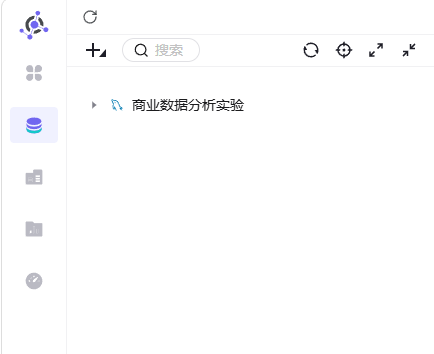
登录实验平台后,点击左侧菜单“助睿BI”进入可视化模块。由于上一个实验已创建团队私有数据库连接(名为“商业数据分析实验”),本次直接沿用该数据源,无需重复连接。
2.2 构建数据集
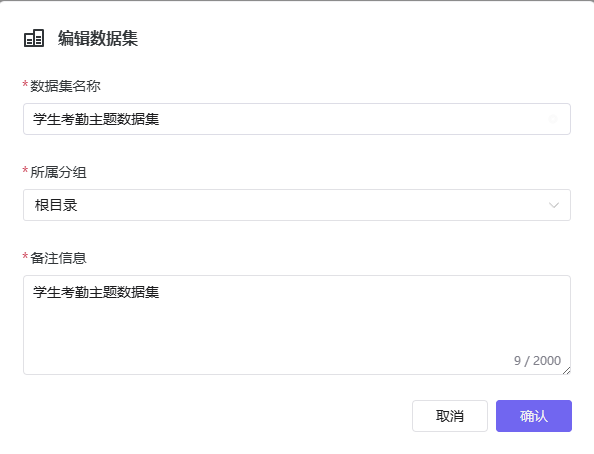
点击左侧“数据集” → “+” → “新建数据集”,填写名称“学生考勤主题数据集”,选择所属分组后确认。
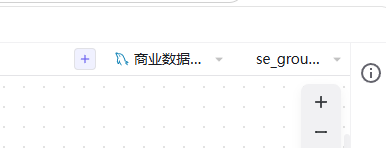
在数据集配置页面,数据源第一项选择“商业数据分析实验”,第二项选择表所在目录,将 student_attendance_stats 拖拽至画布。
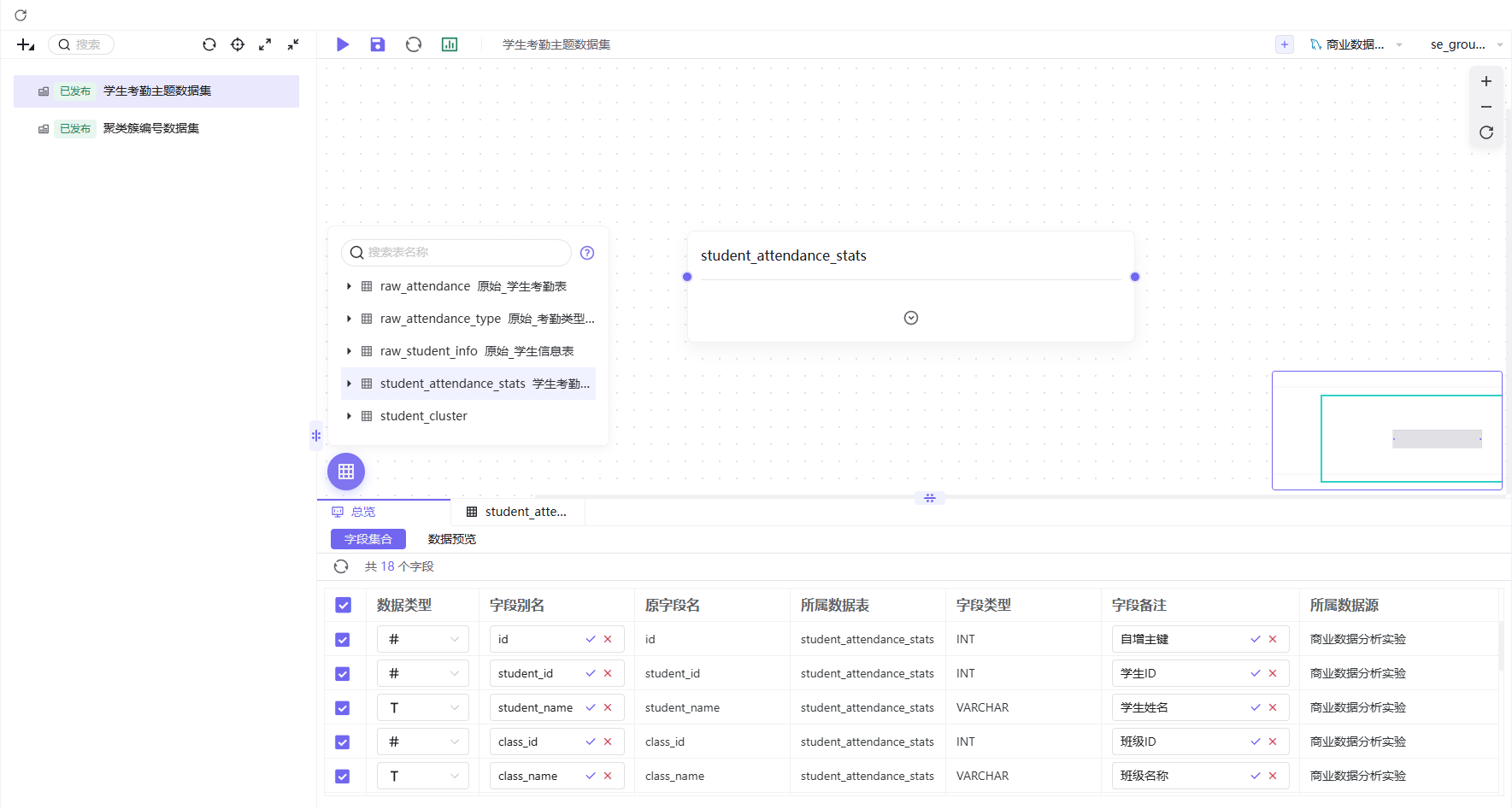
系统自动识别字段备注,直接点击“保存并发布”。

2.3 制作工作表
2.3.1 整体概况指标卡
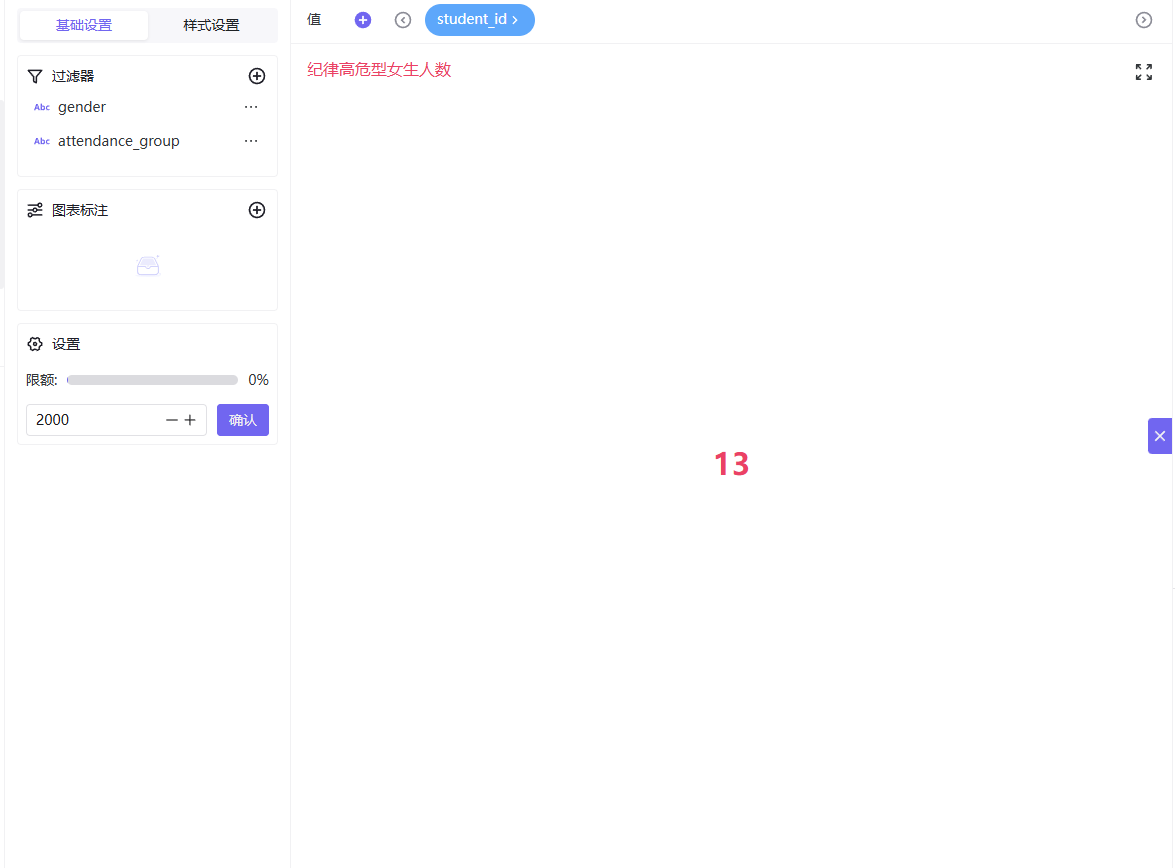
纪律高危型总人数
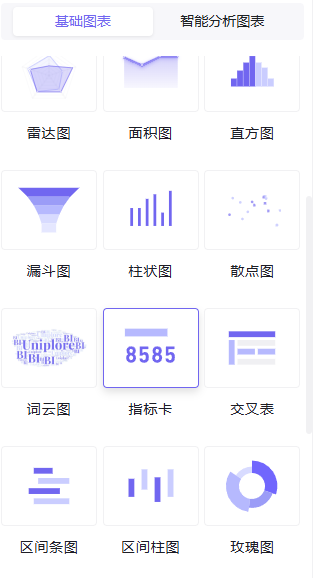
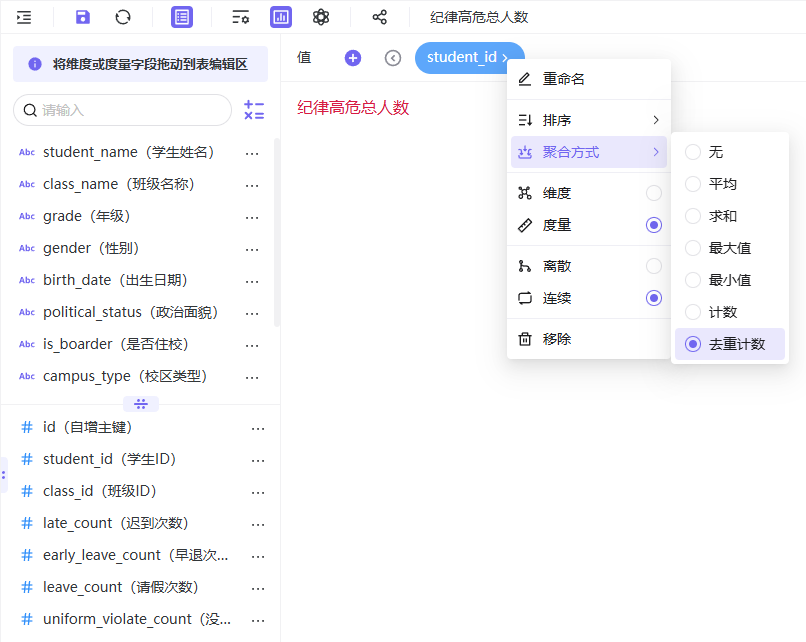
新建工作表,选择“指标卡”,将 student_id 拖入“值”,聚合方式设为“去重计数”。
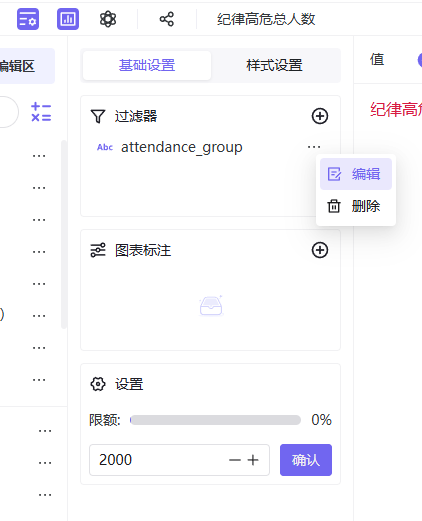
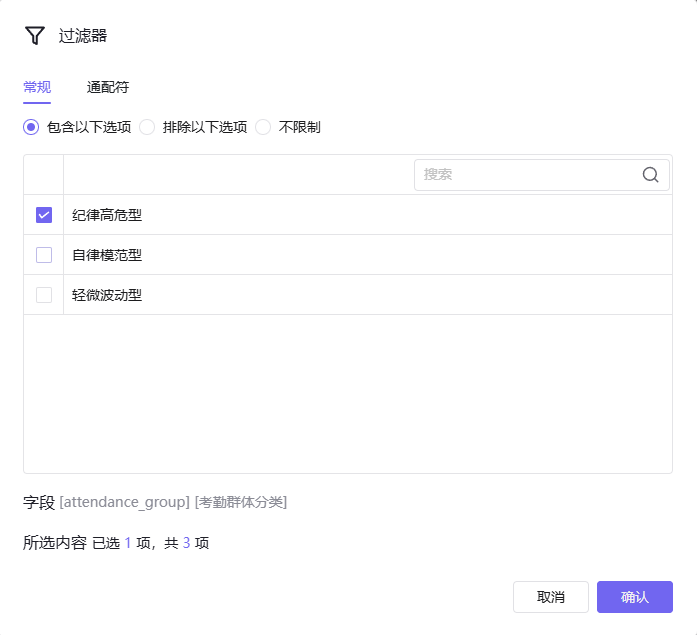
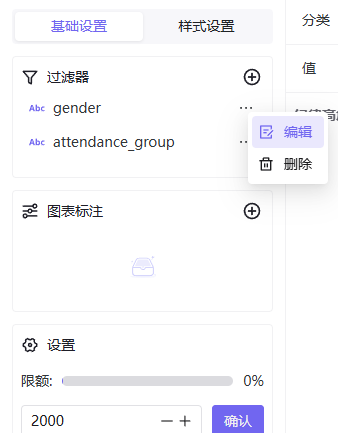
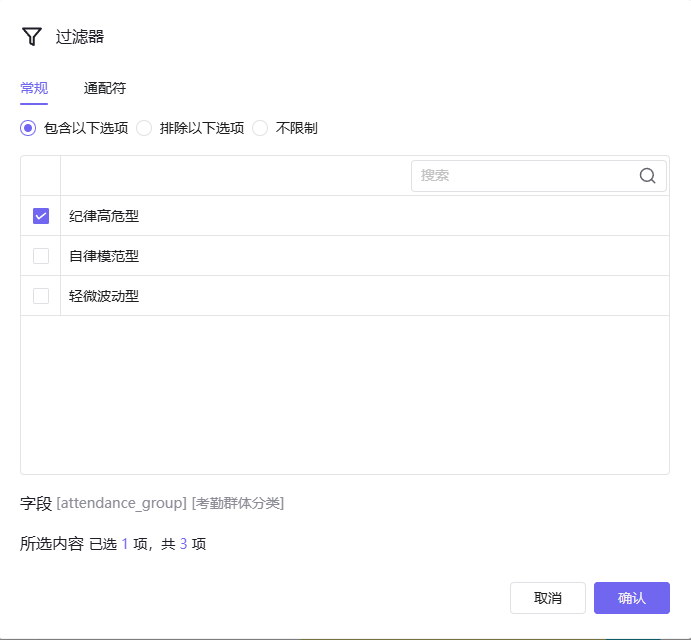
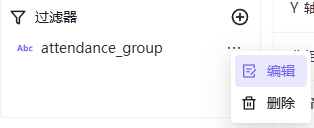
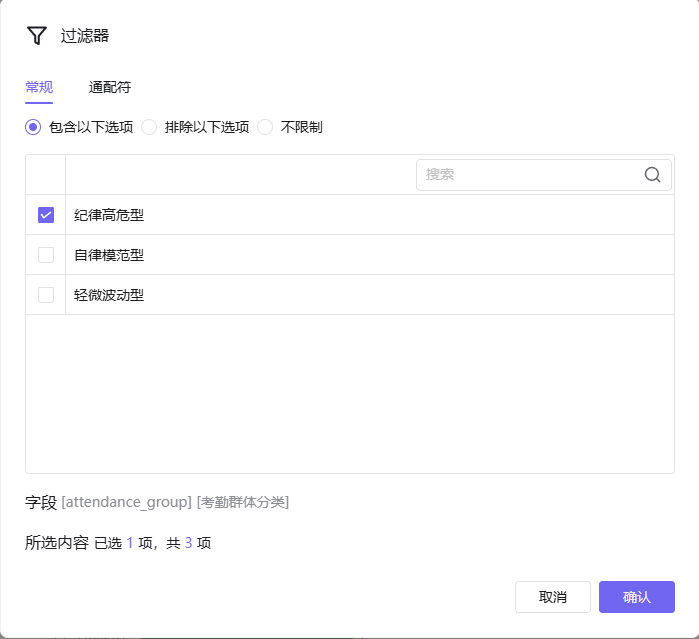
在过滤器添加 attendance_group,勾选“纪律高危型”。
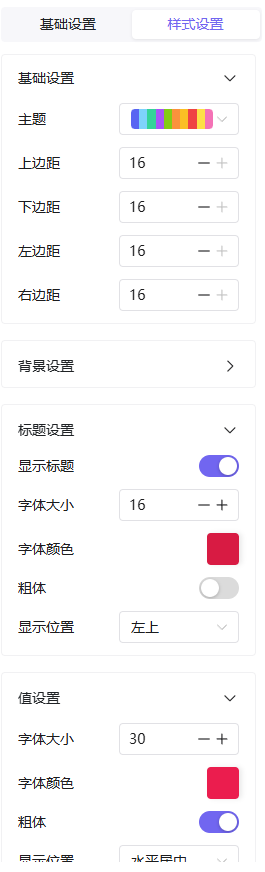
样式设置:标题红色、字体16,值红色、字体30,边距16。保存发布。
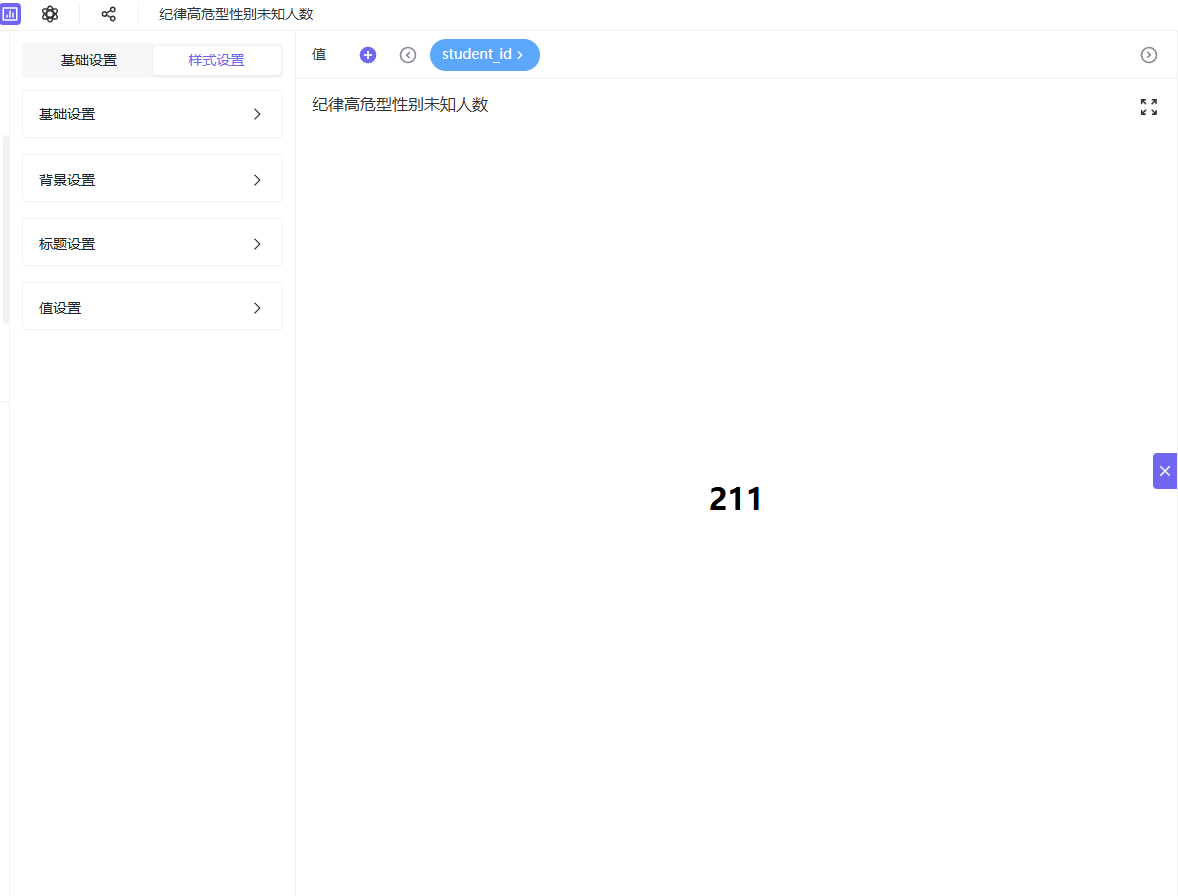
分性别指标卡
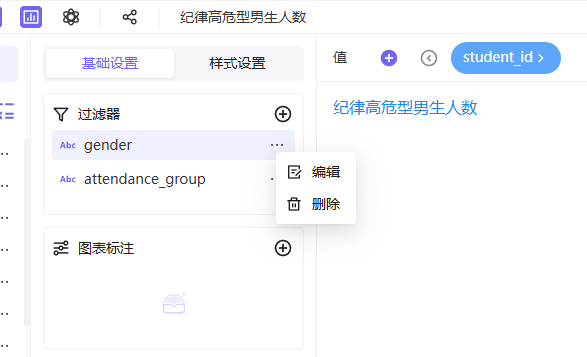
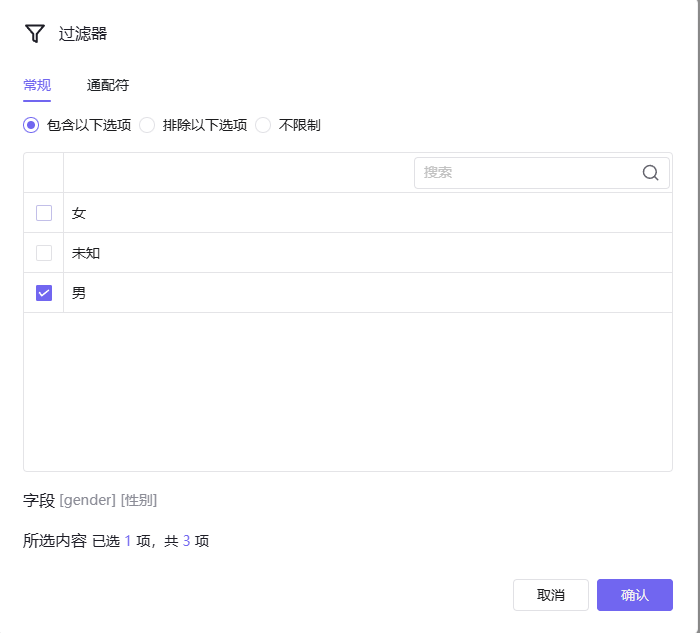
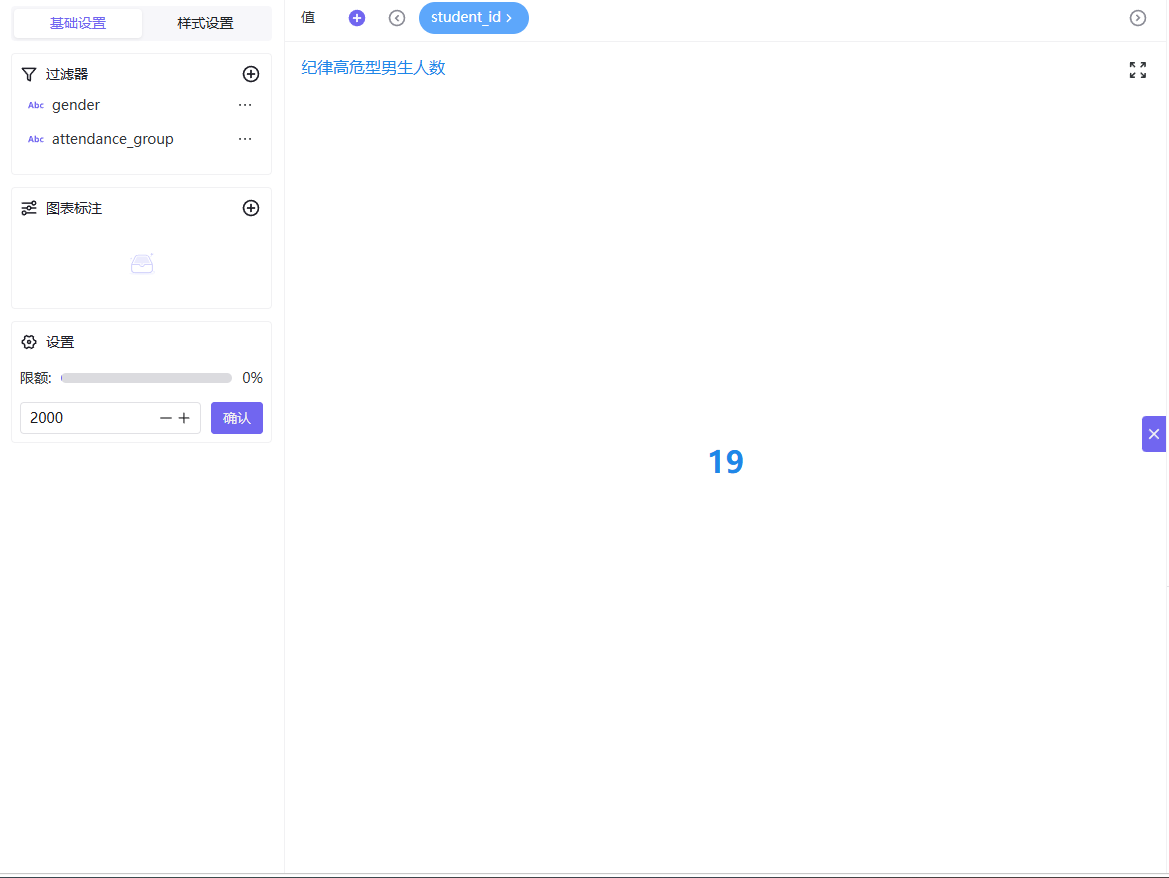
分别复制上述工作表,新增性别过滤器:男生(gender包含“男”)、女生(包含“女”)、未知性别(包含“未知”)。
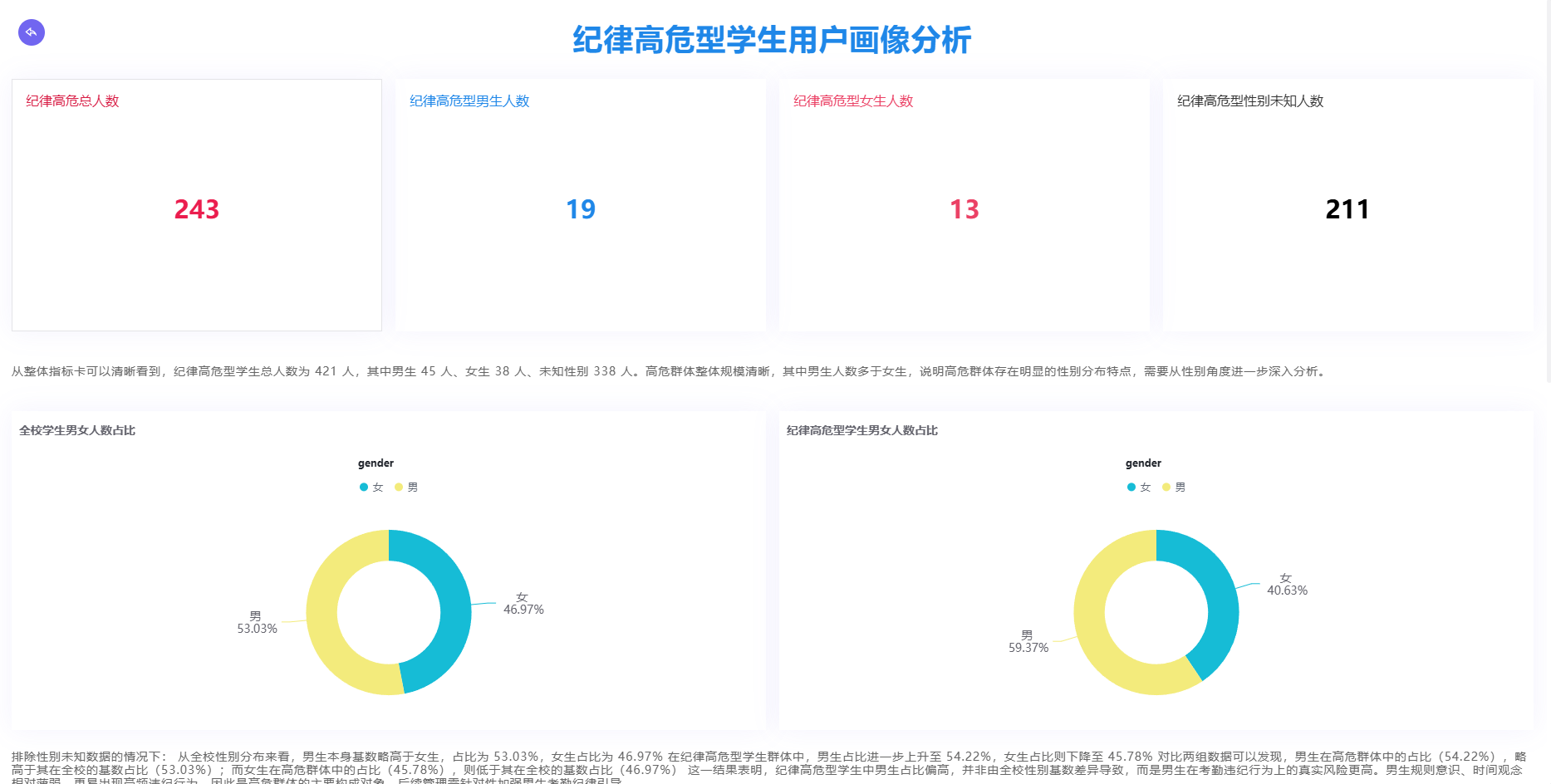
最终得到三个指标卡:男生45人,女生38人,未知338人。
2.3.2 性别特征分析
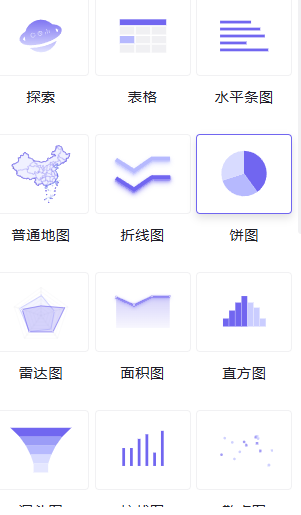
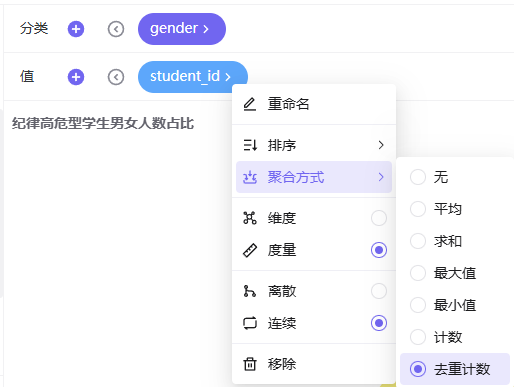
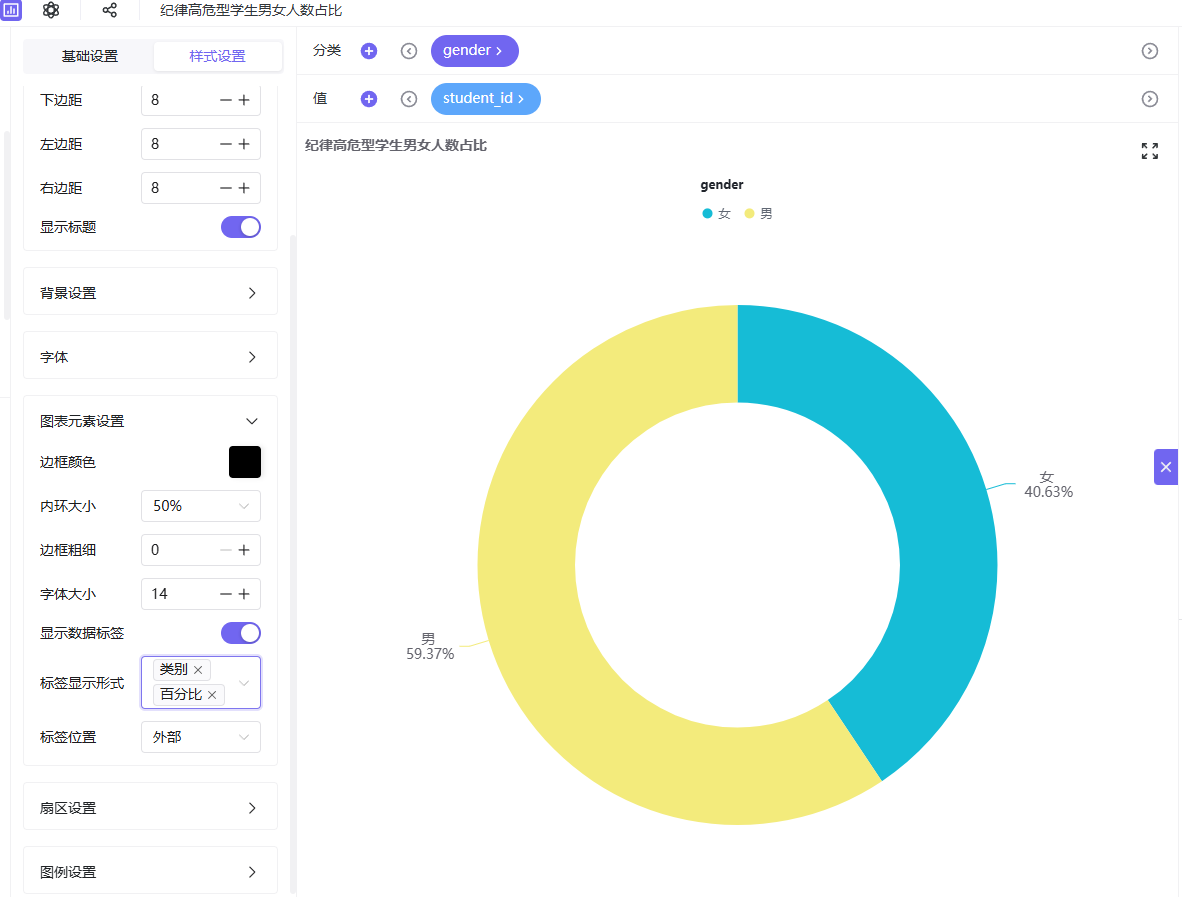
纪律高危型学生男女人数占比(饼图)
新建工作表,图表类型“饼图”,student_id(去重计数)作为值,gender 作为分类。
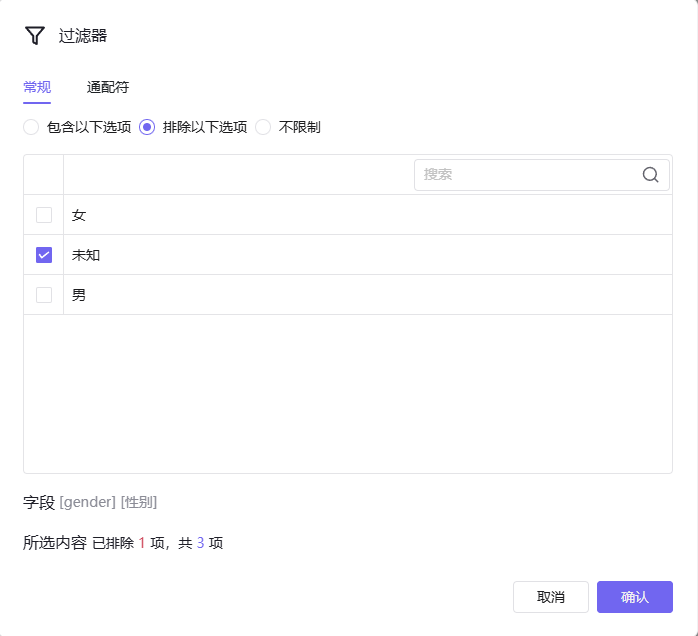
过滤器排除“未知”,并限定 attendance_group = “纪律高危型”。
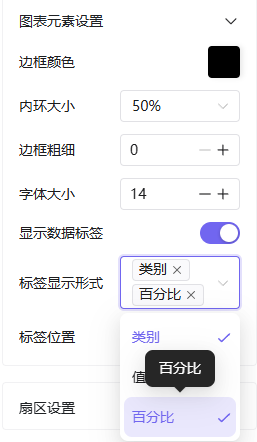
样式开启标签显示“百分比”,内环大小50%,扇形圆角半径10。
结果:男生54.22%,女生45.78%。
全校学生男女人数占比(饼图)
同样制作全校饼图,仅排除性别“未知”,不限制考勤群体。
结果:男生53.03%,女生46.97%。
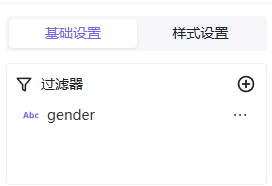 (仅此处与上述不同)
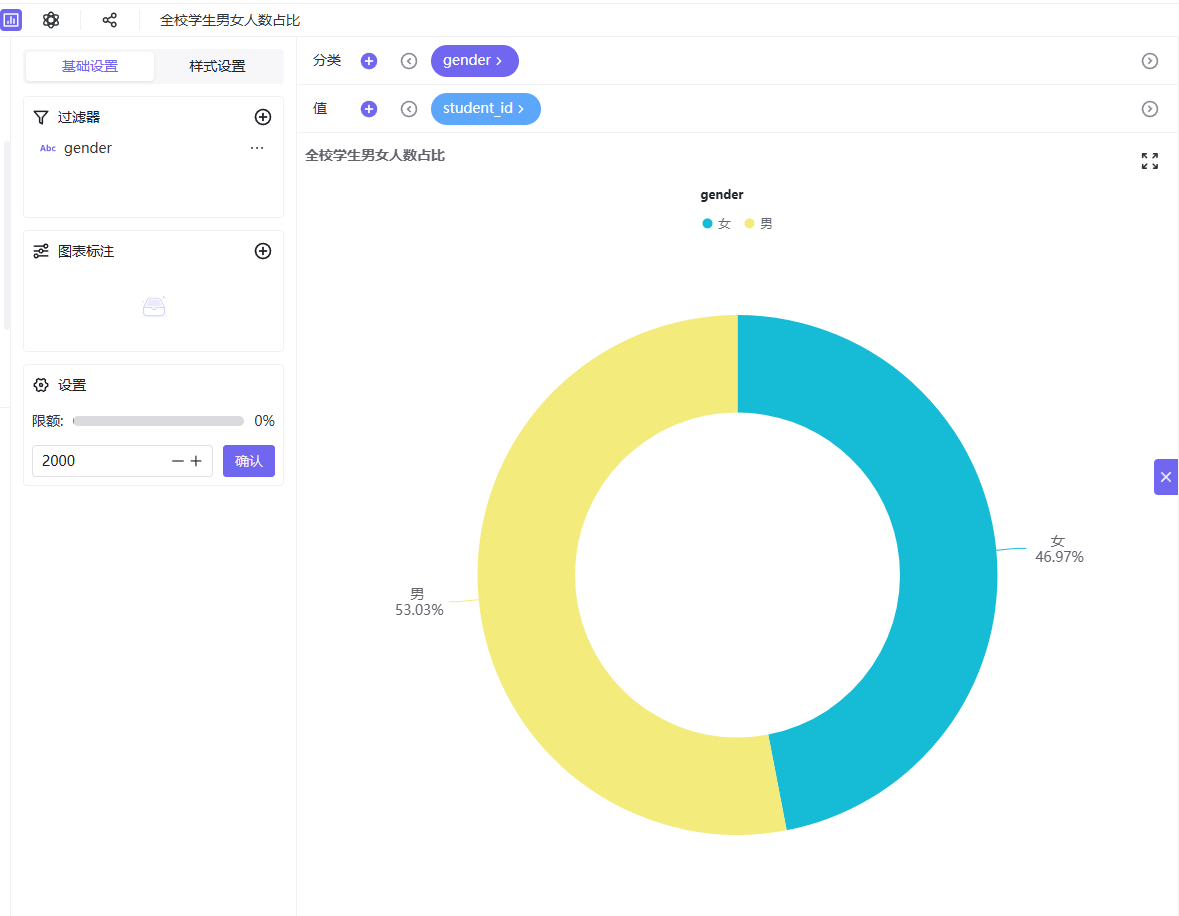
结论:高危群体中男生占比(54.22%)高于全校男生基数(53.03%),女生则低于全校基数,说明男生违纪真实风险更高。
2.3.3 年级特征分析
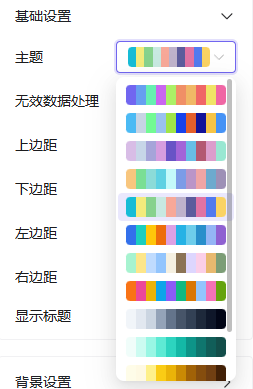
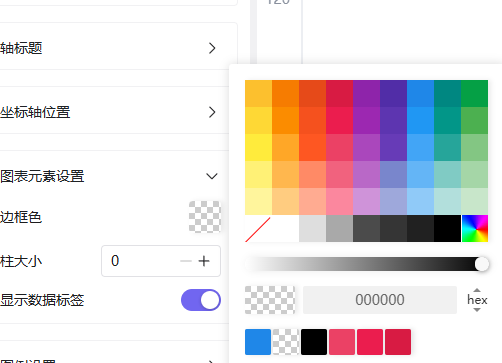
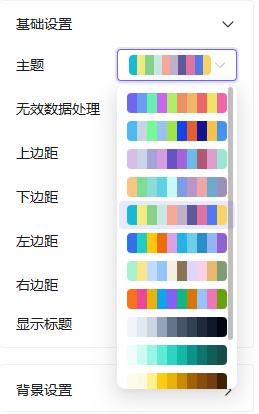
新建工作表,图表类型“柱状图”,X轴 grade,Y轴 student_id(去重计数),过滤器限定 attendance_group = “纪律高危型”,基础设置中主题一致。
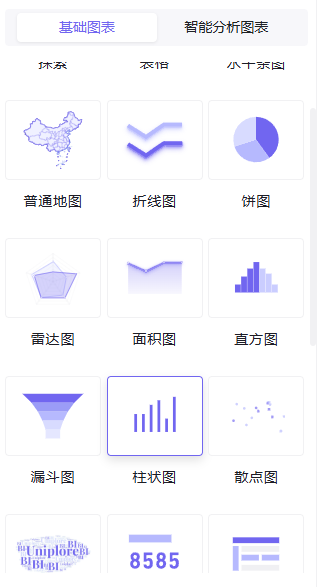
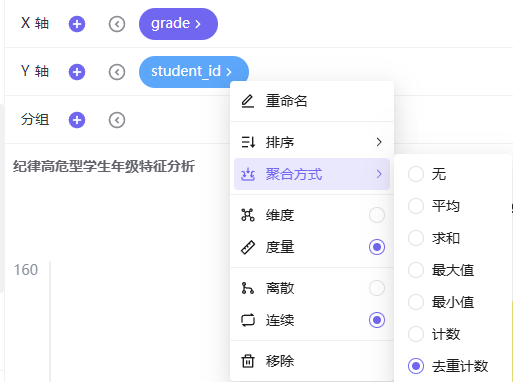
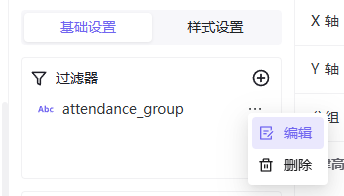
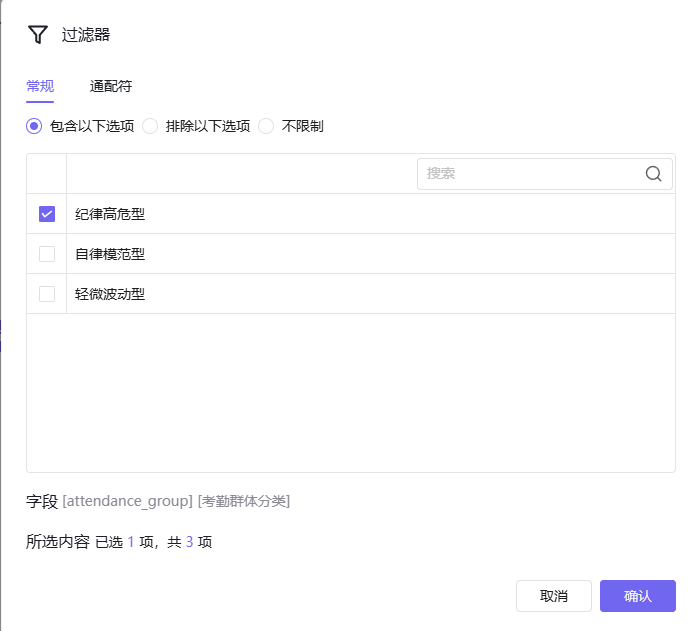
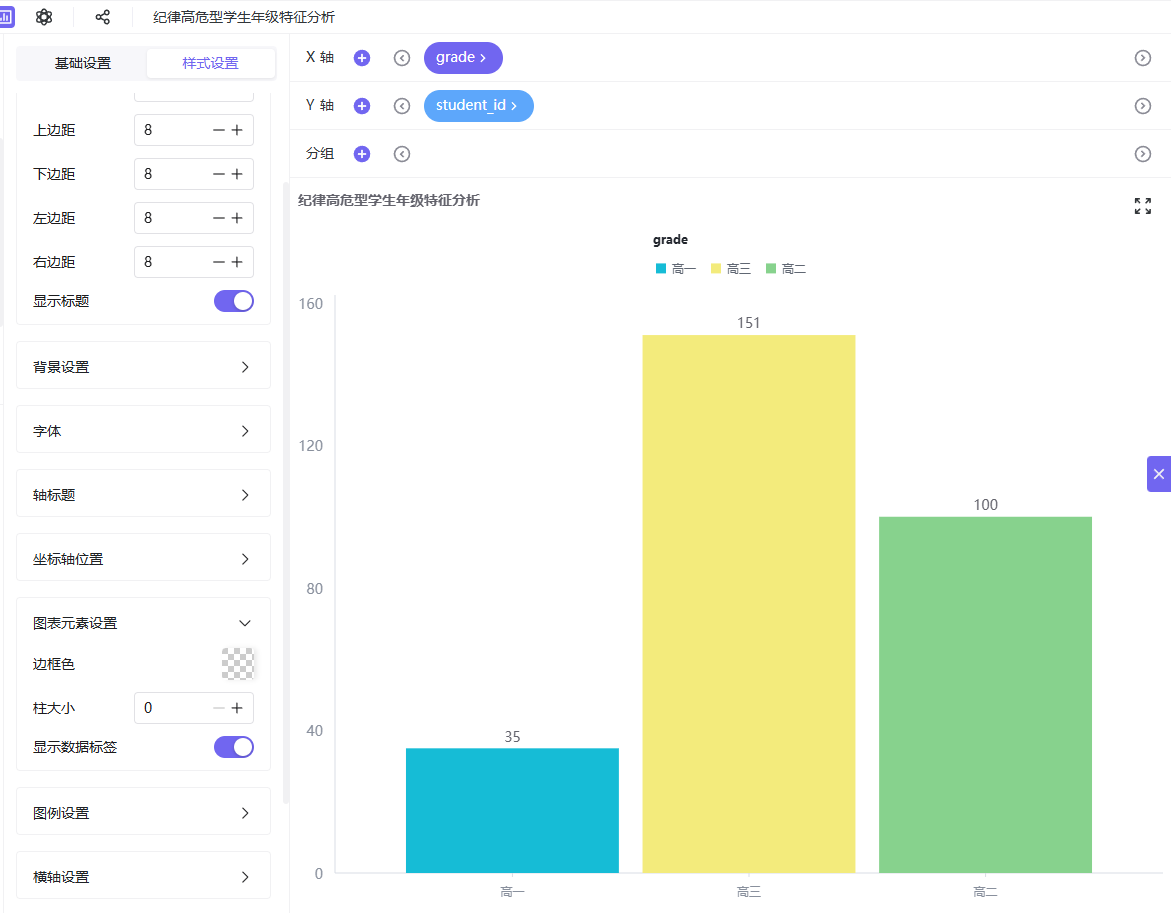
结果显示:高一、高二、高三高危人数依次增加,高三达261人,为最高峰。
2.3.4 校区+年级交叉特征分析
新建柱状图,X轴 grade,Y轴 student_id(去重计数),分组添加 campus_type,过滤器、样式设置同上述。
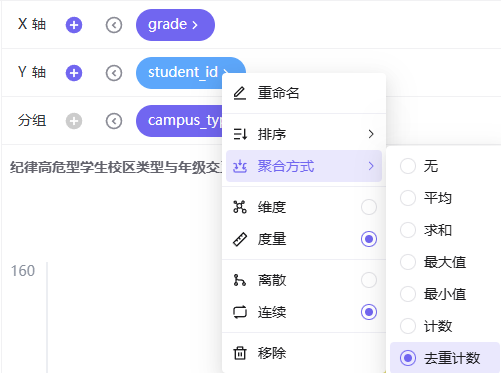
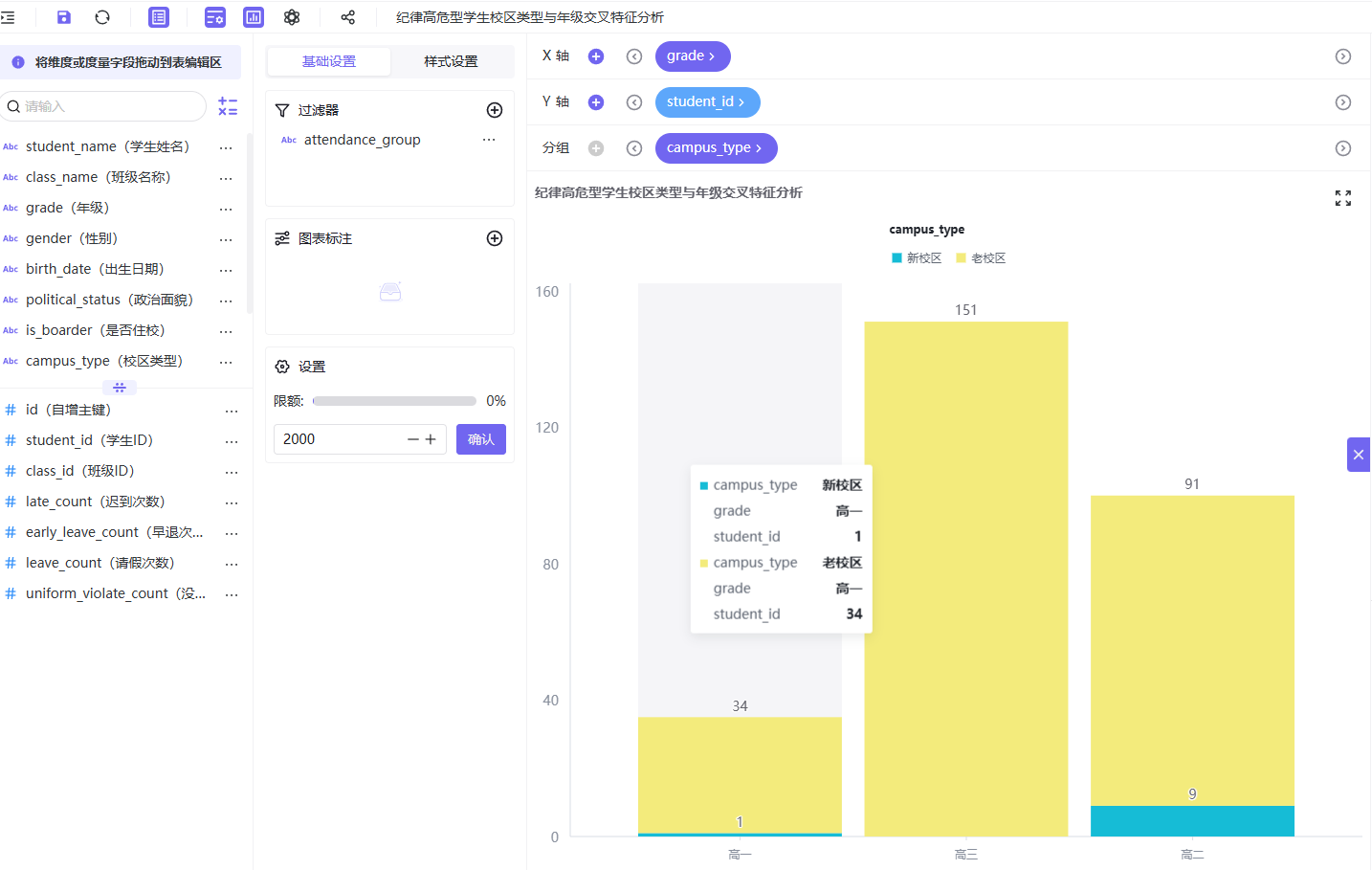
得到堆叠柱状图:老校区各年级高危人数(高一80、高二130、高三261)远高于新校区(高一10、高二19,高三0)。
2.3.5 全校校区+年级人数(基数对比)
新建工作表,不添加任何过滤器,同样用 grade 为X轴,campus_type 为分组,student_id 去重计数,样式设置一致。
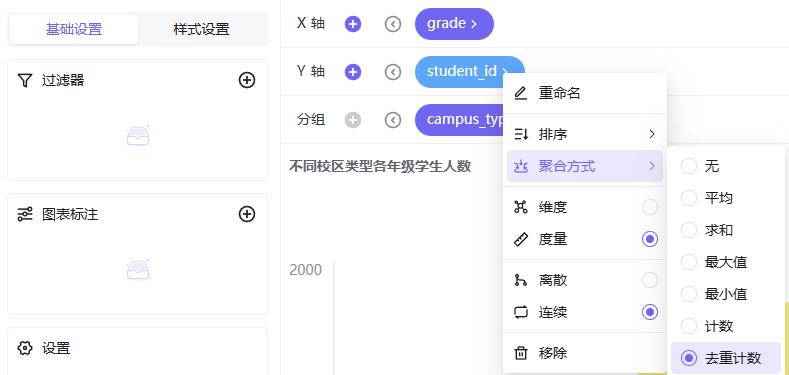
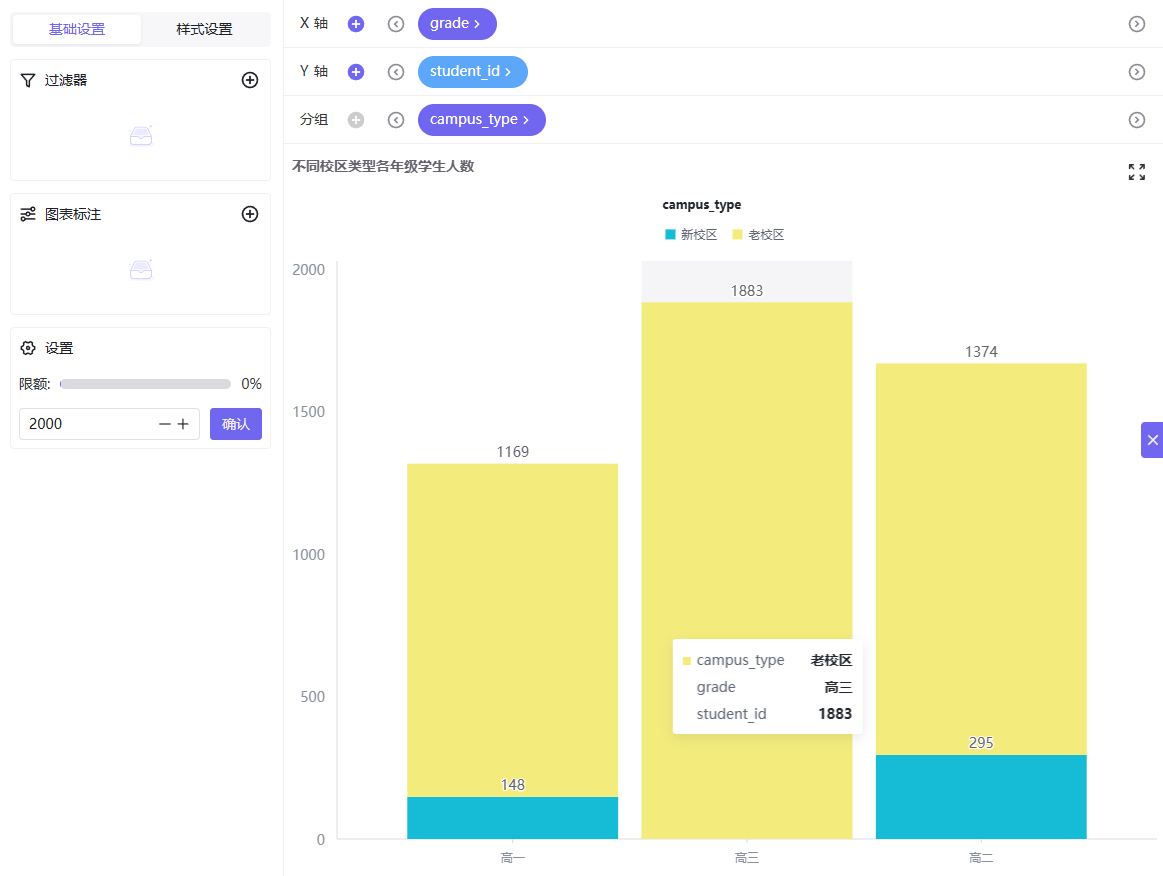
结果显示:老校区高一1021人、高二1079人、高三1883人;新校区高一148人、高二295人、高三无学生。
结合高危分布可知:高三老校区是高危行为的绝对高发区。
2.3.6 班级特征分析
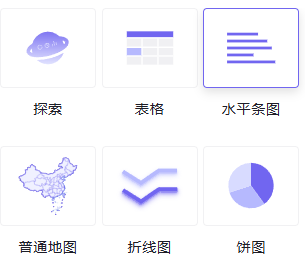
新建工作表,图表类型“水平条图”,Y轴 class_name,X轴 student_id(去重计数),过滤器限定纪律高危型。
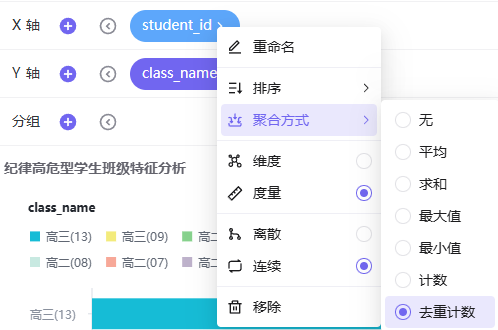
将X轴按降序排序,展示高危学生最多的班级。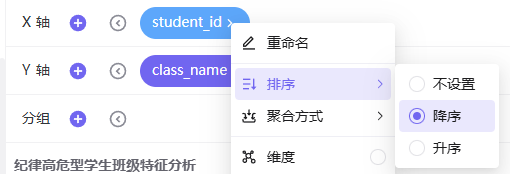
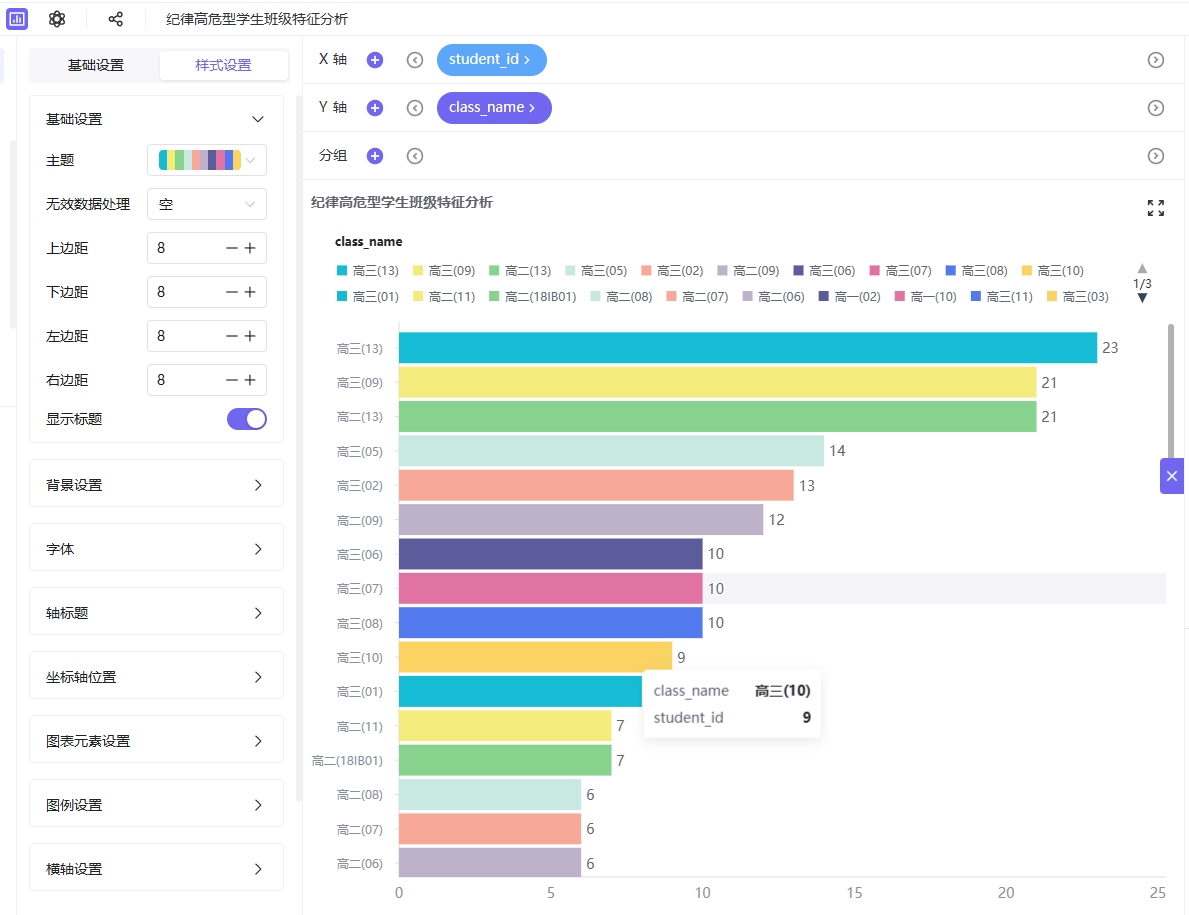
结果:高三09班(38人)、高三08班、高三02班等少数班级高度集中。
2.4 搭建综合仪表盘
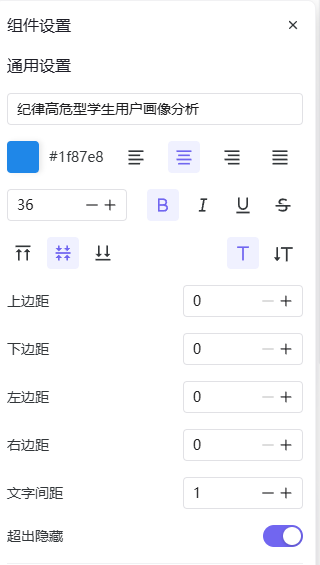
点击“仪表盘” → “+” → “新建仪表盘”,命名为“纪律高危型学生用户画像分析”。
拖入“文本”组件作为标题,设置字体、居中。
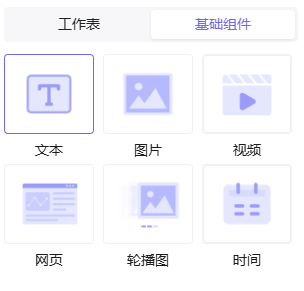
再从“工作表”区域将上述制作的指标卡、饼图、柱状图、水平条图等全部拖入画布,调整布局。
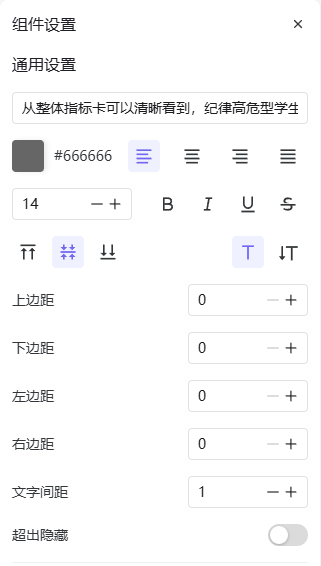
添加多个文本组件,将4.1~4.3的分析结论逐条写入(关闭“超出隐藏”实现换行)。
最终效果如预期截图所示,点击“发布”并可选“分享”生成链接。
三、实验结果
通过上述步骤,我成功构建了纪律高危型学生画像仪表盘,核心发现如下:
| 维度 | 关键结论 |
|---|---|
| 整体规模 | 总人数421人,其中男生45人、女生38人、未知性别338人。 |
| 性别特征 | 高危群体中男生占比(54.22%)高于全校男生占比(53.03%),女生占比(45.78%)低于全校女生占比(46.97%),说明男生违纪风险更高。 |
| 年级特征 | 高危人数随年级升高递增,高三(261人)远高于高一、高二。 |
| 校区特征 | 老校区各年级高危人数均远高于新校区,且高三老校区为绝对高发区(261人)。全校基数分析排除基数干扰,确认老校区违纪发生率更高。 |
| 班级特征 | 高度集中于少数班级(如高三09班38人),呈现明显班级聚集性。 |
仪表盘已发布,分享链接示例:http://47.109.153.89/#/share/dashboard/2055584400292319232
(实际链接以平台生成为准)
四、问题与解决
问题1:饼图中性别“未知”数据干扰占比计算
-
现象:制作高危学生性别占比饼图时,默认包含了大量“未知”性别,导致男生/女生占比无法正确反映有效性别分布。
-
原因:数据表中部分学生性别字段为“未知”,未加过滤会错误计入分类。
-
解决方法:在图表过滤器中添加
gender字段,选择“排除以下选项”并勾选“未知”。重新生成后,仅显示已知性别的男女生比例。
问题2:水平条图中班级显示杂乱,无法快速定位高危班级
-
现象:默认按班级名称排序,高危学生人数多的班级散落在图表各处,不易观察。
-
原因:未对度量值进行排序。
-
解决方法:在图表设置中,将
student_id(去重计数)的排序设为“降序”。此时图表按高危人数从高到低排列,前几名班级一目了然。
问题3:仪表盘中文本组件无法换行
-
现象:拖入文本组件后,输入多段分析结论,发现内容被截断或只能一行显示。
-
原因:文本组件默认开启了“超出隐藏”选项。
-
解决方法:在文本组件的样式设置中,关闭“超出隐藏”开关,并适当拖大组件高度,即可正常换行显示长文本。
五、实验总结
5.1 收获
通过本次实验,我完整实践了从数据集构建到仪表盘发布的零代码可视化分析流程。掌握了助睿BI中多种图表(指标卡、饼图、柱状图、水平条图、分组柱状图)的配置方法,学会了利用过滤器进行数据切片、利用排序突出关键信息。更重要的是,我理解了如何结合业务背景(学生考勤管理)进行多维度交叉验证(如引入全校基数对比,排除基数干扰),使分析结论更科学可靠。
5.2 对平台的评价
助睿数智(Uniplore)作为一站式数据科学平台,其BI模块操作直观、组件丰富,即使没有编程基础也能快速上手完成专业级可视化分析。平台提供了从数据接入、ETL、建模到可视化的全链路零代码能力,非常适合高校教学、企业快速数据分析等场景。本次实验中,数据源连接、数据集发布、工作表与仪表盘的联动都非常顺畅,分享功能也极大方便了团队协作。
5.3 管理建议(实验延伸)
基于画像结果,建议学校:
-
重点关注高年级男生群体,开展时间管理与纪律教育;
-
针对老校区优化通勤管理、加强考勤监督;
-
对高危学生集中的班级实施班主任责任制整治;
-
建立高危学生“一对一”档案,家校联动干预。
以上内容已整合至仪表盘,作为最终交付物。

一站式 AI 云服务平台
更多推荐



 14
14 0
0- 0


 已为社区贡献4条内容

所有评论(0)