
浏览器市场分析-大屏静态布局制作
一、实验目的
本实验基于上两个实验《浏览器市场与用户画像分析-数据加工》产出的各项统计表,使用助睿Max 数据大屏制作浏览器市场行为分析大屏。
通过本实验,学生应掌握:
-
根据业务问题设计大屏布局与图表选型
-
将已加工的聚合表接入可视化工具
-
生成可交互的数据大屏,并提炼业务结论
二、实验环境
- 实验平台:助睿在线实验平台 https://lab.guilian.cn/
本次实验使用助睿数智(Uniplore)作为一站式数据科学平台。该平台覆盖从数据接入、ETL处理、机器学习建模到可视化展示的全链路零代码功能,适用于数据分析教学与企业数据加工场景。
助睿数智官网为 https://www.uniplore.com/
- 可视化工具:助睿Max(数据大屏)
三、实验数据
本次实验无需重新处理数据,直接复用上一实验已加工完成的大屏一(市场行为分析)目标聚合数据表,围绕浏览器行业核心维度,聚焦浏览器市场格局、用户使用行为、时段使用偏好、产品竞争关系四大核心方向开展可视化分析。各模块指标、展示组件及关联数据表明细如下:
| 模块 | 子模块 | 指标项 | 组件 | 关联数据表 | 备注 |
|---|---|---|---|---|---|
| 数据概览 | 浏览器市场 | 总使用时长 | 指标卡 | browser_coverage | 所有用户累计使用时长(小时) |
| 人均使用时长 | 指标卡 | browser_coverage | 总使用时长 / 覆盖用户数(小时/周) | ||
| 活跃用户占比 | 指标卡 | browser_coverage | 周活跃用户数 / 覆盖用户数 | ||
| 重度用户占比 | 指标卡 | browser_frequency_stats | 使用时长>10小时/周的用户占比 | ||
| 市场格局 | 用户规模 | 用户数 | 柱状图 | browser_coverage | 展示6个浏览器用户数 |
| 使用规模 | 使用时长 | 饼图 | browser_coverage | 展示各浏览器使用时长占比 | |
| 使用粘性 | 人均使用时长 | 柱状图 | browser_coverage | - | |
| 用户行为 | 时间趋势 | 周活跃趋势 | 折线图 | browser_weekly_active | 展示第1-4周各浏览器活跃用户数变化 |
| 使用习惯 | 使用频率分布 | 堆叠柱状图 | browser_frequency_stats | 轻/中/重度用户在各浏览器的占比 | |
| 时段偏好 | 全天时段24小时活跃分布 | 折线图 | browser_hourly | X轴为小时,Y轴为活跃用户数,不同颜色代表不同浏览器 | |
| 用户行为 | 周内对比 | 工作日vs周末使用时长 | 分组柱状图 | daily_browser_detail | 对比工作日和周末的浏览器使用时长差异 |
| 竞争关系 | 使用数量 | 浏览器使用数量分布 | 饼图 | browser_multi_usage | 展示用户使用1种/2种/3种及以上浏览器的比例 |
四、整体分析框架
4.1 核心业务分析问题
本次大屏搭建围绕浏览器行业运营分析的核心业务痛点设计,通过可视化图表直观解答各类业务问题,实现数据赋能业务分析,具体对应关系如下:
| 核心业务问题 | 对应分析维度 |
|---|---|
| 哪个浏览器用户数量最多?哪个浏览器用户使用时长最长? | 市场格局分析 |
| 用户整体活跃度呈现增长还是下降趋势? | 周活跃趋势分析 |
| 用户使用浏览器的活跃高峰时段是什么时候? | 时段偏好分析 |
| 用户对浏览器属于重度使用还是偶尔使用? | 使用频率分析 |
| 用户日常会同时使用几款浏览器产品? | 浏览器使用数量分布分析 |
| 主力浏览器用户还会使用哪些竞品浏览器? | 竞品重叠、竞争关系分析 |
| 用户工作日与周末的浏览器使用习惯是否存在差异? | 工作日vs周末使用对比分析 |
4.2 大屏设计原则
本次数据大屏遵循标准化、可视化、业务化的设计思路,整体逻辑清晰、层级分明,具体设计原则如下:
-
叙事逻辑清晰:严格按照从上至下、从左至右的浏览顺序设计,遵循“先整体概况、后局部细节,先趋势分析、后数据拆解”的叙事逻辑,符合用户阅读习惯。
-
核心指标突出:在大屏顶部核心位置放置数据概览指标卡,集中展示总使用时长、人均使用时长、活跃及重度用户占比等核心关键数据,直观呈现整体业务概况。
-
图表适配数据:根据不同数据特性匹配对应图表类型,趋势类数据使用折线图、对比类数据使用柱状图/分组柱状图、占比分布类数据使用饼图,保证数据展示直观易懂。
-
视觉统一规范:为6款主流浏览器设置固定专属配色(IE蓝、Chrome红、360绿等),全程统一色系,降低视觉识别成本,提升大屏美观度。
-
支持交互操作:配置浏览器筛选功能,支持查看全部浏览器数据或单一浏览器细分数据,满足多维度精细化分析需求。
4.3 大屏布局草图
本次大屏布局参考标准可视化大屏版式设计,整体分区规整、模块独立,各分析模块分区排布,兼顾美观性与实用性,具体布局参考官方示范草图及成品展示效果。
五、实验步骤
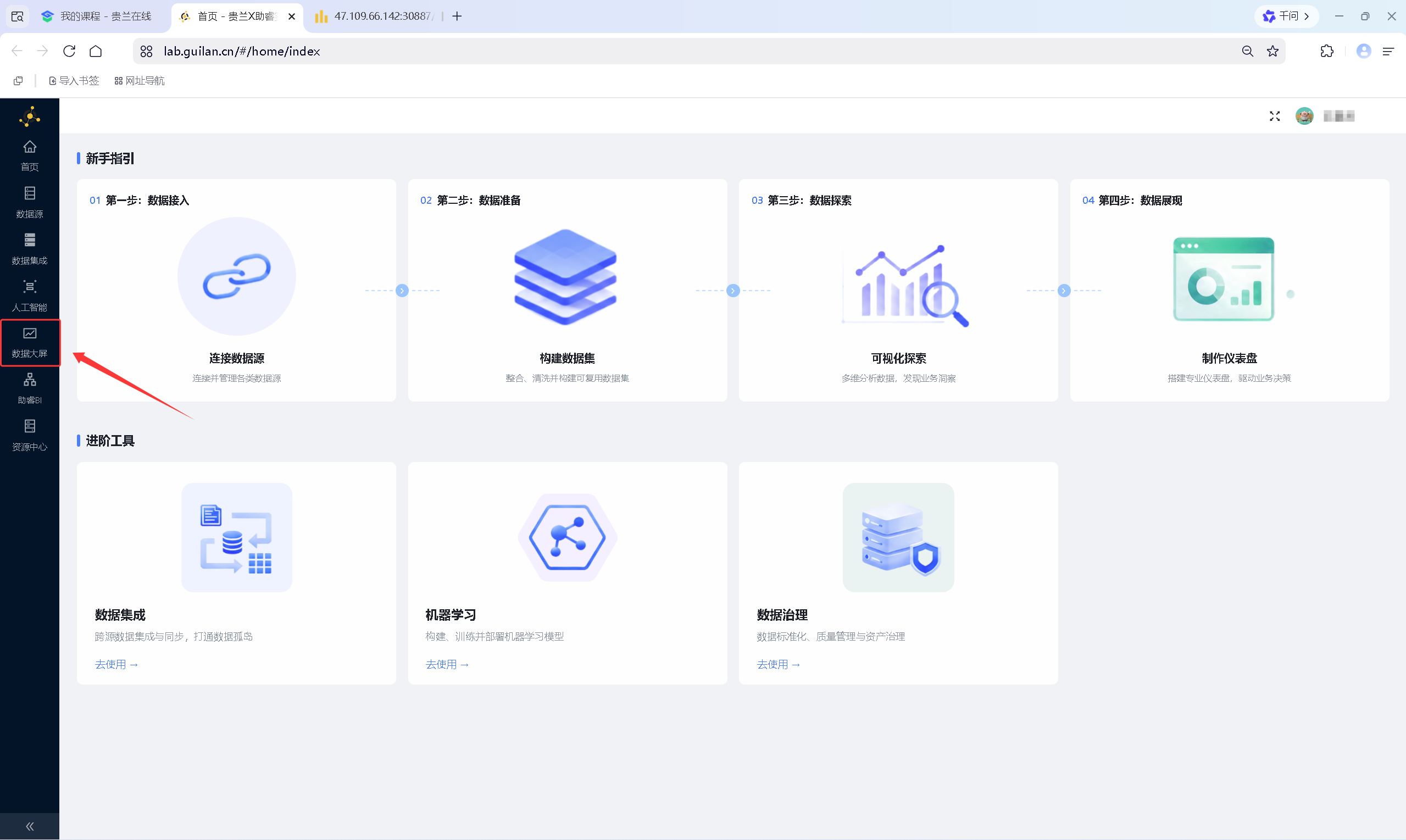
登录助睿在线实验平台后,点击平台左侧菜单栏“数据大屏”选项,即可进入助睿数据大屏可视化子平台。该平台是低代码可视化搭建工具,无需编程,通过拖拽式操作即可制作专业数据大屏,适用于业务监控、数据展览、趋势分析等多种场景,具备丰富组件库、多数据源适配、自定义样式、蓝图高级等核心能力,广泛应用于各行业数据分析场景。
5.1 新建空白数据大屏
-
进入数据大屏平台

-
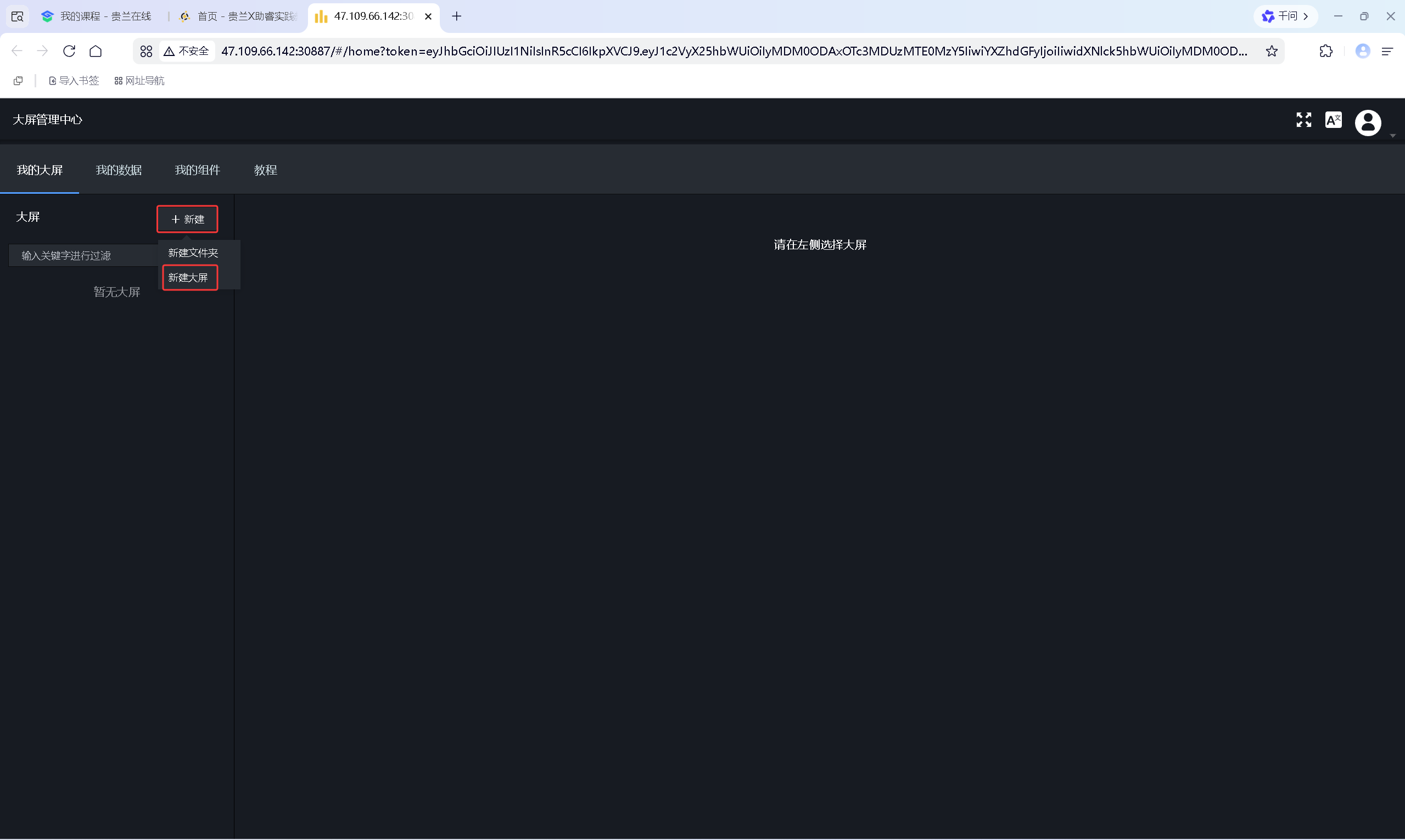
点击页面“+新建”按钮,选择“新建大屏”功能;

-
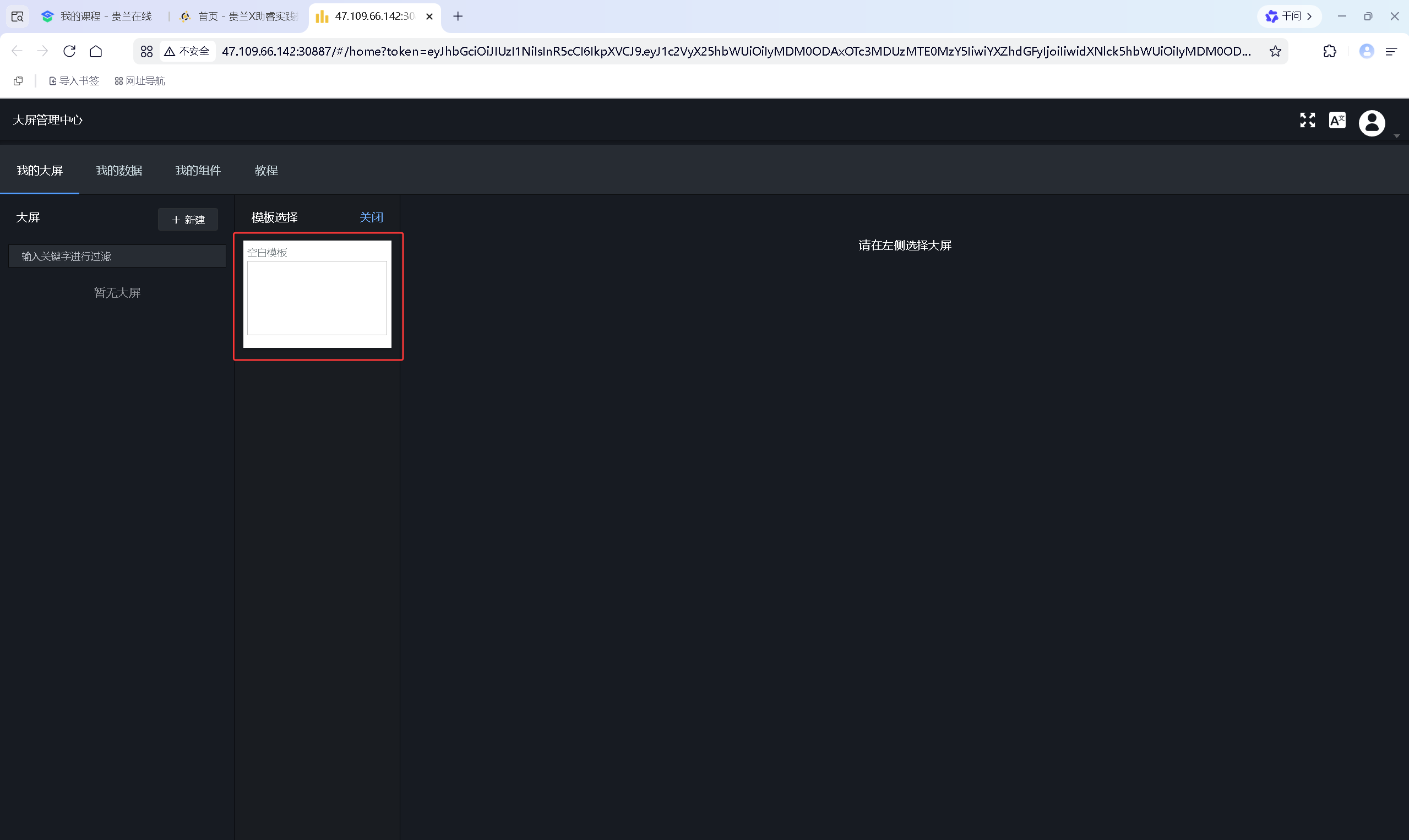
在模板选择界面,选用“空白模板”,自定义大屏搭建画布;

-
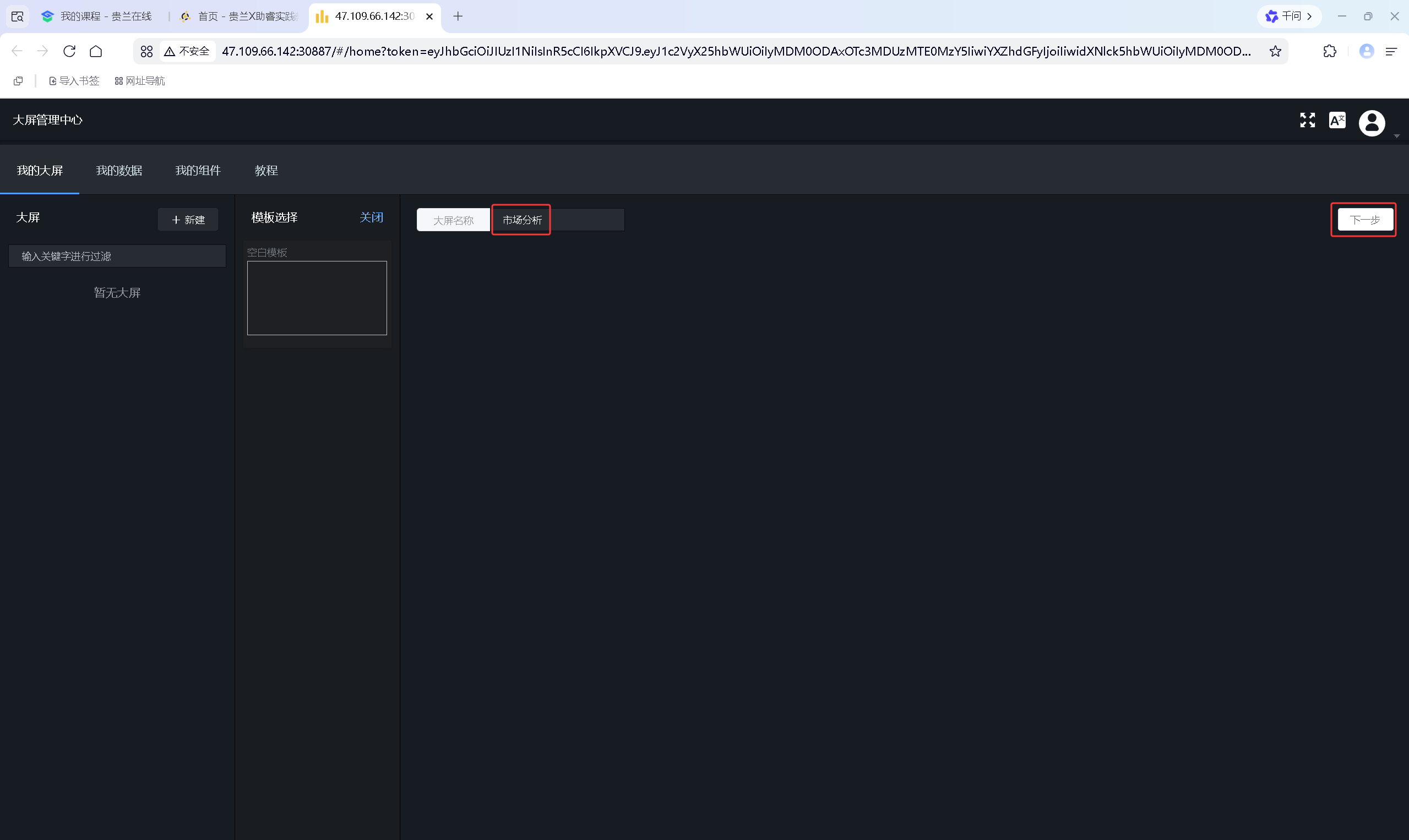
在名称输入框中填写大屏名称“市场分析”,点击下一步,系统自动跳转至大屏制作界面,完成大屏初始化创建。


5.2 大屏基础样式设置
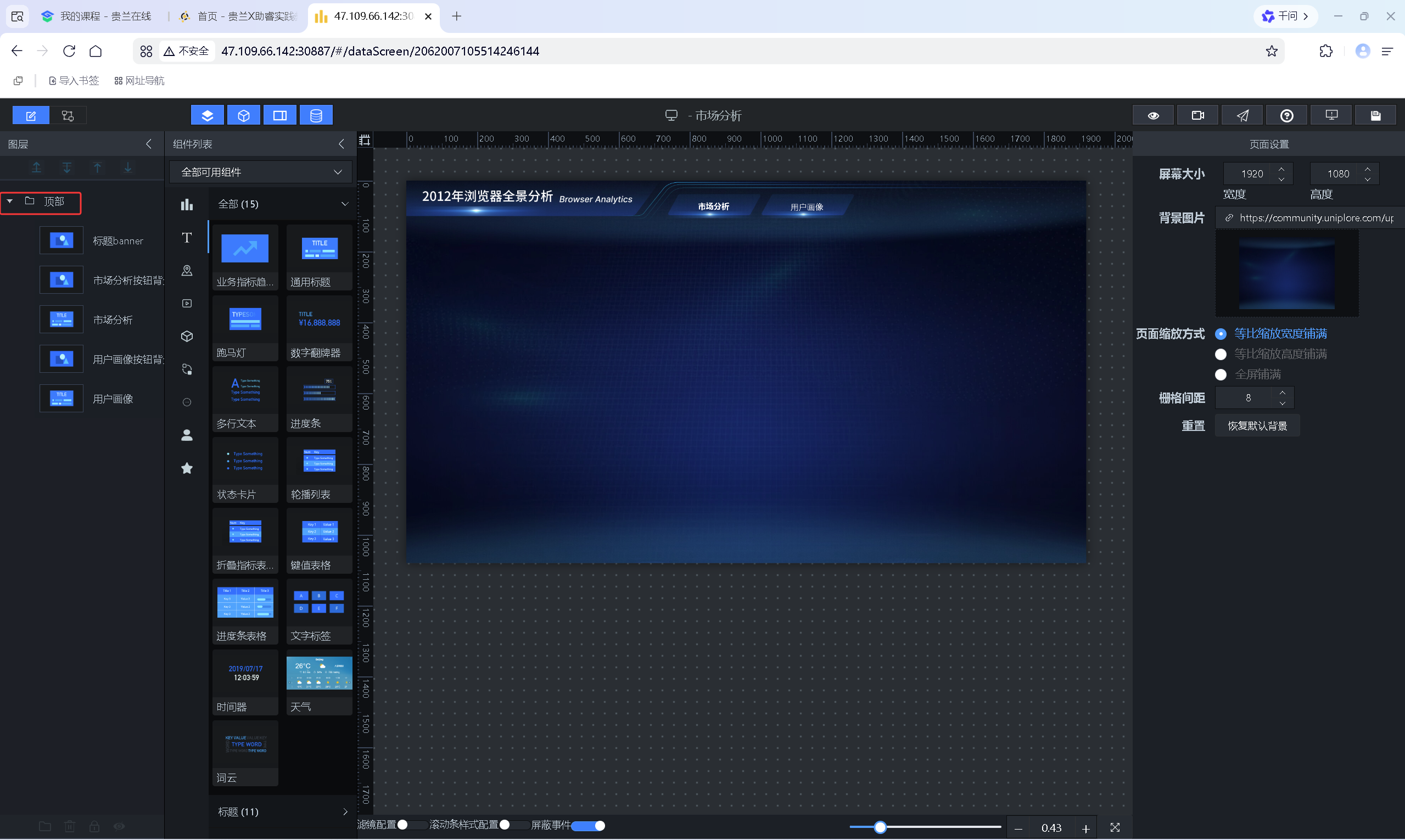
5.2.1 背景样式设置
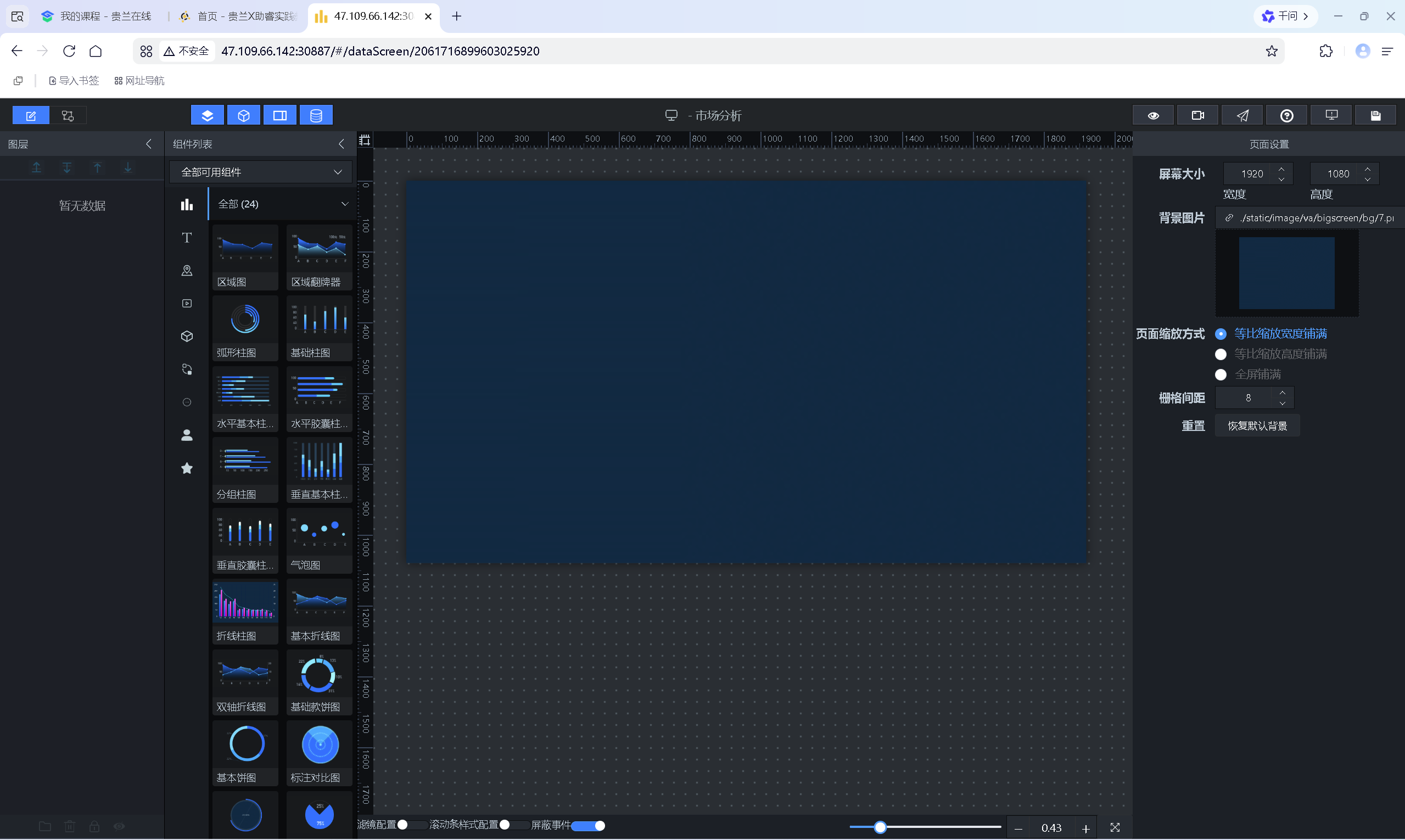
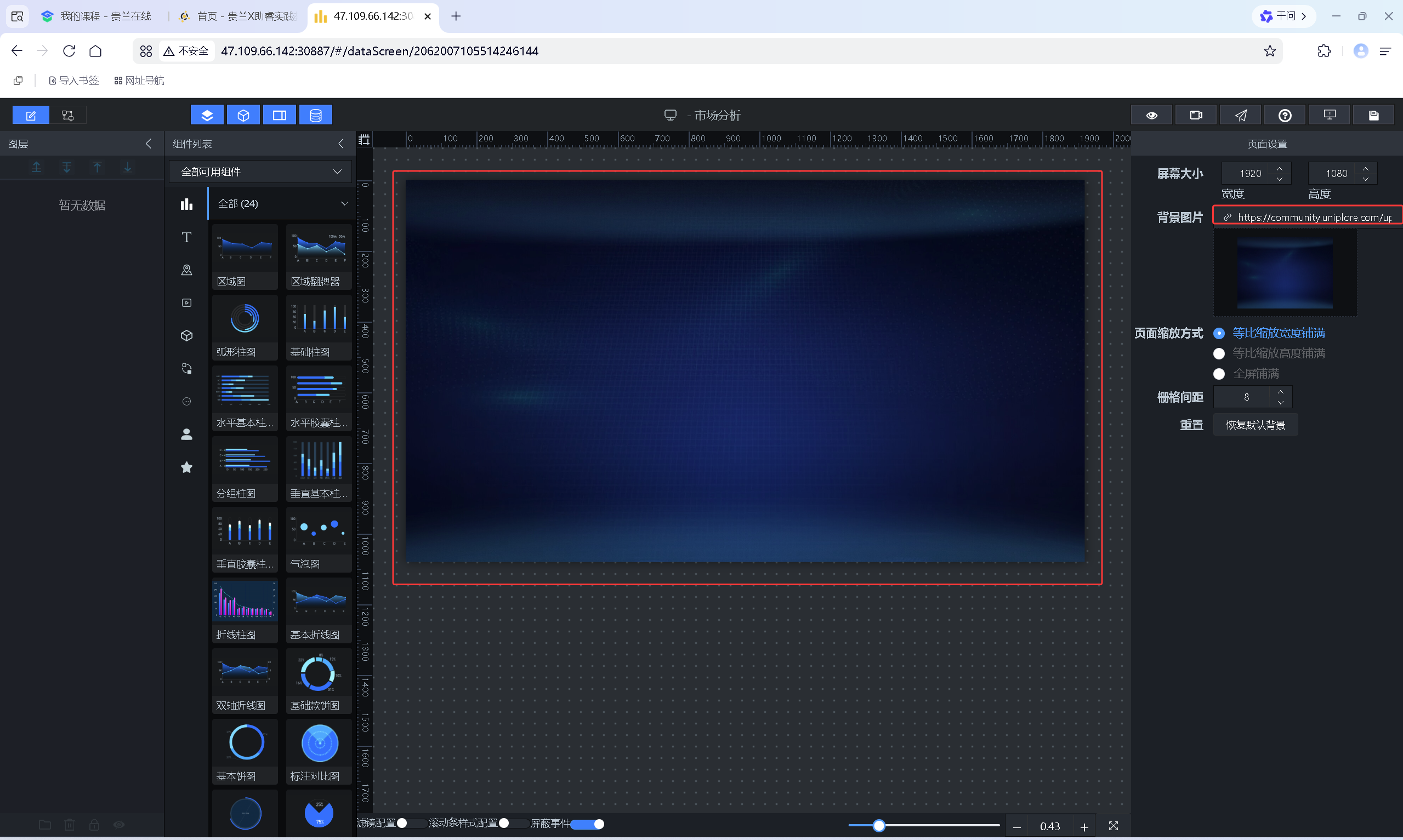
大屏所有素材图片均通过oss-browser存储调用,本次实验所需素材链接已统一整理,可直接复用。进入大屏页面后,右侧为页面设置面板,默认画布尺寸为1920×1080,可根据展示设备灵活调整。复制指定背景图链接,粘贴至“背景图片”输入框,替换默认背景,其余页面参数保持默认即可,完成大屏整体背景设置。

5.2.2 顶部标题设置
-
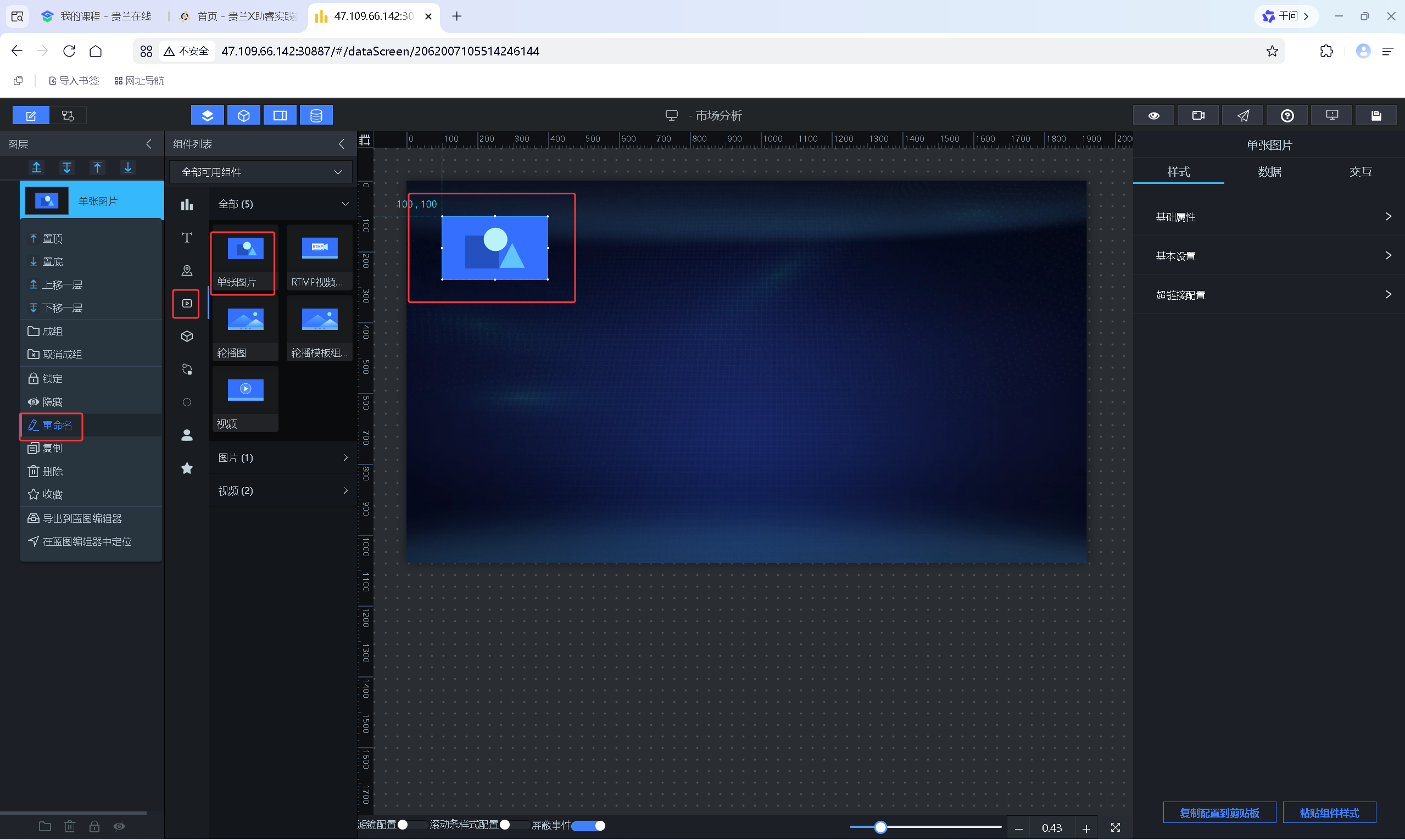
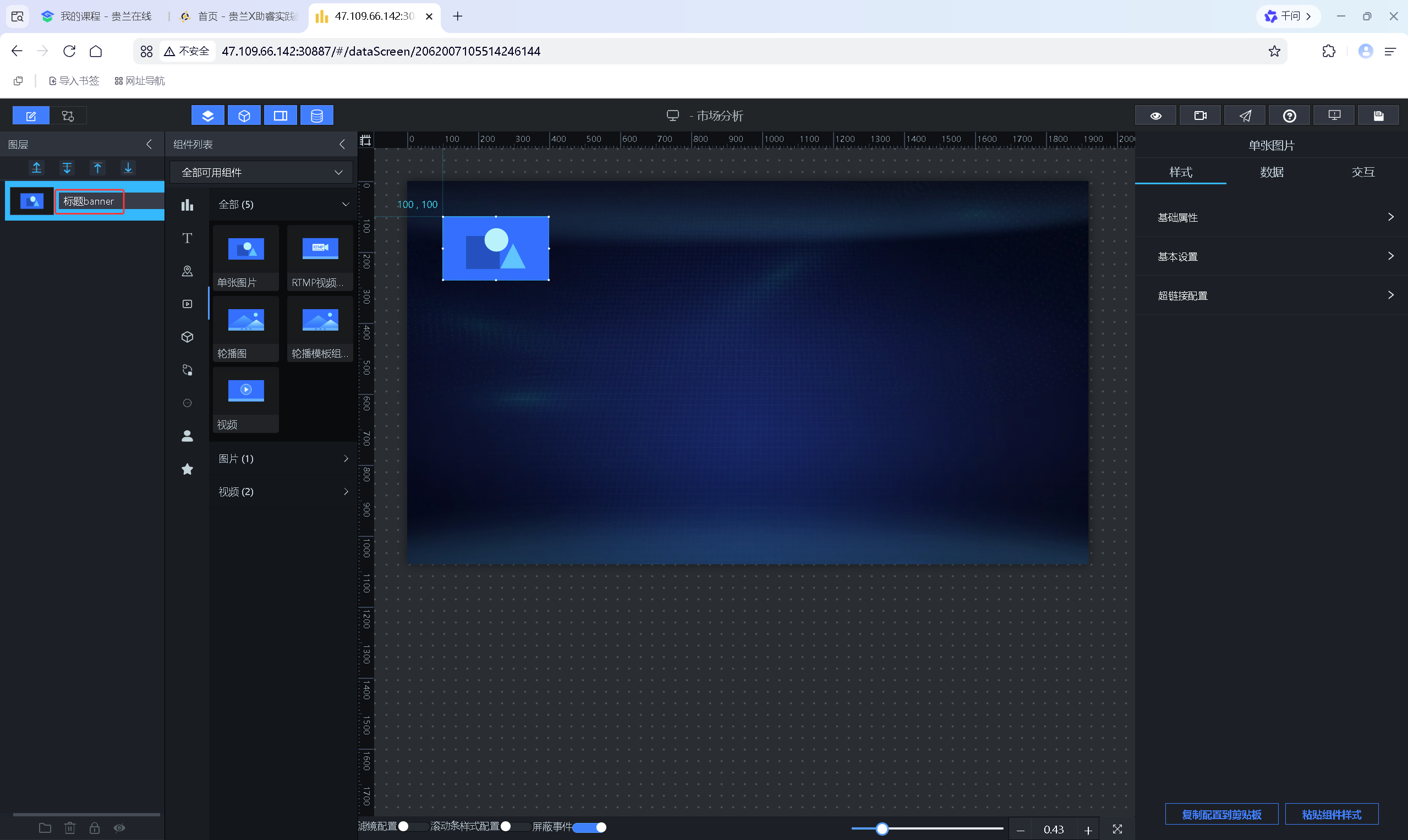
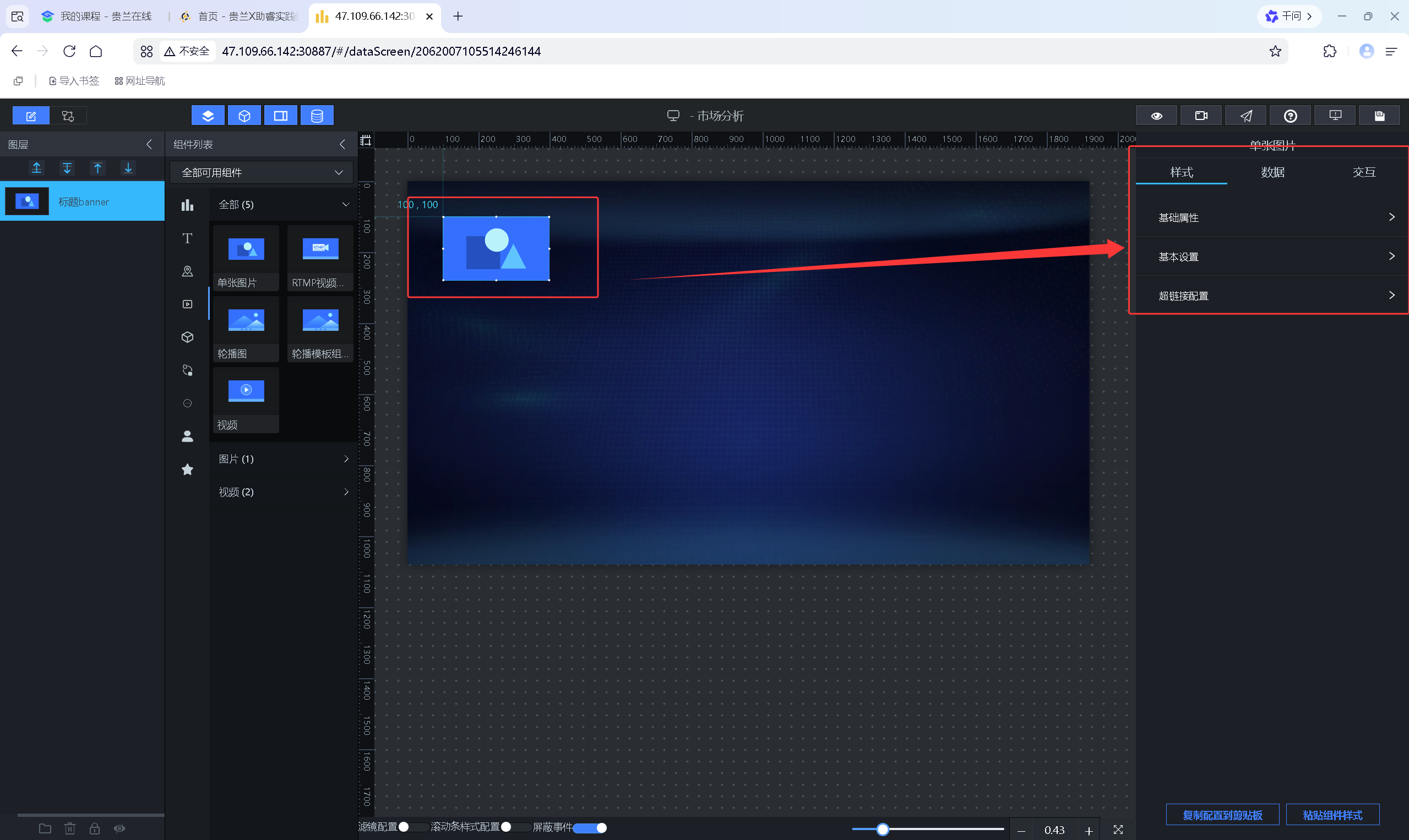
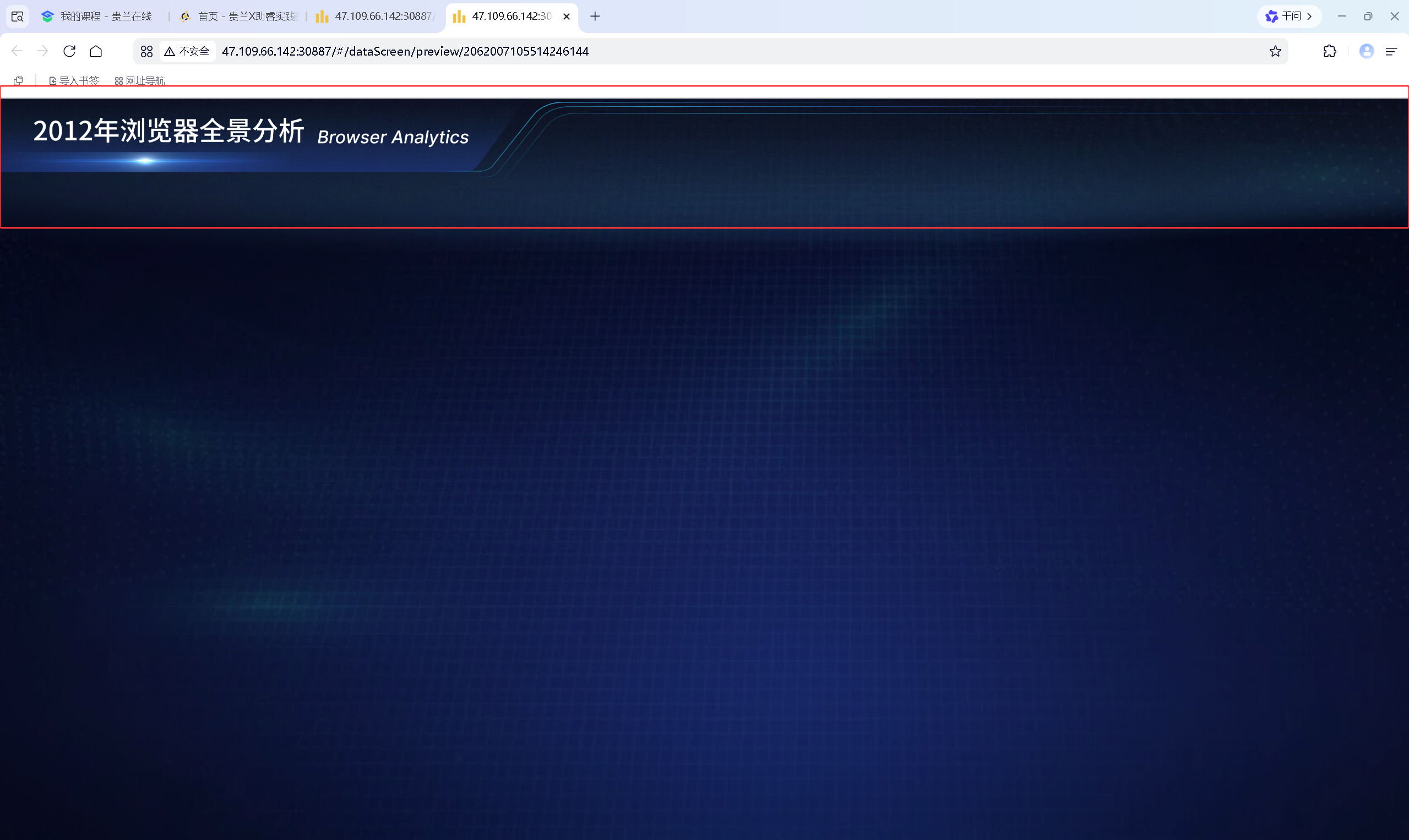
在左侧组件列表中找到“媒体”分类,添加“单张图片”组件至画布,右键将组件重命名为“标题banner”;


-
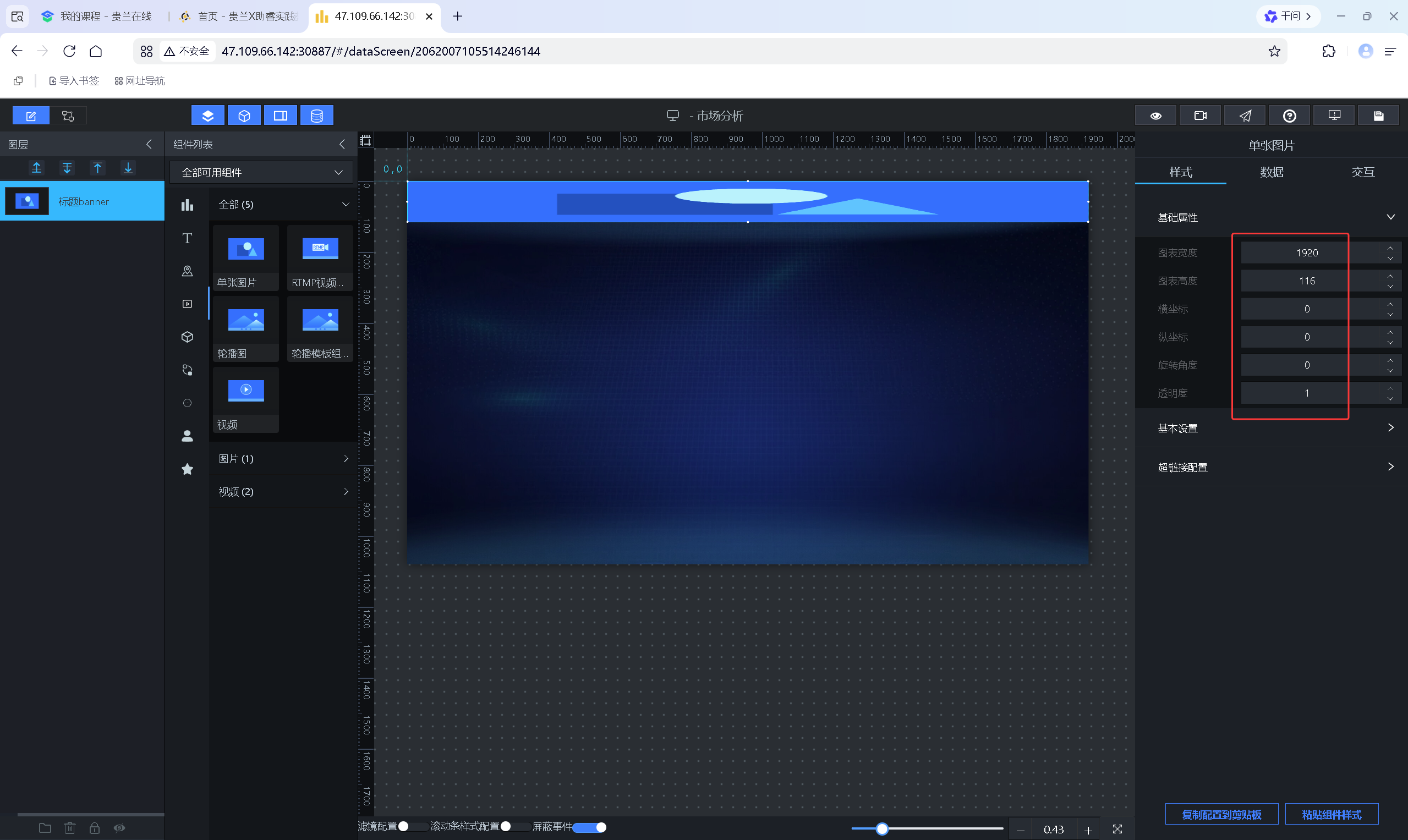
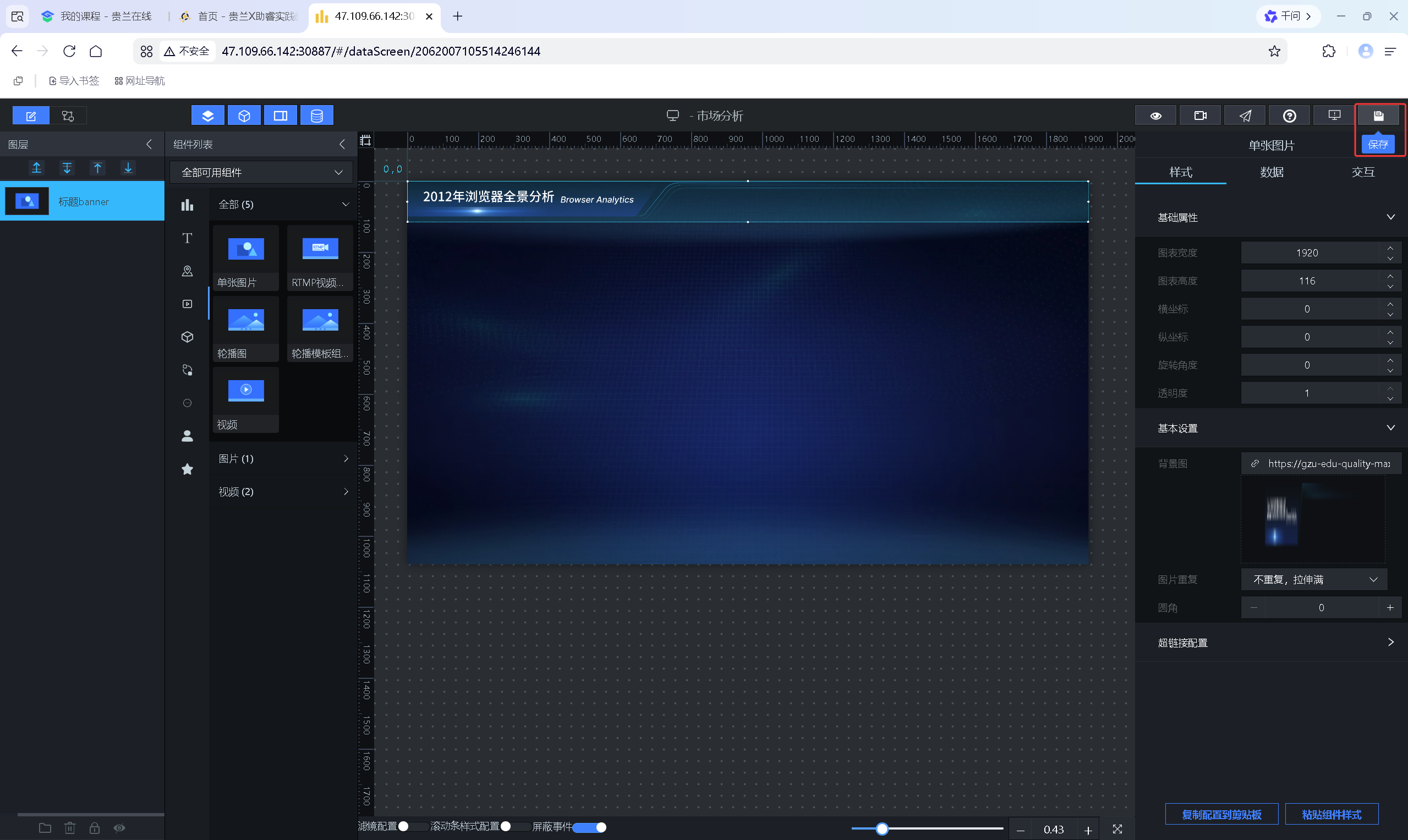
选中组件,在右侧基础属性面板调整图片长宽、位置等参数,复制官方指定标题图片链接,替换组件默认图片资源;




-
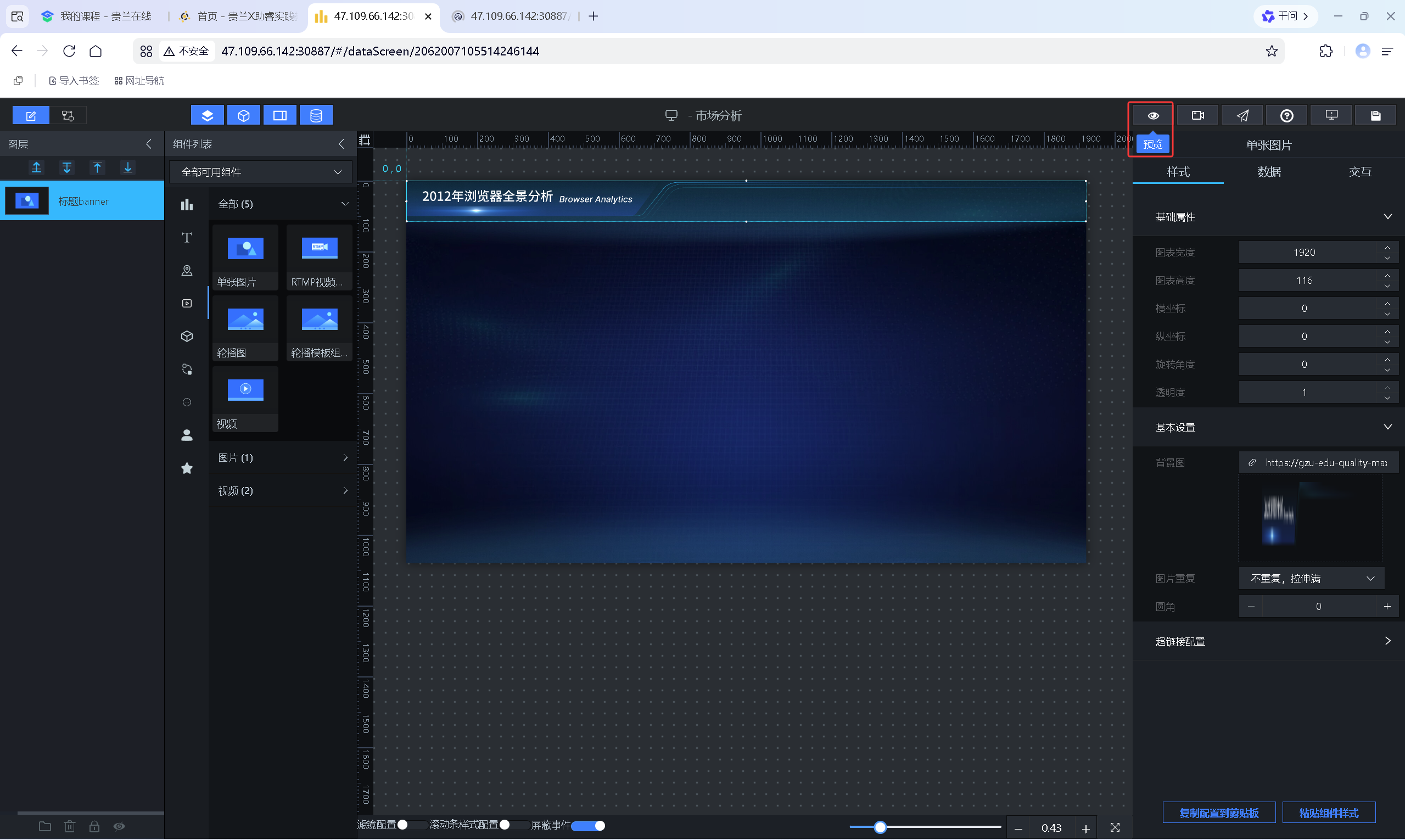
完成设置后点击保存,可随时点击预览按钮,查看标题展示效果,确保样式合规、显示正常。



5.2.3 导航跳转设置
为实现多屏联动跳转,本次实验配置双大屏导航按钮,具体操作如下:
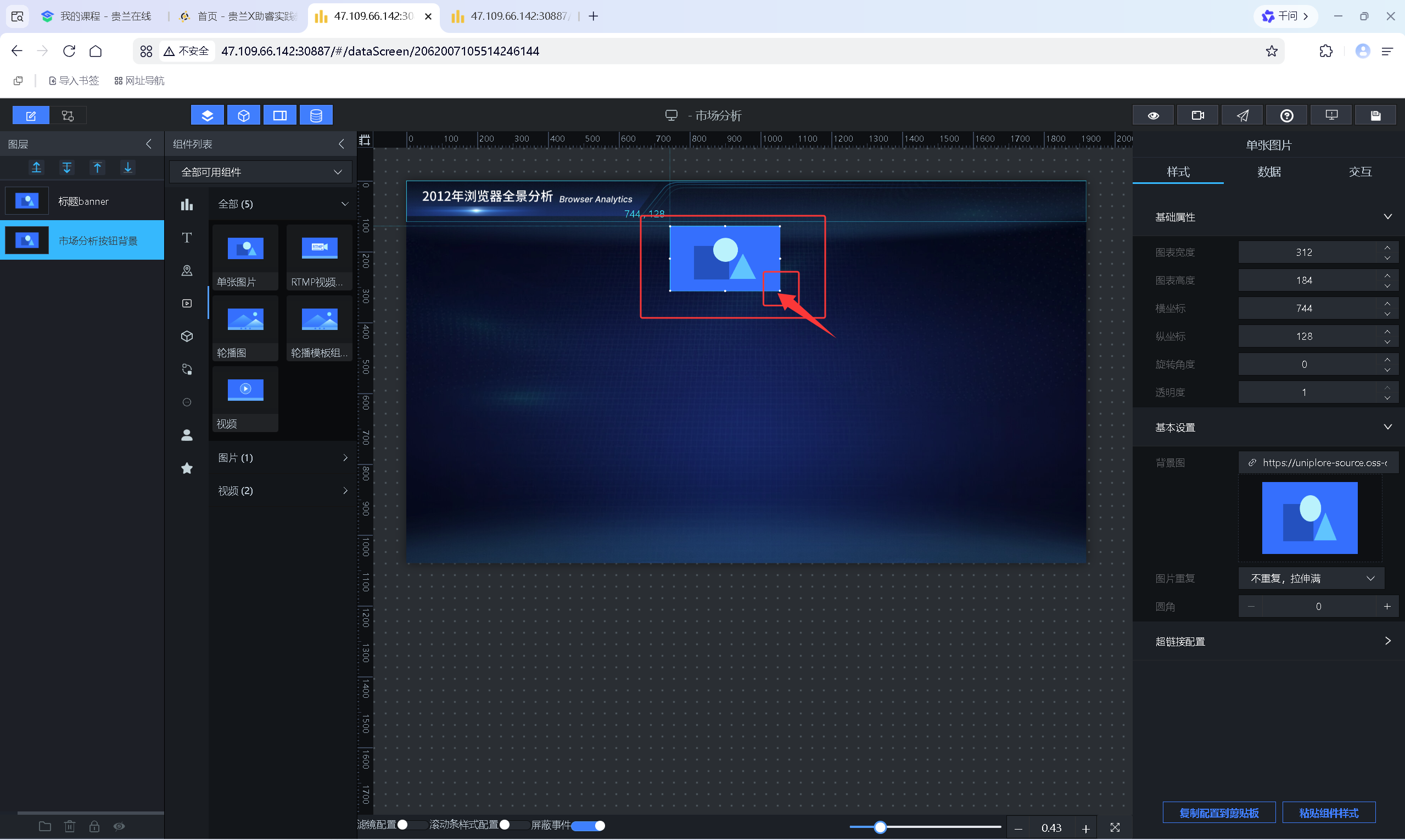
添加“单张图片”组件,重命名为“市场分析按钮背景”
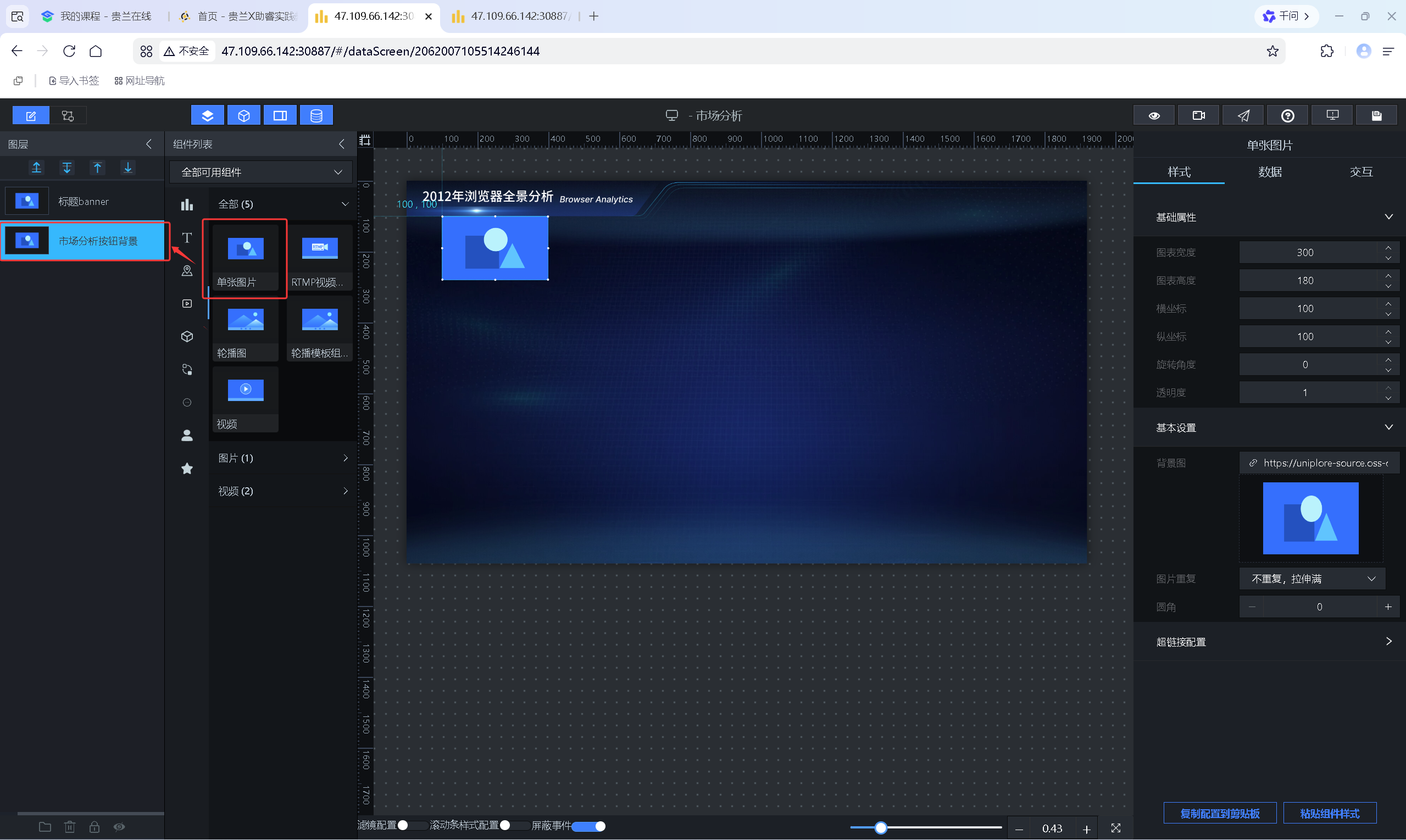

粘贴导航背景图片链接,调整组件大小与位置

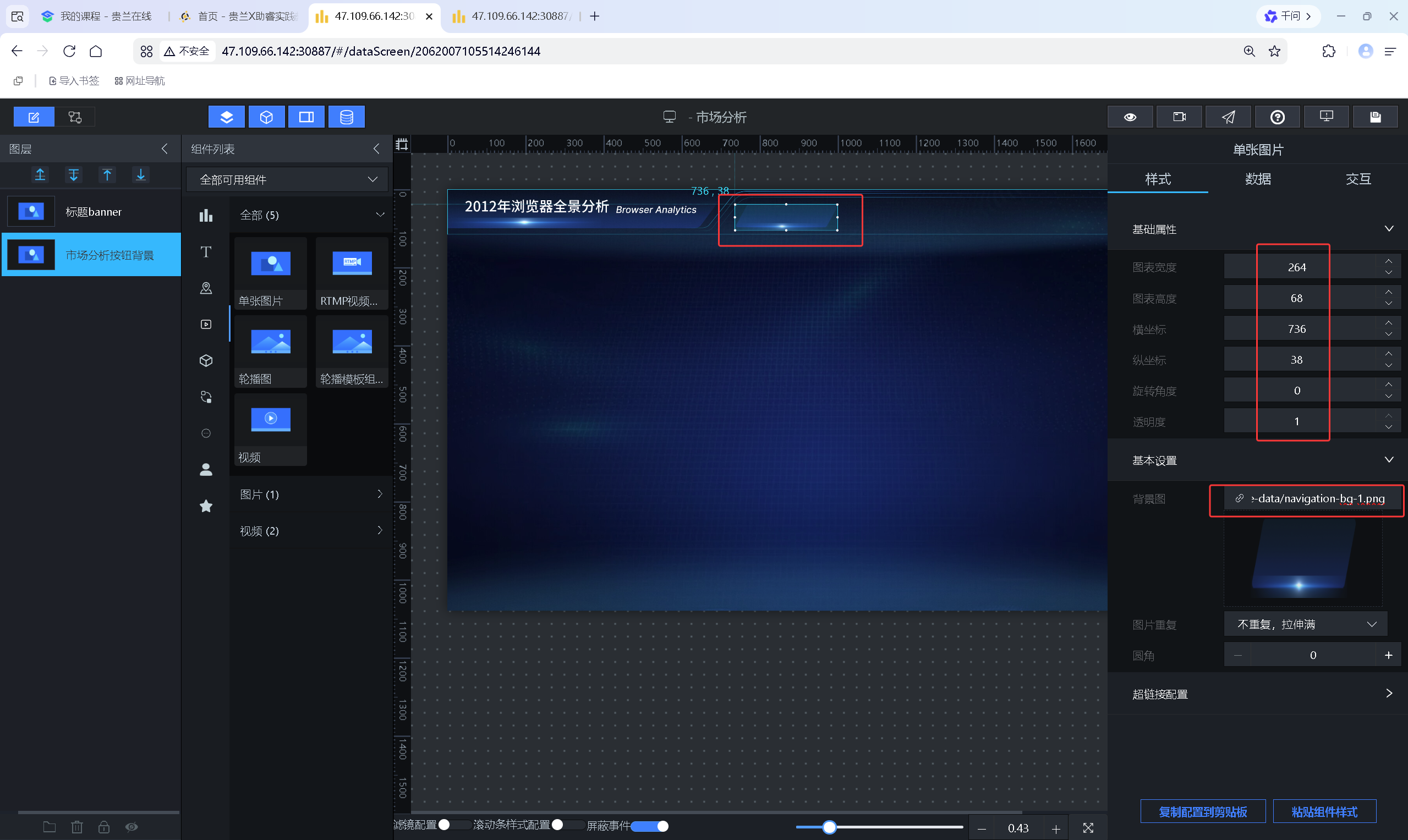

在左侧文字组件中添加“通用标题”,重命名为“市场分析”
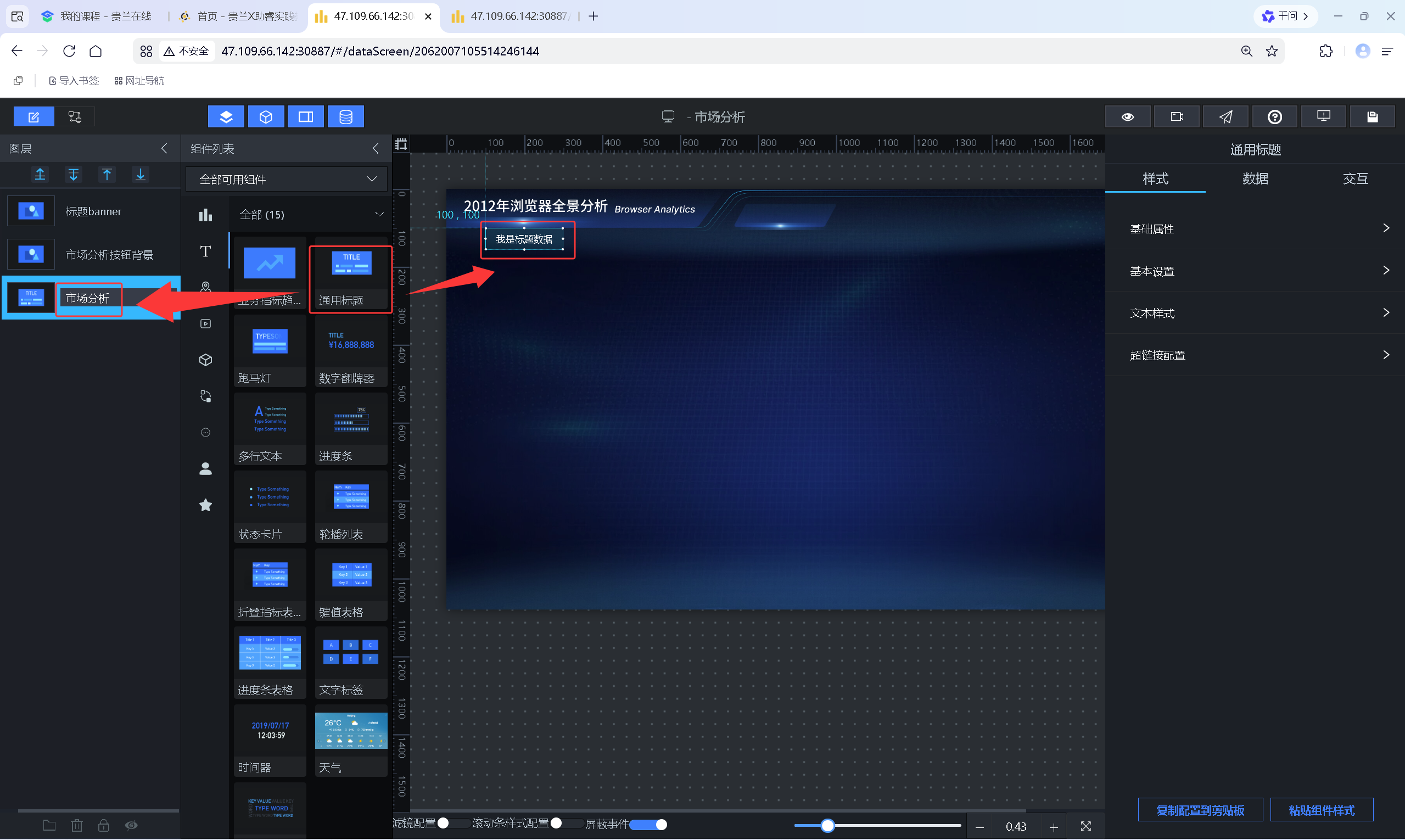

匹配背景组件的尺寸与位置
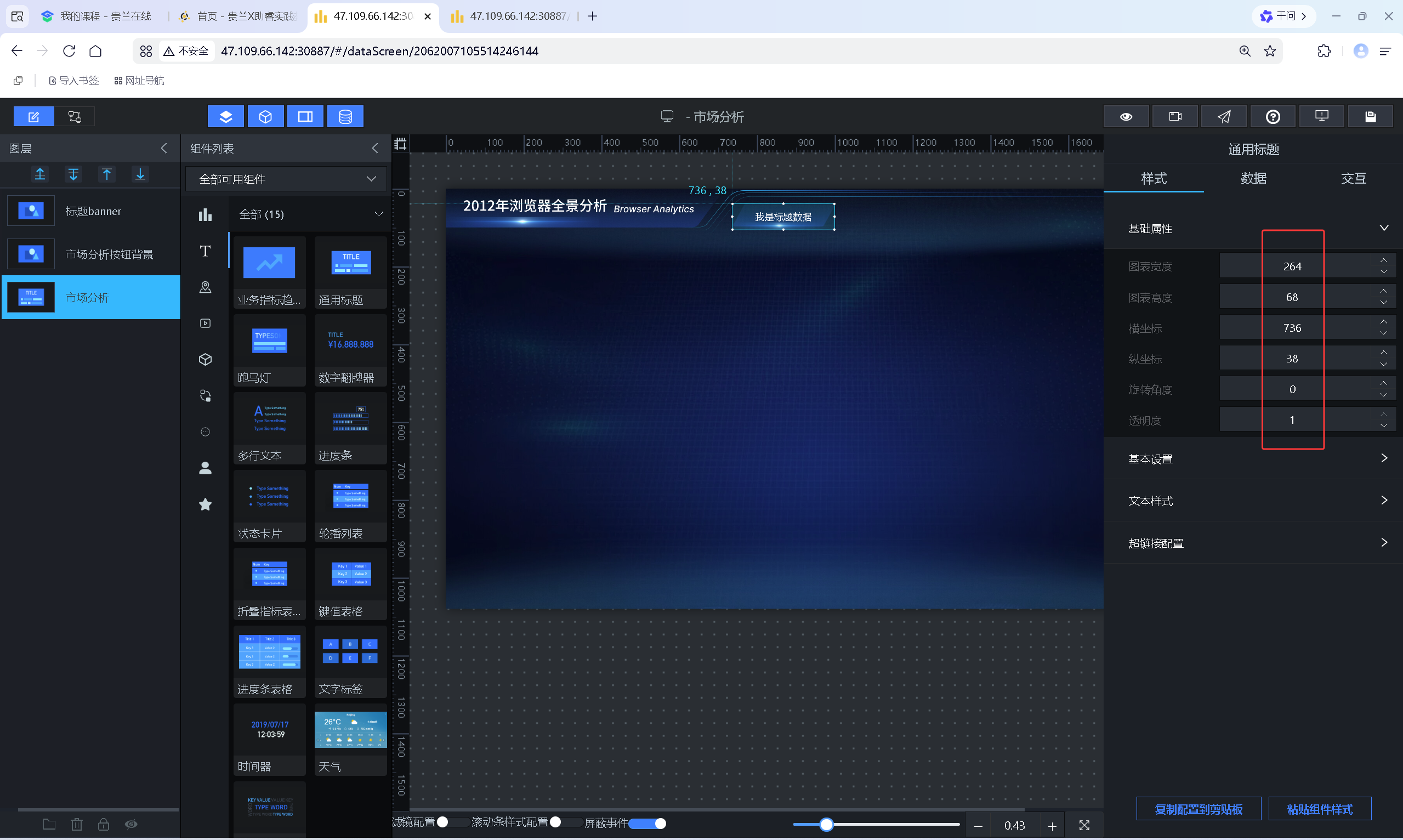

修改标题文字、字体、字号及颜色
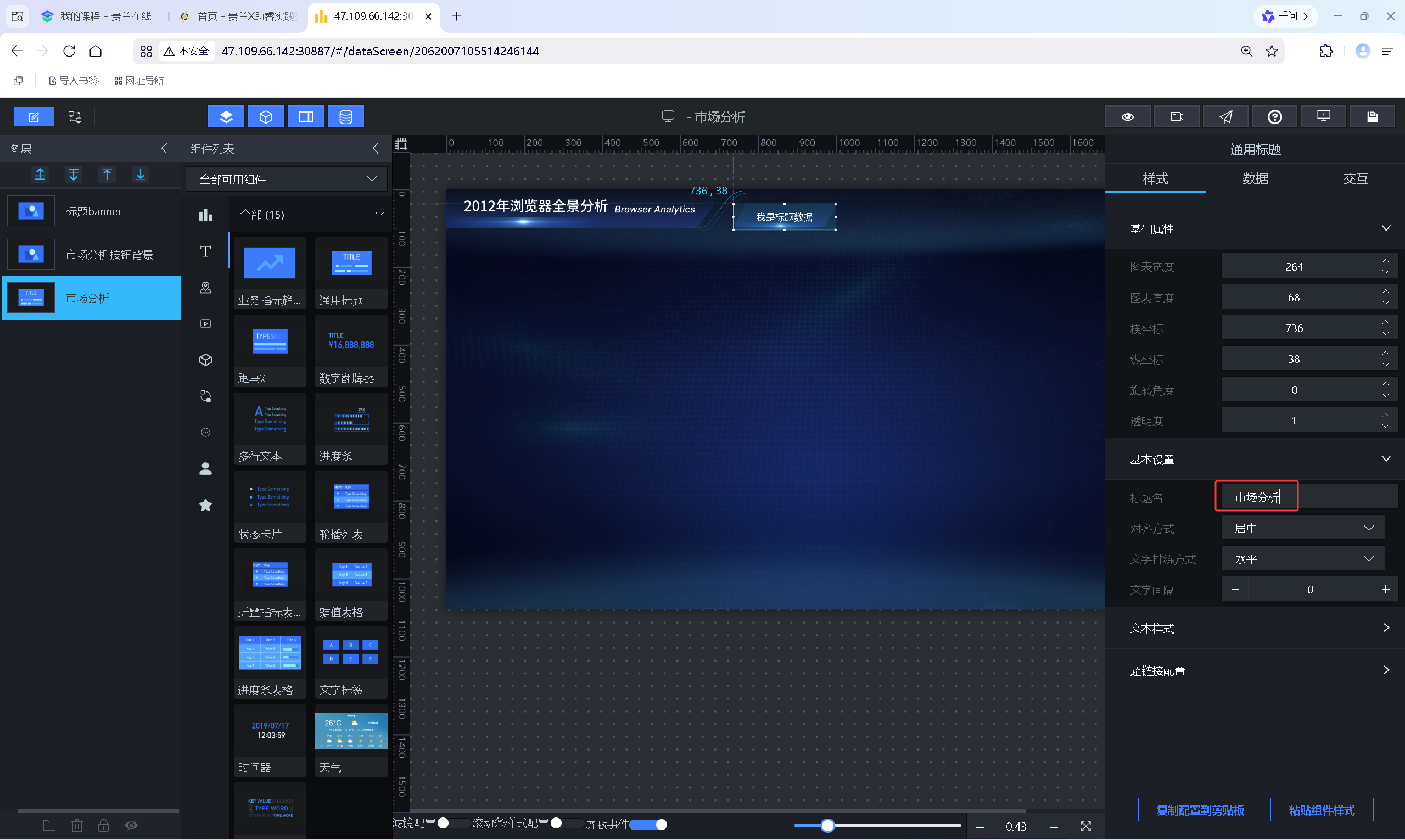

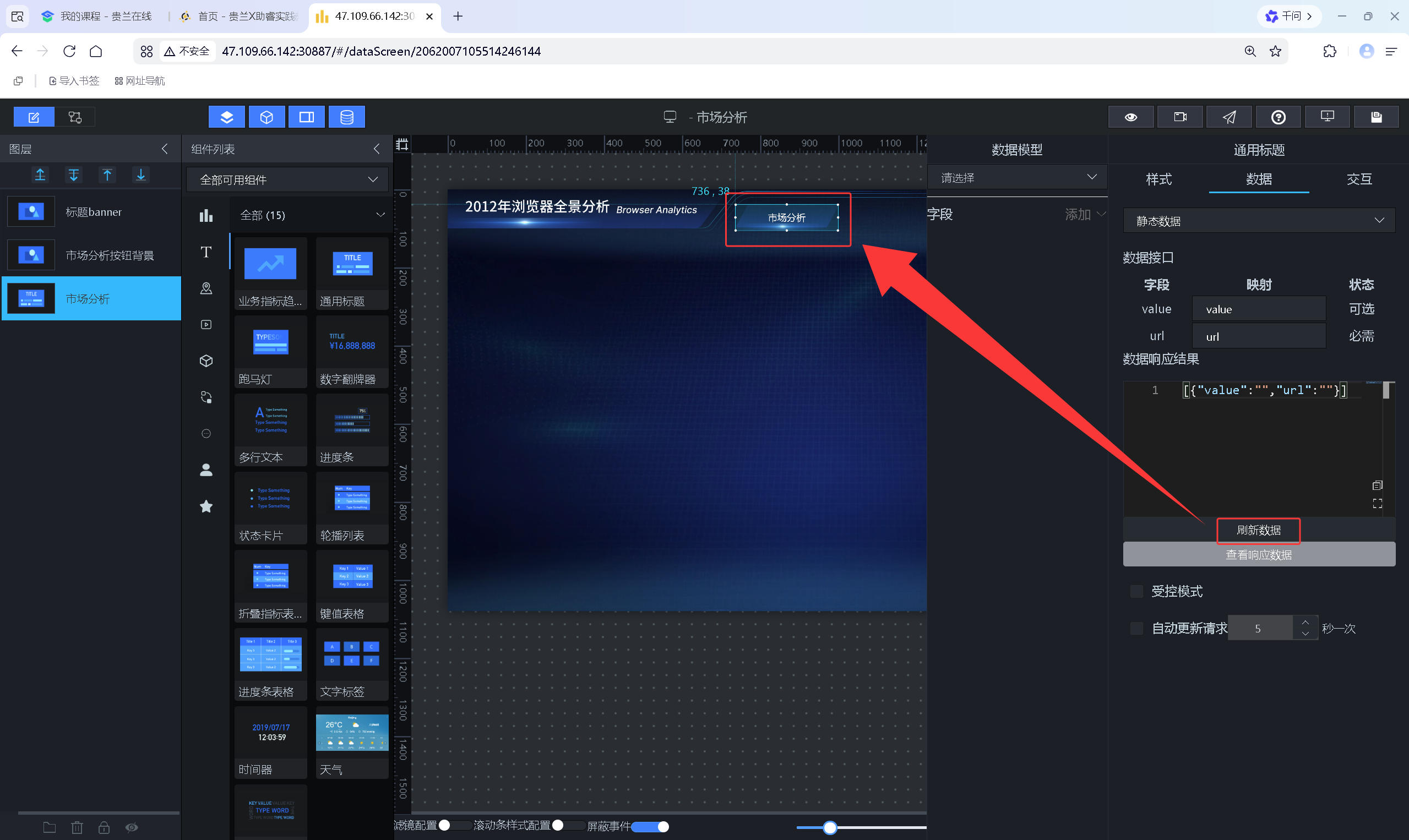
刷新数据完成文字渲染
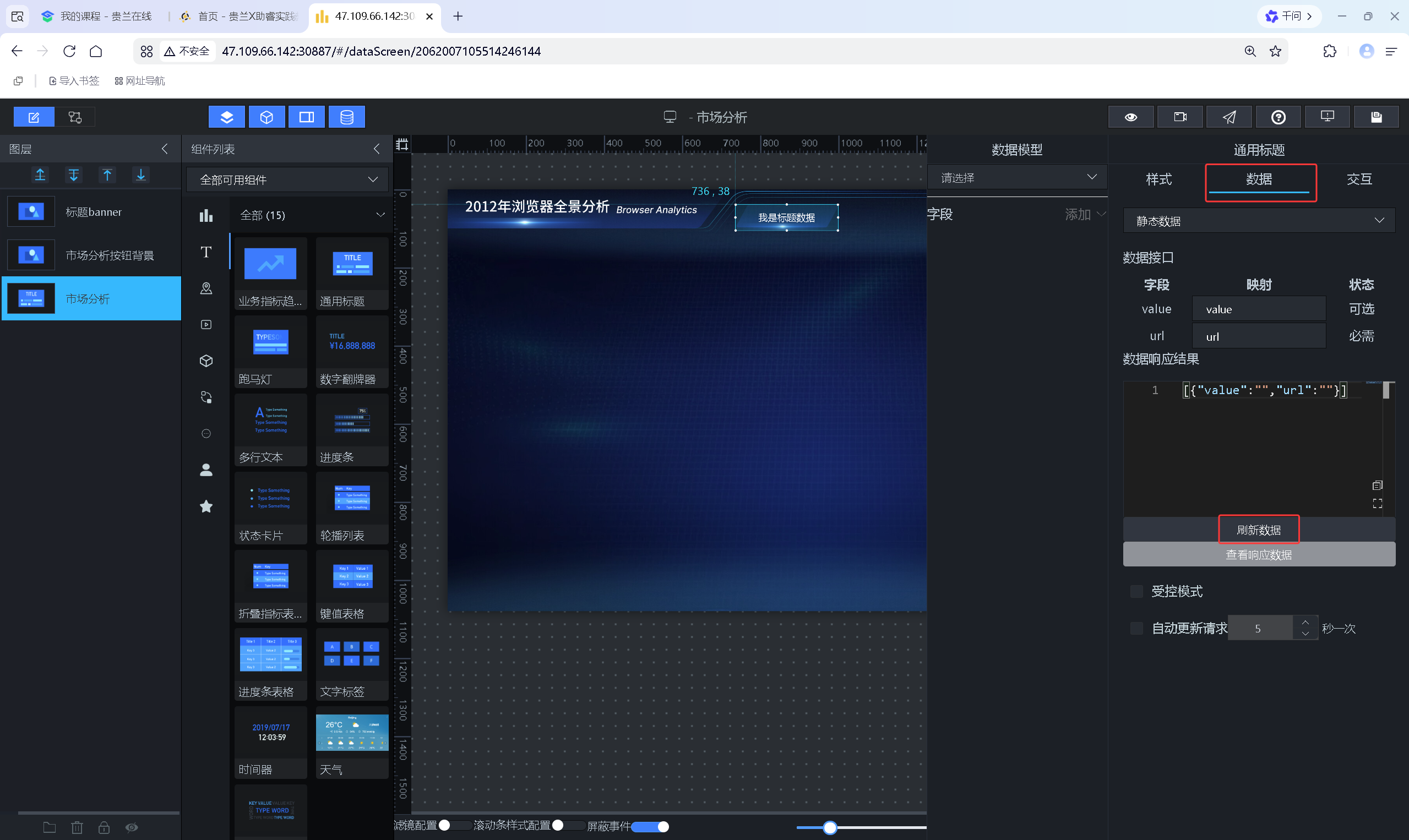

点开文本样式,可以设置字体、字号、颜色和粗细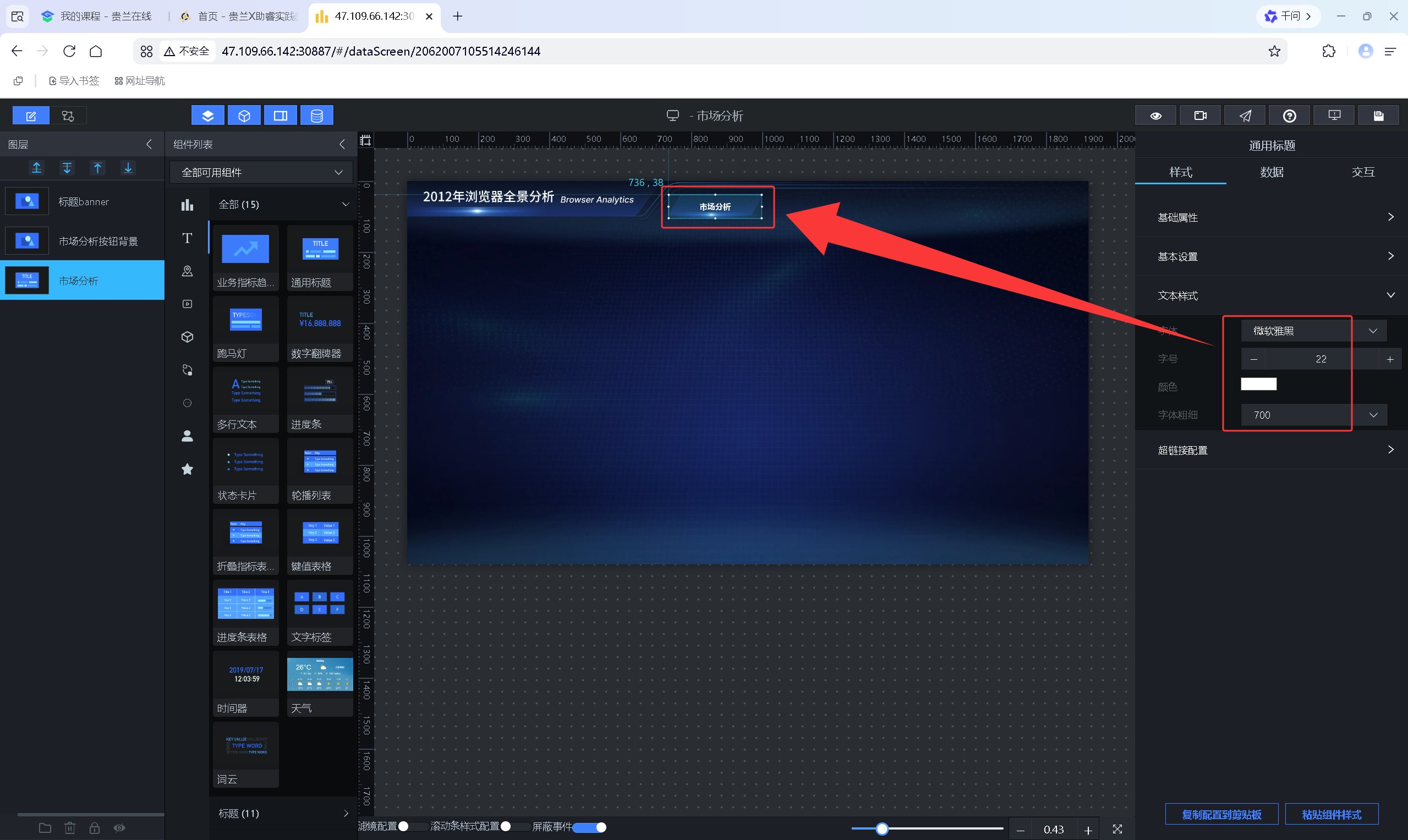

完成效果如下

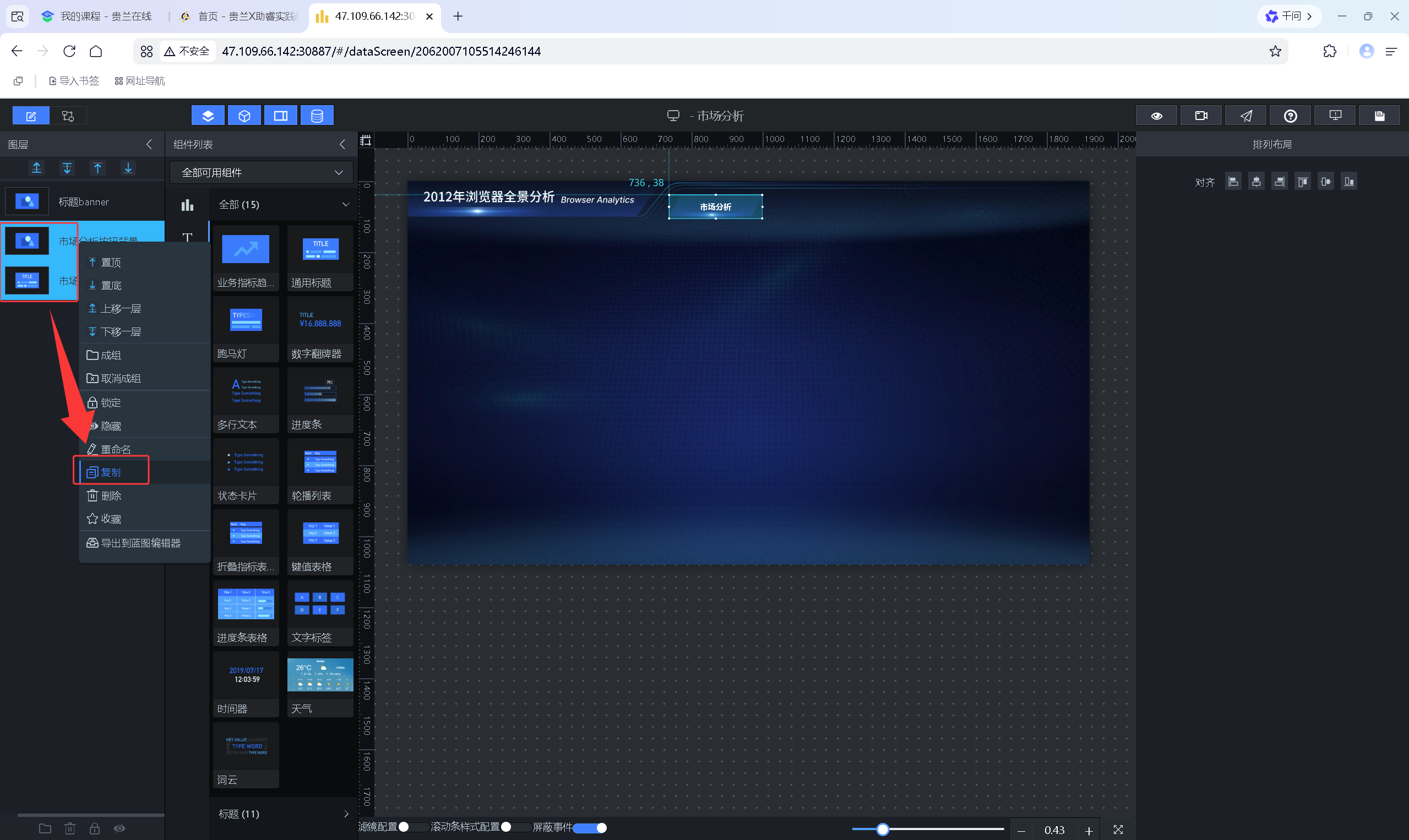
复制整套导航组件

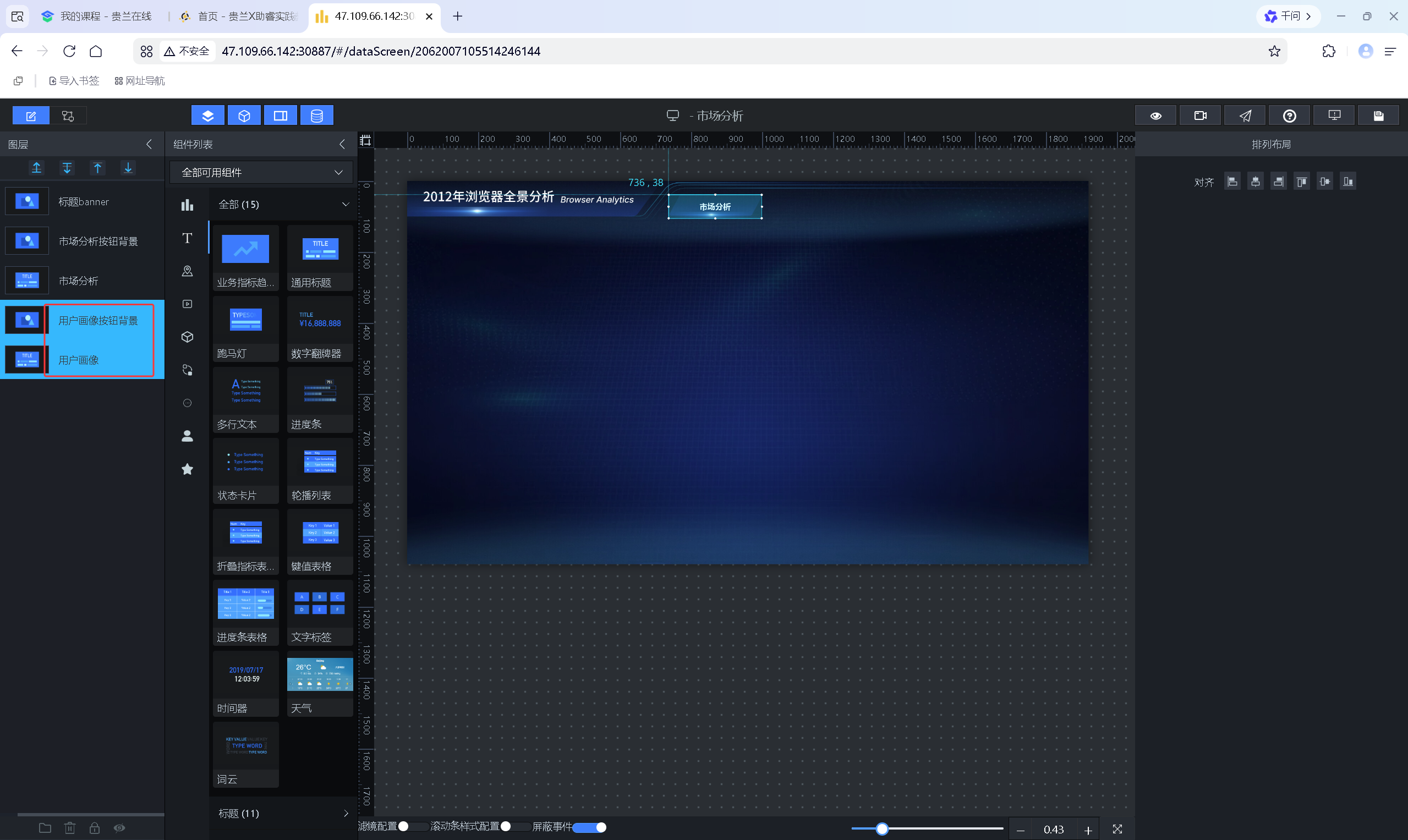
分别重命名为“用户画像按钮背景”和“用户画像”

调整横坐标位置,修改文字内容与样式,区分当前页面选中状态与其他页面未选中状态;
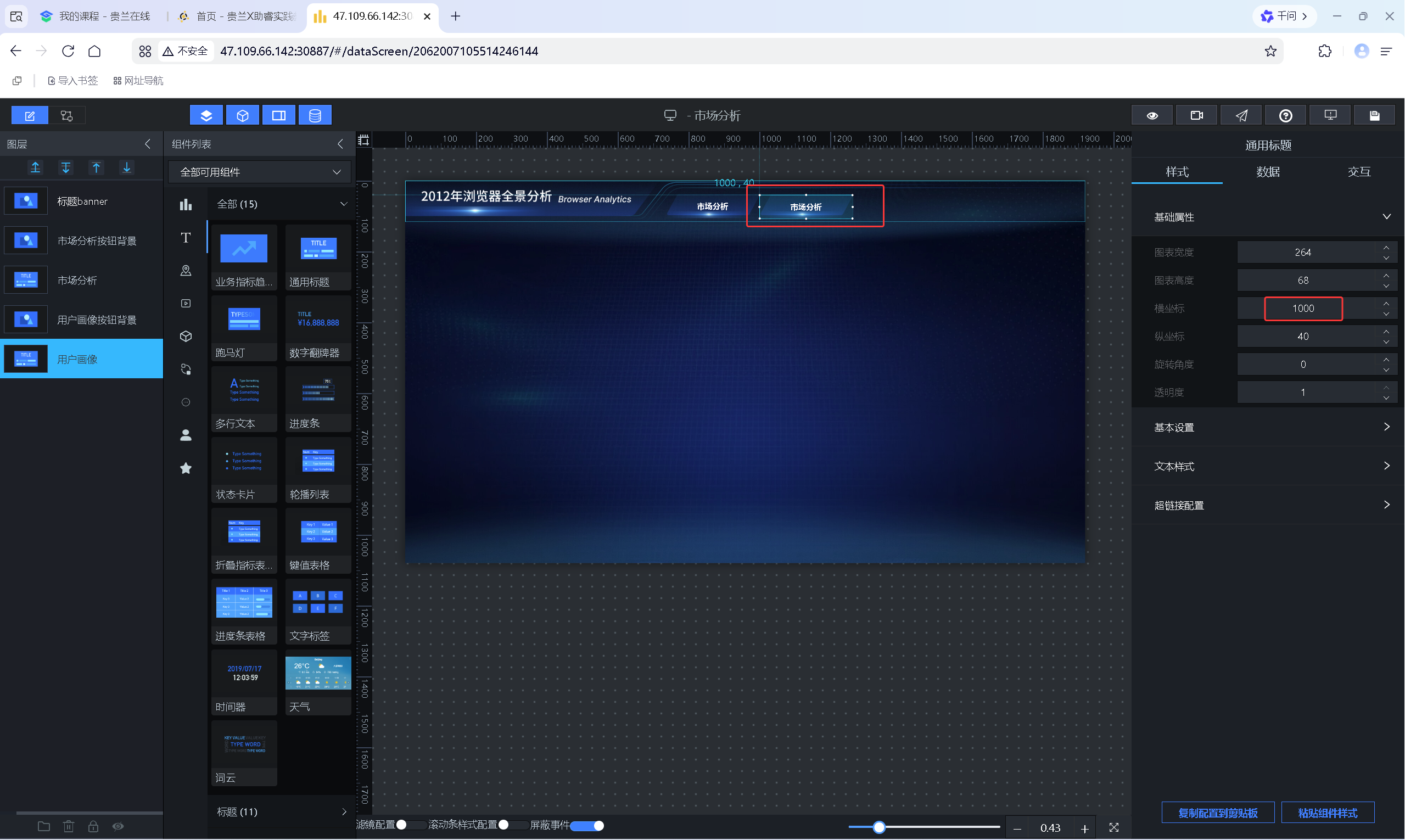

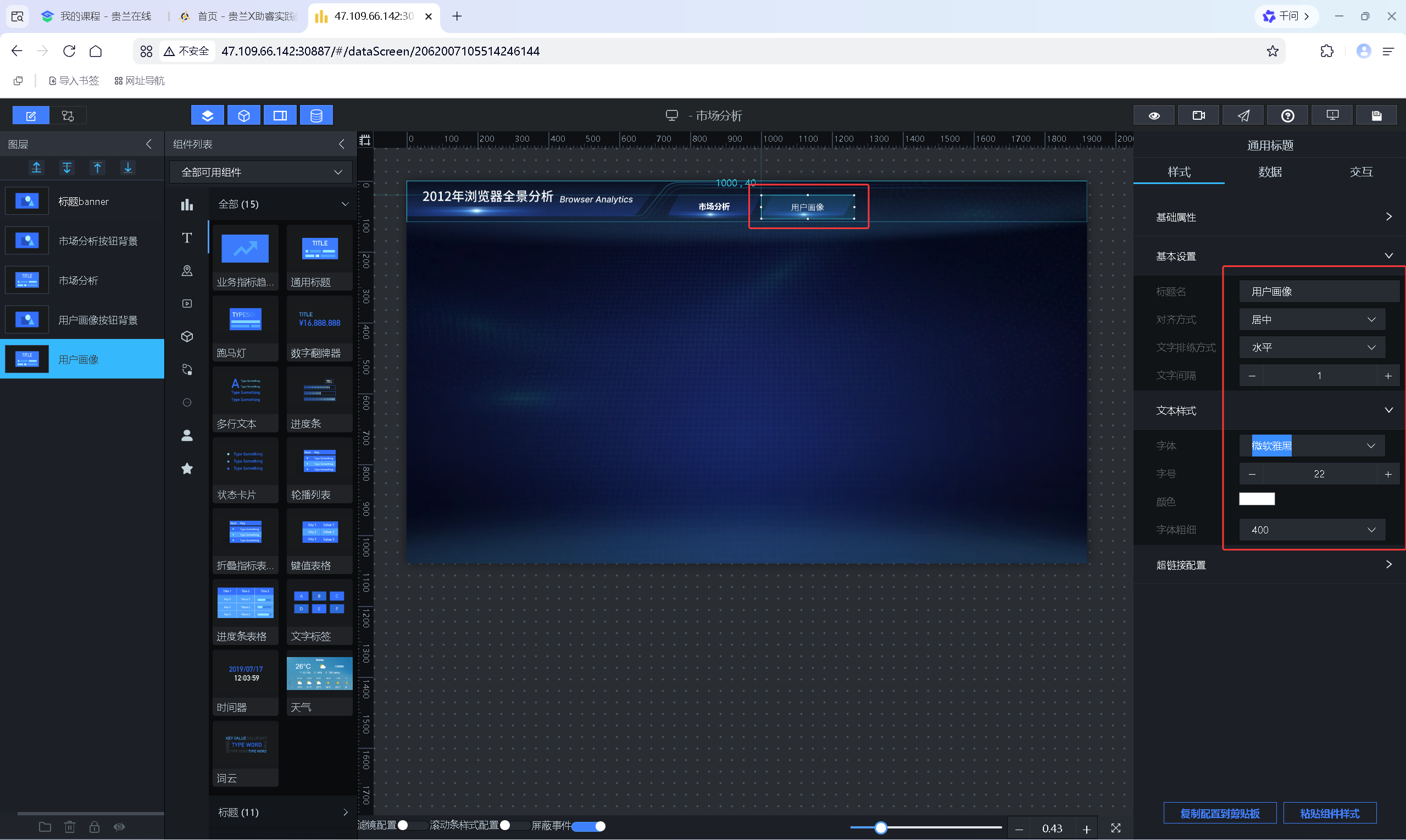

刷新组件数据,保存并预览效果
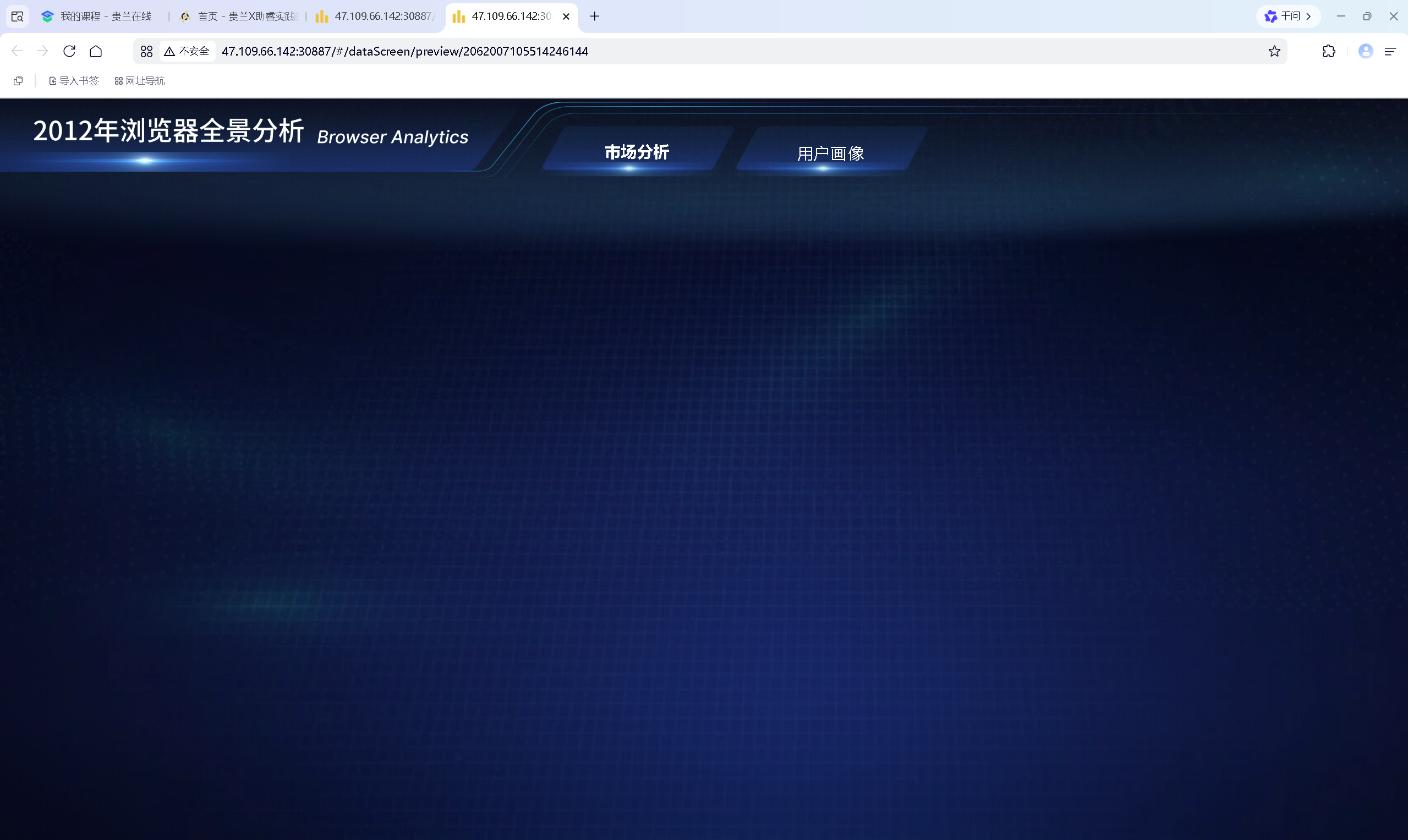

最后选中所有顶部标题、导航组件,右键选择“成组”
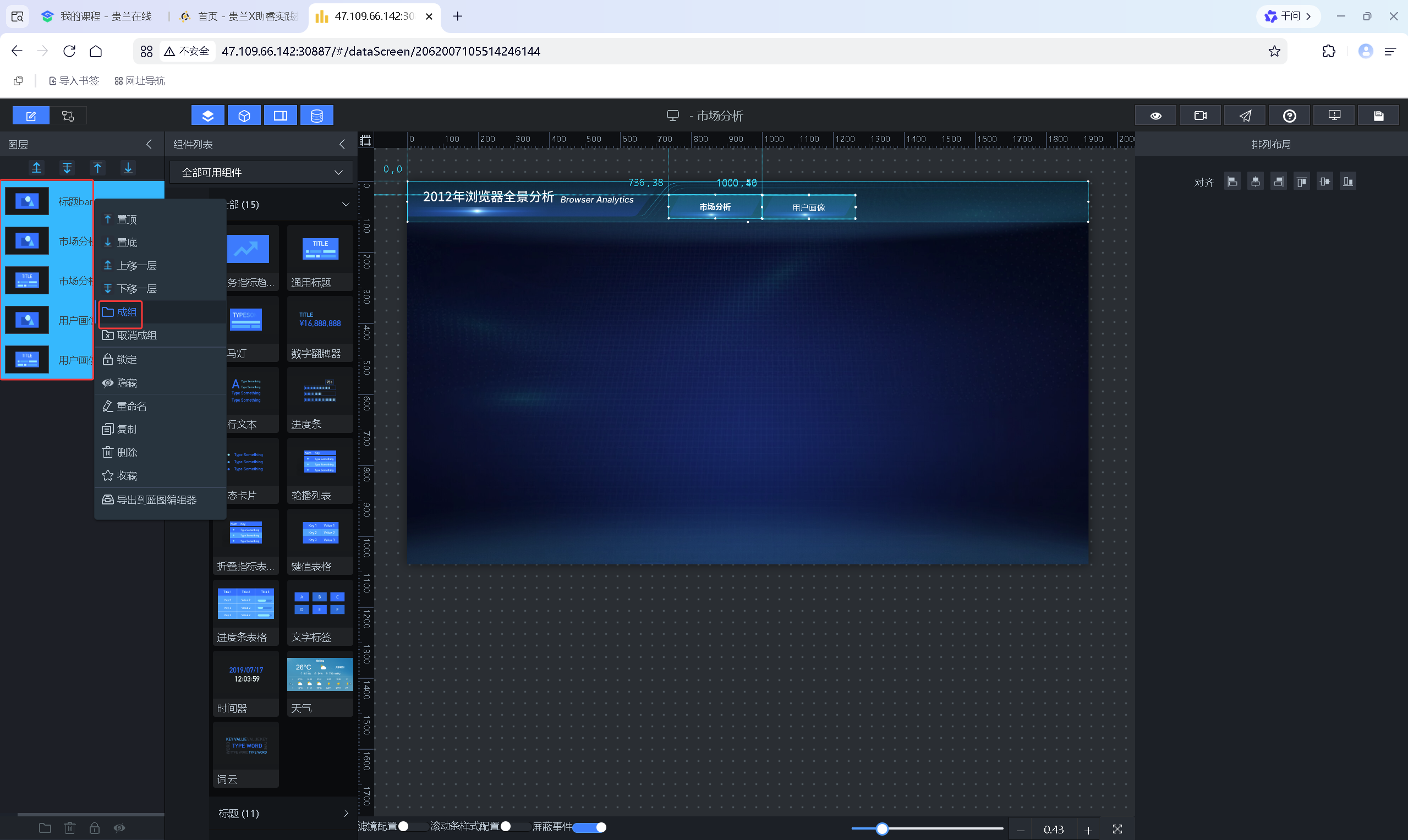

命名为“顶部”,方便后期统一管理。

5.3 内容布局与各模块样式搭建
根据大屏布局草图及参考效果图,依次搭建各个数据模块,每个模块统一采用「区域背景图+标题背景图+通用标题+数据图表」的组合形式,保证整体版式统一。
5.3.1 浏览器用户数模块制作
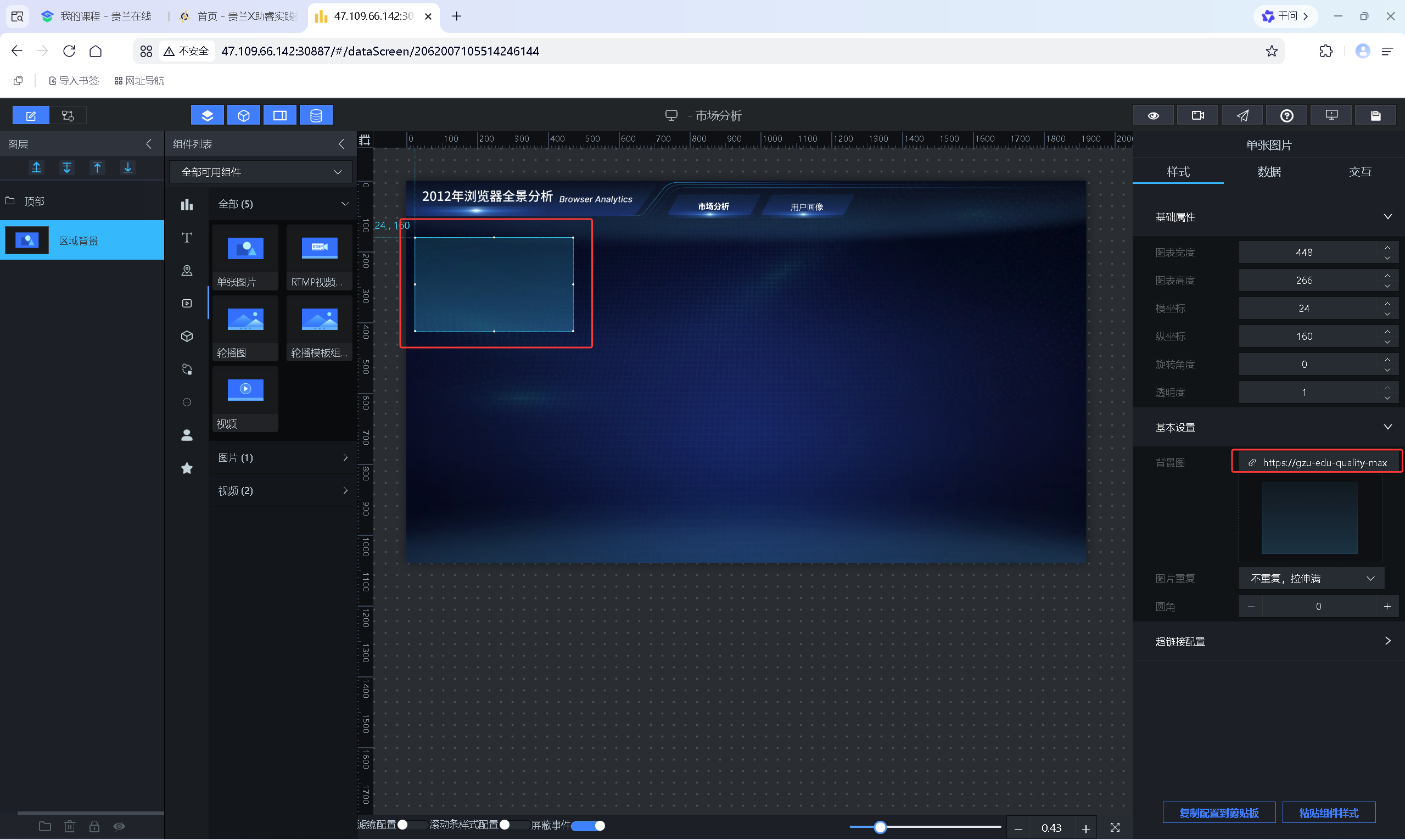
添加单张图片组件作为模块区域背景,调整尺寸位置
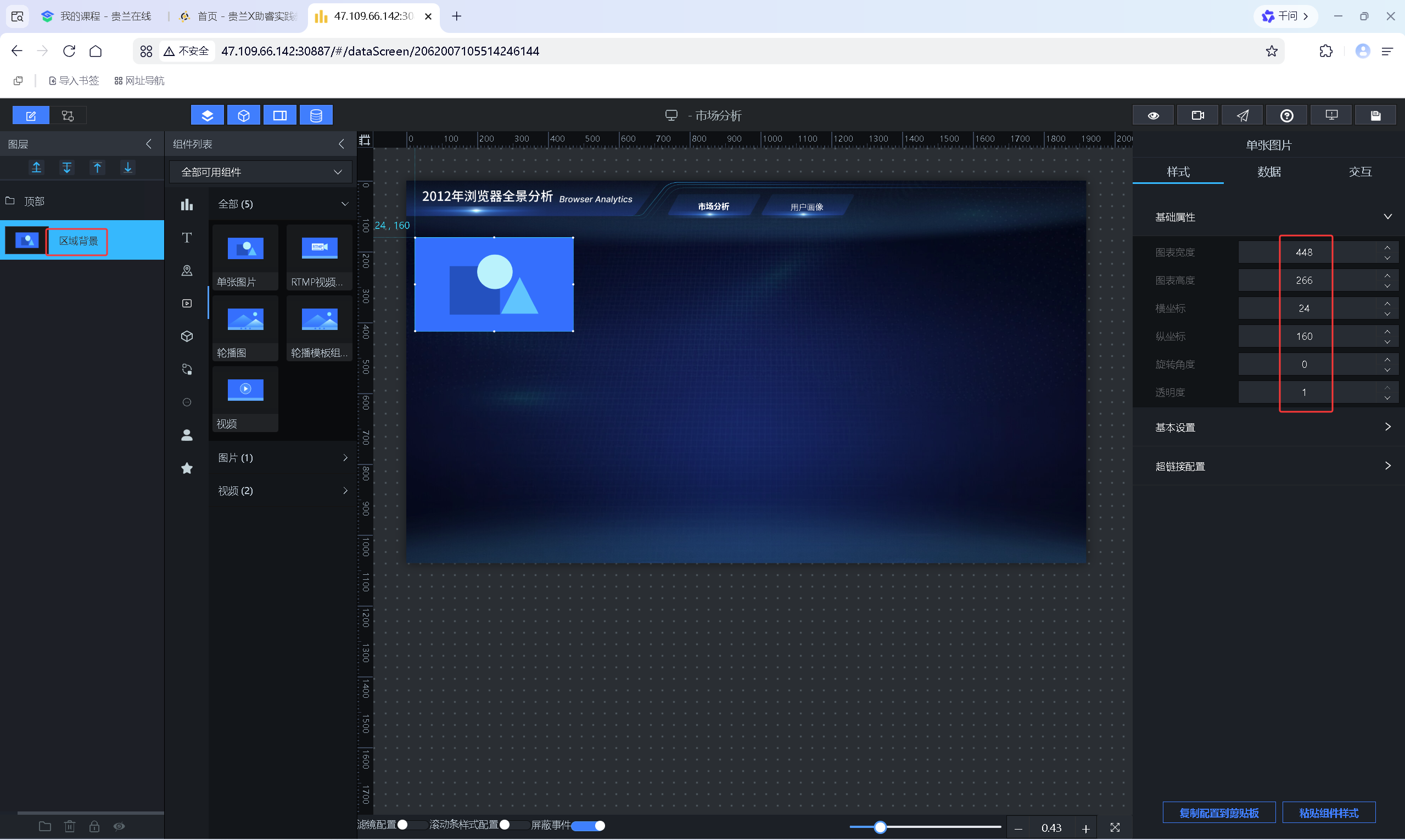

粘贴对应背景链接

再次添加单张图片组件作为短标题背景,适配模块布局;
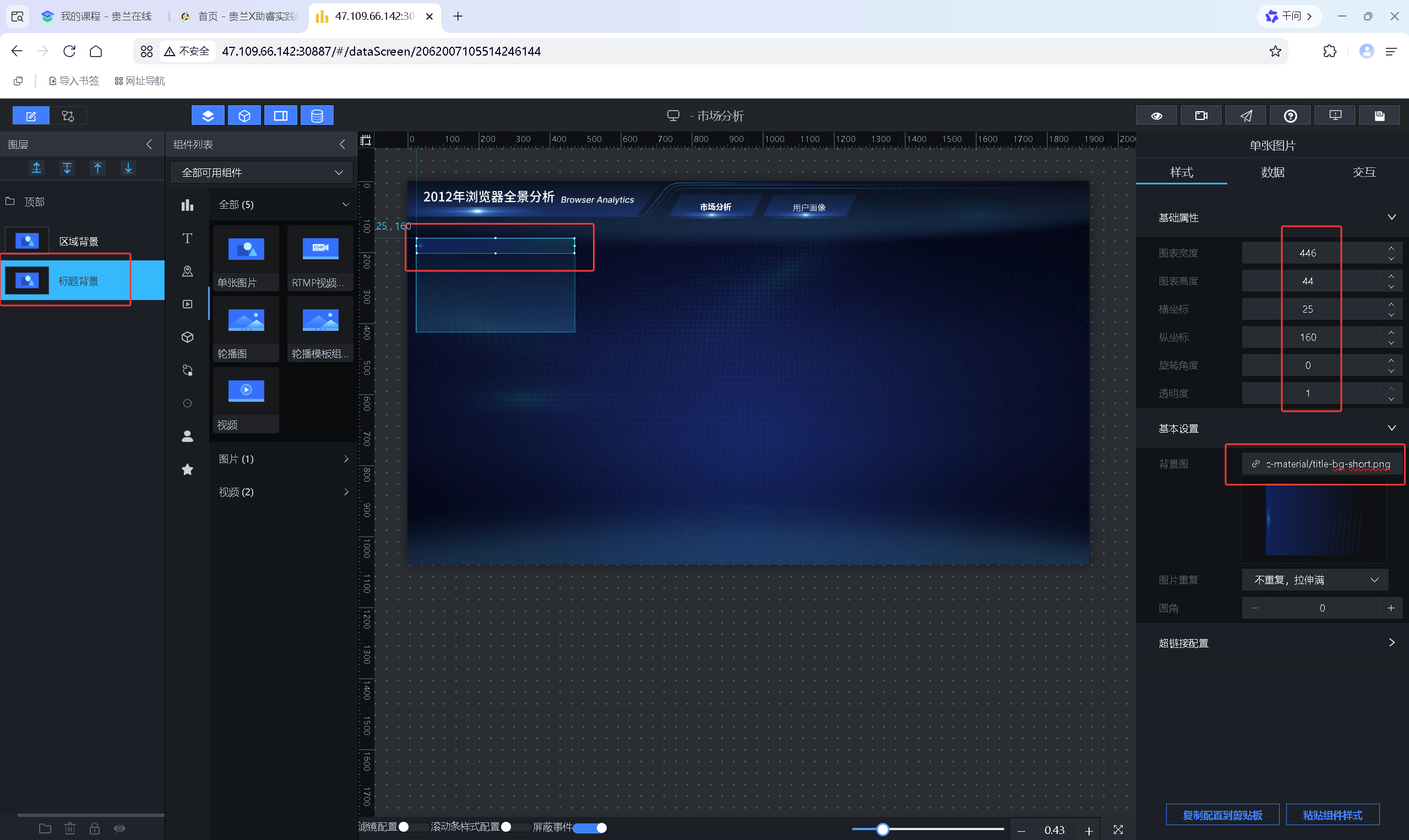

添加通用标题组件,设置标题为“浏览器用户数”,调整对齐方式、字体样式;
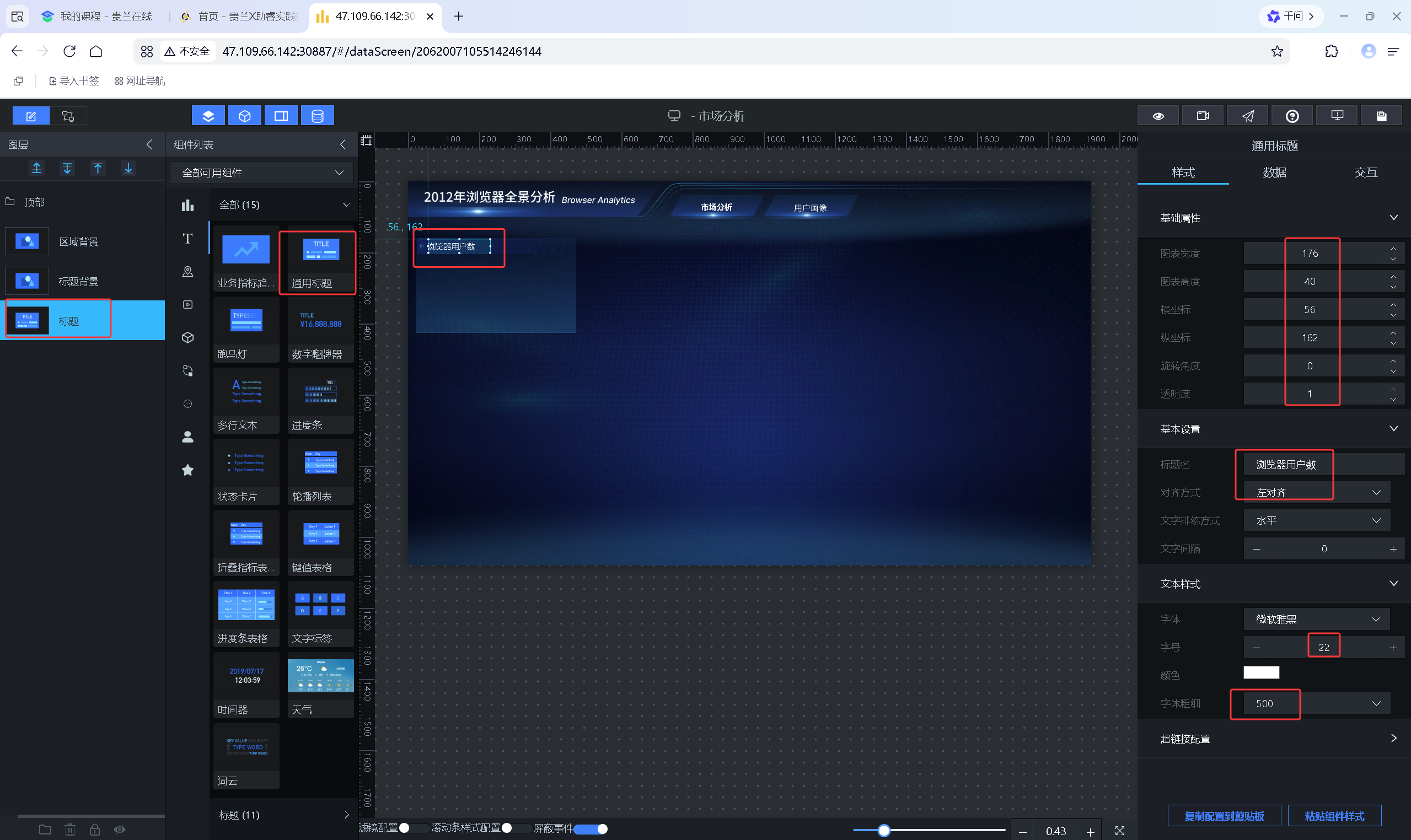

选取“基础柱状图”组件
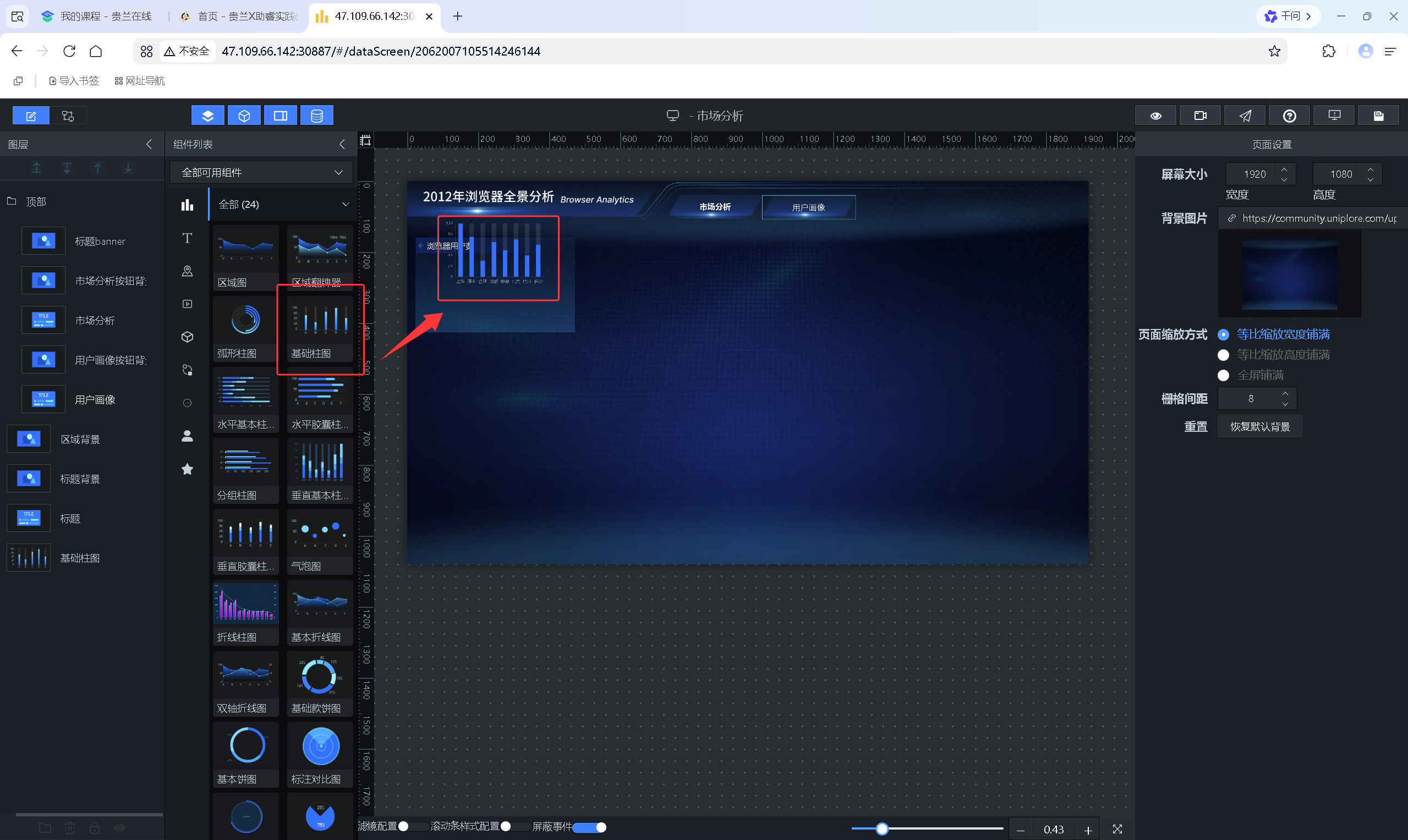

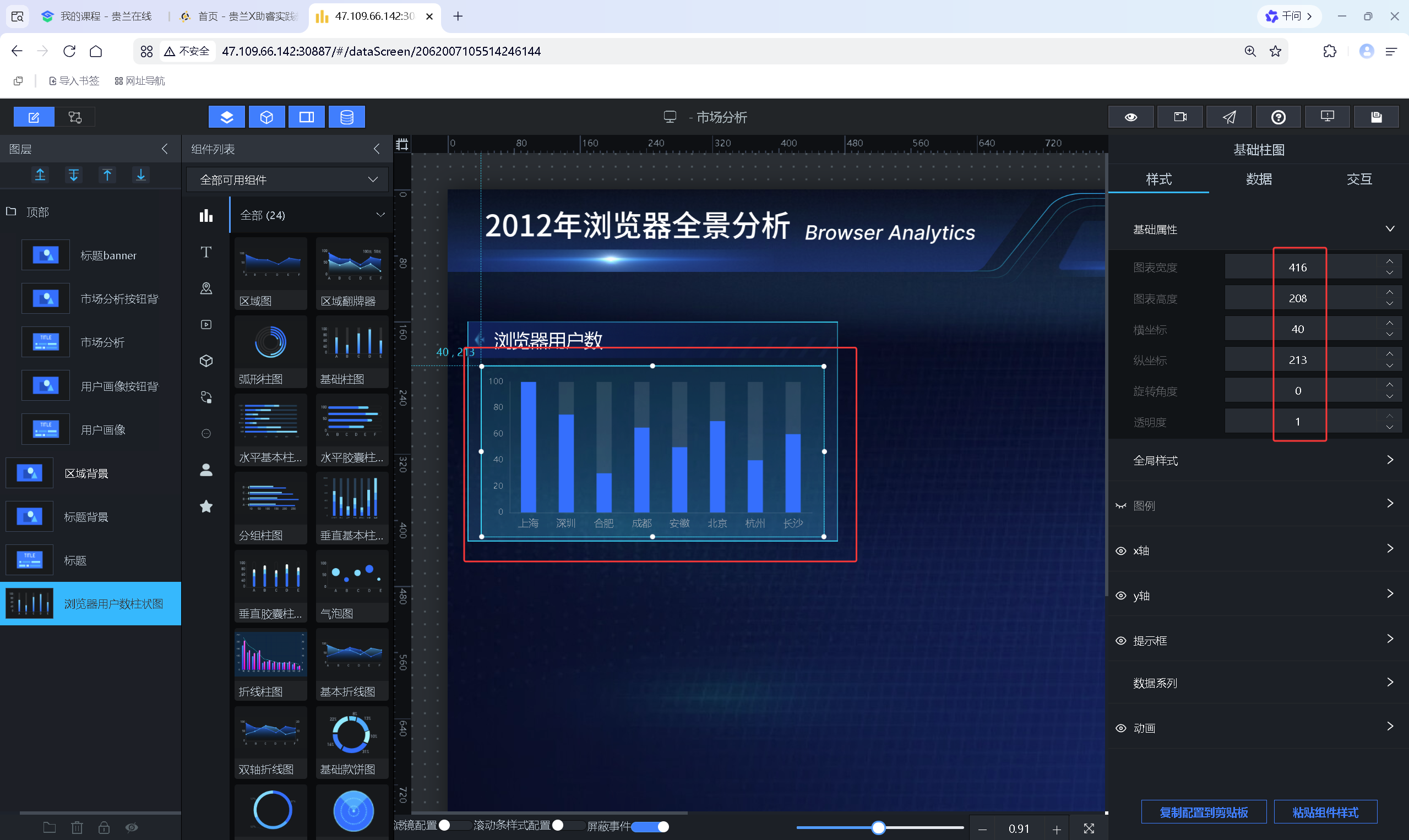
重命名为“浏览器用户数柱状图”,调整图表大小位置

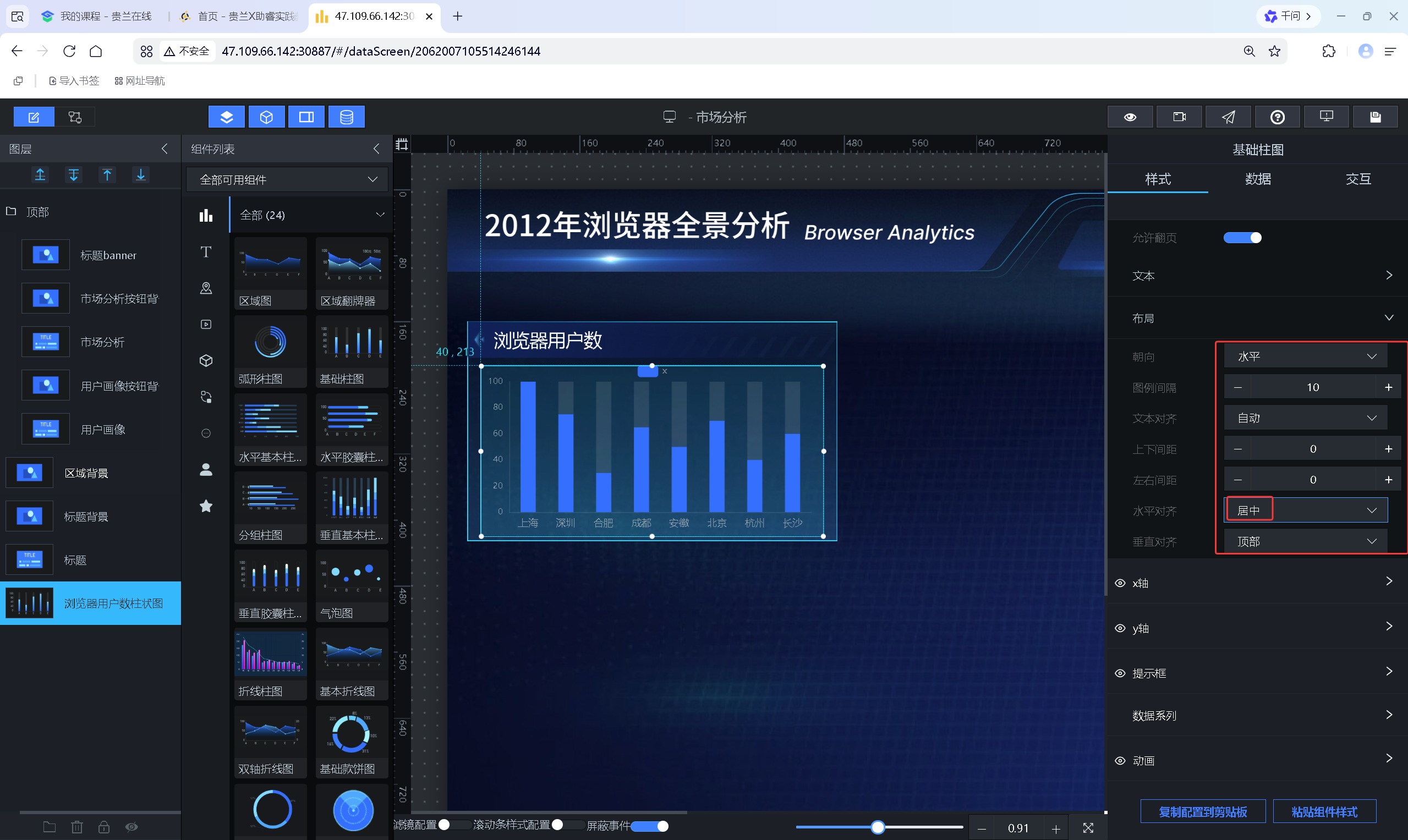
开启图例居中展示

微调图表边距优化展示效果
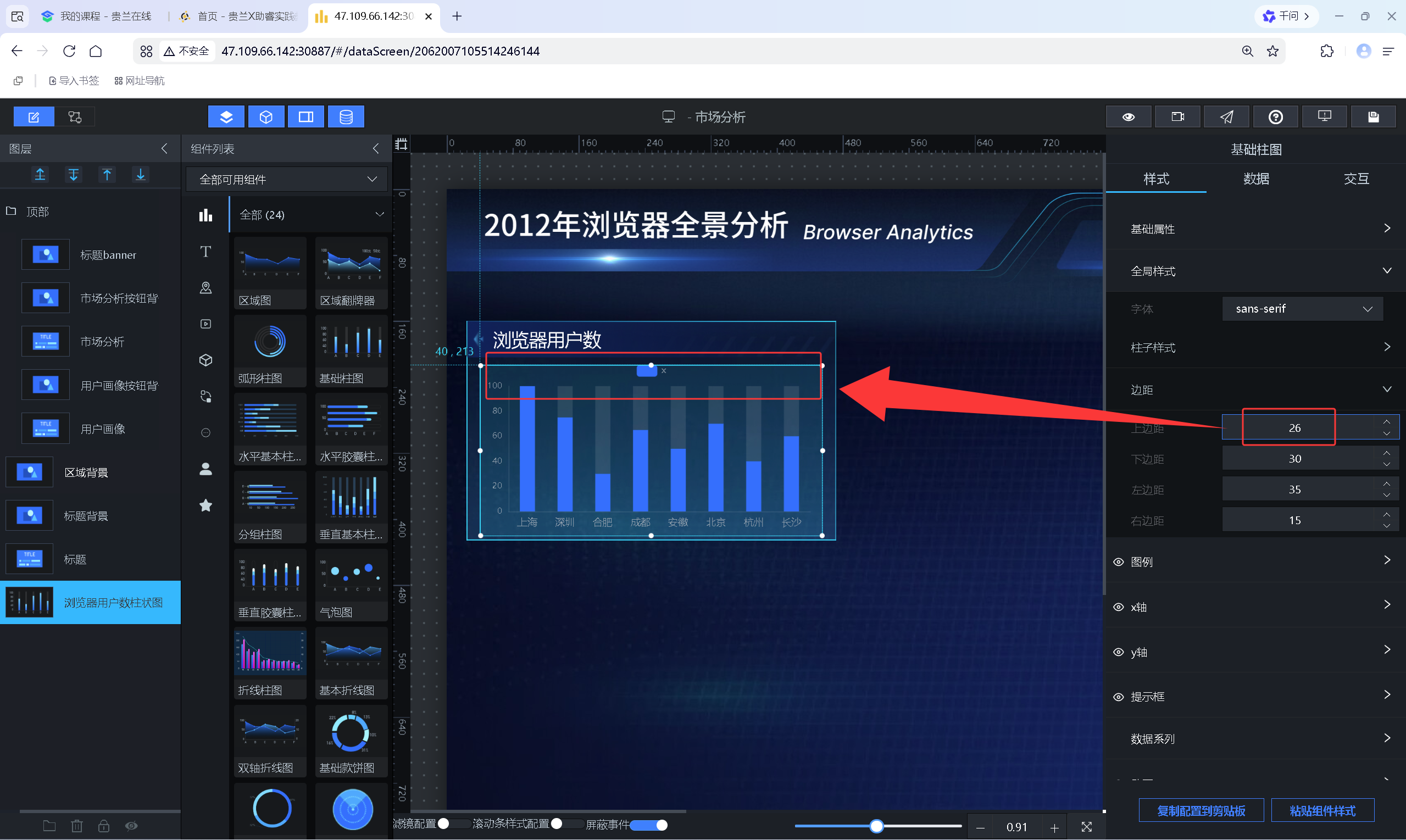

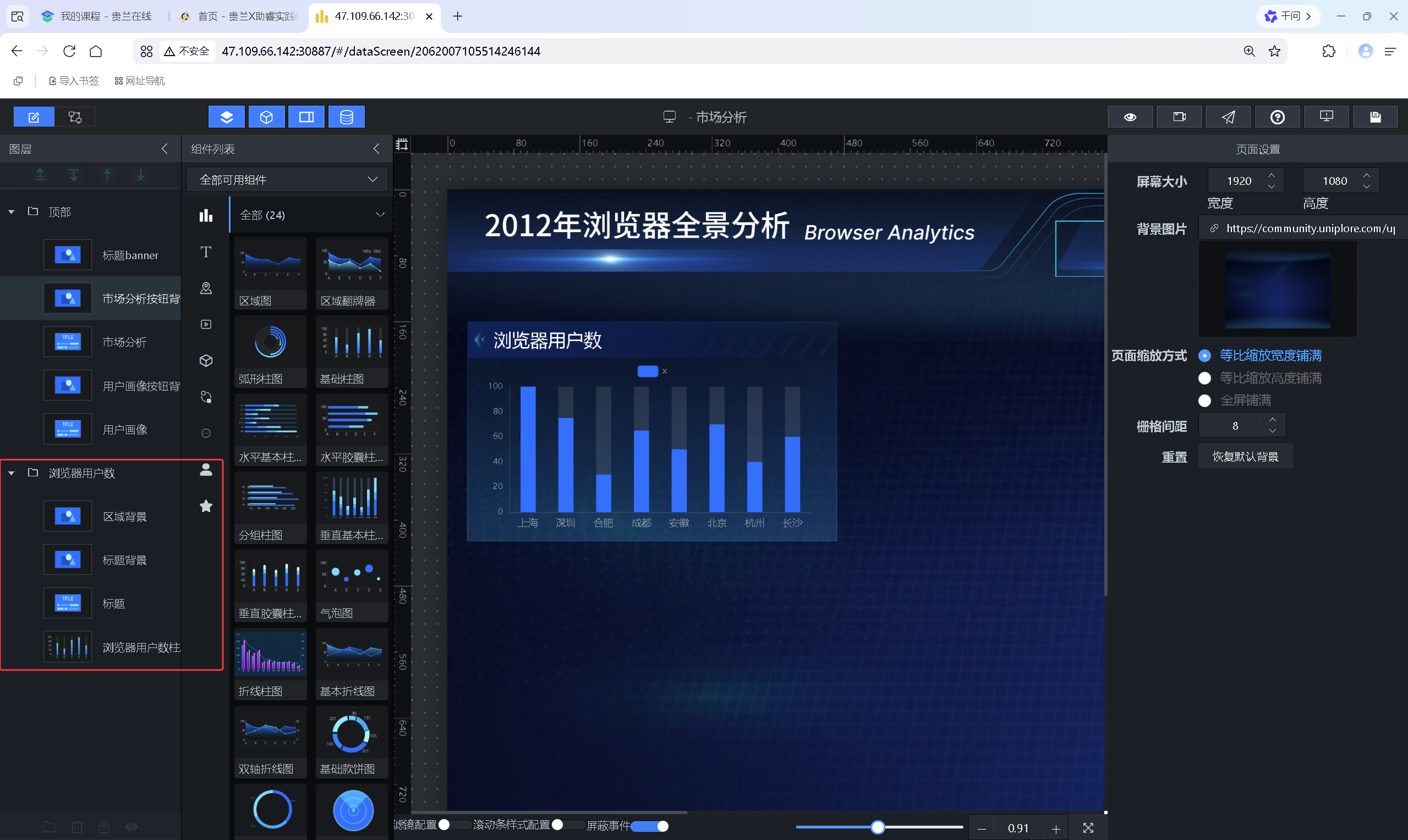
将该模块所有组件编组,命名为“浏览器用户数”

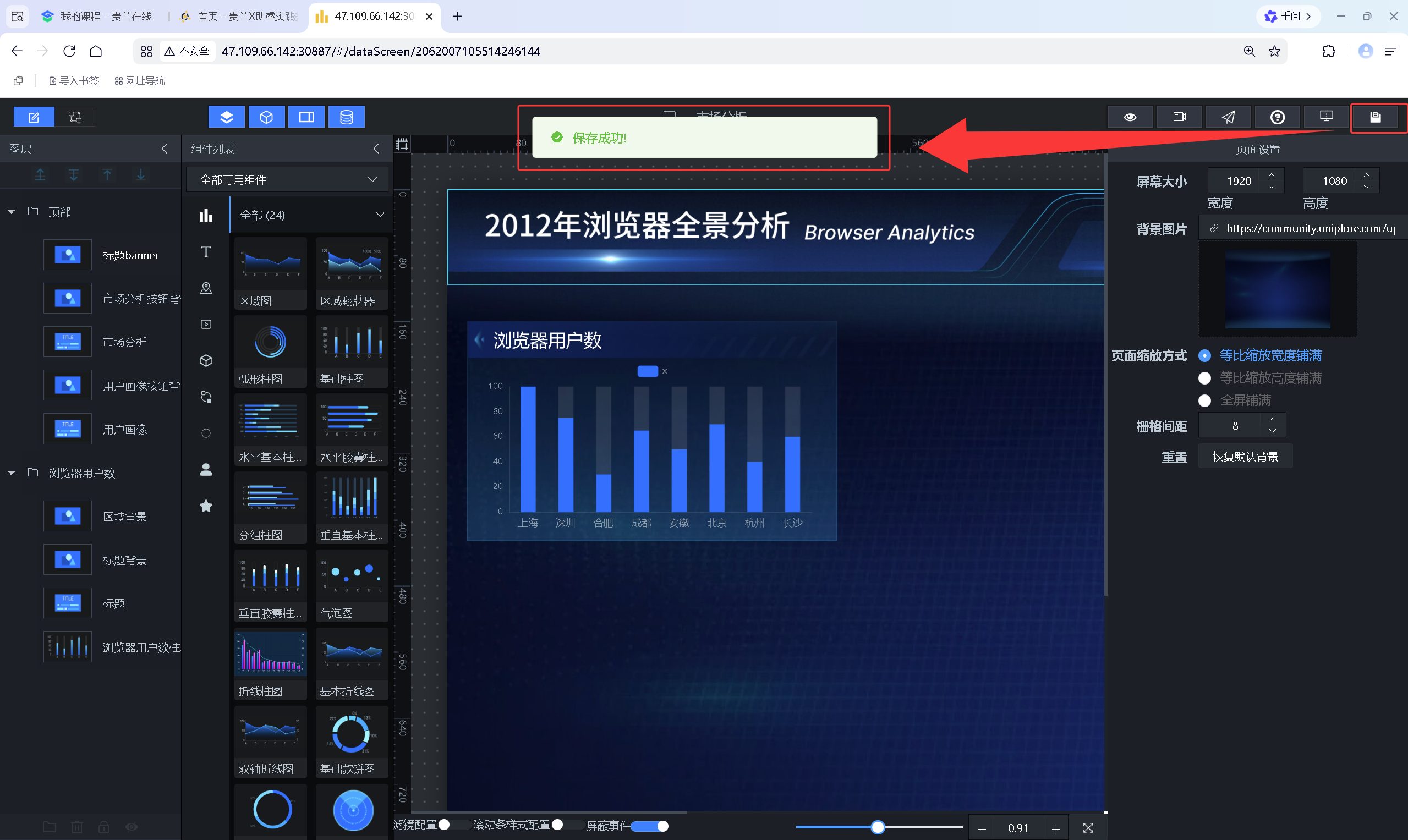
保存当前页面设置

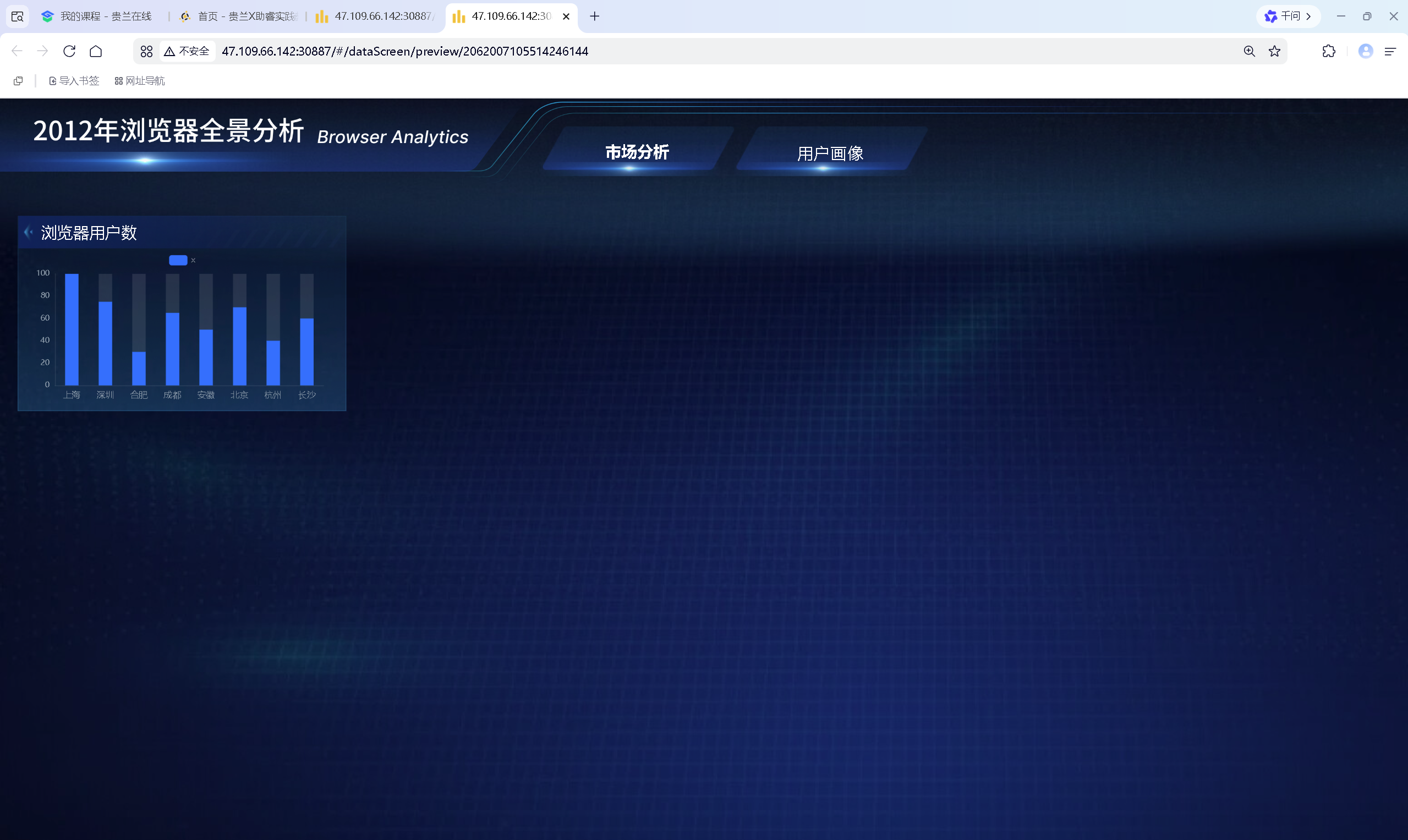
预览

5.3.2 浏览器使用时长占比模块制作
复制“浏览器用户数”整体组件组,重命名为“浏览器使用时长”
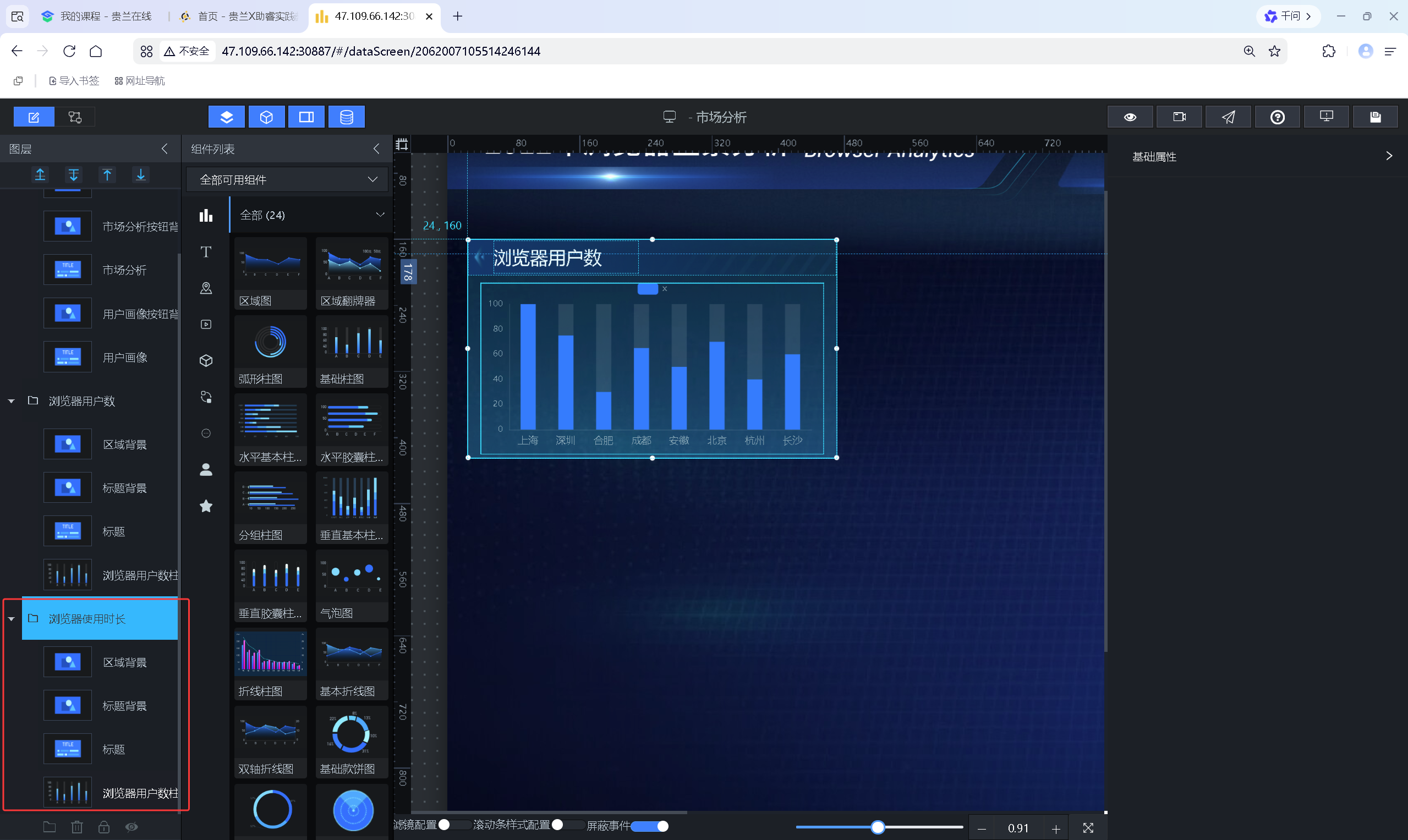

拖拽至指定布局位置,刷新组件数据避免内容空白;
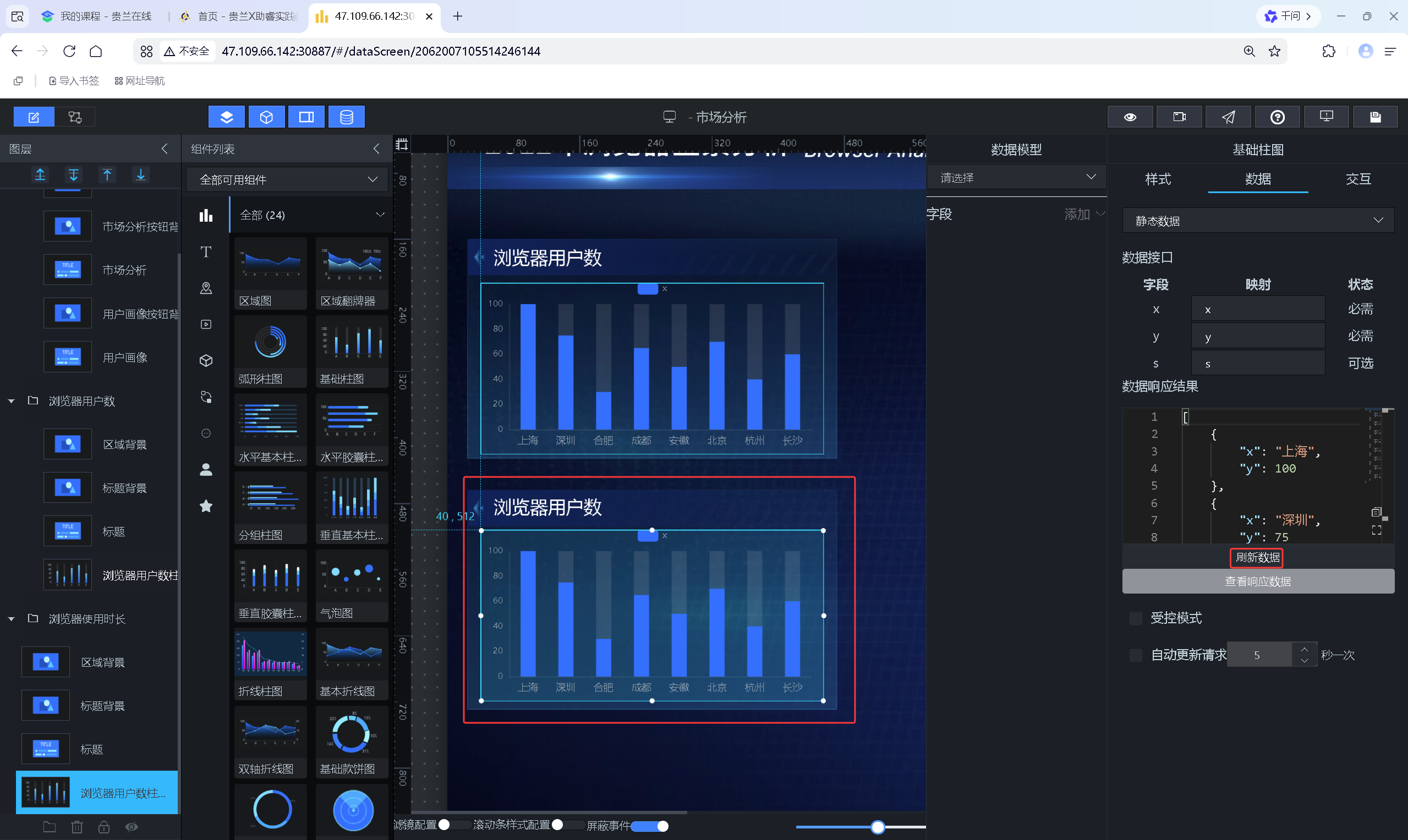

修改模块通用标题为“浏览器使用时长”,删除原有柱状图组件;
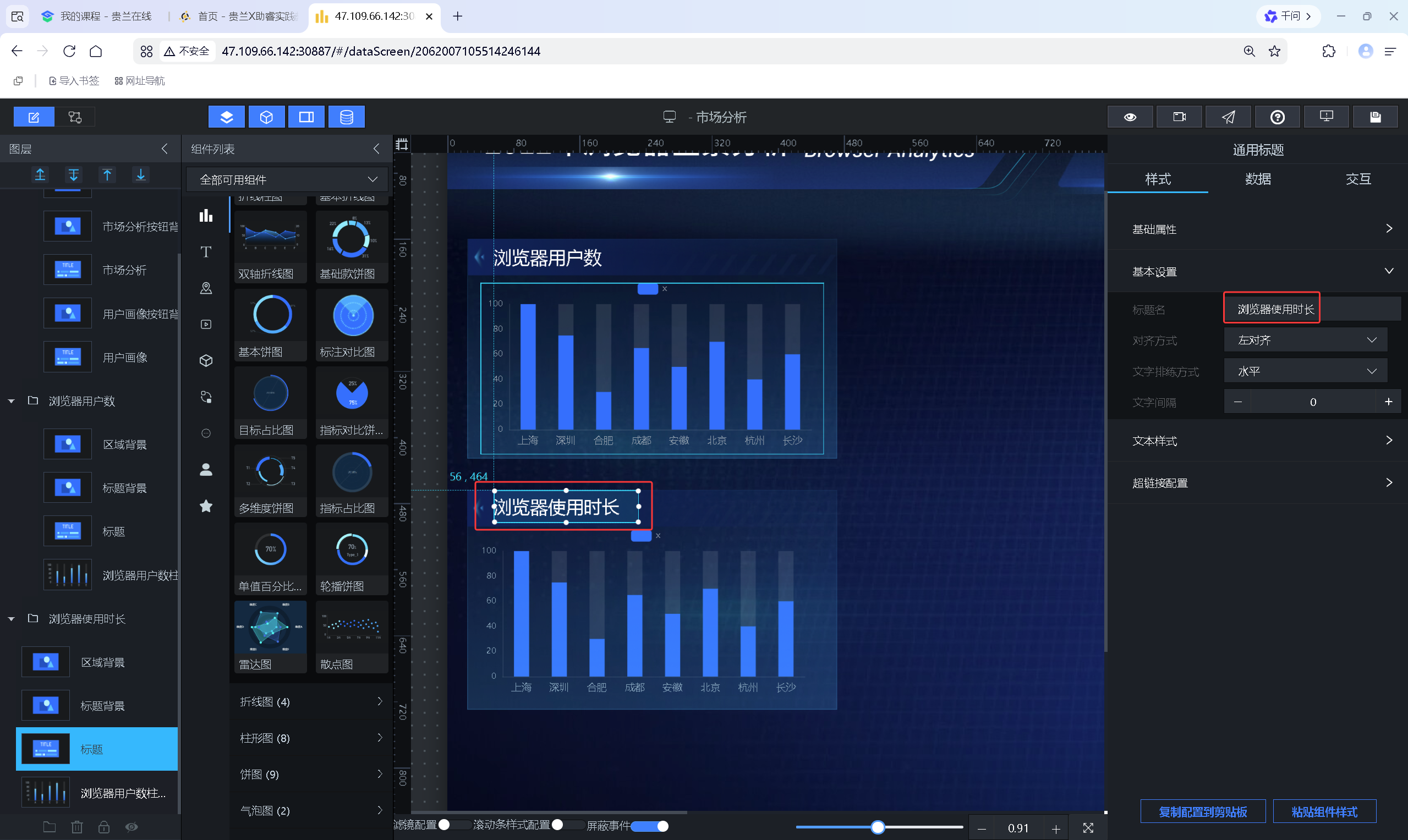

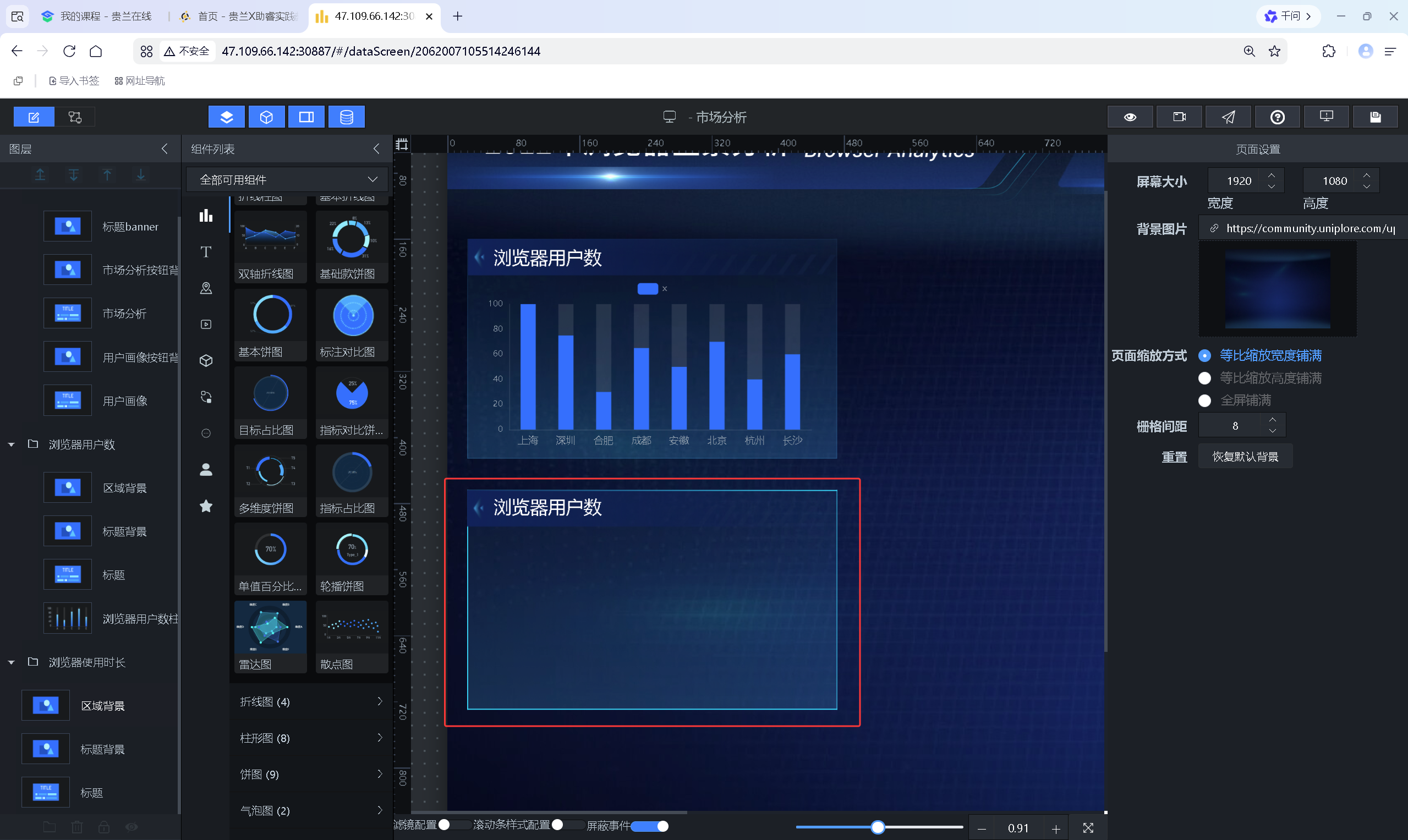

添加“多维度饼图”组件,调整大小位置
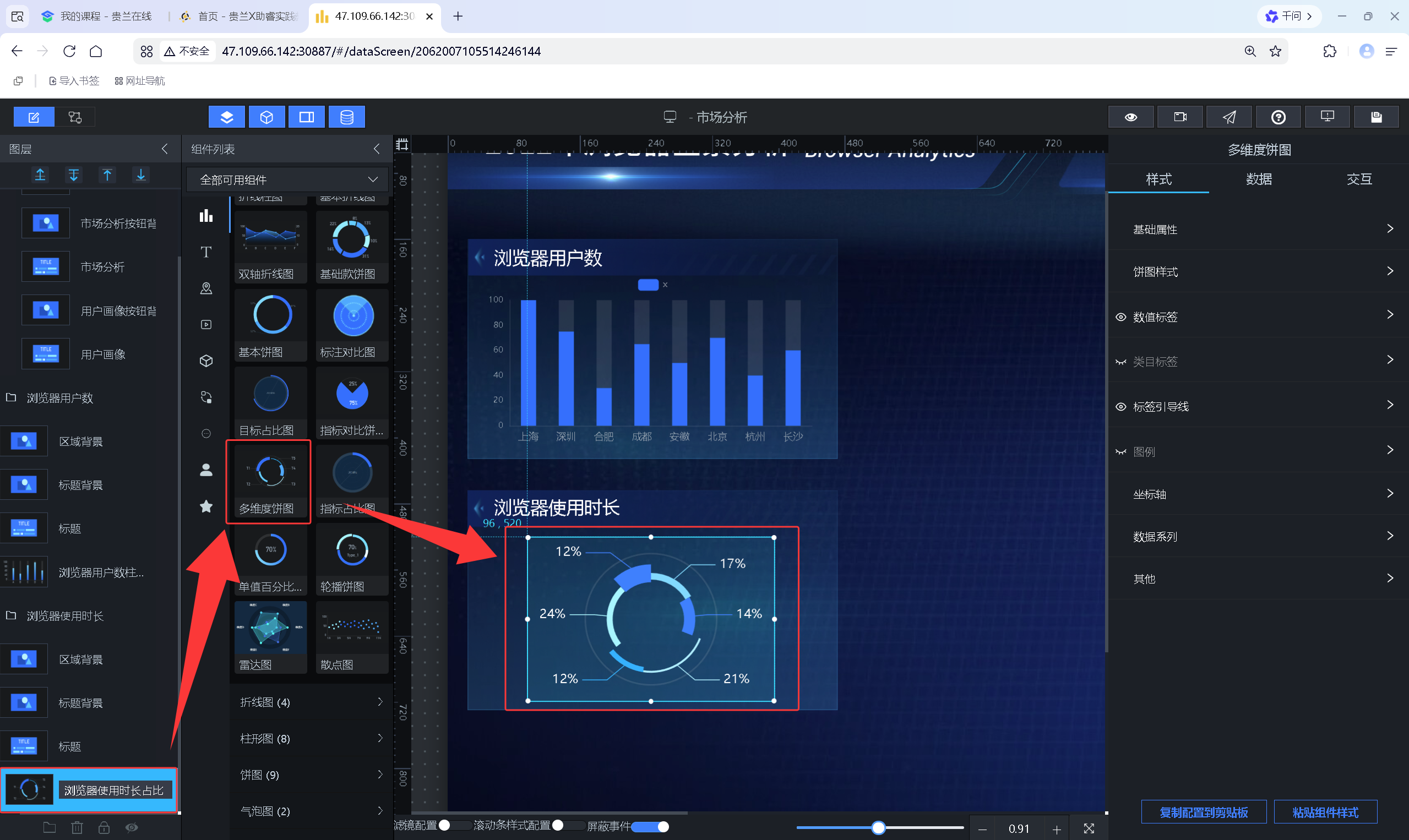

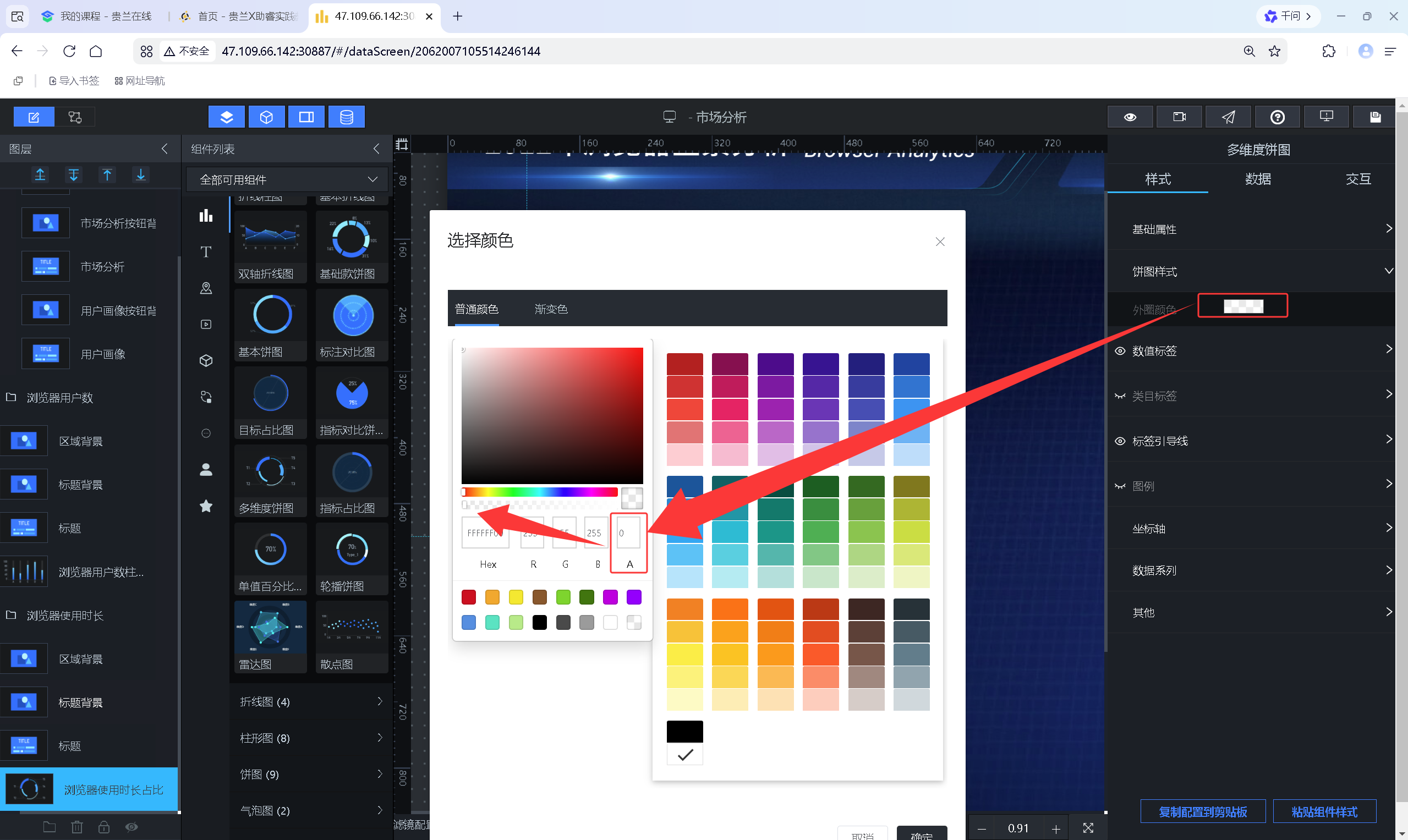
取消饼图外圈展示

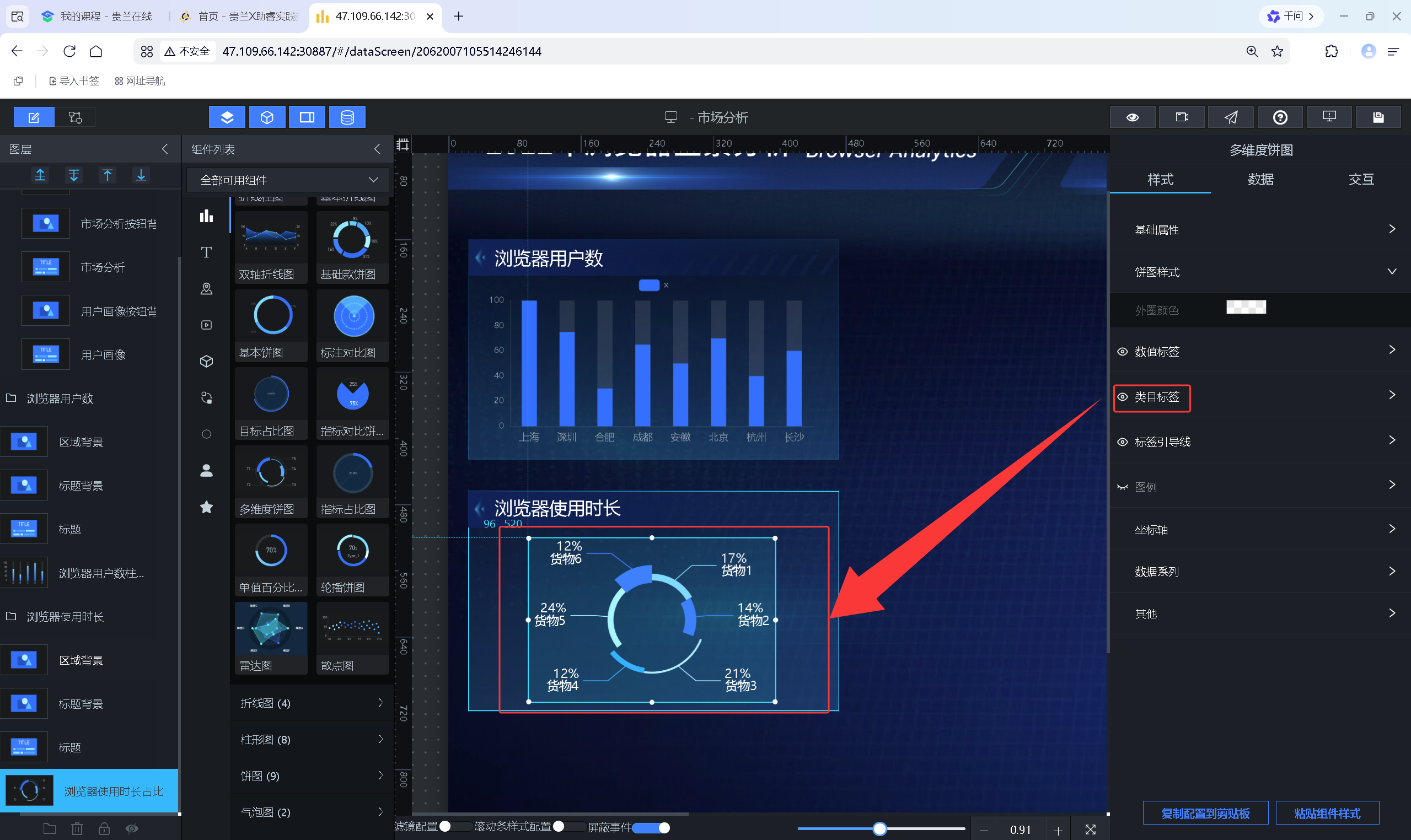
开启类目标签显示

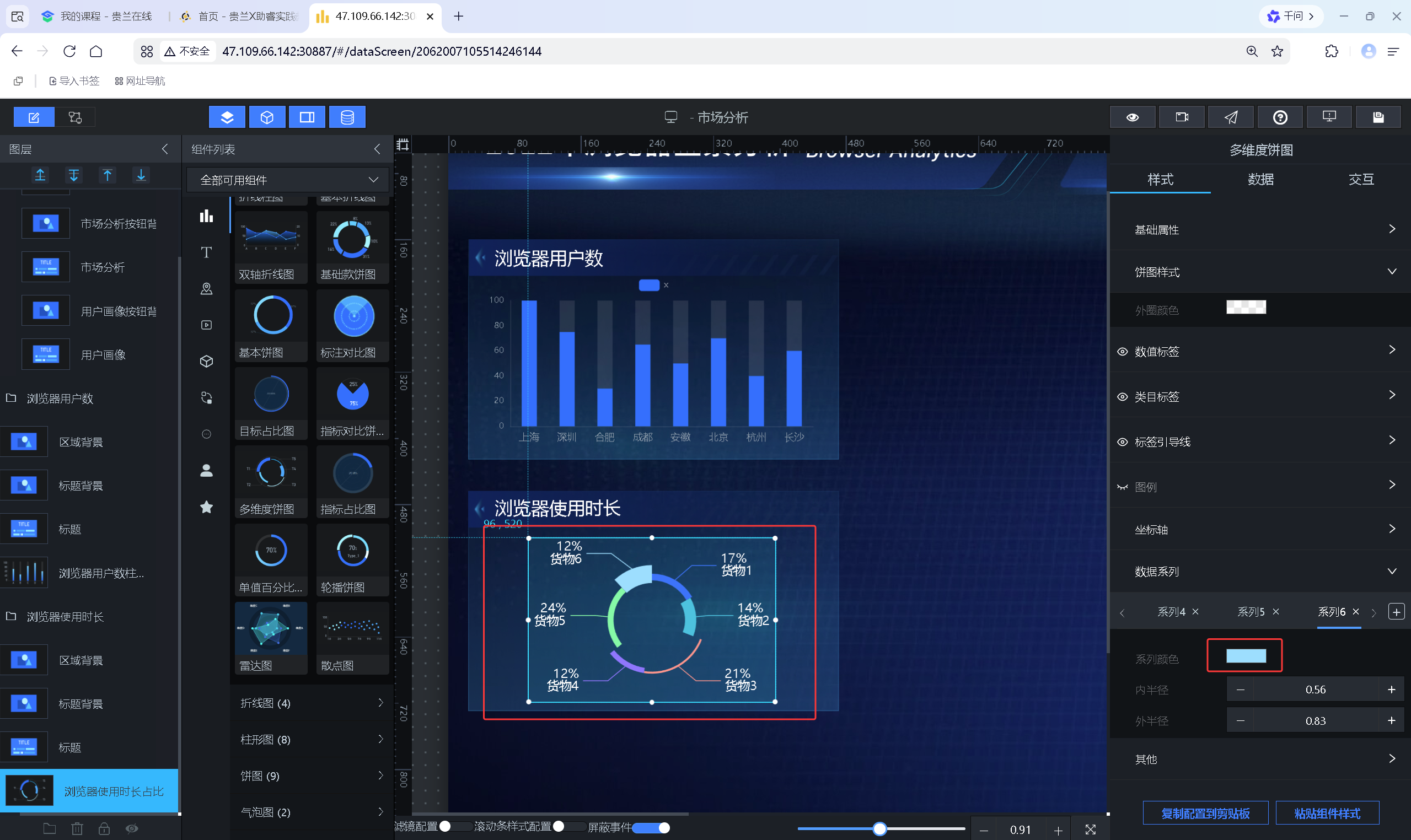
为6款浏览器依次配置专属色值,统一视觉规范,将饼图纳入组件组后保存设置。

5.3.3 浏览器人均使用时长模块制作
复制已有模块组件组,重命名为“浏览器人均使用时长”
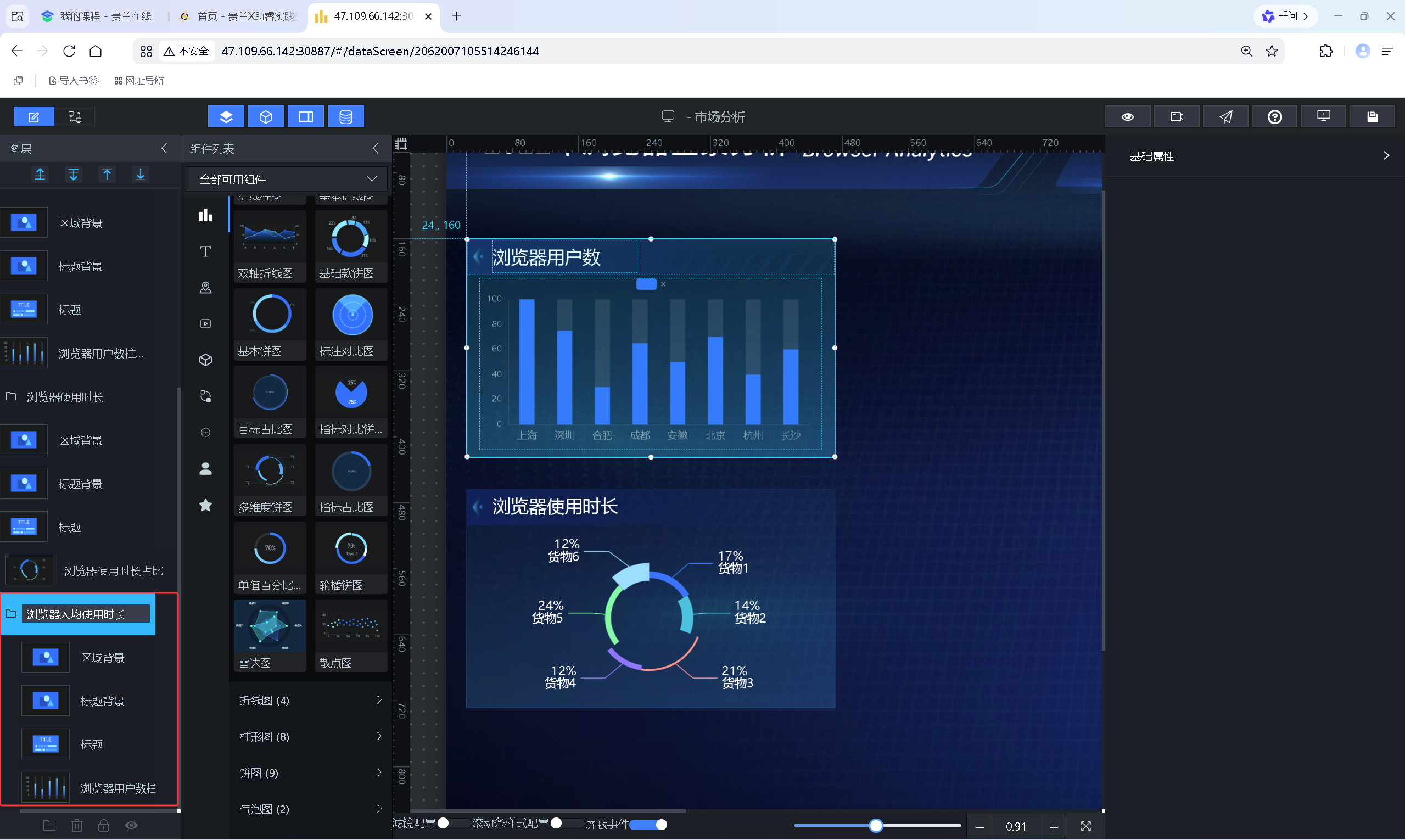

调整摆放位置
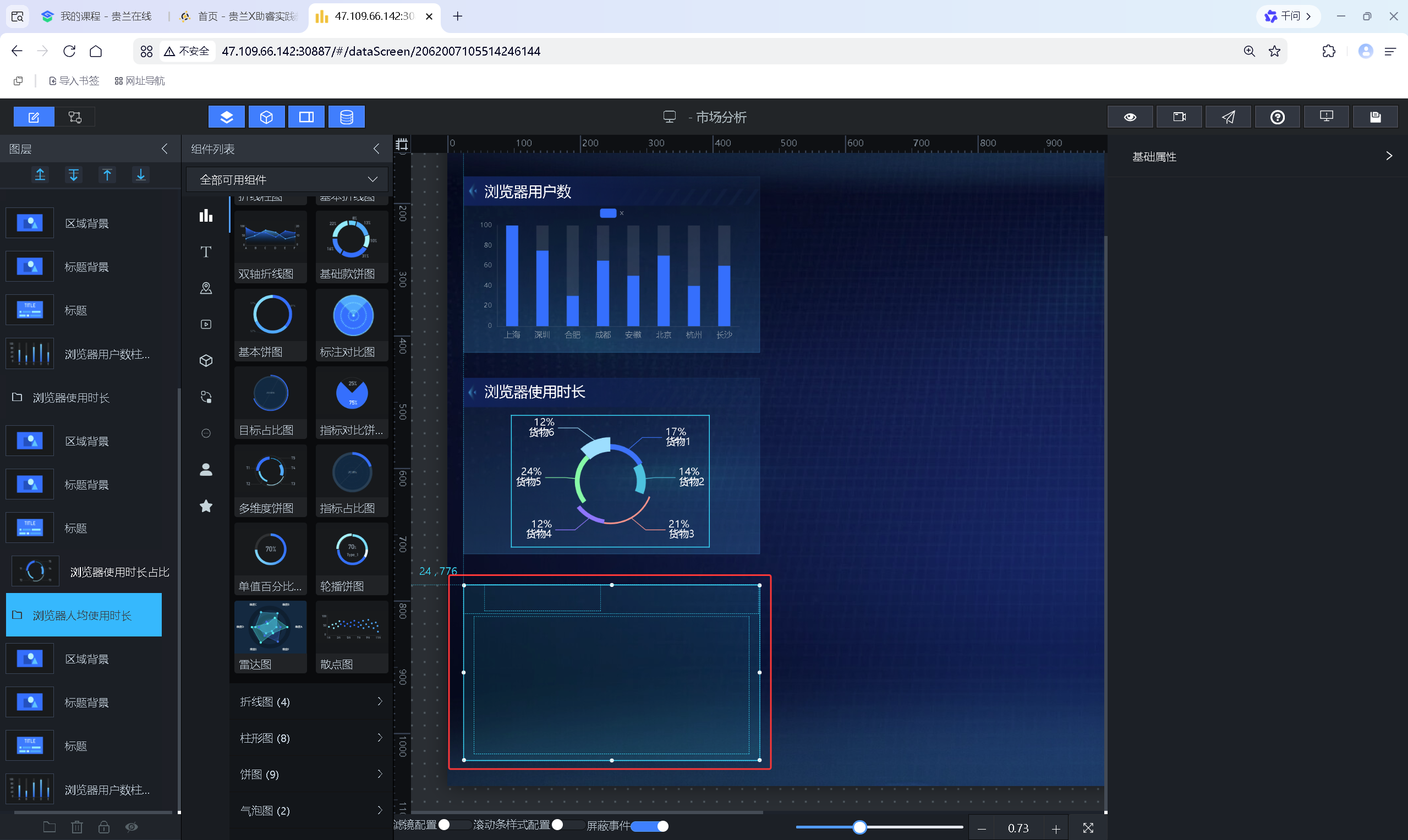

刷新数据
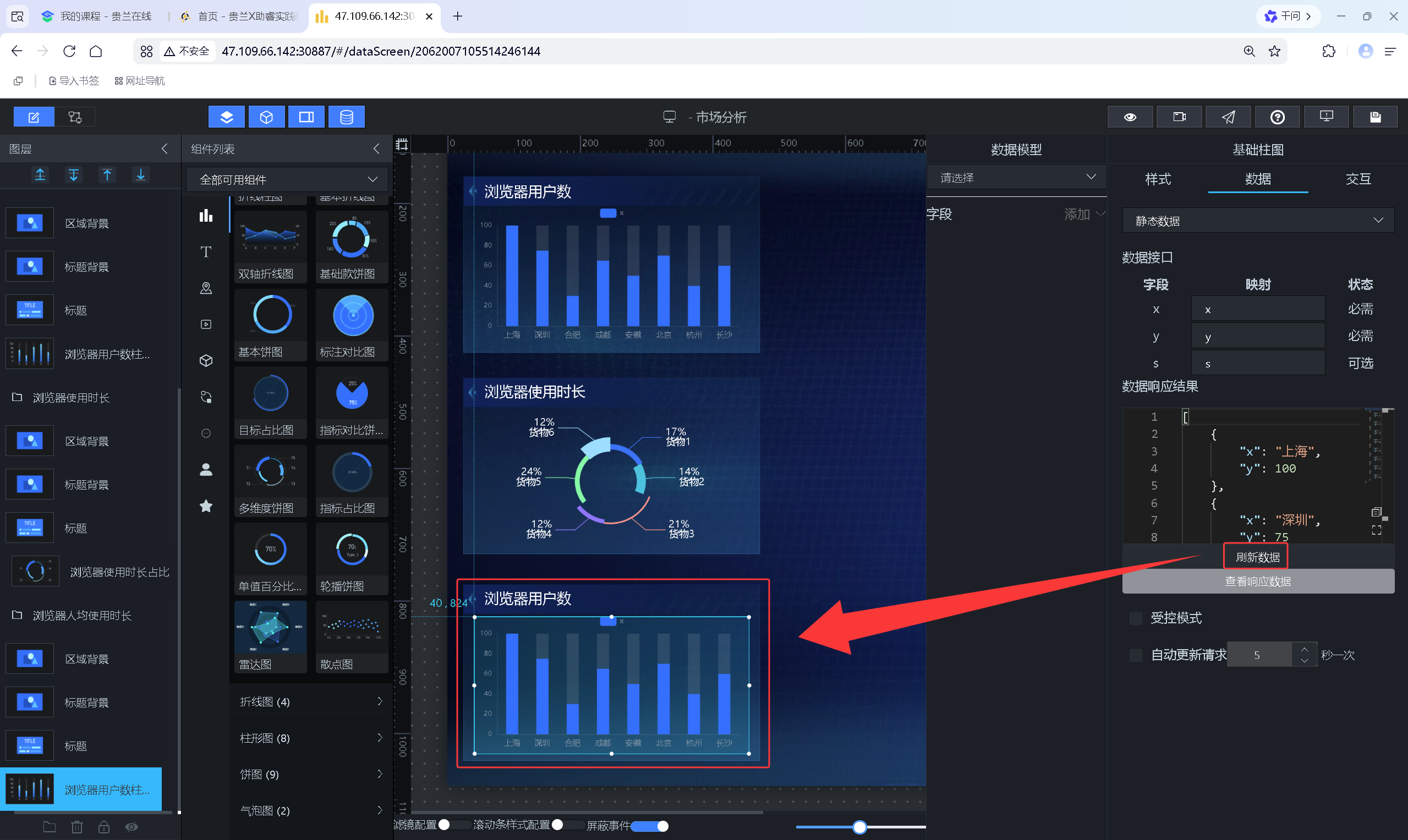

修改模块标题内容,保留原有柱状图组件并完成重命名;
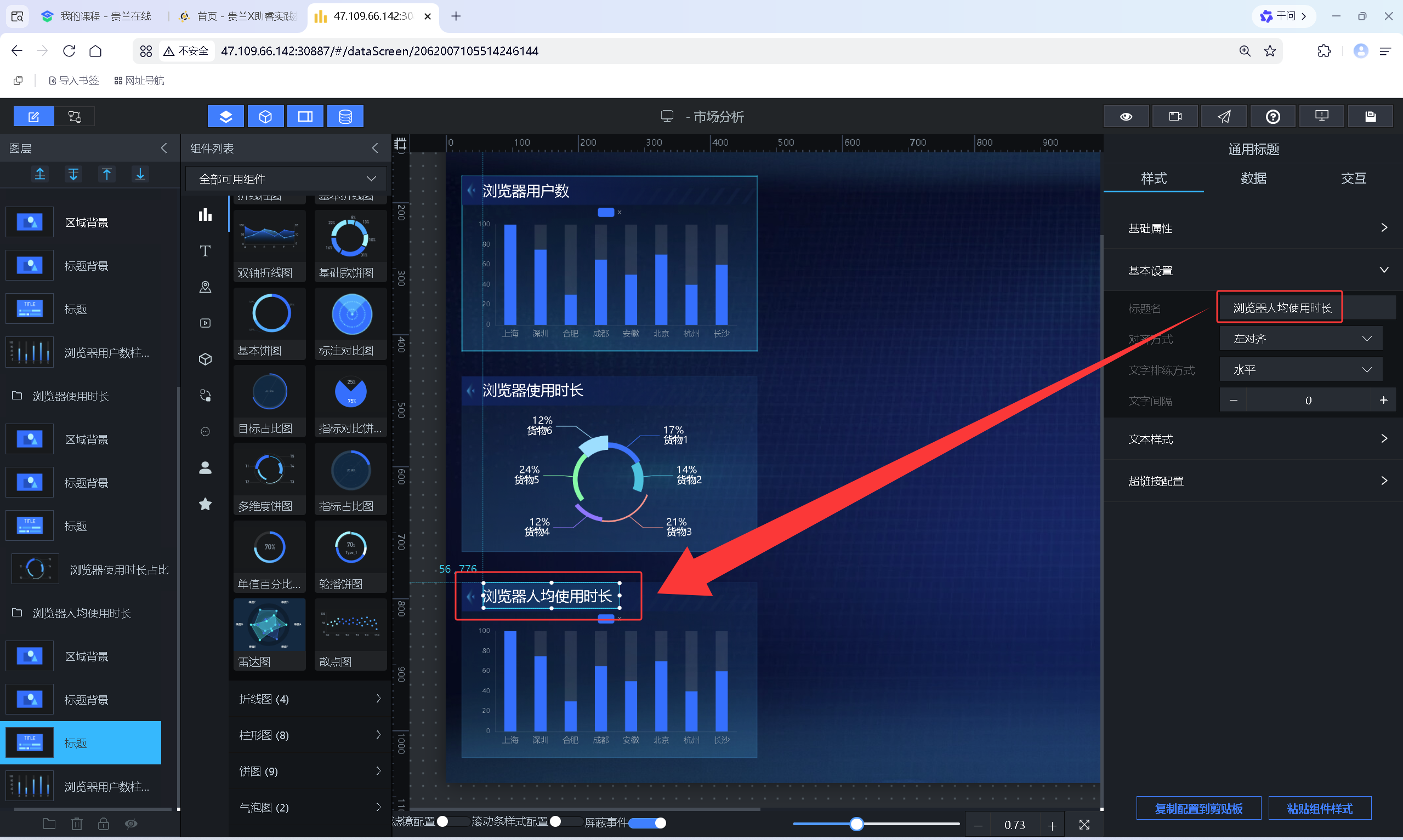

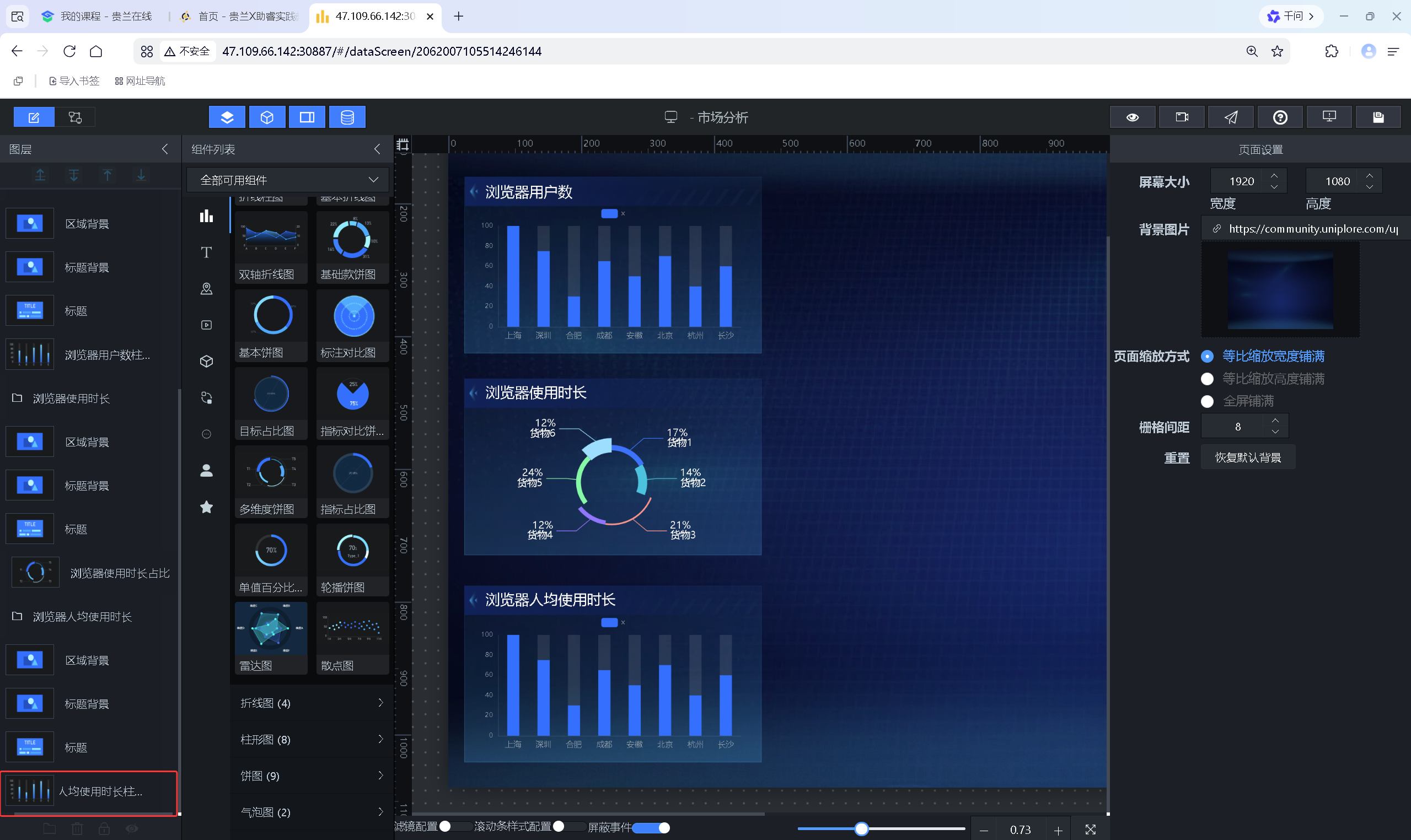

微调图表样式、边距,保证整体版式协调统一,保存模块设置。
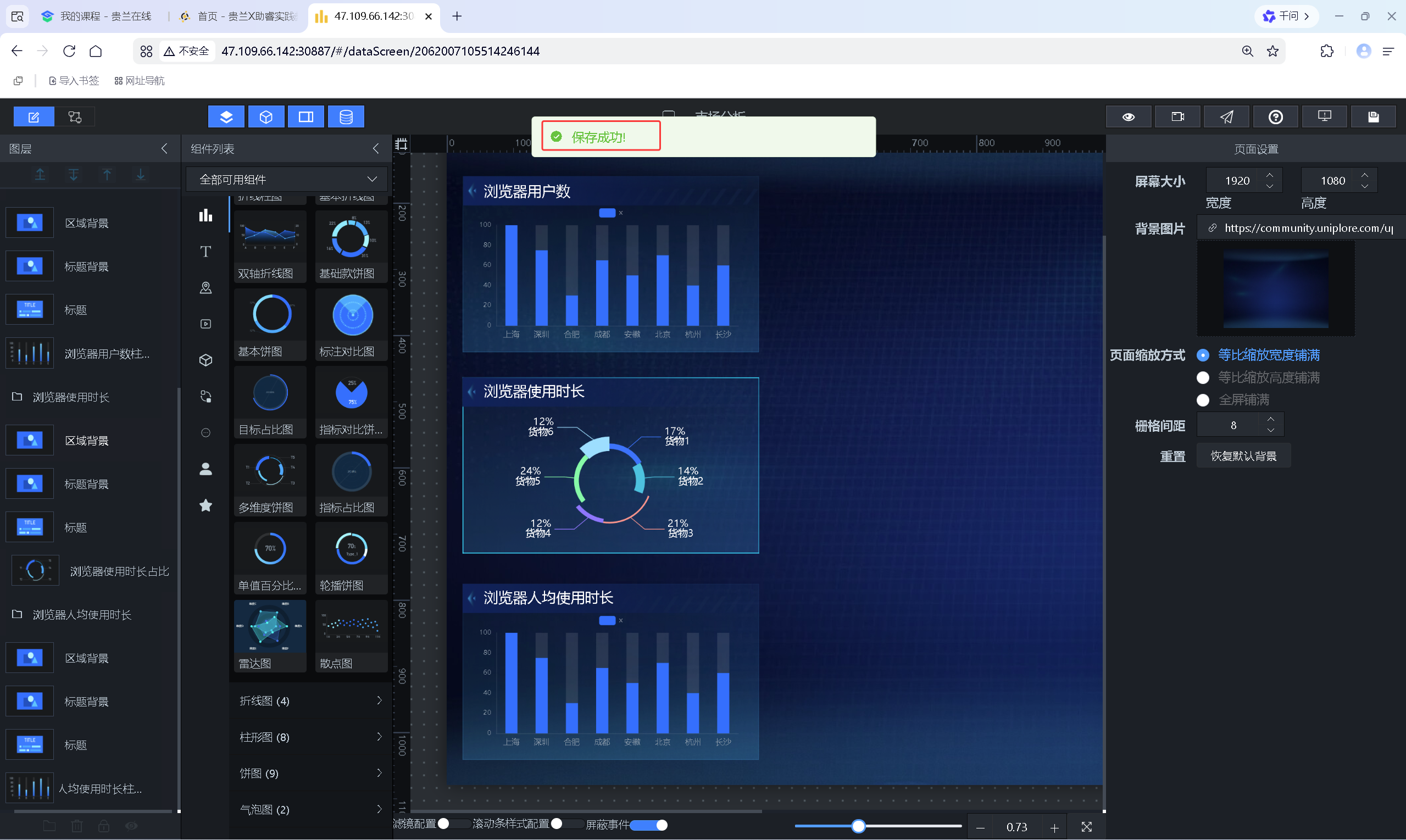

5.3.4 数据概览指标区制作
复制基础模块组件组,重命名为“数据概览”
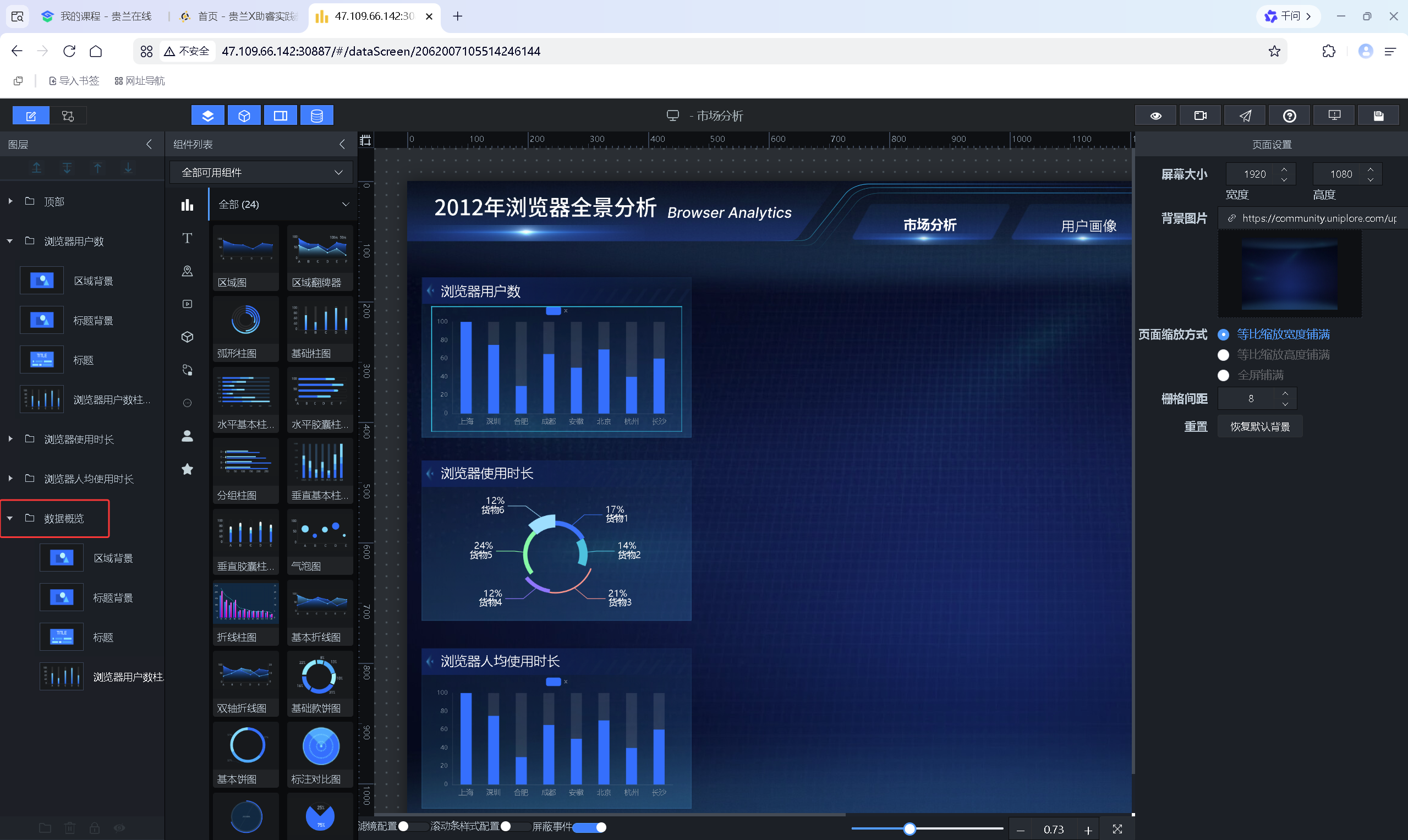

调整整体组件尺寸
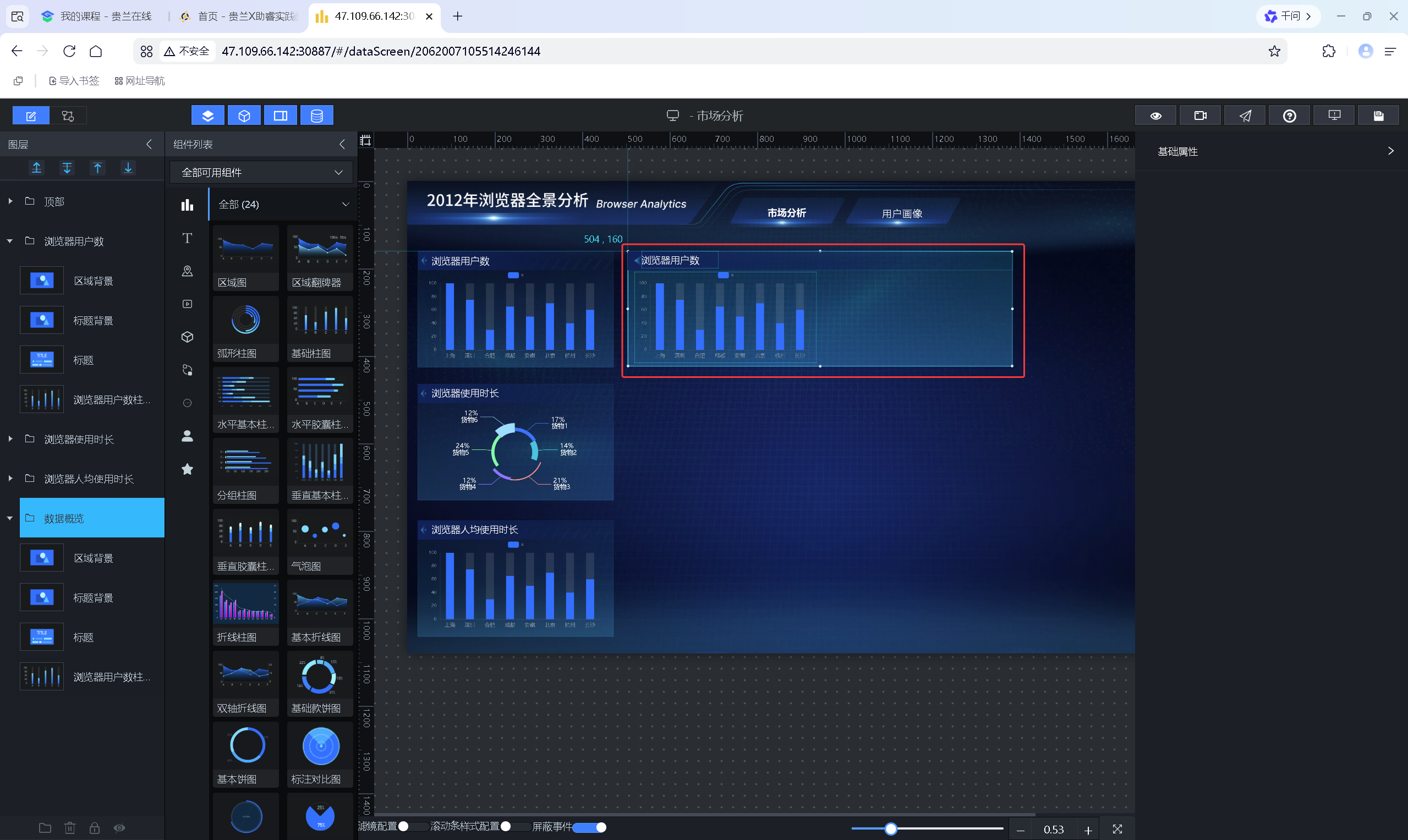

替换长款标题背景图,修改模块标题
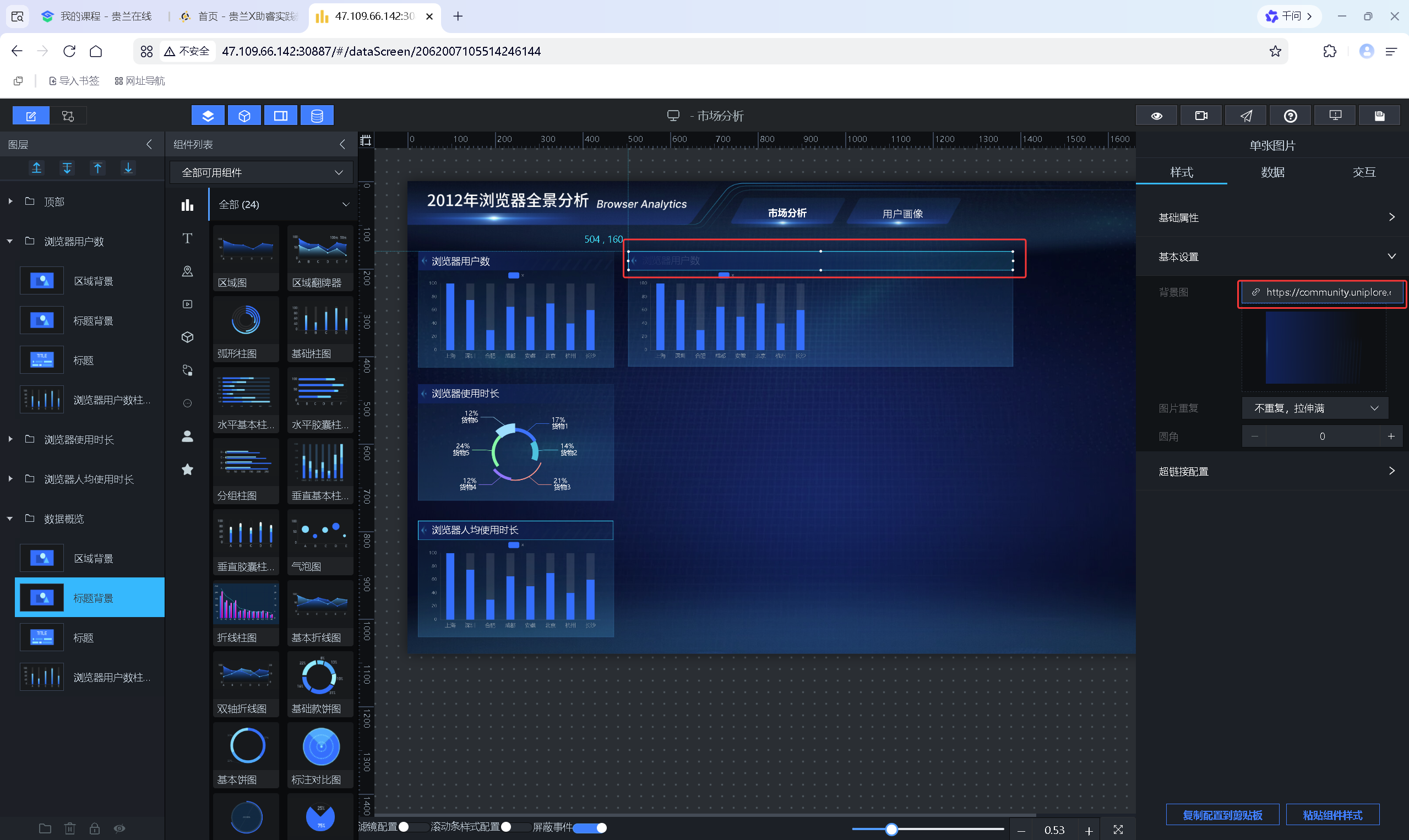

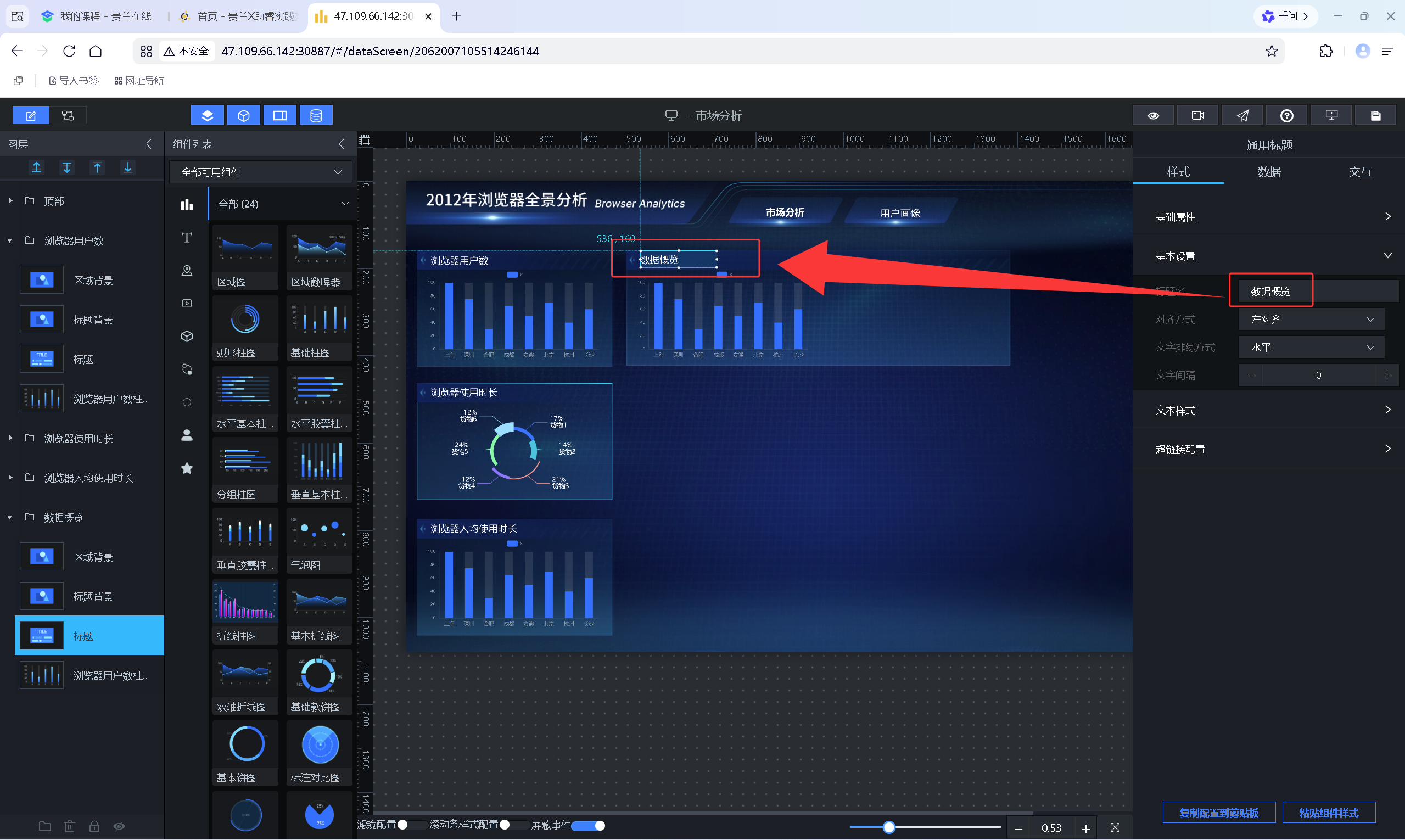

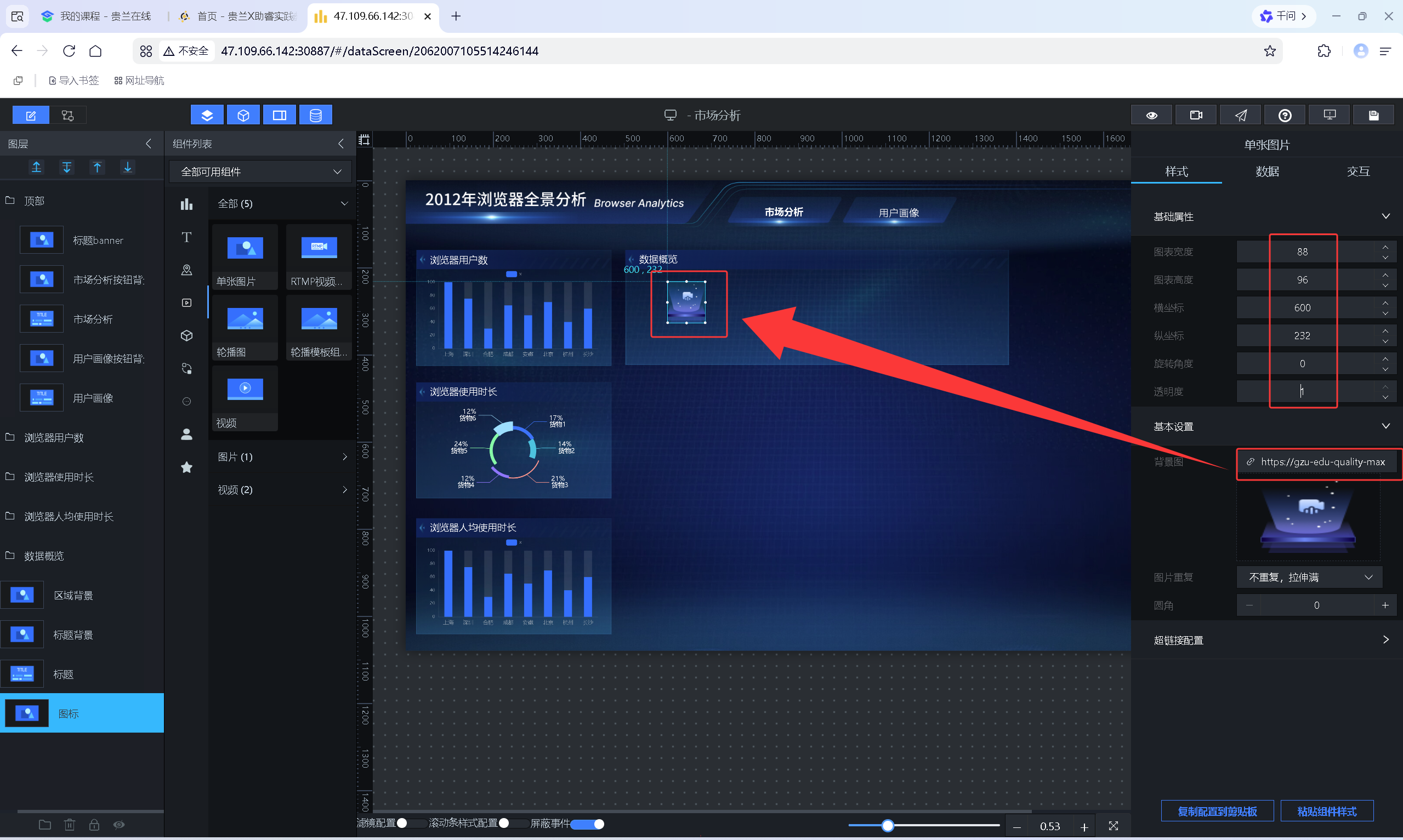
删除原有柱状图组件,添加装饰图标图片组件,配置对应图标素材链接;

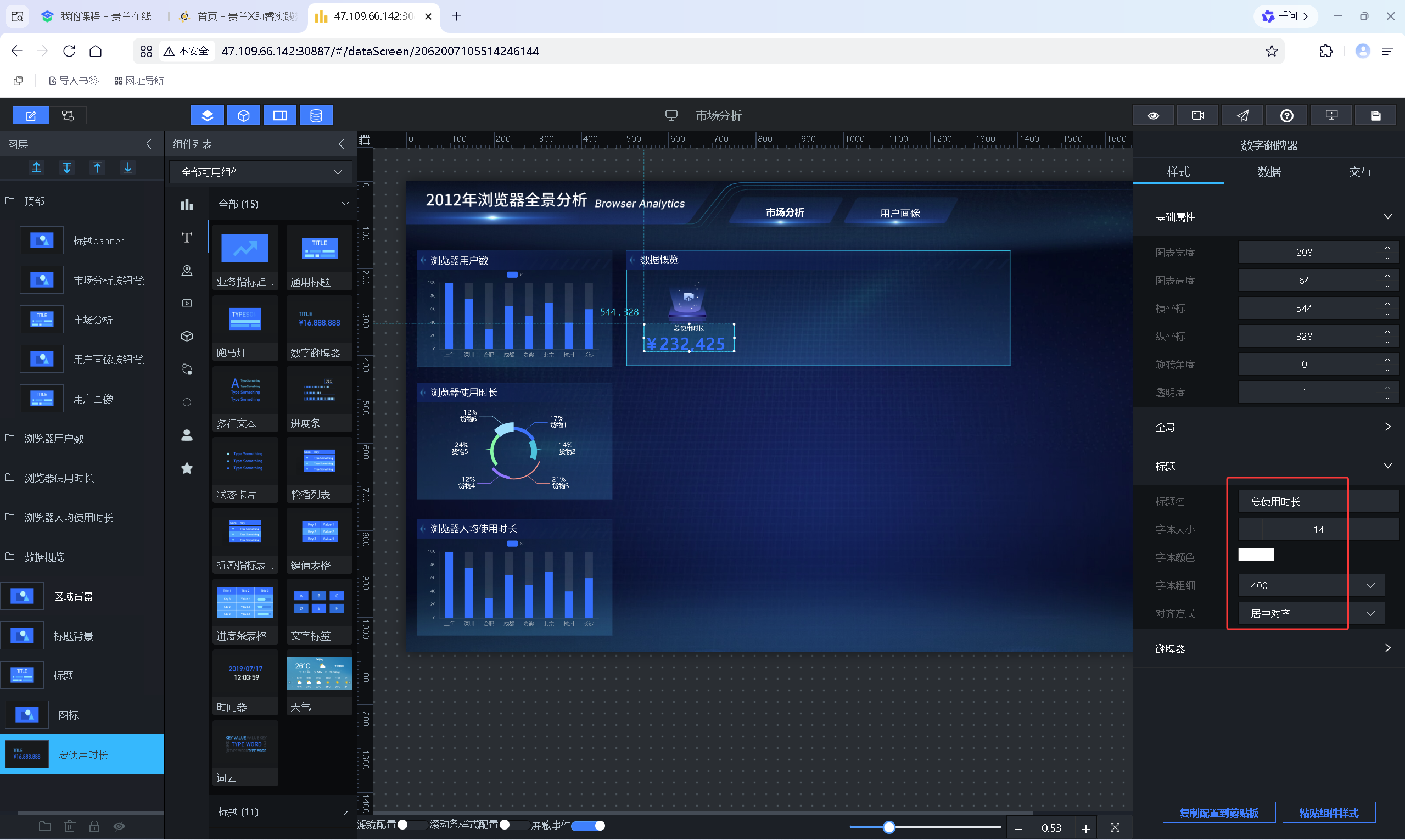
添加数据翻牌器组件
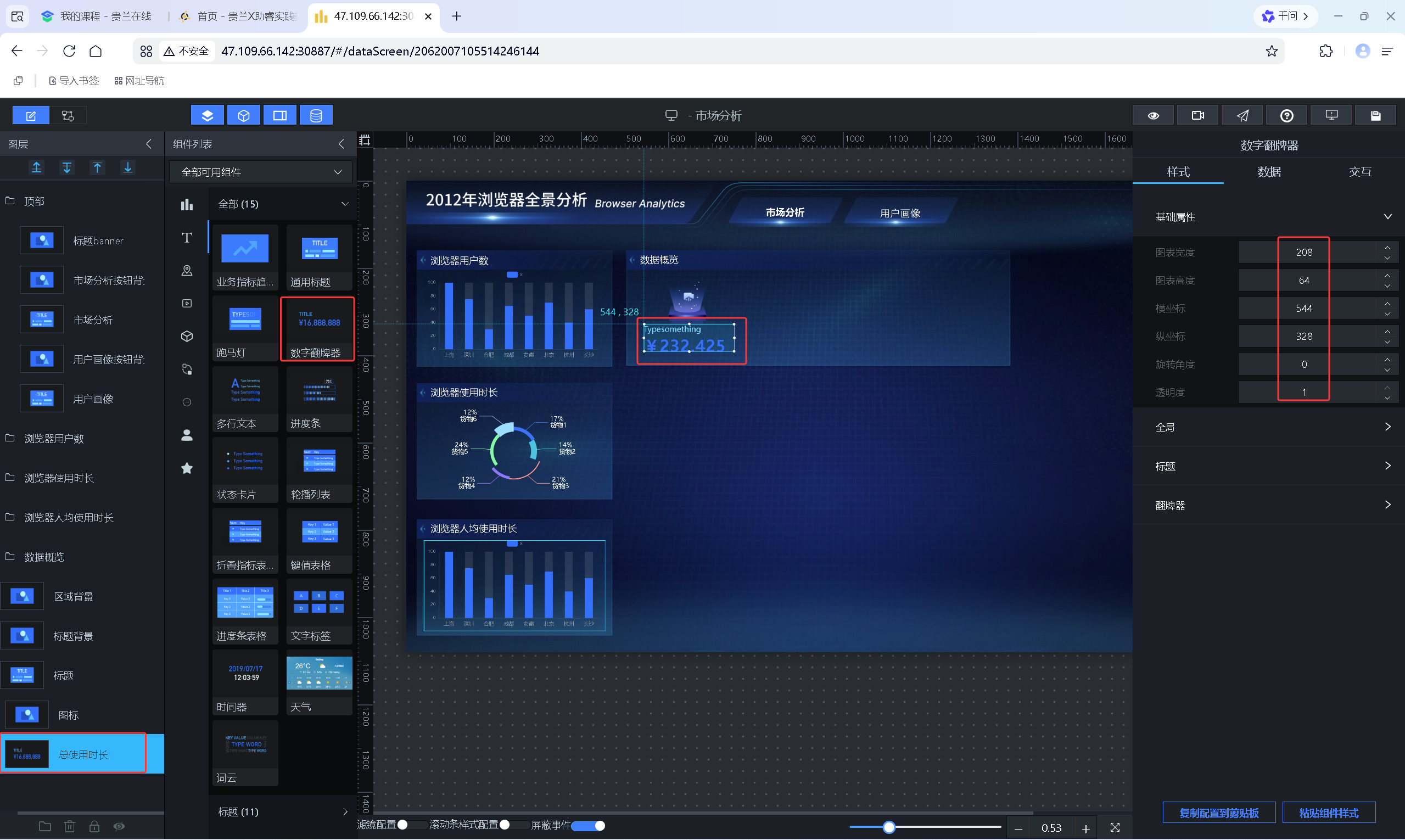

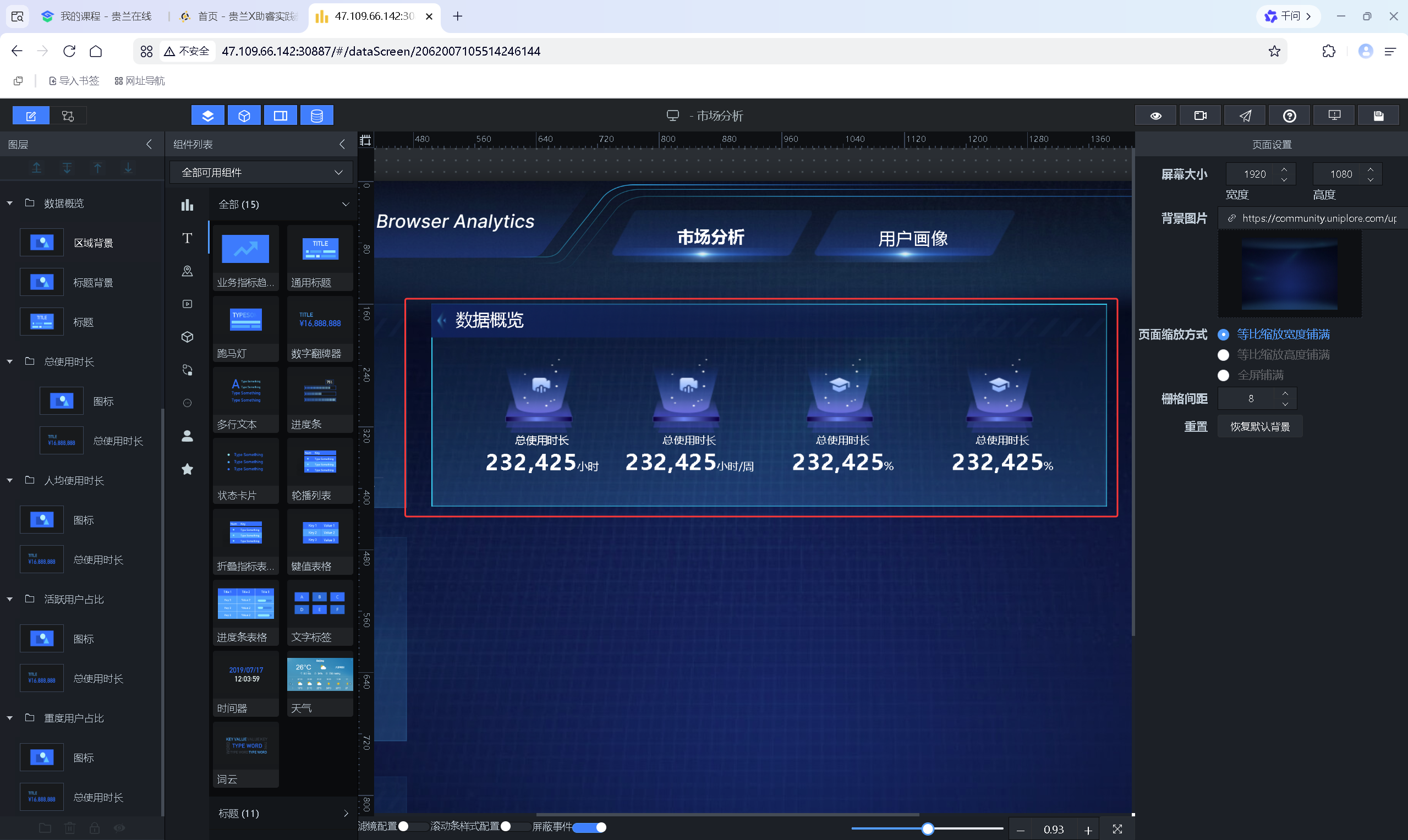
分别搭建总使用时长、人均使用时长、活跃用户占比、重度用户占比四大指标卡,逐一修改标题、后缀、字体样式及对齐方式;
总使用时长配置如下

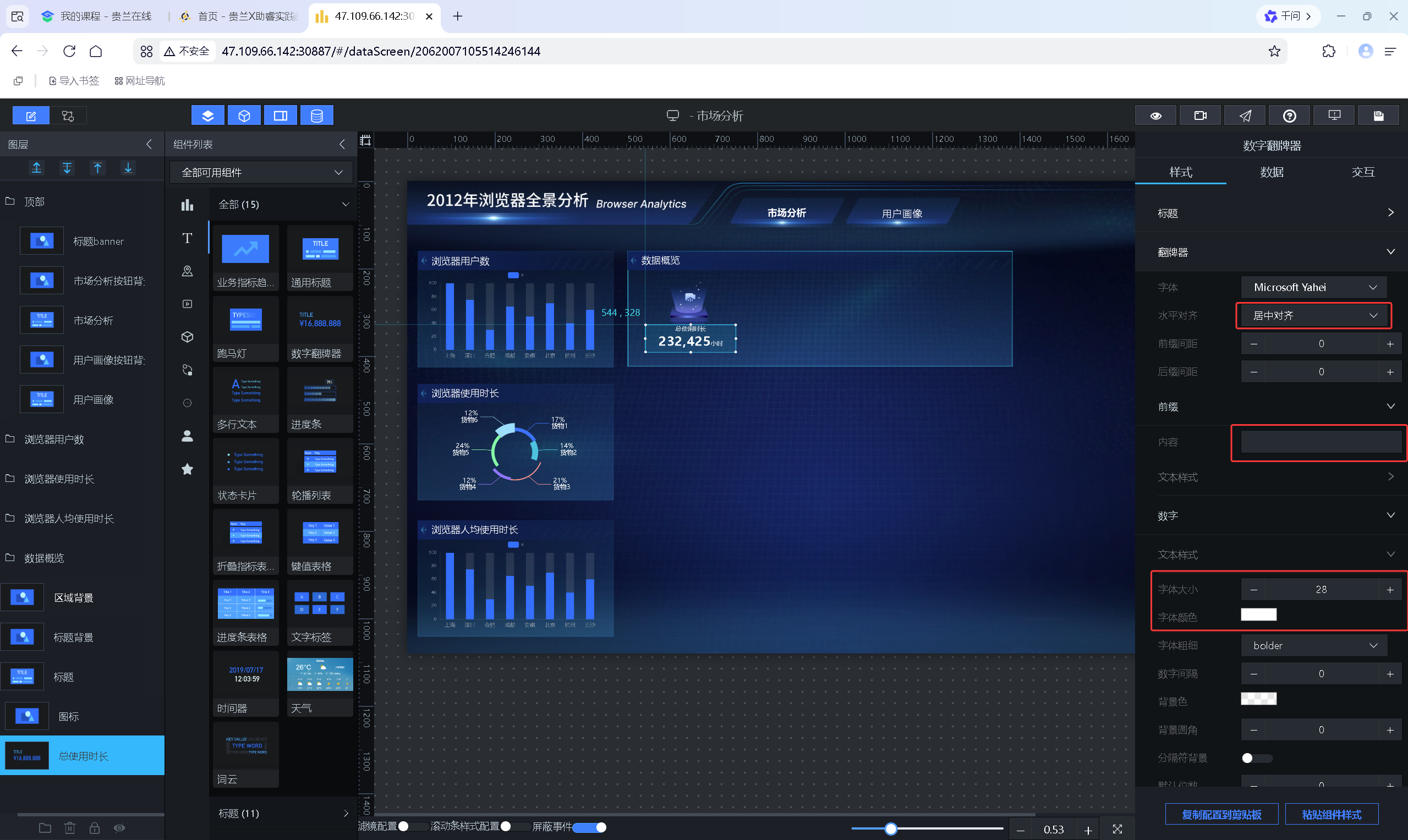

之后其他指标卡替换对应指标图标素材,微调所有指标卡位置,将各指标组件分别编组,完成数据概览区域搭建。

5.3.5 工作日vs周末使用时长模块制作
复制基础模块组件组,重命名为“周内对比”
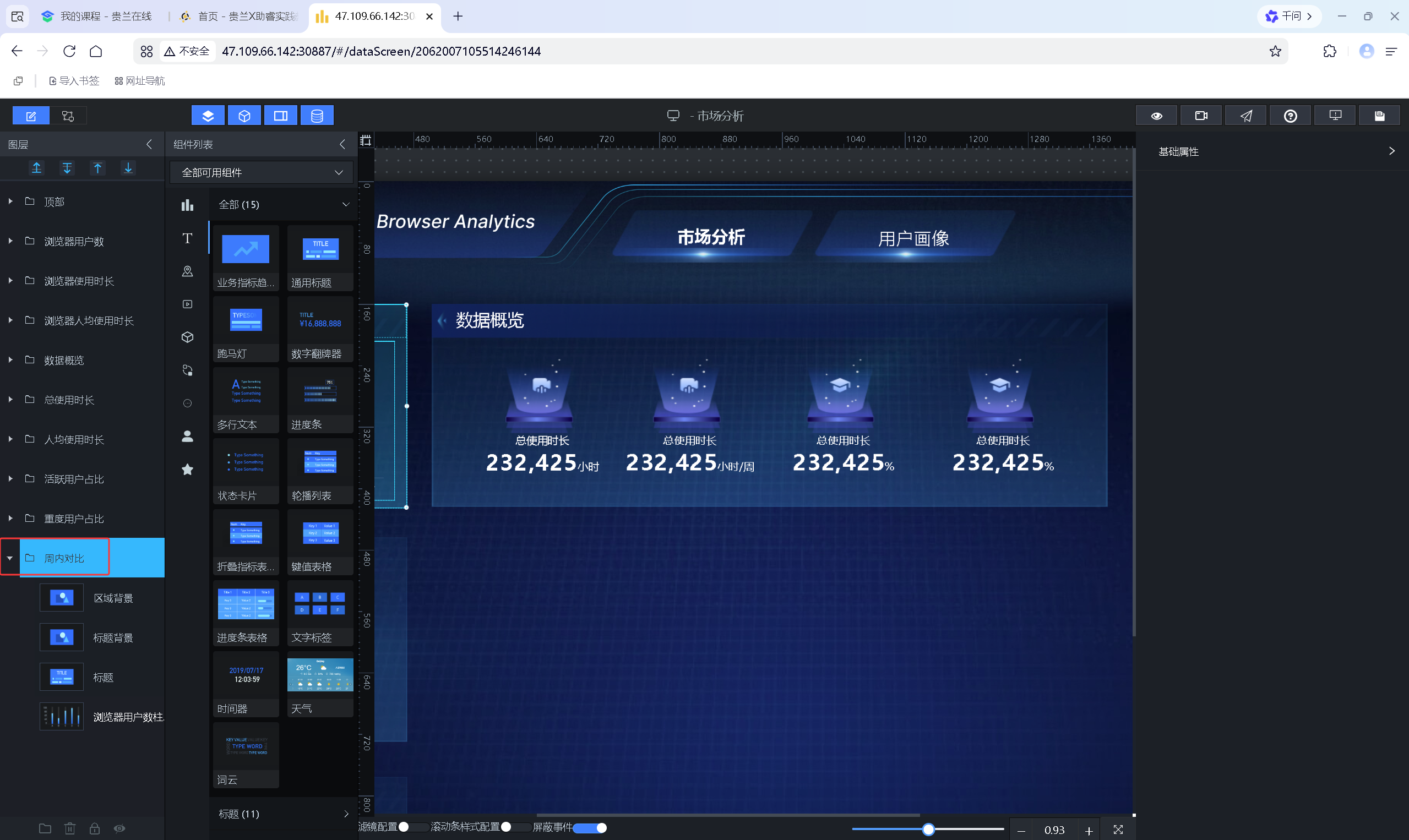

调整布局位置、刷新数据;
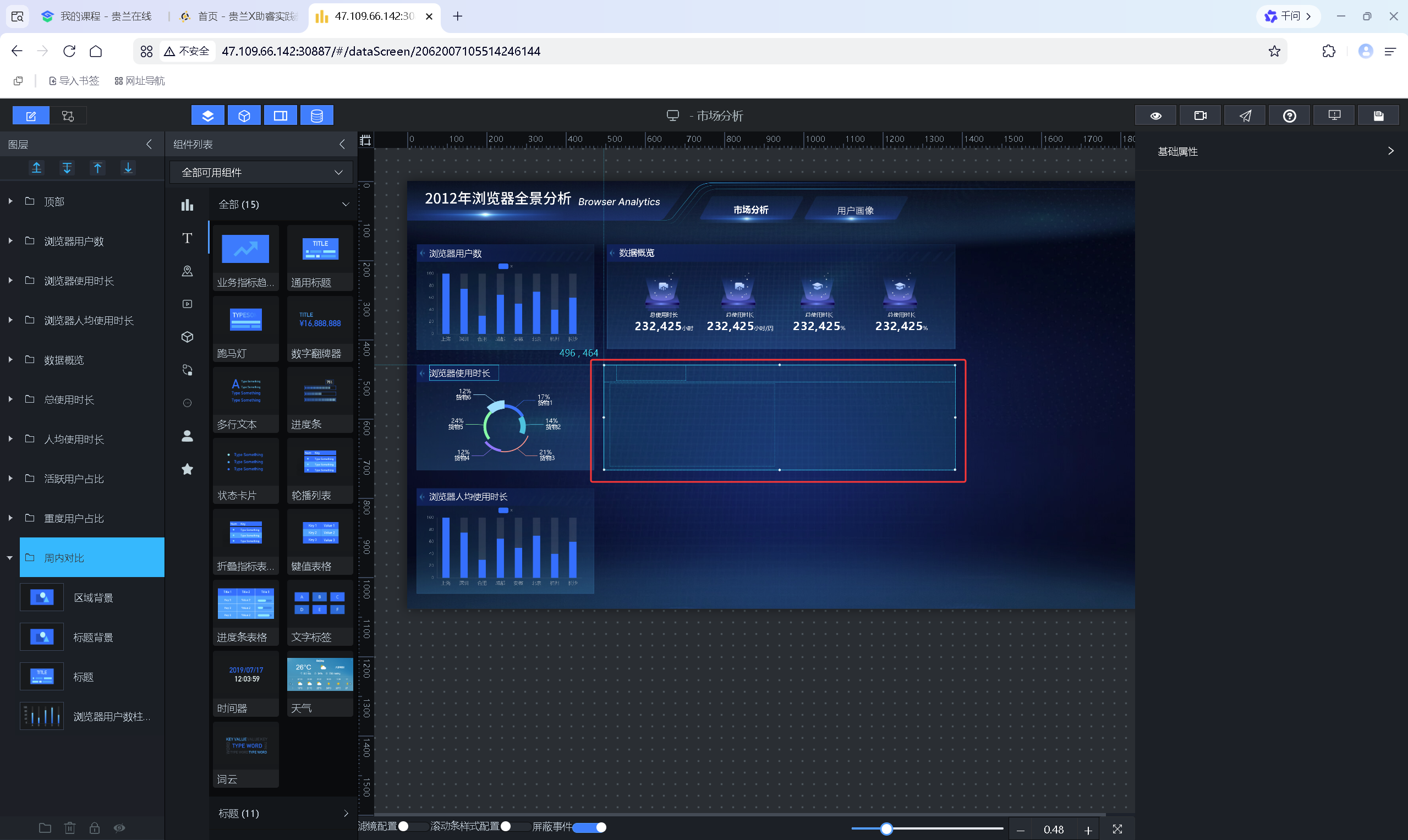

替换长款标题背景图,修改模块标题为“工作日vs周末使用时长”;
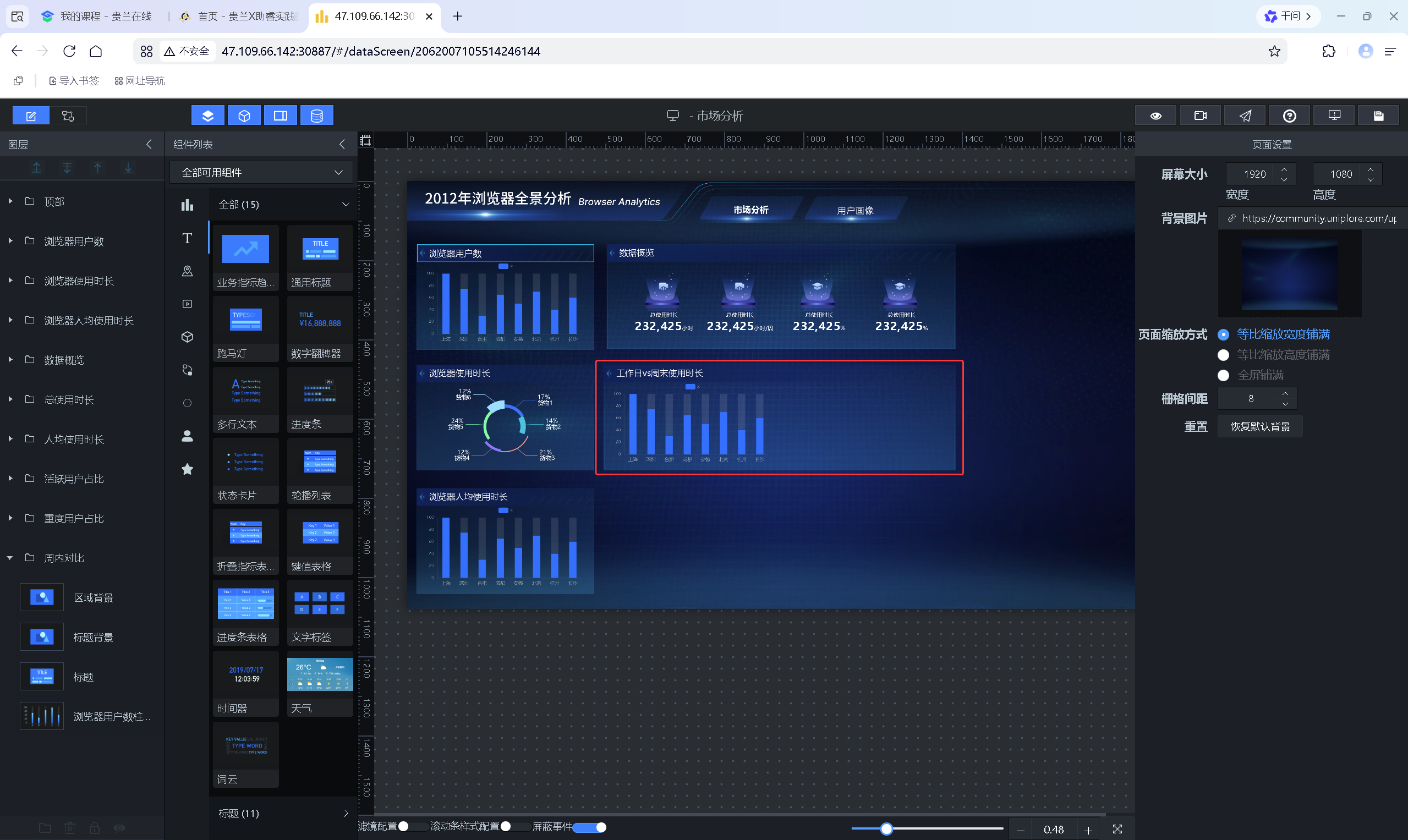

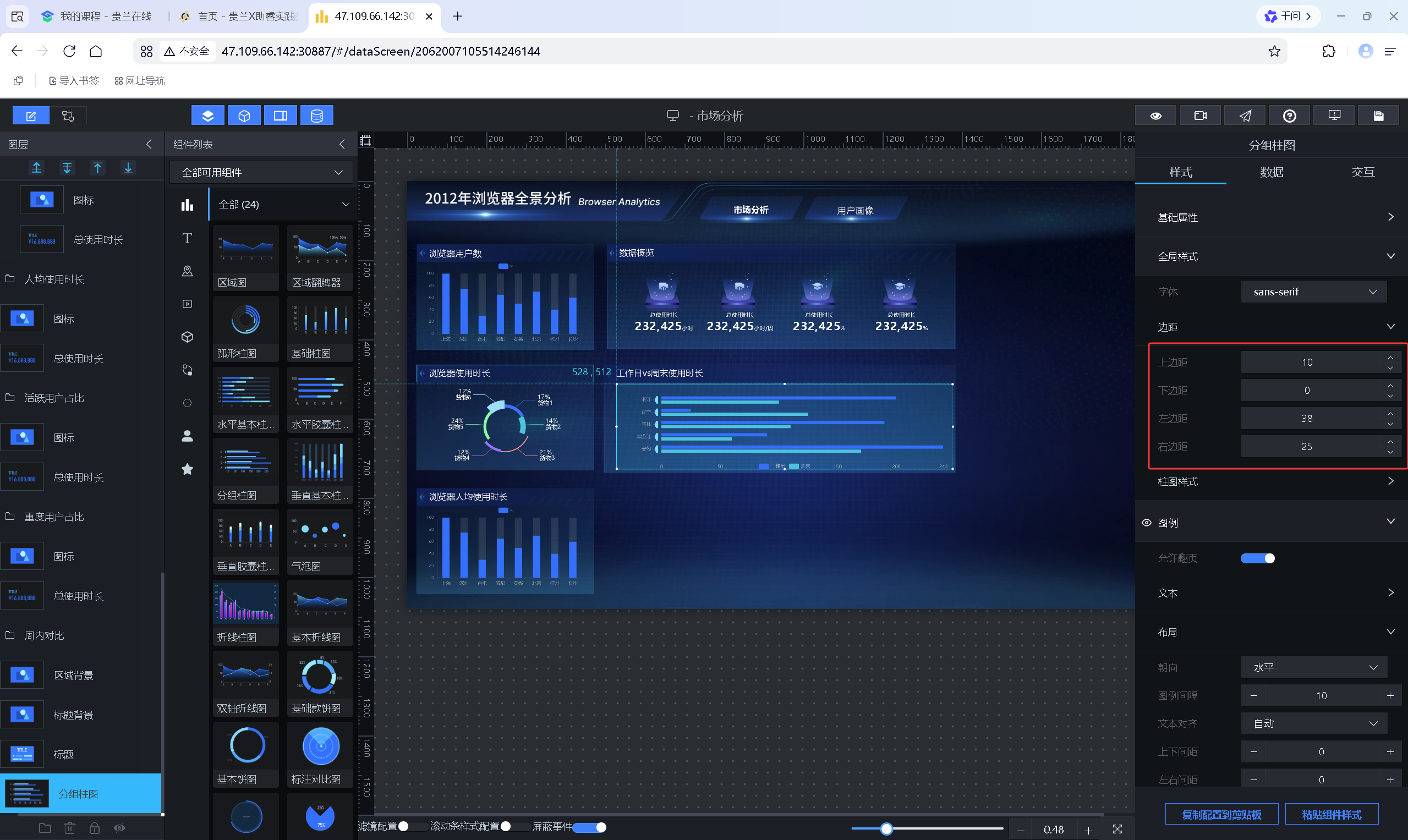
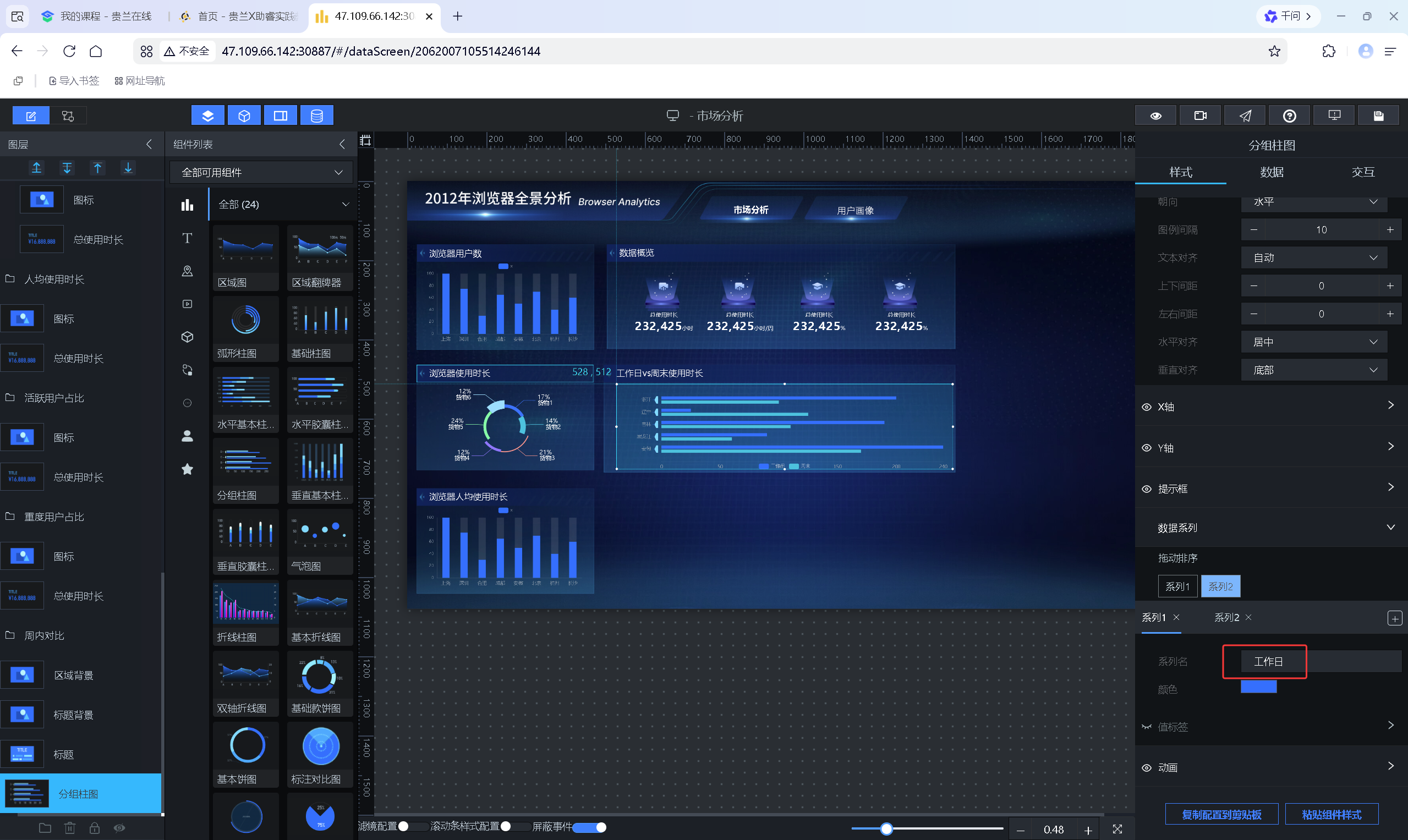
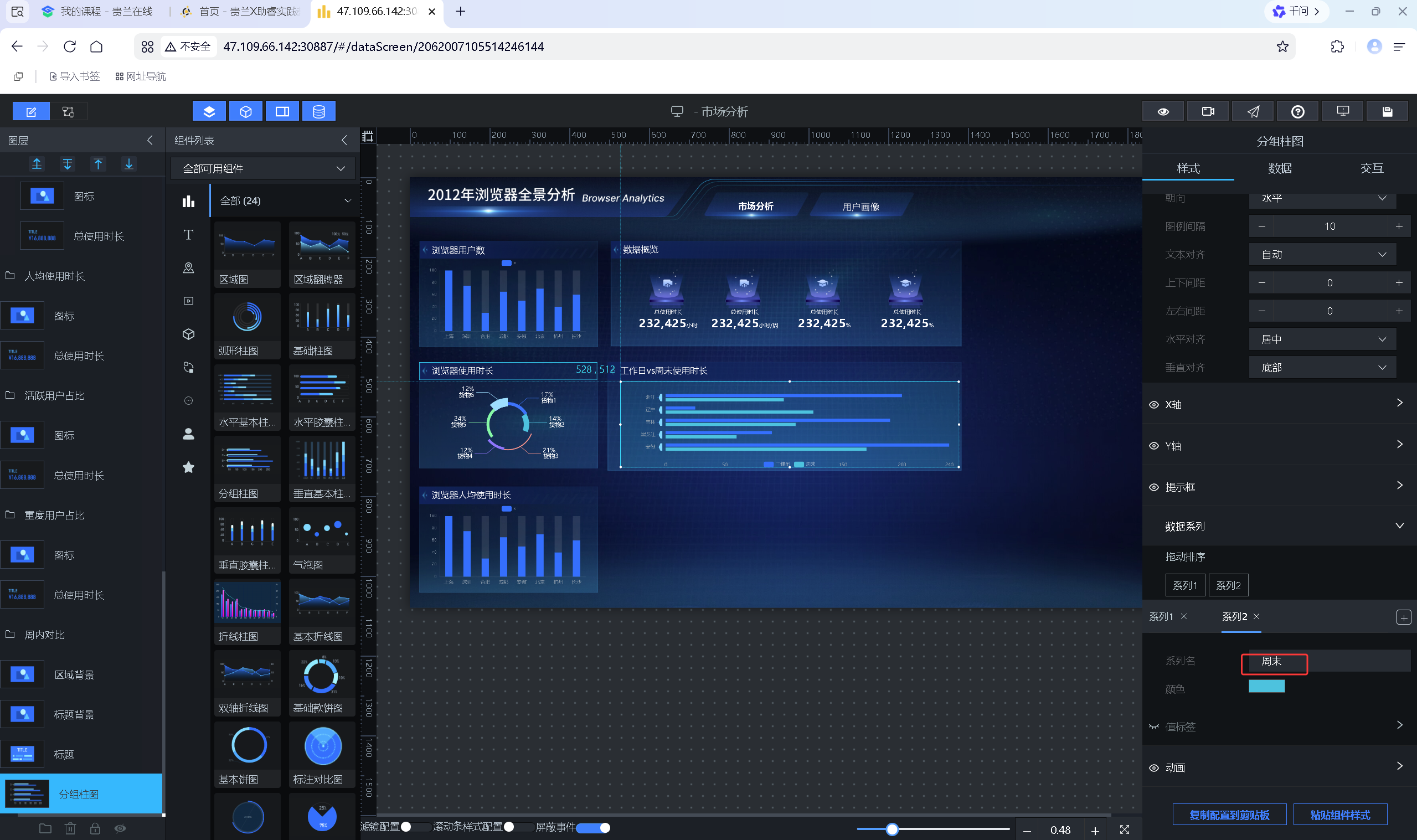
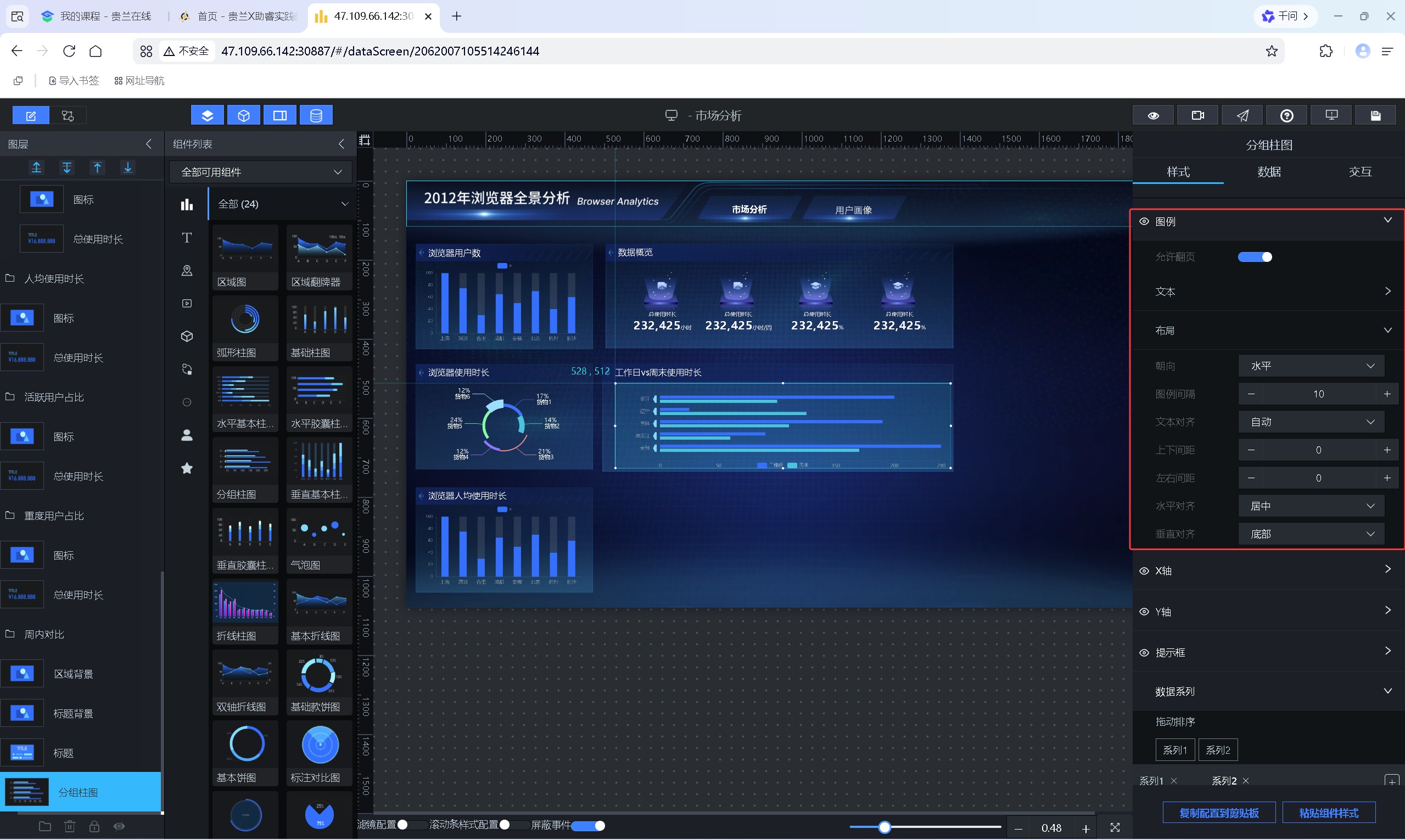
删除原有图表,添加“分组柱状图”组件,调整尺寸与样式
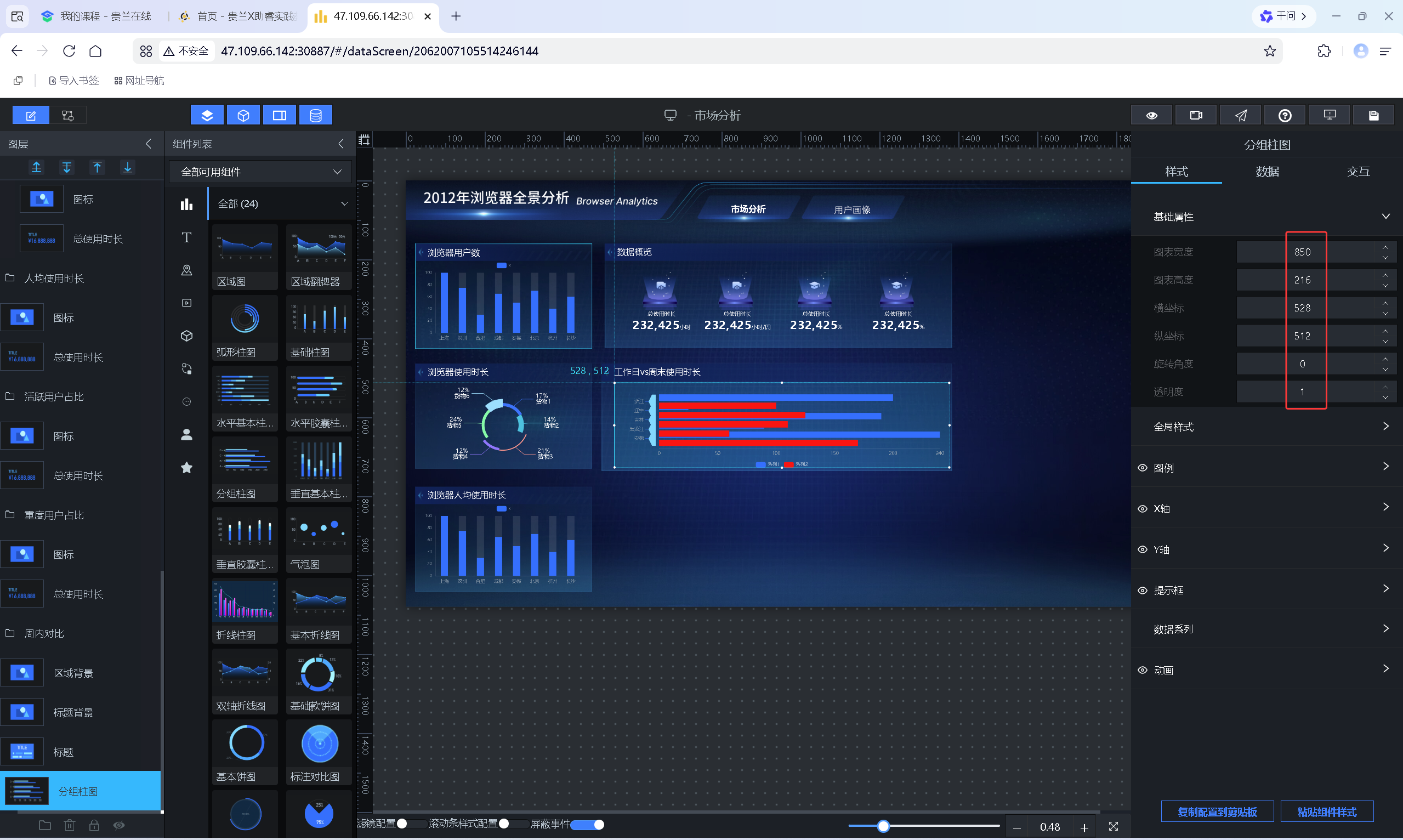

自定义系列柱图颜色,完成模块样式优化并保存
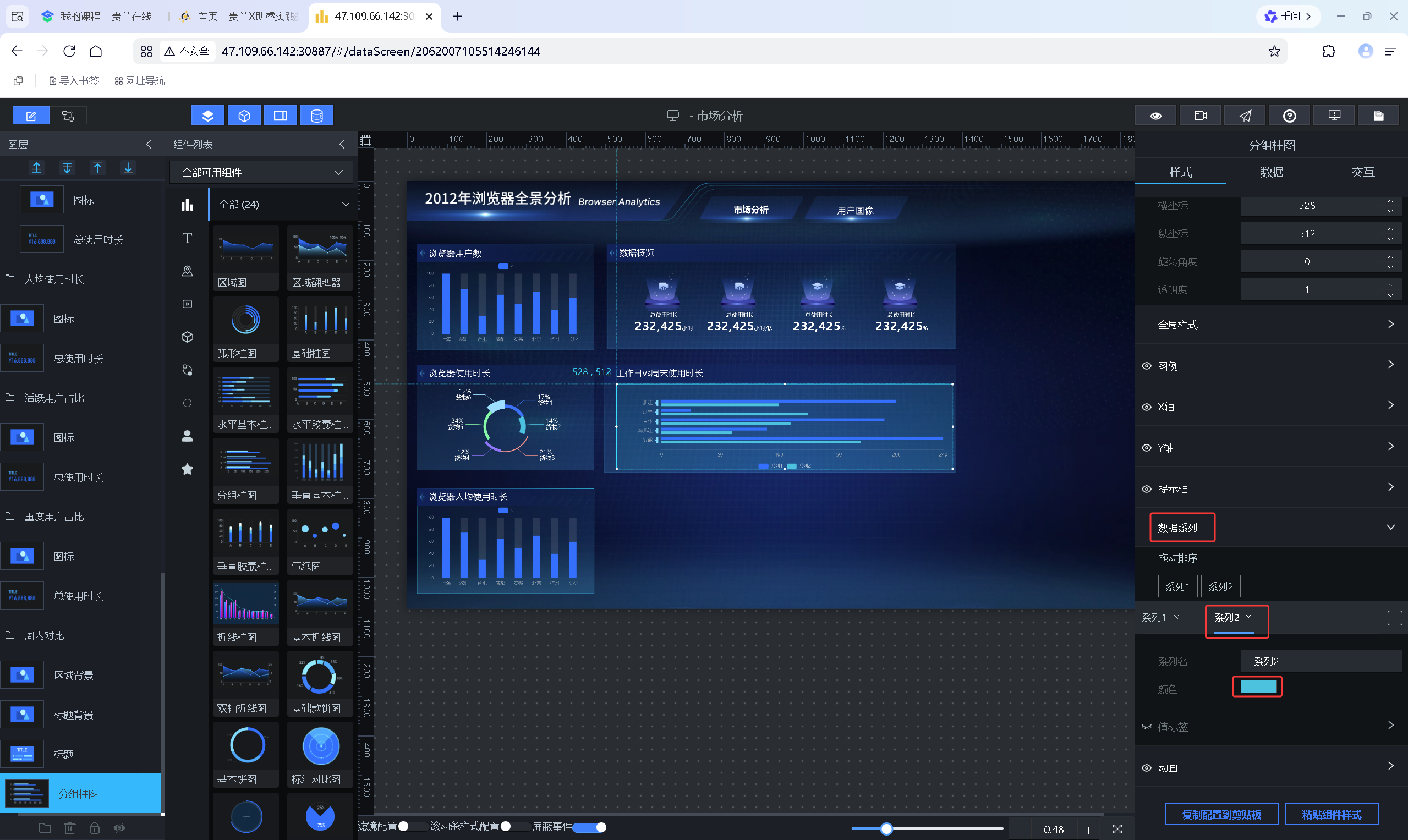

其他样式参考:




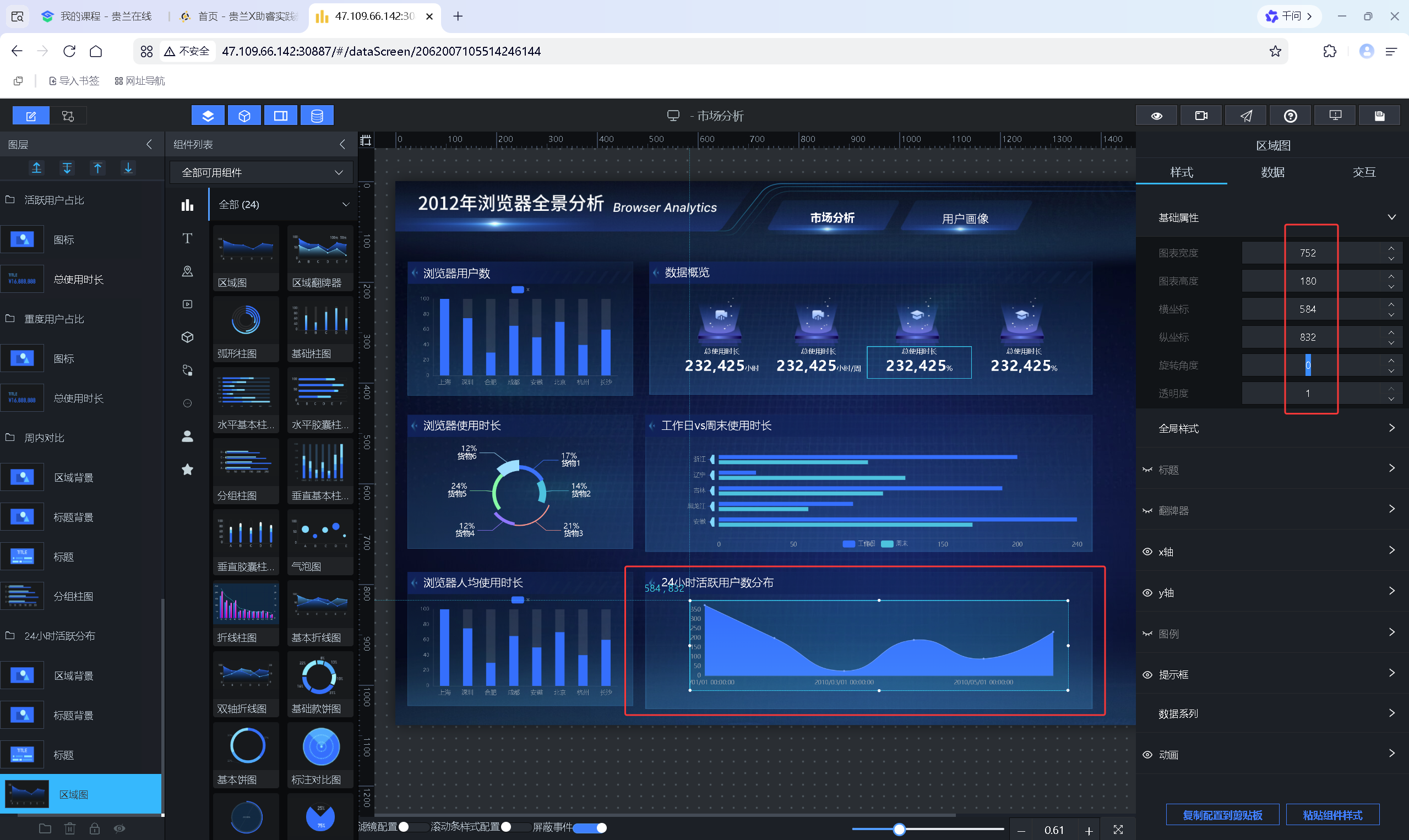
5.3.6 24小时活跃用户数分布模块制作
复制周内对比模块组件组,重命名为“24小时活跃分布”
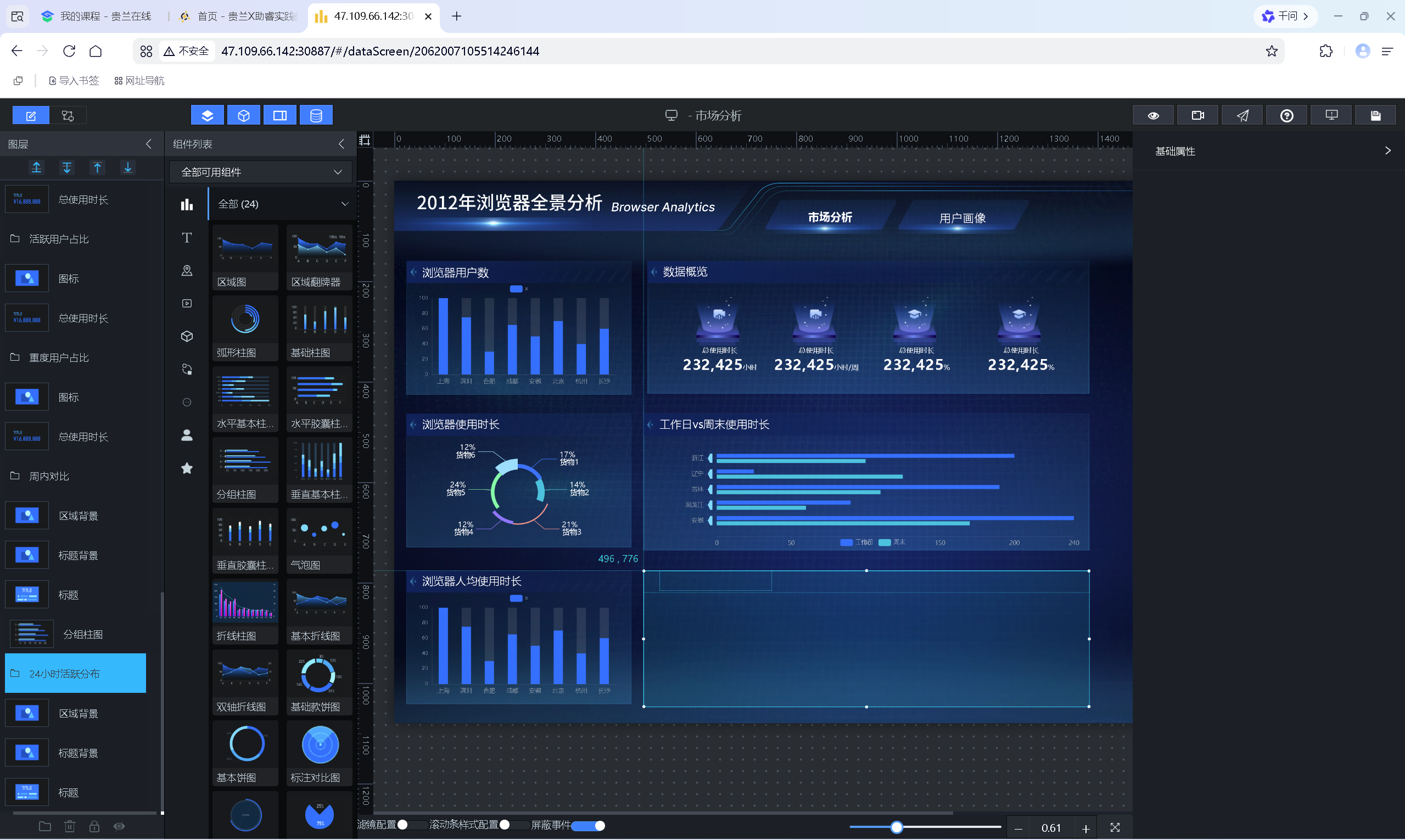

整摆放位置并刷新数据
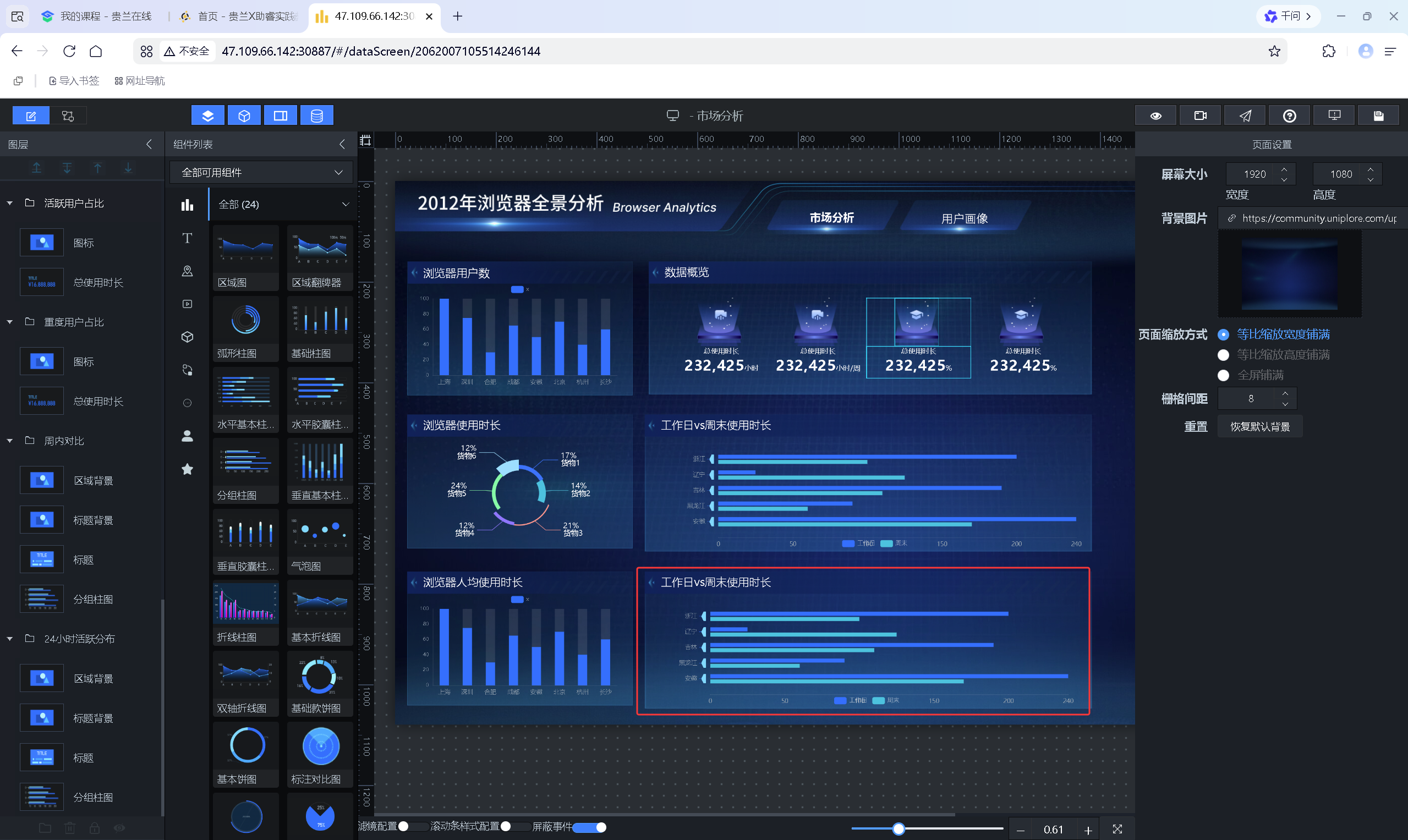

修改模块标题为“24小时活跃用户数分布”
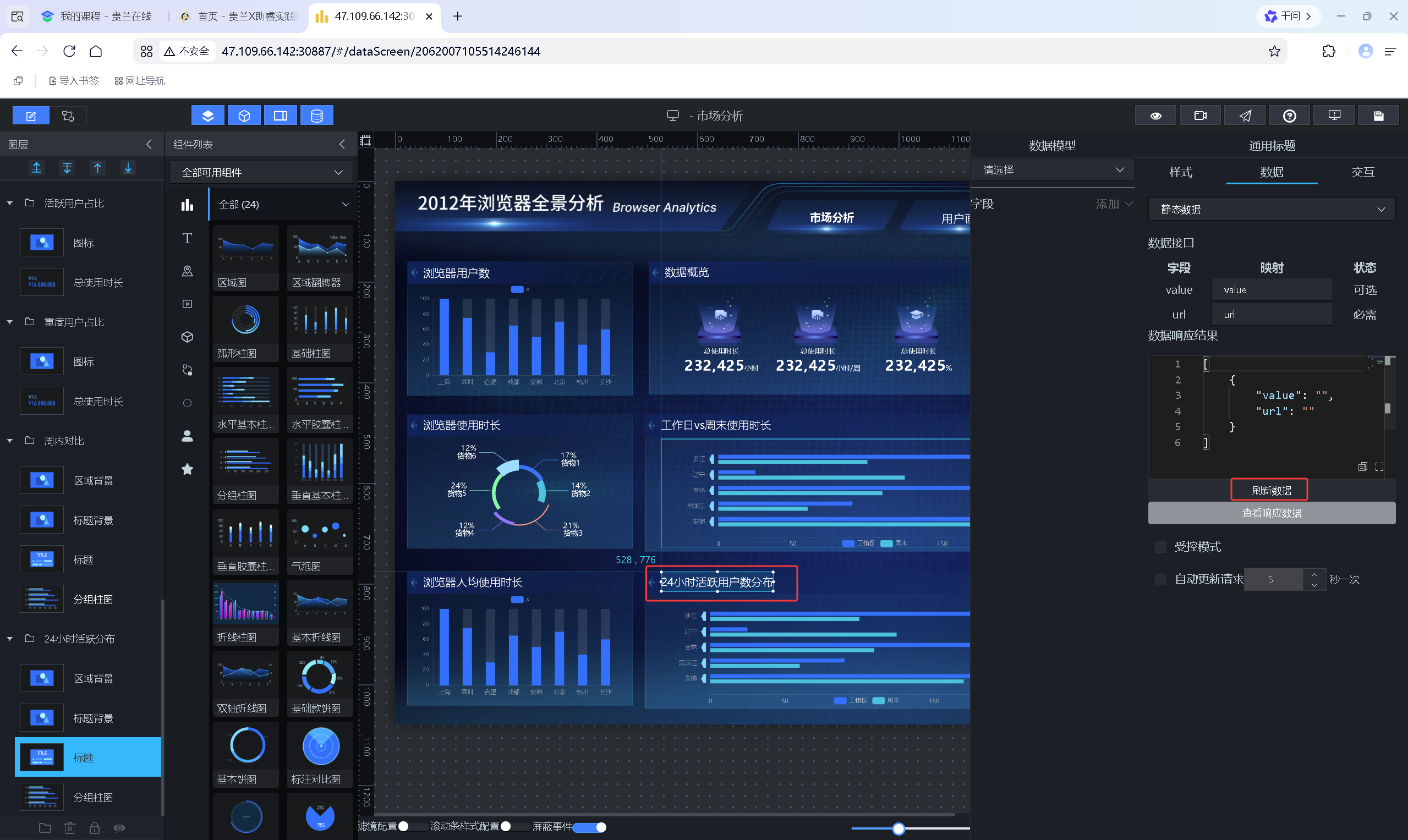

删除原有分组柱状图
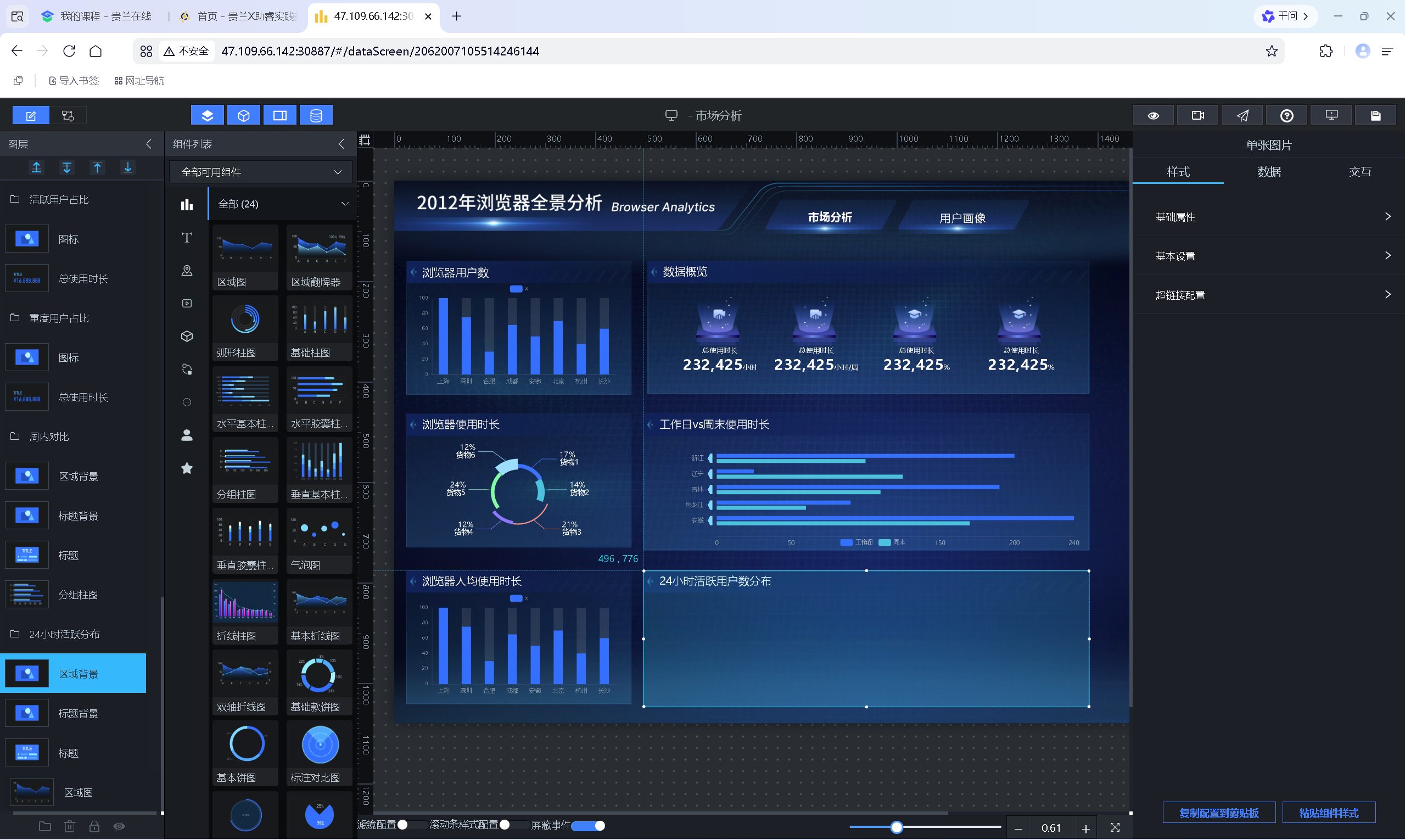

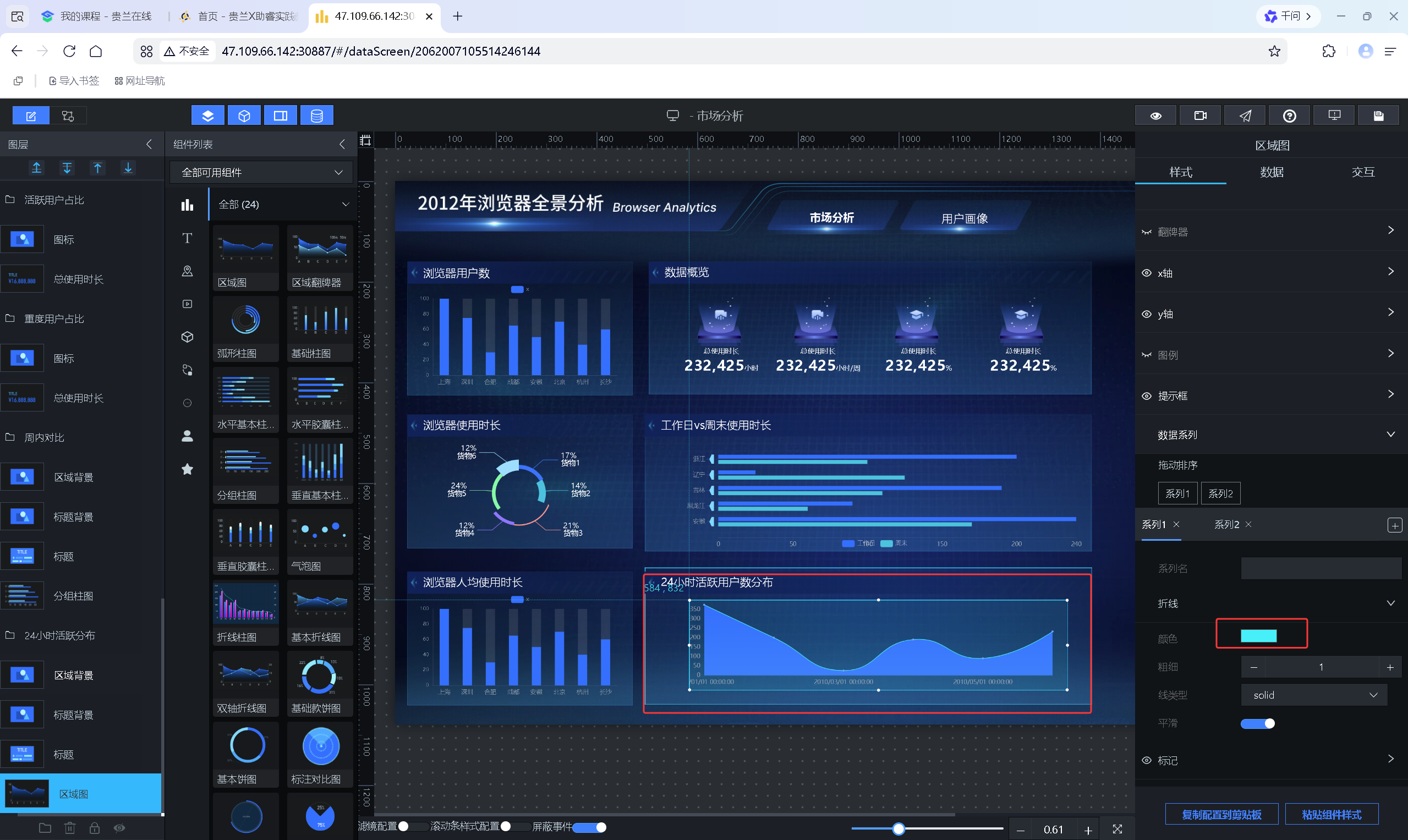
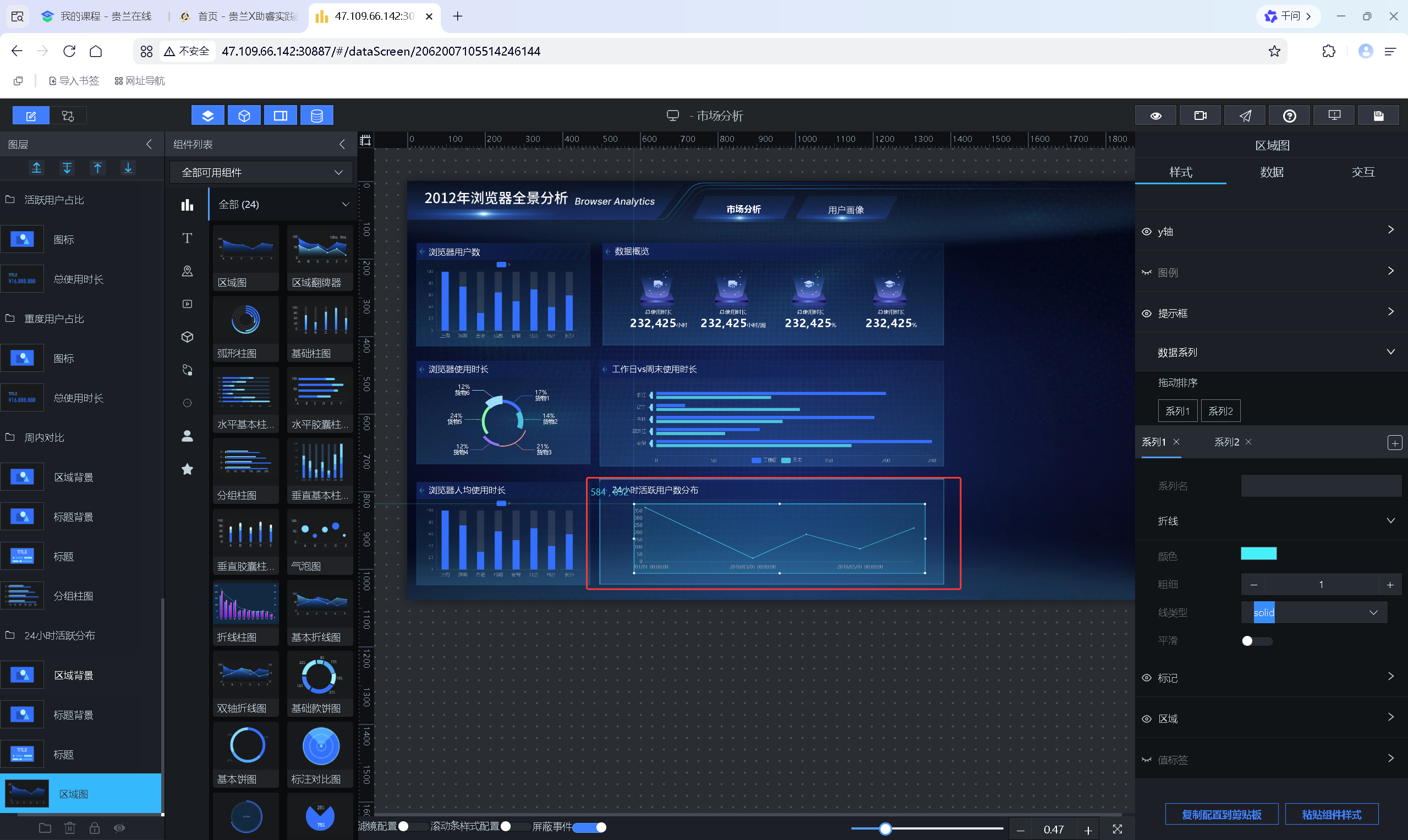
添加区域图组件,参考规范色值调整图表样式,优化可视化展示效果,保存设置。



5.3.7 浏览器周活跃用户数变化模块制作
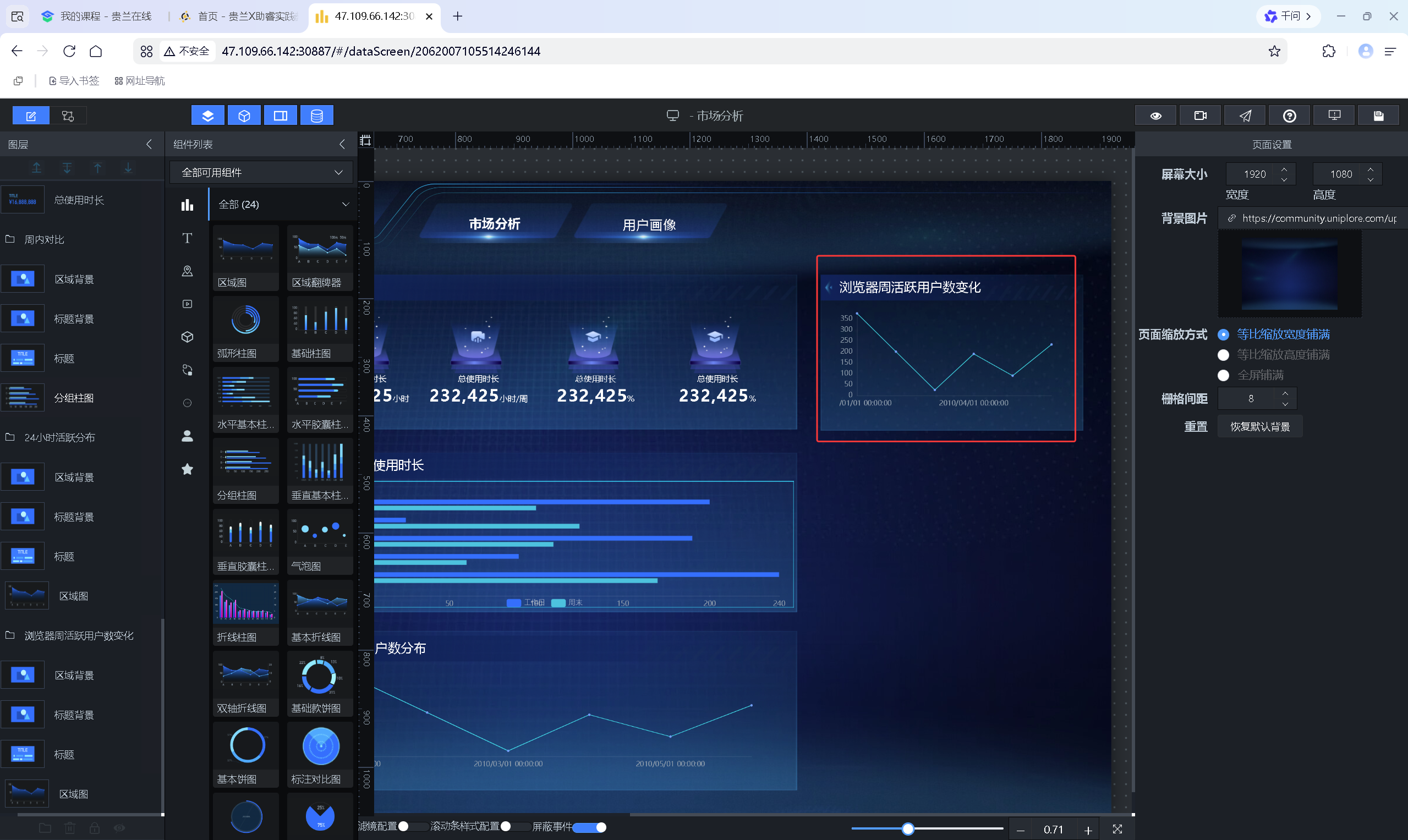
复制已有模块组件组,重命名并调整布局位置,修改模块标题,替换为对应趋势图表组件,微调样式参数,完成周活跃趋势可视化模块搭建。

5.3.8 浏览器使用频率分布模块制作
复制基础模块组件组,重命名为“使用频率分布”,调整位置与标题,将图表替换为垂直基本柱图,适配使用频率数据展示需求,优化样式后保存。
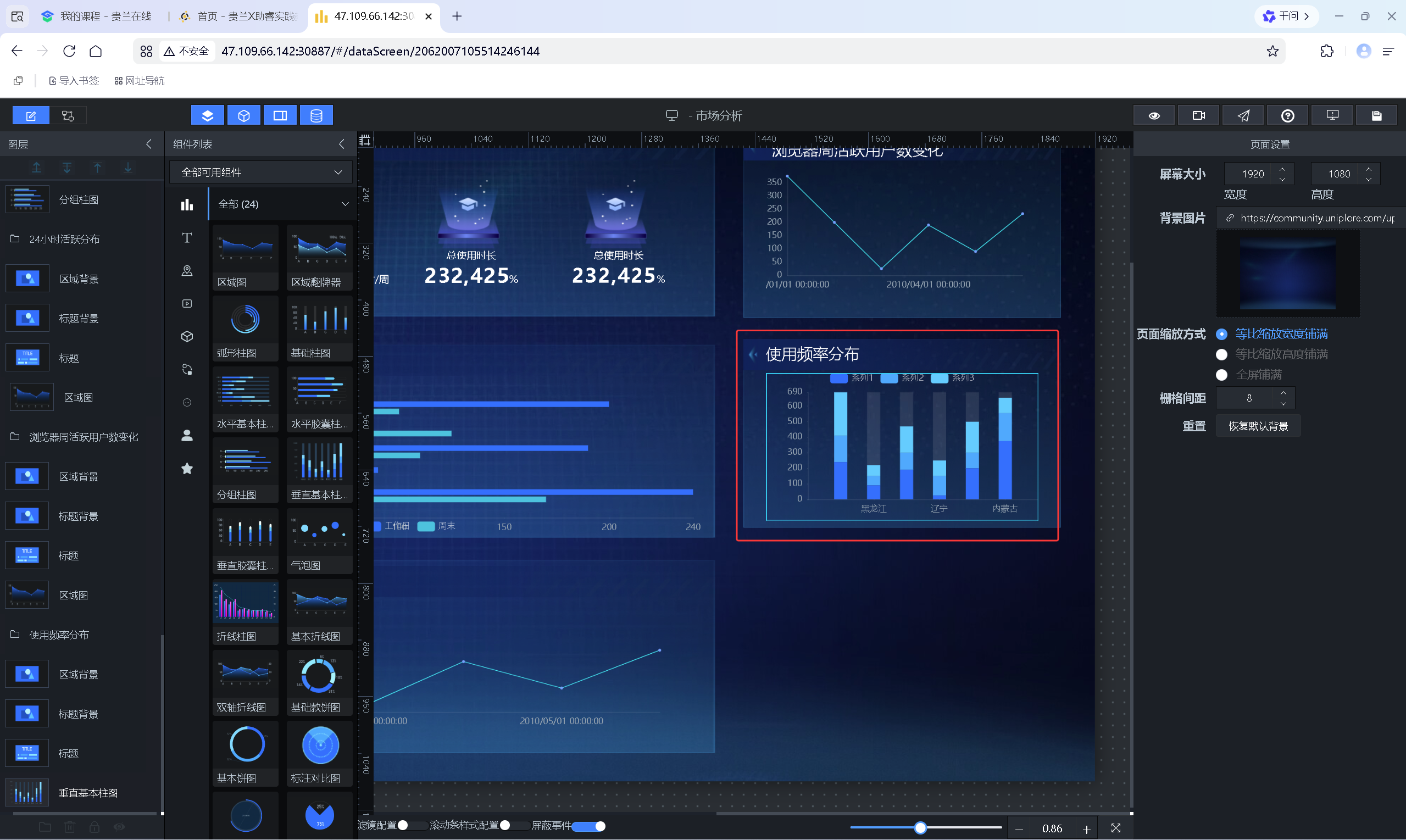

5.3.9 浏览器使用数量分布模块制作
复制上一模块组件组,重命名为“浏览器使用数量分布”,修改标题与布局位置,替换为基本饼图组件,调整饼图展示样式,完成竞争关系模块搭建。
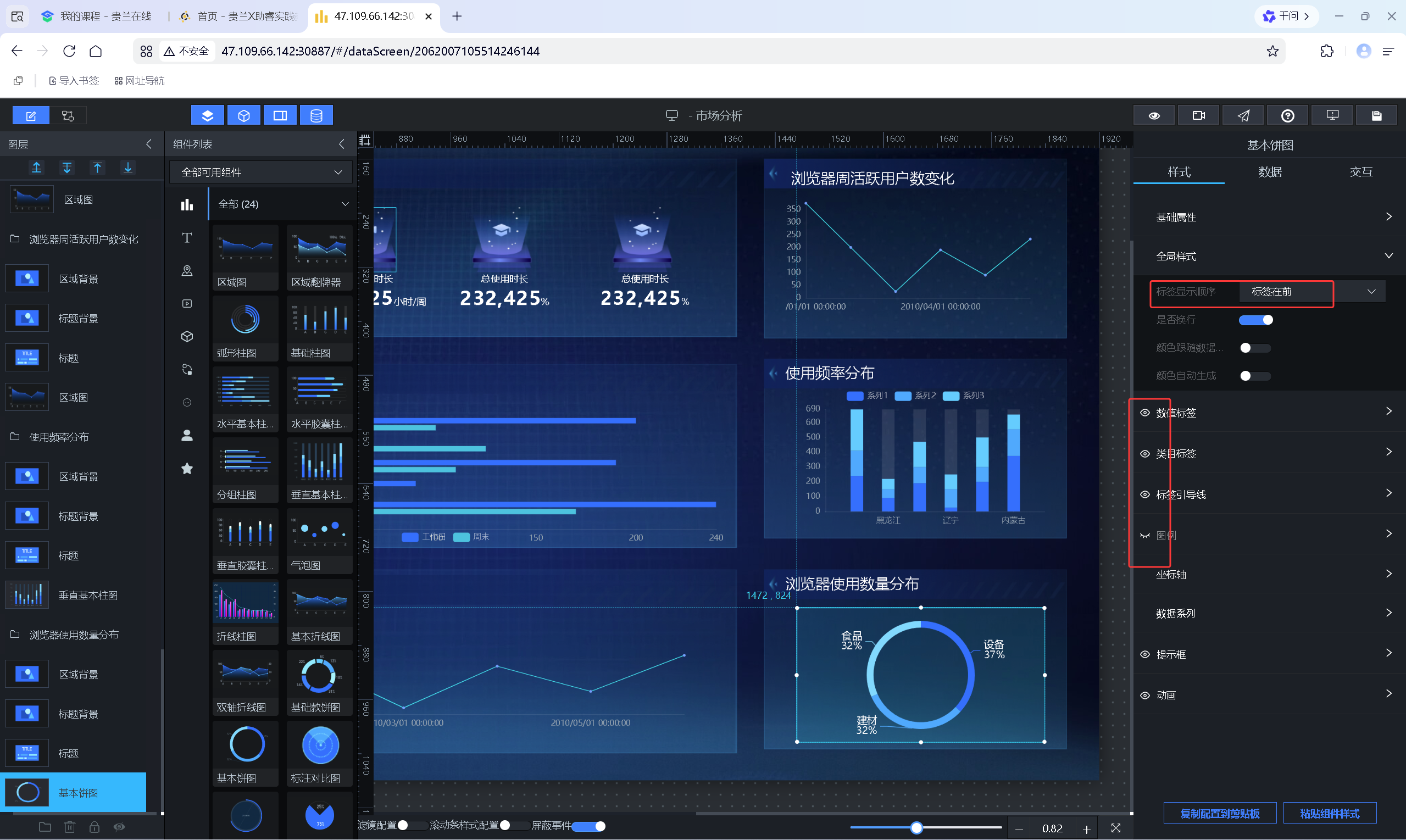

所有模块搭建、样式调整完成后,整体保存大屏设置,预览完整大屏展示效果,完成本次静态大屏布局全部操作,后续可通过蓝图器完成数据接入与动态联动。
六、实验结果
6.1 数据表落地成果
本次实验依托前期浏览器原始用户行为明细、1000 份用户人口属性数据,基于助睿 Uniplore 平台 ETL 工具完成全量数据加工,browser_coverage、browser_weekly_active、browser_hourly、browser_frequency_stats、daily_browser_detail、browser_multi_usage等 6 张大屏所需聚合统计表全部落地至项目私有数据库。通过平台数据探查抽样校验,各表字段规范、统计口径统一,无脏数据与数值异常,全部数据表可正常对接助睿 Max 大屏数据源,满足各图表指标读取、动态渲染的使用标准。
6.2 业务数据分析结论
依托已落地统计数据表与搭建完成的可视化大屏,围绕市场格局、用户使用行为、时段偏好、竞品竞争四大模块开展量化分析。
七、实验总结
7.1 实验收获
- 前置预聚合 BI 设计思想落地:明确海量原始明细数据无法直接接入大屏,掌握企业 BI 常用前置预聚合方案,按照大屏图表指标提前汇总生成中间统计表,避免大屏实时查询千万级明细数据造成卡顿、资源冗余,贴合企业数仓分层规范。
- 全链路零代码 ETL 实操能力:熟练使用助睿 Uniplore 平台 ETL 组件,可独立完成原始数据接入、建表、字段映射、条件计算、多表关联、维度聚合、数据入库整套流程;熟练实现工作日 / 周末标签划分、秒转小时、周区间归类、用户轻中重度分层等衍生指标计算,建立统一指标统计口径意识。
- 标准化大屏开发能力:熟练运用助睿 Max 拖拽式可视化工具,掌握画布配置、背景素材引入、顶部导航联动、组件批量复制编组、图表配色自定义、多类型图表选型配置等实操技能;建立「先整体布局、后分区细化,先核心指标、后明细图表」的标准化大屏设计思路,兼顾页面美观与业务可读性。
- 业务驱动数据分析思维:形成从业务问题反向倒推数据表结构的建模逻辑,遵循「业务分析需求→大屏展示指标→数据表聚合规则」的设计流程,摒弃无目的性建表,实现数据分析服务业务决策。
7.2 实验故障与解决方案
ETL 分组聚合结果数据重复 故障:聚合统计后单用户单日产生多条重复记录,致使总使用时长、用户数指标统计虚高; 原因:前置排序组件字段缺失,排序字段与分组关键字段不匹配; 处理:补充user_id、usage_date、browser_name、hour全部关键字段参与排序,重新运行 ETL 任务,重复数据问题彻底解决。

一站式 AI 云服务平台
更多推荐


 25
25 0
0- 0


 已为社区贡献4条内容

所有评论(0)