
零代码做大屏|保姆级手把手!助睿Max搭建浏览器市场分析可视化大屏|小白也能1次落地成品
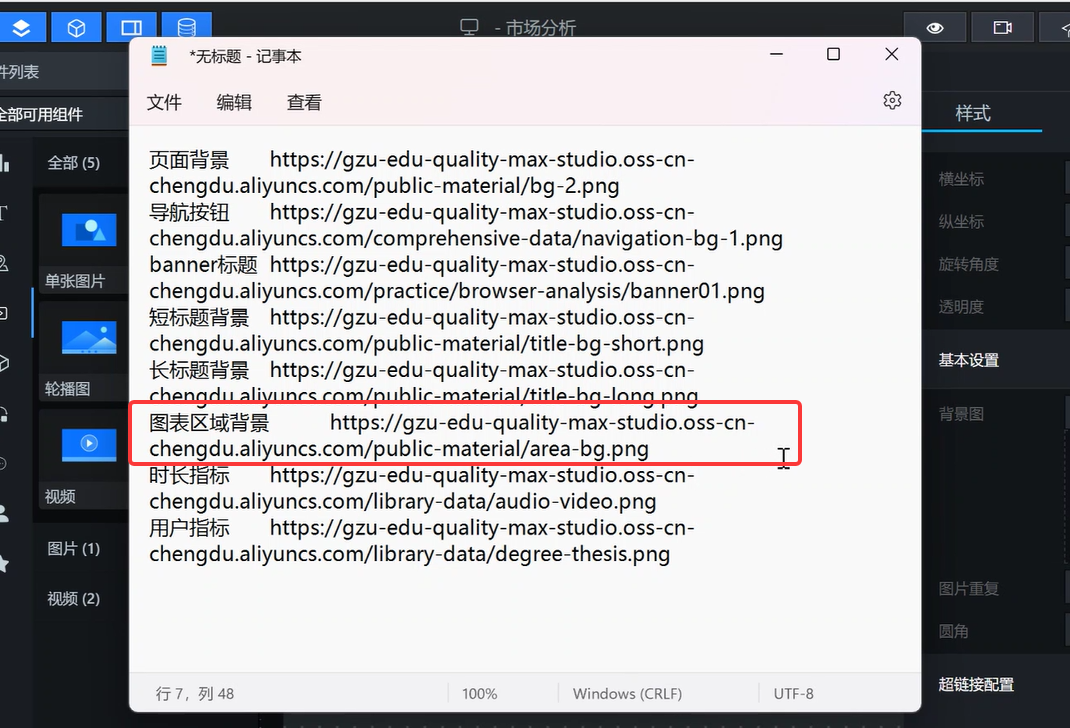
零代码做大屏!!!
开篇前言|为什么一定要学会这款大屏工具?
还在苦恼做数据可视化要学 Python、ECharts?小白零基础、经管 / 计算机实训、职场数据分析党看这一篇就够! 本次教程依托助睿 Uniplore 助睿数智平台 + Max 数据大屏,完整复刻「2012 年浏览器全景分析大屏」,从空白画布→背景美化→标题导航→9 大业务模块逐个落地,保姆级拆分每一步点击位置、参数、图片链接、配色代码,照着操作就能做出商用级炫酷数据大屏。 ✅ 适用人群:大数据实训学生、运营数据分析、可视化入门新手 ✅ 工具优势:全拖拽零代码、内置海量图表组件、自定义图片素材、支持多表数据接入、大屏一键预览发布 ✅ 最终成品:一整块 1920×1080 标准化浏览器市场分析大屏,覆盖数据概览、市场格局、用户行为、时段偏好、竞品竞争5 大分析维度,9 类图表全覆盖
一、前置准备|实验环境 & 数据源 & 全套素材汇总(先收藏素材!)
1.1 登录平台入口(2 个网址存书签)
-
实训操作平台:助睿在线实验平台 https://lab.guilian.cn/(本次实操唯一入口)
-
工具官网:助睿数智 Uniplore Uniplore iDIS-大数据智能全流程服务平台-BI数据可视化工具(了解产品、下载资料)
进入平台后左侧菜单栏找到【数据大屏】→跳转【助睿 Max 大屏可视化子平台】,所有操作都在这个页面完成
1.2 实验前置说明
本大屏数据源承接上一节实训《浏览器市场与用户画像分析 - 数据加工》,用到 5 张加工完毕数据表,提前确认数据集已在平台建好:
| 数据表名称 | 用途 |
| browser_coverage | 总时长、用户数、人均时长、各浏览器用户 & 使用时长 |
| browser_frequency_stats | 重度用户占比、轻 / 中 / 重度用户分布 |
| browser_weekly_active | 4 周浏览器周活跃用户趋势数据 |
| browser_hourly | 24 小时分时段活跃用户数据 |
| daily_browser_detail | 工作日 / 周末分浏览器使用时长 |
| browser_multi_usage | 用户同时使用多款浏览器占比数据 |
1.3 全文全套素材链接(复制直接粘贴,文末可一键打包)
1.4 大屏整体设计逻辑(先看懂布局,少走弯路)
设计原则:从上到下、先总览后细分、先指标后明细,符合用户浏览视线
-
顶部区:全屏 Banner 标题 + 双导航按钮(市场分析 / 用户画像,支持跨大屏跳转)
-
左上分区:市场格局(用户数柱状图 + 使用时长饼图 + 人均时长柱状图)
-
中上:数据概览指标卡(4 个翻牌指标:总时长、人均时长、活跃占比、重度占比)
-
左下:用户行为(周活跃折线图 + 用户频率堆叠柱)
-
右下:时段 & 竞争(工作日 / 周末分组柱状 + 24h 时段折线 + 多浏览器使用占比饼图)
6 款浏览器固定配色(全程统一,杜绝颜色混乱):#2177FC、#3DC3DF、#FF948B、#8A79FE、#82F9A5、#97DFFF
二、第一步:新建空白大屏 + 全局背景设置(5 分钟搞定基础框架)
操作提示:所有组件添加均在左侧组件栏,参数调整全在右侧属性面板,做错随时撤回、右键复制组件复用,大幅提速!
2.1 创建新大屏
-
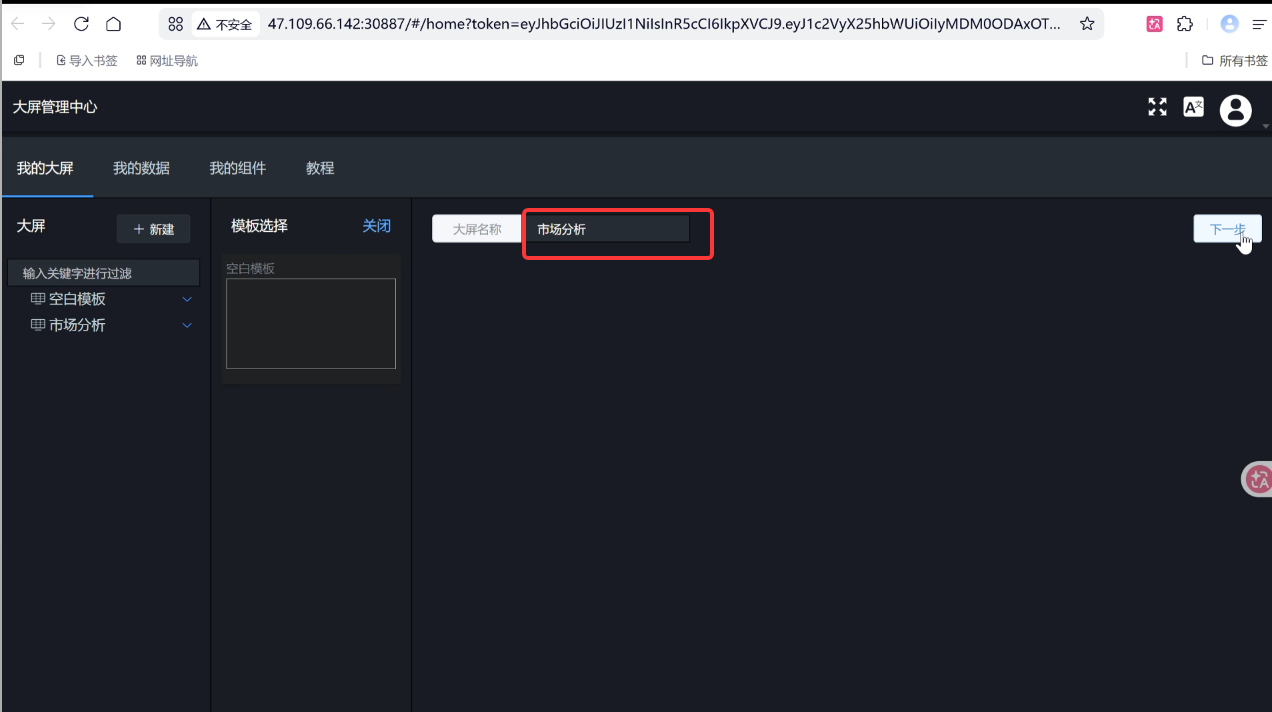
进入 Max 大屏管理中心,点击页面左上角【+ 新建】→【新建大屏】
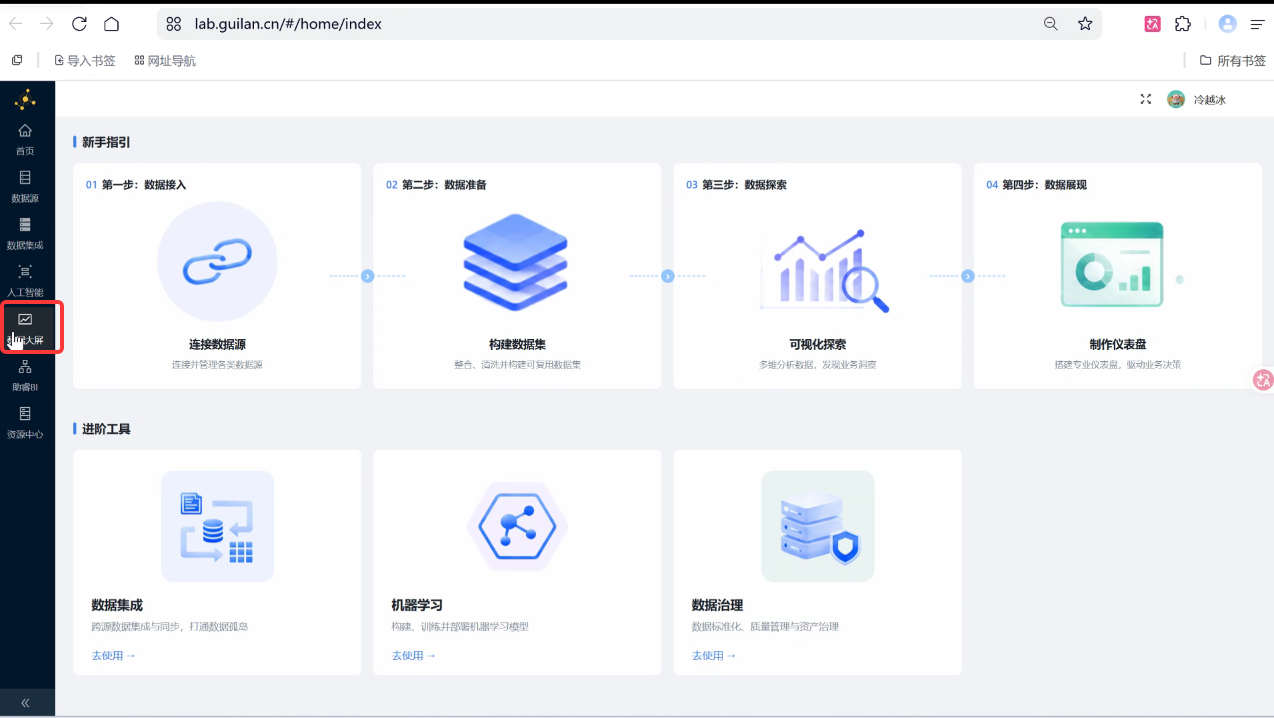
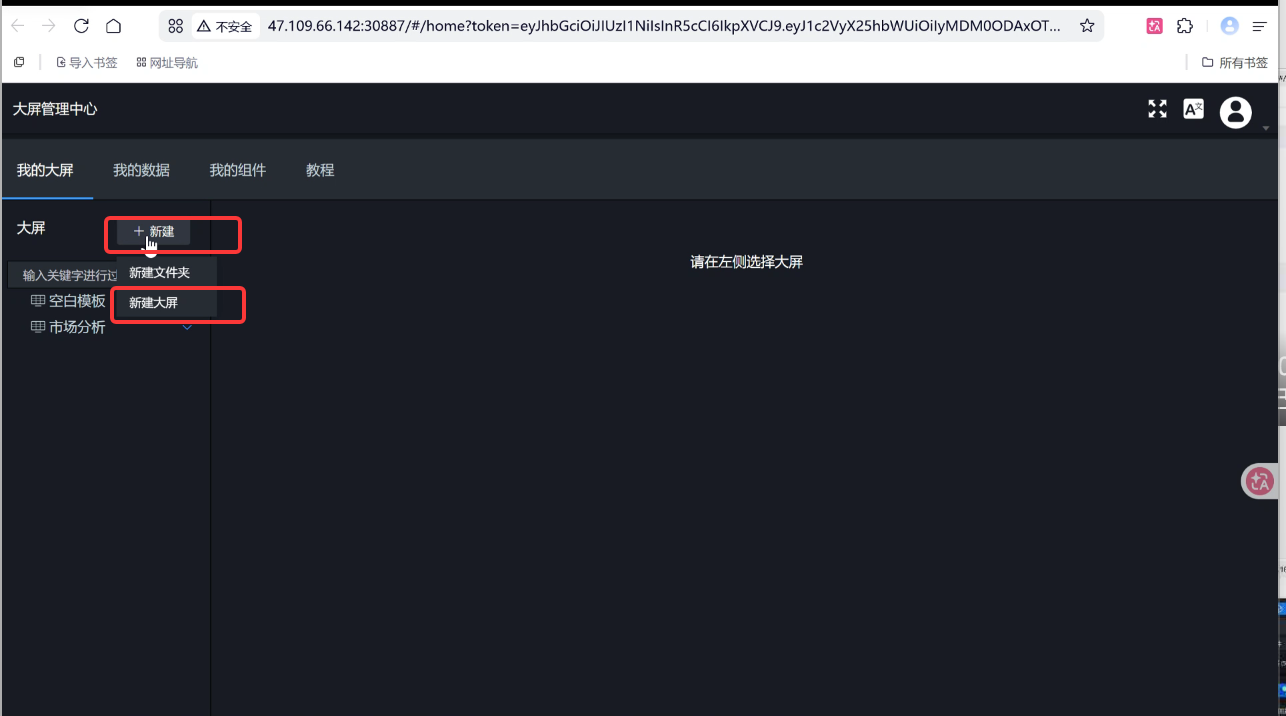
-
模板弹窗选择【空白模板】(不要套用预设模板,自定义自由度最高)
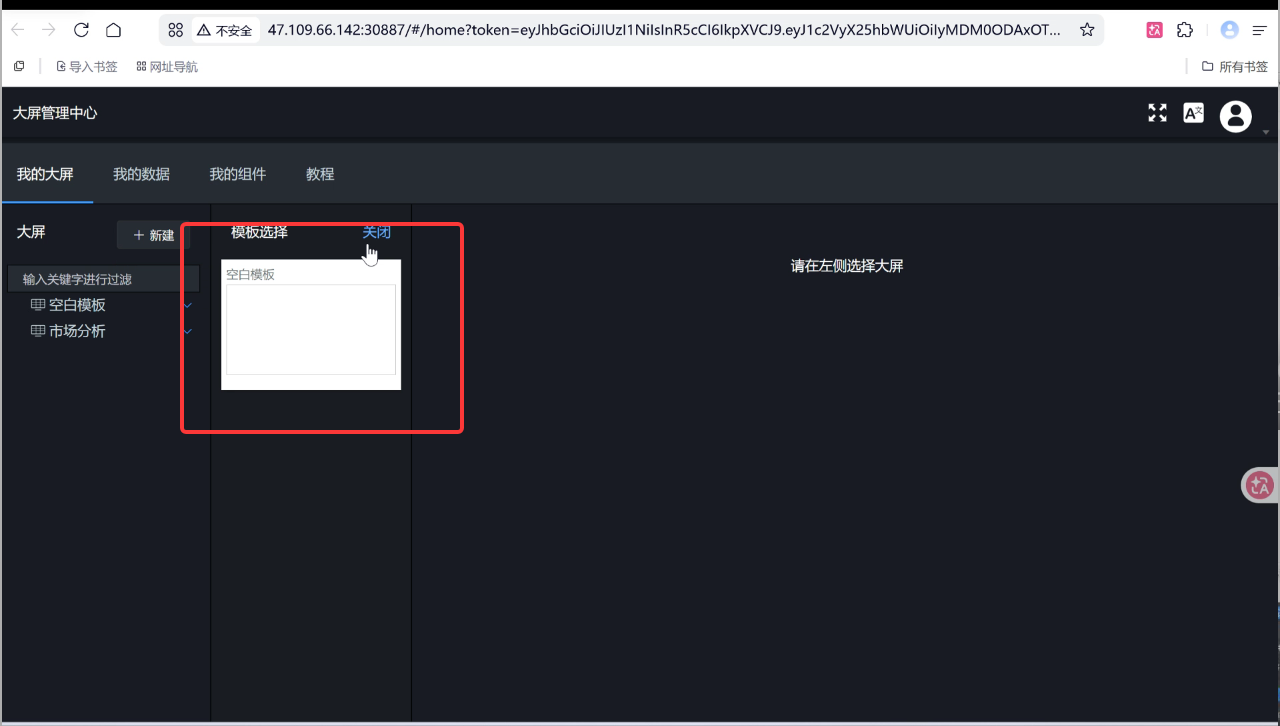
-
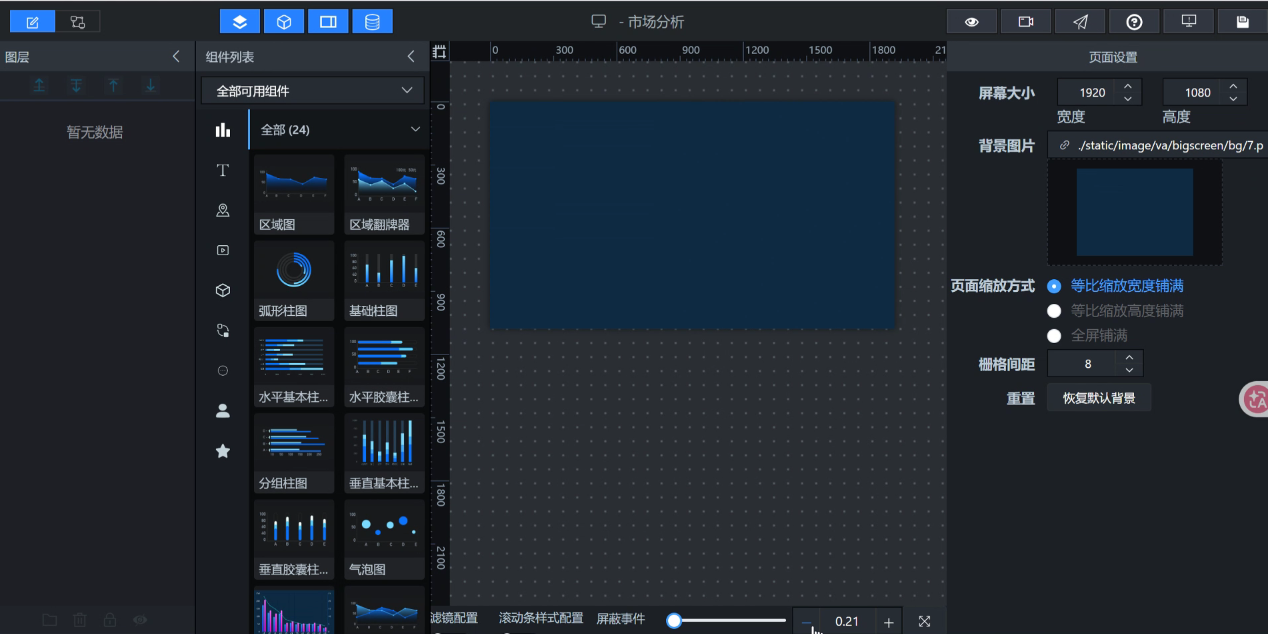
大屏命名框输入:市场分析→点击下一步,自动进入画布编辑页(画布默认尺寸 1920×1080,本次全程不修改尺寸)
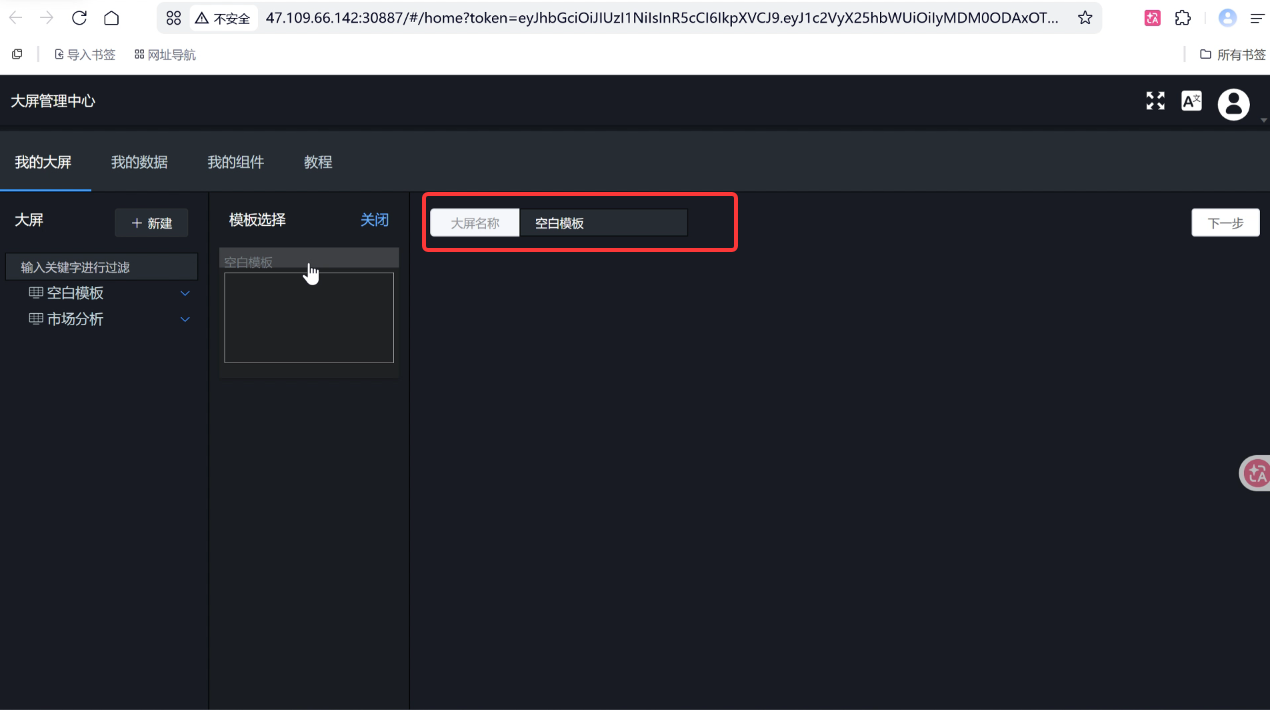
2.2 设置全局背景
-
点击画布空白处,右侧弹出【页面设置】面板
-
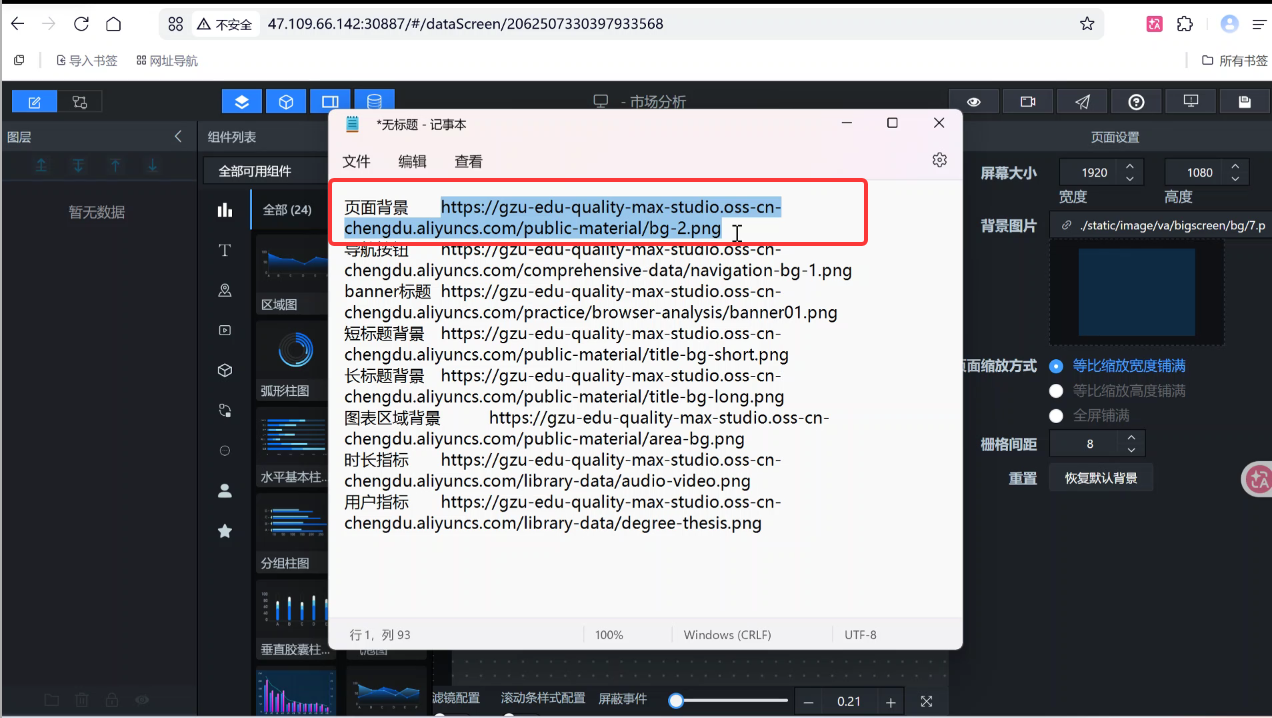
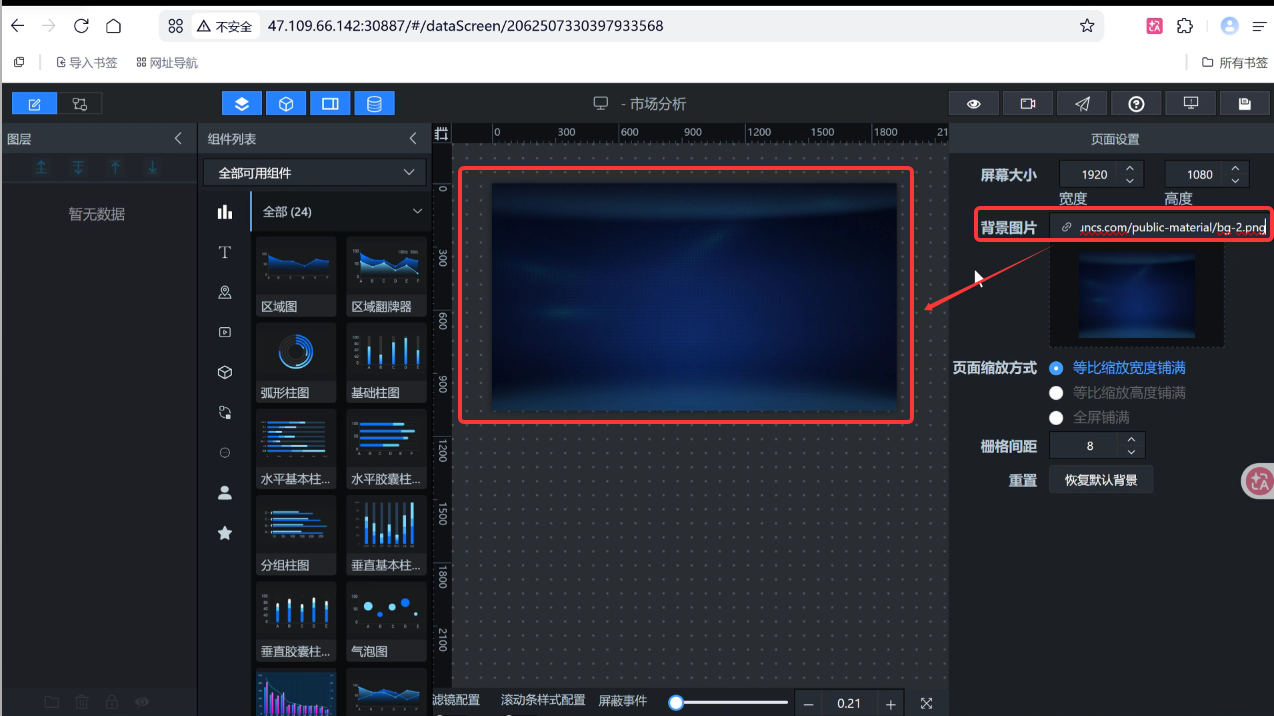
找到【背景图片】输入框,删除原有默认链接,粘贴上文「大屏全局背景 bg-2」链接
-
其余参数(页面缩放、填充方式、配色)全部默认,点击空白画布自动生效,预览即可看到深色大屏底色
三、第二步:顶部专区制作|Banner 标题 + 双导航按钮(大屏门面重点)
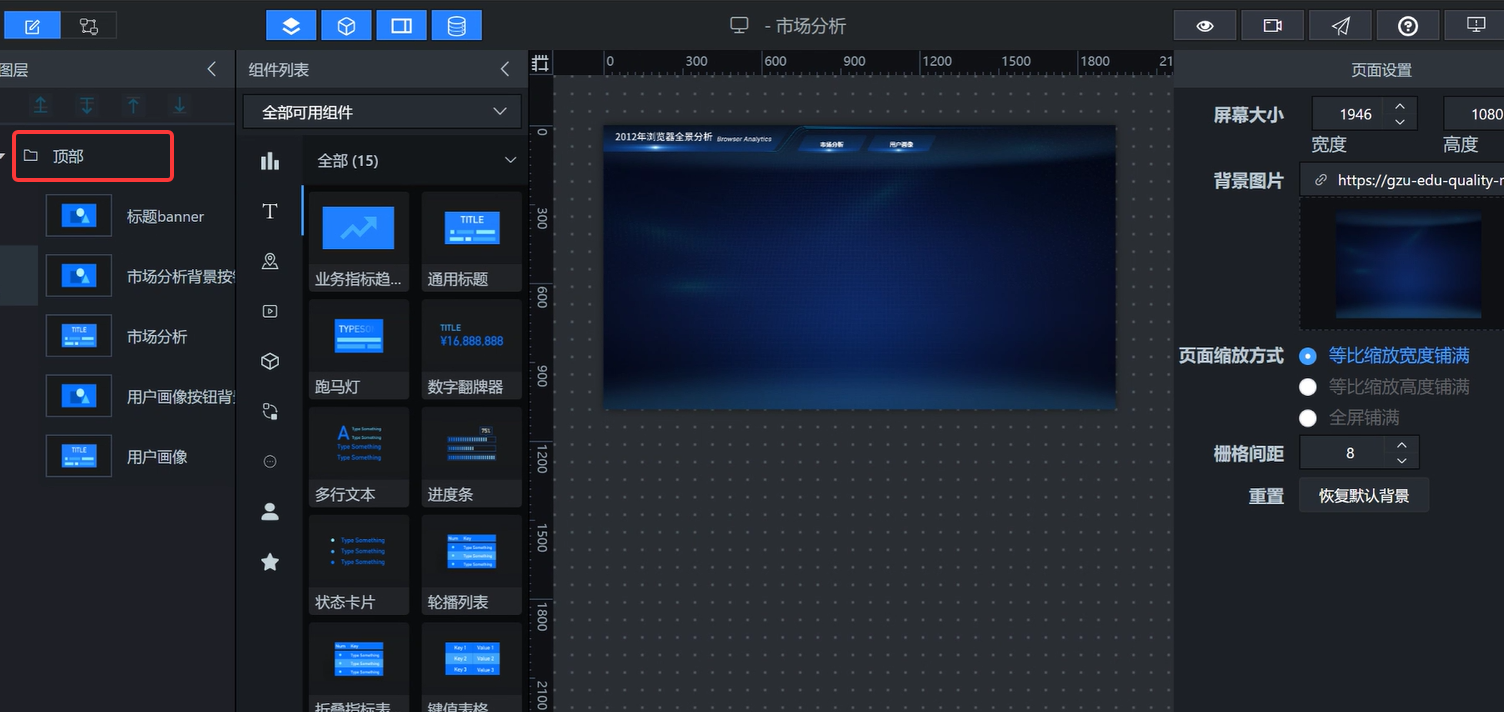
顶部做完后全选成组命名「顶部」,后续移动一键拖拽,避免零散组件乱跑!
3.1 添加顶部 Banner 标题
-
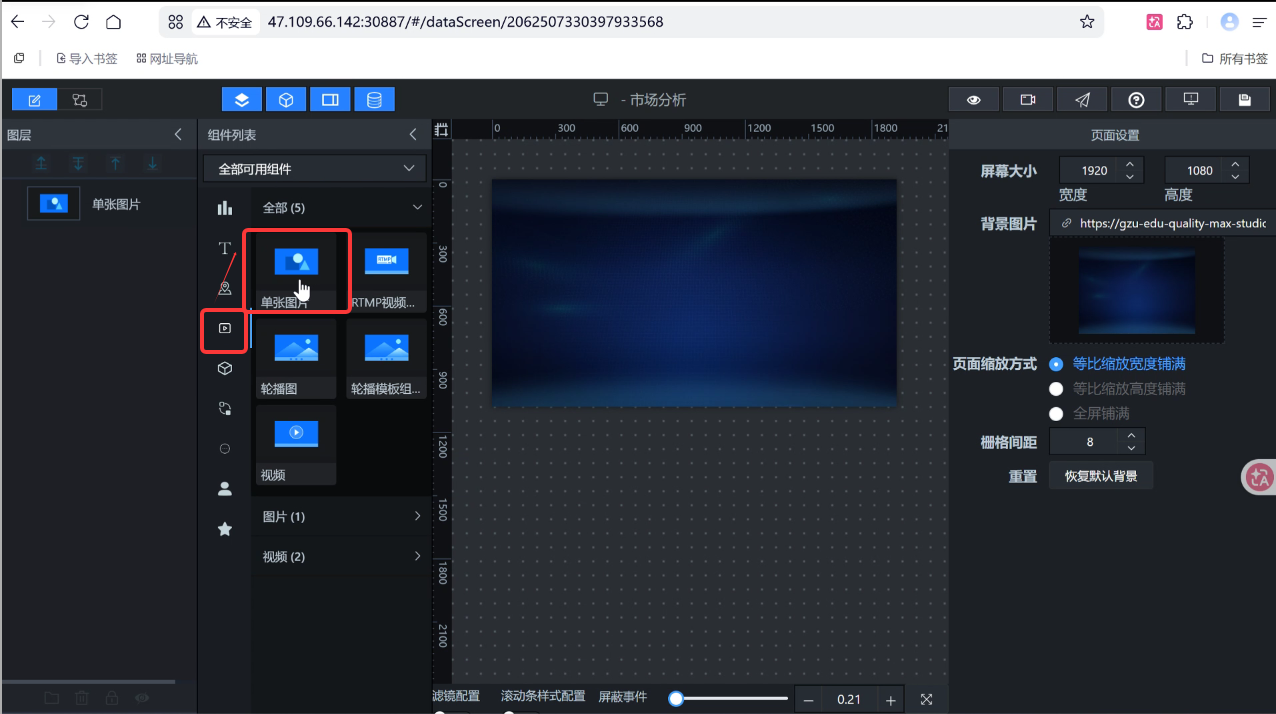
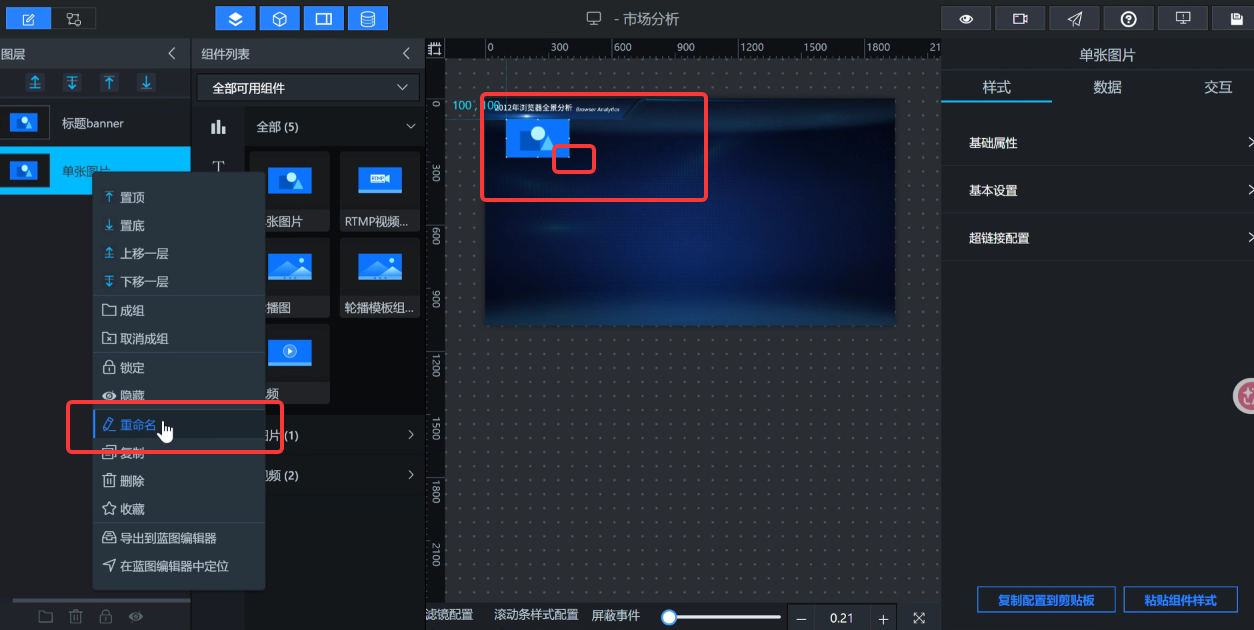
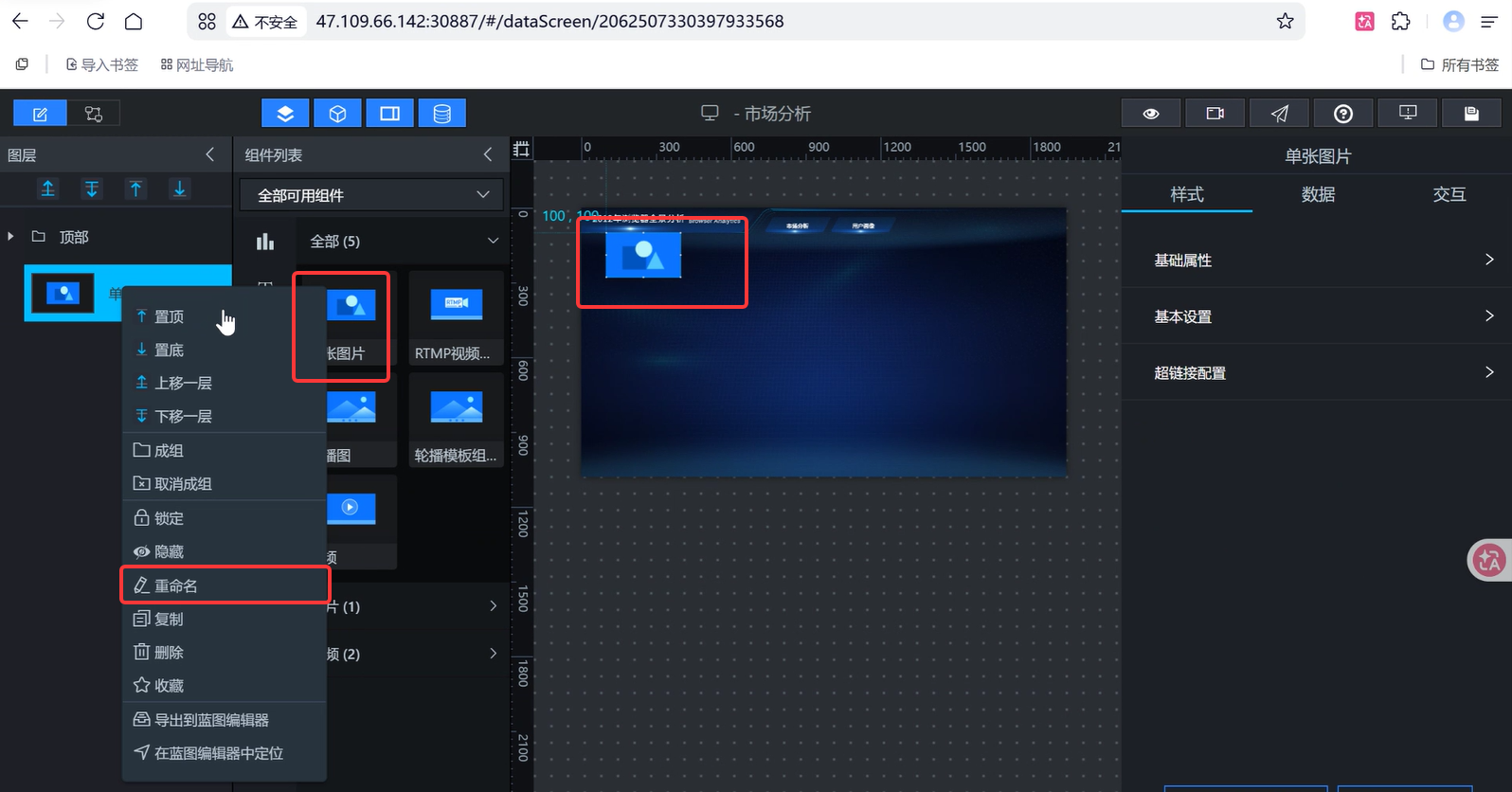
左侧组件栏→【媒体】分类→点击【单张图片】,画布自动生成图片组件
-
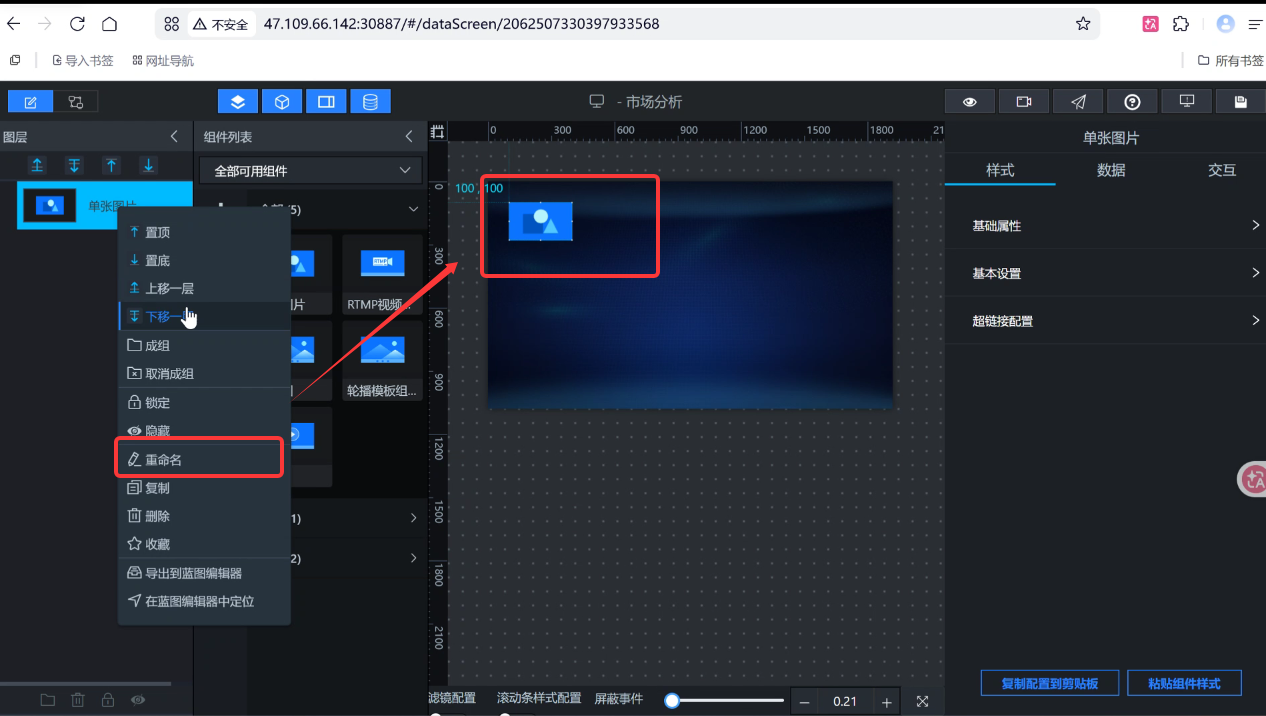
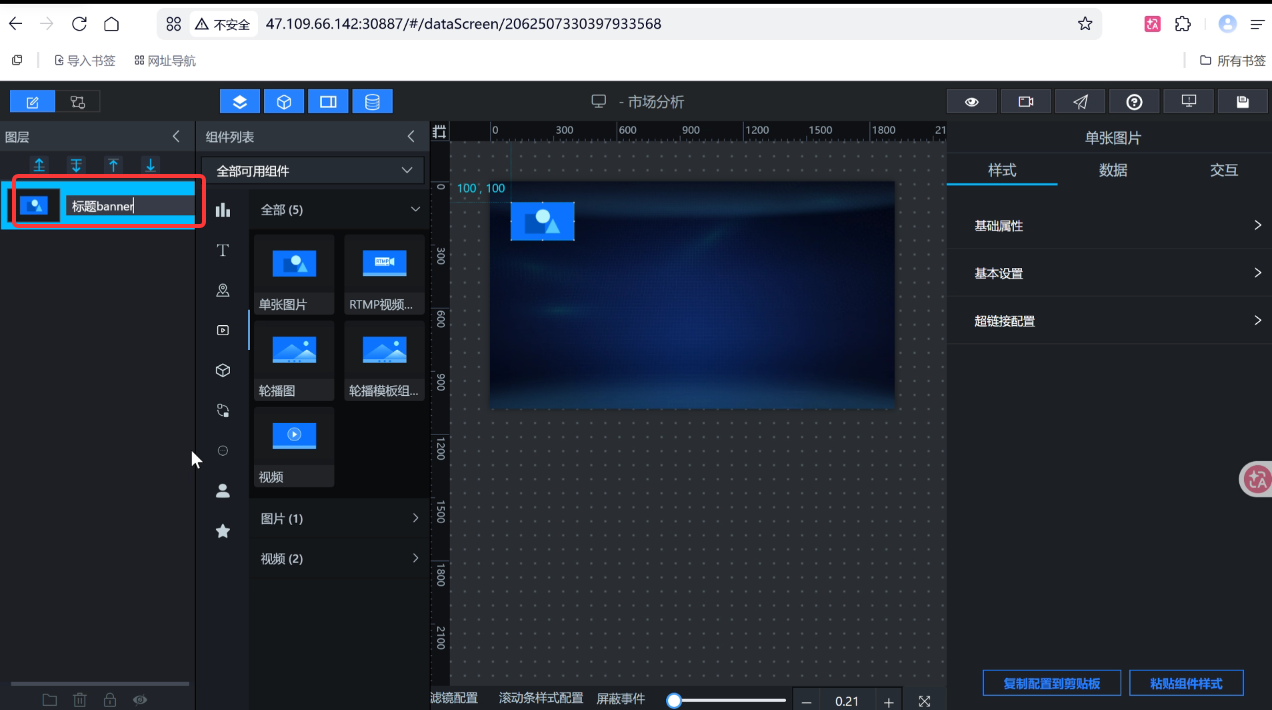
右键该组件→【重命名】→输入:标题 banner(规范命名方便后期维护)
-
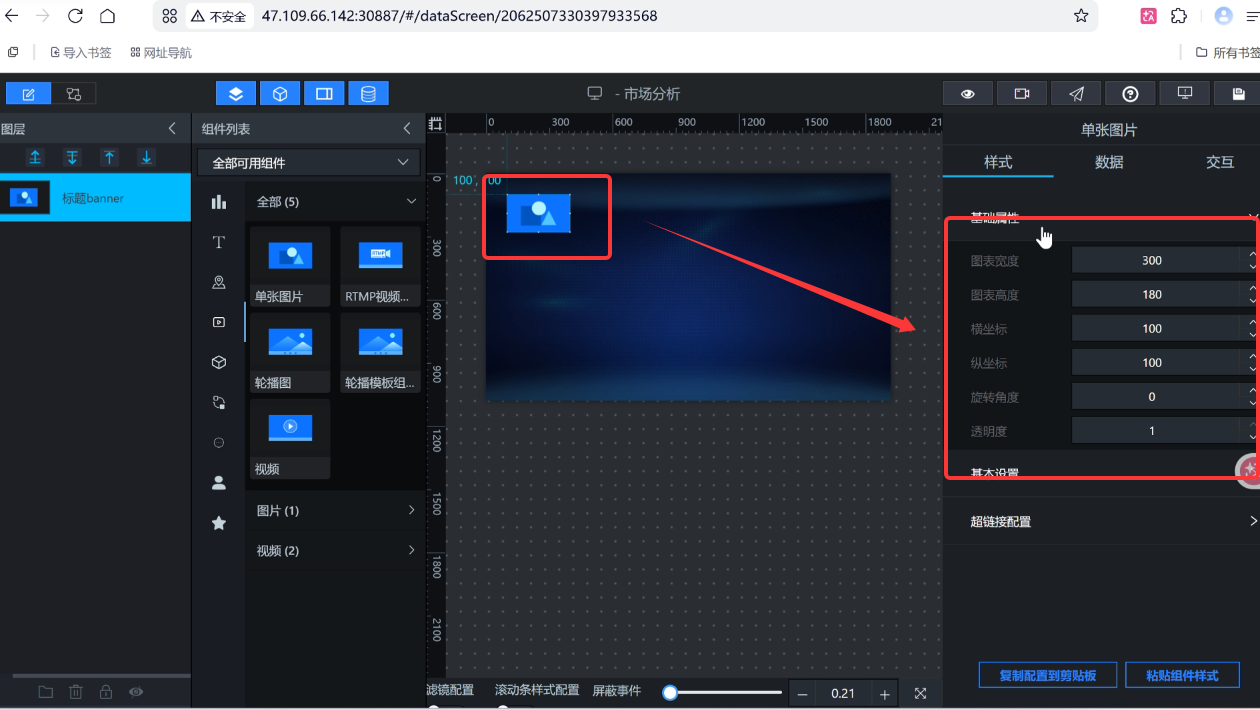
选中组件,右侧【基础设置】→图片链接粘贴 Banner 标题链接,调整组件坐标铺满画布顶部
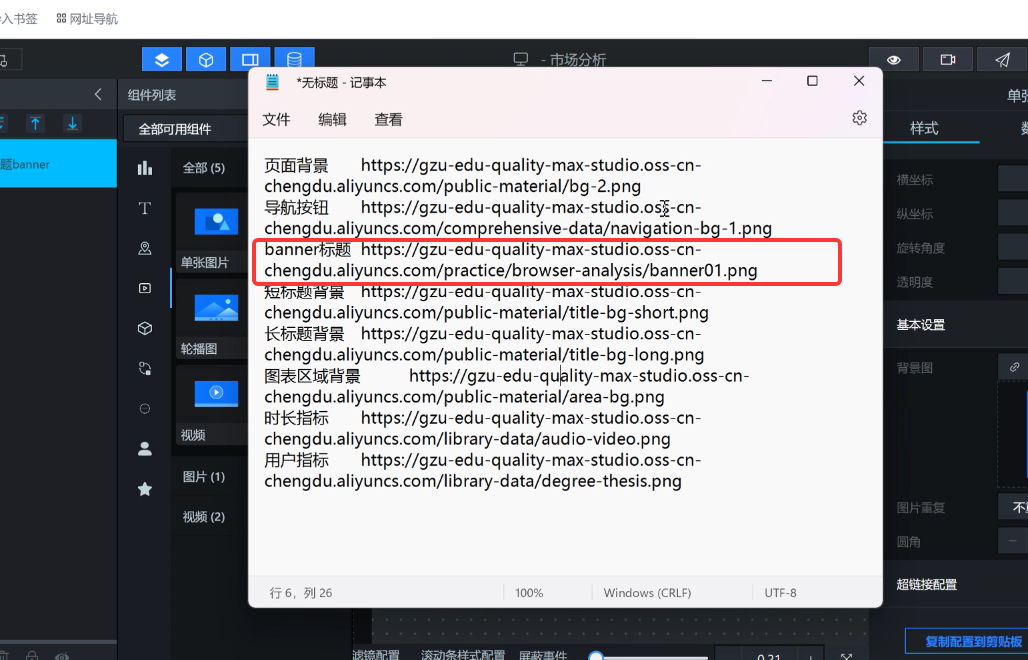
-
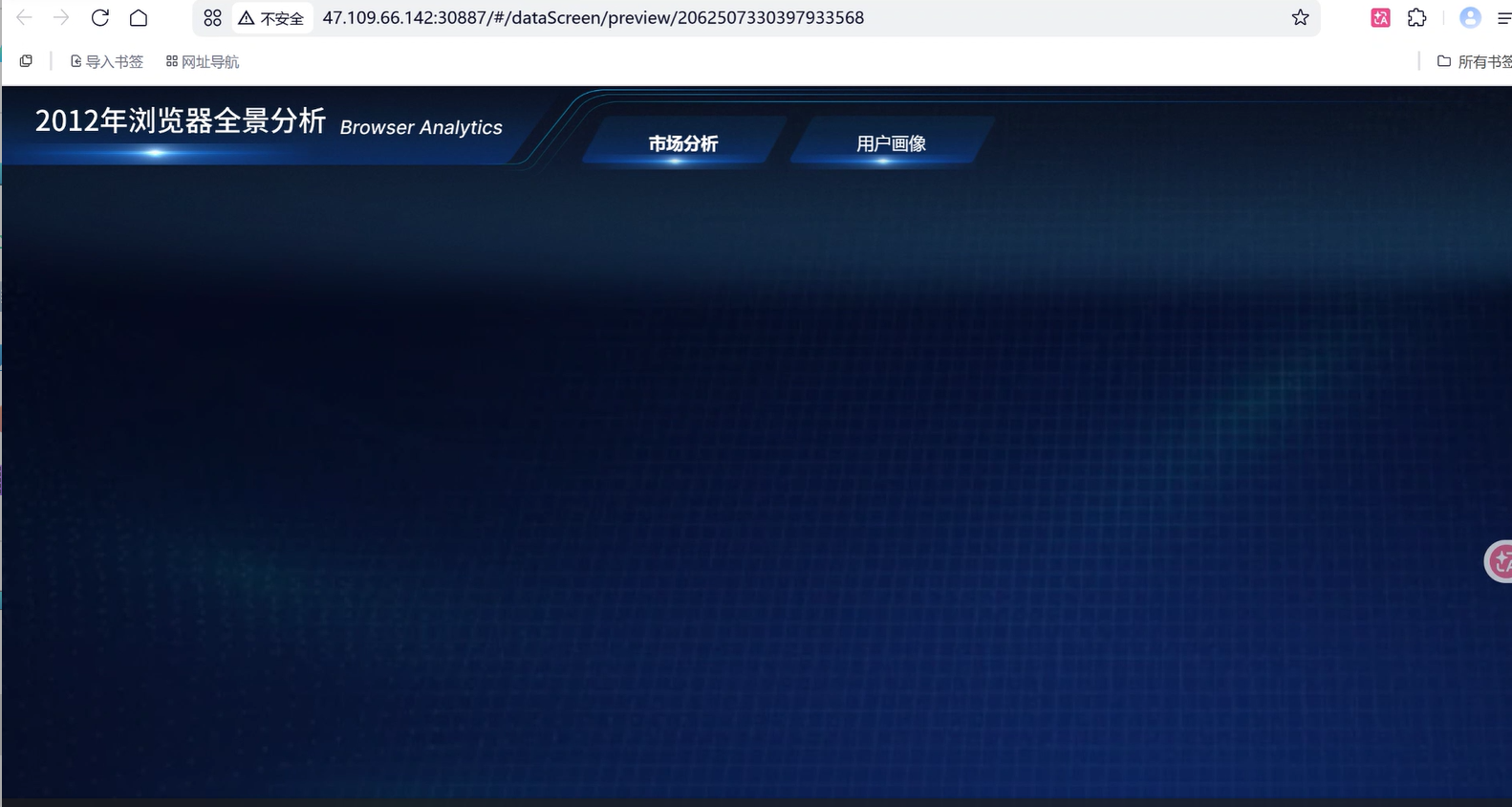
点击右上角【保存】→【预览】,检查标题文字「2012 年浏览器全景分析 Browser Analytics」完整显示
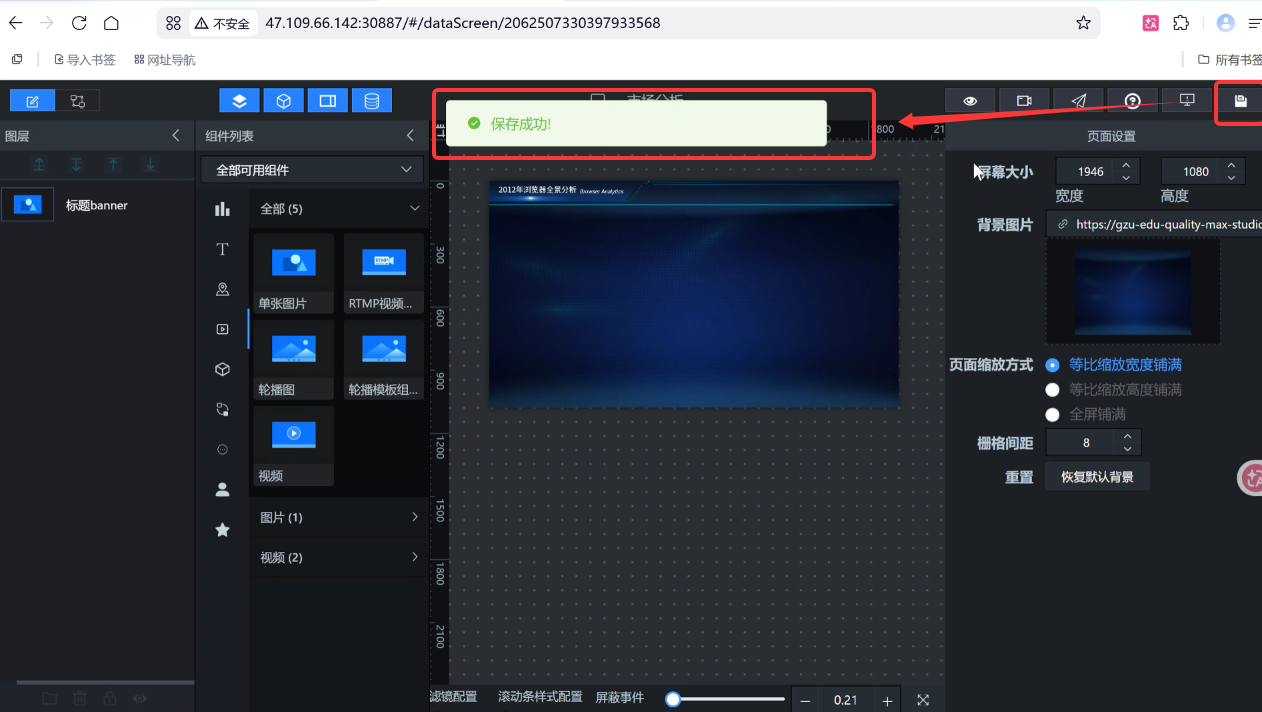
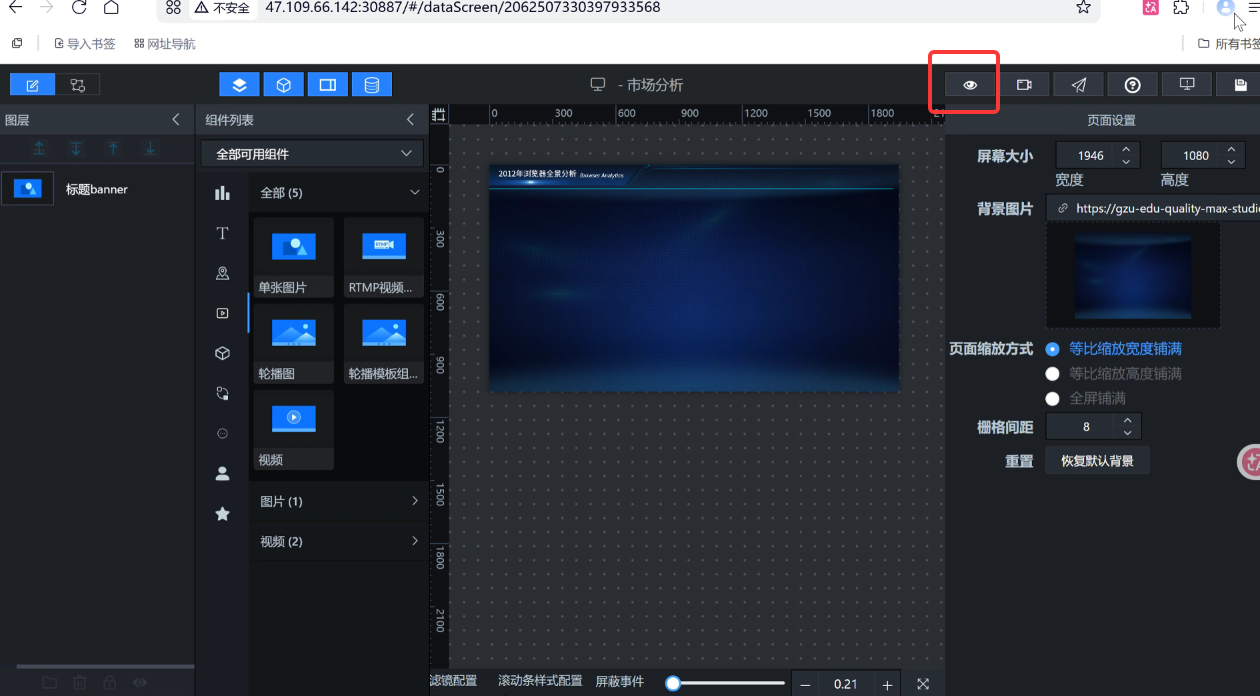
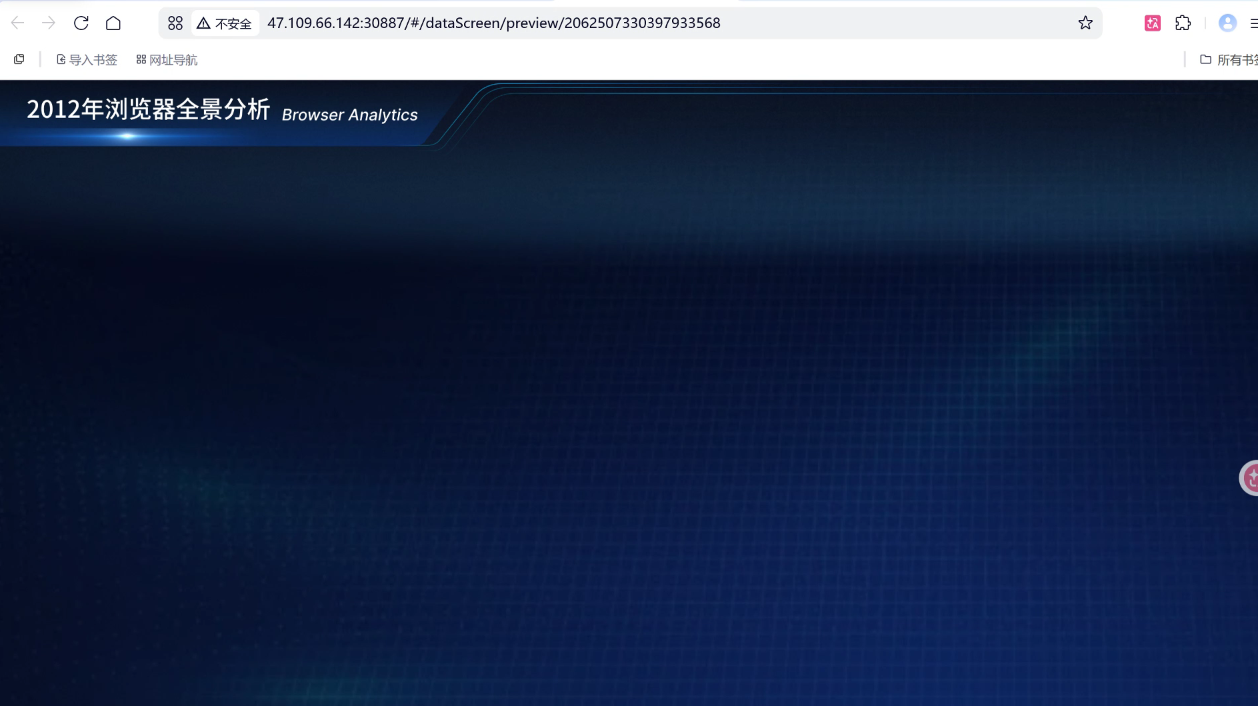
3.2 制作导航按钮(市场分析 + 用户画像双按钮)
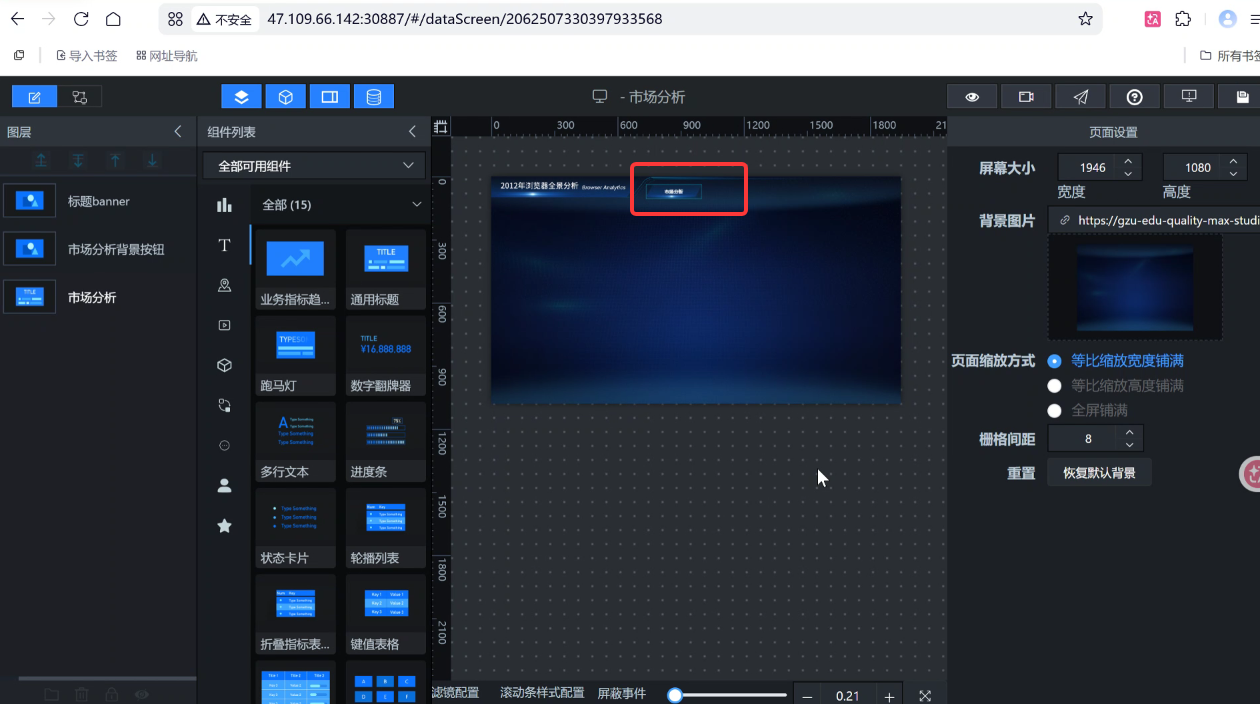
① 第一个按钮:市场分析
-
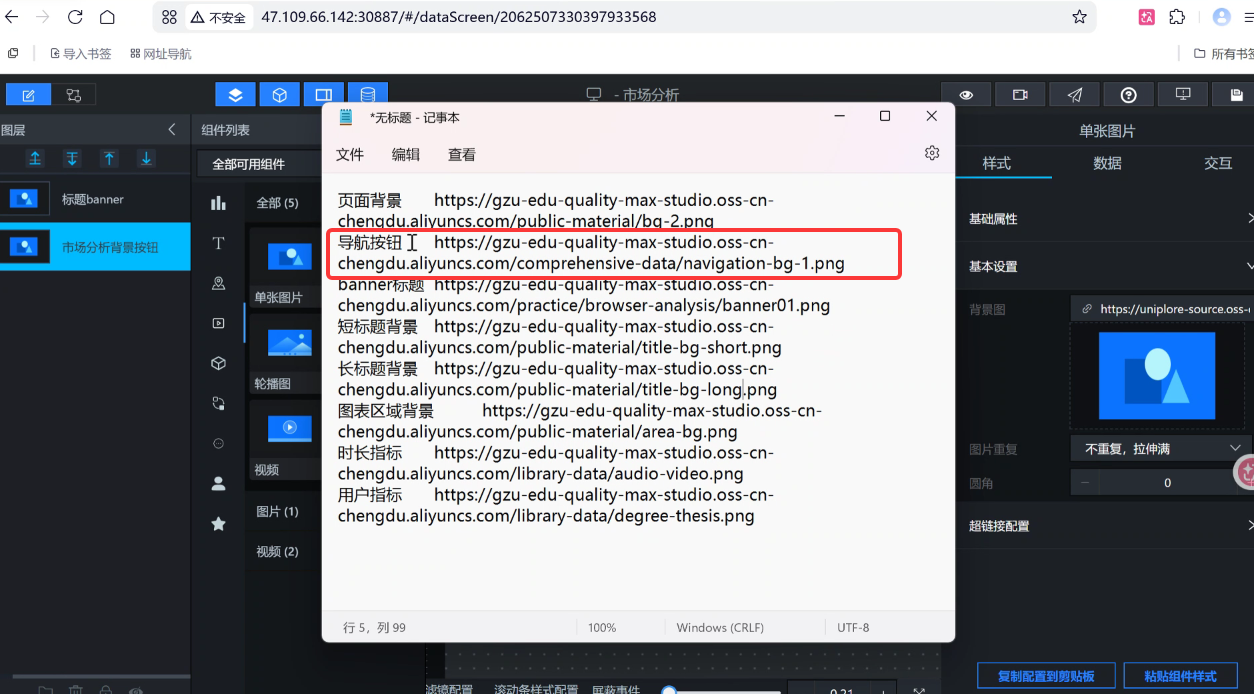
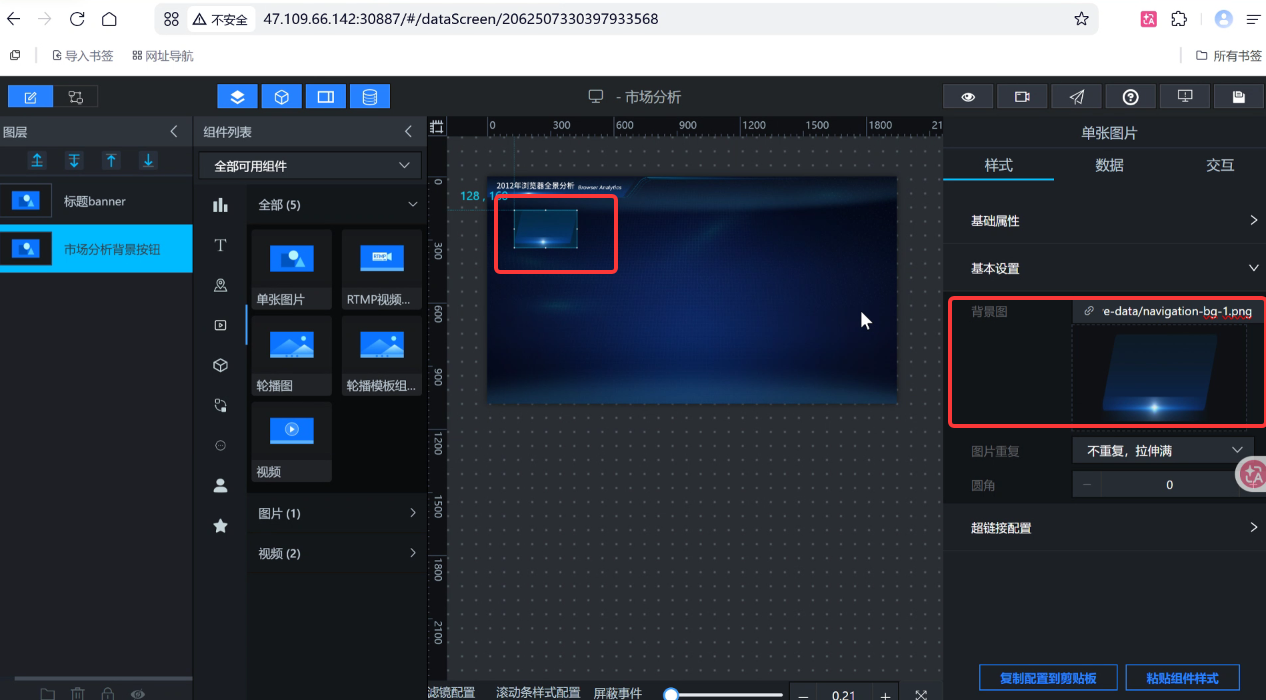
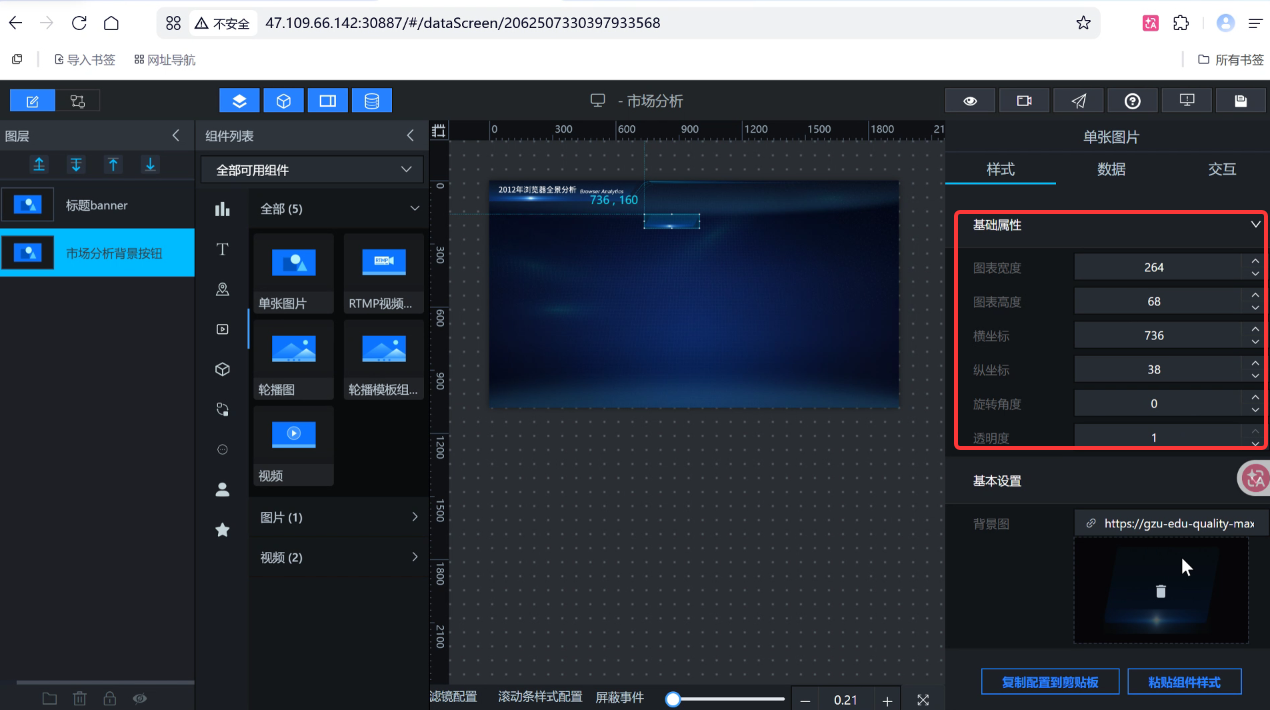
再次拖入【单张图片】组件→重命名:市场分析按钮背景,粘贴导航按钮底图链接,放在 Banner 下方左侧

-
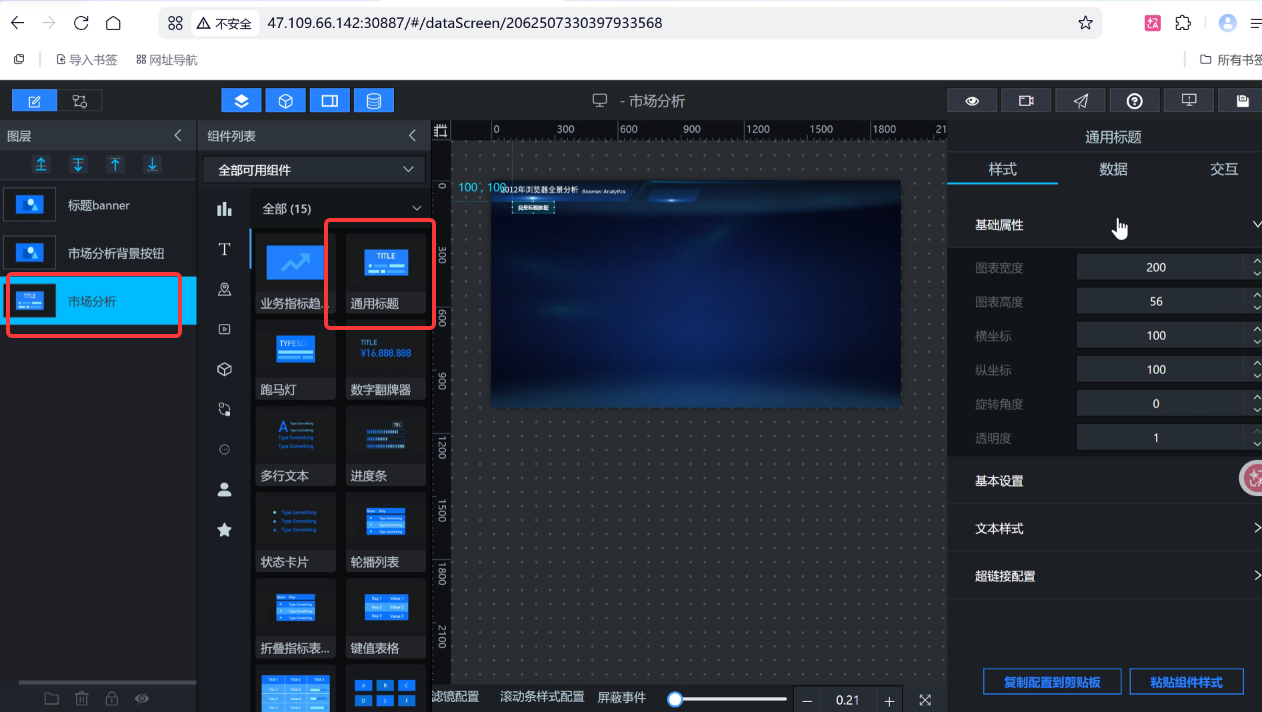
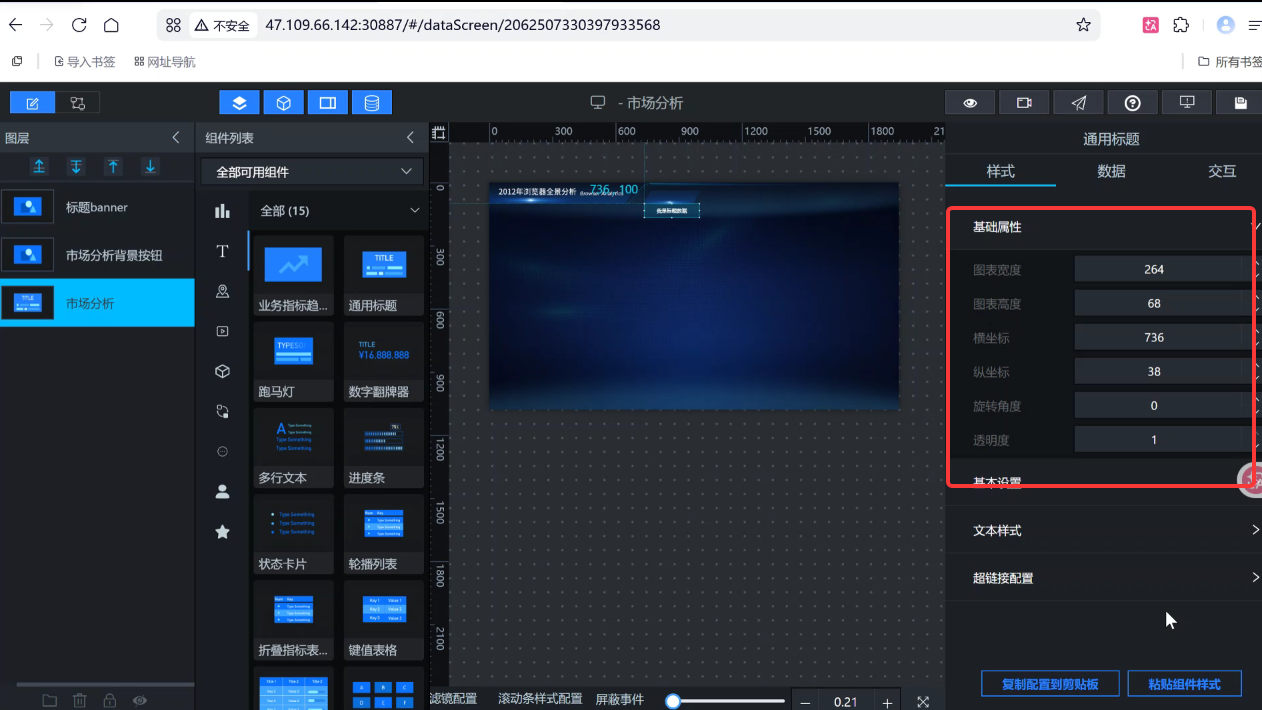
左侧【文字】分类→【通用标题】,拖到按钮图片上方→重命名:市场分析
-
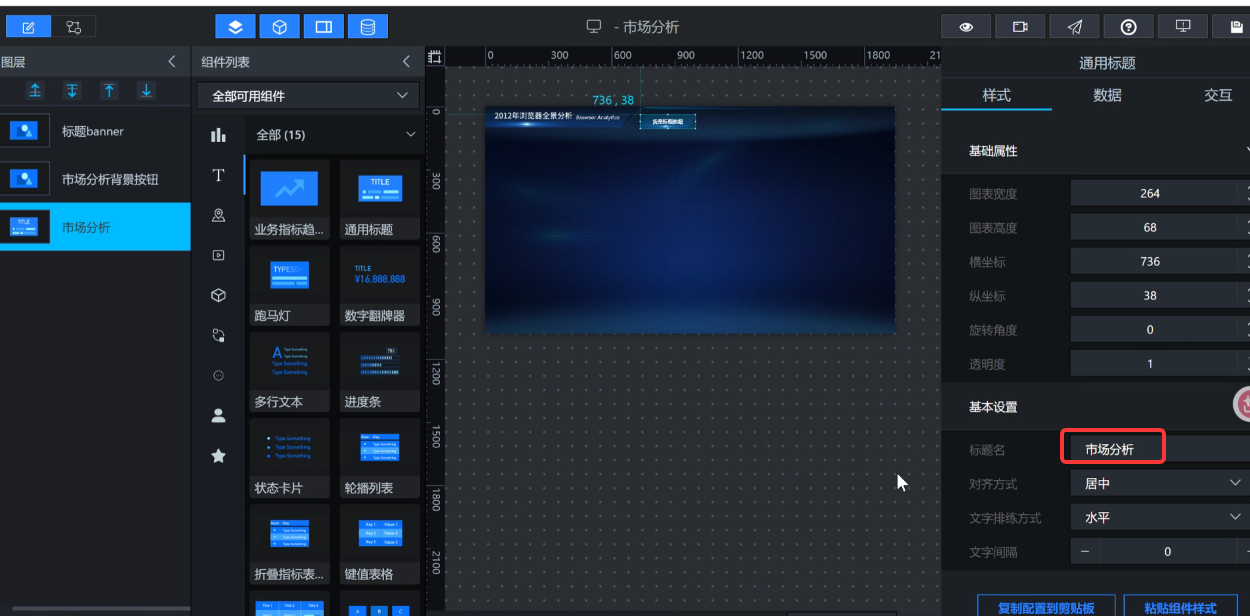
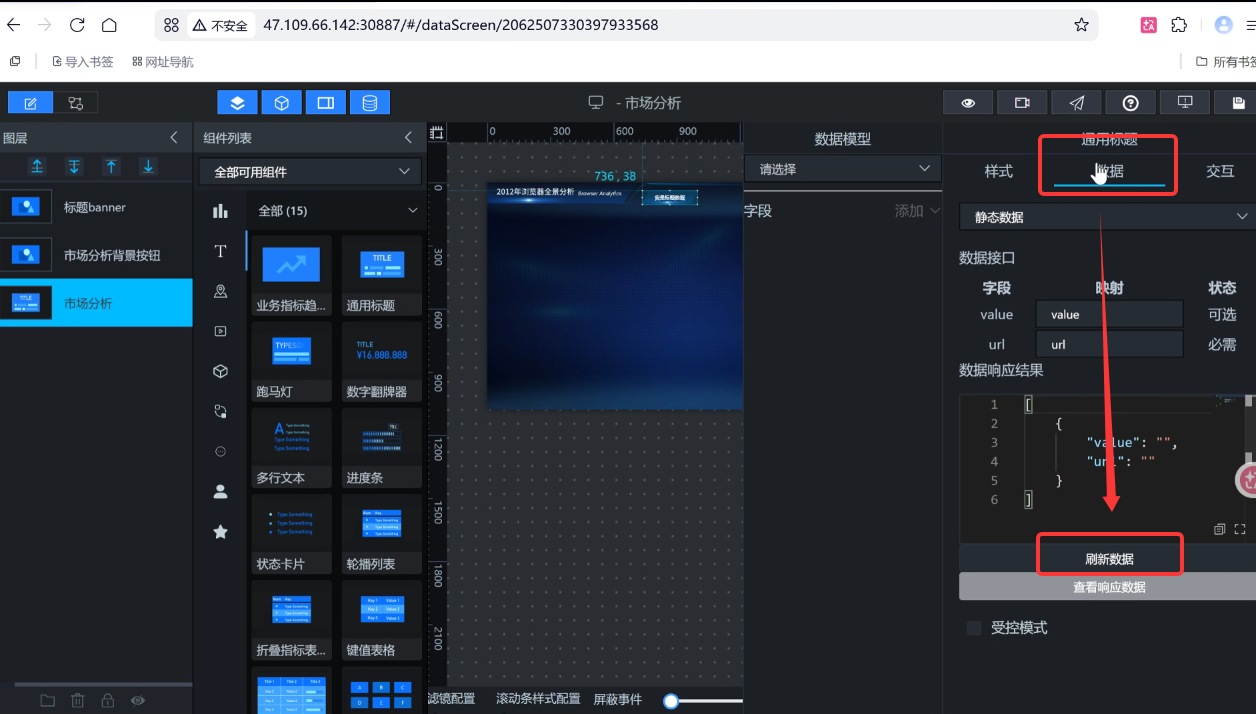
右侧文本设置:字体加粗、居中对齐、自定义白色字体;基础设置文字内容:市场分析→点击【刷新数据】,文字实时生效
② 复制快速生成第二个按钮:用户画像
-
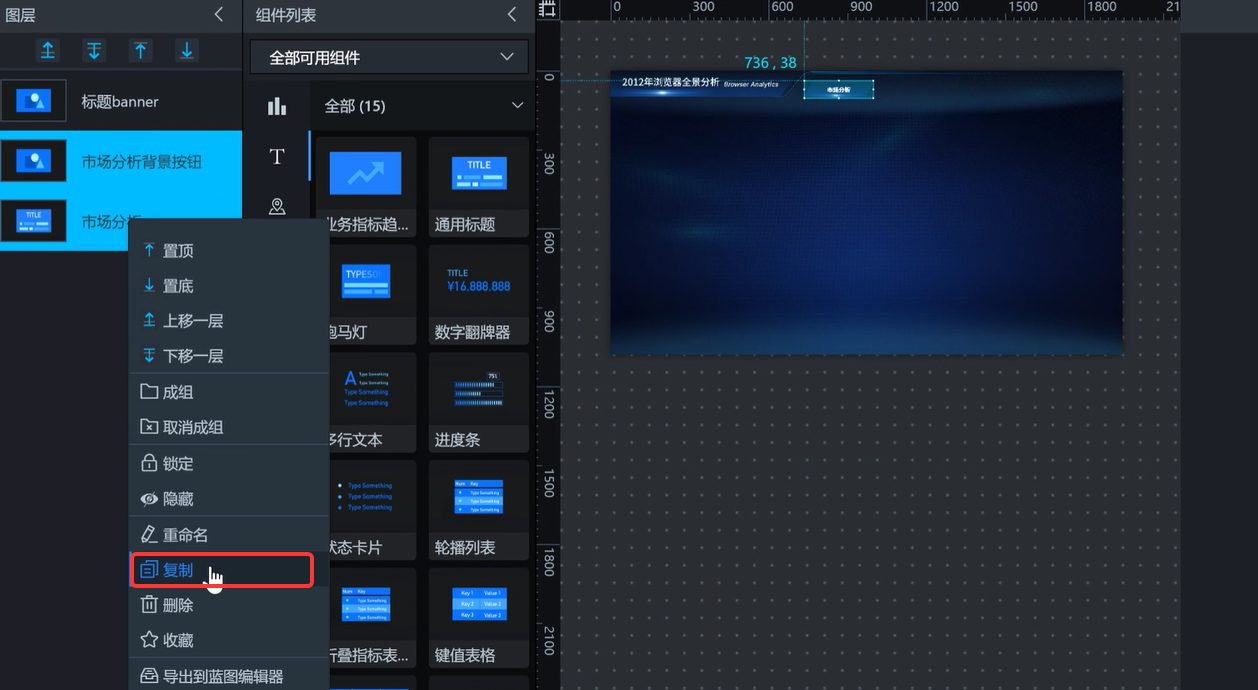
全选「市场分析按钮背景 + 市场分析标题」→右键复制组件
-
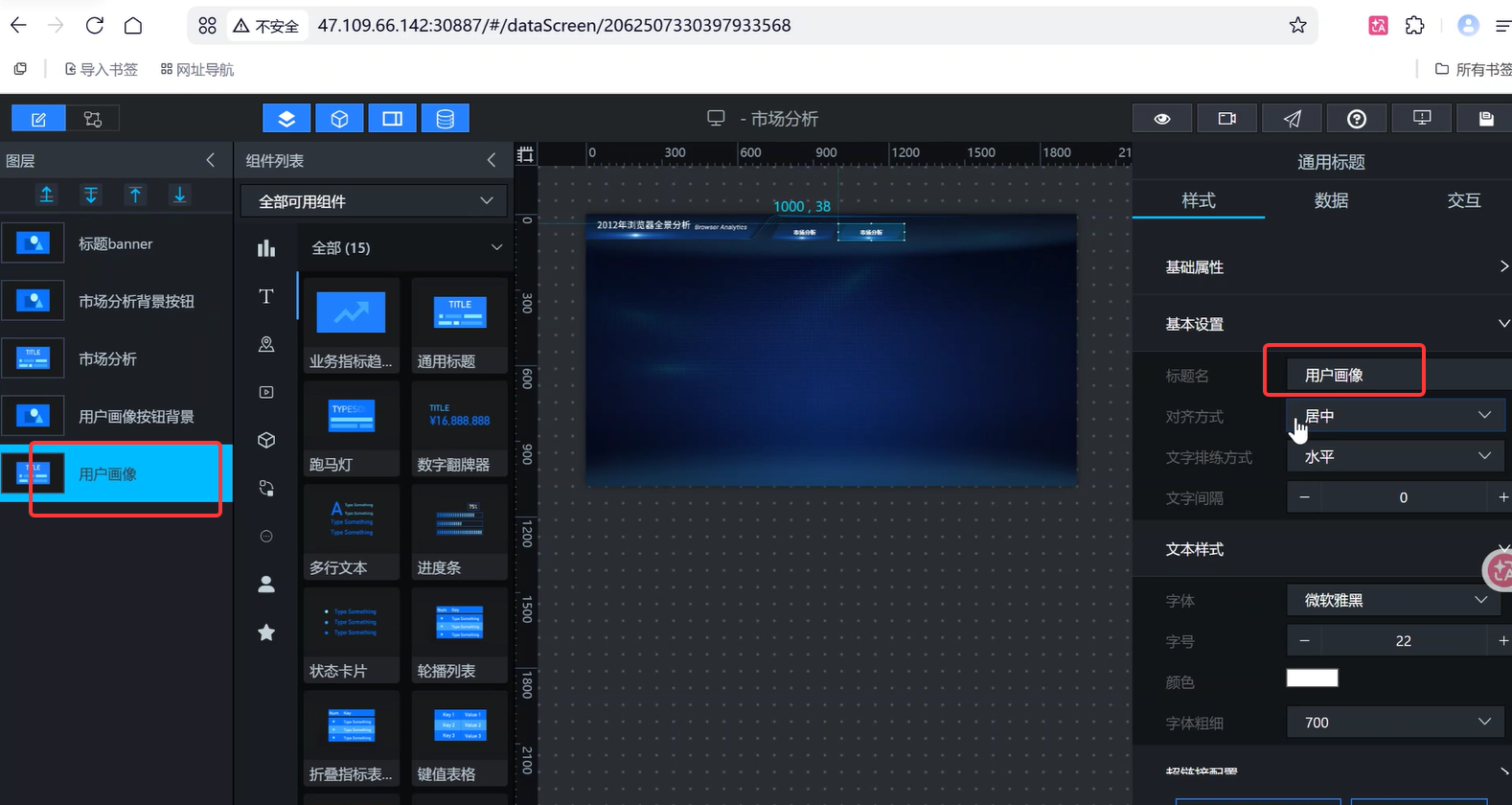
复制图片重命名:用户画像按钮背景,横向挪动到原按钮右侧,修改横坐标参数
-
复制标题重命名:用户画像,修改文字内容,字体颜色改为浅灰色(区分当前大屏选中状态:市场分析高亮、用户画像置灰)
-
刷新数据,两个导航按钮制作完成
3.3 顶部组件打包
框选 Banner + 两个导航所有组件→右键【成组】→组名称:顶部,顶部区域完工✅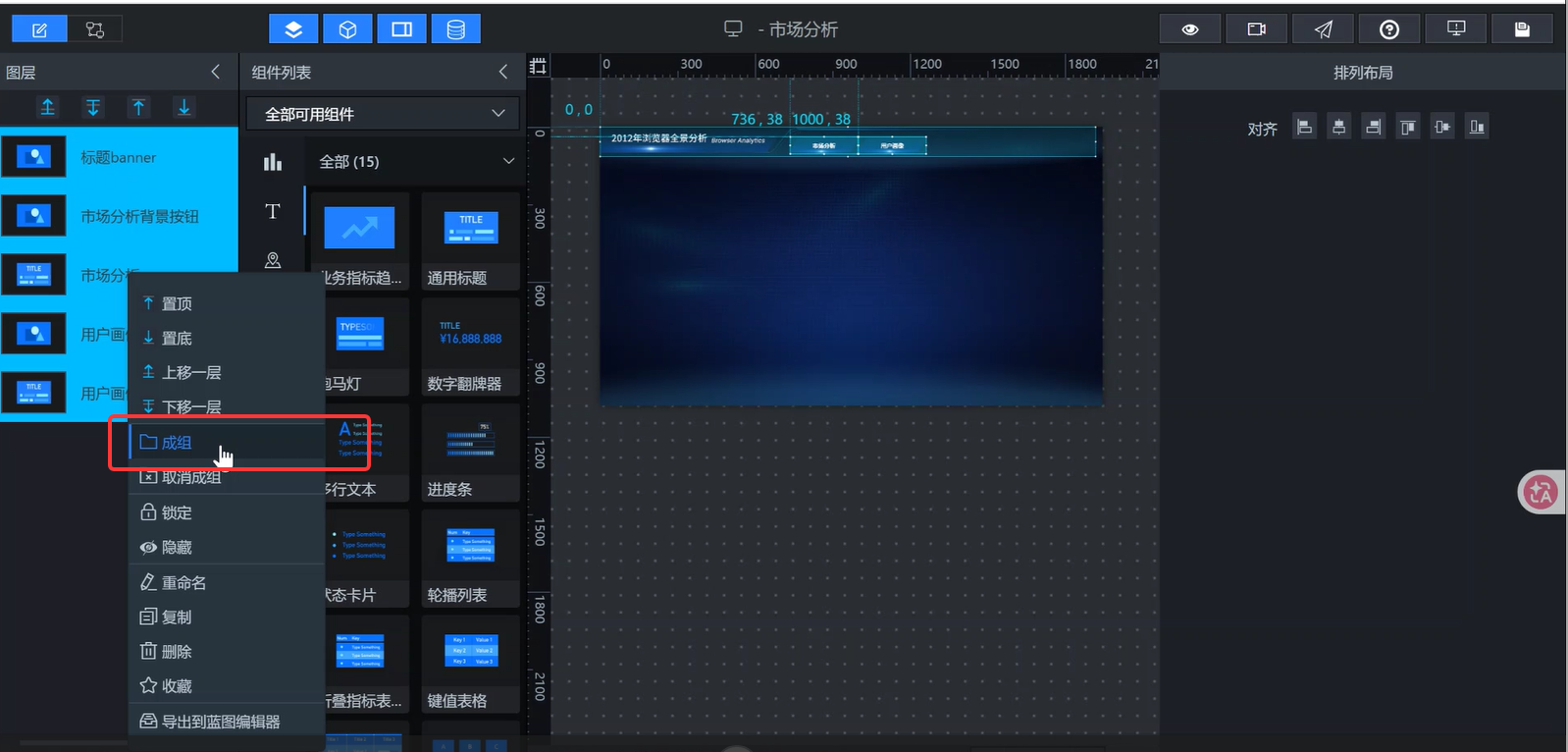
四、第三步:分模块逐个搭建 9 大可视化组件(核心实操,分段跟着做)
通用快捷技巧:做好第一个模块后,右键整组复制,改标题、换图表、换数据即可,不用重复做背景、标题素材,节省 70% 时间! 单个模块固定结构 =【区域背景图 + 短 / 长标题背景 + 标题文字 + 图表组件】四件套
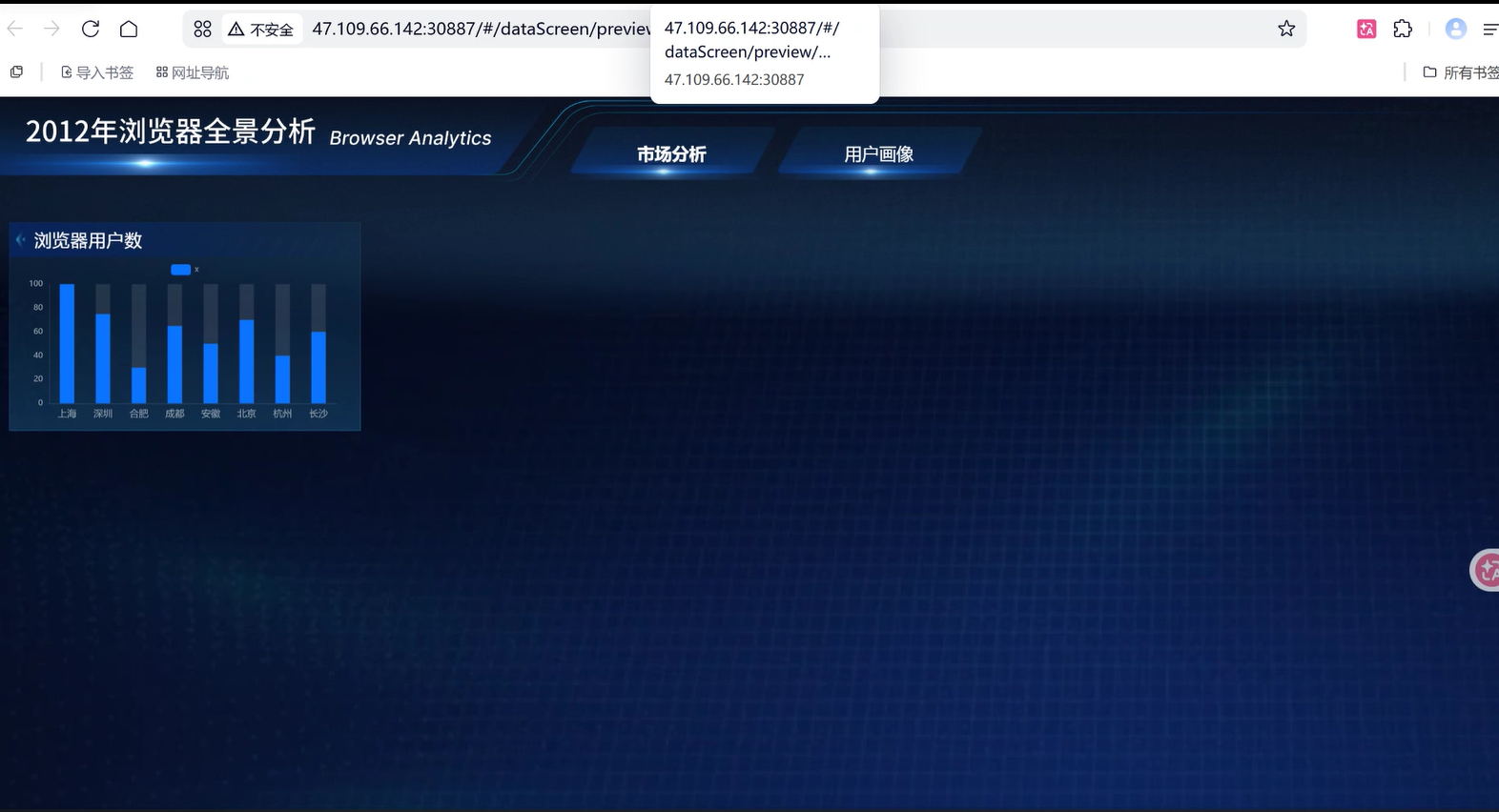
4.1 模块 1:浏览器用户数(左上・基础柱状图|数据源:browser_coverage)
-
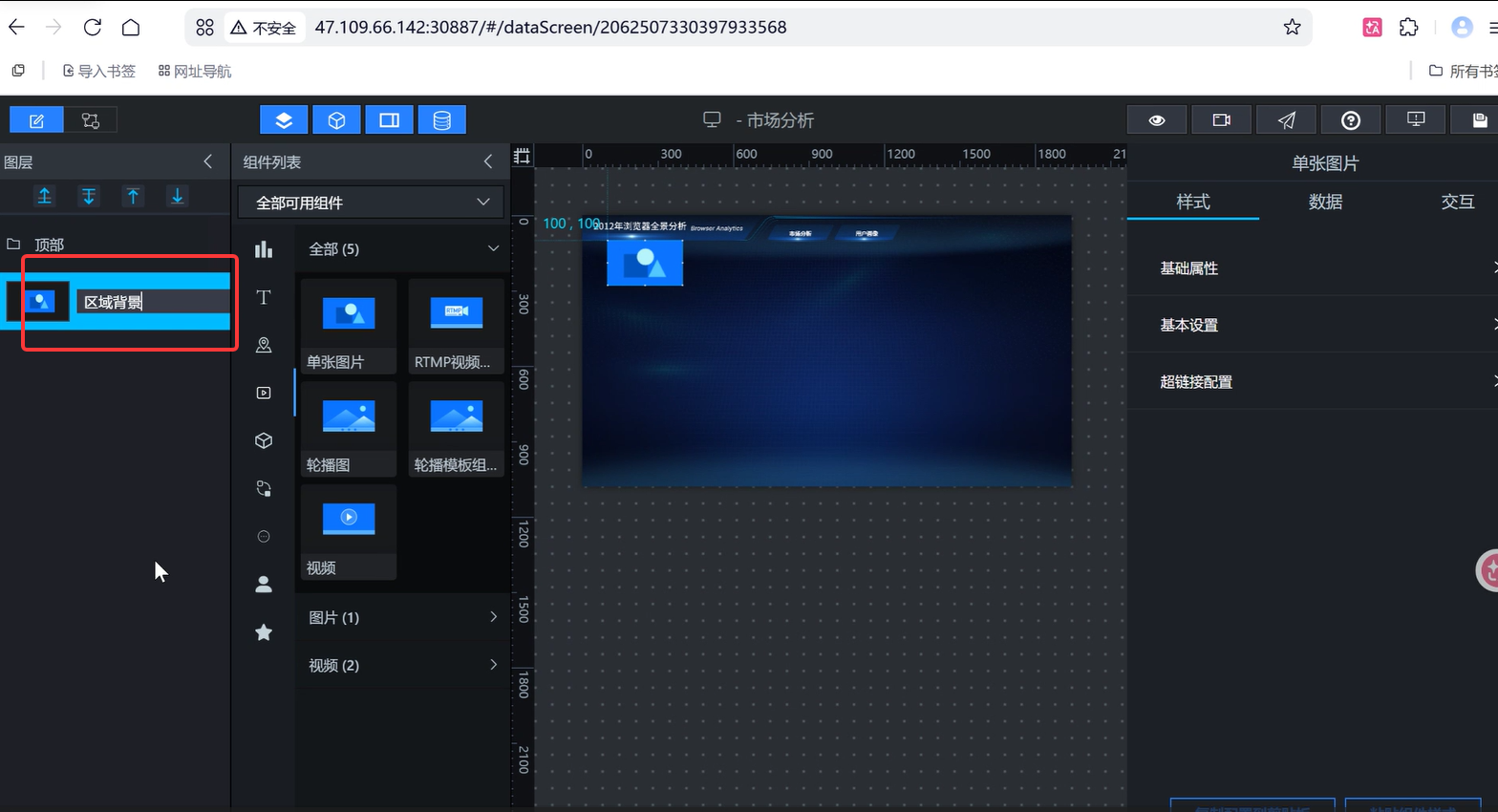
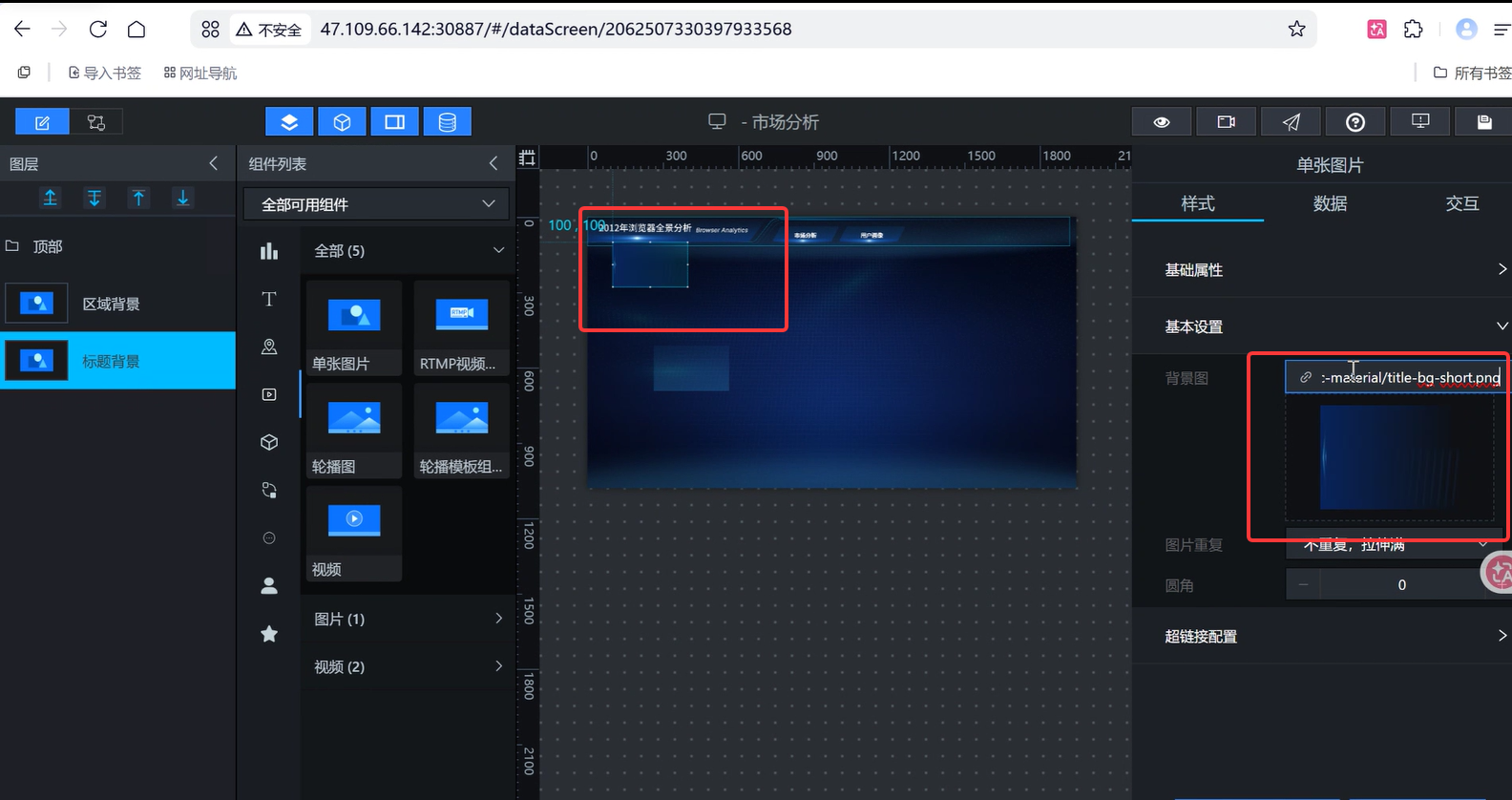
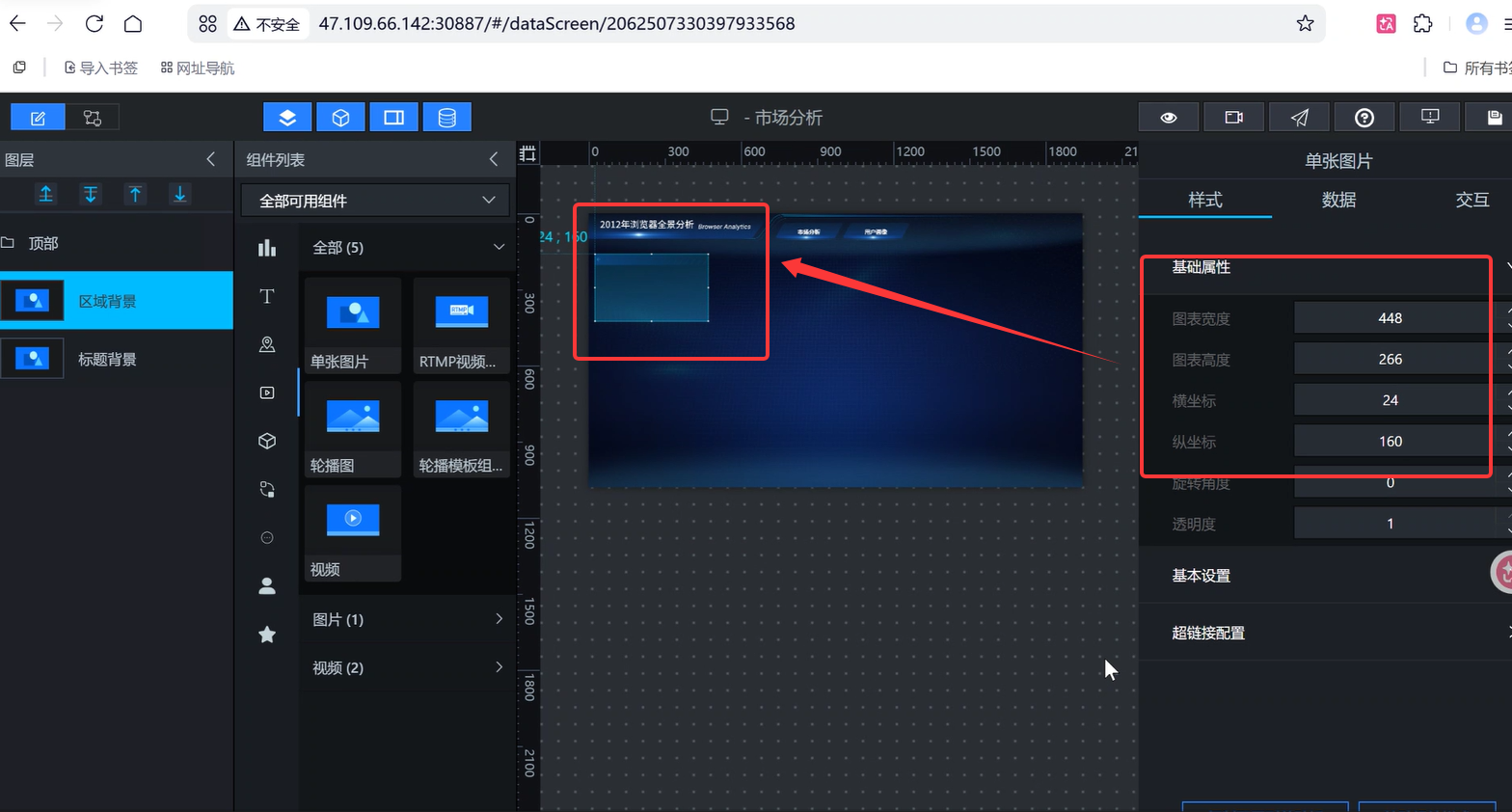
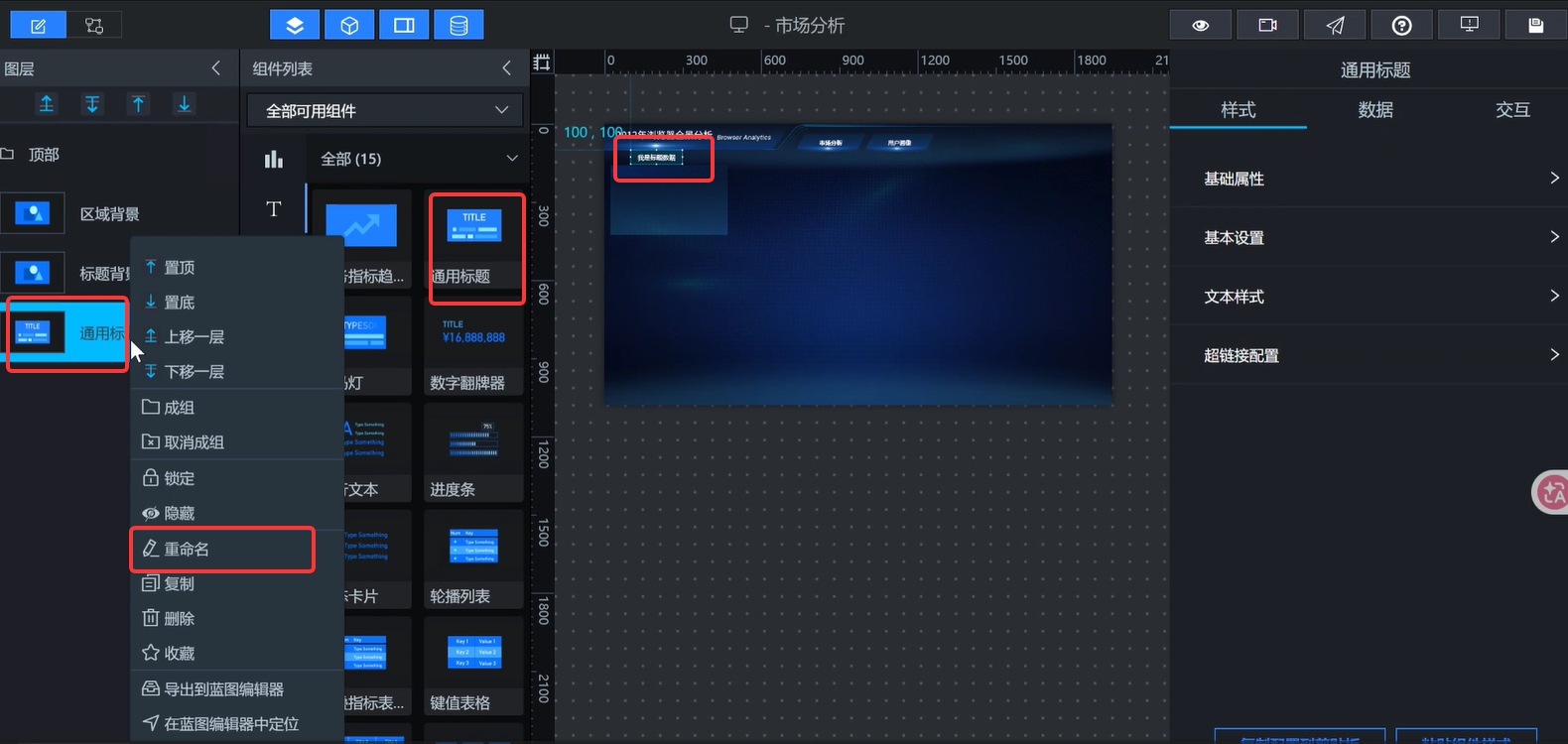
拖入【单张图片】→重命名「区域背景」,粘贴图表区块背景链接,调整画布左上位置尺寸
-
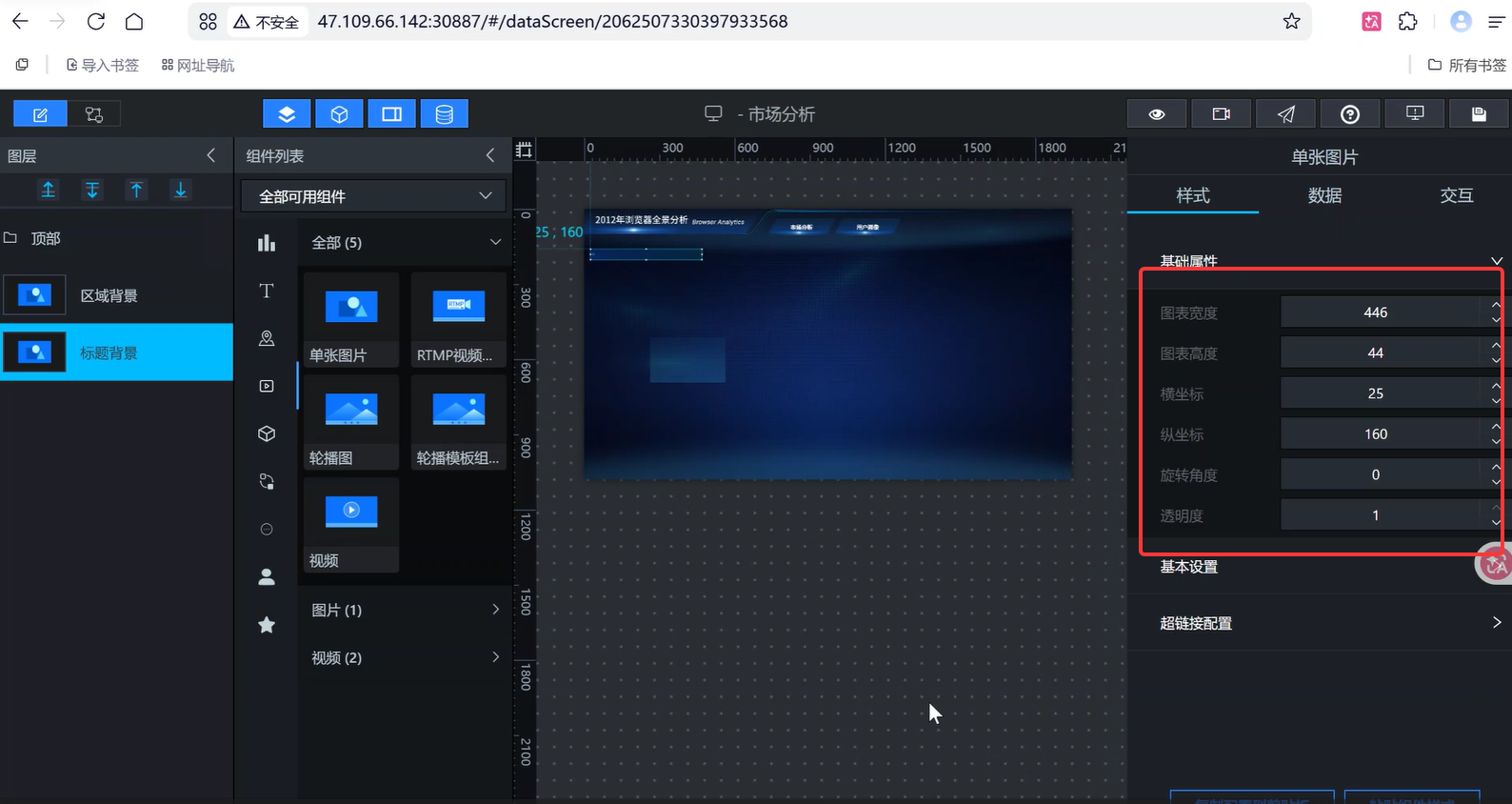
再拖单张图片→重命名「标题背景」,粘贴短标题背景链接,放在区块顶部
-
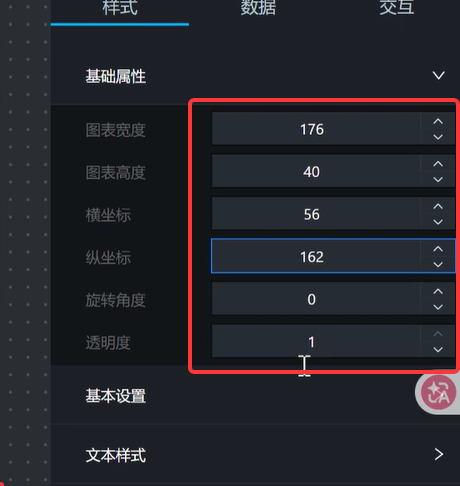
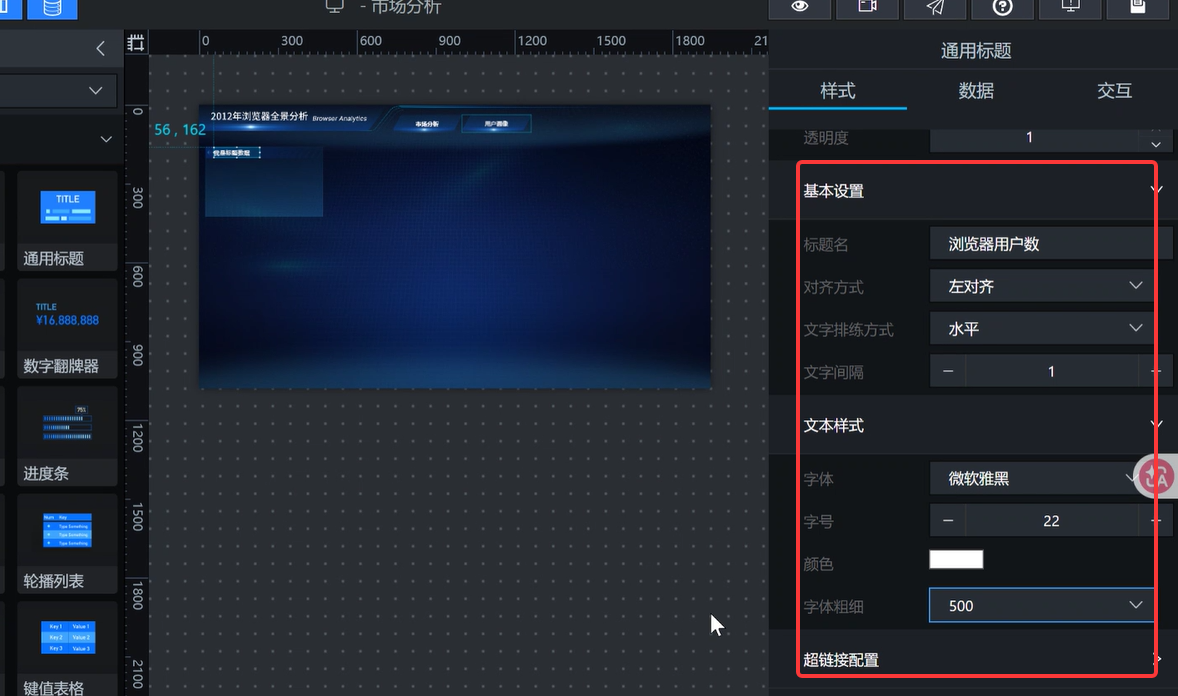
拖入【通用标题】→标题:浏览器用户数,左对齐、字号 14、白色;
-
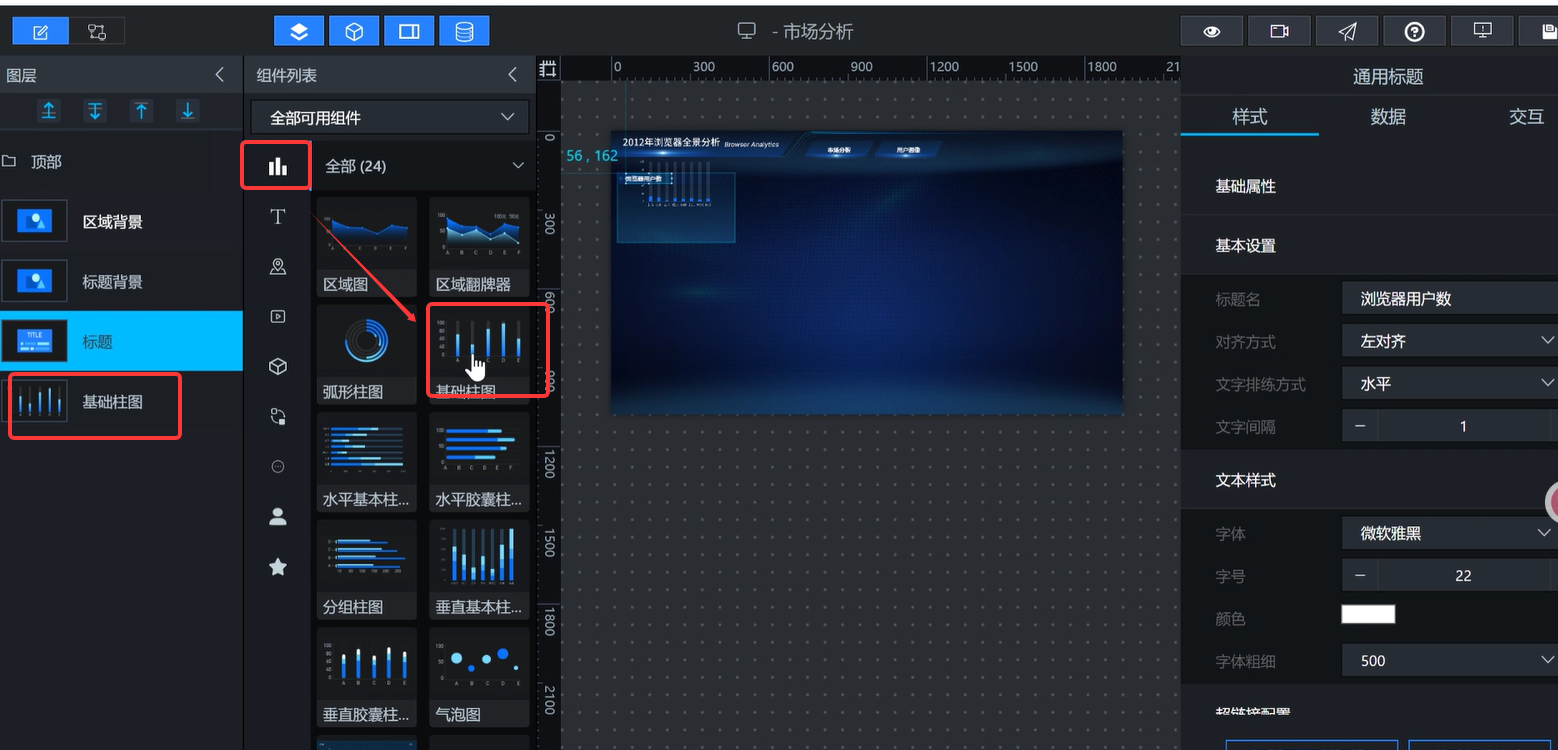
左侧【图表 - 基础柱状图】→重命名「浏览器用户数柱状图」,放在背景内空白处
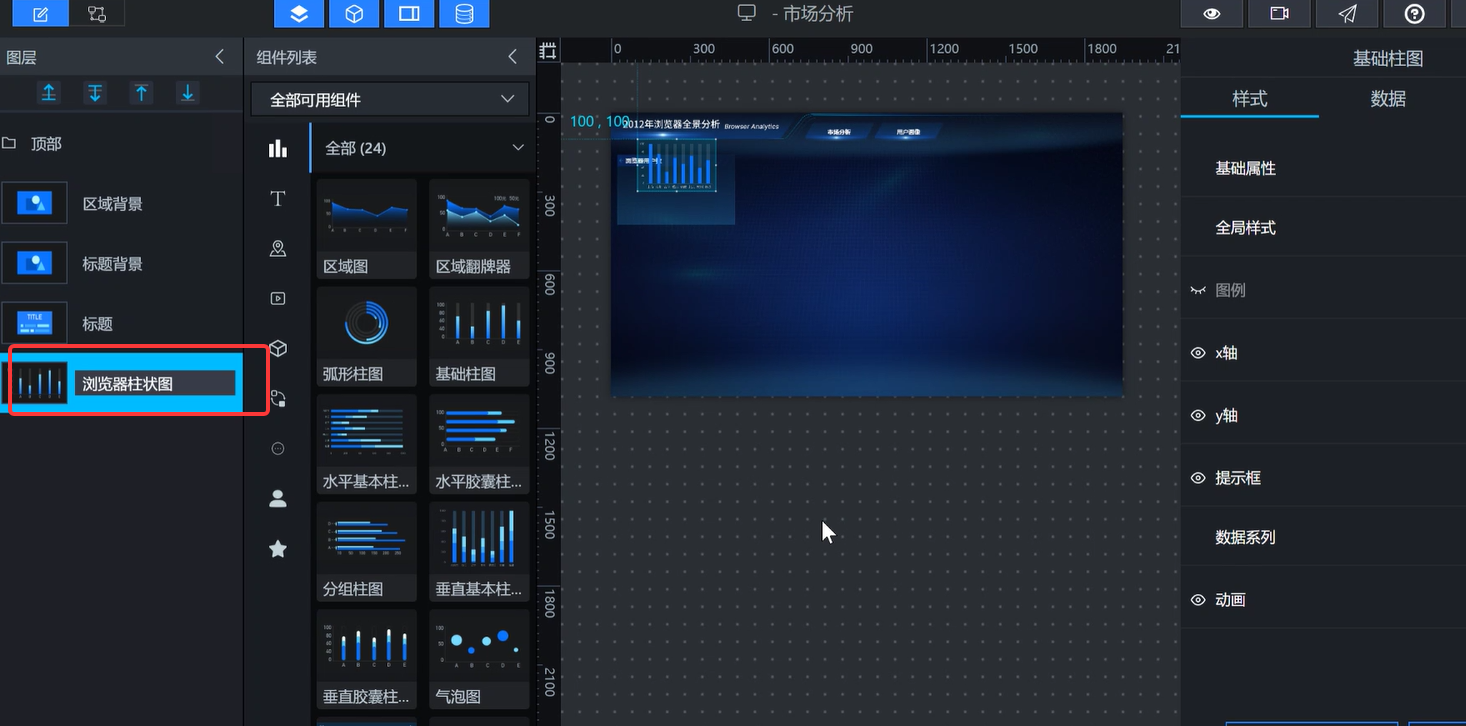
-
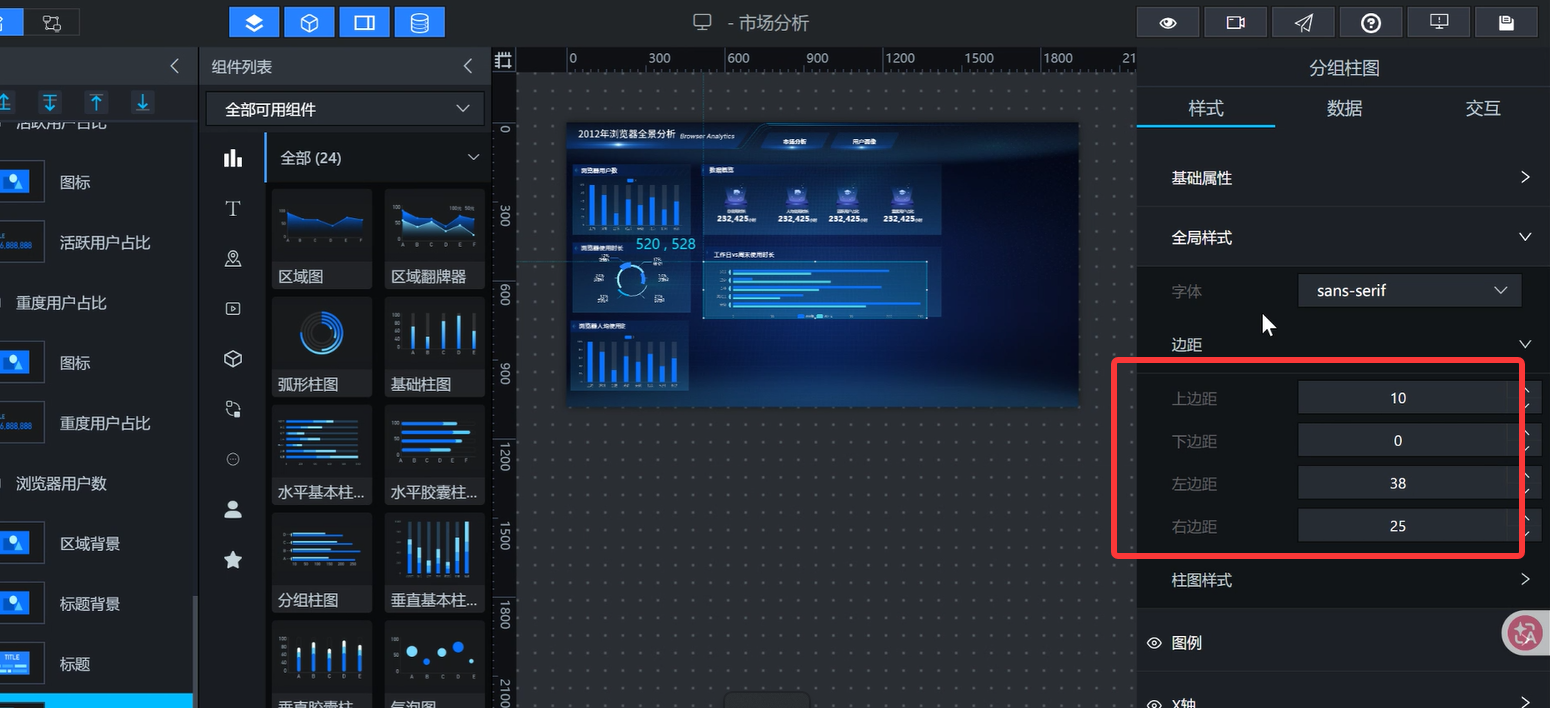
右侧样式设置:图例【开启居中显示】→全局样式上调图表上边距(解决柱子贴图例太近、排版拥挤),6 个柱子使用预设 6 组配色
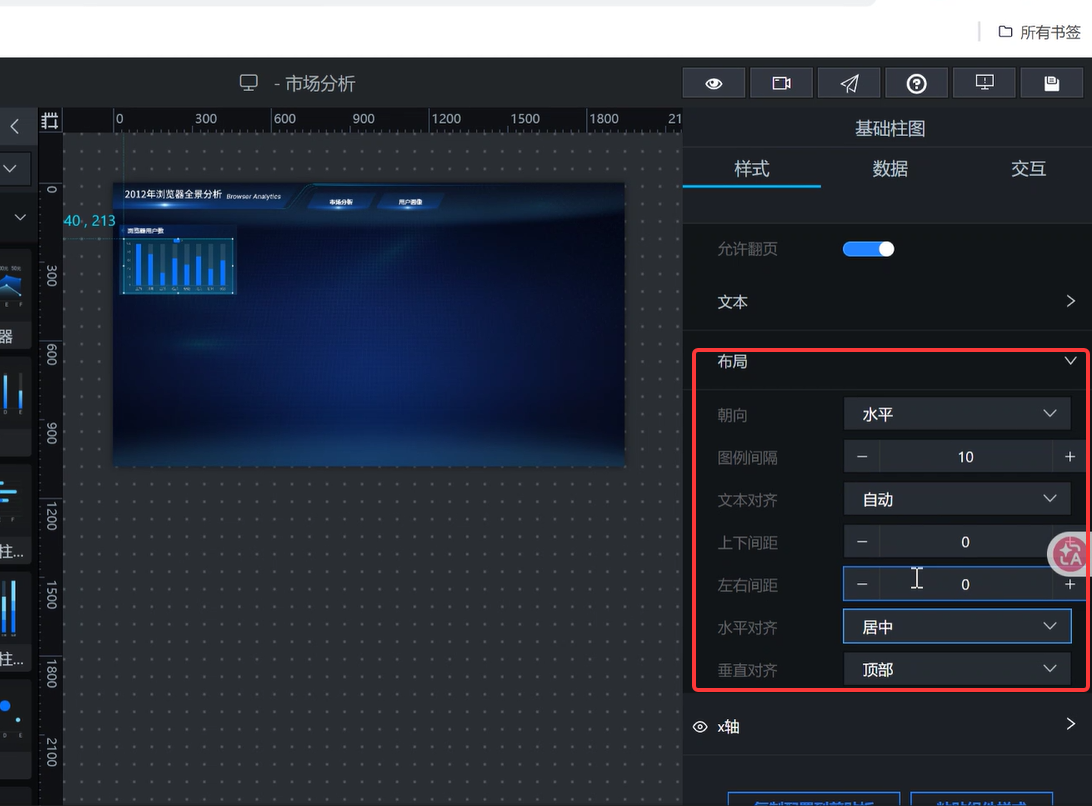
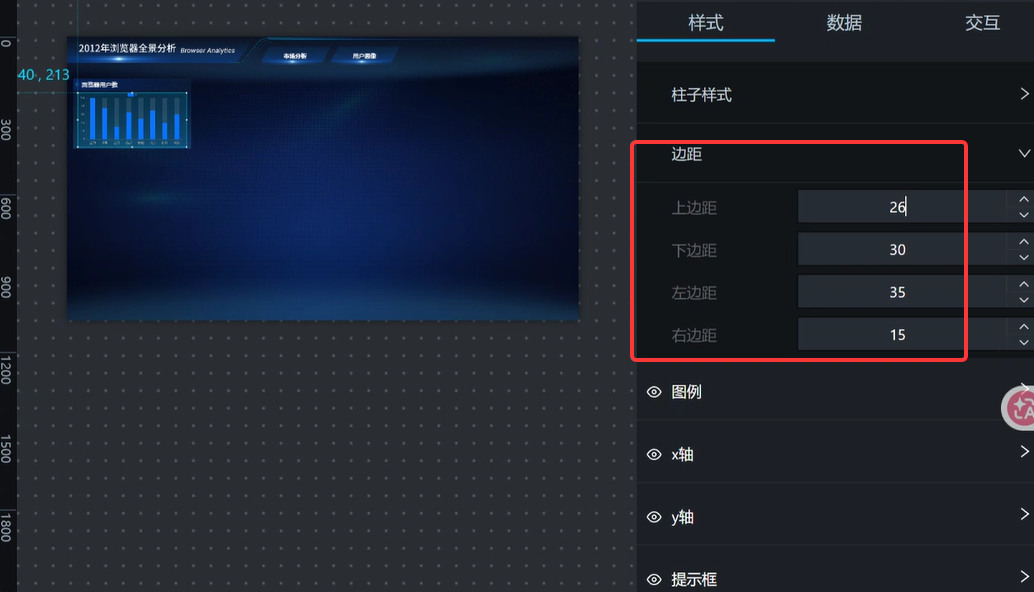
-
全选本模块所有组件→右键成组→命名:浏览器用户数
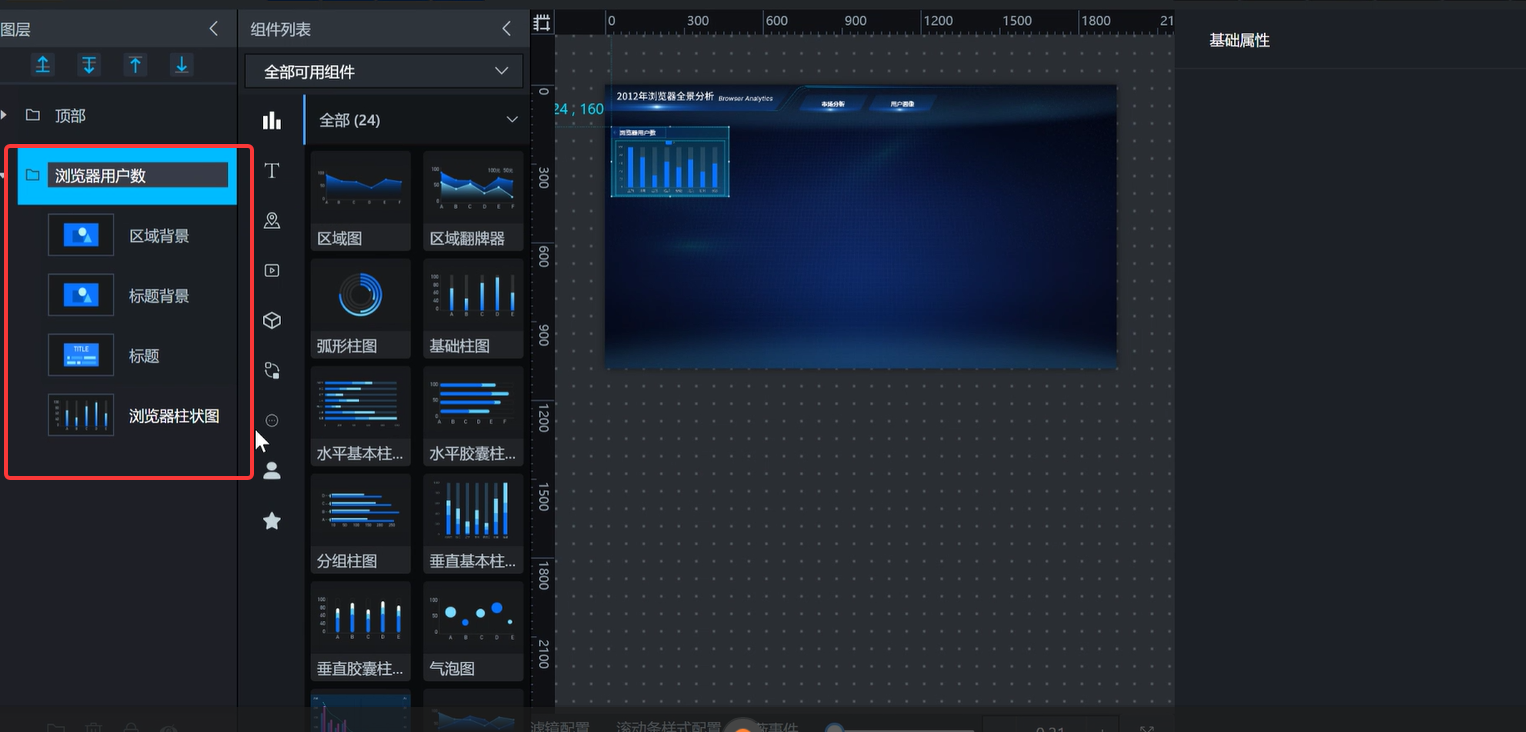
4.2 模块 2:浏览器使用时长占比(用户数模块复制→多维度饼图|数据源:browser_coverage)
-
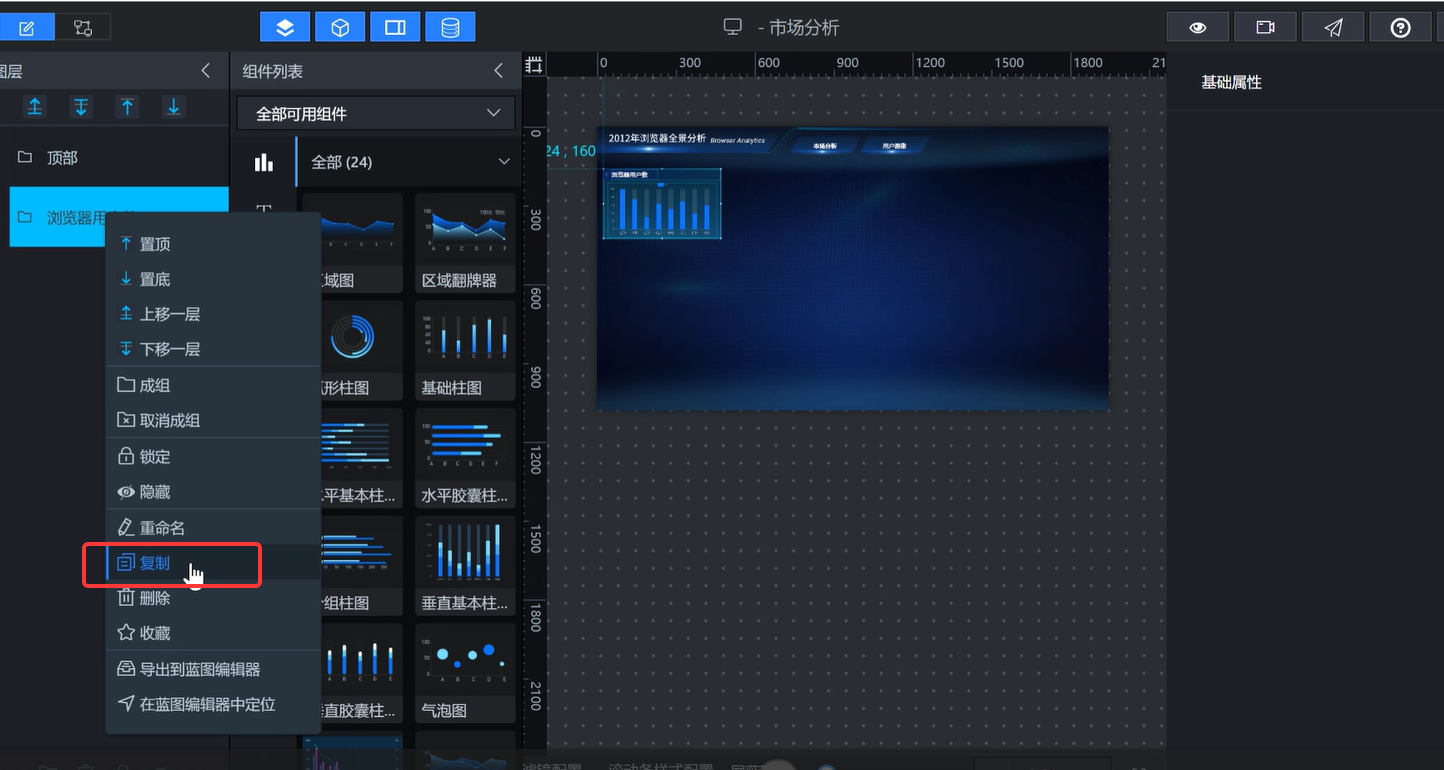
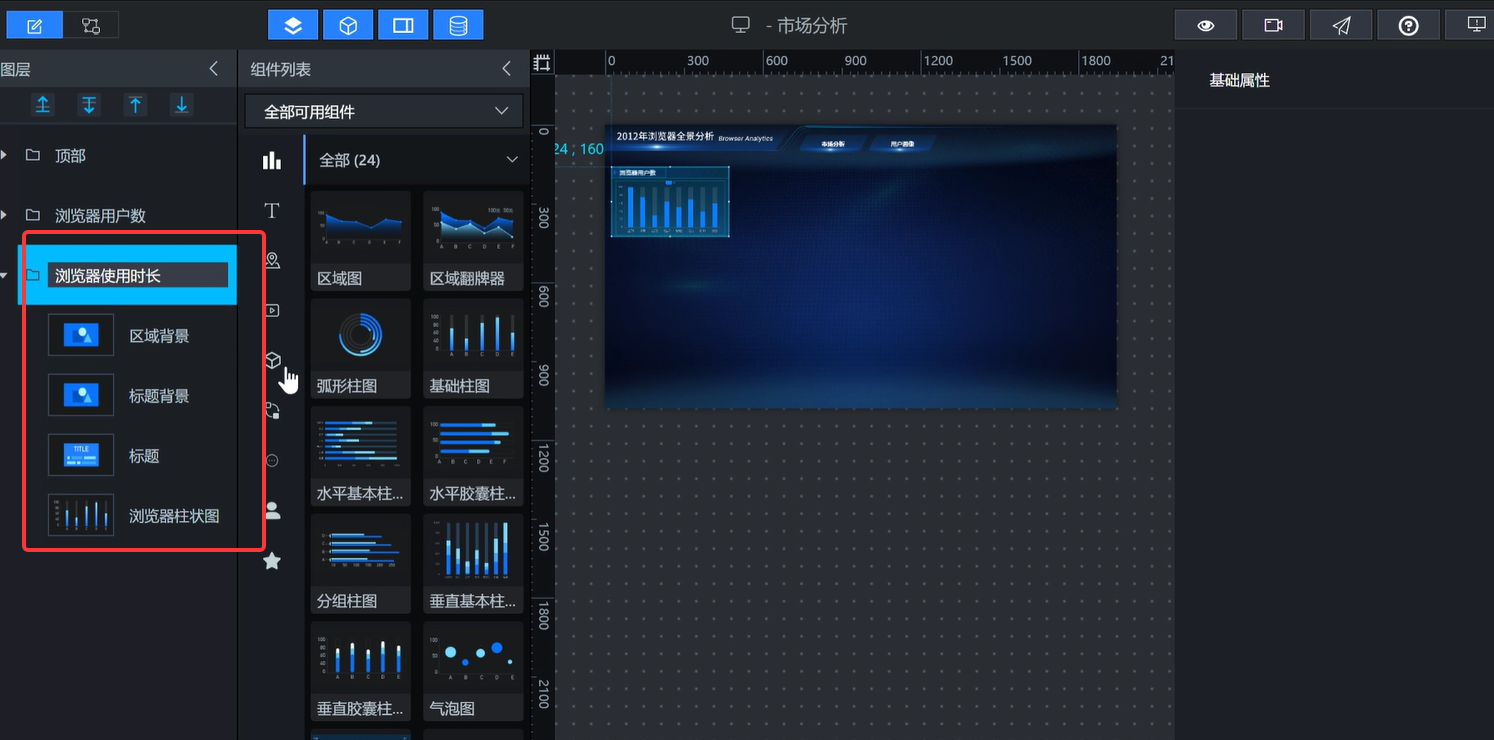
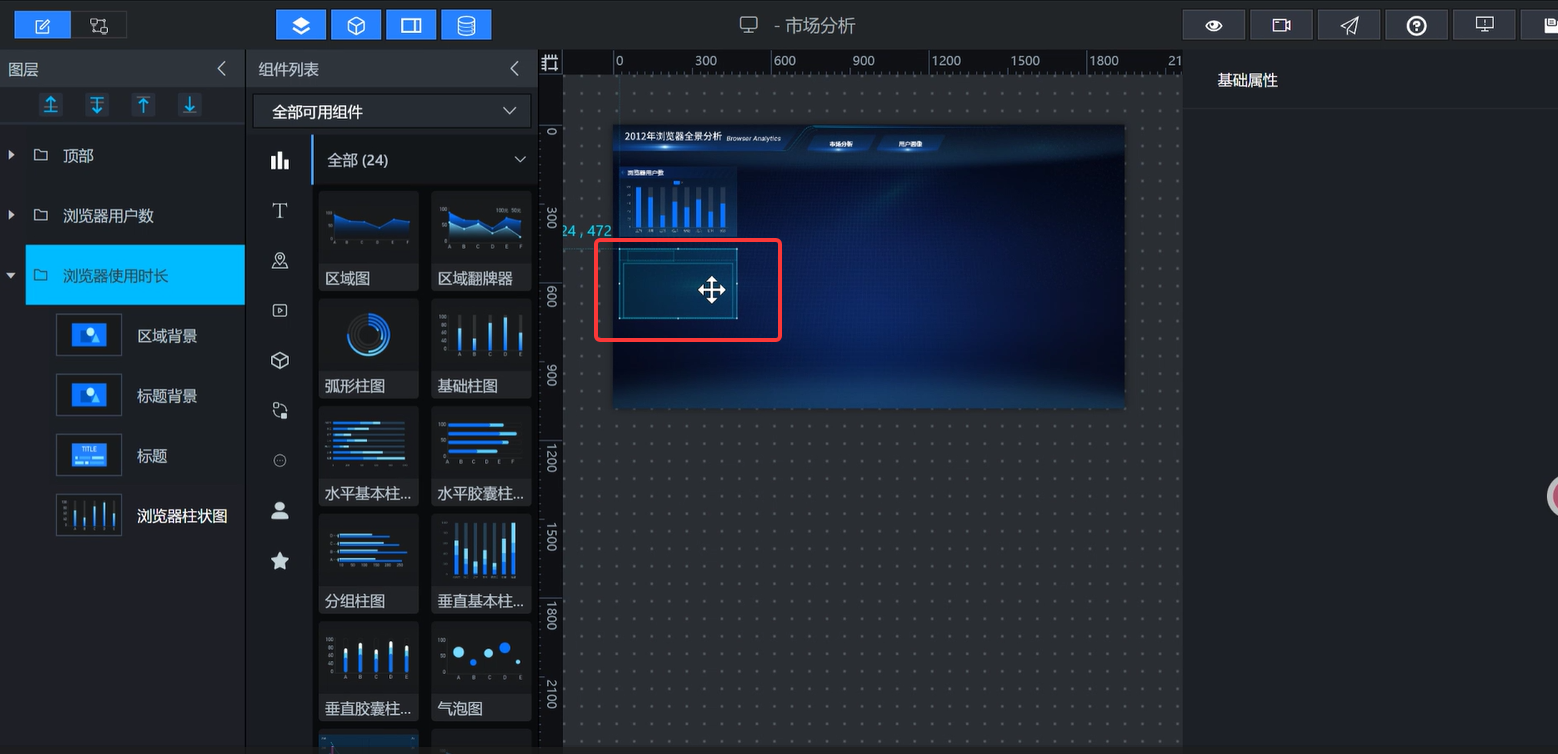
右键「浏览器用户数」整组→复制,拖拽到用户数右侧位置,刷新数据避免空白
-
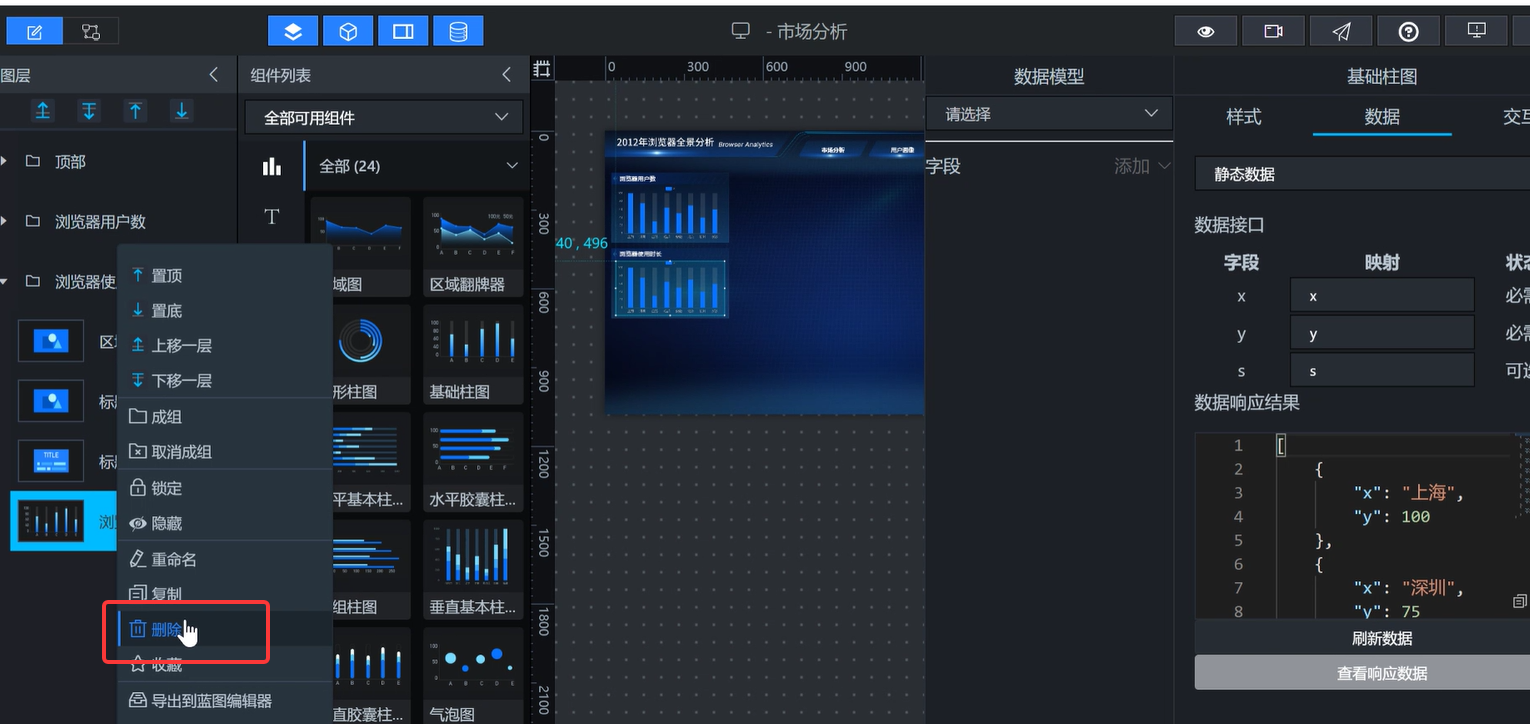
修改标题文字:浏览器使用时长;删除原有柱状图组件
-
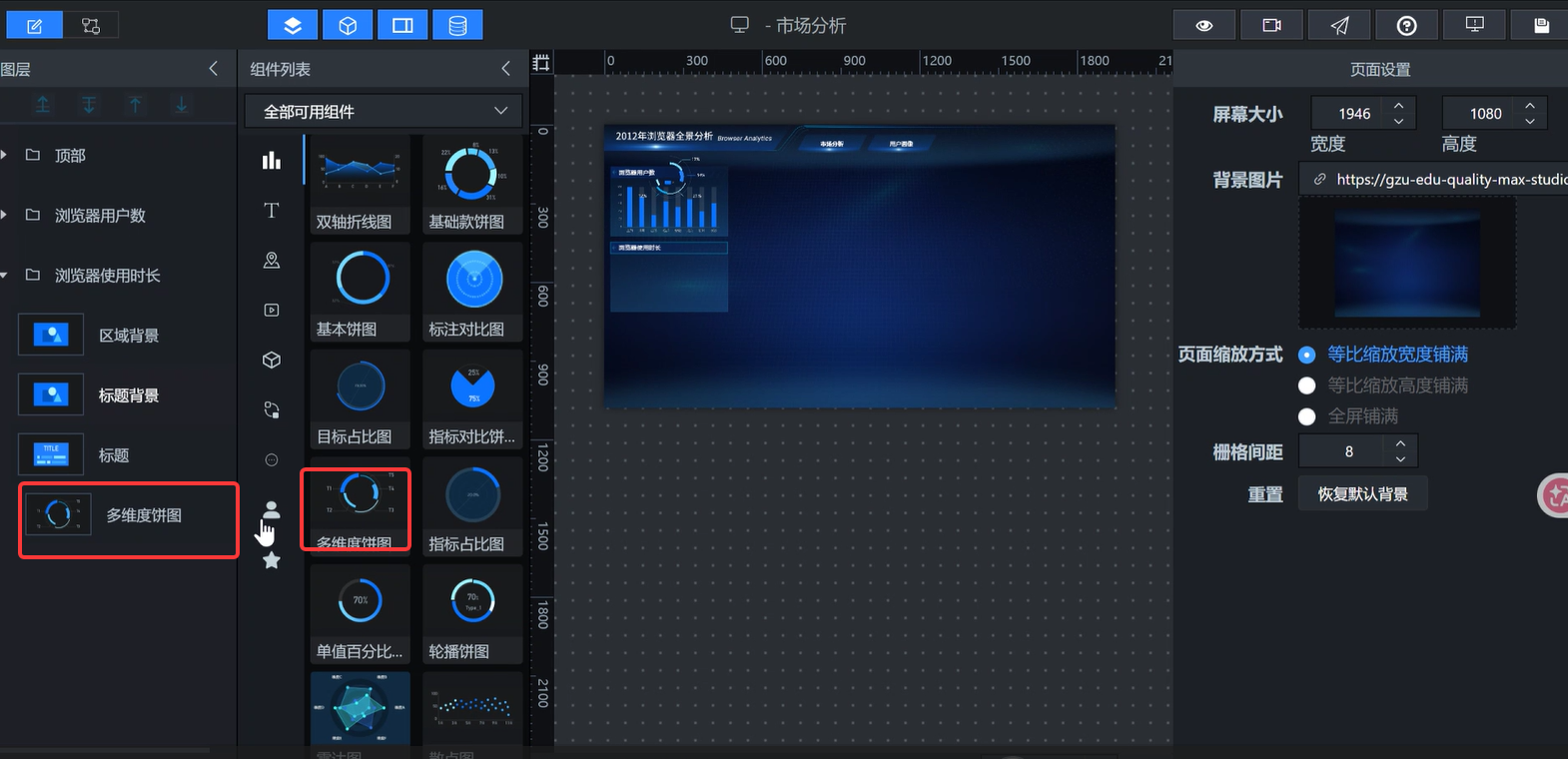
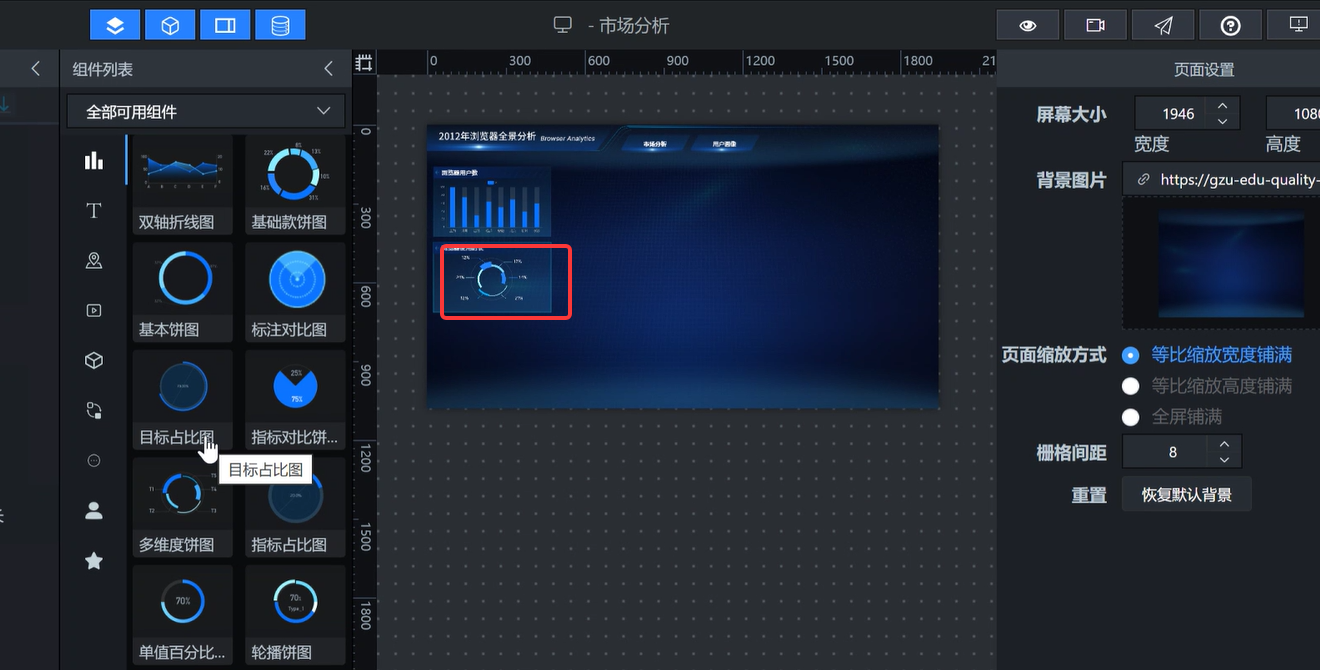
新增【多维度饼图】组件→重命名:浏览器使用时长占比
-
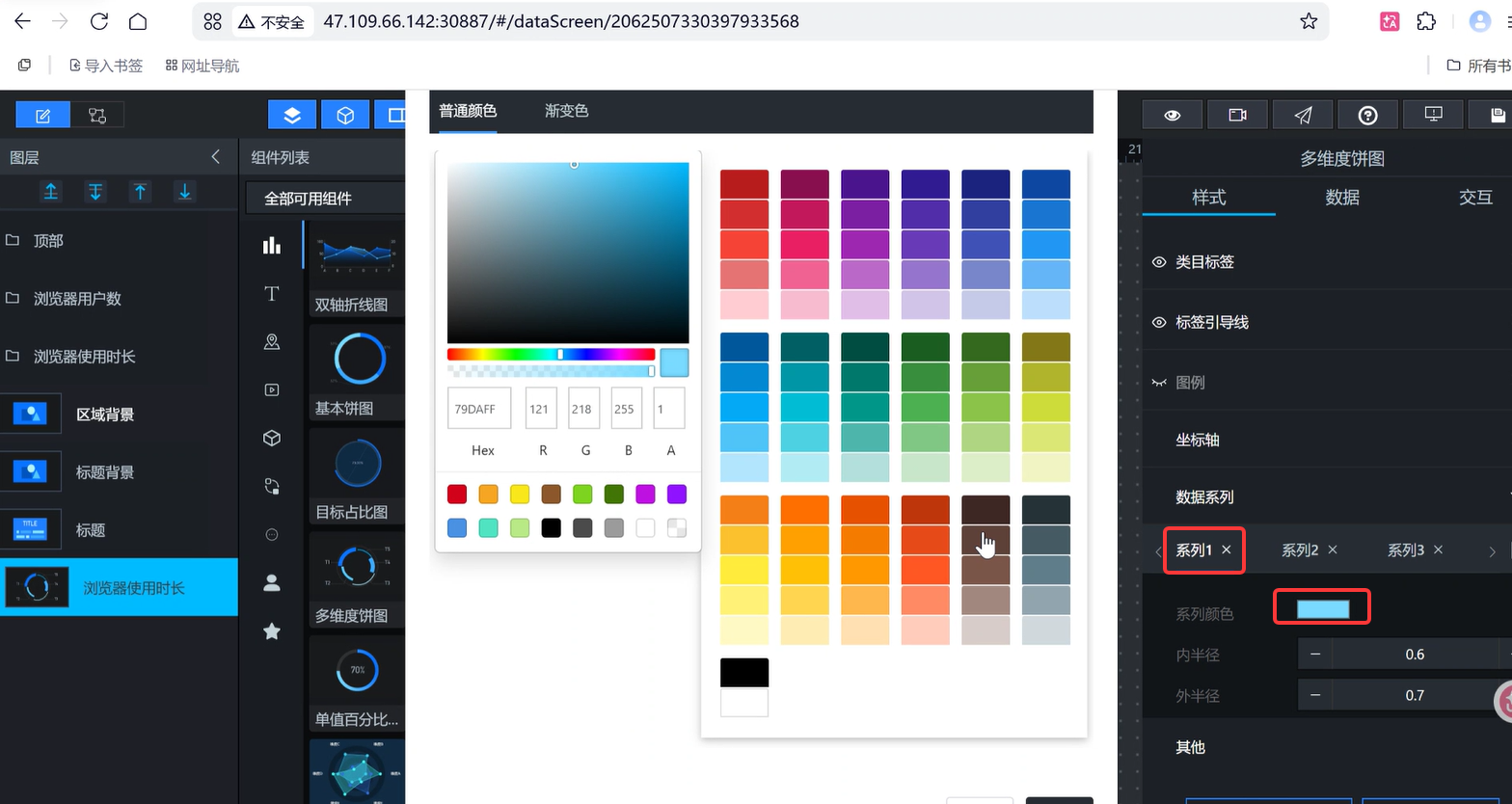
饼图关键设置:
-
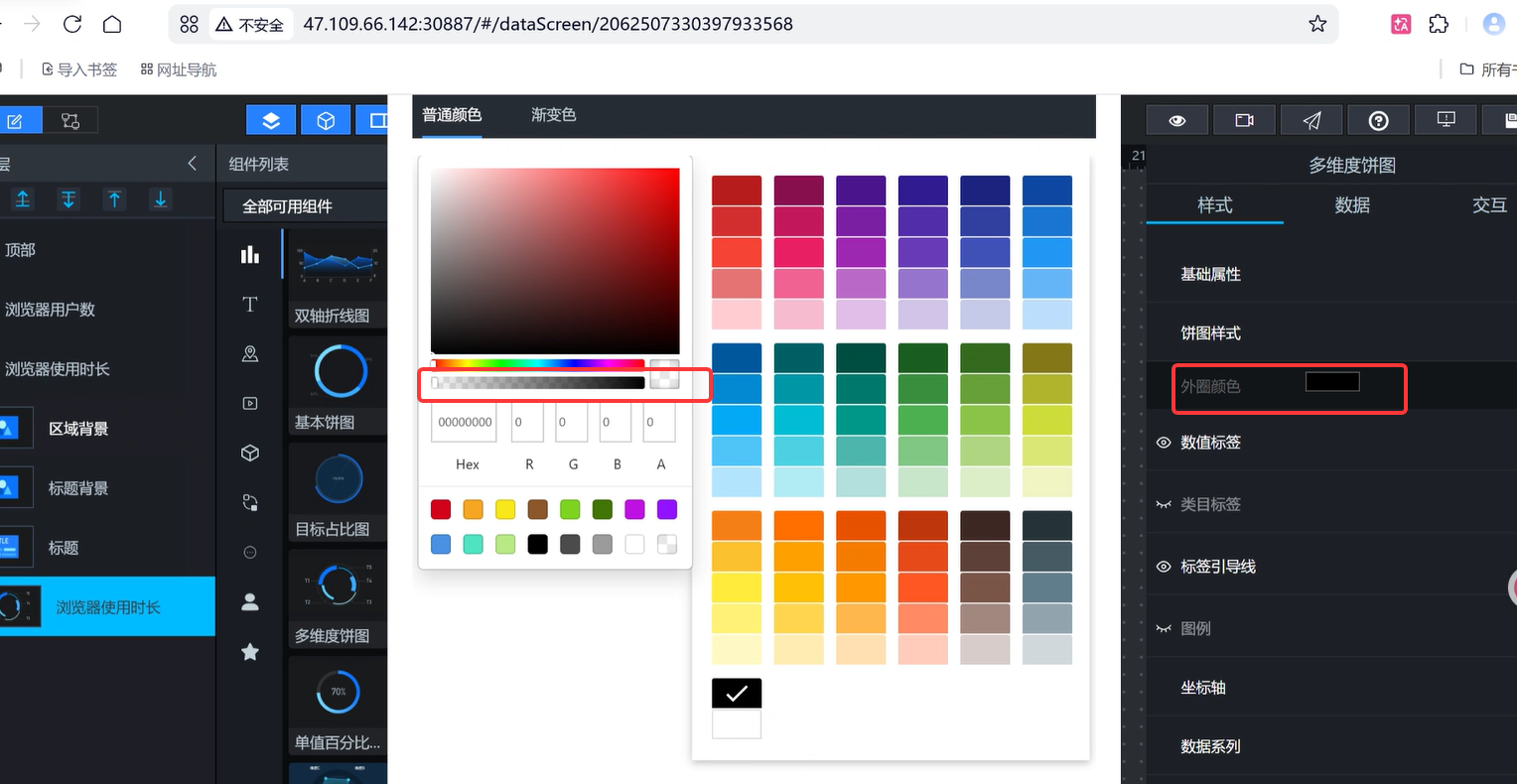
饼图样式:外圈颜色透明度拉到 0(取消外圈圆环,实心饼图)
-
开启类目标签显示(每个扇区显示浏览器名称 + 占比)
-
数据系列:6 个扇区依次填入固定色值 #2177FC、#3DC3DF、#FF948B、#8A79FE、#82F9A5、#97DFFF
-
-
组件拖入本组内,保存,组名:浏览器使用时长
4.3 模块 3:浏览器人均使用时长(复制用户数组→保留柱状图|数据源:browser_coverage)
-
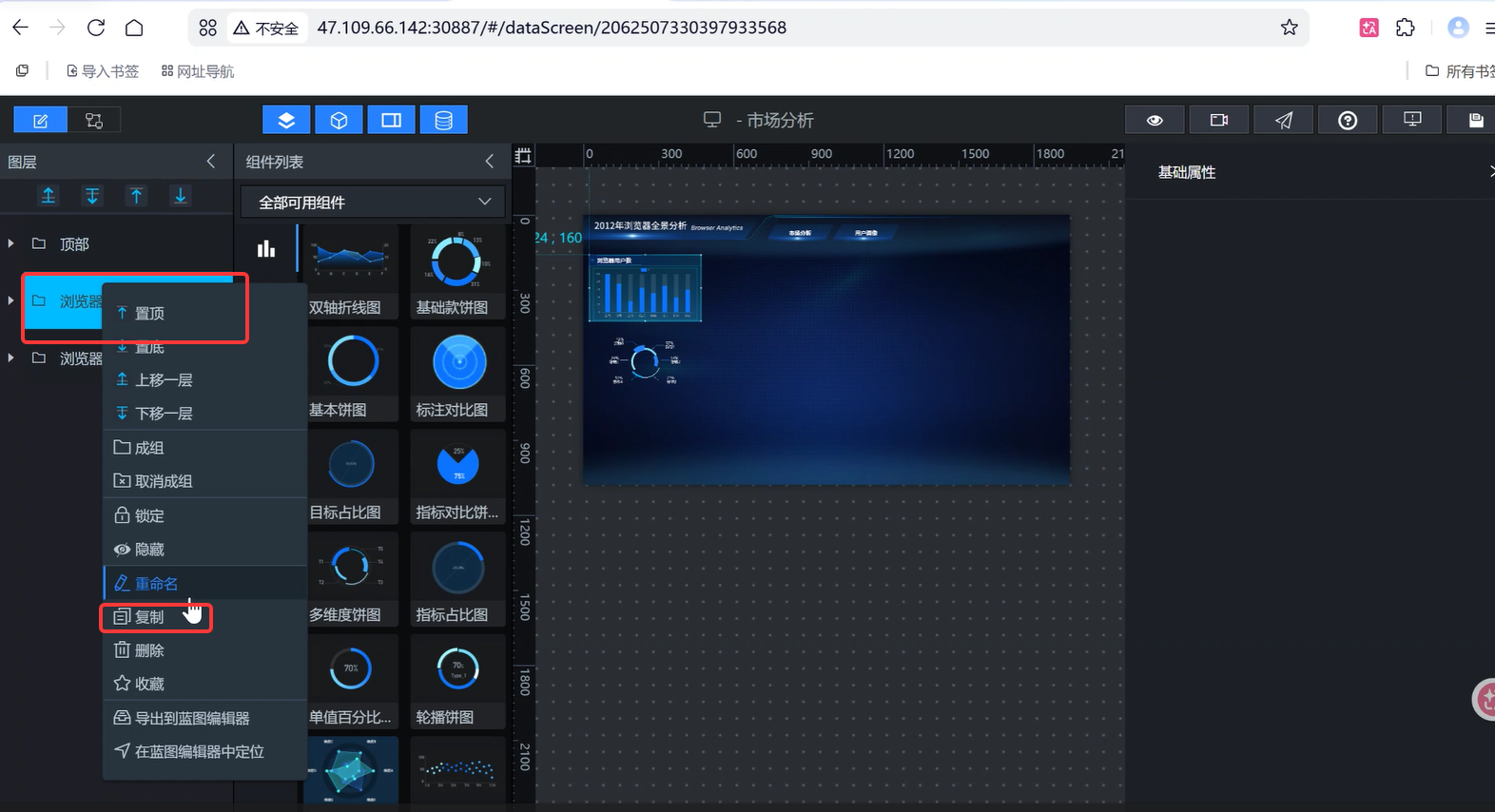
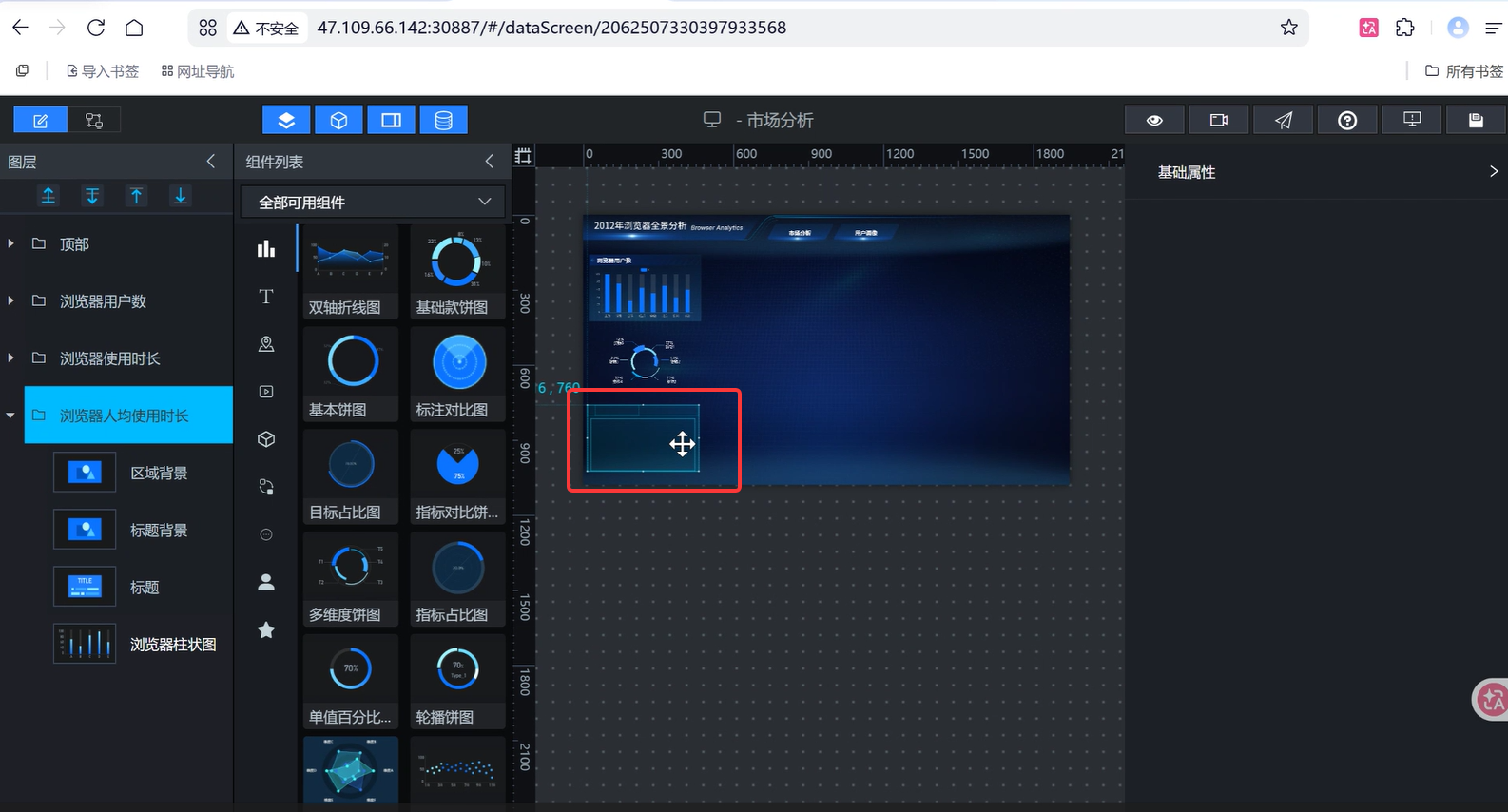
再次复制「浏览器用户数」组件组,挪动至使用时长下方
-
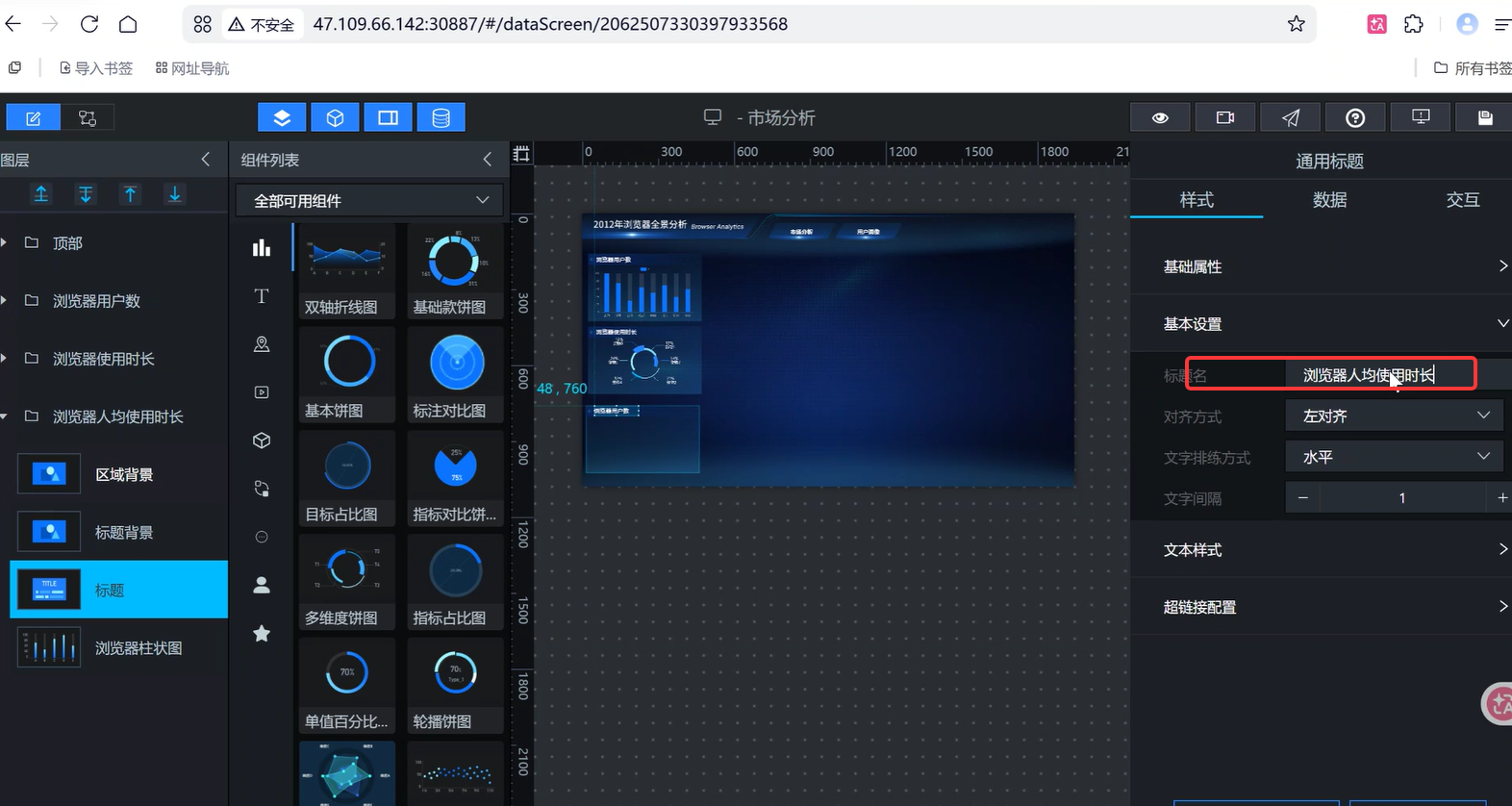
标题修改:浏览器人均使用时长,柱状图无需更换类型,重命名「人均使用时长柱状图」
-
微调柱状间距、图例位置,和左侧两个模块对齐,成组命名:浏览器人均使用时长
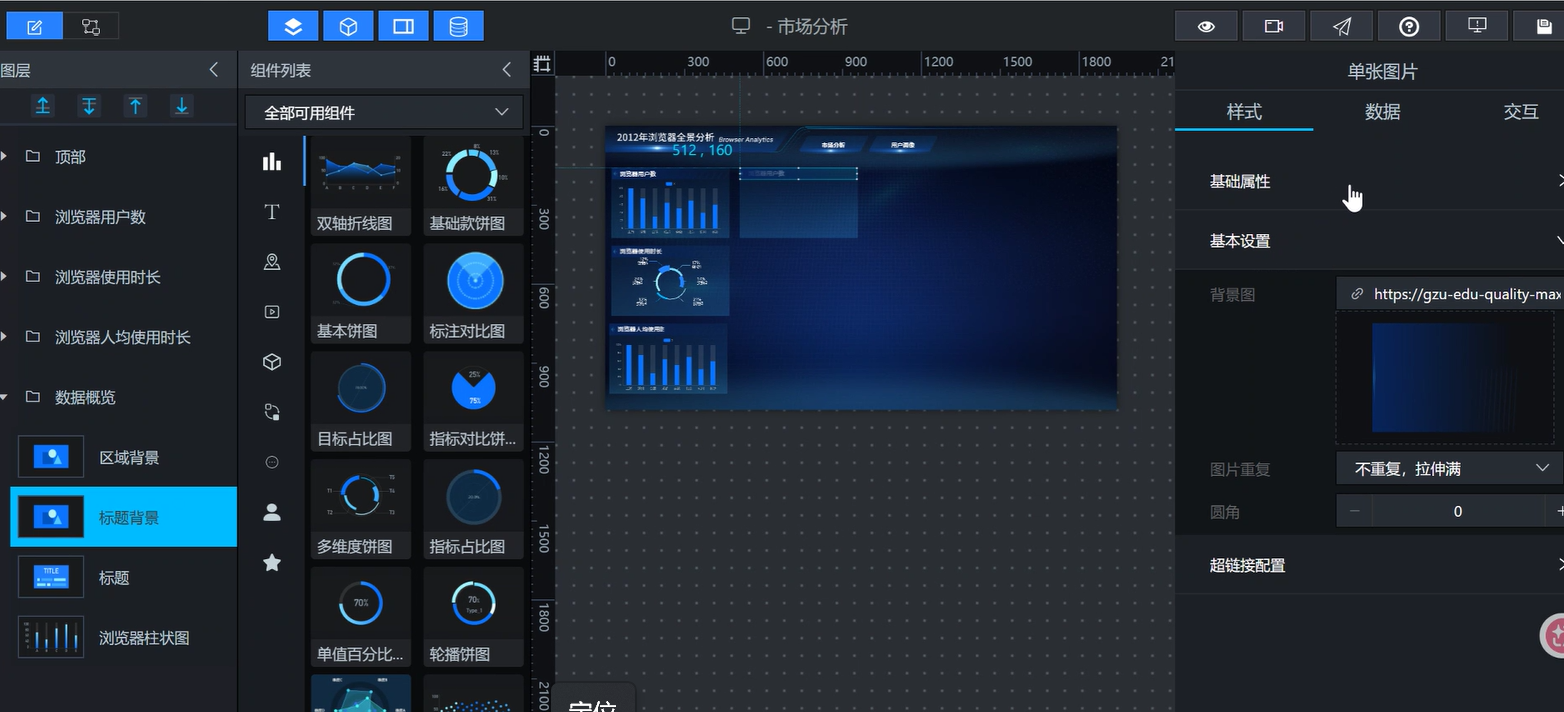
4.4 模块 4:数据概览(中上・4 个指标翻牌器|数据源:browser_coverage、browser_frequency_stats|重点长标题模块)
-
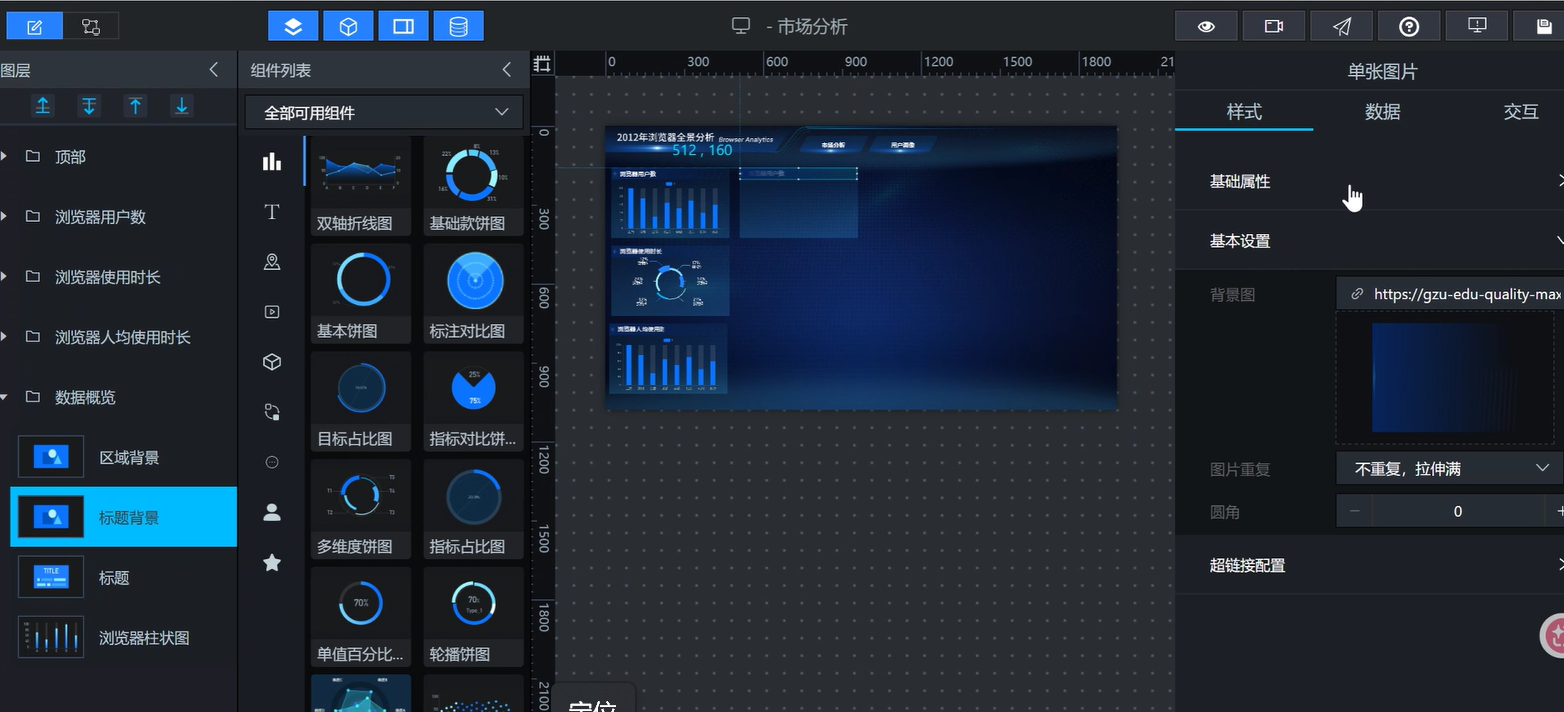
复制用户数组,拖拽到大屏中上位置,替换标题背景为长标题素材链接(原短图拉伸变形必换!),标题改为:数据概览
-
删除内部原有柱状图,清空画布内部空白,开始做 4 组指标卡片:
① 第一个指标:总使用时长
-
拖入【单张图片】→粘贴时长指标图标链接;
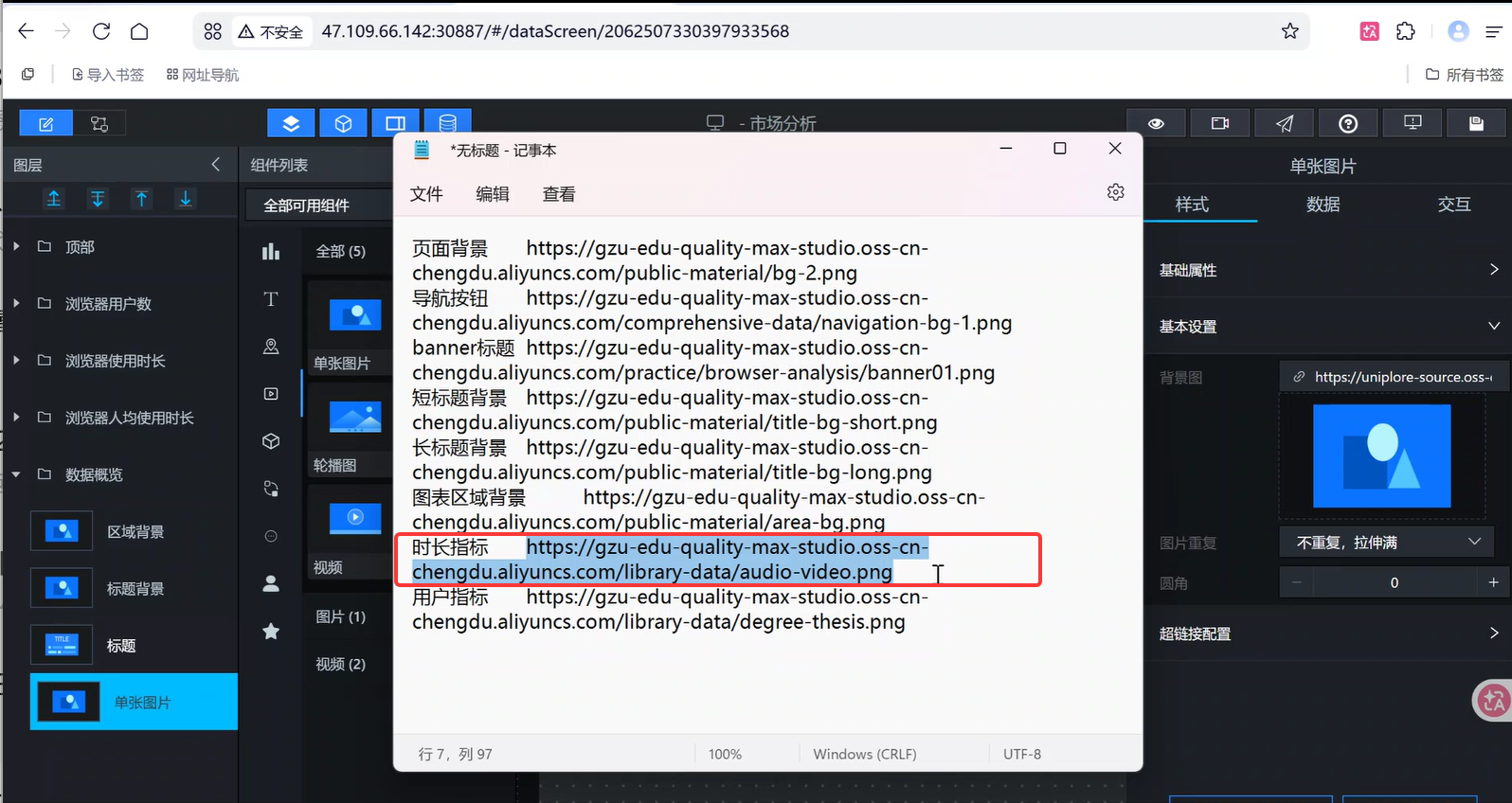
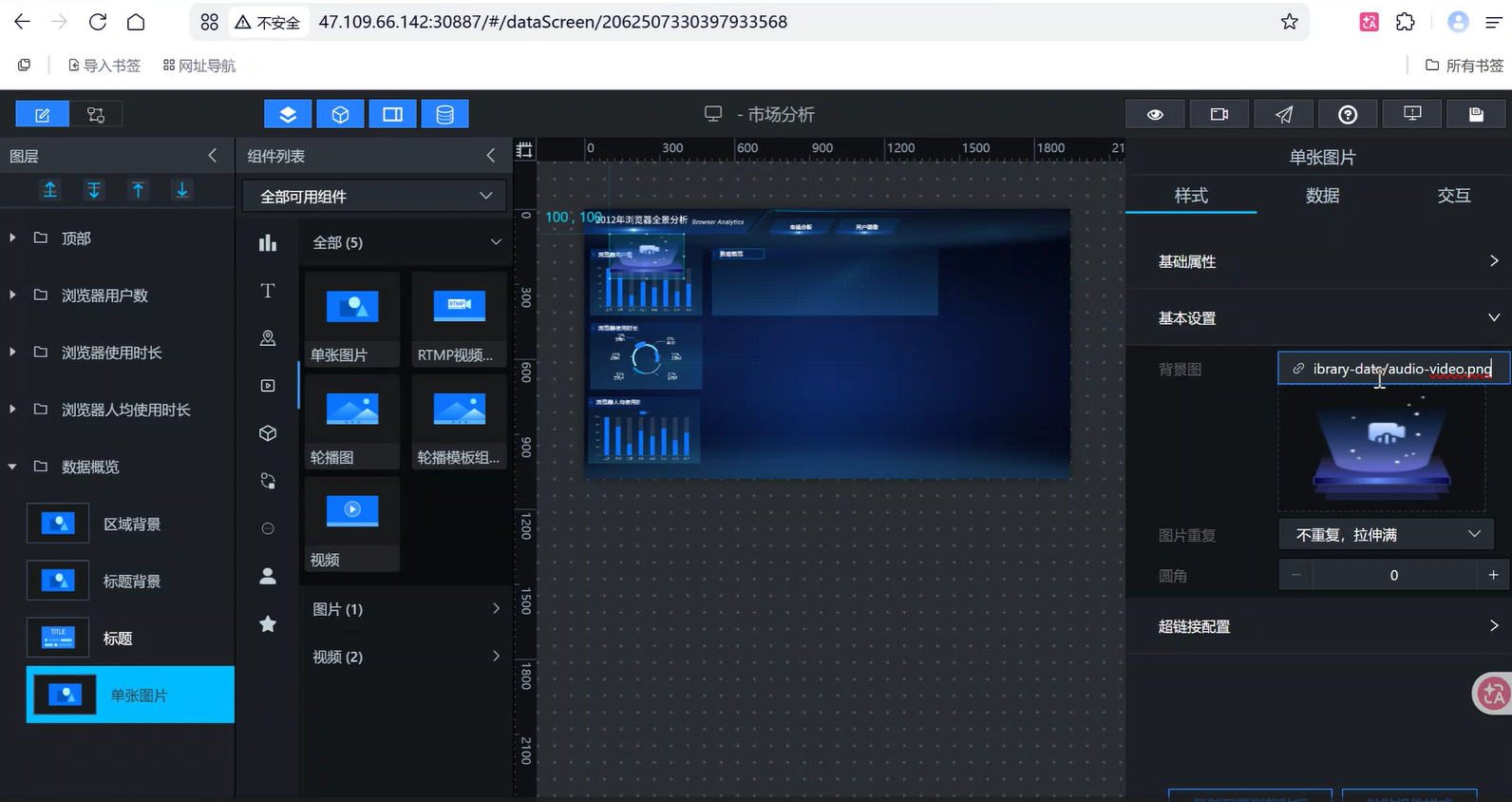
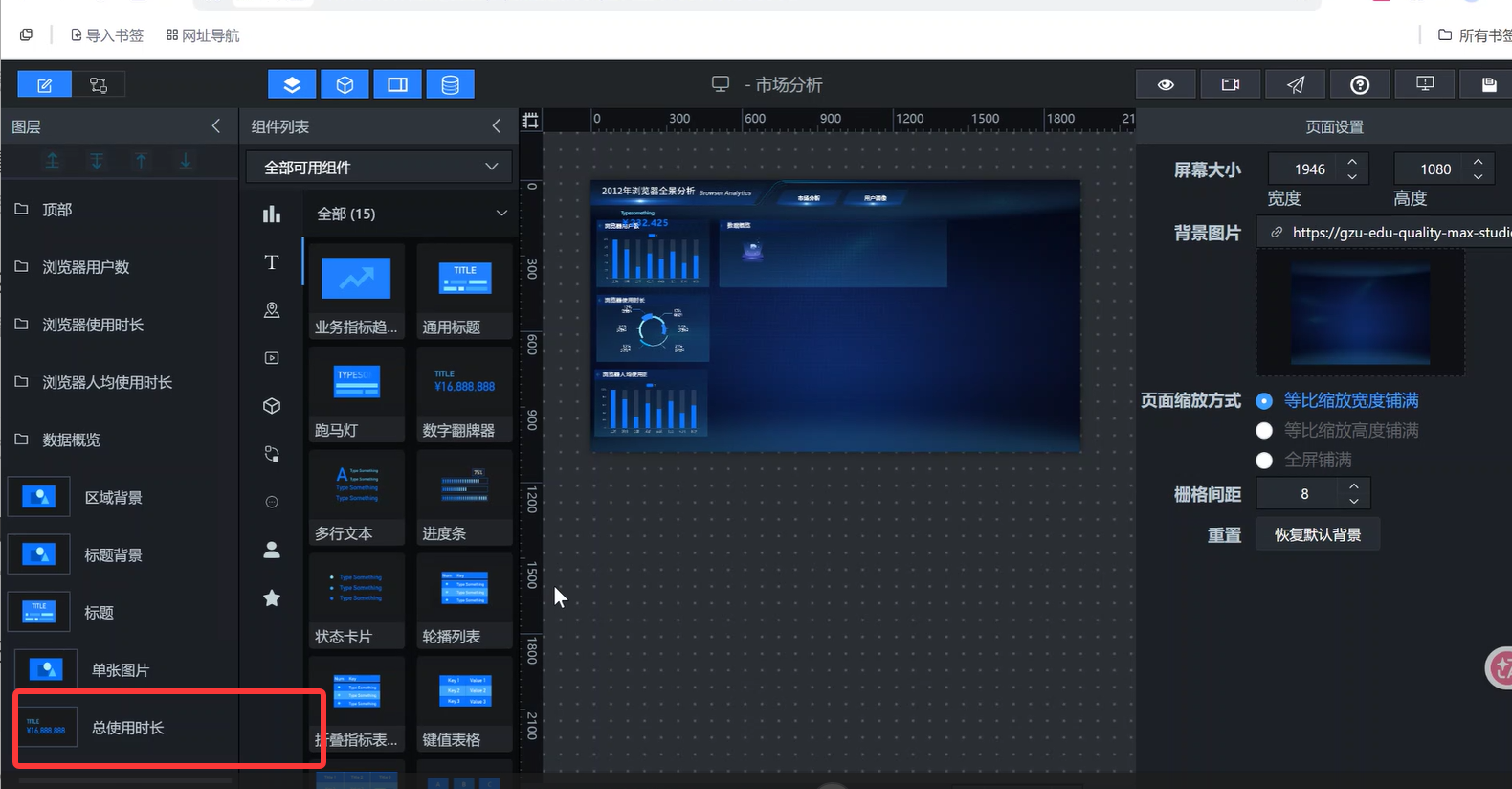
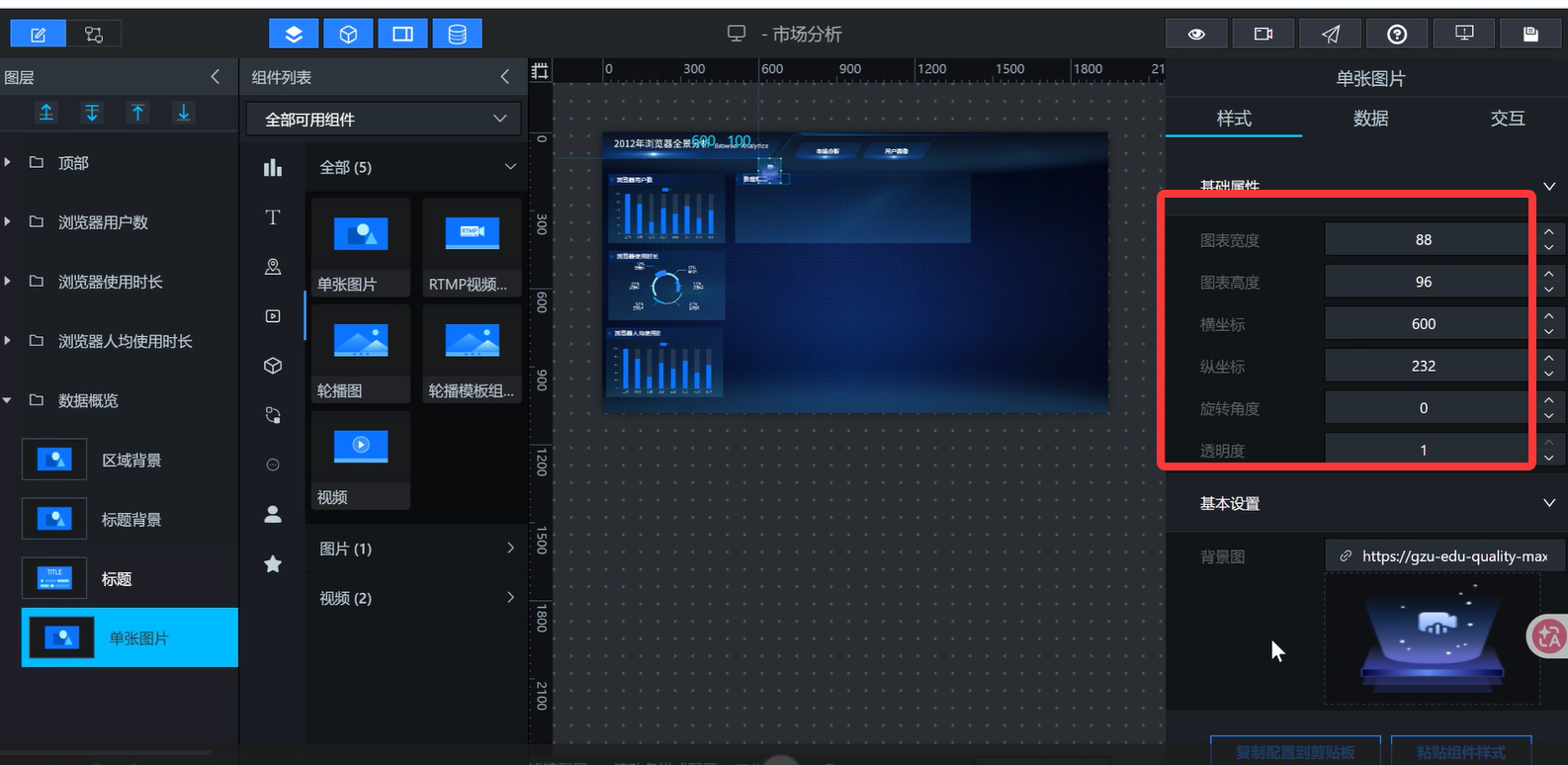 再拖入【数据翻牌器】→重命名:总使用时长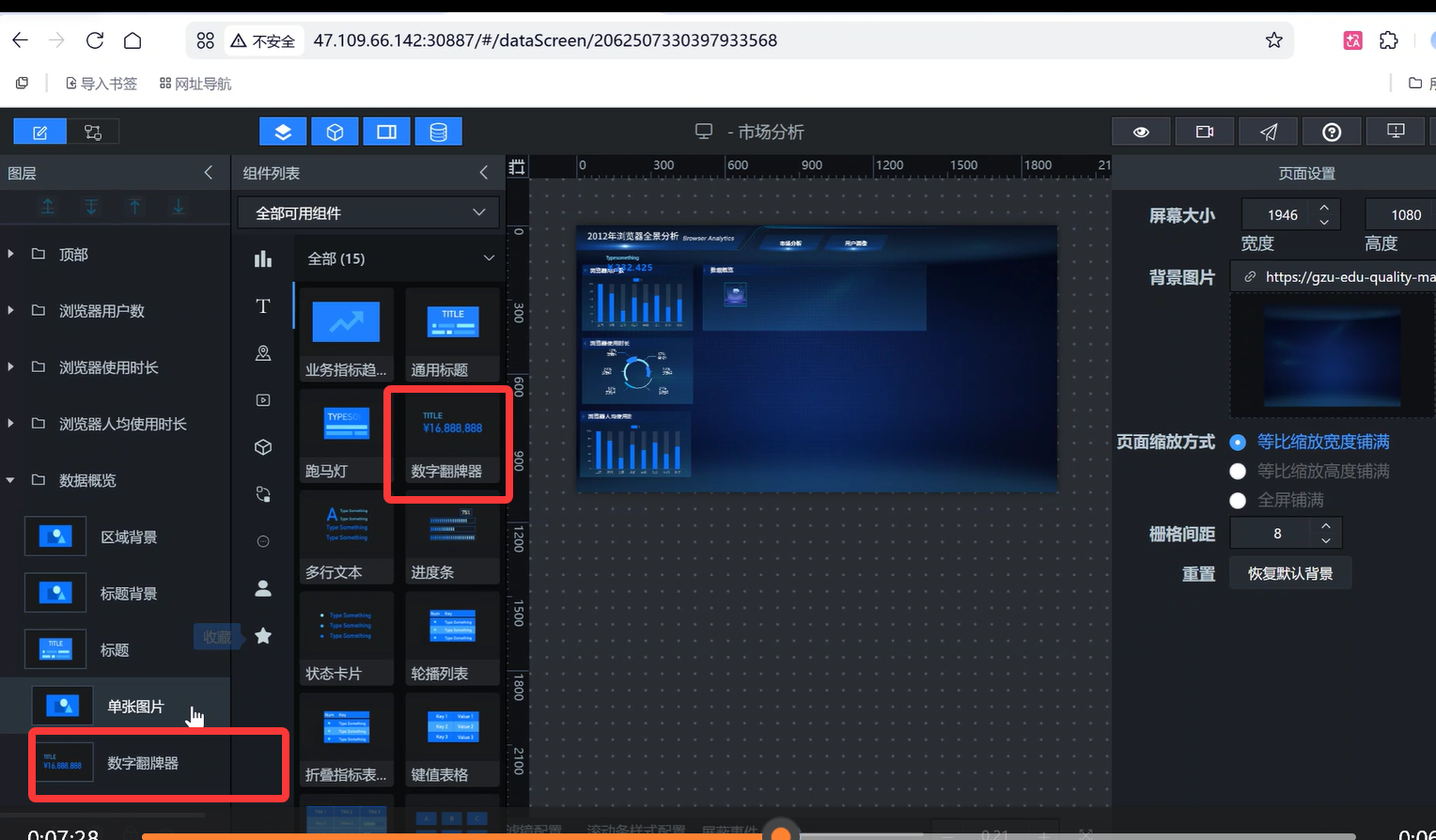
-
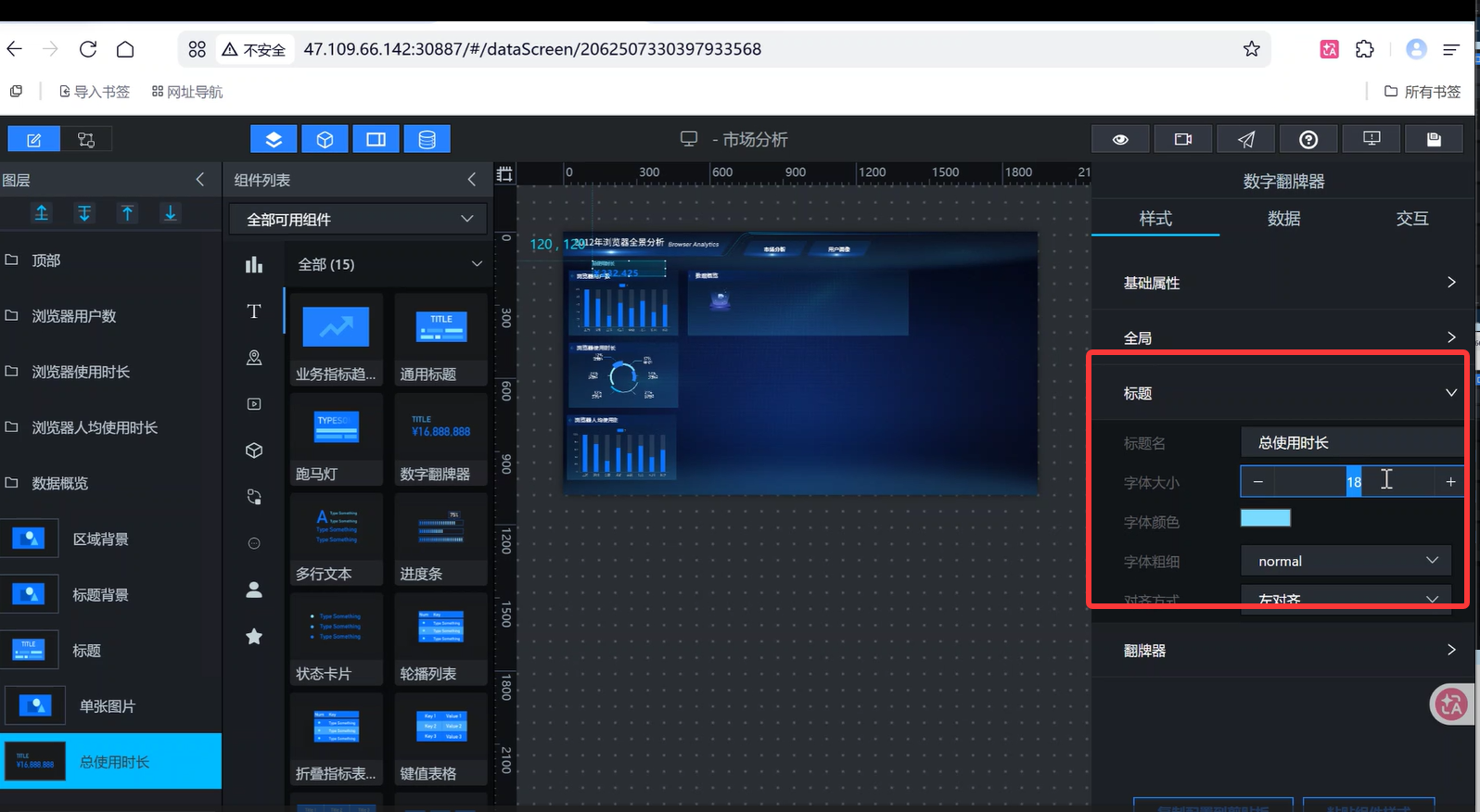
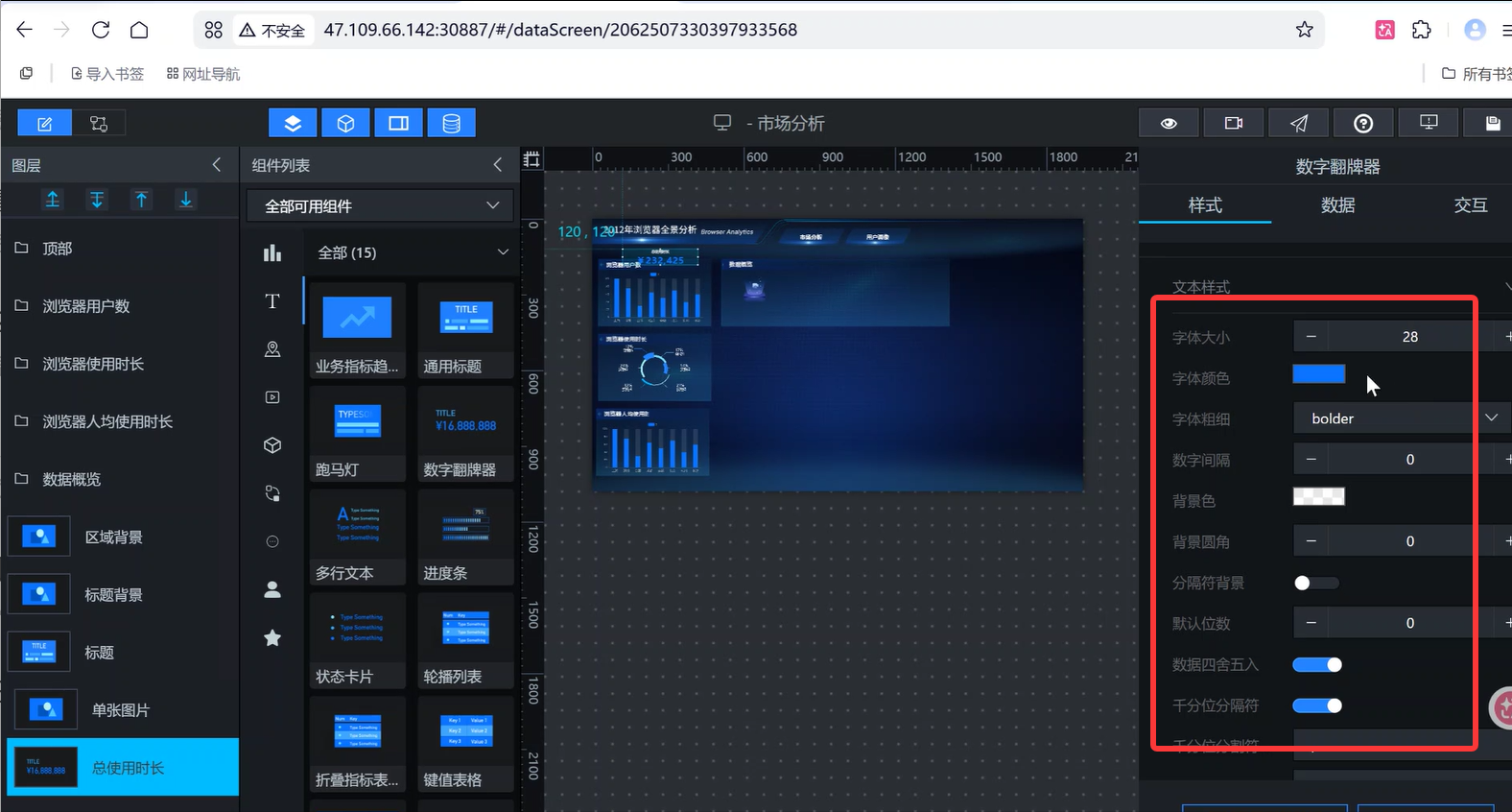
翻牌器设置:标题「总使用时长」居中、字号 14;数字字号 28、后缀填写「小时」,字体微软雅黑加粗
-
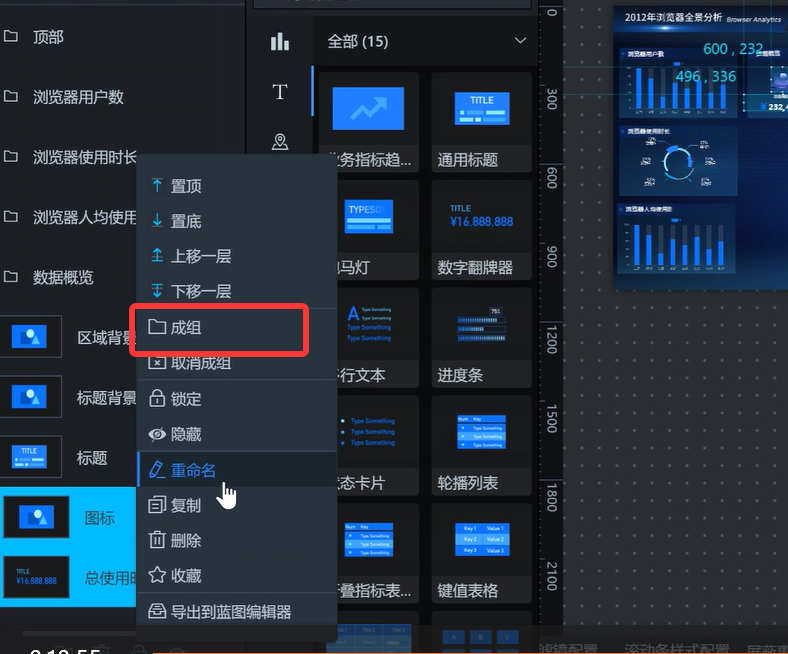
图标 + 翻牌器成组:总使用时长
② 批量复制生成剩余 3 个指标
复制「总使用时长」整组,生成 3 份,横向均匀排布:
-
人均使用时长:后缀「小时 / 周」,图标不变
-
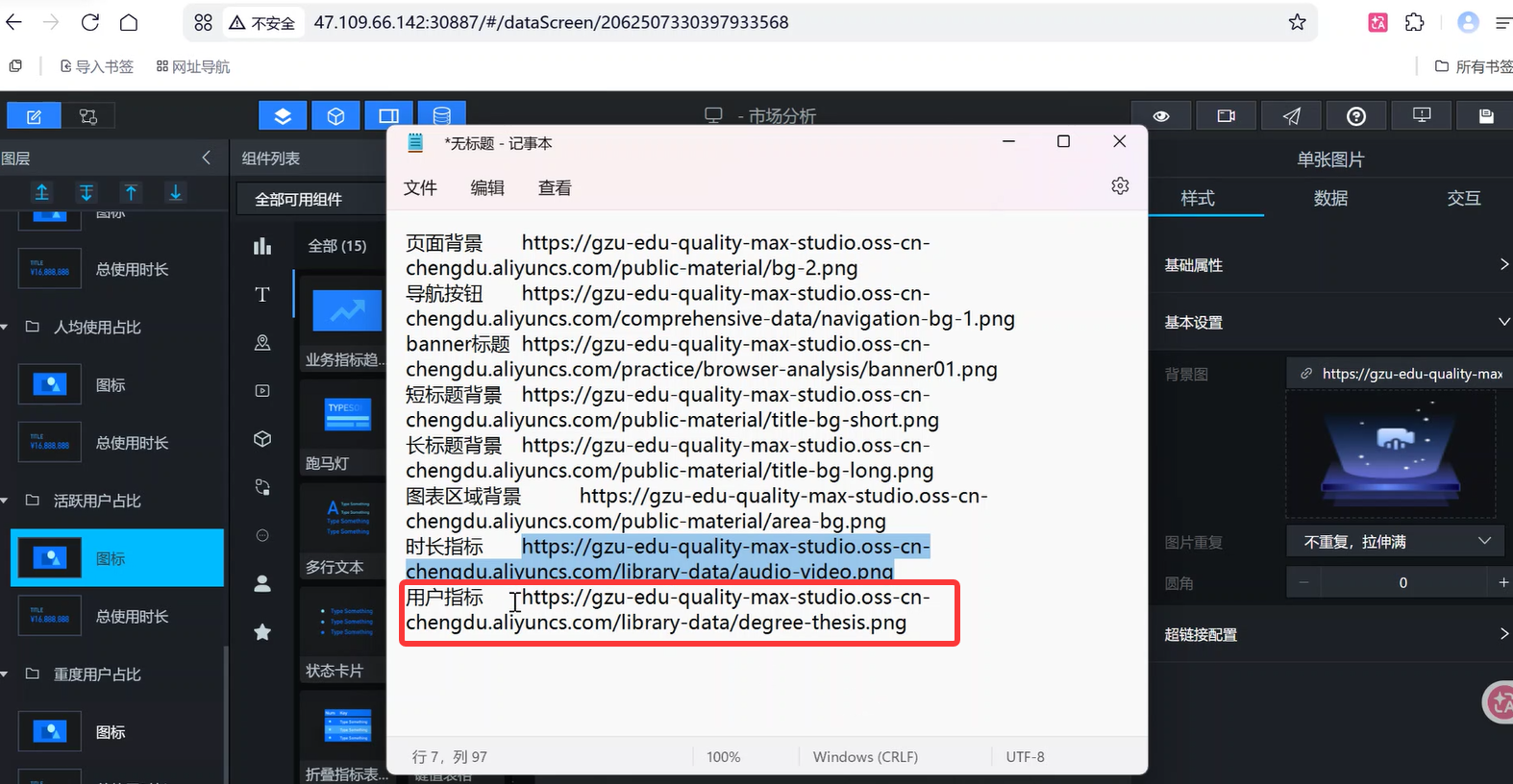
活跃用户占比:替换图标为用户占比指标图标,后缀「%」
-
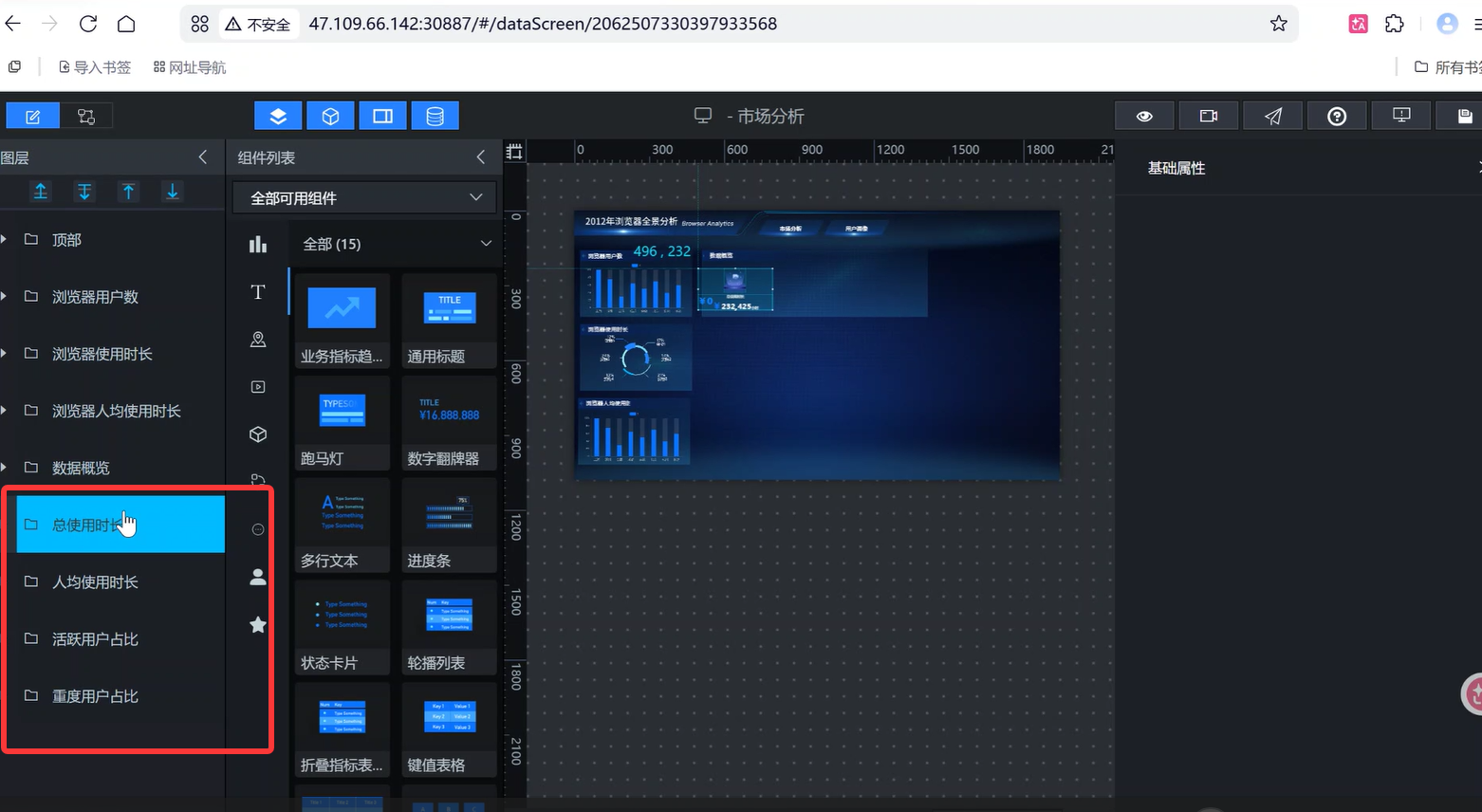
重度用户占比:同上替换图标,后缀「%」(定义:周使用时长>10h 用户占比)
-
4 个指标横向均匀对齐后,全部归入数据概览大组
至此顶部四大模块完成,数据概览是全大屏核心 KPI 汇总区,第一眼抓取核心业务数据
4.5 模块 5:周活跃趋势 - 浏览器周活跃变化(折线图|数据源:browser_weekly_active)
-
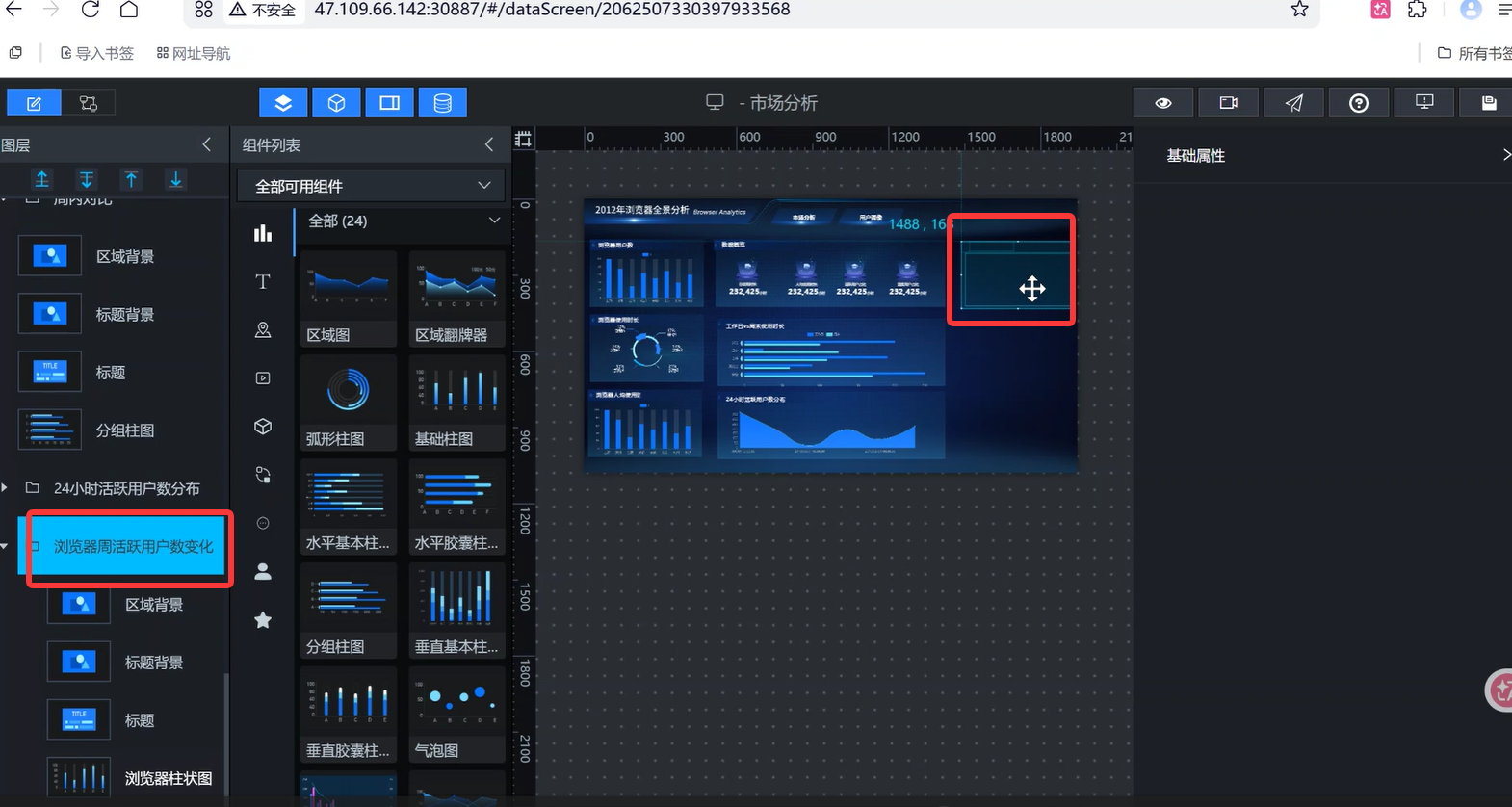
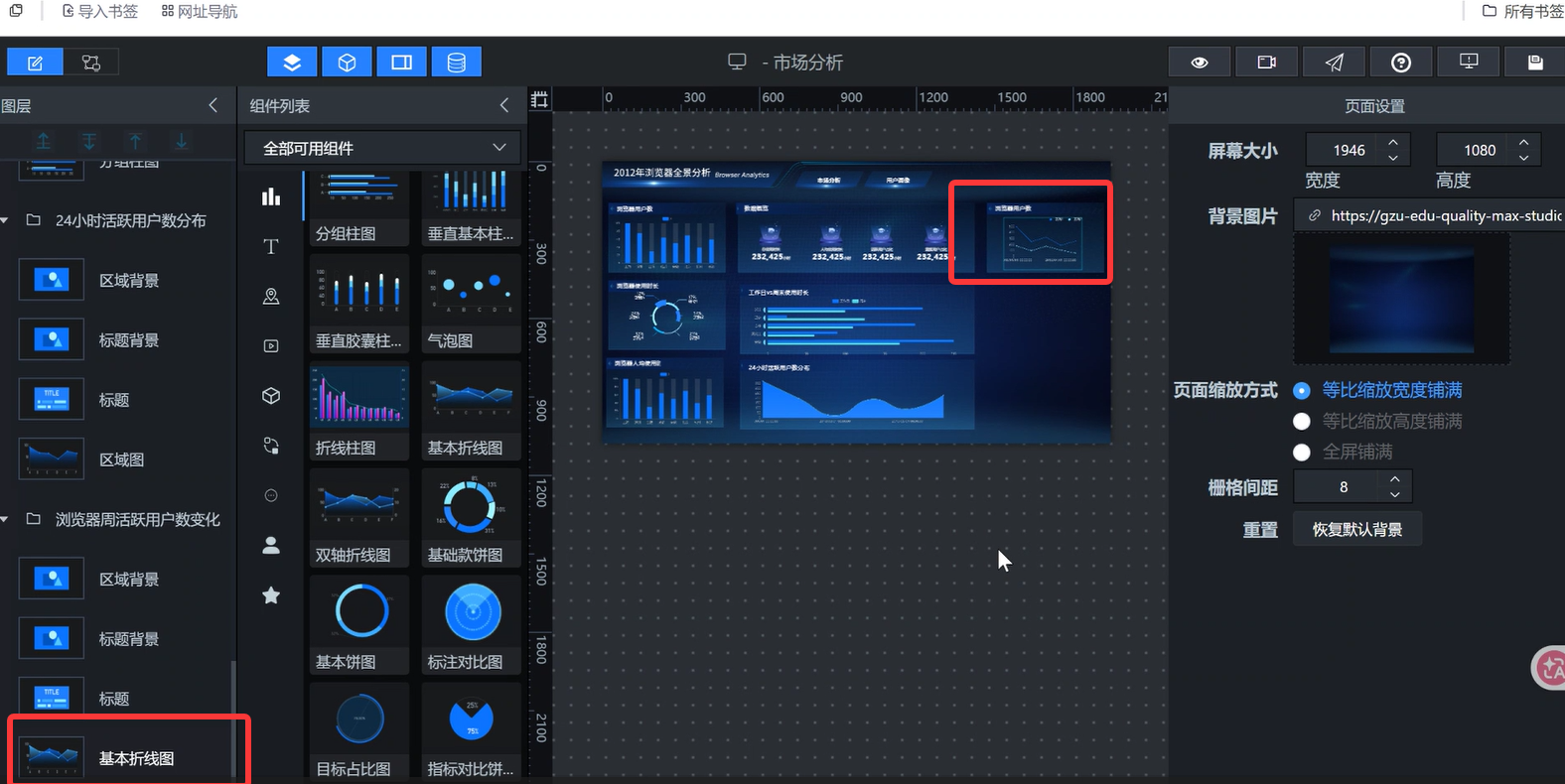
复制任意已有模块组,挪至数据概览左下方,标题修改:浏览器周活跃用户数变化
-
删除原有柱状图,新增【基础折线图】,X 轴 1-4 周、Y 轴活跃人数,6 条折线沿用浏览器固定配色
-
图例外置、线条平滑处理,成组保存
4.6 模块 6:使用习惯 - 用户使用频率分布(堆叠柱状图|数据源:browser_frequency_stats)
-
复制周活跃组,右移摆放,标题:使用频率分布
-
替换图表为【垂直堆叠柱状图】,分轻 / 中 / 重度三层堆叠,展示各浏览器用户分层占比
-
配色和全大屏统一,调整柱子间距,完成编组
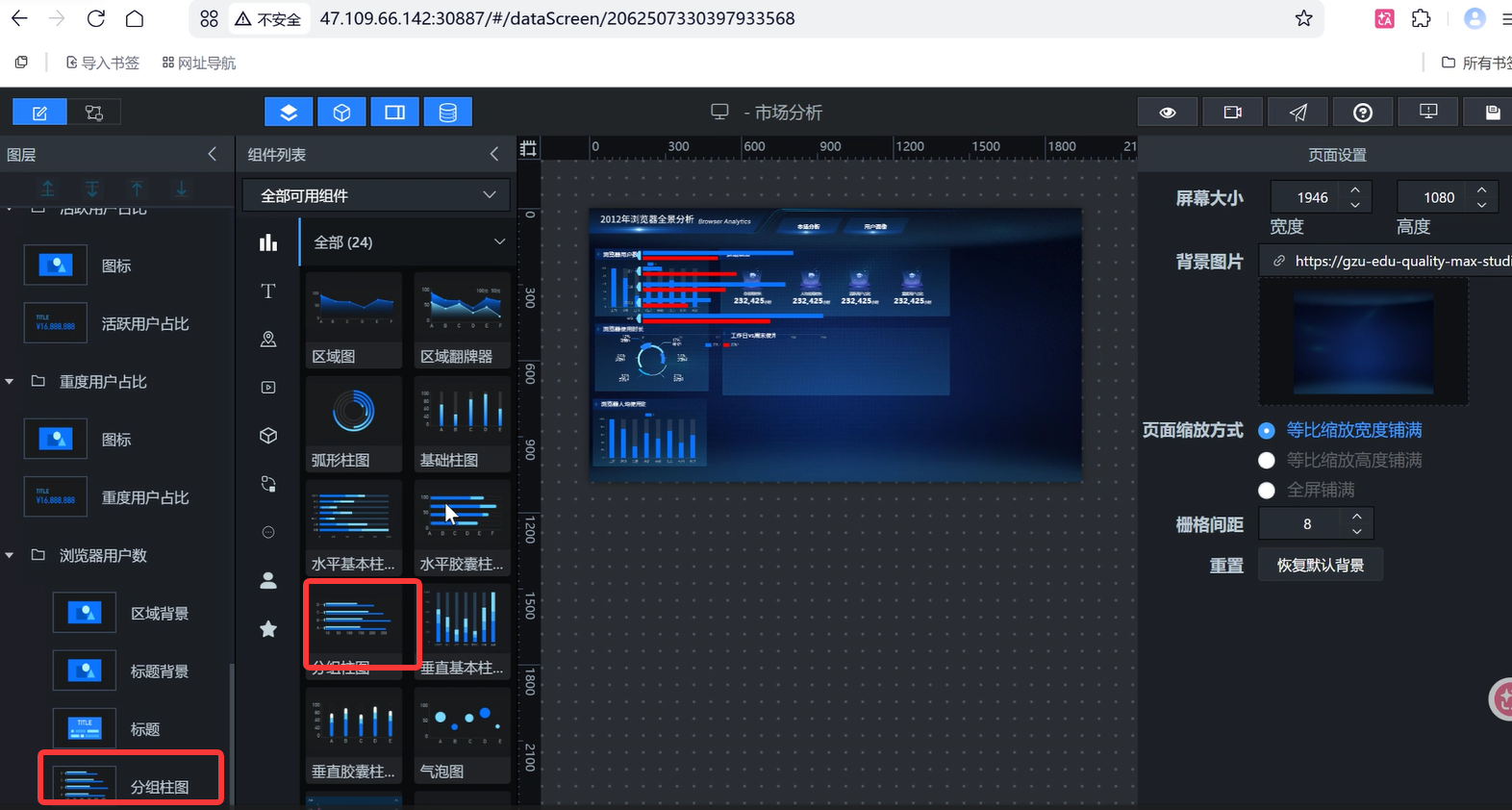
4.7 模块 7:时段偏好 - 工作日 VS 周末(分组柱状图|数据源:daily_browser_detail)
-
复制模块组,右下布局,标题:工作日 vs 周末使用时长
-
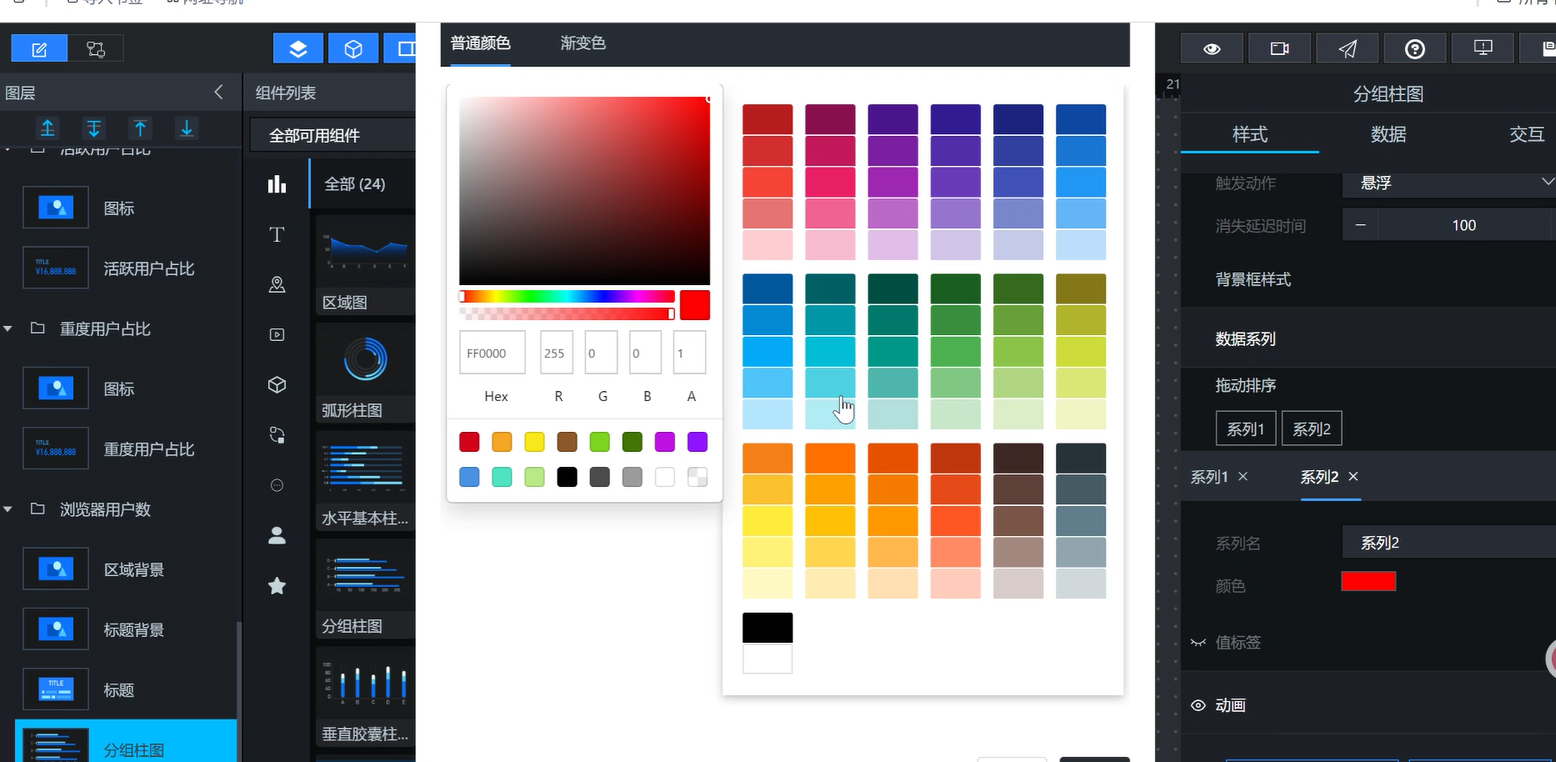
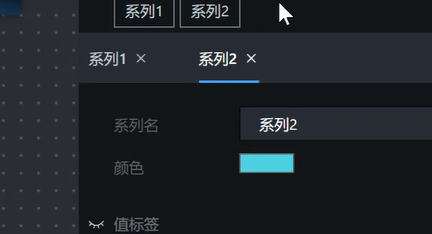
删除旧图表→添加【分组柱状图】,系列 1(工作日)默认色、系列 2(周末)固定 #3DC3DF
-
样式微调:图例水平排布、柱体左右间距、坐标轴边距,区分工作日 / 周末使用差异
4.8 模块 8:24 小时全天活跃分布(区域折线图|数据源:browser_hourly)
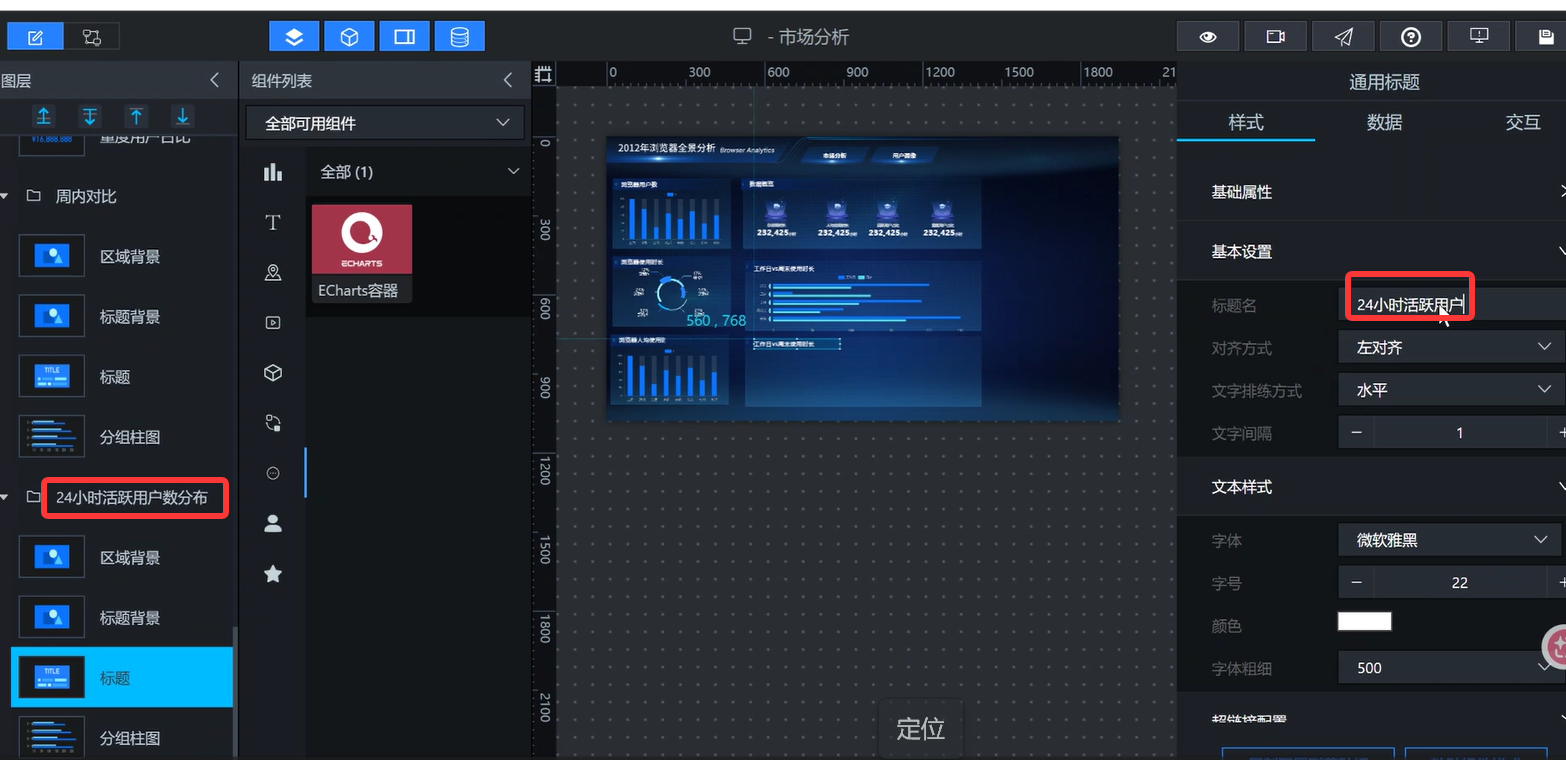
-
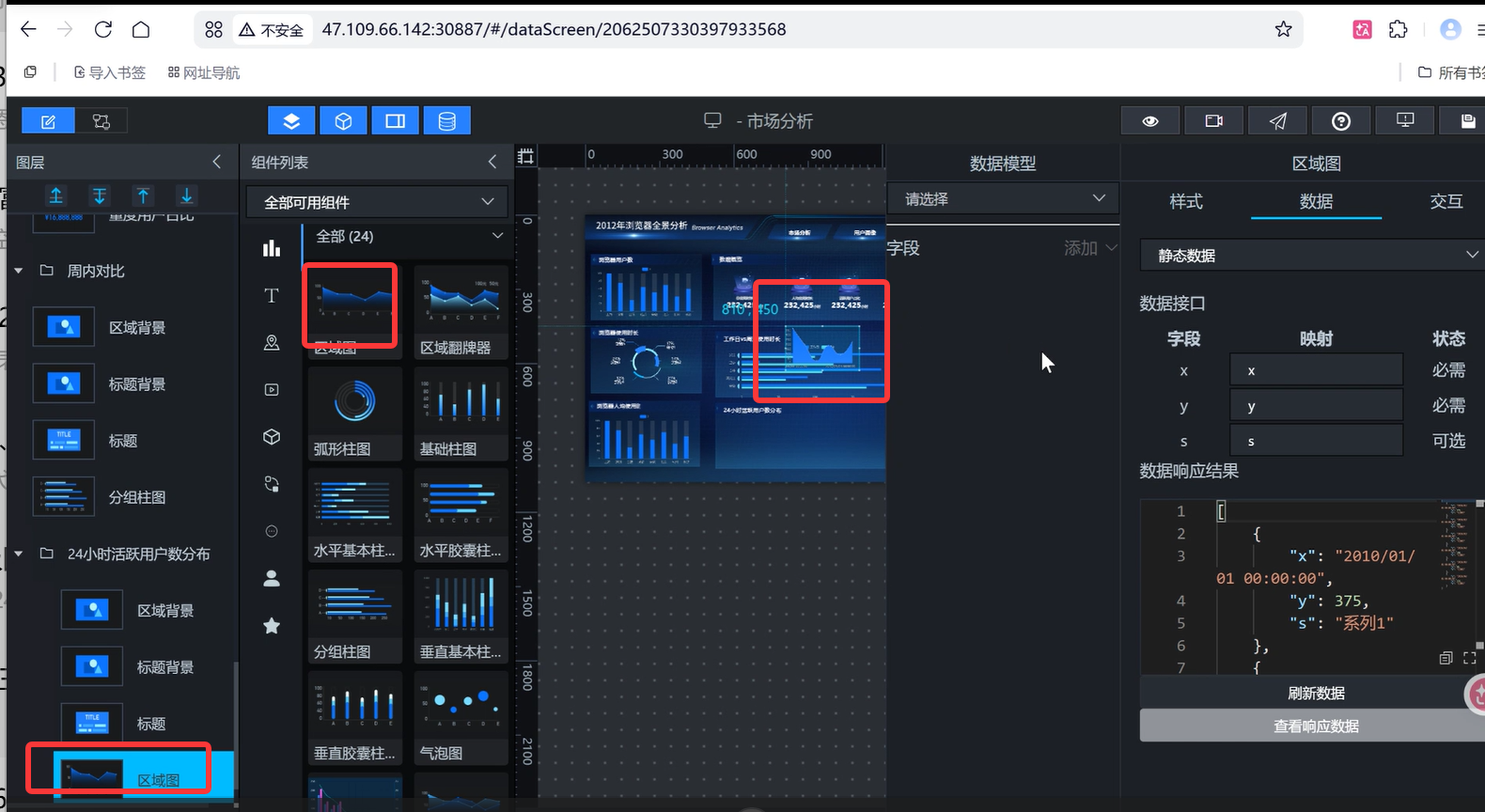
复制工作日模块,右侧摆放,标题:24 小时活跃用户数分布
-
替换图表为【区域图】,X 轴 0-24 时,不同颜色线条代表浏览器,填充区域透明度 30%,参考主色 #29F1FA
-
优化 X 轴刻度显示,避免小时文字重叠
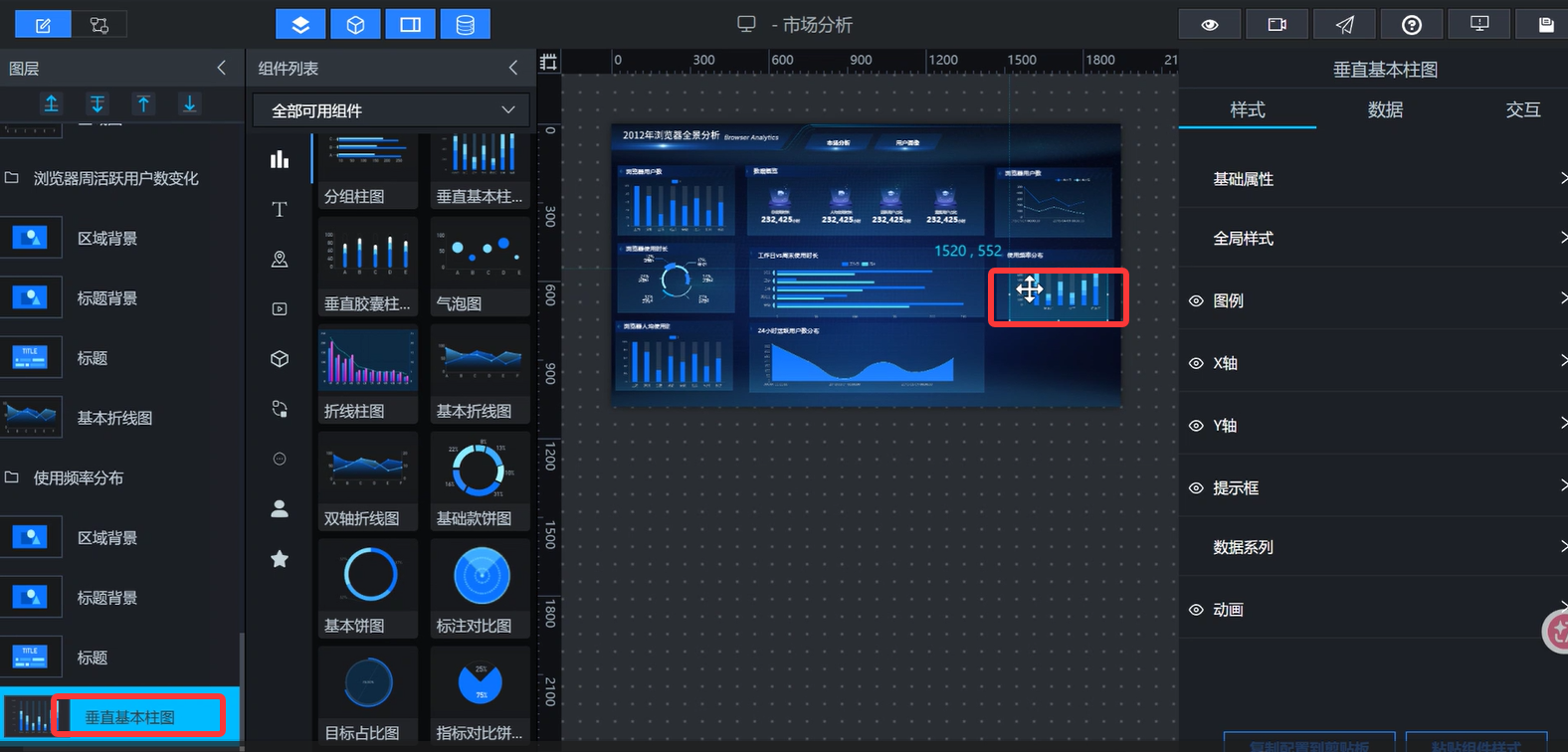
4.9 模块 9:竞争关系 - 浏览器使用数量分布(基础饼图|数据源:browser_multi_usage)
-
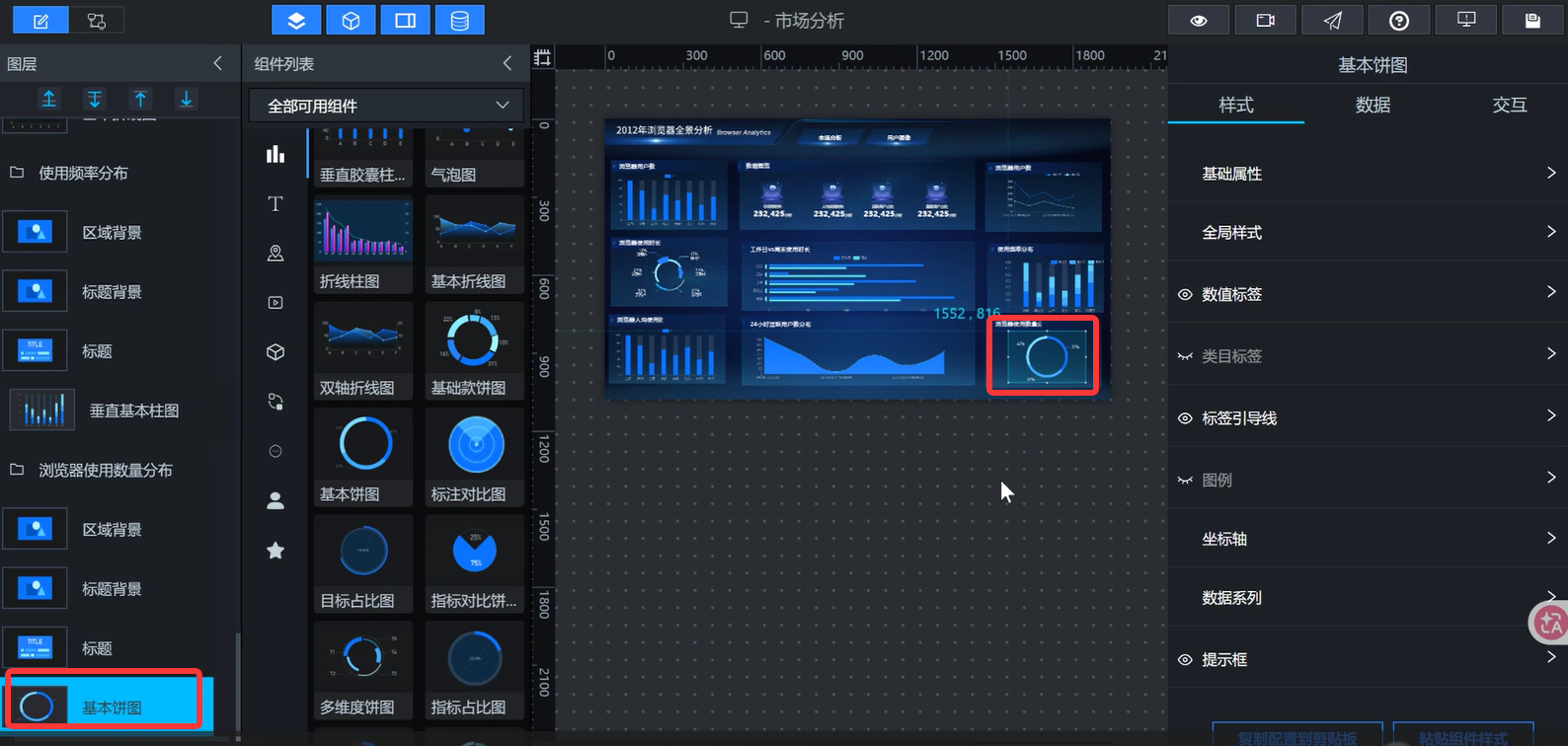
复制上一个模块,最右下角,标题:浏览器使用数量分布
-
更换图表为【基础饼图】,展示:只用 1 款 / 2 款 / 3 款及以上浏览器的用户占比
-
开启百分比标签,精简饼图多余装饰,完成最后一个模块
五、第四步:全页面统一优化 + 保存预览 + 避坑指南(新手高频踩坑全解决)
5.1 统一优化步骤
-
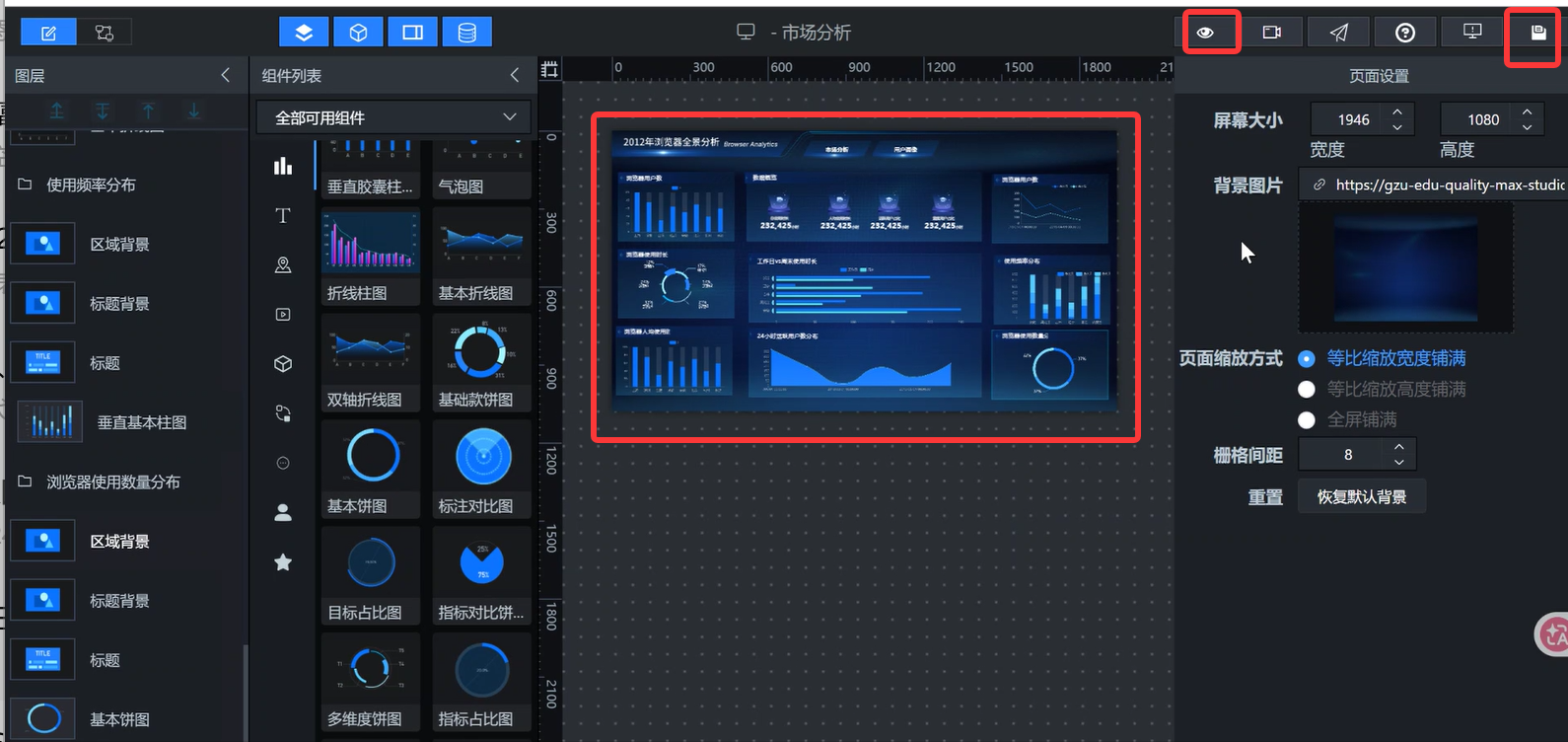
全画布检查:所有模块对齐、间距统一、配色严格遵循 6 色规范,无组件错位、图片拉伸
-
零散组件全部编组,按分区命名(顶部、数据概览、市场格局、用户行为、时段竞争),方便后期修改
-
全页面点击【保存】→右上角【预览】,全屏查看 1920×1080 成品效果
5.2 新手 90% 会踩的坑 & 一键解决方案
| 问题现象 | 解决办法 |
| 复制组件后图表空白、不显示数据 | 选中图表→右侧【数据】→点击【刷新数据】 |
| 标题背景图片被拉伸变形 | 短标题用 short 素材、长标题用 long 素材,不要混用 |
| 柱状图柱子紧贴图例很难看 | 选中图表→样式→全局样式上调上边距 |
| 饼图外圈多余圆环 | 饼图样式→外圈颜色透明度调 0 |
| 组件太多乱糟糟 | 做完一个区块立刻右键成组,分组管理 |
六、第五步:大屏业务分析落地|从图表读懂浏览器市场(实训报告写作素材)
做完大屏不只会做工具,还要学会解读数据,写实验报告直接套用👇
-
市场格局:从柱状图看头部浏览器用户体量,饼图看出谁占据使用时长龙头,人均时长判断产品用户粘性高低
-
用户活跃度:周活跃折线看行业大盘上涨 / 下滑趋势,24h 折线锁定用户全天使用高峰时段
-
用户分层:堆叠柱分辨各产品重度 / 轻度用户占比,判断产品是流量型还是高粘性型
-
竞品竞争:多浏览器占比饼图,看用户一机多浏的普及度,分析竞品交叉抢夺用户情况
-
时段规律:工作日 & 周末分组柱,对比用户作息带来的使用行为差异
七、文末福利 & 后续预告
✅ 福利 1:文中所有素材链接汇总在 1.3 表格,一键复制保存,下次做大屏直接复用 ✅ 福利 2:收藏本文,后续下篇教程《蓝图编辑器数据自动接入》,手把手教静态大屏接入真实数据源,实现数据自动刷新动态大屏
觉得教程有用,点赞收藏 + 关注,评论区扣「素材」,博主发全套打包链接!
补充排版小彩蛋(博客发布优化)
-
发布时在各模块中间插入成品效果图分区标注,图文搭配阅读更轻松
-
重点链接、色值、操作步骤加粗高亮,新手快速定位关键信息
标签:# 数据可视化 #助睿 Uniplore #Max 大屏 #数据分析实训 #零代码教程 阅读预估:15 分钟|全程跟着点鼠标,不用写一行代码,文末附全套素材链接,直接复制即用💯

一站式 AI 云服务平台
更多推荐

 9
9 0
0- 0


 已为社区贡献6条内容









所有评论(0)