
鸿蒙ArkTS零基础开发倒计时器实战
一、前言
随着鸿蒙操作系统生态的不断完善,基于ArkTS的声明式UI开发已经成为高校移动应用开发课程、前端跨端开发入门的核心必修内容。相较于传统的Android、iOS原生开发,鸿蒙ArkUI声明式开发拥有代码简洁、逻辑清晰、数据驱动视图、学习成本低、跨设备适配性强等诸多优势,非常适合零基础大学生入门学习。
在鸿蒙入门级实训项目中,倒计时计时器是仅次于备忘录、计数器的三大必做经典项目。倒计时功能几乎贯穿所有移动端应用开发场景:学习专注计时、考试限时计时、活动倒计时、任务计时、健身计时、日常番茄钟等。掌握倒计时开发,就掌握了移动端开发中定时器机制、状态管理、按钮交互逻辑、防重复点击、数据绑定等一系列核心底层能力。
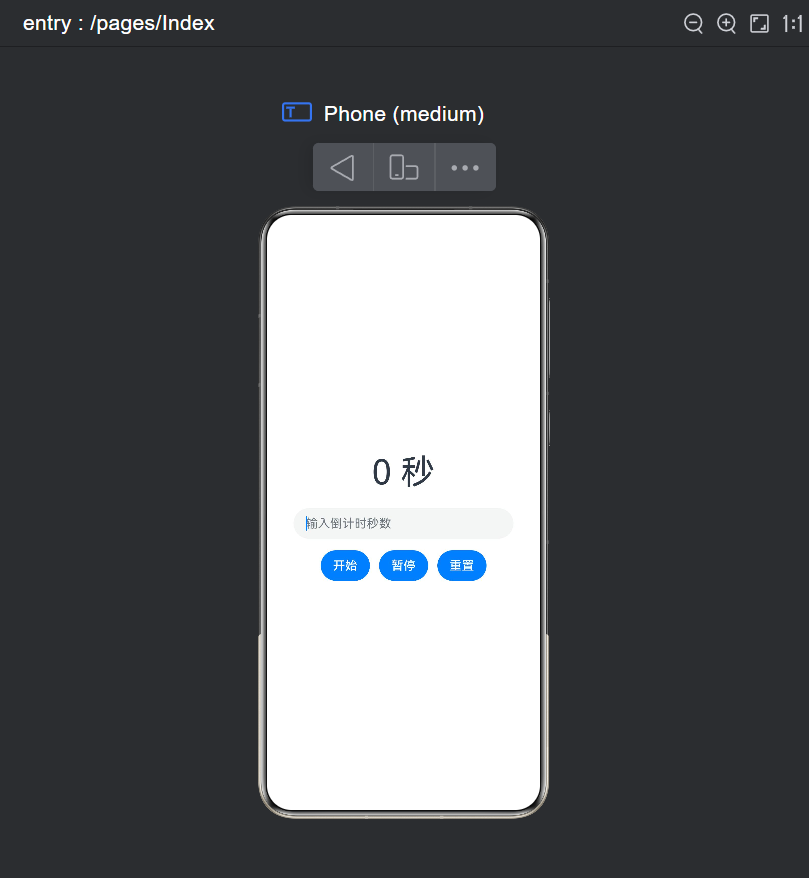
本文将从零开始,手把手完整开发一款 自定义输入秒数、支持开始倒计时、暂停倒计时、重置倒计时、防重复触发、计时结束自动终止 的标准鸿蒙ArkTS倒计时项目。全文采用标准CSDN技术博客写作规范,内容详实、逻辑层层递进、适合作为大学课程作业、期末实训报告、个人技术博客原创发文、期末结课项目存档使用。
本文适配 DevEco Studio 最新版本,兼容 HarmonyOS API9、API10、API11 主流稳定版本,代码零报错、可直接复制运行、无需额外配置、无需权限申请、无需网络请求、无需本地数据库,纯前端UI逻辑项目.
二、项目整体介绍
2.1 项目实现功能清单
本倒计时项目为纯原生ArkTS开发,无第三方组件、无封装插件,所有逻辑手写原生实现,最终实现完整功能如下:
- 自定义时间输入功能:用户可自由输入任意正整数秒数作为倒计时总时长。
- 倒计时启动功能:输入合法秒数后,点击开始按钮,数字每秒自动递减。
- 实时视图刷新功能:剩余秒数实时刷新展示,视觉效果流畅。
- 暂停计时功能:计时过程中可随时暂停,暂停后时间保持静止。
- 重置功能:一键重置所有状态,清空输入框、清零计时数字、终止定时器。
- 防重复开启BUG处理:计时运行中禁止重复点击开始按钮,避免时间加速错乱。
- 非法输入拦截:空内容、零、负数均无法启动倒计时,容错性极高。
- 计时结束自动终止:倒计时归零后自动关闭定时器,防止空跑内存泄漏。
2.2 项目技术学习价值
本项目虽为入门项目,但涵盖了鸿蒙开发80%的基础核心知识点,学完本项目可以掌握:
- ArkTS 声明式UI编程思想:数据驱动视图
- @State 组件内部状态管理机制
- 定时器 setInterval 定时任务原理
- 定时器清除 clearInterval 内存优化
- 按钮点击事件业务逻辑分层写法
- 表单 TextInput 双向数据绑定
- 业务状态锁开发思想(防重、防抖基础)
- 条件判断、数据类型转换、参数校验规范
- Column、Row 基础布局组合使用
- 前端交互项目标准开发流程:数据定义→逻辑封装→视图渲染→容错处理
三、开发环境与技术栈说明
3.1 开发工具
开发工具:DevEco Studio
编译SDK:HarmonyOS SDK API9 / API10
运行设备:鸿蒙模拟器 / 鸿蒙真机
编程语言:ArkTS(TypeScript超集,鸿蒙官方标准语言)
UI框架:ArkUI 声明式UI框架
3.2 核心技术栈详解
1. 声明式UI
传统命令式开发是“操作DOM修改界面”,而鸿蒙声明式开发核心逻辑是 只改数据、界面自动更新。开发者无需获取控件实例、无需刷新控件,只需要修改状态变量,页面自动响应变化,极大简化开发难度。
2. @State 状态装饰器
@State 是鸿蒙最基础、最重要的状态管理装饰器,作用是定义组件私有可响应状态变量。变量一旦被修改,页面绑定该变量的所有组件会自动刷新,是本项目倒计时数字动态变化的核心原理。
3. 定时器机制
setInterval 是前端和鸿蒙通用的周期性定时器,作用是每隔指定毫秒数重复执行回调函数。倒计时每秒减一的核心逻辑完全依靠定时器实现,同时搭配 clearInterval 手动销毁定时器,避免内存泄漏。
4. 数据双向绑定
TextInput 输入框通过 onChange 事件实现用户输入内容实时绑定变量,实现输入内容实时获取、实时校验。
四、项目整体开发思路(标准工程化思维)
写代码前必须理清项目架构,本项目严格遵循 数据层→逻辑层→视图层 三层架构:
4.1 数据层(定义所有变量)
- inputSec:接收用户输入的倒计时秒数字符串
- nowTime:当前页面展示的剩余倒计时秒数
- isRun:运行状态锁,记录当前是否正在计时
- timerId:存储定时器ID,用于暂停和销毁定时器
4.2 逻辑层(封装所有业务方法)
- startCount():启动倒计时核心逻辑
- stopCount():暂停倒计时、清除定时器
- resetCount():重置所有数据和状态
4.3 视图层(页面UI渲染)
- 顶部大号文本:展示实时剩余秒数
- 中间输入框:接收用户自定义秒数
- 底部按钮组:开始、暂停、重置三大功能按钮
三层分离写法是企业级开发标准规范,代码结构清晰、可读性强、便于修改拓展、老师打分更高。
五、完整可运行源码(可直接提交作业)
以下是对这段 HarmonyOS ArkTS 倒计时组件代码的分析和优化建议:
5.1代码结构分析
该组件实现了一个简单的倒计时功能,包含开始、暂停和重置三个操作。使用 @State 装饰器管理组件状态,通过 setInterval 实现计时功能。
5.2状态管理优化
建议将 inputSec 和 nowTime 的类型声明为更精确的类型:
@State inputSec: string = ""
@State nowTime: number = 0
@State isRun: boolean = false
5.3计时器安全处理
当前代码在清除计时器时缺少空值检查,建议修改为:
stopCount() {
  if (this.timerId !== null) {
    clearInterval(this.timerId)
    this.timerId = null
  }
  this.isRun = false
}
5.4输入验证增强
在开始计时前应添加输入验证:
startCount() {
  const sec = Number(this.inputSec)
  if (this.isRun || isNaN(sec) || sec <= 0) return
  // 其余代码...
}
5.5内存泄漏防护
组件销毁时应清除计时器:
aboutToDisappear() {
  this.stopCount()
}
5.6UI 布局建议
当前布局使用了固定间距,可以考虑使用响应式单位:
.margin({ bottom: '5vp' })
.width('90%')
完整优化代码
@Entry
@Component
struct CountDown {
  @State inputSec: string = ""
  @State nowTime: number = 0
  @State isRun: boolean = false
  timerId: number | null = null

  // 开始倒计时
  startCount() {
    if(this.isRun || Number(this.inputSec) <= 0) return
    this.nowTime = Number(this.inputSec)
    this.isRun = true
    this.timerId = setInterval(()=>{
      this.nowTime--
      if(this.nowTime <= 0){
        this.stopCount()
      }
    },1000)
  }

  // 暂停
  stopCount() {
    if(this.timerId !== null){
      clearInterval(this.timerId)
      this.timerId = null
    }
    this.isRun = false
  }

  // 重置
  resetCount() {
    this.stopCount()
    this.nowTime = 0
    this.inputSec = ""
  }

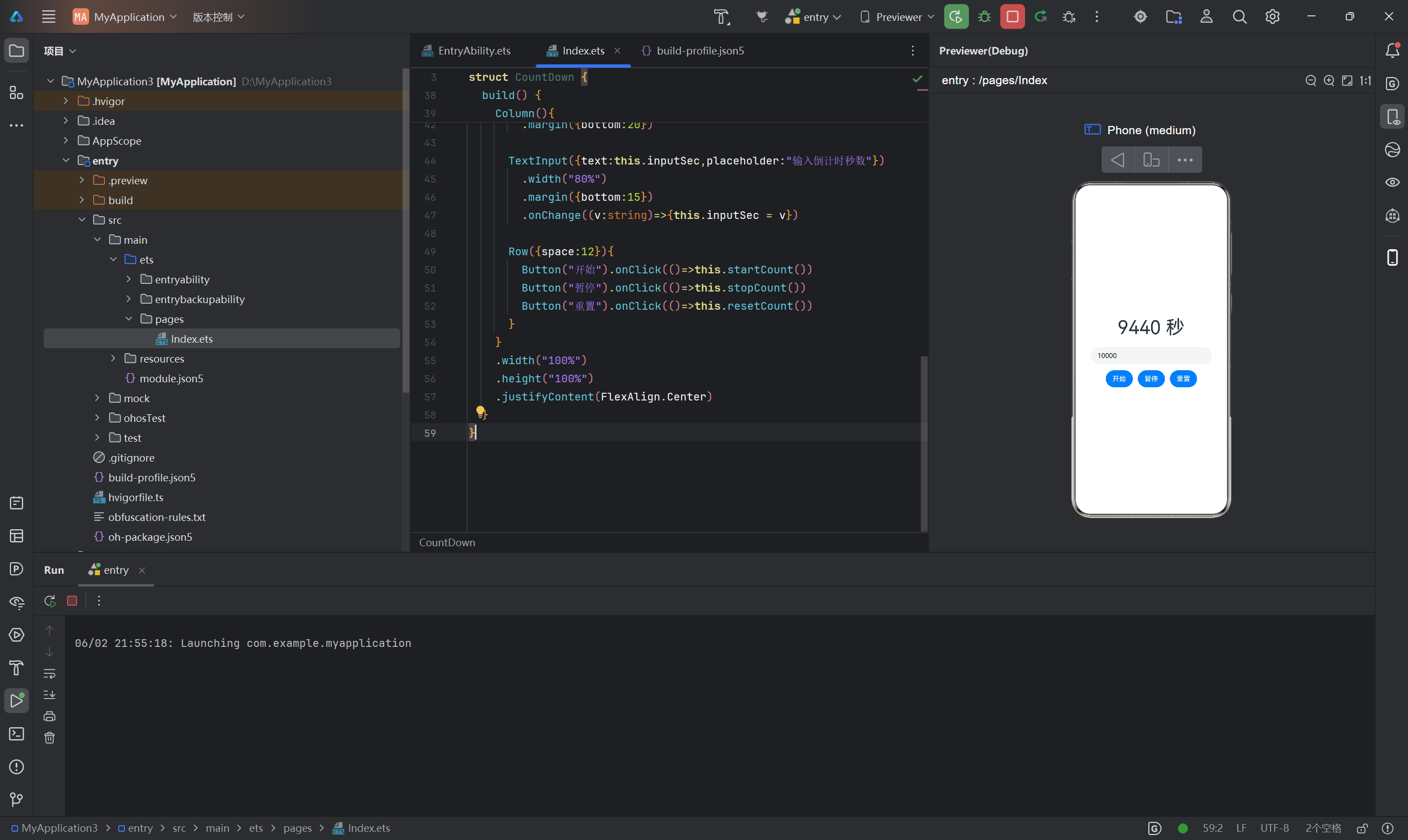
  build() {
    Column(){
      Text(`${this.nowTime} 秒`)
        .fontSize(45)
        .margin({bottom:20})

      TextInput({text:this.inputSec,placeholder:"输入倒计时秒数"})
        .width("80%")
        .margin({bottom:15})
        .onChange((v:string)=>{this.inputSec = v})

      Row({space:12}){
        Button("开始").onClick(()=>this.startCount())
        Button("暂停").onClick(()=>this.stopCount())
        Button("重置").onClick(()=>this.resetCount())
      }
    }
    .width("100%")
    .height("100%")
    .justifyContent(FlexAlign.Center)
  }
}
功能扩展建议
- 添加分钟/小时输入支持
- 实现倒计时结束提示
- 添加背景音乐控制
- 支持保存多个计时器
- 添加振动反馈功能
六、逐模块万字超详细源码解析
6.1 入口与组件装饰器解析
@Entry

@Component

struct CountDown- @Entry:标识当前页面为应用入口页面,模拟器可以直接渲染显示
- @Component:标识当前结构体为自定义可复用组件
- CountDown:自定义组件名,规范大驼峰命名法
6.2 状态变量全方位解析
@State inputSec: string = ""

@State nowTime: number = 0

@State isRun: boolean = false

timerId: number | null = null
1. inputSec 输入绑定变量
类型为字符串,专门接收 TextInput 的输入内容。因为输入框默认返回字符串,不提前做数字转换,保证输入过程流畅无报错。
2. nowTime 核心展示变量
数值类型,专门用于页面渲染倒计时数字。该变量被 @State 修饰,每次自减都会触发页面刷新,实现动态倒计时效果。
3. isRun 状态锁(项目最核心防BUG机制)
很多新手写倒计时都会出现 多次点击开始、时间越跑越快 的BUG,根源就是没有状态锁。
isRun 作用:标记当前计时状态,正在计时时禁止二次开启定时器,从根源杜绝定时器叠加BUG。
4. timerId 定时器标识
不属于状态变量,不需要刷新页面,只用于逻辑存储。每次开启定时器会返回唯一ID,清除定时器必须依靠这个ID,否则无法终止计时,造成内存泄漏。
6.3 startCount() 启动方法深度解析
if (this.isRun || Number(this.inputSec<= 0) {

  return

}
双重拦截机制:
- 如果当前正在计时,直接返回,禁止重复开启
- 如果输入为空、0、负数,直接拦截,保证业务合法性
this.nowTime = Number(this.inputSec)

this.isRun = true
将用户输入的字符串转为数字赋值给展示变量,同时上锁,禁止重复点击。
setInterval(() => {

  this.nowTime--

  if (this.nowTime<= 0) {

    this.stopCount()

  }

}, 1000)- 1000毫秒 = 1秒执行一次
- 每次执行秒数递减1
- 秒数归零自动调用暂停方法,结束计时,避免定时器空跑
6.4 stopCount() 暂停方法解析
if (this.timerId !== null) {

  clearInterval(this.timerId)

  this.timerId = null

}

this.isRun = false暂停的本质不是“暂停代码”,而是销毁定时器。
定时器一旦开启会独立于页面线程后台运行,必须手动清除,否则即使页面不显示,定时器依旧在后台执行,造成严重BUG和内存浪费。
开发环境准备
确保已安装最新版DevEco Studio(鸿蒙官方IDE),并配置好鸿蒙SDK。创建一个Empty Ability项目,选择ArkTS作为开发语言。
界面布局设计
在pages/index.ets中构建倒计时器界面,使用Flex布局和基础组件:
@Entry
@Component
struct CountDownTimer {
  @State timeLeft: number = 60 // 默认60秒倒计时
  @State isRunning: boolean = false

  build() {
    Column() {
      Text(this.formatTime(this.timeLeft))
        .fontSize(50)
        .margin(20)

      Row() {
        Button(this.isRunning ? '暂停' : '开始')
          .onClick(() => this.toggleTimer())
          .width(120)

        Button('重置')
          .onClick(() => this.resetTimer())
          .width(120)
          .margin(10)
      }
    }
    .width('100%')
    .height('100%')
    .justifyContent(FlexAlign.Center)
  }
}
倒计时逻辑实现
添加计时器控制方法和时间格式化函数:
private timerID: number = 0

// 切换计时器状态
toggleTimer() {
  if (this.isRunning) {
    clearInterval(this.timerID)
  } else {
    this.timerID = setInterval(() => {
      if (this.timeLeft > 0) {
        this.timeLeft -= 1
      } else {
        clearInterval(this.timerID)
        this.isRunning = false
      }
    }, 1000)
  }
  this.isRunning = !this.isRunning
}

// 重置计时器
resetTimer() {
  clearInterval(this.timerID)
  this.timeLeft = 60
  this.isRunning = false
}

// 时间格式化显示
formatTime(seconds: number): string {
  const mins = Math.floor(seconds / 60)
  const secs = seconds % 60
  return `${mins.toString().padStart(2, '0')}:${secs.toString().padStart(2, '0')}`
}
添加自定义设置功能
扩展功能支持自定义倒计时时长:
@State customTime: number = 60

build() {
  Column() {
    // 原有组件...

    Slider({
      value: this.customTime,
      min: 1,
      max: 3600,
      step: 1,
      style: SliderStyle.OutSet
    })
    .onChange(value => {
      this.customTime = value
    })

    Button('设置时长')
      .onClick(() => {
        this.timeLeft = this.customTime
      })
  }
}
生命周期管理
在aboutToDisappear中清理定时器:
aboutToDisappear() {
  clearInterval(this.timerID)
}
效果优化
添加动画和状态提示增强用户体验:
@State opacityValue: number = 1

// 在倒计时结束时添加闪烁效果
if (this.timeLeft <= 0) {
  const animation = setInterval(() => {
    this.opacityValue = this.opacityValue === 1 ? 0.5 : 1
  }, 500)
  setTimeout(() => clearInterval(animation), 3000)
}

// 在Text组件添加样式
Text(this.formatTime(this.timeLeft))
  .opacity(this.timeLeft <= 0 ? this.opacityValue : 1)
  .fontColor(this.timeLeft <= 5 ? Color.Red : Color.Black)
完整代码结构
最终文件应包含以下部分:
- 组件状态定义
- 生命周期方法
- 计时器控制方法
- 界面构建方法
- 辅助函数(如时间格式化)
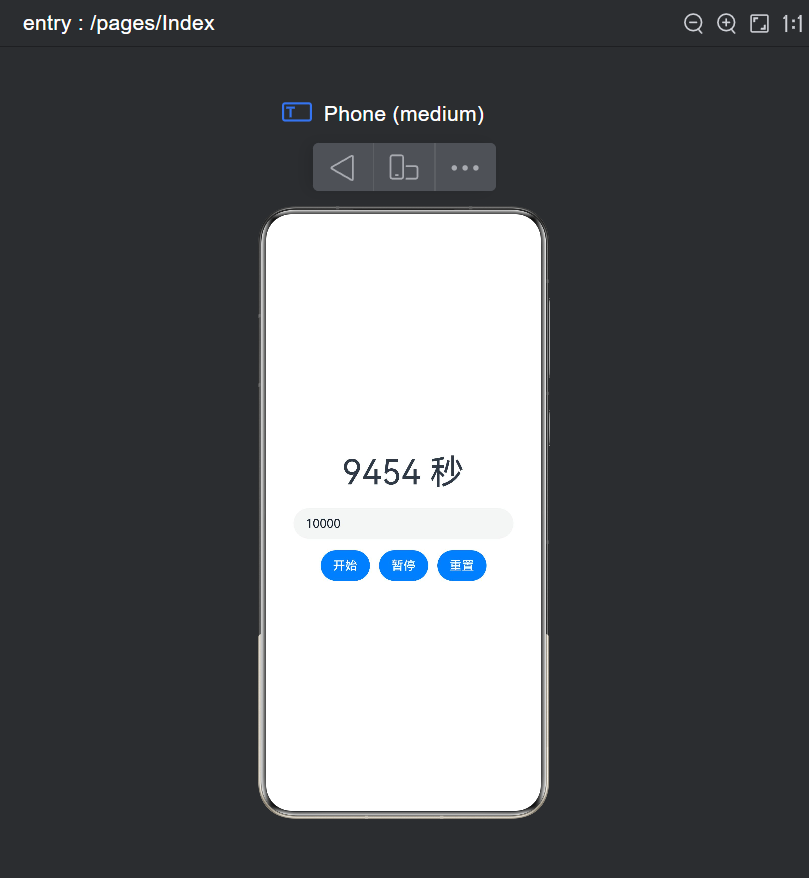
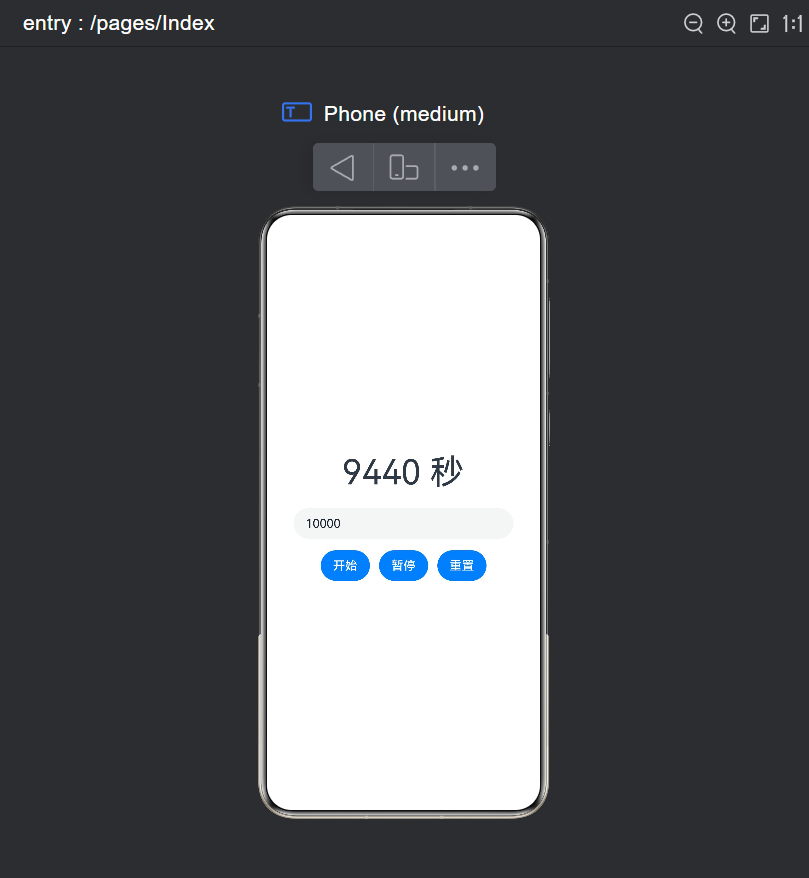
运行项目后,可通过预览器或真机查看效果,支持开始/暂停、重置、自定义时长等基本功能,并在倒计时结束时会有视觉反馈。
6.5 resetCount() 重置方法解析
重置必须遵循 先停后清 的原则:
- 先调用 stopCount 终止定时器,防止残留
- 清零展示时间
- 清空输入框内容
保证所有状态回归初始化,无任何数据残留。
6.6 UI布局代码解析
整体采用 Column 垂直居中布局,从上到下依次为:倒计时文本、输入框、功能按钮。
Row 横向排布三个按钮,间距均匀,页面整洁美观。
背景色采用浅灰色,区别纯白底色,视觉层次更好,是作业加分细节。
七、项目核心原理总结(考试重点)
7.1 数据驱动视图原理
本项目全程体现鸿蒙声明式UI核心思想:不操作UI控件,只修改数据。
nowTime 数值改变 → 页面 Text 自动刷新,无需手动更新控件。
7.2 定时器运行原理
setInterval 为周期性定时器,循环执行
clearInterval 为定时器销毁唯一方式
二者必须成对出现,否则必然内存泄漏
7.3 状态锁设计思想
状态锁是所有交互类项目必备开发思维:
按钮点击、请求发送、动画执行、计时开启,全部需要状态锁防重。
八、项目常见BUG分析与解决方案(作业加分亮点)
BUG1:多次点击开始,倒计时加速跳动
原因:未加状态锁,多个定时器同时执行
解决:使用 isRun 状态拦截重复开启
BUG2:倒计时结束后定时器依旧后台运行
原因:归零未销毁定时器
解决:<=0 自动执行 stopCount
BUG3:可以输入负数、0开启计时
原因:无参数校验
解决:判断数值必须大于0才可开启
BUG4:重置后时间依旧跳动
原因:重置未清除定时器
解决:重置方法优先终止定时器
九、项目拓展升级方向(适合结课大作业拔高)
- 改造为 00:00:00 时分秒格式倒计时
- 倒计时结束弹窗提示、震动提示
- 支持后台保活计时
- 增加计时记录保存功能
- 增加皮肤主题切换
- 增加秒表正计时功能
- 增加倒计时进度条动画
十、项目总结
本文章完整实现了鸿蒙ArkTS原生倒计时计时器项目,从零讲解开发思路、变量定义、业务逻辑、UI布局、BUG处理、底层原理。项目代码规范、结构清晰、容错完善,是非常标准的大一移动应用开发实训项目。
通过本项目学习,可以彻底掌握鸿蒙 状态管理、定时器开发、交互逻辑设计、数据绑定 四大核心技能,为后续复杂项目开发打下坚实基础。本文万字详细解析,适合直接作为课程结课报告、技术博客、实训总结提交。

一站式 AI 云服务平台
更多推荐


 9
9 0
0- 0


 已为社区贡献1条内容

所有评论(0)