
零代码玩转数据大屏!助睿Max蓝图编辑器实战|浏览器市场分析数据接入全攻略(超详细保姆级)
🔥 还在纠结数据大屏静态页面怎么联动真实数据库?还看不懂蓝图编辑器的节点逻辑?本期干货拉满!基于助睿数智 Uniplore平台 + 助睿 Max 数据大屏,手把手带你完成浏览器市场分析大屏动态数据接入,从数据源创建、组件导出、蓝图节点配置、SQL 编写到最终发布分享,每一步拆解到极致,新手小白也能一键复刻,学完直接掌握零代码数据流配置核心技能!
🌆 开篇前言:本次实战背景 & 学习收获
在前序教程中,我们已经完成了浏览器市场分析大屏的静态布局搭建,各类柱状图、饼图、折线图、指标卡组件全部摆放就位,但此时图表仅展示模拟数据,无法对接真实业务数据库。
本次实验承接静态布局成果,核心使用助睿 Max 专属蓝图编辑器,打通 MySQL 私有数据库与大屏组件的数据流,让所有图表自动加载、动态展示真实统计数据,实现从 “静态看板” 到 “实时数据大屏” 的蜕变。
✅ 学完本文你将掌握
-
吃透蓝图编辑器核心概念:数据源、触发器、动作、查询、变量五大核心要素;
-
熟练在 Uniplore 平台创建 MySQL 数据库数据源,完成数据库连接配置;
-
掌握组件导出、蓝图节点拖拽、连线、并行数据处理等核心操作;
-
学会为不同图表编写适配 SQL 语句,完成数据字段映射与格式转换;
-
独立完成全组件数据接入、样式微调、大屏预览与线上发布全流程。
🛠️ 实验环境前置说明
-
实验平台:助睿在线实验平台 https://lab.guilian.cn/(一站式数据科学平台,覆盖数据接入、ETL、可视化全链路)
-
可视化工具:助睿 Max(数据大屏专属工具,内置蓝图编辑器)
-
底层数据源:团队私有 MySQL 数据库
-
前置准备:已完成《浏览器市场分析 - 数据大屏静态布局制作》,拥有完整静态大屏文件
📊 核心数据清单:6 张业务表对应全组件
本次大屏一共用到6 张预处理完成的数据表,每张表对应专属图表,提前理清对应关系,后续配置不迷路,表格一目了然👇
| 数据表名 | 核心用途 | 绑定大屏图表组件 |
| browser_coverage | 浏览器市场覆盖率统计 | 指标卡、柱状图、饼图 |
| browser_hourly | 浏览器 24 小时时段活跃统计 | 24 小时活跃分布折线图 |
| browser_weekly_active | 各浏览器周活跃趋势统计 | 周活跃趋势折线图 |
| browser_frequency_stats | 浏览器使用频率分布 | 使用频率堆叠柱状图 |
| browser_multi_usage | 用户浏览器使用数量分布 | 浏览器使用数量饼图 |
| browser_weekday_weekend | 浏览器工作日 / 周末使用时长对比 | 工作日 vs 周末分组柱状图 |
🧠 前置科普:蓝图编辑器是什么?(新手必看)
正式动手前,先搞懂工具本质,告别 “只会点按钮,不懂逻辑” 的误区!蓝图编辑器是助睿 Max 内置的可视化编程工具,采用「节点 + 连线」的极简模式,无需手写复杂代码,就能管理大屏组件的数据流、交互逻辑,也是零代码实现数据联动的核心利器。
🌟 蓝图编辑器三大优势
-
实时同步:保障数据加载、组件交互的实时性,刷新无延迟;
-
高效复用:支持数据请求合并、数据分发,一份 SQL 结果可供给多个图表使用;
-
低门槛模块化:按业务拆分交互链路,专注需求即可,不用纠结代码规范。
📖 五大核心概念(必考 / 必用)
这 5 个概念贯穿全程,所有节点配置都围绕它们展开,建议收藏记忆:
| 核心概念 | 通俗解读 | 实战场景 |
| 数据源 | 数据的 “源头”,也就是数据库连接 | 连接团队私有 MySQL 数据库 |
| 查询 | 用 SQL 语句定义 “取什么数据” | 筛选统计表中的指定字段 |
| 触发器 | 触发数据加载的 “开关事件” | 页面打开、组件点击、定时刷新 |
| 动作 | 开关触发后执行的 “操作” | 执行 SQL 查询、刷新图表数据 |
| 变量 | 数据之间传递的 “参数载体” | 传递筛选后的浏览器名称、时间范围 |
🚀 超详细实操步骤(一步一图逻辑,全程无坑)
阶段一:创建 MySQL 数据库数据源(数据源头搭建)
所有数据都来自私有数据库,第一步必须先配置数据源,否则后续所有查询都会失效。
-
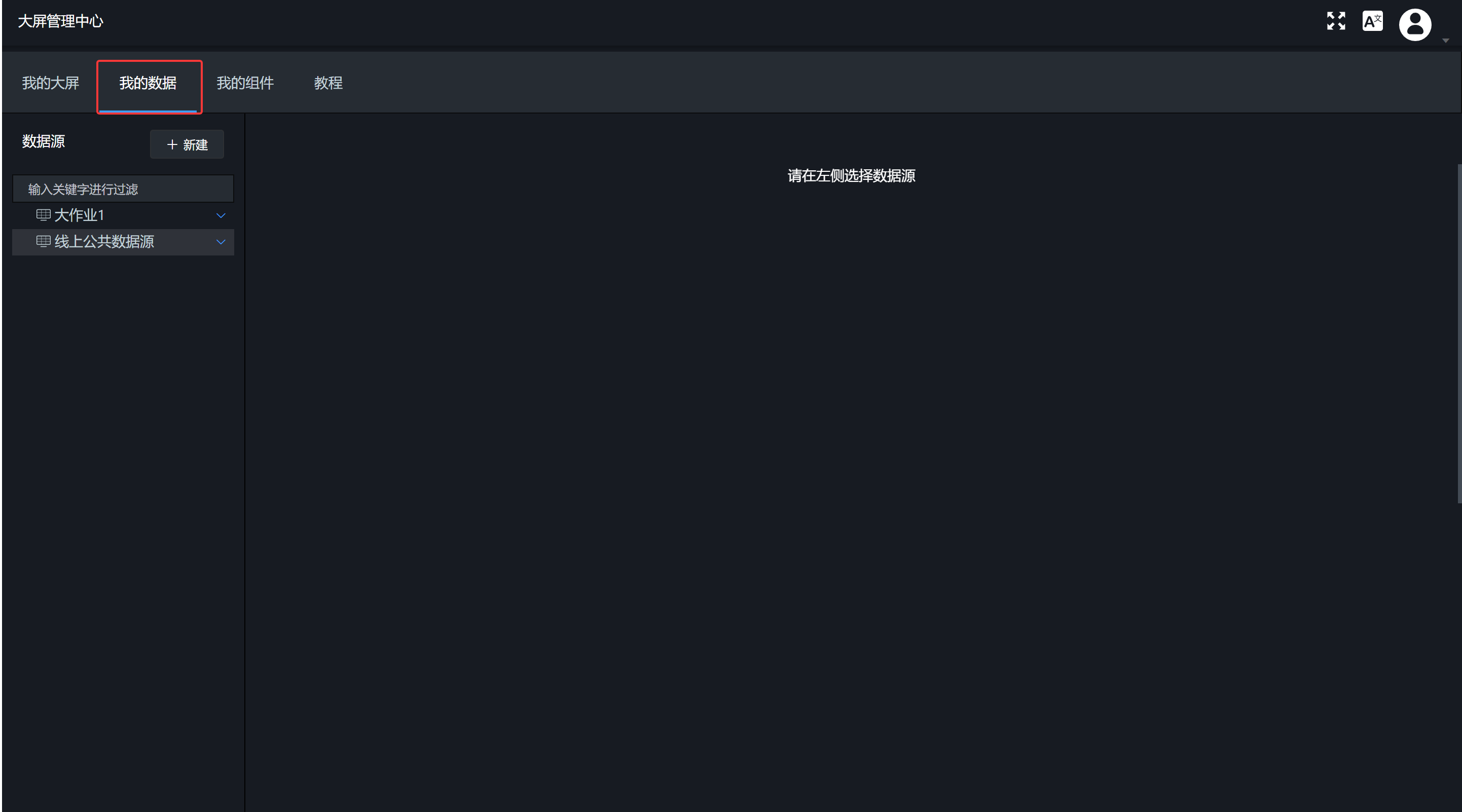
登录助睿在线实验平台,进入助睿 Max 数据大屏管理中心,点击顶部导航栏【我的数据】;
-
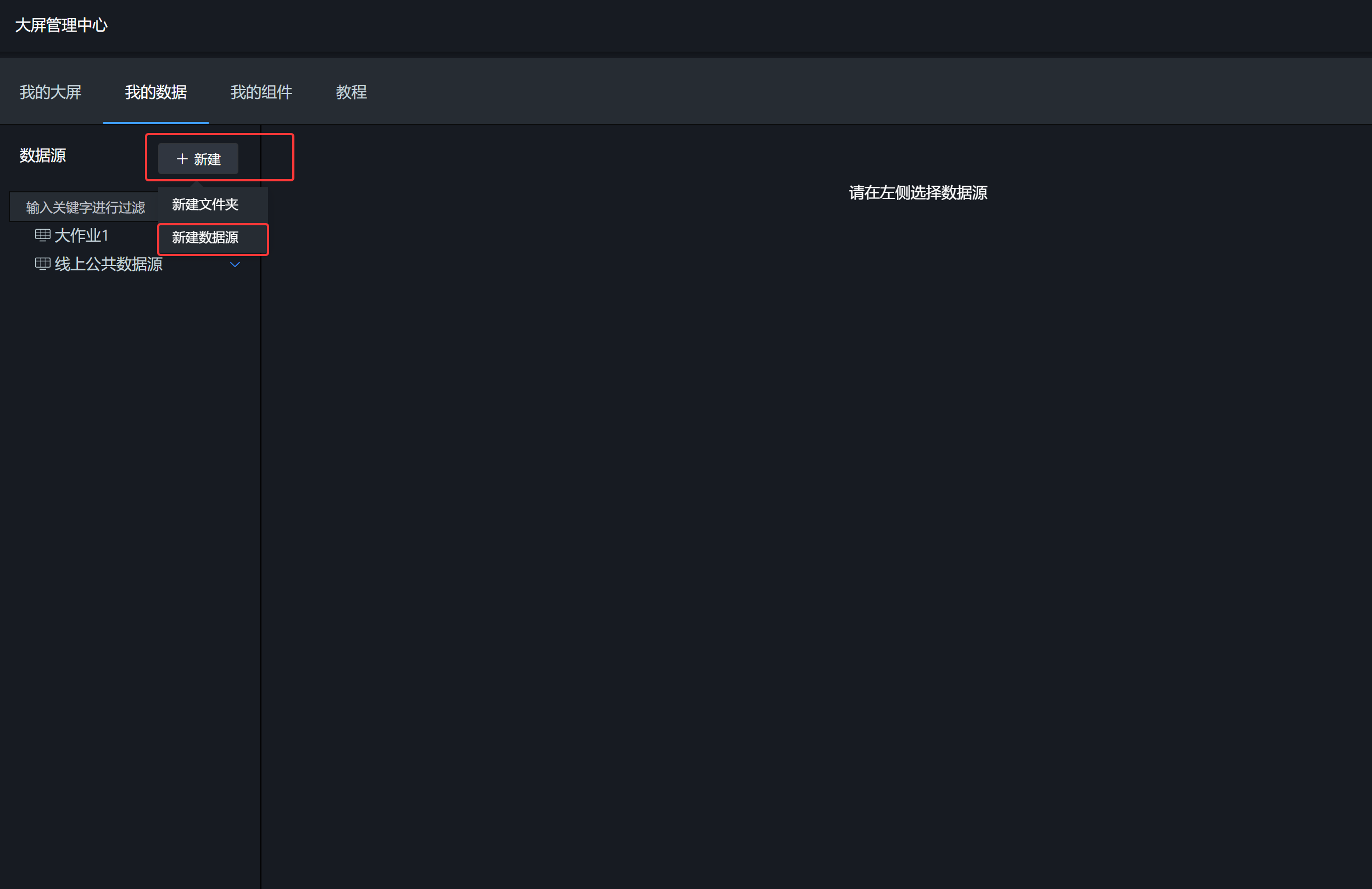
点击页面左上角【+ 新建】,在下拉菜单中选择【新建数据源】;
-
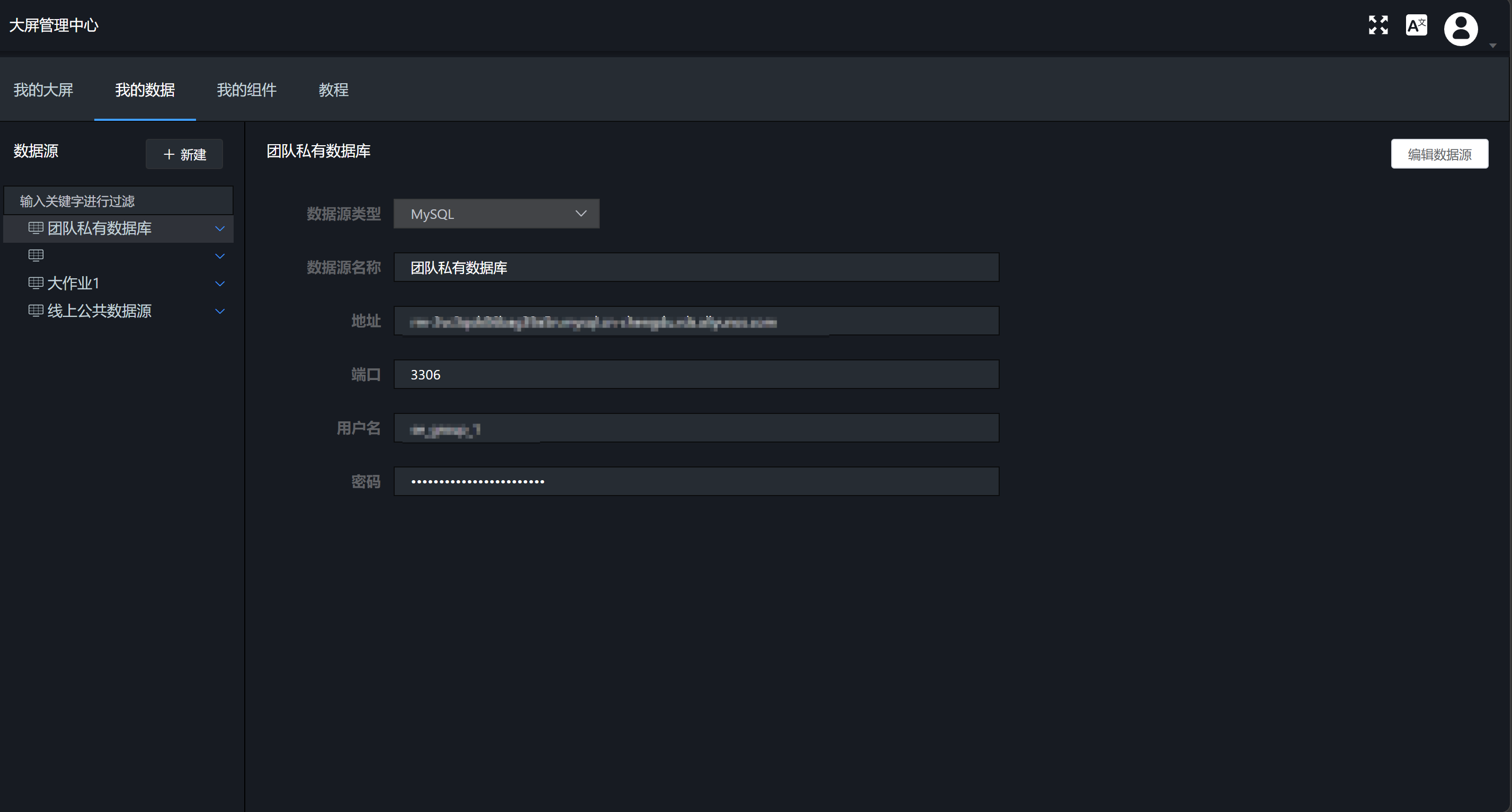
数据源类型选择 MySQL,依次填写配置信息:自定义数据源名称、数据库地址、端口、登录用户名、密码;
-
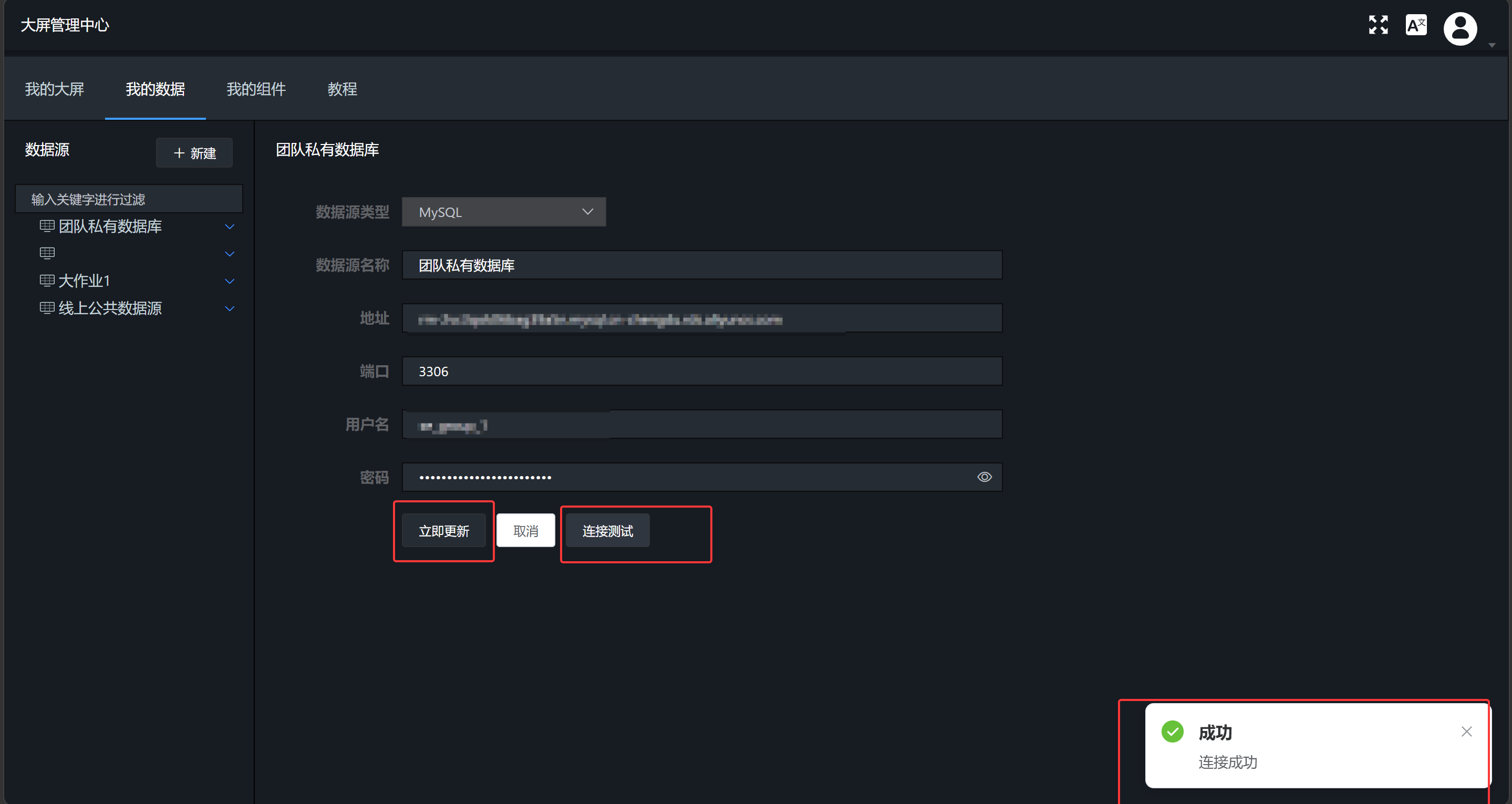
填写完成后先点击【连接测试】,提示连接成功后,点击【立即添加】保存配置;
-
短暂刷新页面(切换 Tab 再切回【我的数据】),即可在数据源列表中看到刚刚创建的「团队私有数据库」,数据源搭建完成。
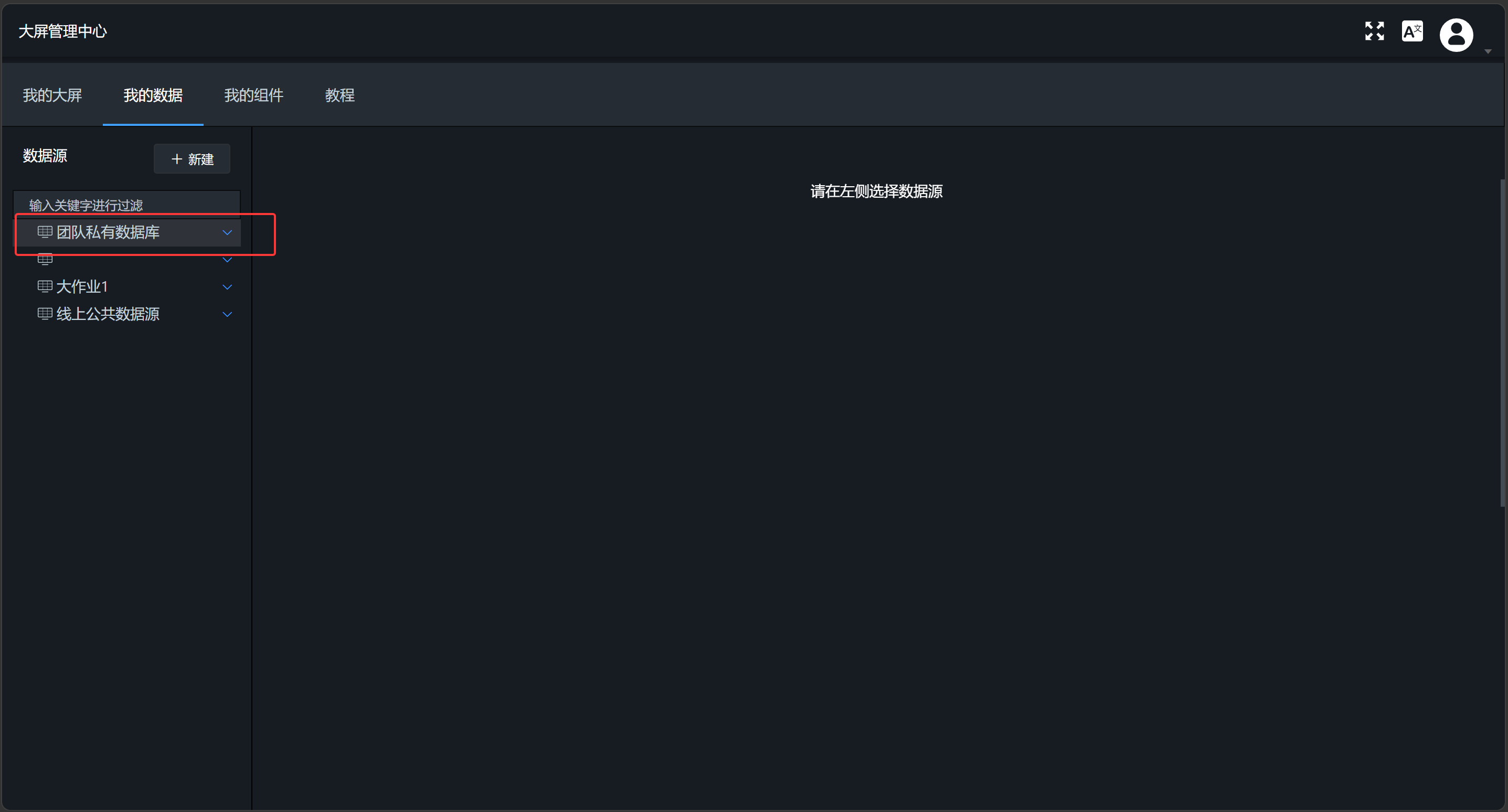
💡 避坑小贴士:数据库地址、端口、账号密码由团队统一提供,填写错误会导致连接失败,反复核对再保存!
阶段二:将大屏组件导出到蓝图编辑器(组件激活)
静态画布中的组件默认无法配置数据流,必须先导出到蓝图编辑器,才能进行数据绑定,所有图表、指标卡都需要执行此操作:
-
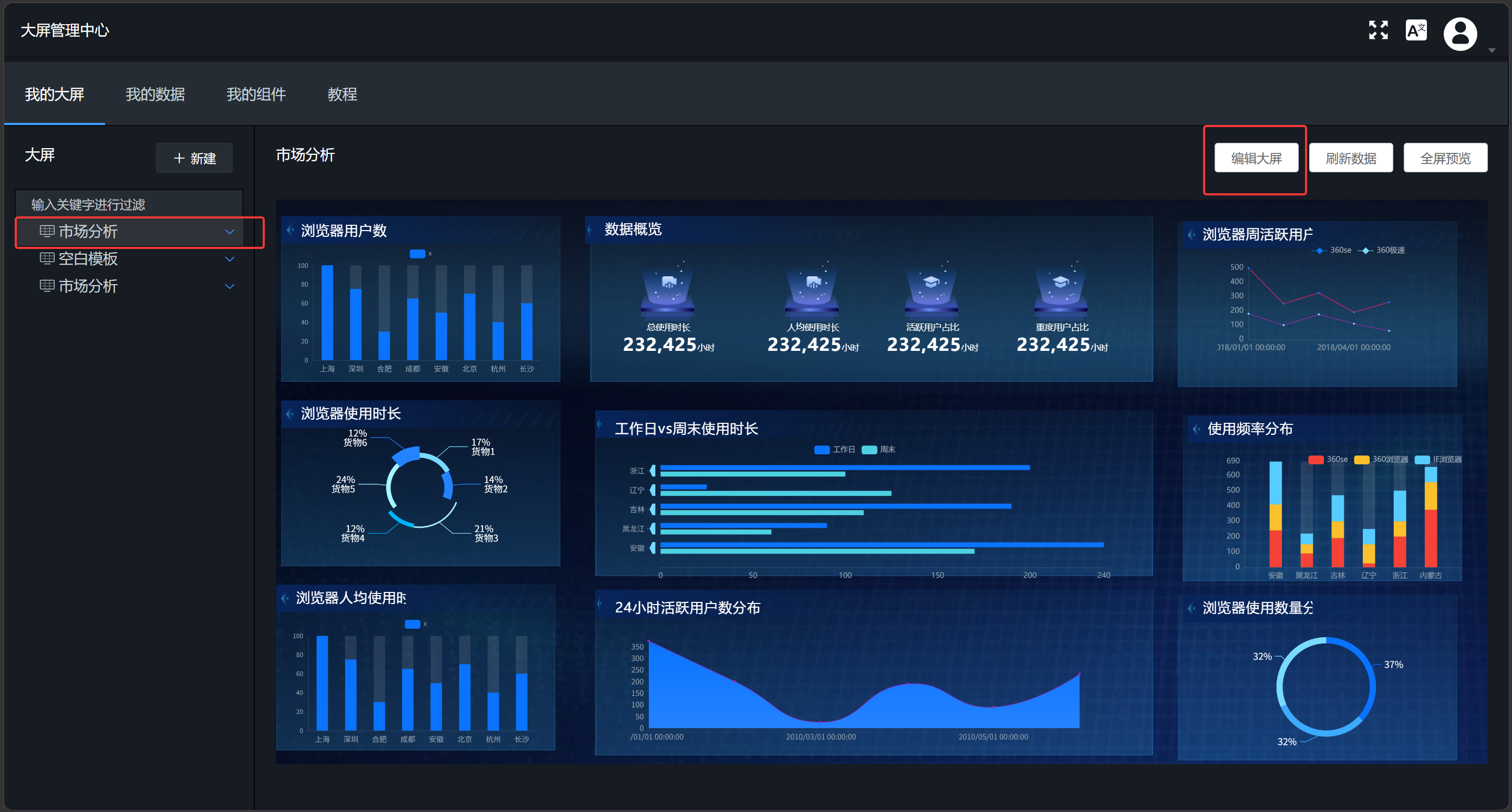
在大屏管理中心,找到上一步做好的「市场分析」静态大屏,点击【编辑大屏】进入画布编辑页面;
-
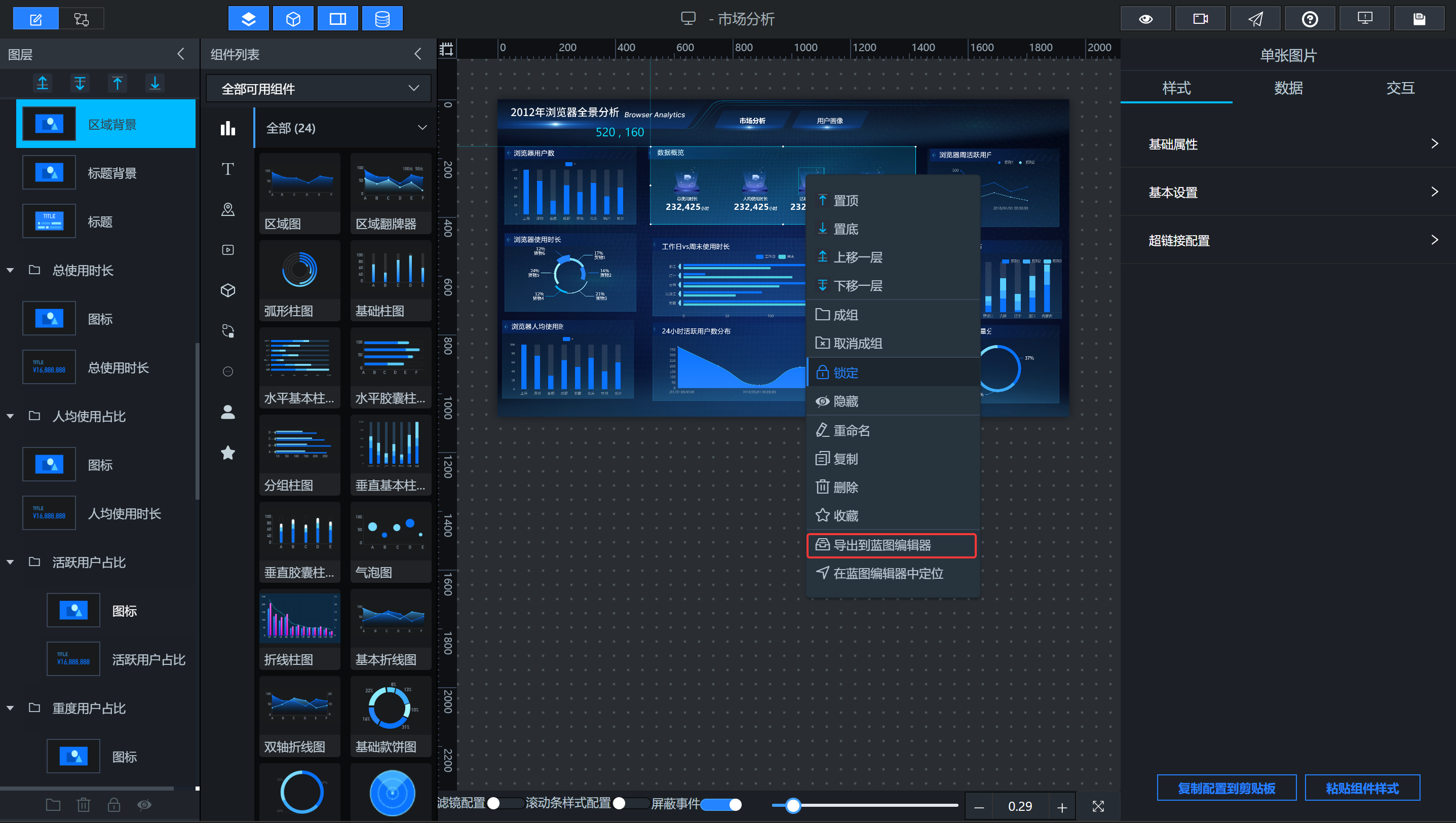
在左侧图层栏 或 中间画布区域,右键点击任意需要接入数据的组件(柱状图、饼图、数字翻牌器、折线图等);
-
在右键菜单中选择【导出到蓝图编辑器】,弹出 “导出成功” 提示即完成;
-
按照同样方法,将大屏内所有图表、指标卡组件依次导出;
-
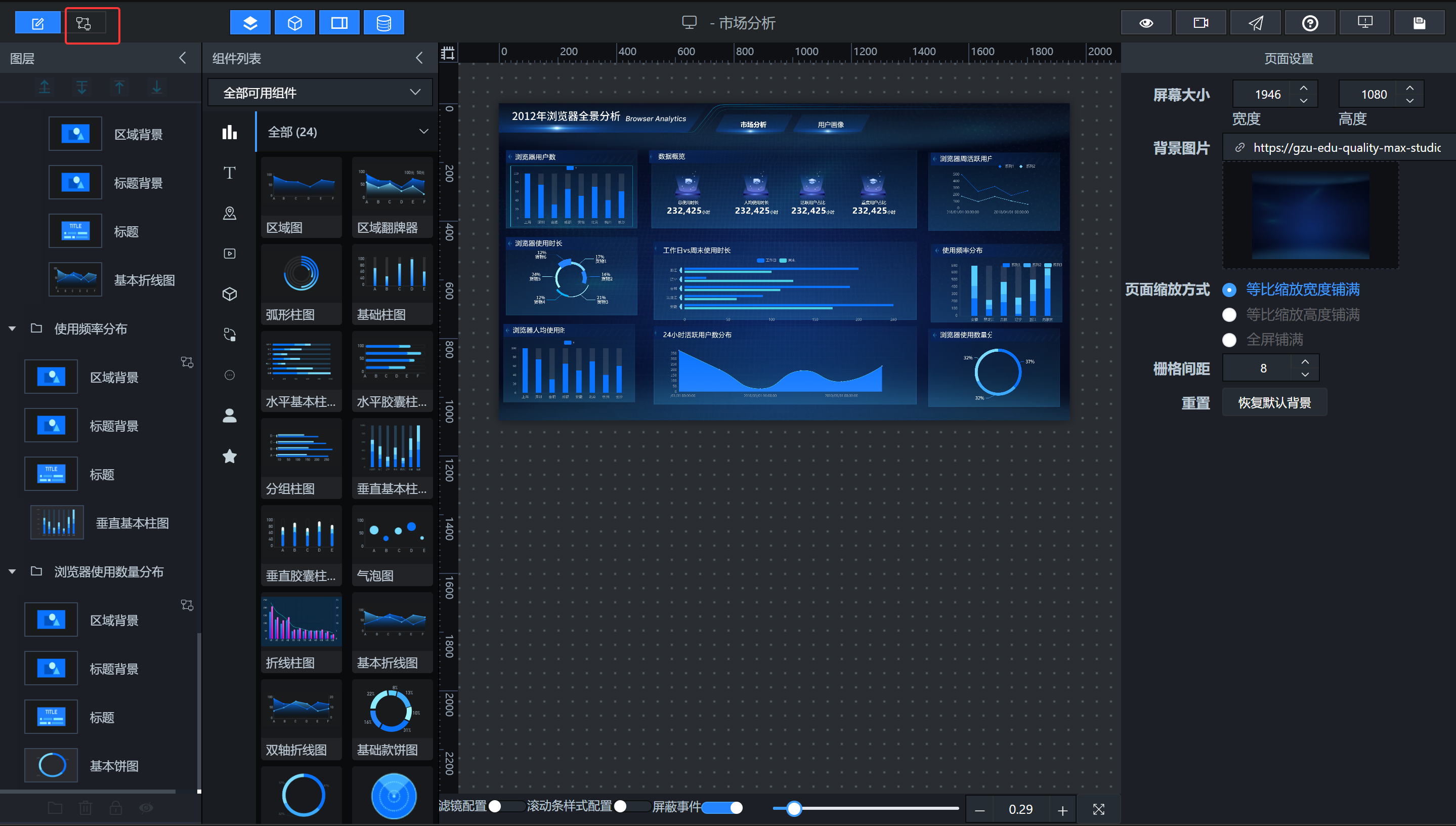
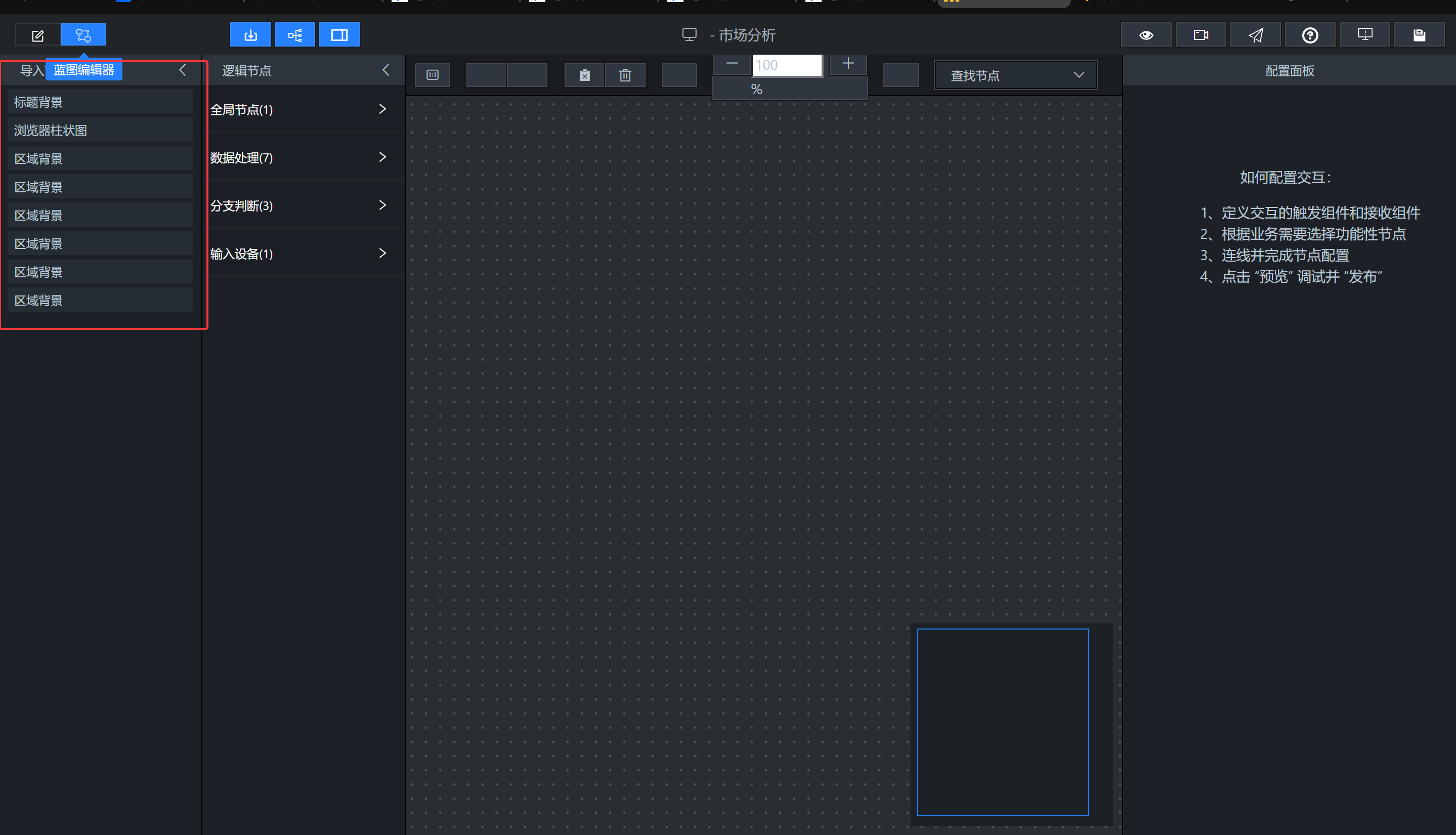
组件全部导出后,点击画布顶部【蓝图编辑器】图标,切换到蓝图编辑页面,在「导入节点」列表中就能看到所有已导出的组件节点。
阶段三:添加全局节点(全局触发器配置)
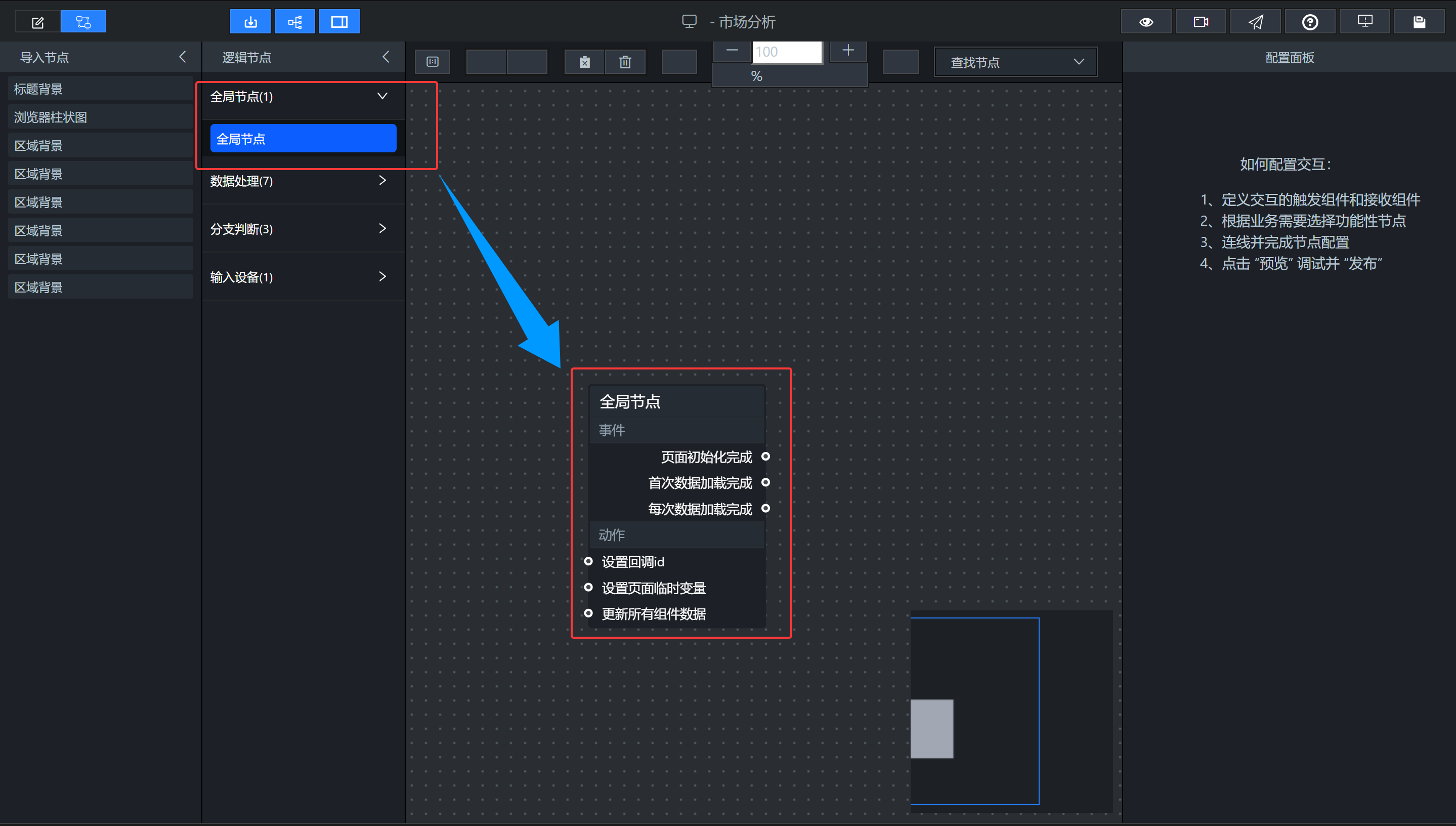
全局节点是整个大屏的总触发器,作用是:大屏页面打开的瞬间,自动触发所有数据加载操作,是数据流的 “总开关”。
-
在蓝图编辑器左侧【逻辑节点】面板中,找到【全局节点】;
-
鼠标左键按住全局节点,拖拽到中间画布区域,系统自动生成 1 个全局节点;
-
该节点默认自带「页面初始化完成」输出接口,后续所有 SQL 请求节点,都将以此接口作为触发源头。
阶段四:分模块配置数据流(核心重点!全组件逐个拆解)
按照大屏布局逻辑,分市场格局图表、指标区域、时段 / 趋势图表、分布类图表四大模块配置,每个模块包含 SQL 请求、并行数据处理、节点连线、字段映射四大步骤,附带完整可直接复制的 SQL 与代码。
模块 1:市场格局三大图表(共用 browser_coverage 表)
包含:浏览器用户数柱状图、浏览器使用时长占比饼图、人均使用时长柱状图,三张图表共用 1 条 SQL,借助并行数据处理分发数据,效率拉满。
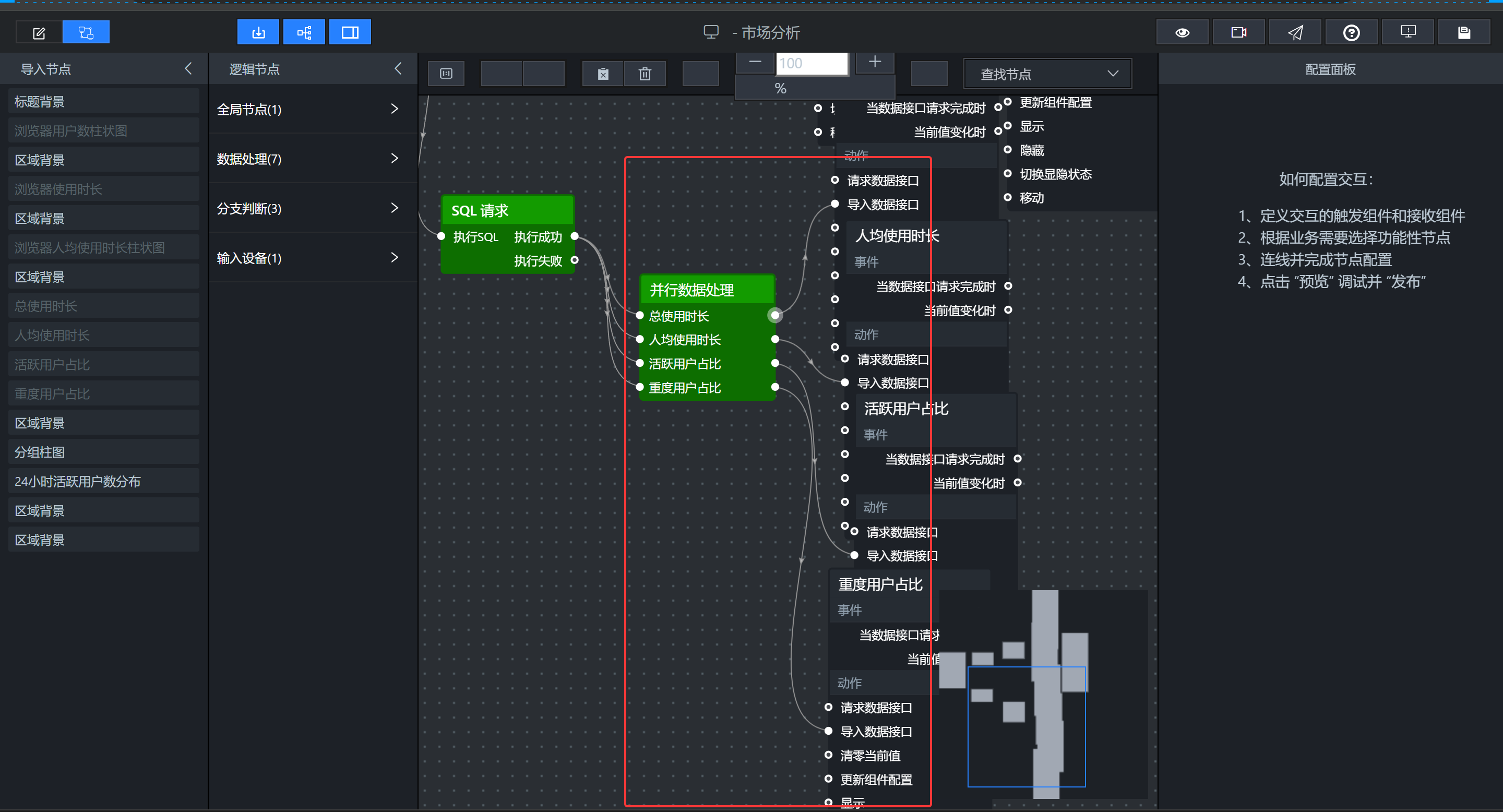
4.1.1 添加 & 配置 SQL 请求节点
-
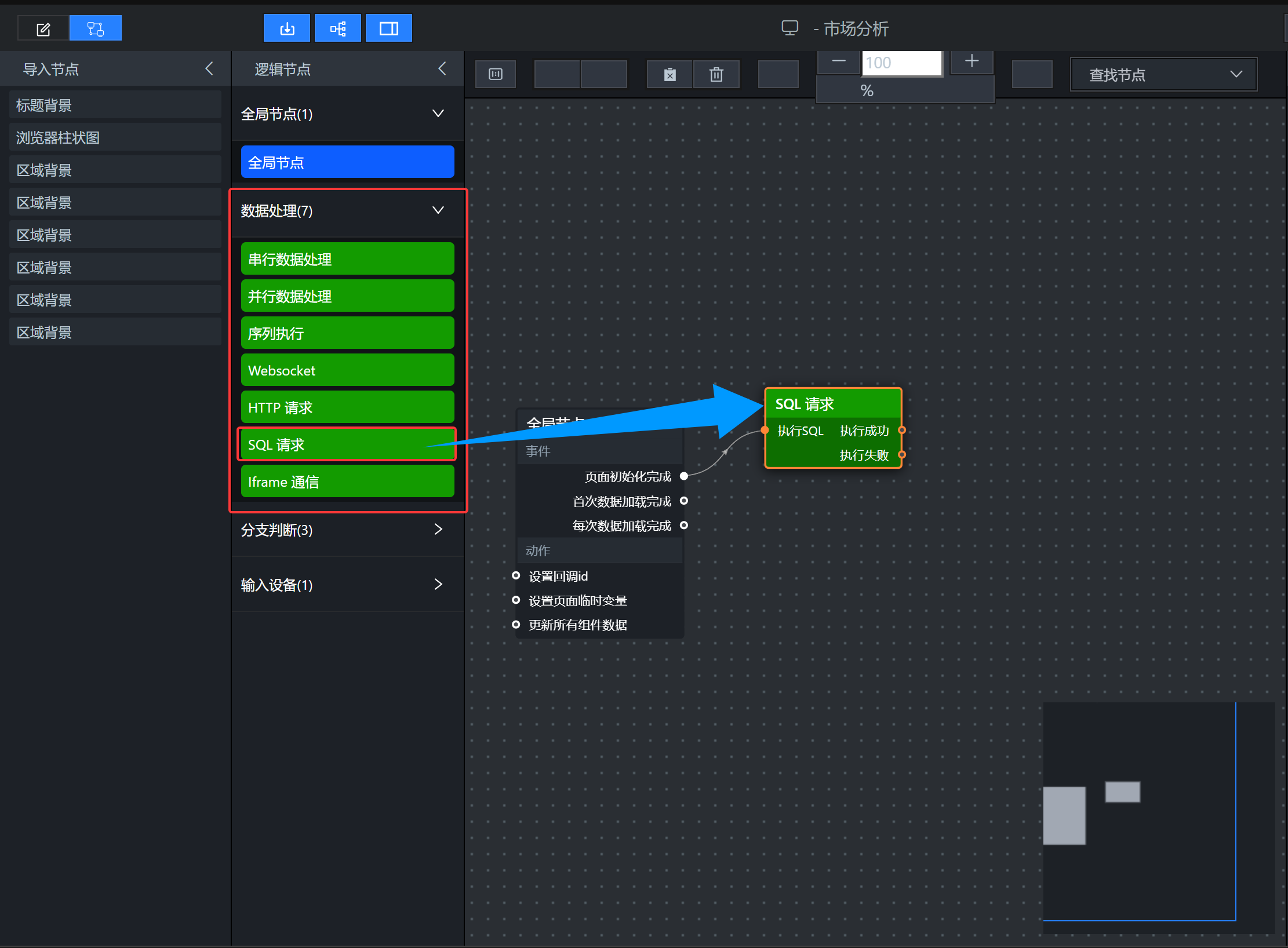
左侧逻辑节点面板拖拽【SQL 请求】节点到画布;
-
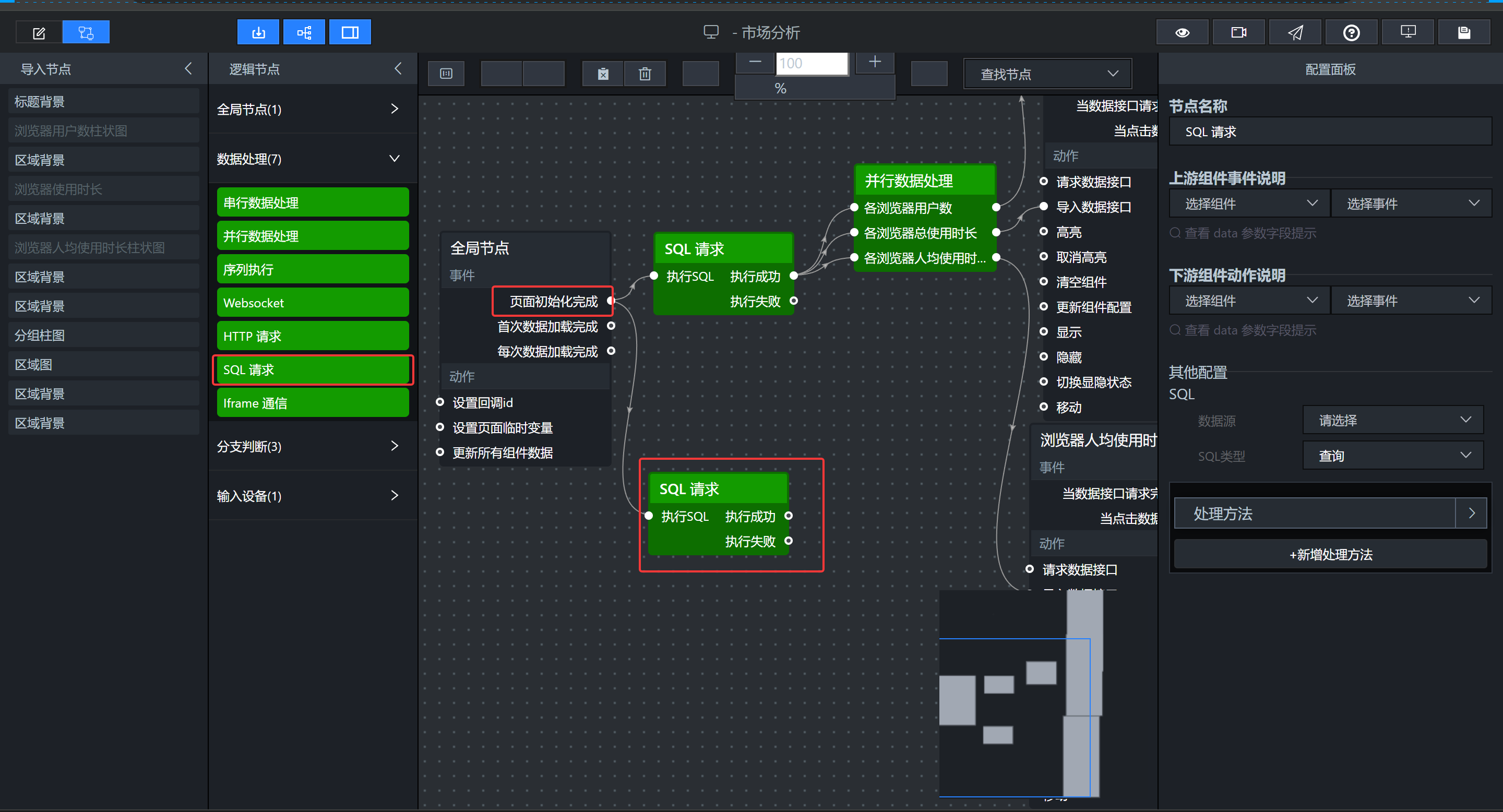
用鼠标连线:将全局节点 - 页面初始化完成 → 连接到 SQL 请求节点 - 执行 SQL(触发关系绑定);
-
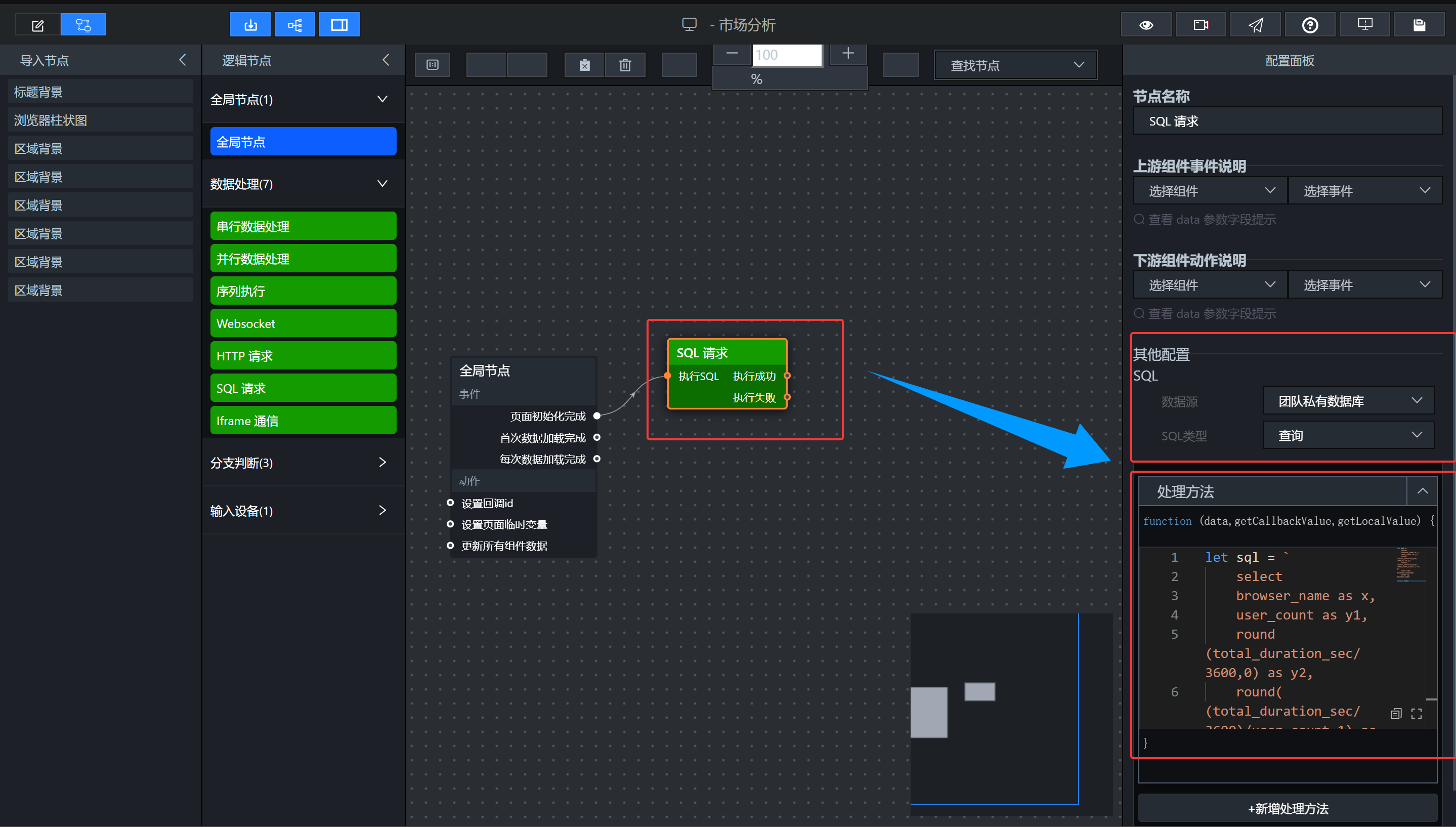
点击选中 SQL 请求节点,右侧弹出配置面板:
-
数据源:选择刚刚创建的【团队私有数据库】
-
SQL 类型:选择【查询】
-
处理方法代码框:复制粘贴以下完整 SQL 代码(可直接运行)
-
let sql = `
    select
    browser_name as x,
    user_count as y1,
    round(total_duration_sec/3600,0) as y2,
    round((total_duration_sec/3600)/user_count,1) as y3
    from labs.browser_coverage
    order by browser_name`
return sql-
代码粘贴完成,节点自动保存,SQL 查询配置完毕。
4.1.2 并行数据处理(一源多分,适配 3 个图表)
同一份查询结果要分给 3 个不同图表,字段格式要求不同,因此使用并行数据处理节点拆分数据:
-
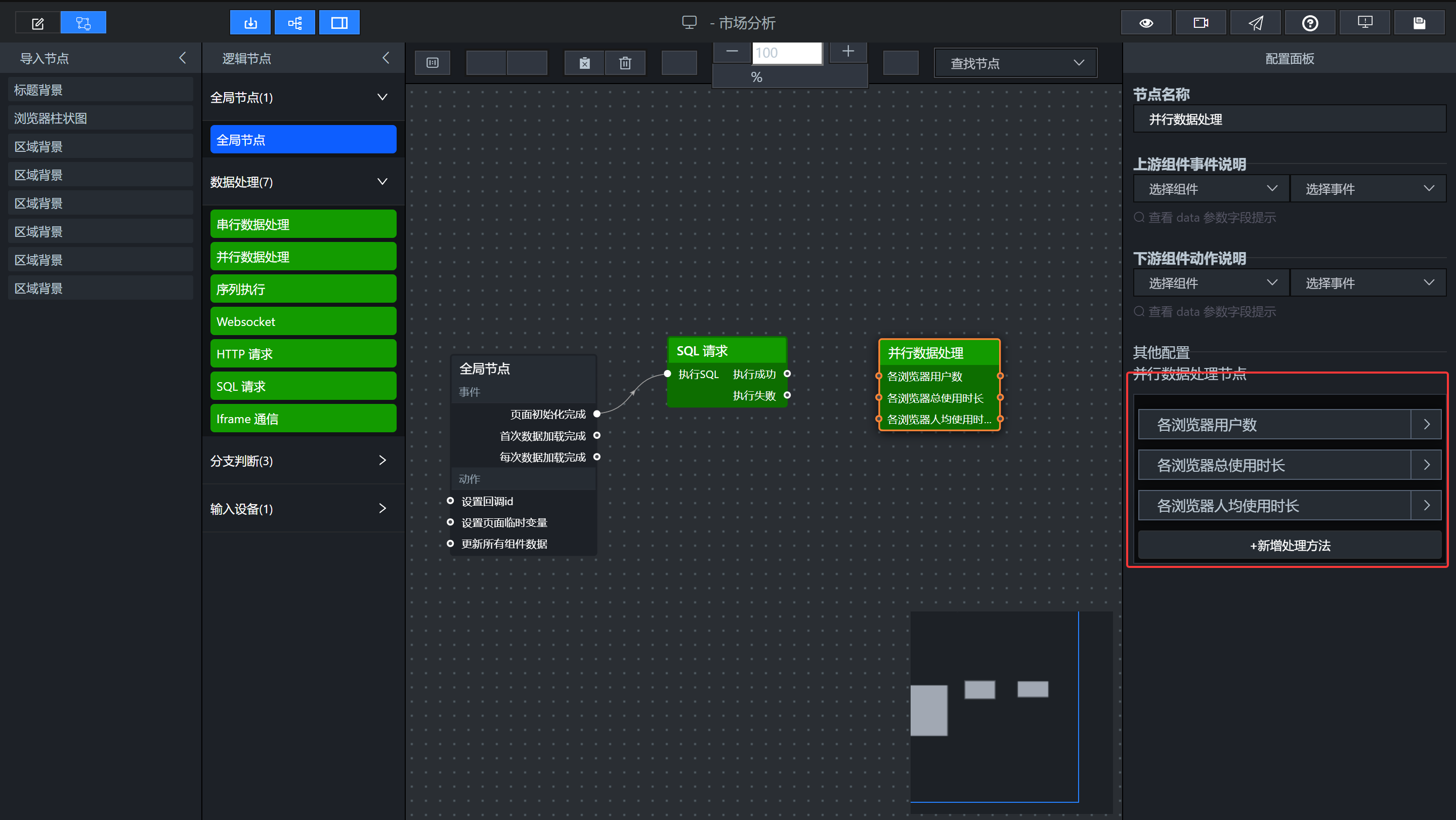
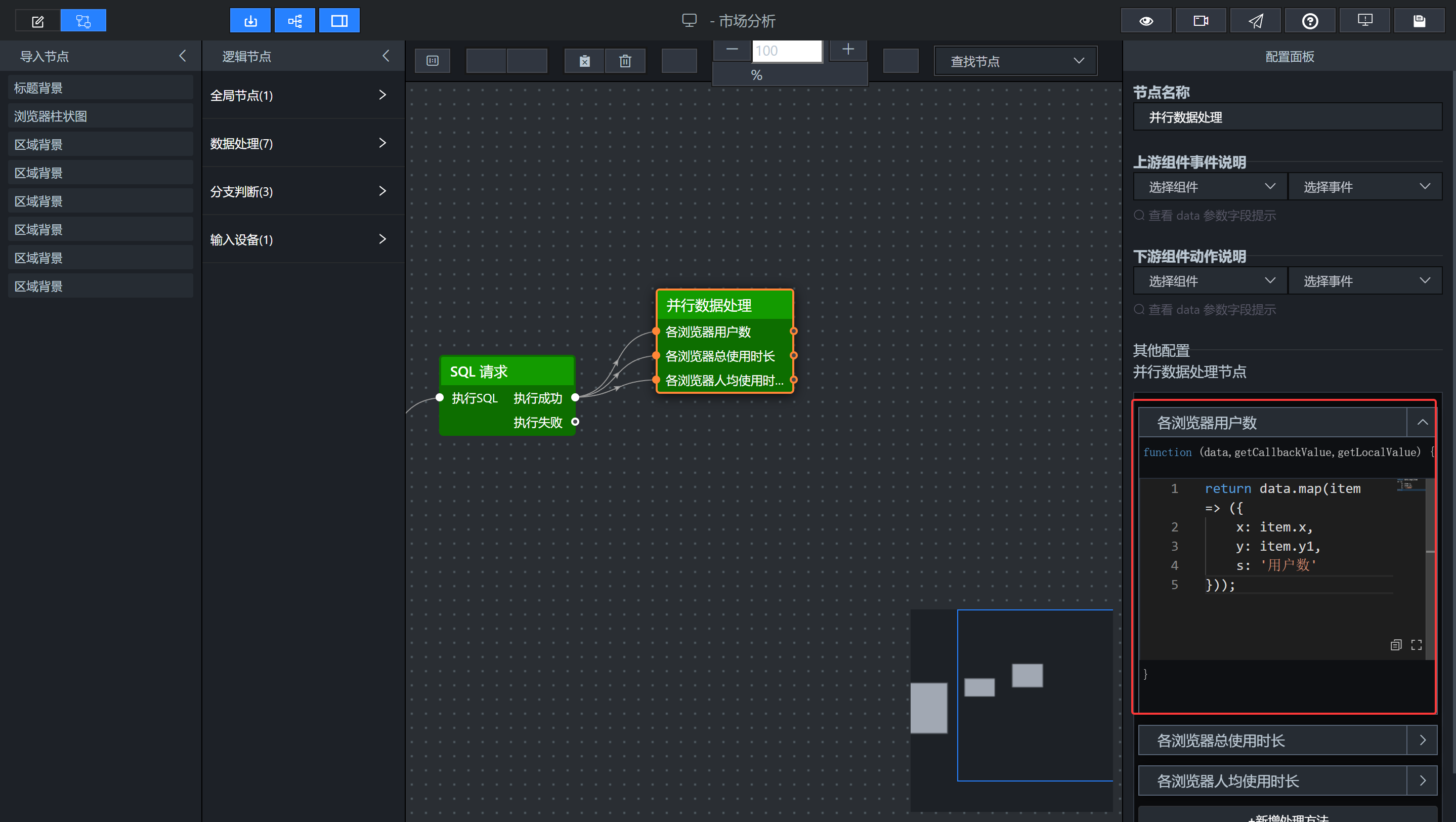
拖拽【并行数据处理】节点到画布,点击节点,新增2 个处理方法(总计 3 个),分别命名:
各浏览器用户数、各浏览器总使用时长、各浏览器人均使用时长;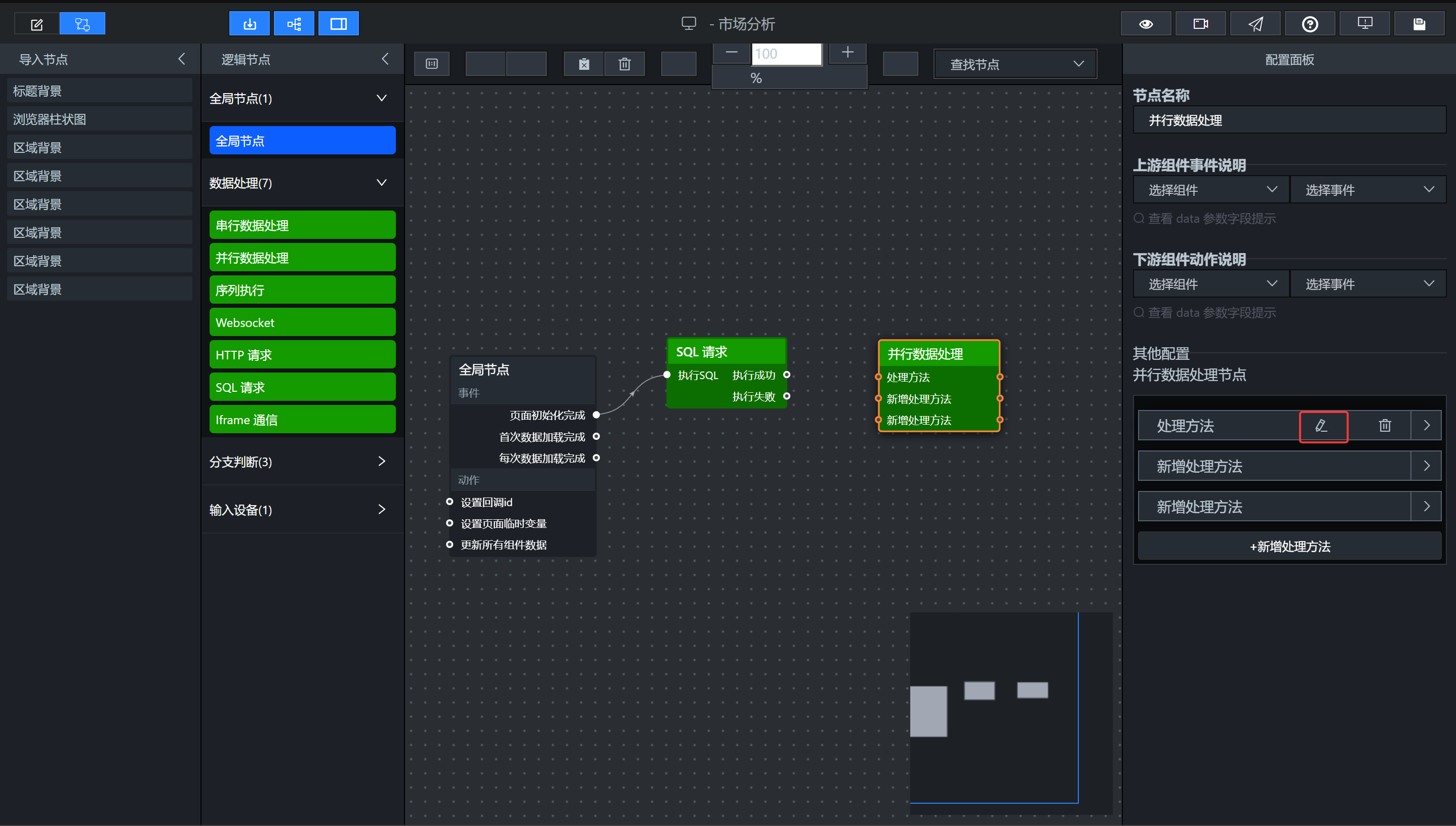
-
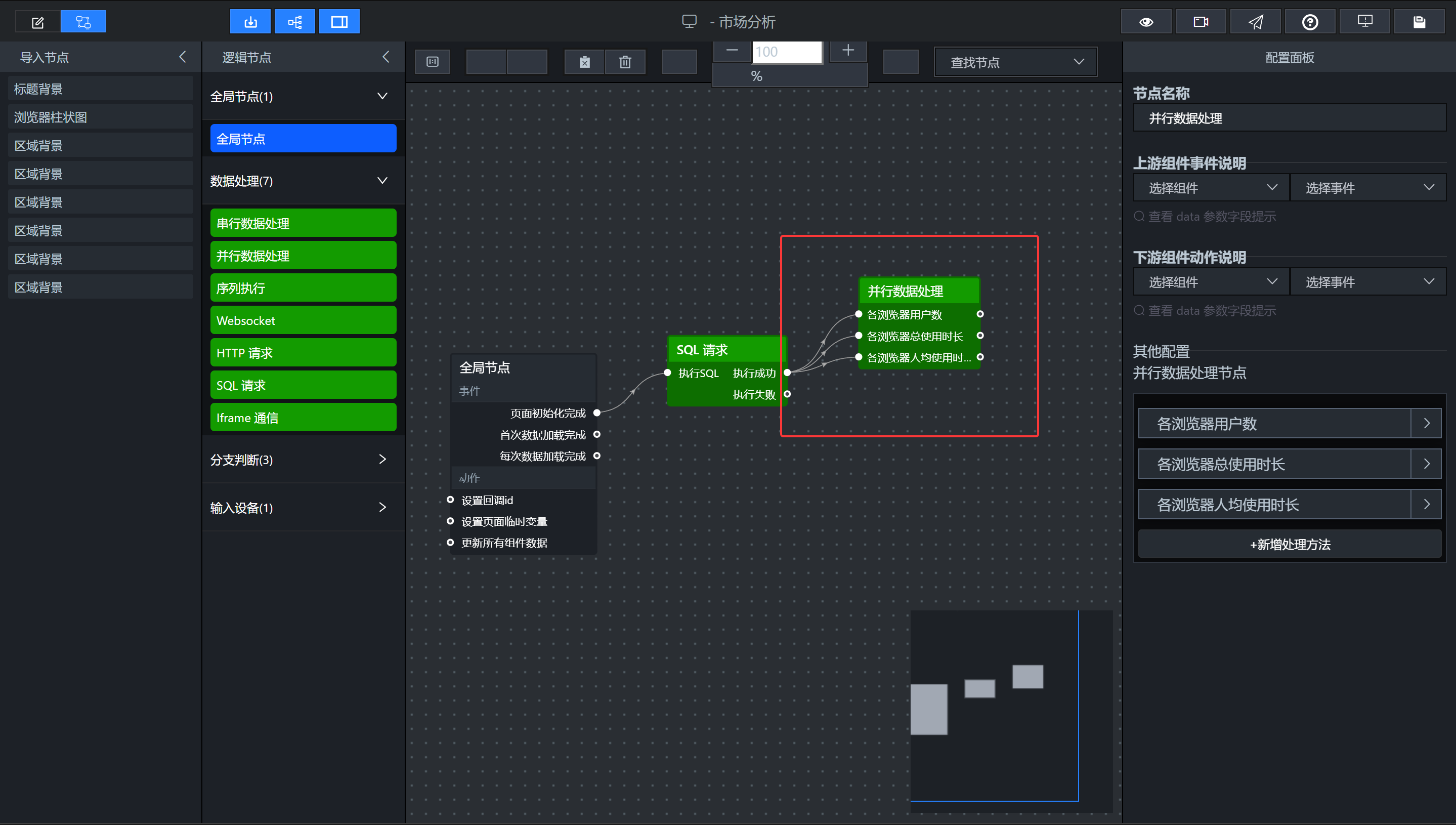
连线绑定:将 SQL 请求节点 - 执行成功 输出接口,分别连接到 3 个处理方法的输入接口;
-
逐个配置每个处理方法的字段映射代码(根据图表接口格式转换数据,直接复制使用):
-
① 各浏览器用户数(适配柱状图:x = 浏览器名,y1 = 用户数)
-
② 各浏览器总使用时长(适配饼图:name = 浏览器名,value = 时长)
-
③ 各浏览器人均使用时长(适配柱状图:x = 浏览器名,y3 = 人均时长)
-
4.1.3 图表节点连线 & 预览
-
在导入节点列表中,拖拽「浏览器用户数柱状图」「使用时长占比饼图」「人均使用时长柱状图」三个节点到画布;

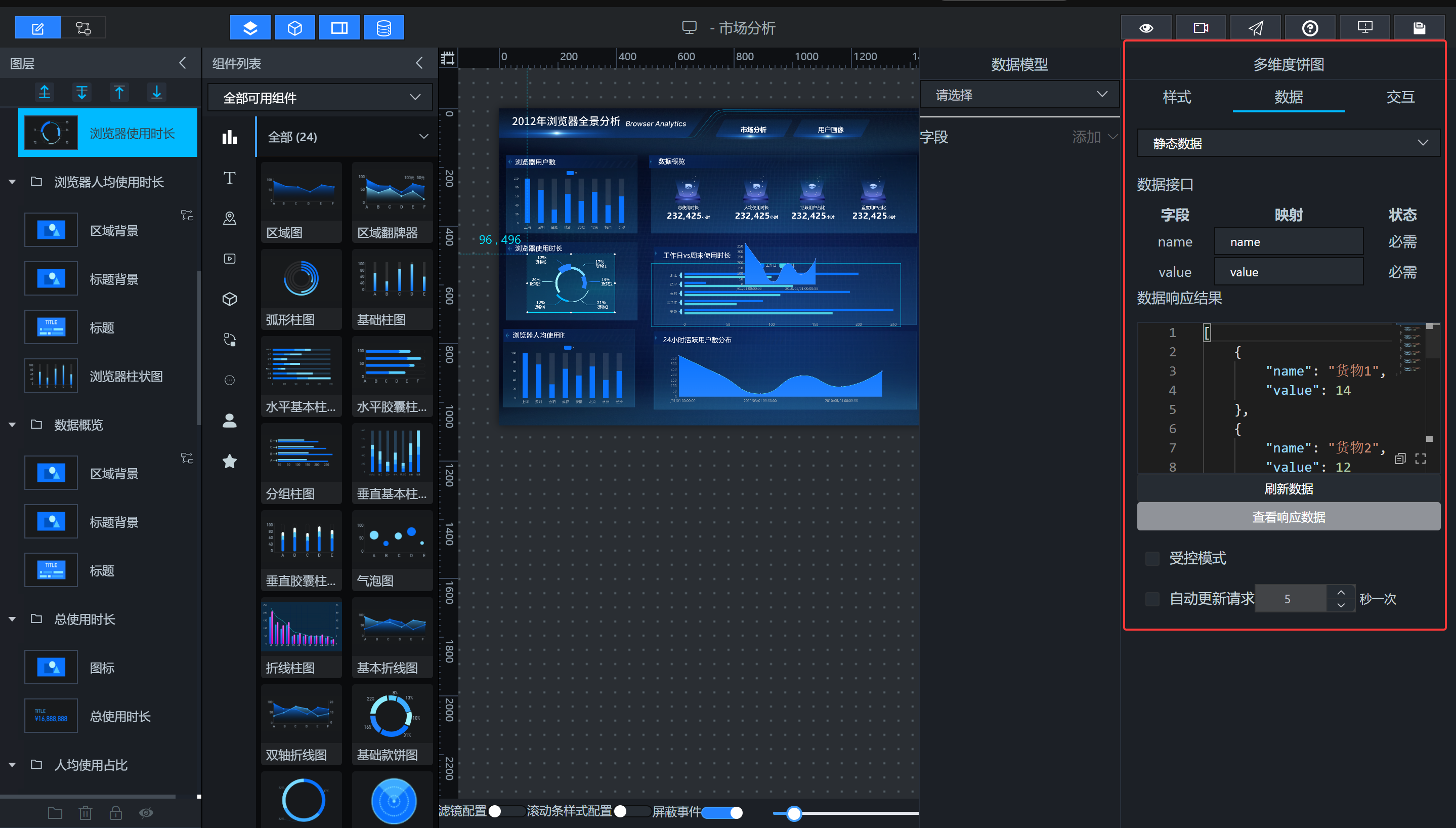
-
精准连线:并行数据处理的 3 个处理方法输出 → 对应绑定到 3 个图表的【导入数据接口】;
-
点击蓝图编辑器【保存】,返回画布编辑器,点击【预览】,查看图表是否正常加载数据库数据;
-
样式微调(可选):选中饼图,在右侧【数据系列】中调整内外半径,优化视觉效果;柱状图可调整配色、图例位置。
✅ 效果验收:图表不再是模拟数据,成功展示 MySQL 中 browser_coverage 表的真实统计结果。
模块 2:指标区域(4 个数字翻牌器 / 指标卡,browser_overview 表)
大屏顶部核心指标区:总使用时长、人均使用时长、活跃用户占比、重度用户占比,4 个数字翻牌器,配置逻辑和上方一致。
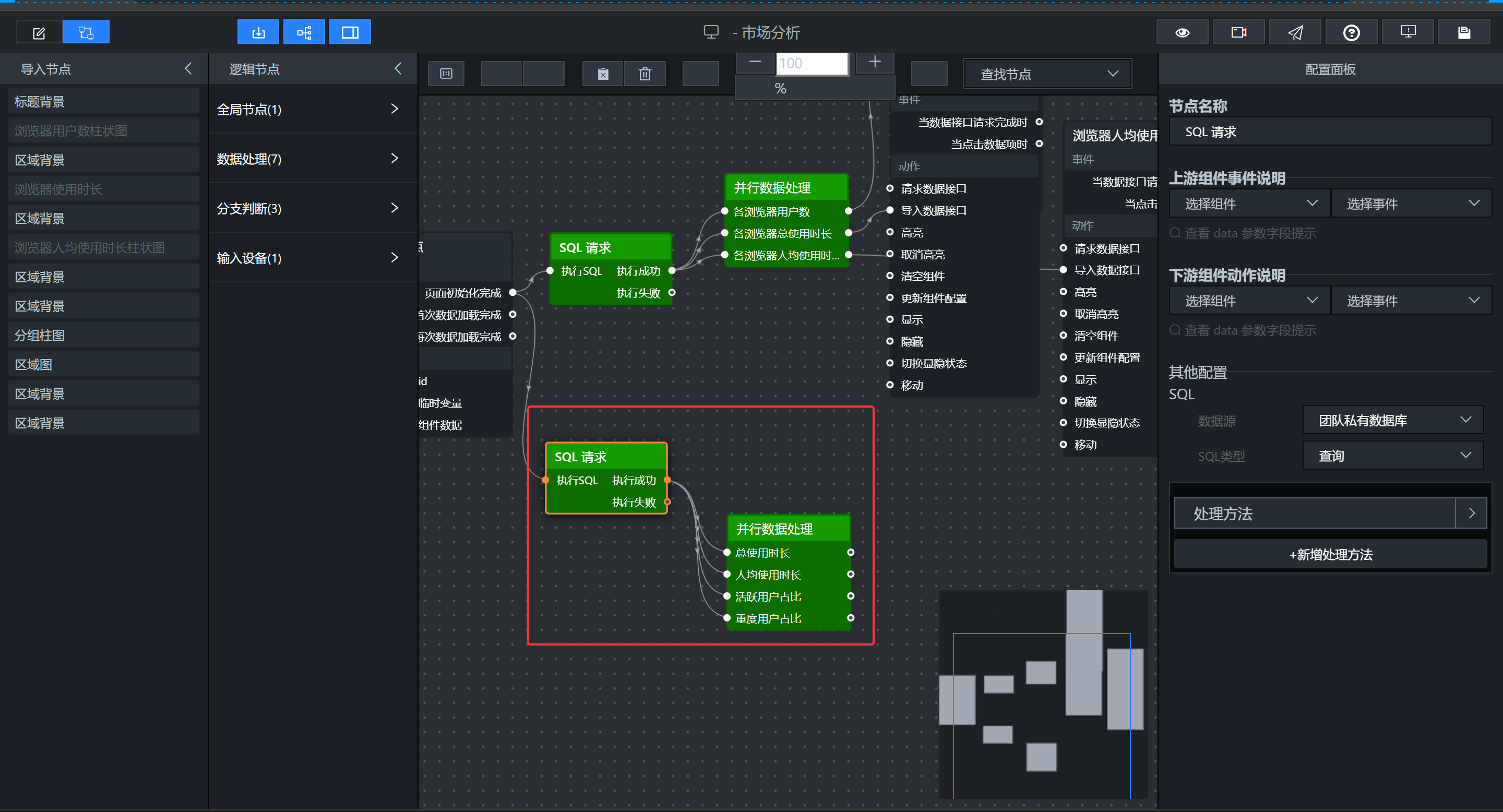
4.2.1 新建 SQL 请求节点
-
再次拖拽【SQL 请求】节点,连线:全局节点「页面初始化完成」→ SQL 请求「执行 SQL」;
-
节点配置:数据源选【团队私有数据库】,SQL 类型 = 查询,粘贴以下 SQL 代码:
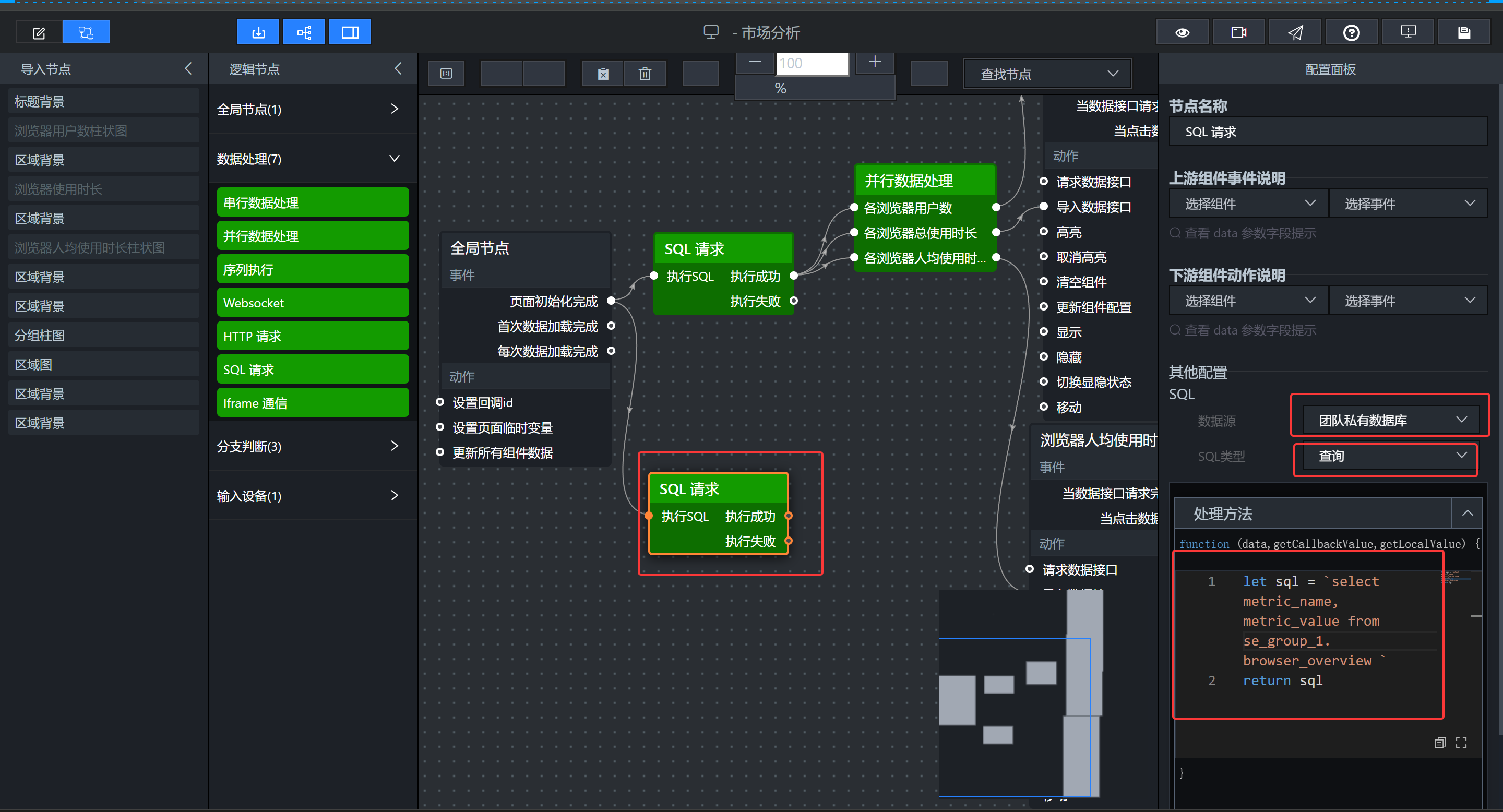
let sql = `select metric_name, metric_value from labs.browser_overview `
return sql
该 SQL 会查询出 4 条指标数据:指标名称 + 对应数值。
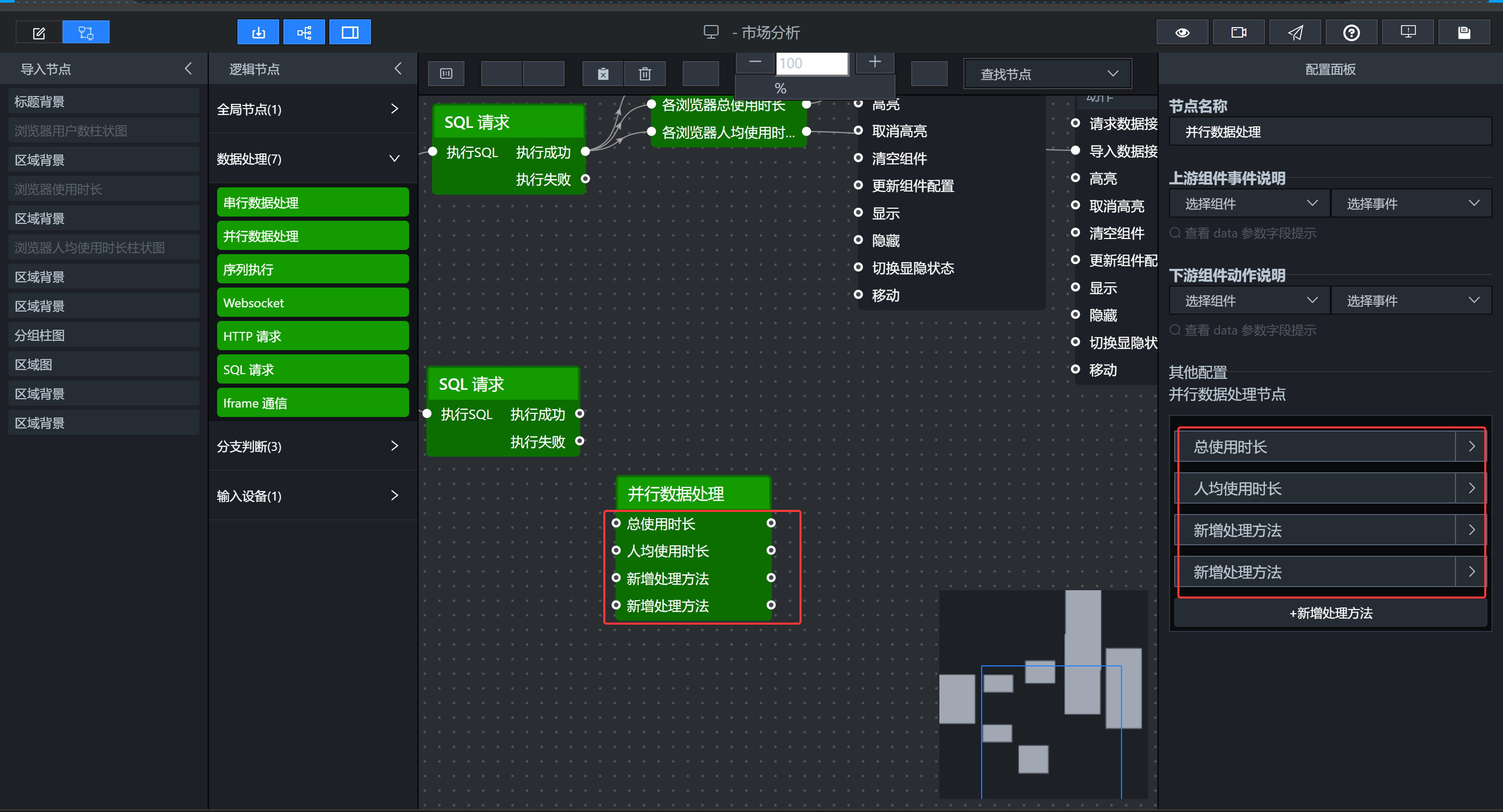
4.2.2 并行数据处理(4 个分支对应 4 个指标卡)
-
拖拽【并行数据处理】节点,新增 3 个处理方法(总计 4 个),命名:
总使用时长、人均使用时长、活跃用户占比、重度用户占比;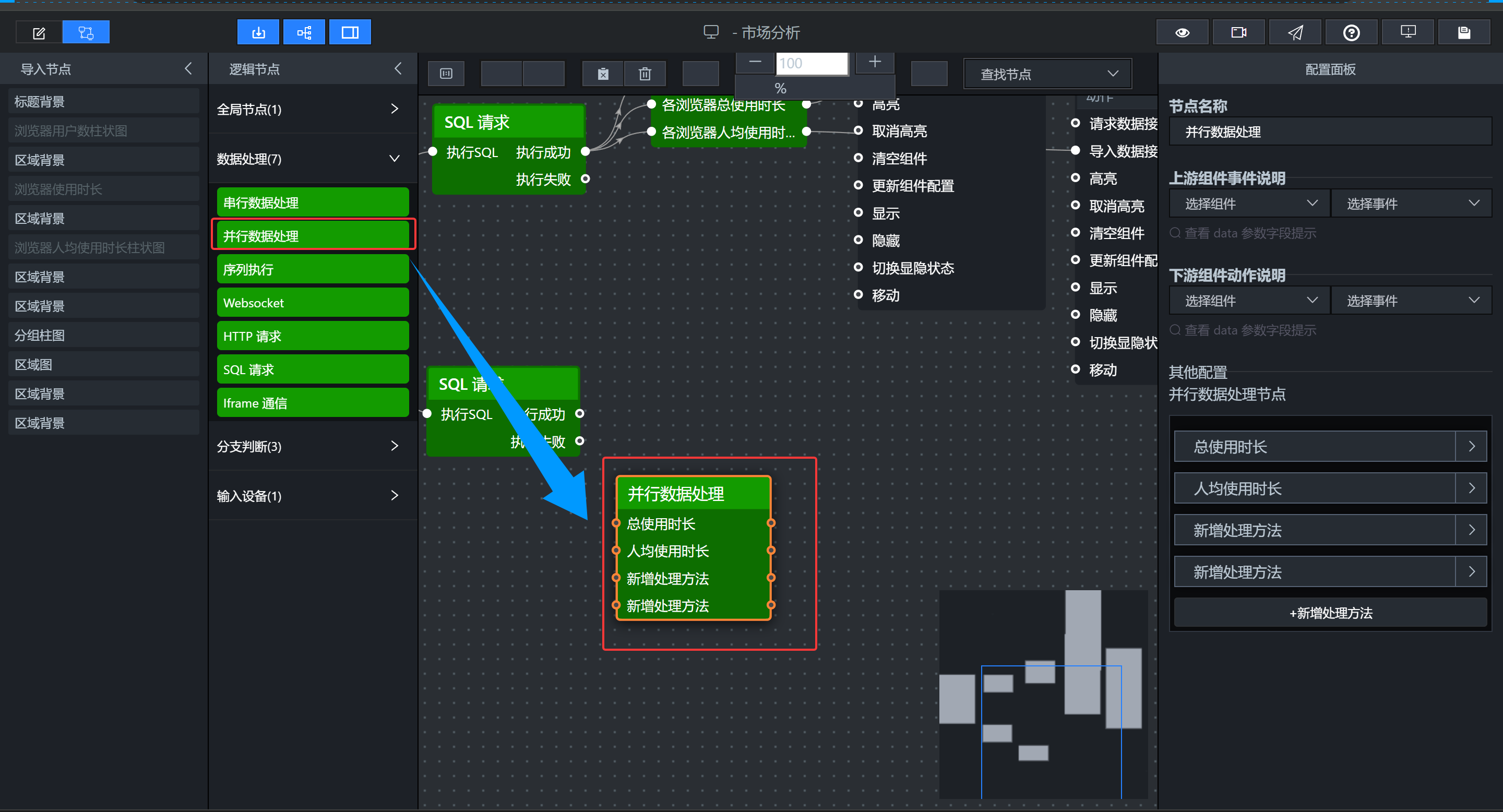
-
连线:SQL 请求「执行成功」→ 分别连接 4 个处理方法;
-
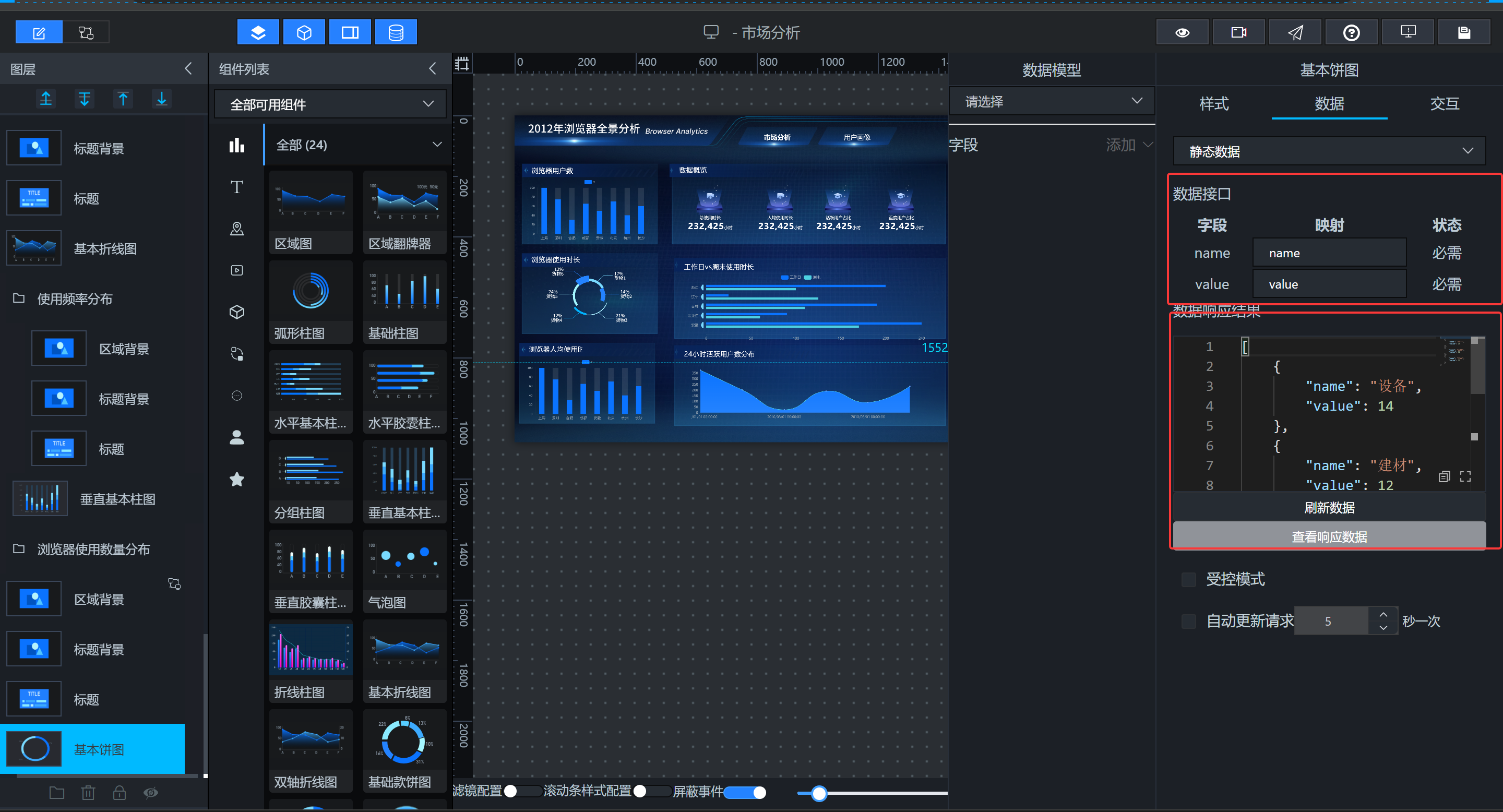
逐个粘贴映射代码(数字翻牌器仅识别
value字段):var item = data.find(d => d.metric_name === '总使用时长'); return [{ value: item ? item.metric_value : 0 }]; var item = data.find(d => d.metric_name === '人均使用时长'); return [{ value: item ? item.metric_value : 0 }]; var item = data.find(d => d.metric_name === '活跃用户占比'); return [{ value: item ? item.metric_value : 0 }]; var item = data.find(d => d.metric_name === '重度用户占比'); return [{ value: item ? item.metric_value : 0 }];-
总使用时长
-
人均使用时长
-
活跃用户占比
-
重度用户占比
-
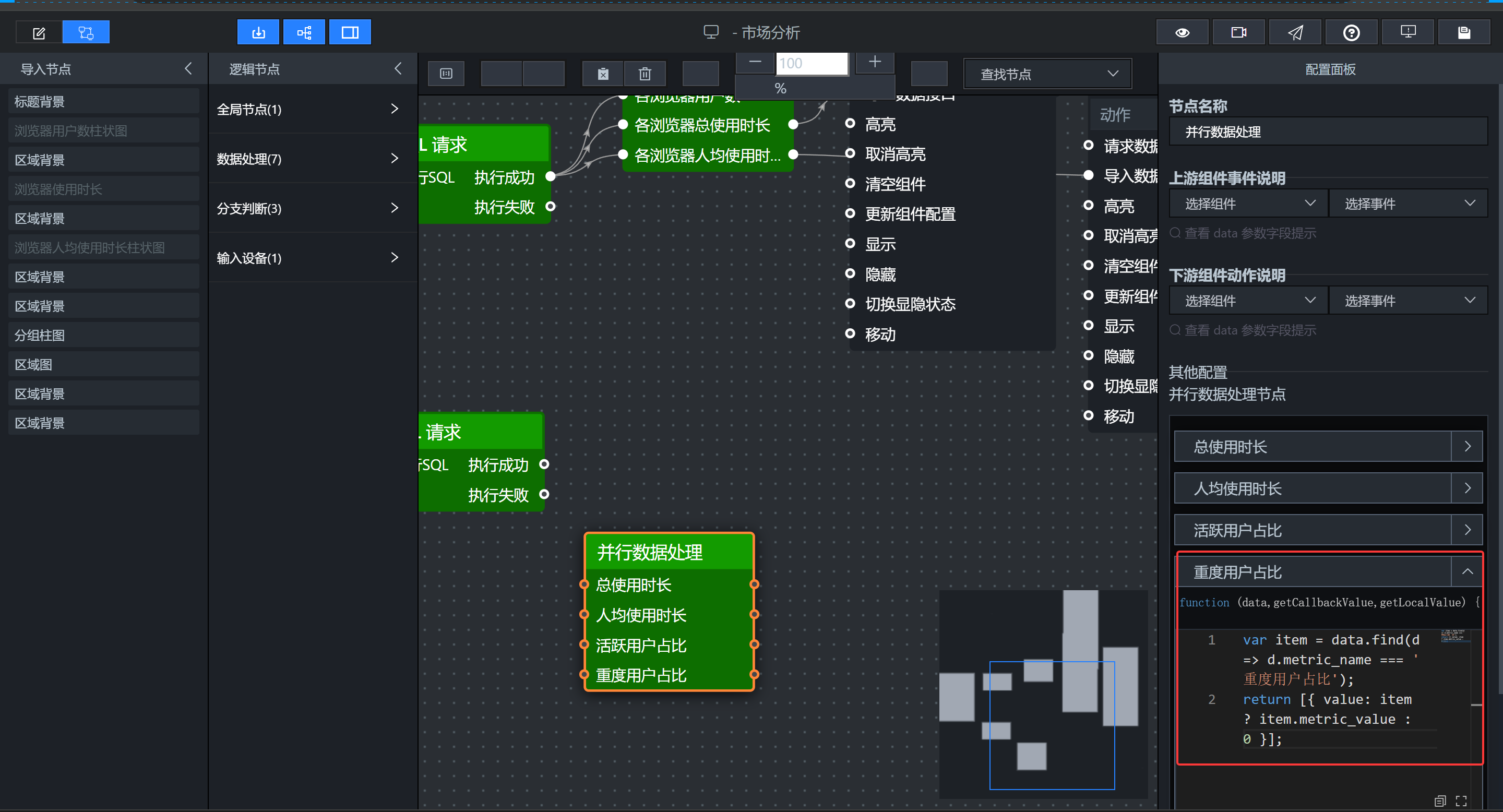
4.2.3 指标卡节点绑定
-
拖拽 4 个数字翻牌器节点到画布;
-
4 个并行处理方法输出 → 一一对应连接到翻牌器【导入数据接口】;
-
保存并预览,指标卡自动刷新为真实统计数值。
模块 3:时段 & 趋势类折线图(2 张核心折线图)
包含:24 小时活跃用户分布、浏览器周活跃用户变化,两个折线图独立配置,逻辑简化(无需并行处理,SQL 直连图表)。
4.3.1 24 小时活跃用户分布(browser_hourly 表)
-
新建 SQL 请求节点,绑定全局触发器,粘贴 SQL:
let sql = ` select hour as x, active_user_count as y, browser_name as s from labs.browser_hourly order by browser_name, hour ` return sql-
拖拽「24 小时活跃分布折线图」节点,SQL 请求「执行成功」→ 连接图表导入接口;
-
保存预览,样式重点调整:该折线图包含 6 个浏览器图例,选中图表→【数据系列】,分别为 6 条折线、标记点设置专属颜色,保证折线、点位、图例颜色统一。
4.3.2 浏览器周活跃用户变化(browser_weekly_active 表)
-
新建 SQL 请求节点,绑定全局触发器,粘贴 SQL:
let sql = ` select week_time as x, active_user_count as y, browser_name as s from labs.browser_weekly_active order by browser_name, week_time ` return sql-
拖拽「周活跃趋势折线图」节点,直连 SQL 请求结果;
-
同样为 6 个浏览器系列统一配色,优化展示效果。
模块 4:分布类图表(使用频率 + 使用数量 + 工作日周末对比)
剩余 3 个图表统一配置,全部采用「SQL 请求 → 直连图表」模式,操作简单,快速收尾。
4.4.1 浏览器使用频率分布(堆叠柱状图,browser_frequency_stats)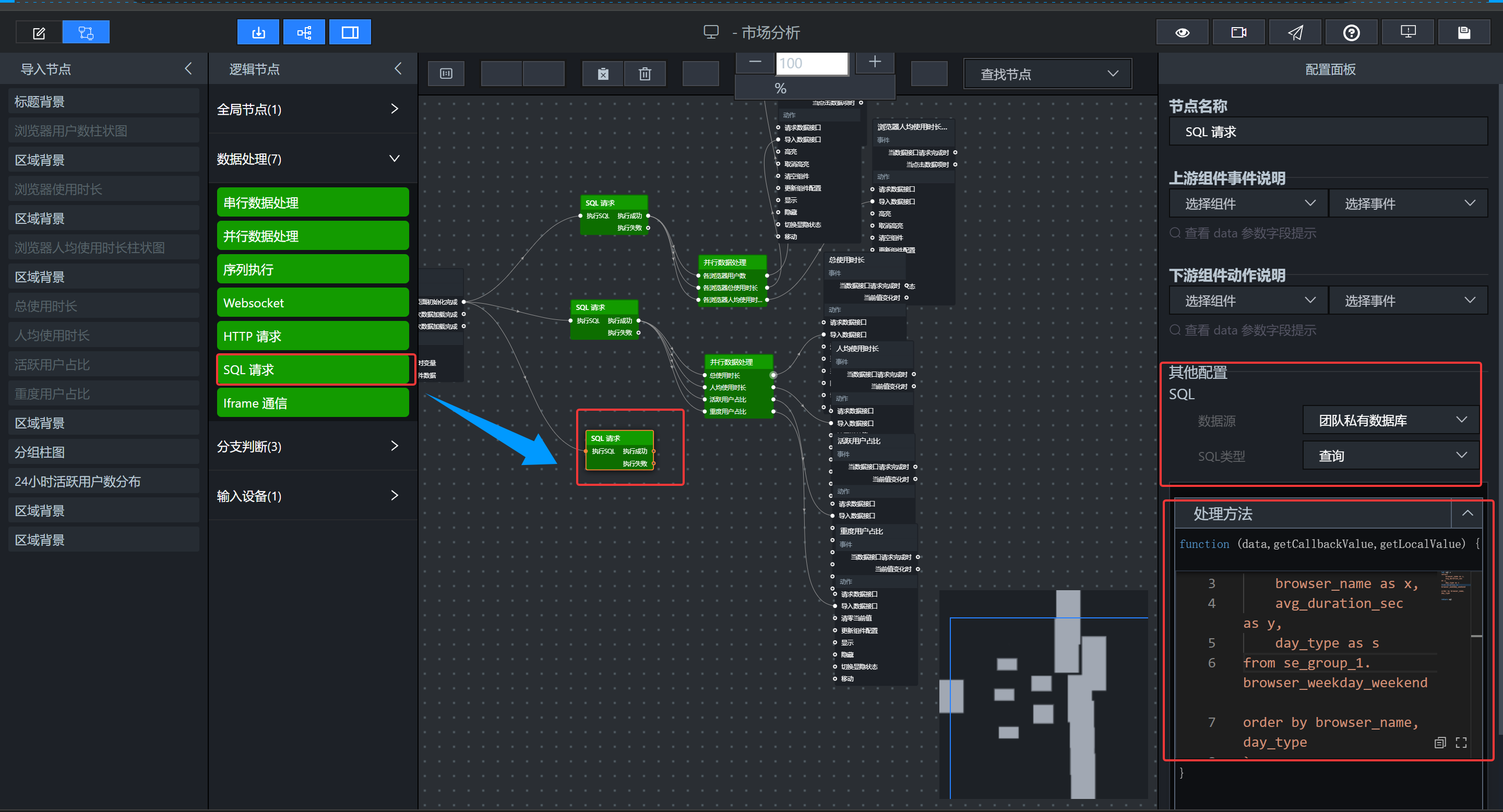
SQL 代码:
连线:SQL 请求执行成功 → 堆叠柱状图导入接口,保存预览。
4.4.2 浏览器工作日 vs 周末对比(分组柱状图,browser_wee
let sql = ` select browser_count as name, user_count as value from labs.browser_multi_usage order by browser_count ` return sqlkday_weekend)
SQL 代码:
let sql = ` select browser_name as x, avg_duration_sec as y, day_type as s from labs.browser_weekday_weekend order by browser_name, day_type ` return sql直连分组柱状图,完成数据加载。
4.4.3 浏览器使用数量分布(饼图,browser_multi_usage)
SQL 代码:
直连饼图,微调内外半径、标签样式。
阶段五:全局预览 + 正式发布(大屏上线分享)
所有节点、连线、代码、样式全部配置完成后,进入最终验收与发布环节,生成可对外访问的在线链接:
-
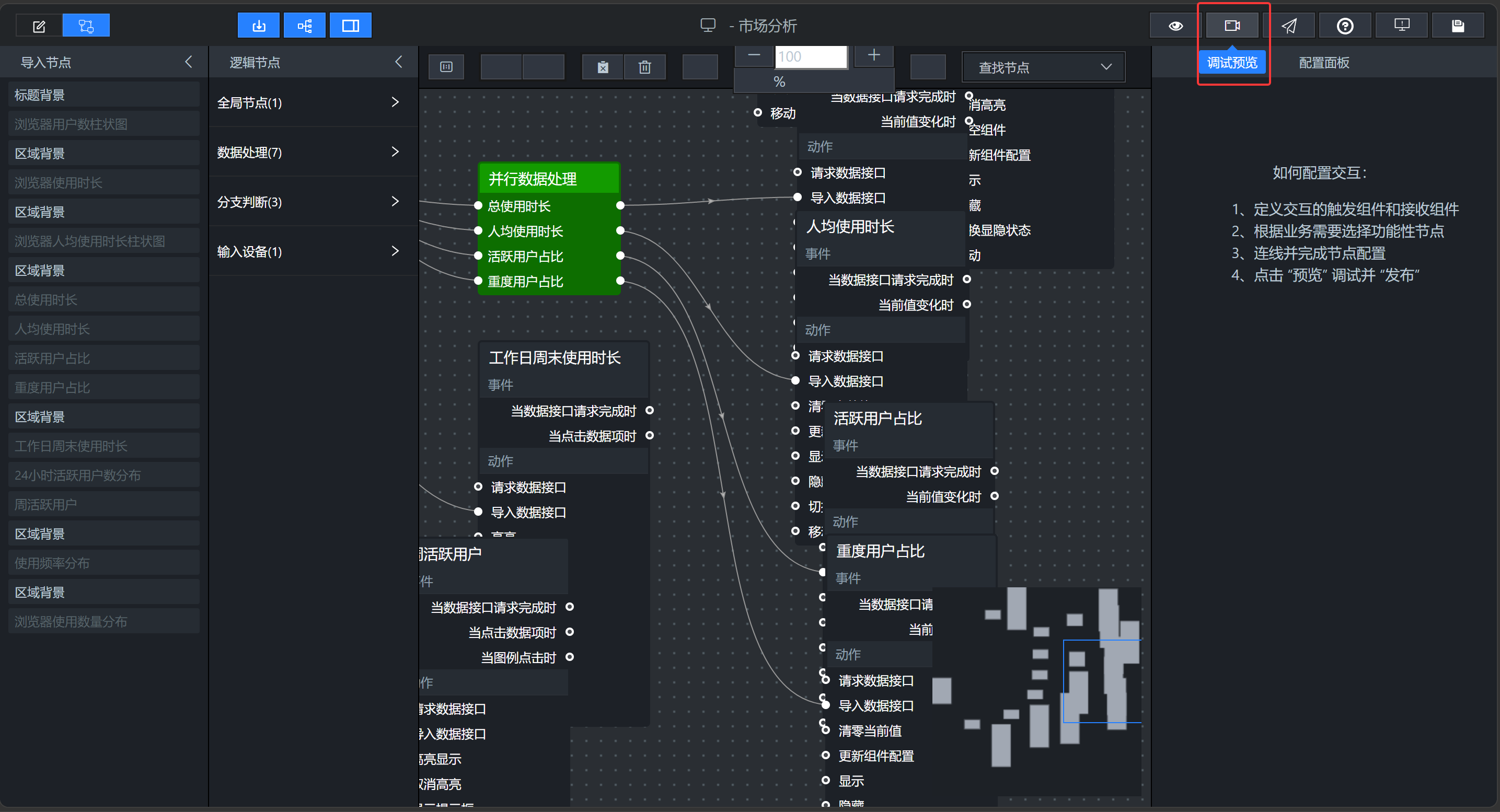
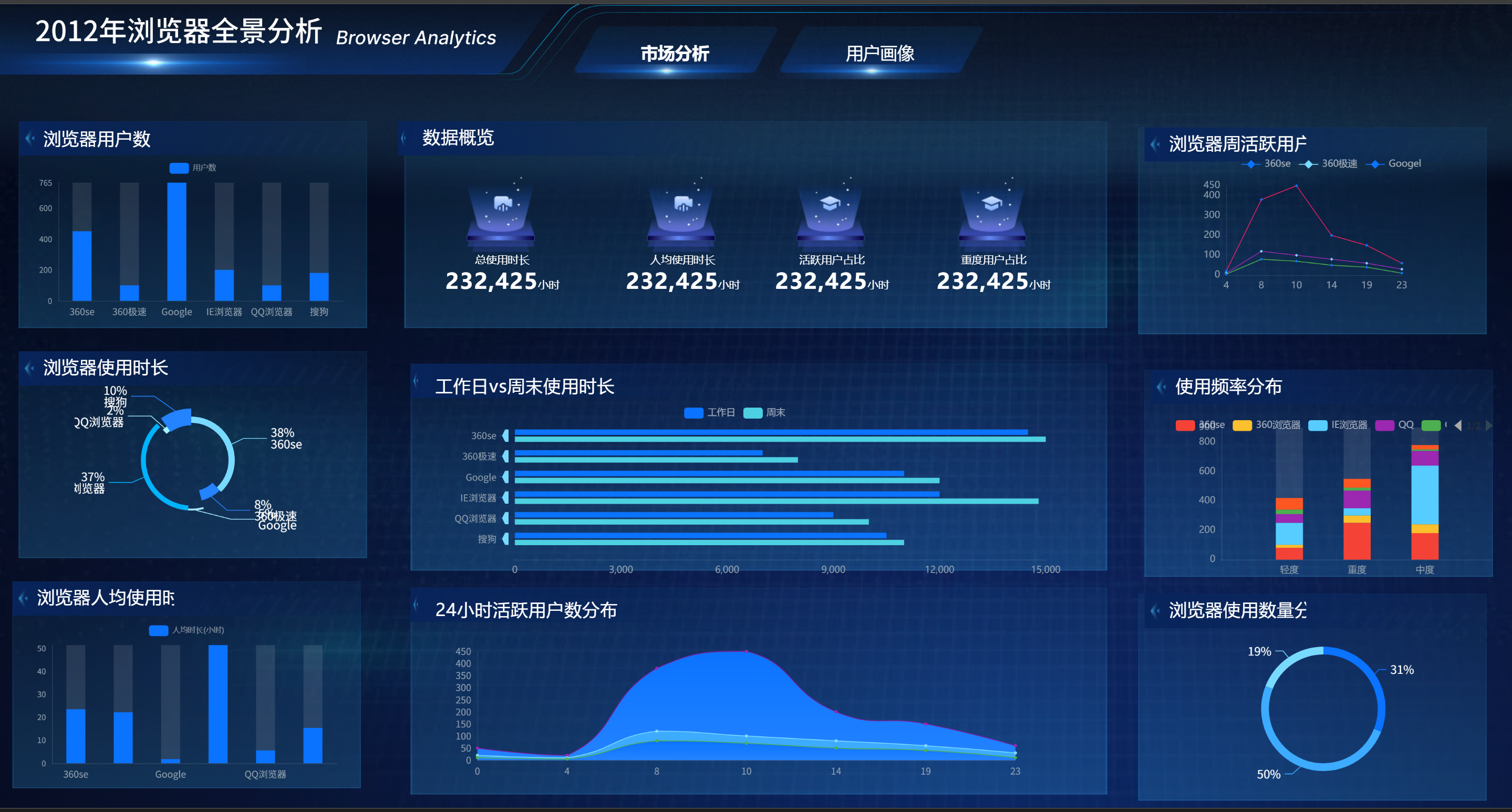
全局预览:返回大屏画布页面,点击右上角【预览】按钮,全屏查看完整大屏。逐区域检查:指标卡数值、各类图表数据、图例、配色是否正常,有无数据缺失、错乱问题;
-
问题修正:若数据异常,返回蓝图编辑器,检查节点连线、SQL 代码、字段映射三大关键点(90% 报错都是连线错位或代码粘贴错误);
-
正式发布:预览无误后,点击大屏右上角【发布】按钮;
-
生成分享链接:在弹出的发布窗口中,点击【发布分享】,系统自动生成公开访问链接;
-
复制使用:点击链接右侧【复制】按钮,将链接分享给他人,任何人打开浏览器粘贴链接,即可在线查看完整版浏览器市场分析数据大屏。
⚠️ 高频踩坑总结(新手必看,避坑指南)
结合实操经验,整理 10 个最容易出错的点位,提前规避,节省 80% 排错时间:
-
数据源连接失败:核对 MySQL 地址、端口、账号密码,区分大小写,测试连接成功再下一步;
-
组件找不到:忘记将组件 “导出到蓝图编辑器”,蓝图节点列表无对应组件,务必逐个导出;
-
连线错误:触发器必须连「执行 SQL」,SQL 成功接口必须连图表「导入数据接口」,接口名称不要看错;
-
SQL 无数据:检查表名、字段名是否和数据库一致,区分大小写,
labs.表名前缀不要遗漏; -
图表空白:并行数据处理的字段映射格式和图表要求不匹配(比如饼图需要 name/value,写成 x/y 会空白);
-
折线图图例混乱:6 个浏览器系列未单独配色,务必在数据系列中逐个设置颜色;
-
代码粘贴出错:复制 SQL / 映射代码时,不要遗漏符号、括号、引号,建议纯文本粘贴;
-
节点过多混乱:蓝图画布可分区摆放节点(按模块分组),避免连线交叉,方便排查;
-
保存失效:每配置完一个模块就点击保存,防止页面刷新导致配置丢失;
-
指标卡为 0:
data.find匹配的指标名称和数据库不一致,核对metric_name文本内容。
🎯 实战总结 & 能力延伸
本次实战复盘
本次基于助睿 Max 蓝图编辑器完成浏览器市场分析大屏数据接入,完整走通了「数据源创建→组件导出→触发器配置→SQL 查询→数据分发→字段映射→预览发布」的零代码数据大屏全链路。核心思路可以总结为一句话:全局节点当总开关,SQL 负责取数,并行处理负责分数据,组件负责展示,这套逻辑适用于 Uniplore 平台所有数据大屏项目。
能力延伸学习
-
进阶交互:学完基础数据接入后,可尝试添加「点击图表联动其他组件」「筛选器动态筛选数据」等交互逻辑;
-
定时刷新:将触发器改为 “定时刷新”,实现大屏数据自动轮询更新,适配实时监控场景;
-
复杂 SQL:基于现有数据表,练习多表联查、数据排序、聚合计算,强化 SQL 能力;
-
大屏美化:结合静态布局教程,学习背景、动画、字体、配色搭配,打造商业化水准数据大屏。
💬 文末互动
看完这篇超详细教程,你是否成功完成了数据接入?在配置蓝图节点、编写 SQL 时遇到了哪些问题?欢迎在评论区留言交流! 如果本文对你有帮助,点赞 + 收藏,后续持续更新助睿 Uniplore 平台 ETL、机器学习、大屏设计系列实战教程,带你从零进阶数据分析师!
需要我帮你把文中所有 SQL 代码整理成可直接复制的纯文本清单吗?

一站式 AI 云服务平台
更多推荐

 5
5 0
0- 0


 已为社区贡献6条内容

所有评论(0)