
一句话生成企业级应用:AI工具如何支持多页面复杂系统设计
从需求到原型、从原型到代码,AI应用生成工具正在重新定义企业级应用的交付流程。UXbot通过流程画布、一次性多页面系统生成、以及Web/iOS/Android三端代码同时导出的能力,让企业能够快速构建复杂的多页面系统——不再是数月的漫长周期,而是数周的可控交付。流程画布让用户先规划系统架构再生成代码,避免了传统对话式工具的反复迭代一次性生成完整多页面系统,而不是逐页提示生成支持Web、iOS、An
企业级应用的核心挑战不在单个界面的美观度,而在于如何快速构建完整的、多页面联动的、流程清晰的复杂系统。从用户登录到数据管理、从订单流程到权限控制,每一个功能模块都需要无缝协作。传统开发流程中,这类复杂系统的实现往往需要3-6个月的周期:需求文档→设计评审→前后端分离开发→集成测试→多轮修改。而现在,UXbot通过引入流程画布和一次性多页面系统生成能力,正在彻底改变这个公式——让企业能在数小时而非数月内完成从需求到可交付代码的全流程。
本文详细讲解UXbot如何支持多页面复杂系统的设计和交付,并提供完整的操作步骤指南。
一、企业级应用的复杂性:为什么多页面系统难以快速交付
1. 多页面系统的结构挑战
企业级应用通常包含5-15个相互关联的页面,这些页面不仅在视觉上需要保持一致性,更重要的是它们之间需要建立逻辑上的页面流转关系。例如一个SaaS应用,可能需要:
- 登录/注册页面(用户认证)
- 仪表板首页(数据展示)
- 用户列表页面(数据管理)
- 单个用户详情页面(数据编辑)
- 权限配置页面(系统设置)
- 支付结算页面(交易流程)
这些页面之间不是独立的,而是通过按钮点击、表单提交、URL参数等方式形成完整的用户交互流程。如果某个环节断链,整个系统的可用性就会下降。
2. 交互流程设计的复杂性
不同角色的用户访问应用时的路径不同。管理员看到的仪表板应该显示系统级统计数据,普通用户看到的可能是个人使用数据。这意味着同一个应用需要支持不同的权限分支和条件跳转逻辑——这在UI设计工具中通常需要手工标注流程图,在代码中需要前端路由配置。
3. 代码质量与可维护性
即使成功完成了一个多页面原型,代码的组织方式对后续迭代至关重要。如果导出的代码充斥着冗余、缺乏模块化、没有组件复用,那么交付给开发团队后仍然需要大量重构,前期的时间节省就会被后期的维护成本抵消。
二、为什么多页面系统需要特殊的工具支持
1. 传统设计工具的瓶颈
大多数AI应用生成工具采用对话式交互:用户输入需求 → AI理解 → 生成代码 → 用户预览 → 迭代修改。这个流程在处理单个页面时有效,但当涉及多页面系统时就陷入困境:
- AI无法在一次对话中准确理解完整的系统逻辑结构
- 每次修改都可能打乱整个代码结构,需要重新调整
- 页面间的跳转关系容易出现逻辑断链
- 反复迭代导致效率反而低于传统开发
2. 先规划后生成的必要性
多页面系统需要一个关键的中间环节:在生成代码之前,先清晰地规划整个系统的页面结构和流转逻辑。这样做的好处是:
- 用户和开发者在代码生成前就对系统有统一认知
- 避免代码生成后才发现流程问题
- 修改需求时只需更新规划,不必重新生成整个系统
- 生成的代码天然符合架构设计,无需大量重构
这正是UXbot的核心创新所在——引入流程画布作为连接需求和代码的桥梁。
三、UXbot的流程画布:多页面系统快速交付的关键
1. 流程画布的工作原理
UXbot的整个工作流是这样的:
输入需求 → 确认流程画布规划产品结构 → 生成原型预览验证 → 精准局部编辑 → 导出代码云端运行
流程画布让你在正式生成代码之前,用可视化的方式规划整个应用的页面拓扑。你可以清晰地看到:
- 有多少个页面
- 页面之间的跳转关系
- 不同用户角色的访问路径
- 数据流向和状态管理
例如一个10页面的ERP系统,流程画布会展示:
首页
  ├─→ 订单模块
  │   ├─→ 订单列表 → 订单详情 → 修改/删除/导出
  │
  ├─→ 库存模块
  │   ├─→ 库存查询 → 库存详情 → 调整数量
  │
  └─→ 财务模块
      ├─→ 报表查看 → 数据导出
这样规划完成后再让AI生成代码,生成的系统就已经包含了正确的页面流转逻辑。
2. 一次性生成完整多页面系统
UXbot的另一个核心优势是支持一次性生成完整的多页面系统。用户确认流程画布后,系统会自动生成所有页面的原型和代码。
相比单次只能处理一个功能的工具,UXbot支持在一个需求中同时规划5-20个页面,然后一次性生成完整的系统框架。后续用户只需要通过精准编辑器调整某些细节,即可得到最终交付物。
这样做的时间对比:
| 工具类型 | 生成10页系统的流程 | 总耗时 |
|---|---|---|
| 对话式工具 | 逐页提示+生成+审核+反复调整 | 2-4小时 |
| UXbot | 规划流程画布 → 一次生成 → 精准编辑 | 1-1.5小时 |
3. 完整的交互预览能力
原型设计的目的不仅是看到界面样式,更重要是验证用户交互流程。UXbot的内置模拟器可以在浏览器中实时预览整个多页面系统的交互效果:
- Web端完整预览(包括响应式适配)
- 移动端(iOS/Android)的完整预览
- 点击按钮真实跳转页面,验证流程逻辑
- 表单提交、数据绑定等交互都能预览
这样用户在导出代码之前,就可以确认整个系统的逻辑是否正确,不用等到代码交付给开发团队后才发现流程问题。
四、UXbot的代码生成能力:企业级应用的完整技术栈
1. 支持三端代码同时导出
这是UXbot最大的差异化优势。导出的代码包括:
-
Web前端代码(HTML/Vue.js/React)
- 完整的路由配置
- 模块化组件库
- 响应式设计
- SEO基础优化
-
iOS原生代码(Swift)
- 直接用Xcode编译
- 可发布到App Store
- 原生UI控件和性能
-
Android原生代码(Kotlin)
- 直接用Android Studio编译
- 可打包APK发布到应用商店
- 原生体验和系统集成
同一个需求,一次性获得三种代码,这对需要跨端支持的企业应用来说是革命性的改进。
2. 代码质量的企业级标准
UXbot生成的代码遵循最佳实践:
- 完整的组件库设计,高复用率
- 清晰的路由配置和状态管理
- 详细的代码注释和文档
- 支持后端API集成的模板
- 可直接部署到云端(Vercel、Firebase等)
3. 代码的可直接部署性
导出的代码不是演示原型,而是生产级代码:
- Web代码可直接部署到Vercel、Netlify等平台
- Android代码可打包为APK并发布到应用商店
- iOS代码可直接用Xcode发布到App Store
- 包含基础的数据库API模板,可快速接入真实后端
五、UXbot的实战操作步骤:从需求到交付
1. 第一步:准备需求描述和规划思路(15分钟)
在UXbot中创建一个新项目之前,做好准备工作:
准备内容:
- 明确应用的核心功能(例如:SaaS订单管理系统)
- 列出主要用户角色(例如:管理员、销售、财务)
- 列出关键页面清单(例如:登录、仪表板、订单列表、订单详情等)
- 简要描述页面间的跳转关系(例如:从订单列表点击可进入订单详情)
示例需求文档:
产品名称:在线订单管理系统
核心功能:
- 用户认证(登录/注册)
- 订单管理(查看、编辑、删除、导出)
- 客户管理(客户信息维护)
- 报表分析(销售趋势、客户分布)
- 系统设置(权限管理、用户管理)

页面列表(共12个页面):
1. 登录页 → 2. 仪表板 → {3. 订单管理, 4. 客户管理, 5. 报表}
3. 订单管理 → {3.1 订单列表, 3.2 订单详情, 3.3 新增订单}
4. 客户管理 → {4.1 客户列表, 4.2 客户详情, 4.3 新增客户}
5. 报表 → {5.1 销售报表, 5.2 客户报表}
2. 第二步:输入完整的需求描述(10分钟)
在流程画布确认后,进入「需求输入」模块:
输入内容示例:
请帮我生成一个在线订单管理系统的完整应用。

系统包含12个页面(已在流程画布中规划):

主要功能:
1. 用户认证模块
   - 登录页:支持邮箱/密码登录,记住我选项
   - 注册页:邮箱注册,密码强度验证

2. 仪表板
   - 显示今日订单数、销售额、待处理订单数
   - 快速访问链接指向各个功能模块

3. 订单管理
   - 订单列表:支持筛选(日期、状态)、搜索、排序
   - 订单详情:显示完整订单信息,支持编辑和删除
   - 新增订单:表单页面,支持客户选择、产品选择、数量输入

4. 客户管理
   - 客户列表:显示所有客户,支持搜索和筛选
   - 客户详情:显示客户信息,支持编辑
   - 新增客户:表单页面

5. 报表模块
   - 销售报表:图表展示月度销售趋势
   - 客户报表:展示客户分布和订单量排名

6. 系统设置
   - 用户管理:显示系统用户列表
   - 权限配置:设置用户角色和权限

设计要求:
- 整体风格:现代企业级应用风格,蓝色+灰色配色
- 导航方式:左侧固定导航栏,显示模块菜单
- 列表页:支持批量操作、分页
- 响应式:支持移动端适配

优先级:完整系统框架 > 细节美化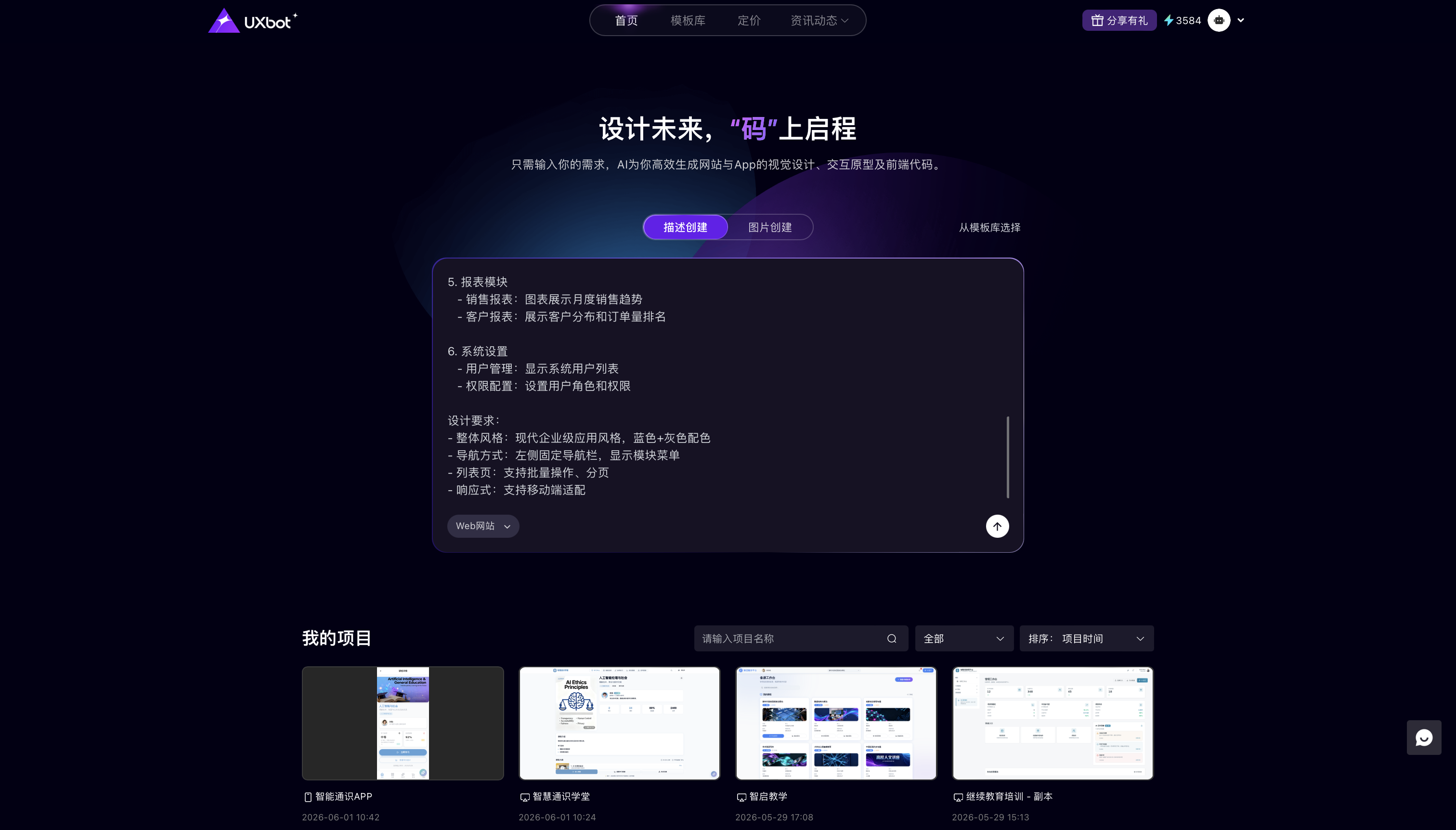
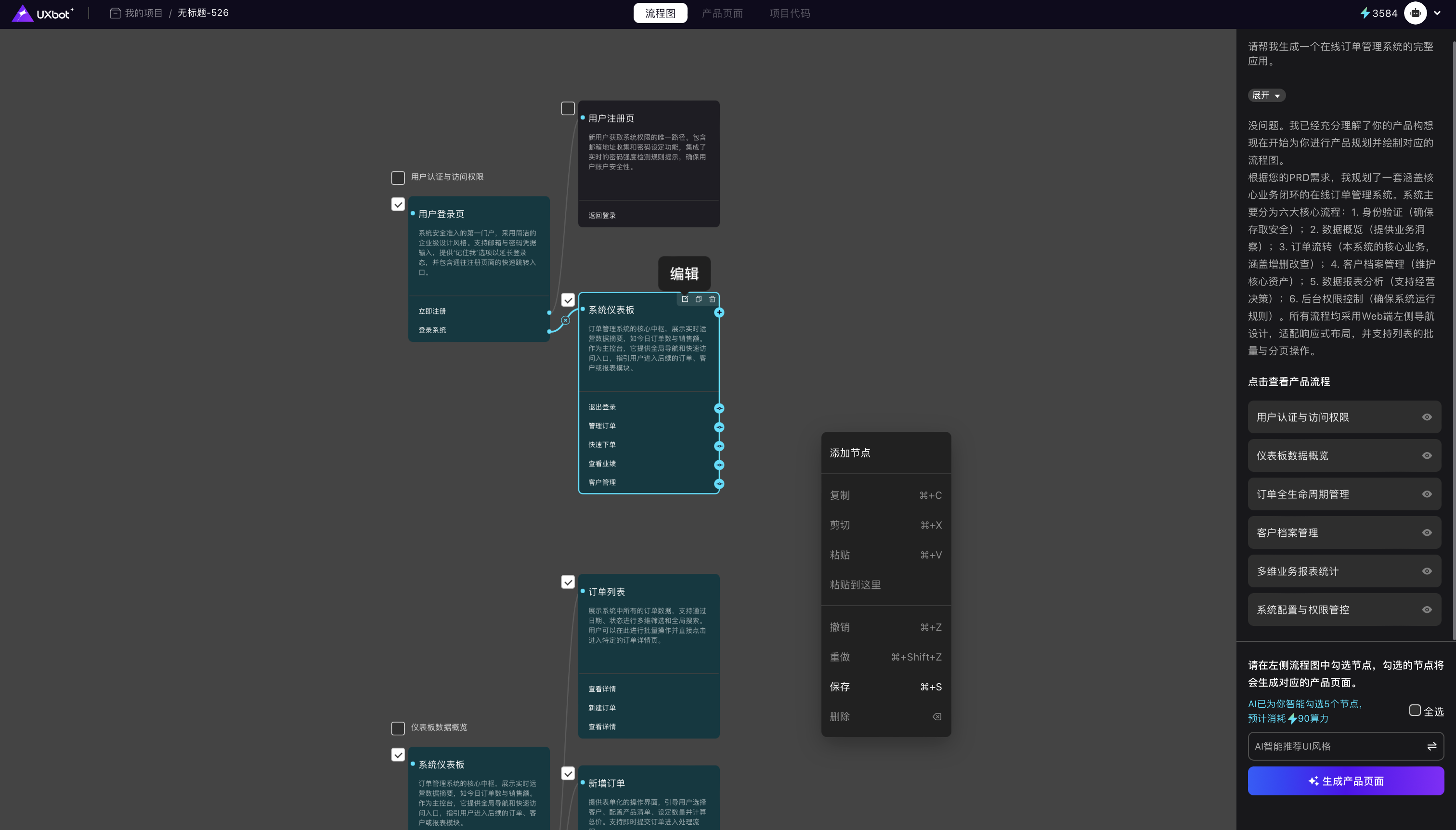
3. 第三步:在UXbot中创建流程画布(30-40分钟)
打开UXbot,登录后进入项目创建流程:
操作步骤:
- 点击「创建新项目」
- 输入项目名称(例如:订单管理系统-2026)
- 在「流程规划」模块中,开始绘制应用的页面结构
- 添加页面节点:
- 点击「+添加页面」
- 输入页面名称(例如:登录页、仪表板)
- 设置页面类型(首页、列表页、详情页等)
- 连接页面间的跳转关系:
- 从登录页拖拽连线到仪表板
- 从仪表板拖拽到各个功能模块
- 在列表页和详情页之间建立跳转
- 标注不同用户角色的访问权限:
- 管理员:可访问所有页面
- 销售员:只能访问订单和客户模块
- 财务:只能访问报表模块
完成后的流程画布会是一个清晰的系统拓扑图,显示所有页面和它们之间的关系。
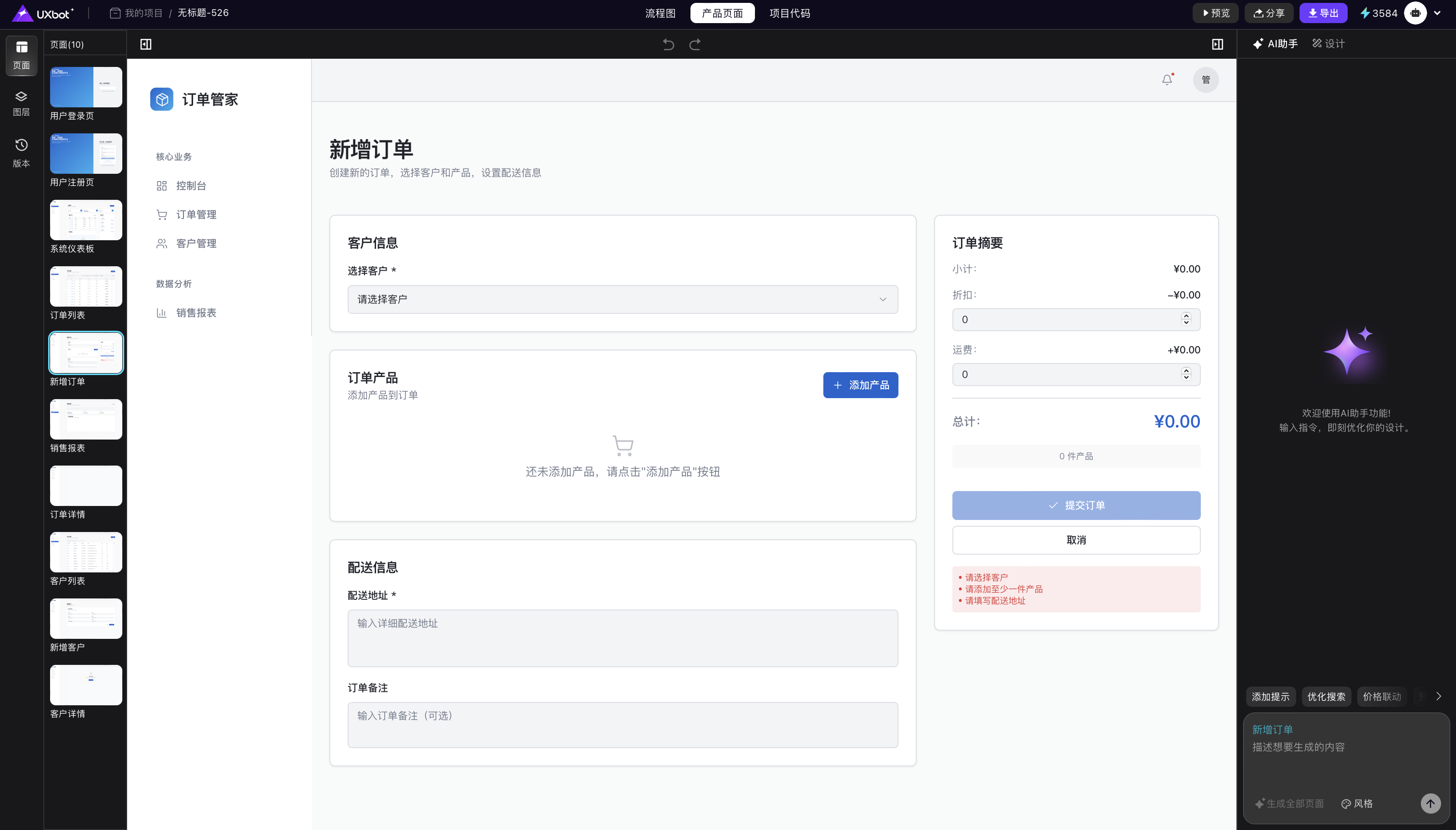
4. 第四步:让UXbot生成完整系统(5-10分钟)
提交需求后,UXbot会自动:
- 解析需求和流程画布
- 生成所有12个页面的UI界面
- 建立正确的页面跳转逻辑
- 创建数据结构和API接口模板
- 生成Web、iOS、Android三端代码框架
你会看到一个进度条,通常5-10分钟内生成完成。
5. 第五步:在预览模式中验证系统逻辑(10-15分钟)
生成完成后,进入预览模式:
验证检查清单:
- 登录流程正常,登录后跳转到仪表板
- 仪表板顶部导航显示所有功能模块
- 点击「订单管理」能进入订单列表
- 在订单列表中点击某个订单能进入详情页
- 订单详情页有编辑和删除按钮
- 订单详情页有「返回列表」按钮能回到列表页
- 「新增订单」按钮能打开新增表单
- 表单提交后返回列表页,新订单出现在列表中
- 重复以上流程验证其他模块(客户管理、报表等)
- 在移动端预览中检查响应式适配
如果发现任何流程问题(例如按钮跳转到错误页面、表单提交后没有反馈),进入下一步修复。
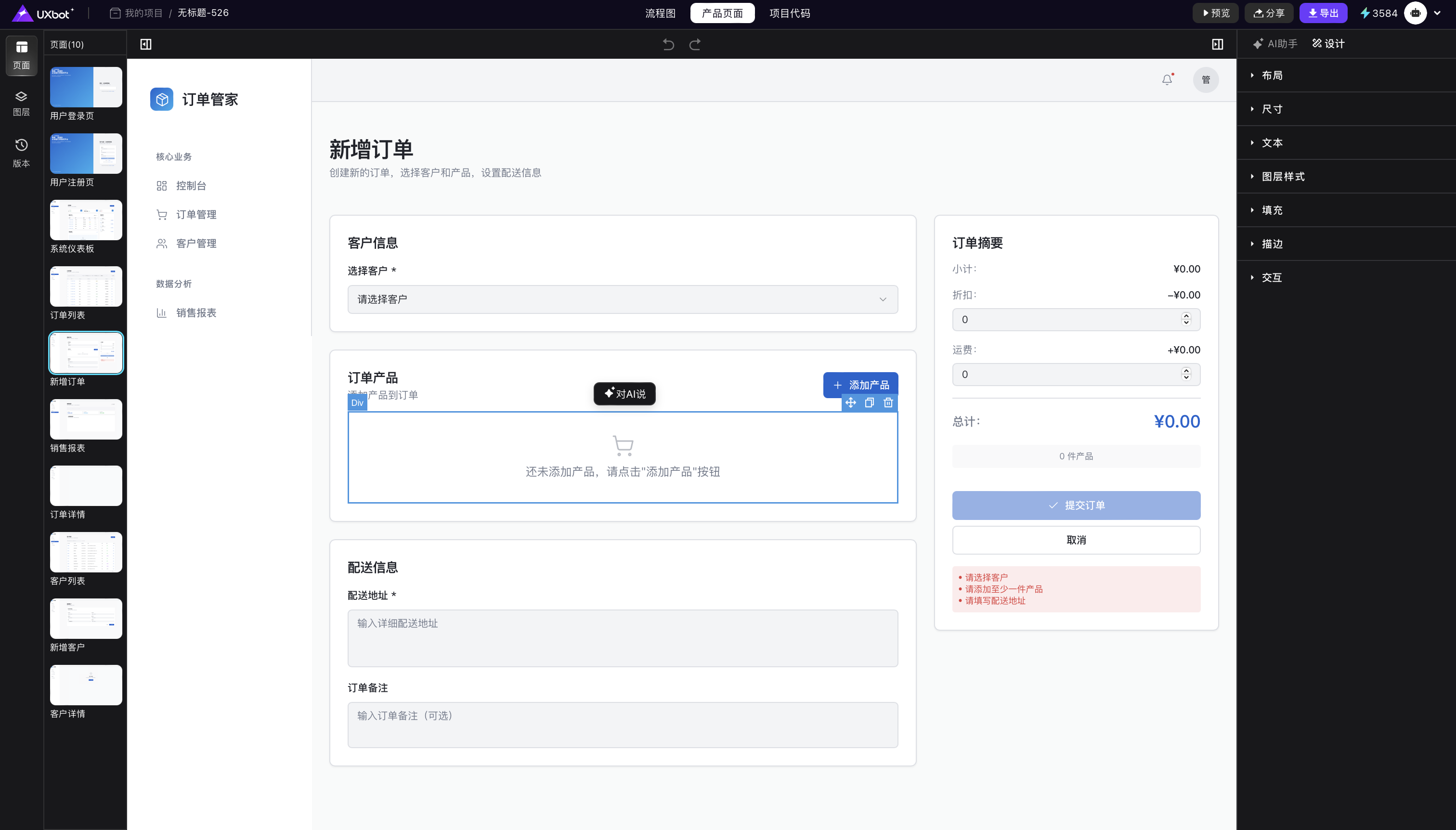
6. 第六步:使用精准编辑器进行局部调整(15-30分钟)
如果某个页面需要调整(例如修改列表表格的列数、改变按钮位置等),使用UXbot的精准编辑器:
常见调整操作:
-
修改表格列数:
- 进入订单列表页
- 选中表格元素
- 在右侧属性面板中修改列配置
- 系统自动重新布局
-
修改表单字段:
- 进入新增订单表单页
- 删除不需要的字段或添加新字段
- 调整字段顺序和标签
-
调整页面布局:
- 移动组件位置
- 修改组件大小
- 改变颜色和字体
-
修改页面流转逻辑:
- 选中某个按钮
- 在右侧修改其指向的目标页面
- 系统自动更新路由配置
每次调整后,系统会自动更新Web、iOS、Android三端的代码,无需手工干预。
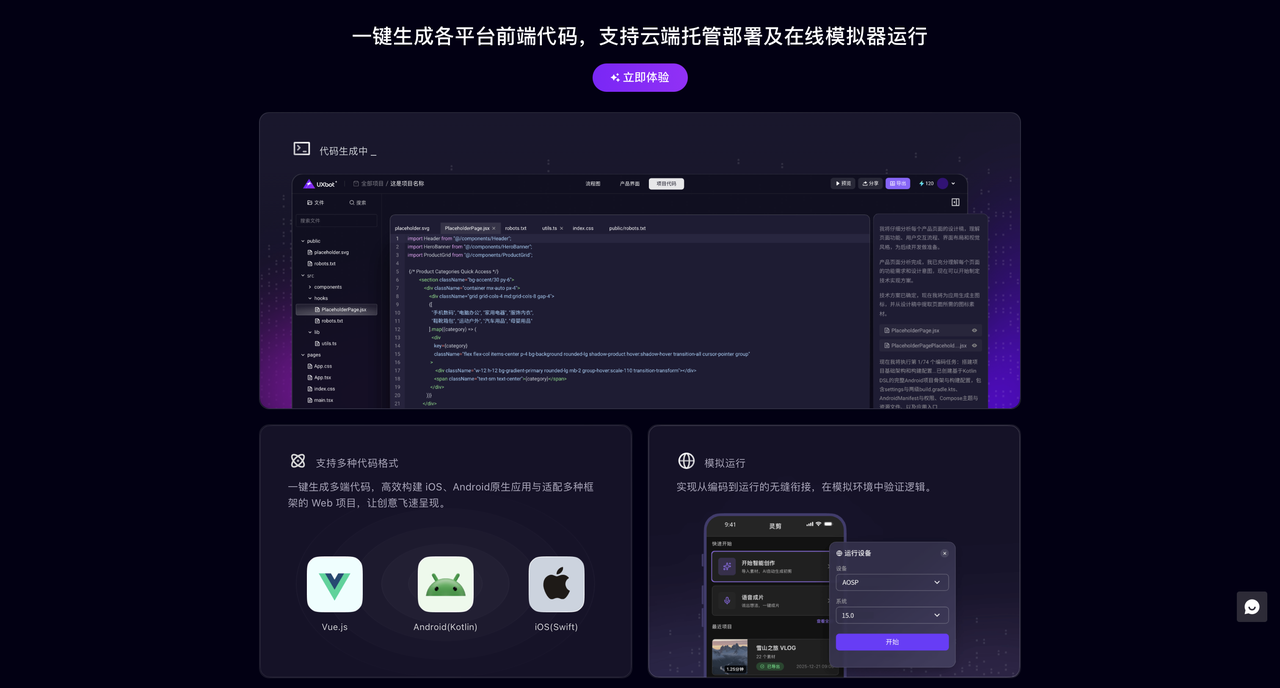
7. 第七步:导出代码到云端运行(5分钟)
确认所有页面都符合需求后,进行最终导出:
导出步骤:
- 点击「导出代码」
- 选择导出格式:
- Web完整项目(选择Vue或React)
- iOS项目(选择Xcode项目包)
- Android项目(选择Android Studio项目包)
- 选择部署选项:
- 直接部署到Vercel(Web项目)
- 下载本地编译(所有项目)
- 等待导出完成
导出后会获得:
- 完整的Web前端代码包(可直接npm install && npm start运行)
- iOS代码包(可直接用Xcode打开编译)
- Android代码包(可直接用Android Studio打开编译)
- API接口文档和数据库schema建议
8. 第八步:与后端开发团队协作(后续工作)
导出的代码已经包含前端框架,接下来的工作是:
- 后端开发:实现API接口(用户认证、数据CRUD等)
- 数据库设计:创建相应的数据表和关系
- 集成测试:前后端联调,验证数据流通
- 性能优化:缓存策略、API速率限制等
- 部署上线:Web部署、App打包发布
这个阶段UXbot提供的价值在于:前端代码质量高、架构清晰、无需重构,开发团队可以专注后端逻辑和业务实现。
六、UXbot生成的代码特性:生产级别的技术标准
1. Web前端代码的结构
导出的Web代码遵循现代前端最佳实践:
project/
├── src/
│   ├── components/          # 可复用组件库
│   │   ├── Header.vue
│   │   ├── Sidebar.vue
│   │   ├── Table.vue
│   │   └── Form.vue
│   ├── pages/              # 页面组件
│   │   ├── Login.vue
│   │   ├── Dashboard.vue
│   │   ├── OrderList.vue
│   │   ├── OrderDetail.vue
│   │   └── ...
│   ├── router/             # 路由配置
│   │   └── index.js        # 清晰的页面跳转配置
│   ├── store/              # 状态管理
│   │   └── index.js        # Vuex或Pinia配置
│   ├── api/                # API接口调用
│   │   ├── orders.js       # 订单API
│   │   ├── customers.js    # 客户API
│   │   └── ...
│   └── App.vue
└── package.json
2. 移动端代码的优势
iOS(Swift)和Android(Kotlin)代码都使用原生SDK,优势显著:
- 性能比WebView快30-50%
- 可使用原生UI组件,用户体验更一致
- 支持离线功能和系统通知
- 可直接发布到应用商店
3. 代码的可维护性
- 清晰的注释和文档
- 模块化设计,易于扩展
- 一致的命名规范
- 支持版本控制和团队协作
七、常见问题
1. 使用UXbot生成的多页面系统,后端需要怎么搭建?
UXbot导出的代码包含API接口的模板定义(请求参数、返回数据结构),后端开发团队可以:
- 查看每个API的接口文档
- 按照定义实现对应的后端接口
- 通常需要2-3周完成一个10页系统的后端(对比传统4周前端+4周后端的周期,能节省50%时间)
2. 如果流程画布设计错误怎么办?
UXbot支持在任何阶段重新编辑流程画布。修改后可以:
- 选择「重新生成代码」,系统会基于新的流程画布自动调整代码
- 不会丢失之前的精准编辑,只重新生成受影响的部分
3. 导出的代码可以用于生产环境吗?
可以,但需要:
- 实现完整的后端API(UXbot只提供前端框架)
- 配置真实的数据库
- 添加用户认证和权限验证逻辑
- 进行安全审计(防XSS、CSRF等)
代码本身已经是生产级别,只需补充业务逻辑。
4. 能否修改导出后的代码再次导入UXbot?
可以的。导出的代码是标准的Vue/React/Swift/Kotlin项目,任何开发者都可以修改。但如果想继续用UXbot编辑,建议保留原始项目文件,这样可以继续迭代。
5. 一个企业级应用从UXbot生成到上线需要多长时间?
典型流程:
- 需求准备:1周
- 流程画布和代码生成:3-5天
- 代码调整和优化:3-5天
- 后端API开发:2-3周
- 集成测试和修复:1周
- 部署和上线:3-5天
- 总计:6-8周
相比传统16-20周的周期,能节省60-70%的时间。
八、成本对比:为什么选择AI辅助开发
传统方案(从零手写)
- 需求分析:2周
- UI/UX设计:3周
- 前端开发:4周
- 后端开发:4周
- 集成测试:2周
- 修改迭代:2周
- 总计:17周(约4个月)
- 成本:约30-50万人民币(3人+4个月)
使用UXbot的方案
- 需求分析:1周
- 流程画布设计:3天
- 用UXbot生成原型和代码:3天
- 代码审核和调整:3天
- 后端API开发:2周
- 集成测试:1周
- 部署上线:3-5天
- 总计:4周
- 成本:约8-15万人民币(2-3人+4周)
成本节省:60-70% 时间节省:75%
而且这个对比还没有考虑:
- 后期维护成本的降低(代码规范,易于维护)
- 快速迭代的能力提升(通过精准编辑器快速调整)
- 跨端支持的成本节省(Web+iOS+Android同时交付)
总结
从需求到原型、从原型到代码,AI应用生成工具正在重新定义企业级应用的交付流程。UXbot通过流程画布、一次性多页面系统生成、以及Web/iOS/Android三端代码同时导出的能力,让企业能够快速构建复杂的多页面系统——不再是数月的漫长周期,而是数周的可控交付。
关键优势总结:
- 流程画布让用户先规划系统架构再生成代码,避免了传统对话式工具的反复迭代
- 一次性生成完整多页面系统,而不是逐页提示生成
- 支持Web、iOS、Android三端同时导出,满足企业级应用的跨端需求
- 导出的代码是生产级别,可直接交付给后端开发团队
- 时间成本节省75%,经济成本节省60-70%
特别是对于初创企业和中小型团队,UXbot的成本优势尤为显著——用更少的人力和时间,完成相同规模的应用交付。

一站式 AI 云服务平台
更多推荐


 0
0 0
0- 0


 已为社区贡献3条内容

所有评论(0)