
【Uniapp 插件 una-img-cropper 】 支持自定义裁剪比例、拖拽缩放调整画面,可导出指定尺寸与画质的图片,跨端兼容,适用于头像上传、图片裁切等业务场景。
前言
需求遇到需要封装一个裁剪图片的组件,自己写了一个插件,欢迎大家使用后点评,有需要改善的地方请留言,有时间会迭代滴。
本篇就是告诉大家如何引入使用的。
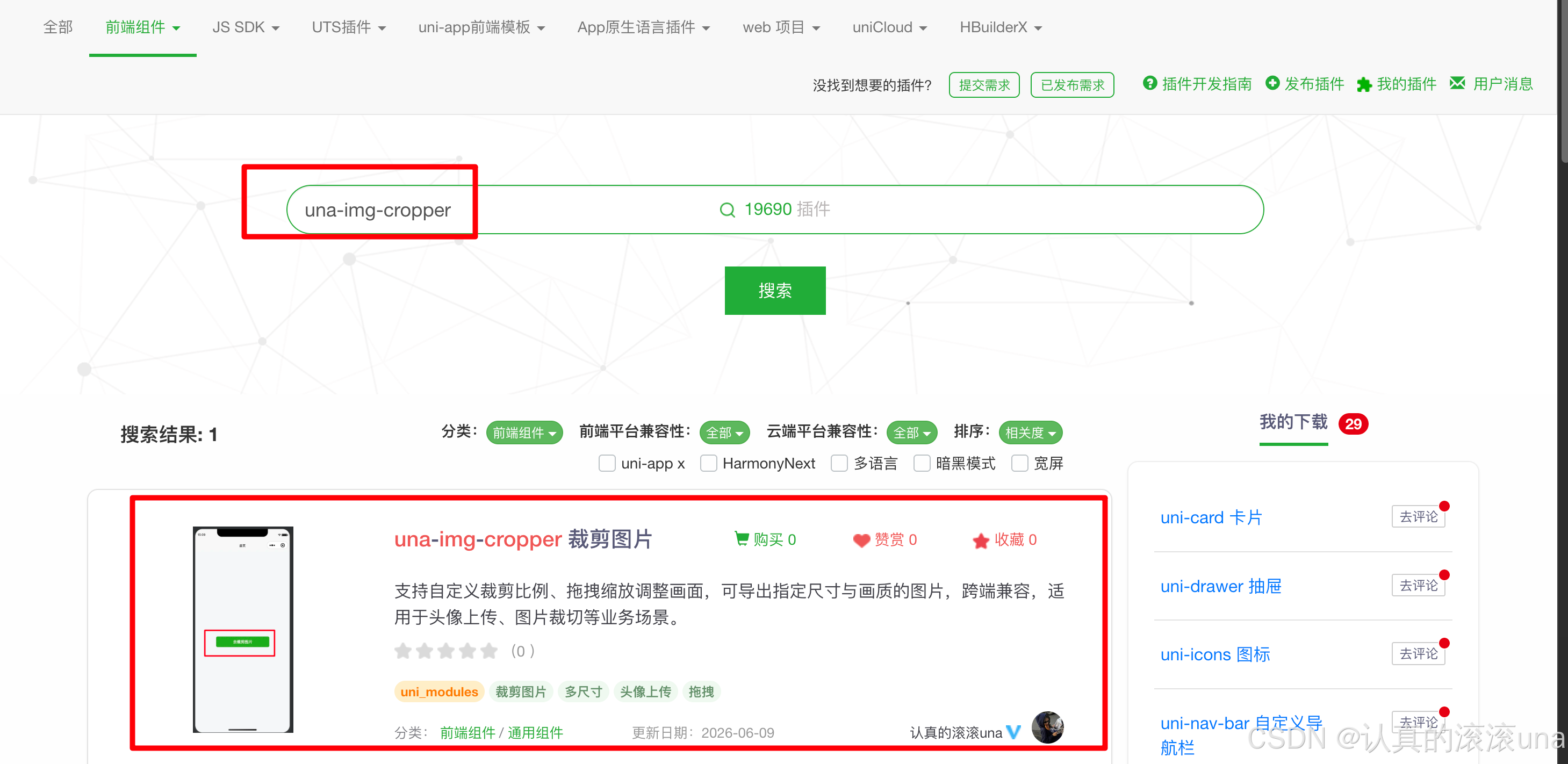
到 Uniapp 的插件市场,搜索 una-img-cropper
快速通道:https://ext.dcloud.net.cn/search?q=una-img-cropper&cat1=2
文章目录
一、 插件介绍
1.✨ 特性
- 支持从相册或相机选择图片
- 支持固定比例裁剪
- 内置常用裁剪比例:
1:14:316:93:49:163:22:3
- 支持自定义可选裁剪比例
- 支持拖拽移动裁剪区域
- 支持拖拽右下角调整裁剪框大小
- 支持设置裁剪区域高度
- 支持设置导出图片宽度
- 支持设置导出质量
- 支持设置导出图片格式
- 支持 Canvas 导出临时文件路径
- 支持
v-model:src双向绑定图片路径 - 支持通过
ref主动调用选择图片、裁剪、重置方法
2. Props 参数
| 参数 | 类型 | 默认值 | 说明 |
|---|---|---|---|
src | String | '' | 当前图片路径,支持 v-model:src 双向绑定 |
defaultRatio | String | '1:1' | 默认裁剪比例 |
ratios | Array | ['1:1','4:3','16:9','3:4','9:16','3:2','2:3'] | 可选裁剪比例列表 |
stageHeight | Number | 420 | 裁剪操作区域高度,单位为 px |
outputWidth | Number | 1080 | 导出图片宽度 |
quality | Number | 0.92 | 导出图片质量,通常范围为 0 ~ 1 |
fileType | String | 'jpg' | 导出图片格式,例如 jpg、png |
- ratios 参数说明:
- 支持字符串数组:
['1:1', '4:3', '16:9'] - 也支持对象数组:
	[
	  { label: '方图', value: '1:1' },
	  { label: '横图', value: '16:9' }
	]
	```
- 支持字符串数组:
3.Events事件
| 事件名 | 回调参数 | 说明 |
|---|---|---|
update:src | path: string | 选择图片后触发,用于支持 v-model:src |
change | ratio | 切换裁剪比例时触发 |
ready | info | 图片信息读取完成时触发 |
crop | result | 裁剪成功时触发 |
error | error | 选择图片、读取图片或导出图片失败时触发 |
-
change 事件参数
{ label: '1:1', value: 1, raw: '1:1' } -
ready 事件参数
ready返回uni.getImageInfo获取到的图片信息,常见结构如下:{ width: 1080, height: 1920, path: '图片路径', orientation: 'up', type: 'jpg' } -
crop 事件参数
{
  tempFilePath: '裁剪后的临时文件路径',
  width: 1080,
  height: 1080,
  ratio: '1:1',
  source: {
    x: 0,
    y: 0,
    width: 800,
    height: 800
  }
}
字段说明:
字段 说明 tempFilePath裁剪后生成的临时图片路径 width导出图片宽度 height导出图片高度 ratio当前裁剪比例 source.x原图中的裁剪起点 X 坐标 source.y原图中的裁剪起点 Y 坐标 source.width原图中的裁剪宽度 source.height原图中的裁剪高度 -
v-model:src 数据结构
当前组件没有使用默认的modelValue,而是使用v-model:src绑定图片路径。const imagePath = ref('')- 类型为:
string - 示例:
<una-img-cropper v-model:src="imagePath" /> - 当用户选择图片后,组件会触发:
emit('update:src', path)
因此外部绑定的
imagePath会更新为当前选择的图片临时路径。 - 类型为:
-
裁剪结果数据结构
裁剪后的数据通过
crop事件返回:{ tempFilePath: string, width: number, height: number, ratio: string, source: { x: number, y: number, width: number, height: number } }
4. 注意事项
- 插件依赖
uni.chooseImage、uni.getImageInfo、uni.createCanvasContext、uni.canvasToTempFilePath等 uni-app API。 - 组件适用于 Vue 3 项目。
- 默认支持微信小程序和 App Vue。
- H5 端部分能力需要根据实际平台兼容性测试。
- 导出图片高度会根据
outputWidth和当前裁剪比例自动计算。
二、插件使用示例
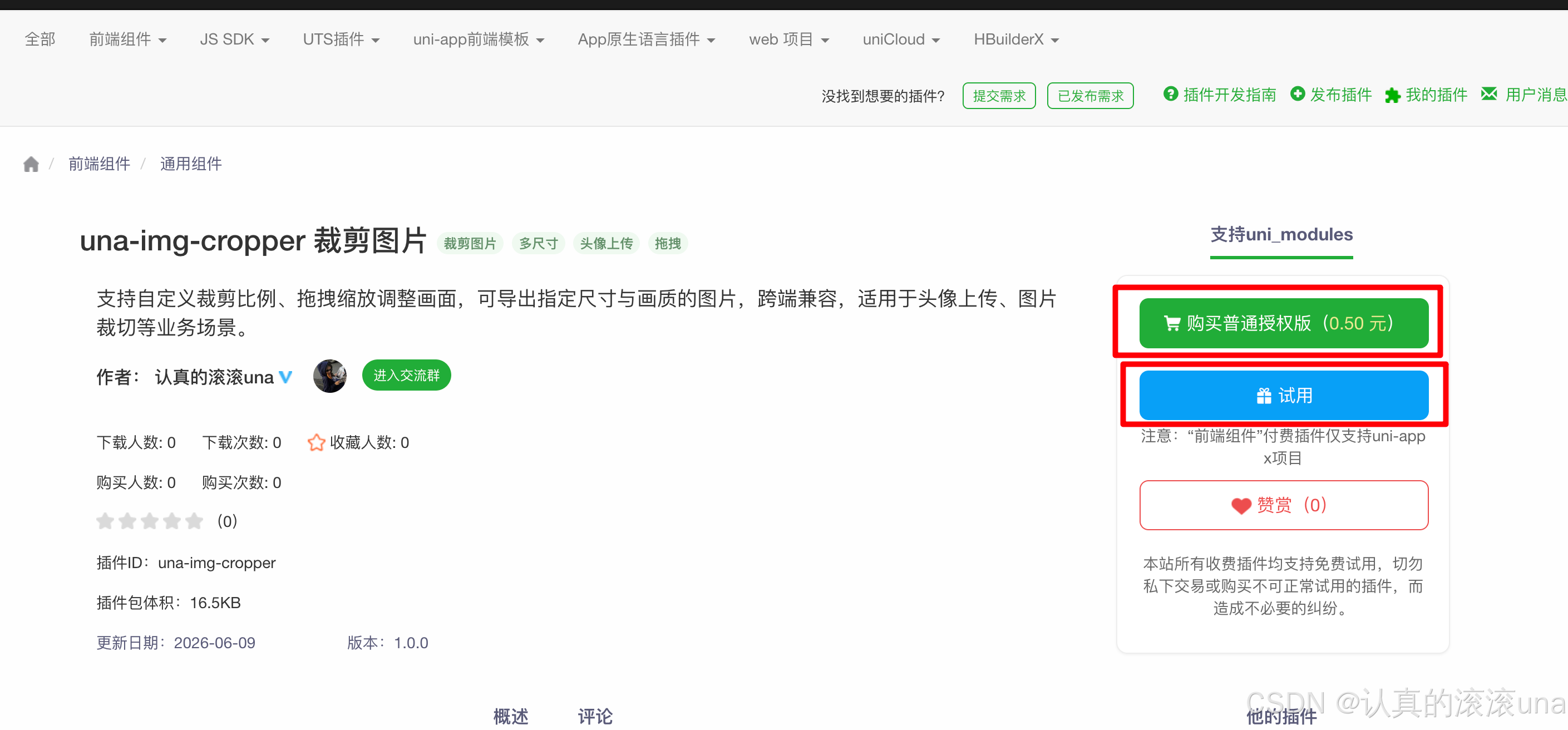
1. 下载路径
https://ext.dcloud.net.cn/plugin?id=28308
先导入在自己的项目试用,觉得没啥问题,符合需求,再付费购买。
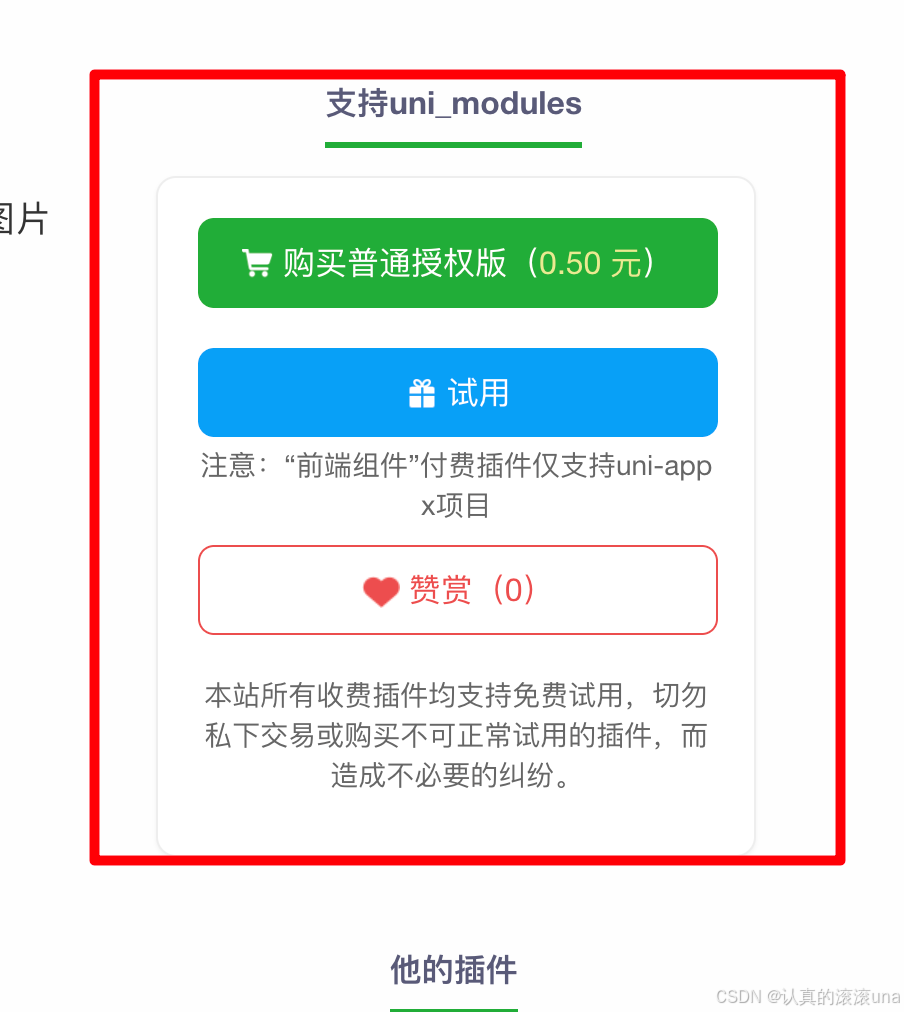
购买之后,将组件导入的项目中
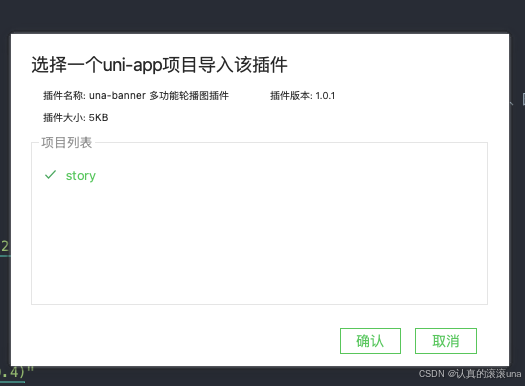
点击“确认”,查看此时在哪个目录里。
【注意】因为uniapp修改了传入的目录结构,我的项目结构为 components/una-banner,若有冲突,保证自己的项目不被影响的前提下,点击忽略冲突,别替换了自己项目的文件
2. 引入组件
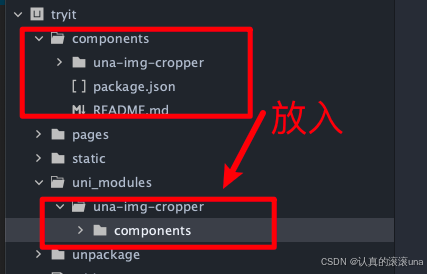
1)方法一:放入uni_modules
在 uni_modules中新建一个目录una-img-cropper,将下载的 componets下的文件都放入这个目录中。如图:
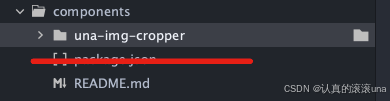
2)放入components
可以删除无用的 文件,如package.json 、 README.md。
这里我留着是示例如果有同学需要看的话,就放入这个文件夹里,不然自己的其他组件多了之后不好管理文件。
3. 在微信小程序中的运行
案例:点击进入裁剪页,裁剪图片并预览裁剪后的结果
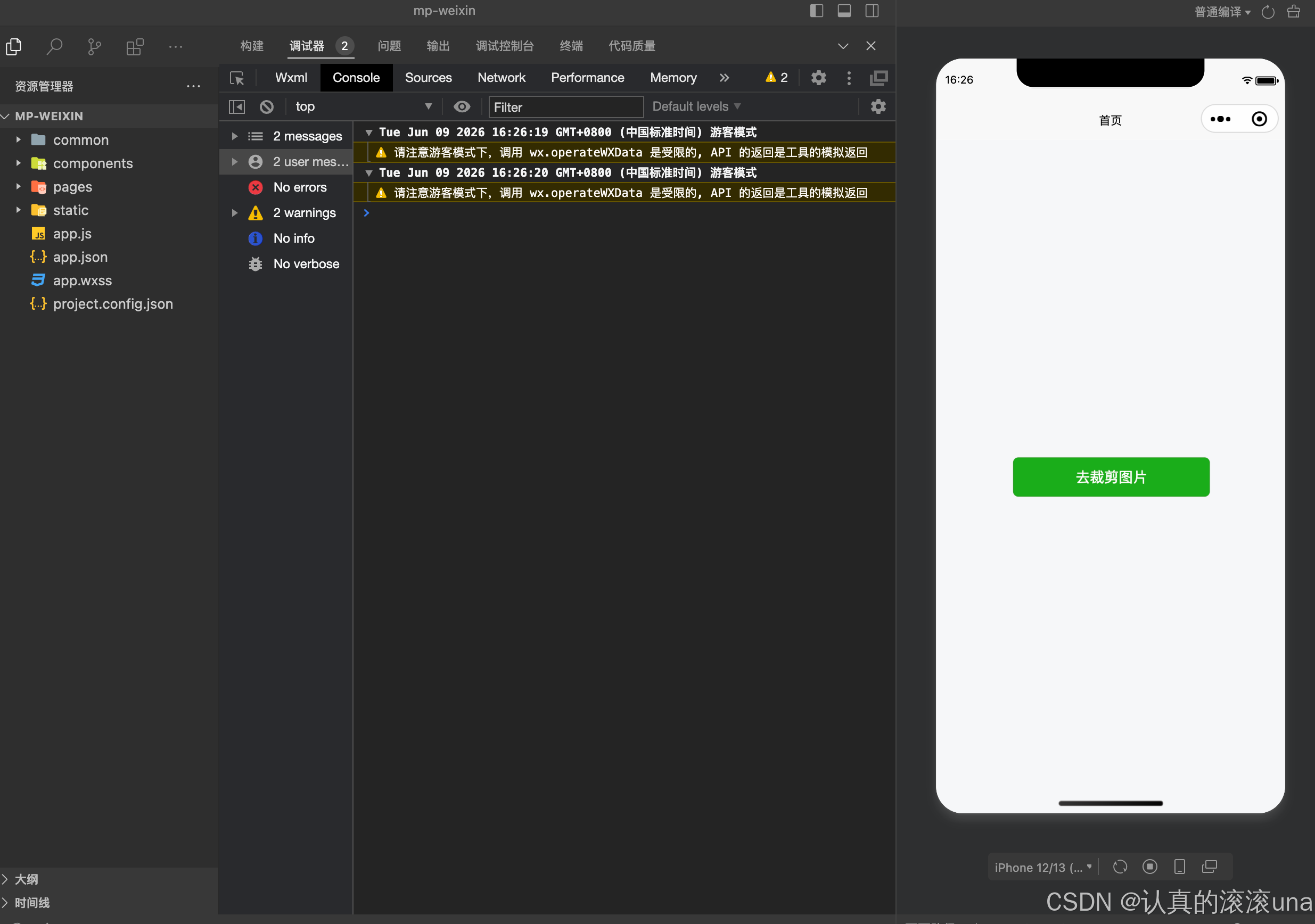
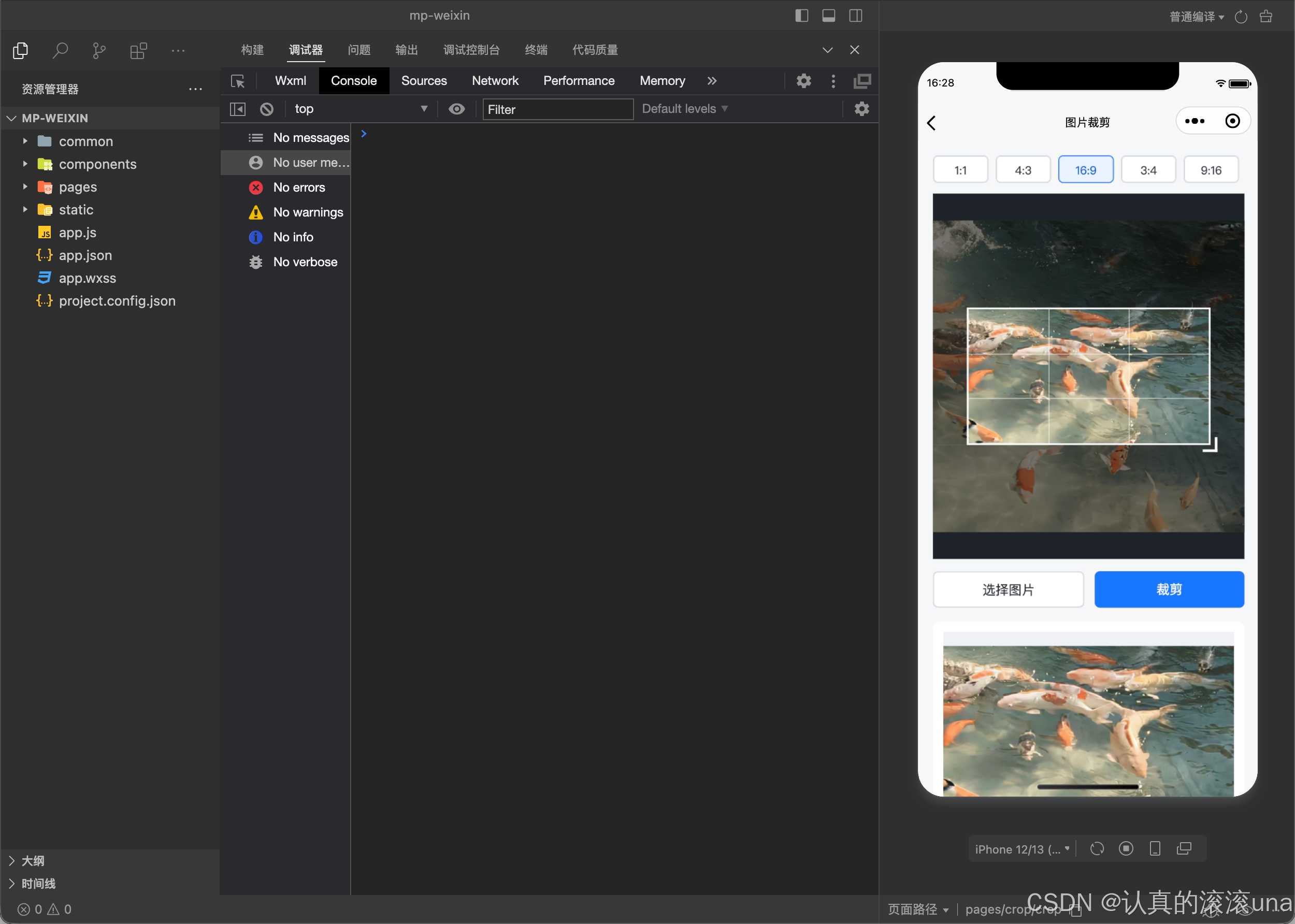
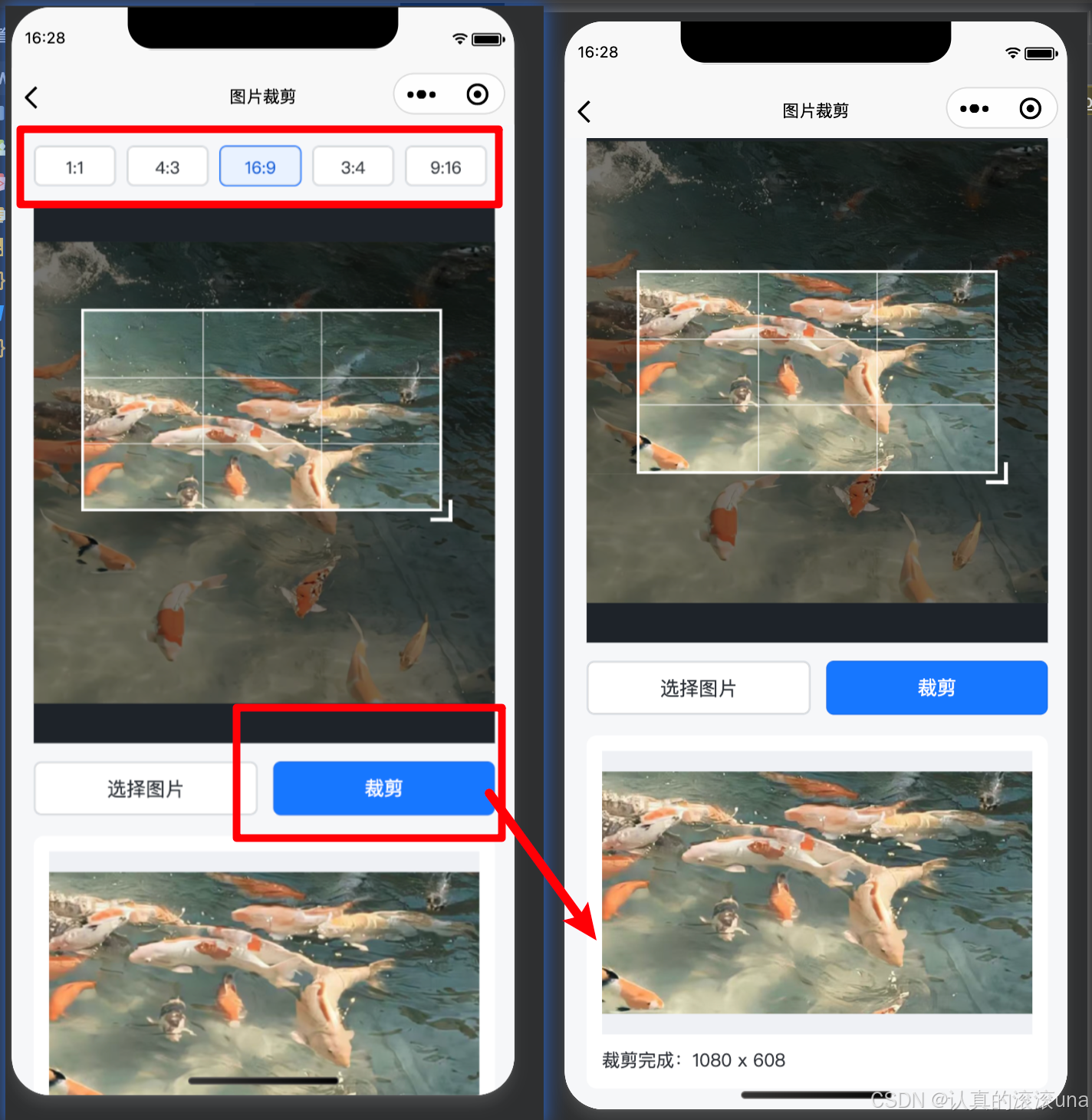
效果如图,第一个页面的button 跳转就不给示例了哈,图片裁剪页面具体代码如下:
<template>
	<view class="page">
		<una-img-cropper
			v-model:src="imagePath"
			default-ratio="1:1"
			:output-width="1080"
			@crop="handleCrop"
			@error="handleError"
		/>

		<view v-if="cropResult" class="result">
			<image class="result-image" :src="cropResult.tempFilePath" mode="aspectFit" />
			<view class="result-meta">
				<text>裁剪完成:{{ cropResult.width }} x {{ cropResult.height }}</text>
			</view>
		</view>
	</view>
</template>
<script setup>
import { ref } from 'vue'
const imagePath = ref('')
const cropResult = ref(null)

function handleCrop(result) {
	cropResult.value = result
	uni.showToast({
		title: '裁剪完成',
		icon: 'success'
	})
}

function handleError(error) {
	console.error(error)
	uni.showToast({
		title: '操作失败',
		icon: 'none'
	})
}
</script>
<style>
	.page {
		min-height: 100vh;
		padding: 16px;
		box-sizing: border-box;
		background: #f6f7f9;
	}

	.result {
		margin-top: 16px;
		padding: 12px;
		border-radius: 8px;
		background: #ffffff;
	}

	.result-image {
		display: block;
		width: 100%;
		height: 220px;
		background: #eef1f5;
	}

	.result-meta {
		margin-top: 10px;
		color: #30343b;
		font-size: 14px;
	}
</style>
有问题可以留言,感谢使用
三、其他插件文章
更多插件见专栏~

一站式 AI 云服务平台
更多推荐

 8
8 0
0- 0


 已为社区贡献1条内容

所有评论(0)