
助睿数智-浏览器用户画像分析数据大屏
一、实验目的
本实验旨在通过助睿数智(Uniplore)平台完成浏览器用户画像分析数据大屏的全流程制作,涵盖静态布局设计、动态数据接入和高级交互配置三大阶段。具体目标如下:
- 掌握助睿Max数据大屏的静态布局设计方法,学会使用指标卡、饼图、柱状图、条形图、中国地图、轮播列表、轮播饼图等多种图表组件
- 理解数据可视化大屏的设计原则与布局规范,能够根据数据特征选择合适的图表类型
- 掌握蓝图编辑器的使用方法,学会配置数据源、SQL请求节点、并行数据处理与全局变量传递
- 实现下拉筛选器与所有图表的动态联动,完成数据大屏从静态布局到动态数据接入的完整闭环
- 学会Tab切换、地图省份点击下钻、定时刷新等高级交互功能的配置
二、实验环境
(一)平台与工具
|
项目 |
说明 |
|
实验平台 |
助睿在线实验平台 (lab.guilian.cn) |
|
可视化工具 |
助睿Max(数据大屏) + 蓝图编辑器 |
|
ETL工具 |
助睿ETL数据集成平台 (udi-studio) |
|
数据库 |
团队私有MySQL数据库 |
|
产品官网 |
https://www.uniplore.com/ |
(二)数据概况
本实验使用的前期数据加工结果包含以下核心数据表,按浏览器维度(Chrome、IE、360安全浏览器、Firefox、QQ浏览器、搜狗浏览器等)组织,覆盖1000名用户、800余万条行为记录(约825MB)。
(三)核心数据表:user_profile_stats
user_profile_stats表按浏览器维度统计用户在各人口属性上的分布,是大屏可视化的核心数据来源:
|
字段名 |
说明 |
示例值 |
|
browser_name |
浏览器名称 |
Chrome, IE, 360, Firefox |
|
gender |
性别 |
男, 女 |
|
age_group |
年龄段 |
18-24, 25-34, 35-44, 45-54, 55+ |
|
education |
学历 |
高中及以下, 大专, 本科, 硕士, 博士 |
|
occupation |
职业 |
学生, 白领, 蓝领, 自由职业, 退休等 |
|
income_level |
收入水平 |
低, 中低, 中, 中高, 高 |
|
residence_type |
居住地类型 |
城市, 乡镇, 农村 |
|
province |
省份 |
广东, 江苏, 浙江, 北京等 |
|
user_count |
用户数 |
156, 89, 234等 |
除user_profile_stats外,本次实验数据体系还包含browser_coverage(市场覆盖率)、browser_weekly_active(周活跃趋势)、browser_frequency_stats(使用频率分布)、browser_multi_usage(多浏览器使用分布)和browser_weekday_weekend(工作日vs周末对比)等辅助统计表,共同支撑两大屏的数据需求。
三、实验内容与步骤
阶段一:大屏静态布局制作
步骤1 | 创建大屏与图层管理
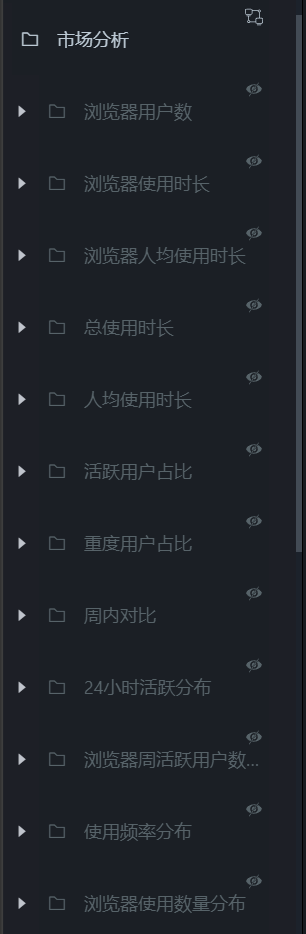
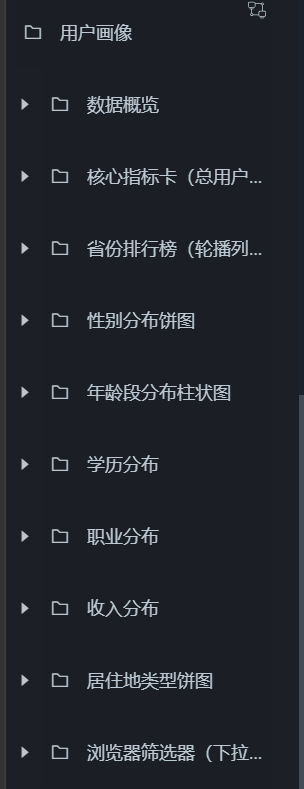
在助睿Max中新建数据大屏项目。为在同一大屏中容纳“市场行为分析”和“用户画像分析”两个主题,采用图层分组管理策略——创建“市场分析”组件组和“用户画像”组件组,通过右侧图层面板控制各组的显示与隐藏,实现两大屏在同一个画布上共存。
步骤2 | 核心指标区设计(4个数字翻牌器)
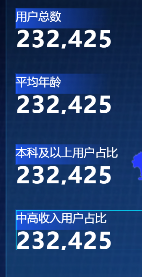
在大屏顶部添加4个数字翻牌器组件,分别对应四项核心指标:覆盖用户数、平均年龄、本科以上占比、中高收入占比。每个翻牌器配置背景图标(mbg.png),调整字体大小和颜色使其醒目突出,作为用户进入大屏后的“第一眼信息”。
步骤3 | 省份分布地图配置
添加基础平面地图组件,在其下添加区域热力层子组件。配置颜色渐变方案(低值浅色→高值深色)、边界线宽度和颜色、省份高亮样式,使地理空间数据直观呈现各省份用户数量差异。

步骤4 | 性别分布——基础饼图
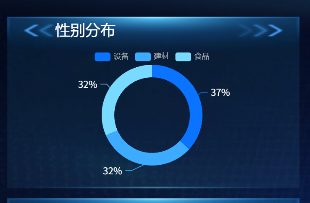
添加基础饼图组件展示男/女用户占比。性别类别少(仅男女两类),使用饼图可使扇形比例直觉感知更清晰。配置饼图颜色(男蓝女粉)、数据标签格式和居中图例。
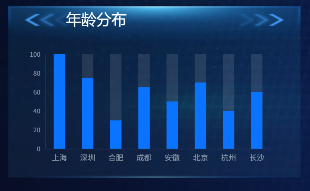
步骤5 | 年龄分布——基础柱状图
添加基础柱状图展示各年龄段(18-24岁、25-34岁、35-44岁、45-54岁、55岁以上)用户统计。配置X轴(年龄段)、Y轴(用户数)和柱子颜色。柱状图适合多区间有序对比的场景。
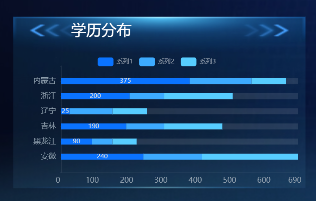
步骤6 | 学历分布——水平基础柱图(条形图)
添加水平基础柱图展示各学历层次(高中及以下、大专、本科、硕士、博士)的统计分布。学历类别名称较长(如“高中及以下”),使用条形图可让文字标签水平排列,阅读更流畅。
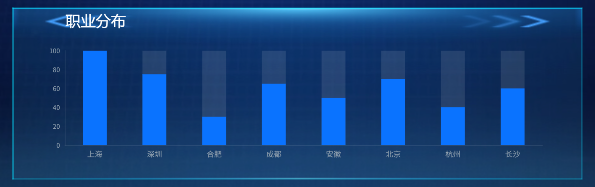
步骤7 | 职业分布——基础柱状图
添加柱状图展示各职业(学生、白领、蓝领、自由职业、退休等)的用户统计。配置排序方式,使用户数最多的职业排在前面,便于快速识别主要用户群体。
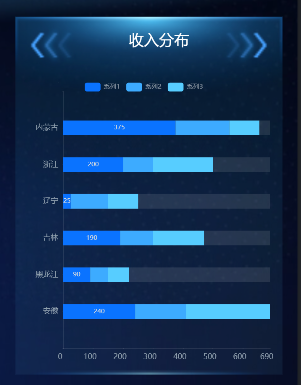
步骤8 | 收入分布——基础柱状图
添加柱状图展示各收入段(低、中低、中、中高、高)的用户统计。收入为有序分类数据,柱状图能清晰展示各收入组间的数量差异和整体分布趋势。
步骤9 | 居住地类型——轮播饼图
添加轮播饼图展示城市、乡镇、农村三类居住地占比。轮播饼图通过动画效果动态高亮每个扇区,增强视觉吸引力,适合三类别数据的展示。
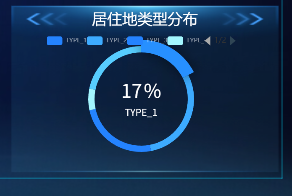
步骤10 | TOP5省份——轮播列表
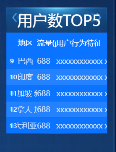
添加轮播列表组件展示用户数TOP5省份排行。配置排名背景图(如金银铜牌图标)、通用标题和滚动动画,以动态轮播的方式依次展示各省份排名及对应数值。
步骤11 | 筛选器——下拉多选
添加下拉多选组件(位于交互分类中),配置浏览器选项列表:Chrome、IE、360安全浏览器、Firefox、QQ浏览器、搜狗浏览器等,默认选中“全部浏览器”。该组件支持单选或多浏览器组合筛选,为后续蓝图数据联动做好准备。

阶段二:大屏数据接入
步骤12 | 创建数据源
在平台“我的数据”模块中新建MySQL数据源连接。依次填写数据库连接信息(主机地址、端口号、数据库名称、用户名、密码),点击测试连接,确认连接成功后保存。此数据源将在后续SQL请求节点中被引用。
步骤13 | 导出组件到蓝图编辑器
在大屏画布中逐一右键各图表组件(指标卡、饼图、柱状图、地图、轮播列表等),选择“导出到蓝图编辑器”。也可批量选中所有组件后,点击顶部工具栏的蓝图编辑器图标一键导出。导出完成后每个图表在蓝图中对应一个可视化节点。

步骤14 | 配置全局节点(页面加载触发器)
在蓝图编辑器中拖入“全局节点”,该节点内置“页面初始化完成”事件。将此事件作为数据加载的主触发器,连接至SQL请求节点的“执行SQL”动作端口,实现大屏页面打开时自动发起数据查询请求。
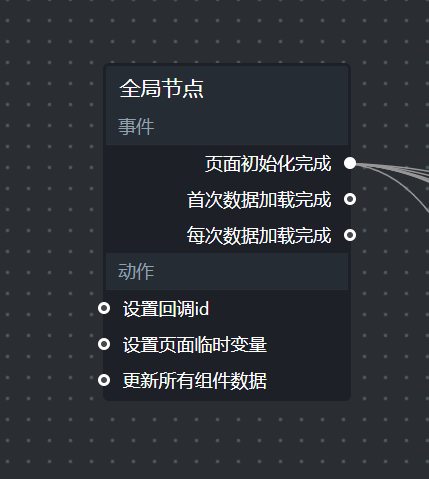
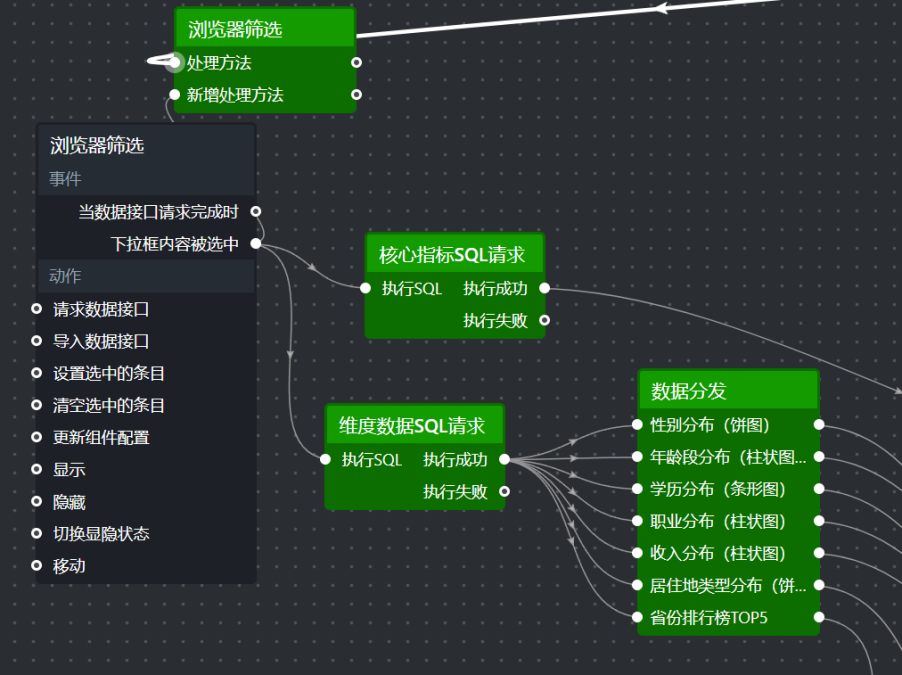
步骤15 | 配置筛选器参数接收节点
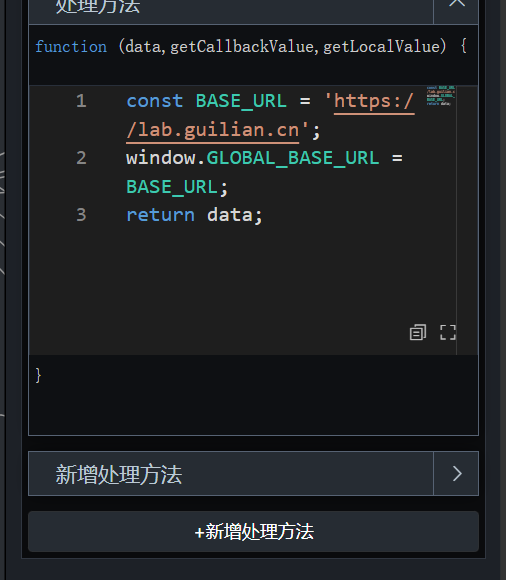
拖入“并行数据处理”节点,用于接收下拉筛选器的“选项变更”事件。在该节点中编写JavaScript处理代码,将用户选中的浏览器名称存入全局变量,供后续SQL节点动态读取:
const SELECTED_BROWSER = data.value;
window.GLOBAL_SELECTED_BROWSER = SELECTED_BROWSER;
return { value: SELECTED_BROWSER };
步骤16 | 编写维度数据SQL请求节点
创建SQL请求节点,通过UNION ALL语句一次性查询7类分布数据(性别、年龄、学历、职业、收入、居住地、省份),统一输出为(dimension_type, name, value)的三列格式。使用全局变量动态拼接WHERE条件,实现按筛选器选中的浏览器过滤数据:
SELECT 'gender' AS dimension_type,
gender AS name, COUNT(*) AS value
FROM user_profile_stats
WHERE browser_name = '${selectedBrowser}'
GROUP BY gender
UNION ALL
SELECT 'age', age_group, COUNT(*)
FROM user_profile_stats
WHERE browser_name = '${selectedBrowser}'
GROUP BY age_group
UNION ALL
SELECT 'education', education, COUNT(*)
FROM user_profile_stats
WHERE browser_name = '${selectedBrowser}'
GROUP BY education
UNION ALL -- 同理: occupation, income,
-- residence, province
步骤17 | 编写核心指标SQL请求节点
创建独立的SQL请求节点查询4项核心指标(总用户数、平均年龄、本科及以上占比、中高收入占比)。由于指标格式与维度数据不同(单行多列 vs 多行),使用单独的SQL节点更清晰:
SELECT
COUNT(DISTINCT user_id) AS total_users,
AVG(age) AS avg_age,
SUM(CASE WHEN education IN
('本科','硕士','博士')
THEN 1 ELSE 0 END) * 100.0
/ COUNT(*) AS higher_edu_ratio,
SUM(CASE WHEN income_level IN
('中','高')
THEN 1 ELSE 0 END) * 100.0
/ COUNT(*) AS mid_high_income_ratio
FROM user_profile_stats
WHERE browser_name =
'${selectedBrowser}'
步骤18 | 配置维度数据分发节点
拖入“并行数据处理”节点,在其子节点中按dimension_type字段过滤拆分SQL查询结果。每个分支编写对应的JS映射代码,将数据格式化为各自图表组件要求的格式后,推送至对应图表的“导入数据接口”:
// 分支示例:性别 -> 饼图(需name/value)
const genderData = data.filter(
d => d.dimension_type === 'gender'
);
return genderData.map(d => ({
name: d.name, value: d.value
}));
// 分支示例:年龄 -> 柱状图(需x/y)
const ageData = data.filter(
d => d.dimension_type === 'age'
);
// 自定义排序保证年龄顺序
const order = ['18-24','25-34',
'35-44','45-54','55+'];
ageData.sort((a,b) => order.indexOf
(a.name) - order.indexOf(b.name));
return ageData.map(d => ({
x: d.name, y: d.value
}));
7个分发目标依次为:性别饼图、年龄柱状图、学历条形图、职业柱状图、收入柱状图、居住地轮播饼图、省份地图热力层。
步骤19 | 配置核心指标分发节点
添加“并行数据处理”节点,将核心指标SQL返回的单行结果拆分为4个独立数值。每个子节点提取对应字段(total_users / avg_age / higher_edu_ratio / mid_high_income_ratio),包装为[{value: xxx}]格式后,分别送入4个数字翻牌器的“导入数据接口”。
步骤20 | 连线与数据流配置
按照数据流转逻辑完成蓝图编辑器中的所有节点连线,形成两条核心数据链路:
链路①(初始化加载):页面加载事件 → SQL请求节点 → 并行分发节点 → 各图表“导入数据接口”
链路②(交互刷新):筛选器选项变更 → 参数接收处理 → SQL请求节点(重新执行) → 并行分发 → 各图表数据刷新
两条链路共享同一套SQL节点和分发节点,维护方便,数据一致性高。
步骤21 | 预览与测试
保存蓝图配置后,点击“预览”按钮查看大屏实际运行效果。分别测试:切换下拉筛选器中不同浏览器选项(如从Chrome切换到IE),逐一验证4个指标卡数值是否更新、7个图表数据是否同步变化、地图热力层颜色深浅是否正确反映数据变化。

阶段三:大屏交互设置
步骤22 | Tab大屏切换配置
在大屏顶部添加Tab切换按钮组,包含“市场分析”和“用户画像”两个选项。在蓝图编辑器中添加“分支判断”节点,根据Tab选中值判断应显示哪个组件组,再通过“设置图层可见性”动作节点控制“市场分析组”和“用户画像组”的显示与隐藏,实现两大屏无缝切换。

步骤23 | 地图省份点击联动
在蓝图编辑器中监听中国地图组件的“点击区域时”事件。当用户点击地图上某个省份时,触发以下流程:提取被点击省份名称 → 执行省份名称映射 → 发起省份级SQL查询 → 将结果推送至指标卡和海量图表,实现从“全国数据概览”到“单省数据详情”的下钻交互。
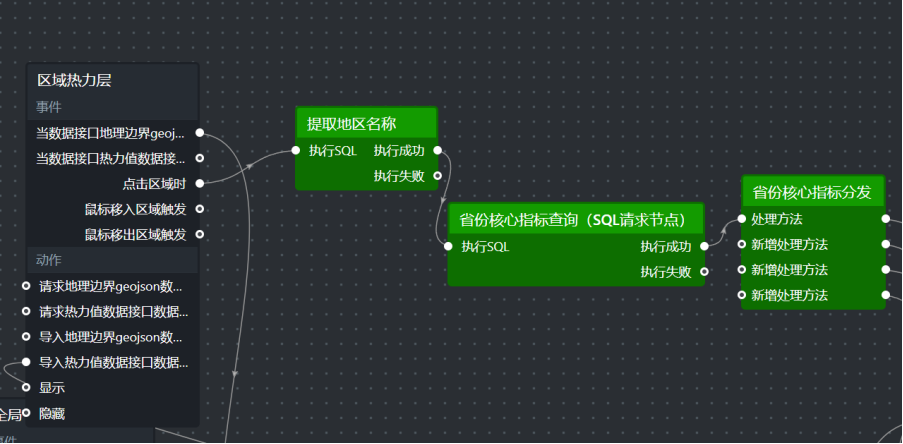
步骤24 | 省份名称映射处理
由于地图组件返回的省份名称为全称格式(如“江苏省”、“广东省”),而数据库中存储的是简称(“江苏”、“广东”),需要通过JavaScript建立名称映射表进行转换:
const nameMap = {
'北京市':'北京','天津市':'天津',
'上海市':'上海','重庆市':'重庆',
'江苏省':'江苏','浙江省':'浙江',
'广东省':'广东','四川省':'四川',
'湖北省':'湖北','湖南省':'湖南',
// ... 其余省份类推
};
const raw = data.name;
const mapped = nameMap[raw]
|| raw.replace(
/省|市|自治区|壮族|回族/g,''
);
window.GLOBAL_SEL_PROVINCE = mapped;
步骤25 | 地图热力层数据渲染
编写省份用户数统计SQL查询。将查询结果(省份名称 + 用户数)通过数据处理节点映射为区域热力层所需的数据格式(需包含省份行政区划代码adcode和数值value),导入到区域热力层的“导入热力值数据接口”,实现省份颜色深浅随用户数量实时变化。

步骤26 | 定时刷新配置
添加“定时器”逻辑节点,配置数据刷新间隔(例如每60秒自动刷新一次)。将定时器的触发事件连接至SQL请求节点的“执行SQL”端口,使大屏数据按设定间隔自动更新,无需人工干预。
步骤27 | 全局预览与综合调试
完成所有27个步骤后,逐一验收以下交互功能:(1)Tab切换——两个大屏是否无缝切换;(2)筛选器联动——切换浏览器后所有图表是否同步刷新;(3)地图省份下钻——点击省份后指标卡是否展示该省数据;(4)定时刷新——数据是否按设定间隔自动更新。发现任何问题及时返回蓝图编辑器排查节点配置和连线关系。


四、设计原则与核心概念
(一)数据大屏布局设计原则
|
设计原则 |
核心要求 |
具体做法 |
|
叙事逻辑清晰 |
自上而下、从左到右布局 |
顶部为概览指标,中部为主体图表,左侧为辅维度 |
|
核心指标突出 |
指标卡占据视觉焦点区 |
4个翻牌器置于大屏最顶部,“第一眼信息”即时传达 |
|
图表适配数据 |
根据数据特征选型 |
占比→饼图,趋势→折线图,对比→柱状图,地理→地图 |
|
视觉统一规范 |
配色、字体、间距一致 |
6款浏览器固定专属配色方案,全屏统一色系 |
|
交互优先 |
筛选器置于操作便捷位 |
下拉多选放在顶部,触发所有图表联动刷新 |
(二)图表选型对照表
|
数据维度 |
图表类型 |
选型理由 |
|
性别分布 |
基础饼图 |
仅2类,扇形比例直觉感知强,一目了然 |
|
年龄分布 |
基础柱状图 |
5个年龄段有序对比,柱高差异直观 |
|
学历分布 |
水平条形图 |
类别名称长(如“高中及以下”),水平排列易读 |
|
职业分布 |
基础柱状图 |
多类别横向对比,快速识别主要用户职业 |
|
收入分布 |
基础柱状图 |
有序分类数据,展示各收入段的梯度分布 |
|
居住地类型 |
轮播饼图 |
仅3类,动态轮播高亮各扇区,视觉效果更佳 |
|
省份分布 |
中国地图+热力层 |
地理空间数据,空间位置感知直观 |
|
TOP5省份 |
轮播列表 |
排行类数据,列表滚动展示更高效 |
(三)蓝图编辑器核心概念
|
概念 |
作用 |
本实验中的应用 |
|
数据源 |
预配置的数据库连接信息 |
连接团队私有MySQL数据库,读取user_profile_stats等表 |
|
触发器 |
驱动数据加载的事件 |
页面初始化完成(自动加载)、筛选器选项变更(交互刷新)、定时器到期(周期更新) |
|
SQL请求节点 |
编写并执行SQL查询语句 |
通过UNION ALL一次性查出7类维度数据,减少数据库请求次数 |
|
并行数据处理节点 |
拆分SQL结果并格式化 |
按dimension_type过滤后分别映射为饼图/柱状图/地图所需的格式 |
|
全局变量 |
节点间共享数据的存储 |
window.GLOBAL_SELECTED_BROWSER存储筛选器选中值 |
|
分支判断节点 |
按条件选择不同执行路径 |
Tab切换时判断显示“市场分析”还是“用户画像”组件组 |
(四)数据流转总链路
整个大屏的数据流转可概括为以下闭环链路:
触发器(页面加载 / 筛选器变更 / 定时器到期) → 参数接收与处理 → SQL请求节点(动态拼接WHERE条件) → 并行数据处理(拆分+格式化) → 各图表组件“导入数据接口” → 图表重新渲染
该链路实现了从“用户操作/系统事件”到“数据库查询”再到“可视化更新”的完整自动化闭环,将大屏从静态看板升级为可自主探索的交互式分析工具。
五、常见问题与解决方案
在实验过程中,以下问题较为常见,此处汇总原因分析和解决方案供参考:
|
序号 |
问题现象 |
原因分析 |
解决方案 |
|
1 |
图表数据不刷新 |
筛选器节点未连接至SQL请求的“执行SQL”端口,或连线遗漏 |
在蓝图中补全筛选器→SQL节点的连线,确认事件类型为“选项变更” |
|
2 |
指标卡显示undefined |
返回数据的字段格式与翻牌器要求不匹配 |
确保每个翻牌器收到的数据格式严格为 [{value: xxx}] |
|
3 |
柱状图顺序错乱 |
SQL查询结果未按预期排序,或默认按字母序排列 |
在JS分支代码中使用自定义order数组,手动调用sort()方法排序 |
|
4 |
地图省份名称不匹配 |
地图返回全称(如“江苏省”),数据库存储简称(“江苏”) |
建立完整的名称映射表,使用正则表达式去除“省”/“市”/“自治区”等后缀 |
|
5 |
饼图/柱状图数据为空 |
字段名与组件接口要求不一致 |
饼图组件要求{name, value}字段;柱状图要求{x, y, s}字段,注意大小写 |
|
6 |
地图热力层无颜色 |
未正确导入热力值数据或adcode映射错误 |
确认数据包含adcode字段,并已正确连接到“导入热力值数据接口” |
|
7 |
Tab切换后数据未更新 |
未将可见性切换事件连接至数据刷新链路 |
在分支判断节点后增加SQL执行触发,确保切换Tab时重新查询 |
六、实验结果与交互效果
完成全部配置后,大屏具备以下交互能力,核心交互效果总结如下:
|
交互功能 |
触发方式 |
数据来源 |
预期效果 |
|
页面自动加载 |
大屏打开时 |
全局节点→SQL请求 |
所有图表自动填充默认浏览器数据 |
|
筛选器联动 |
切换下拉多选选项 |
参数接收→SQL拼接WHERE条件 |
切换浏览器后全部图表(指标卡+7图表+地图)实时刷新 |
|
Tab双屏切换 |
点击顶部Tab按钮 |
分支判断→设置图层可见性 |
市场分析大屏和用户画像大屏无缝切换显示 |
|
地图省份下钻 |
点击中国地图某省份 |
点击事件→名称映射→省份SQL |
指标卡和图表更新为该省专属数据 |
|
定时自动刷新 |
每60秒自动触发 |
定时器节点→执行SQL |
数据自动更新,保持内容实时性 |
七、实验总结与心得
(一)技能收获
通过本次实验的完整实践,从大屏静态布局到蓝图数据接入再到交互设置,我掌握了以下核心技能:
- 数据大屏布局设计能力——熟练使用助睿Max平台配置指标卡、饼图、柱状图、条形图、中国地图热力层、轮播列表、轮播饼图、下拉筛选器等多种可视化组件,理解组件选型与数据特征之间的匹配关系
- 可视化设计原则——深刻理解并实践了“叙事逻辑清晰、核心指标突出、图表适配数据、视觉统一规范”四大设计原则,学会从用户视角规划信息层级
- 蓝图可视化编程——掌握蓝图编辑器的完整使用方法,包括触发器配置、SQL请求节点编写(UNION ALL多维度查询)、并行数据处理分发、全局变量传递、分支判断等核心机制
- 动态数据接入——打通了“数据源配置→编写动态SQL→数据格式转换→图表数据绑定”的完整链路,实现筛选器驱动的实时数据查询与刷新
- 高级交互配置——实现Tab大屏切换、地图省份点击下钻、筛选器全量联动、定时自动刷新等企业级大屏交互功能
- 零代码平台认知——深入体验了助睿数智(Uniplore)平台在数据科学全链路的零代码/低代码能力,理解其在降低数据可视化门槛方面的价值
(二)实验体会
本次实验让我对数据大屏可视化有了全面而深刻的认识。从数据加工到静态布局,再到动态数据接入和高级交互配置,形成了一条完整的技能链。实验采用助睿数智(Uniplore)平台,其零代码/低代码的设计理念大大降低了数据可视化大屏的开发门槛。通过拖拽式组件搭建和蓝图可视化编程,无需编写复杂的前端代码即可完成专业级数据大屏的制作。
实验的核心收获在于理解了数据大屏不仅仅是图表的堆砌,更是一个完整的“数据 → 图表 → 交互”系统工程。静态布局决定了信息呈现的清晰度,动态数据接入保证了内容的实时性,而交互配置则赋予用户自主探索数据的能力。三者缺一不可,共同构成了一个优秀的数据可视化大屏解决方案。
此外,通过本次实验,我也深刻体会到“图表选型要适配数据特征”这一原则的重要性。性别这类二分类数据适合用饼图直观感知比例,年龄、收入等有序多分类数据适合用柱状图对比差异,而学历等类别名称较长的场景则更适合使用条形图。正确的图表选型是数据可视化信息传达效率的基础。

一站式 AI 云服务平台
 9
9 0
0- 0


 已为社区贡献4条内容

所有评论(0)