
保姆级教程!零代码手捏千万级企业大屏:浏览器用户画像分析全流程(附避坑指南)
天天被老板/老师催要数据洞察?对着密密麻麻的Excel表格头皮发麻? 经常在科幻电影或者大厂战报里看到那种酷炫的“数据可视化大屏”,觉得一定是脱发程序员敲了几万行代码才搞出来的?
其实,时代变了大人! 借助现代化的零代码平台,小白也能快速搭建出千万级数据秒级响应的企业级大屏!今天这篇超硬核的学习笔记,我就带大家完整实操一遍——从0到1搭建浏览器用户画像分析大屏。
最终效果: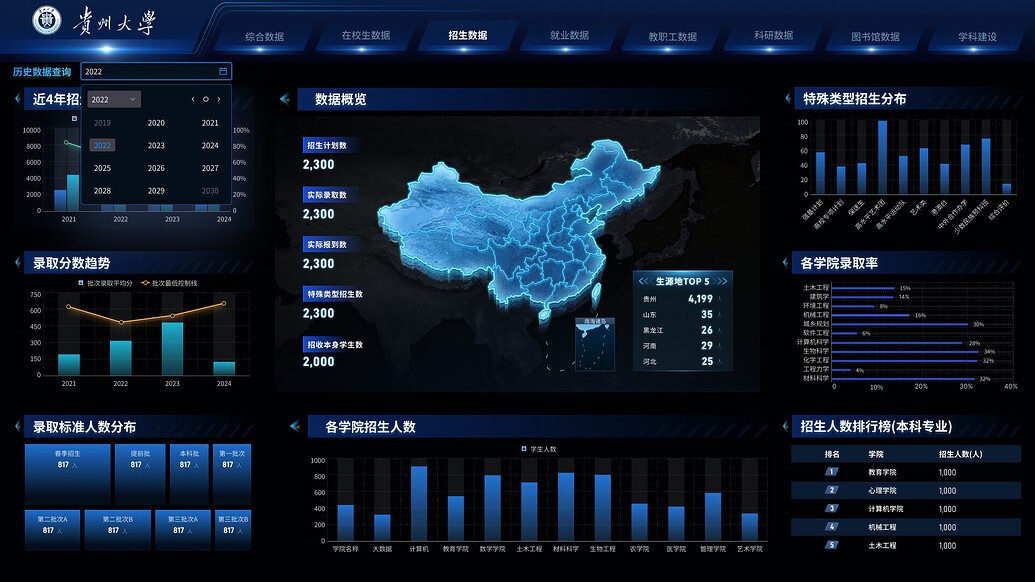
全文干货,建议先点赞收藏,打开电脑跟着练!🚀
第一部分:我们到底在折腾啥?(实验背景)
很多新手做大屏最大的误区就是“一顿操作猛如虎,全是图表在跳舞”,也就是单纯罗列数据。本次实验不仅教大家怎么“画”酷炫的图,更重要的是:
-
💡 掌握根据业务需求设计信息结构与叙事逻辑。
-
💡 理解不同图表类型在“用户画像”场景下的适用边界与分析价值。
-
💡 把死板的数字变成支撑决策的商业洞察。
实验装备库
-
实验平台:助睿数智(Uniplore)一站式数据科学实验平台。它能搞定从数据接入、ETL处理、机器学习建模到可视化分析的全链路工作,主打一个零代码!
-
神兵利器:助睿Max(数据大屏)。支持拖拽搭建、图层管理,极其丝滑。
-
数据源:我们上阶段加工好的
user_profile_stats表,包含性别、年龄、学历、职业、收入、地域等维度。
核心思路一览
动手前,先问自己:你要解决什么业务问题?为了让大家看得更直观,我画了个拆解图:
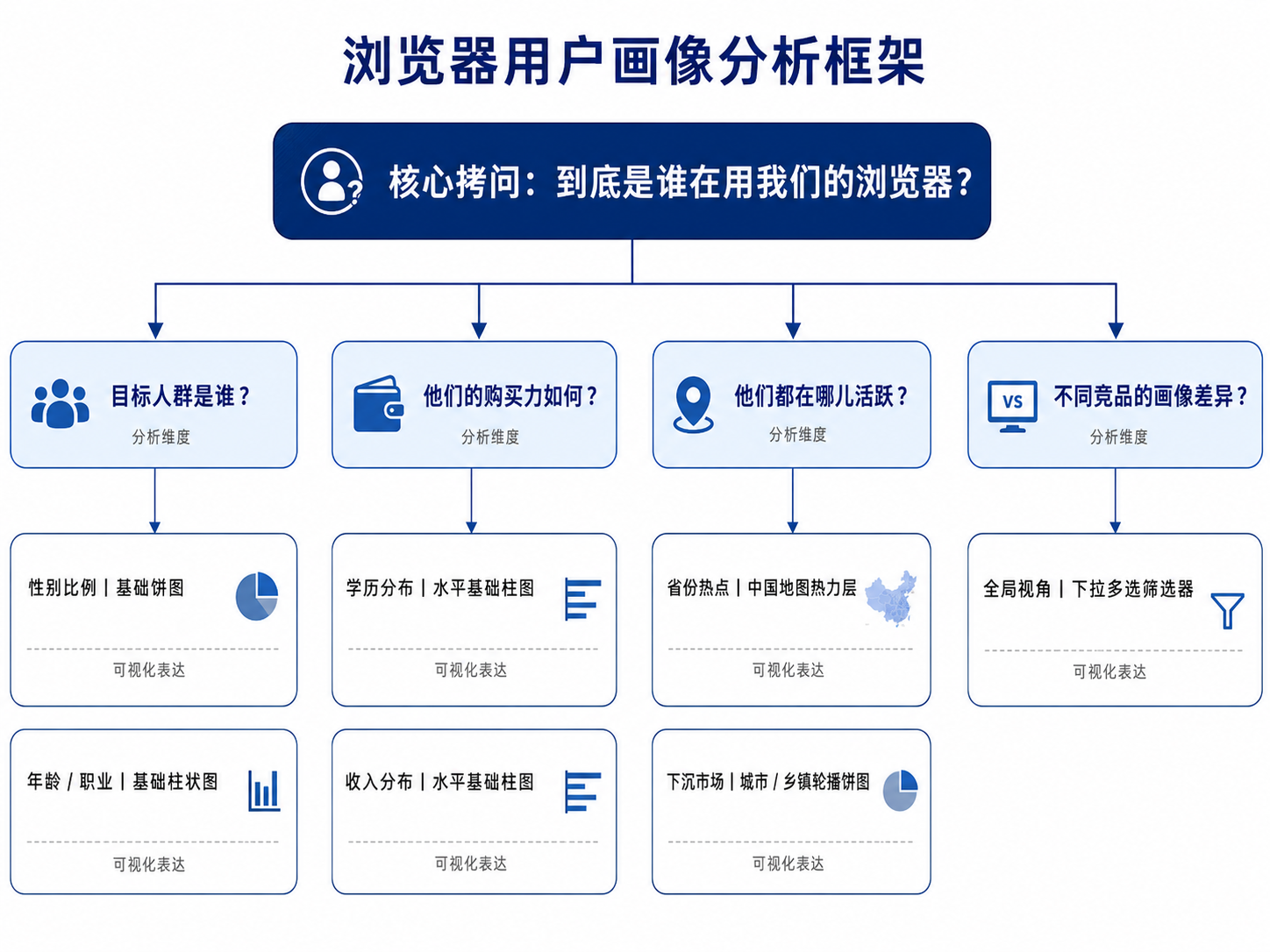
第二部分:手把手带练步骤(实操全纪录)
0️⃣ 隔离战场:玩转图层管理
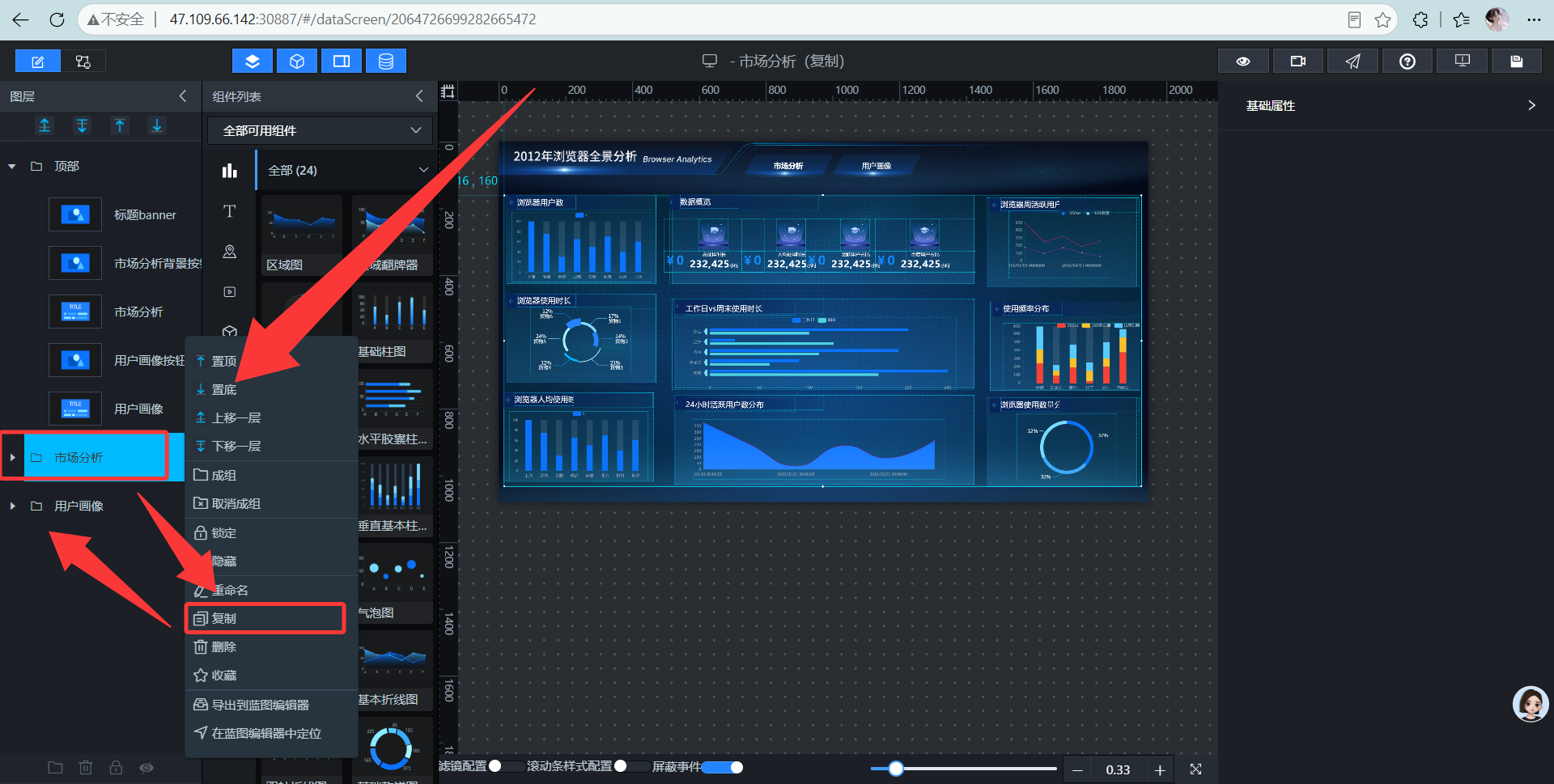
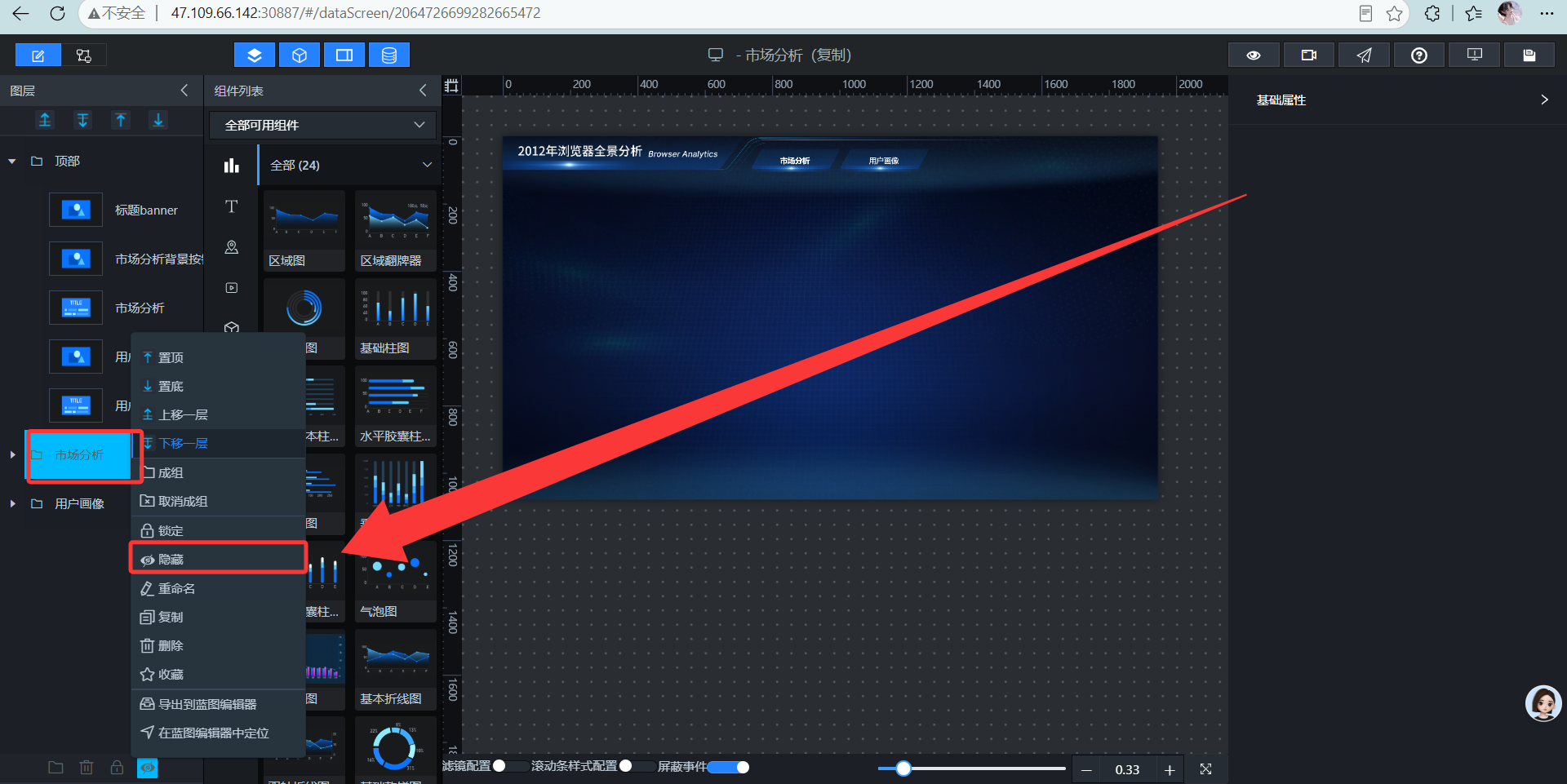
因为我们工程里已经有上次做的“市场分析”大屏了,为了防止组件打架,得先把它们藏起来。
-
我怎么干的:在助睿Max右侧“图层”面板,把上次的组件组整体复制,原组点击小眼睛隐藏;新组重命名为“用户画像”,清空不需要的旧图表,只留下背景。
1️⃣ 定海神针:中国地图安排上
想知道用户去哪找?直接上地图!谁热谁冷一眼看穿。
-
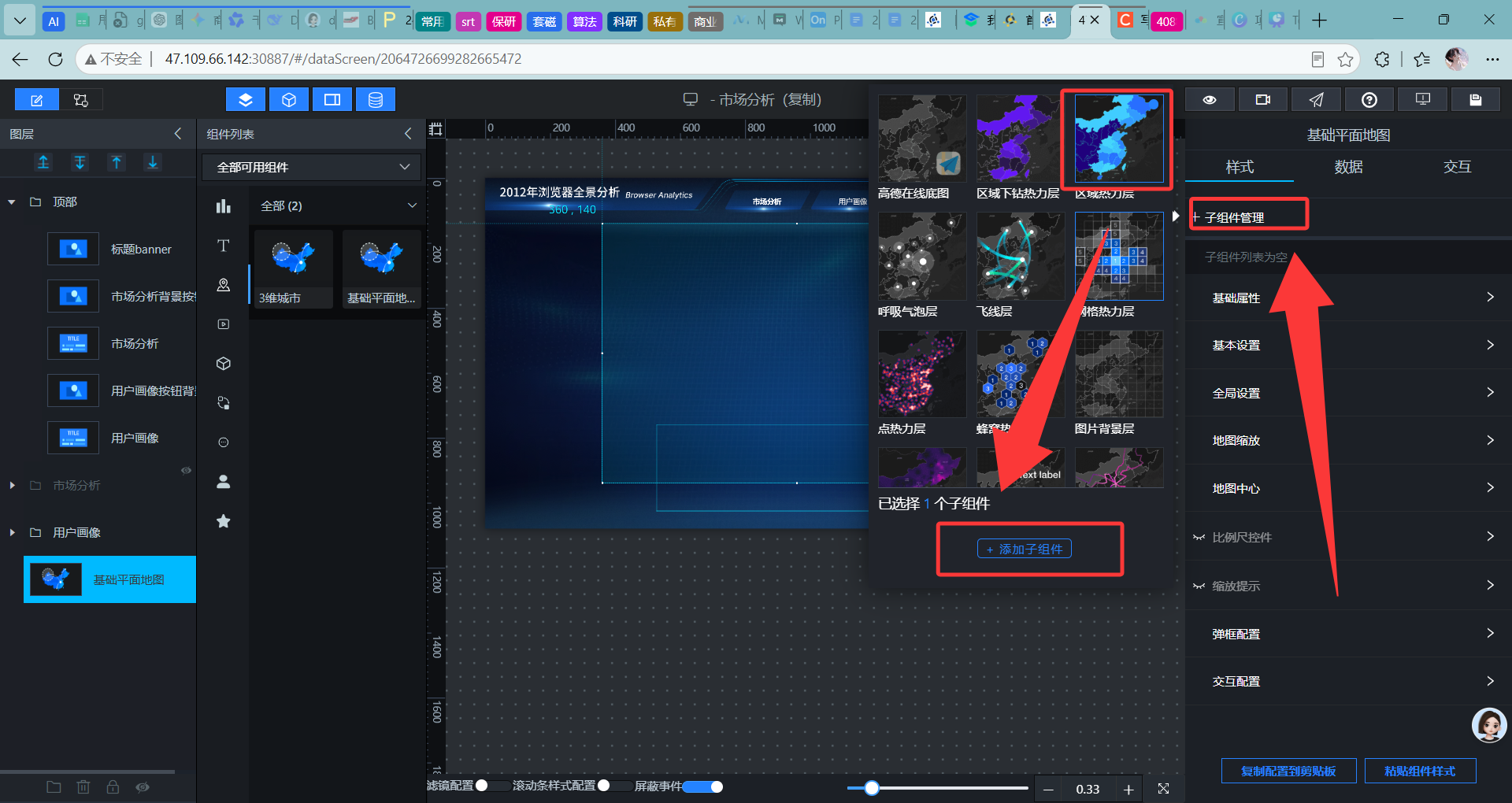
我怎么干的:在正中央的主视觉区拖入“基础平面地图”组件,然后在里面添加“区域热力层”子组件。
-
高光要点:别忘了去区域热力层的配置里,调一下颜色渐变映射和边界线宽,大屏的高级感瞬间就出来了。
2️⃣ 决胜C位:核心指标翻牌器
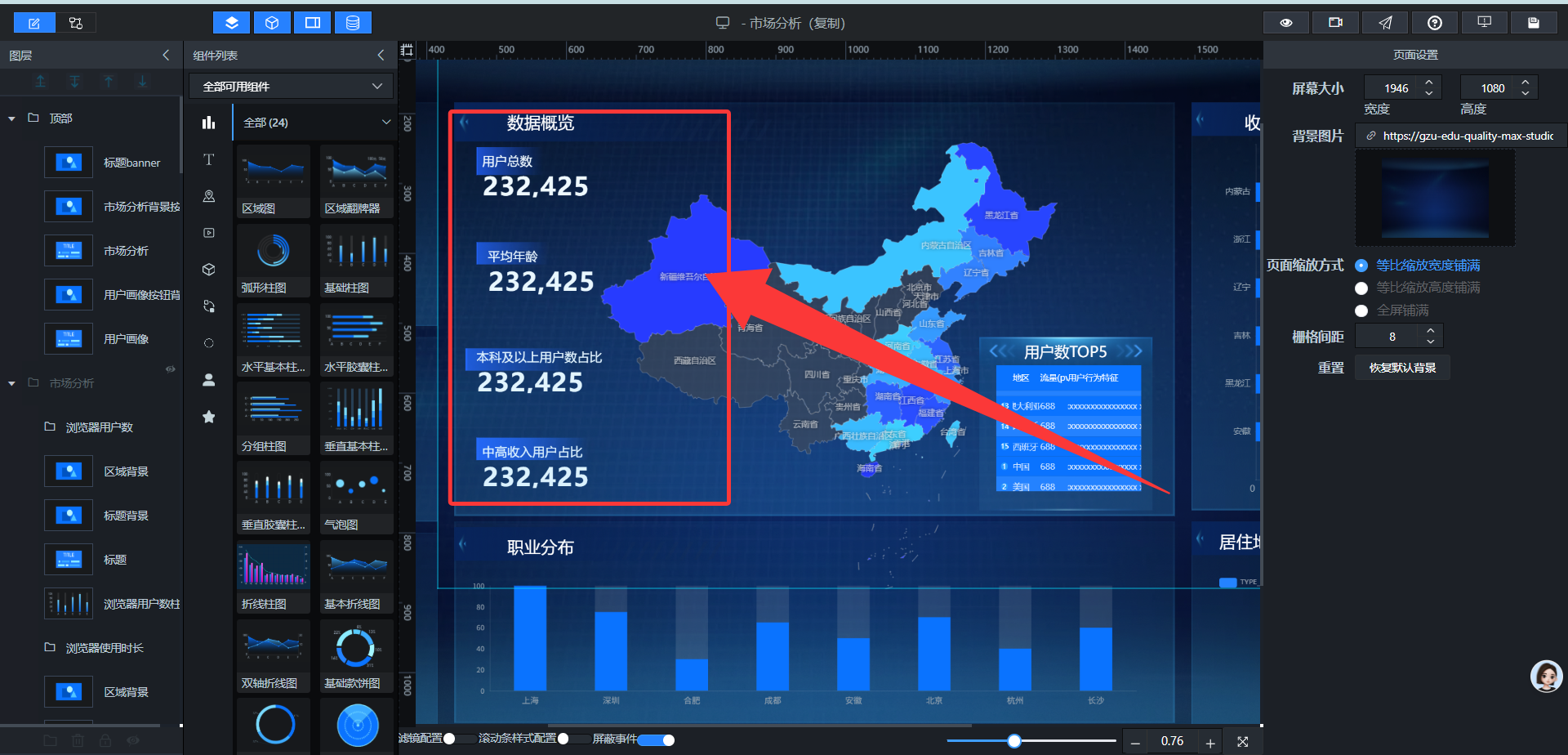
决策者只有3秒钟看大屏,必须把最核心的大数砸在他们脸上:总规模、平均年龄、高知占比、高收入占比。
-
我怎么干的:在左上角纵向排布4个“数字翻牌器”组件。
-
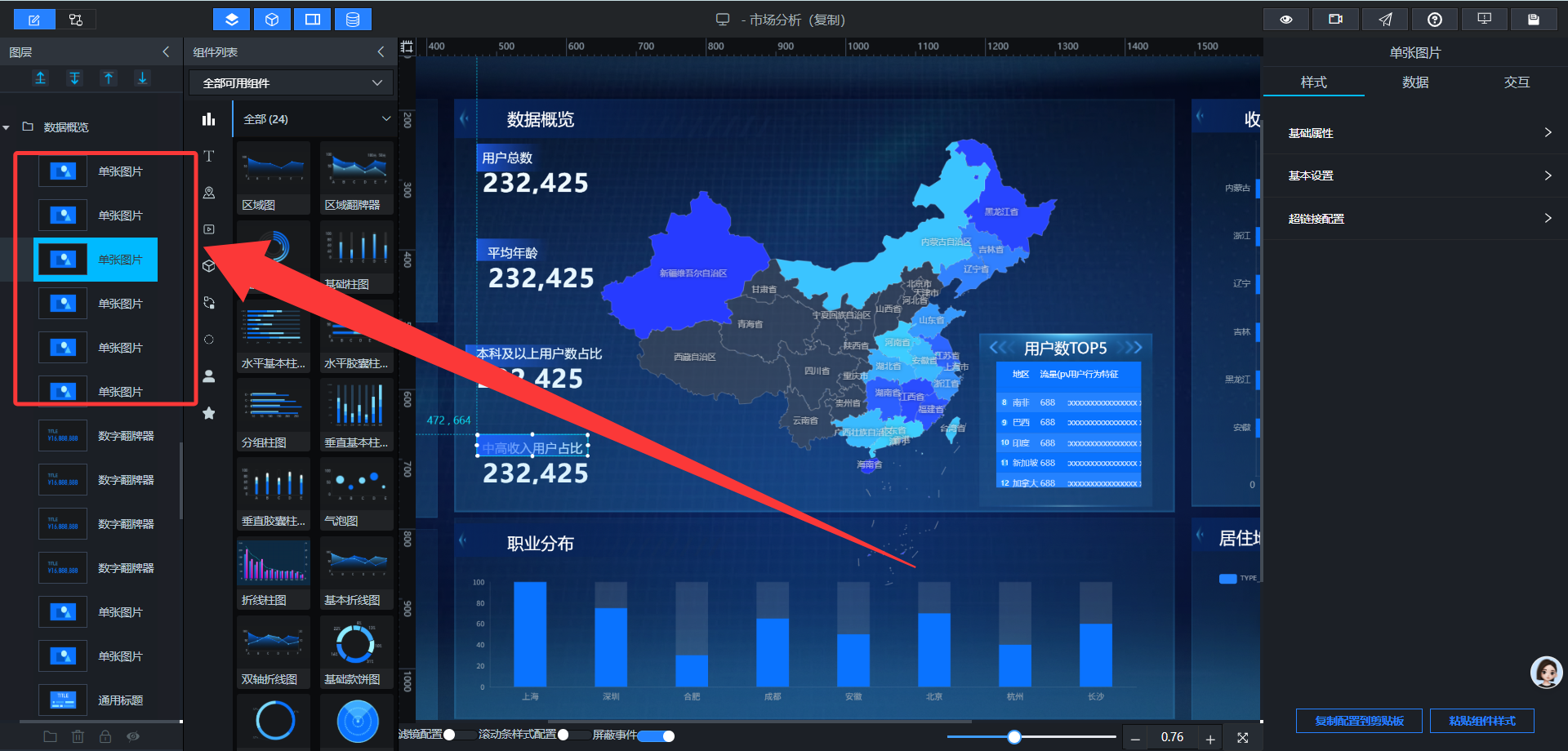
高光要点:给每个标题底部垫一个“单张图片”组件作为背景框。
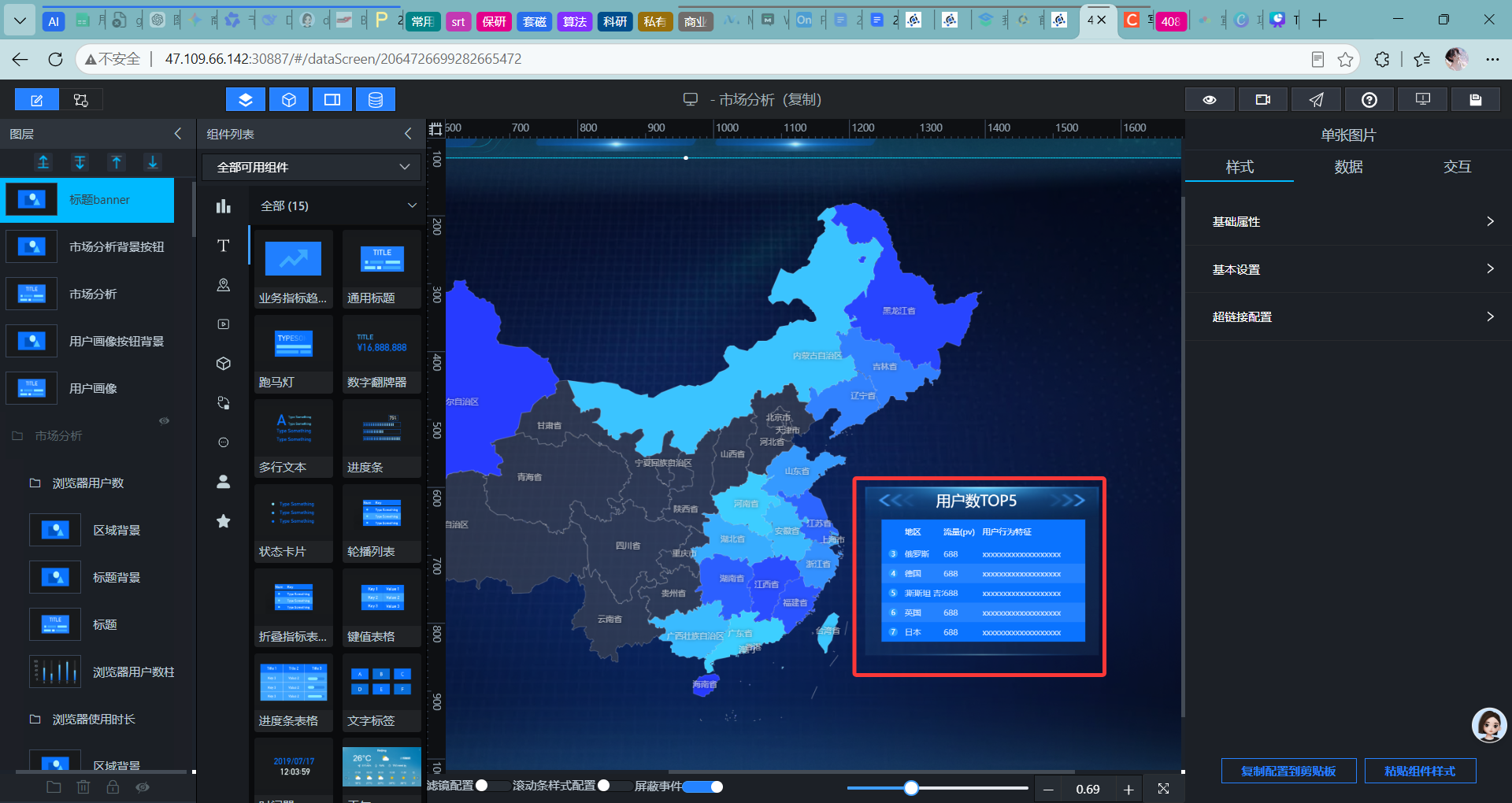
3️⃣ 荣誉榜单:省份TOP5排行榜
地图看大趋势,榜单看精确排名。
-
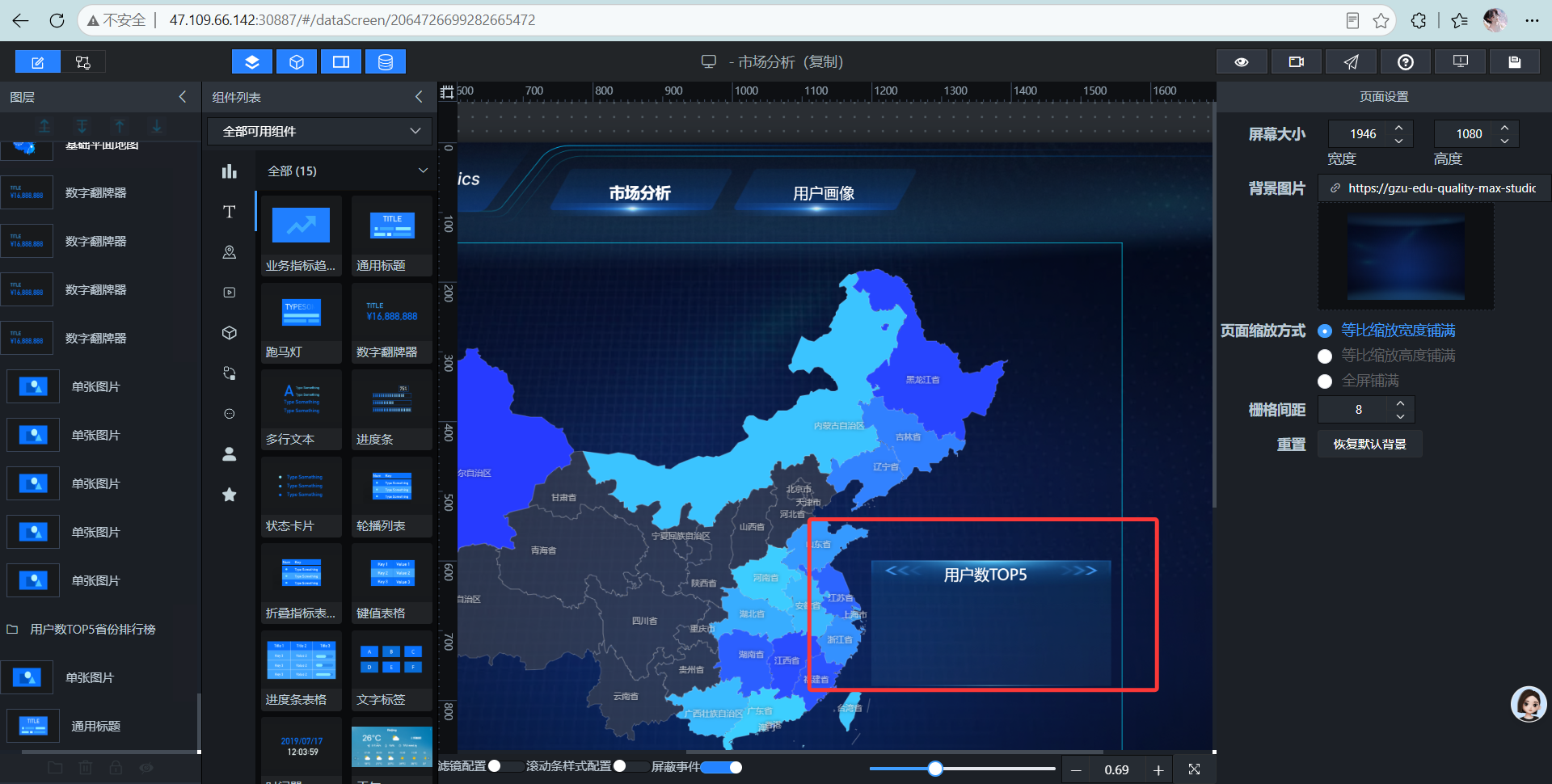
我怎么干的:加个图片背景,然后拖入“轮播列表”和“通用标题”组件。
-
高光要点:在属性面板里调整行高、字体大小,开启交替行背景色和轮播动画,让数据“活”起来滚动播放。
4️⃣ 人口普查:性别与年龄职业分布
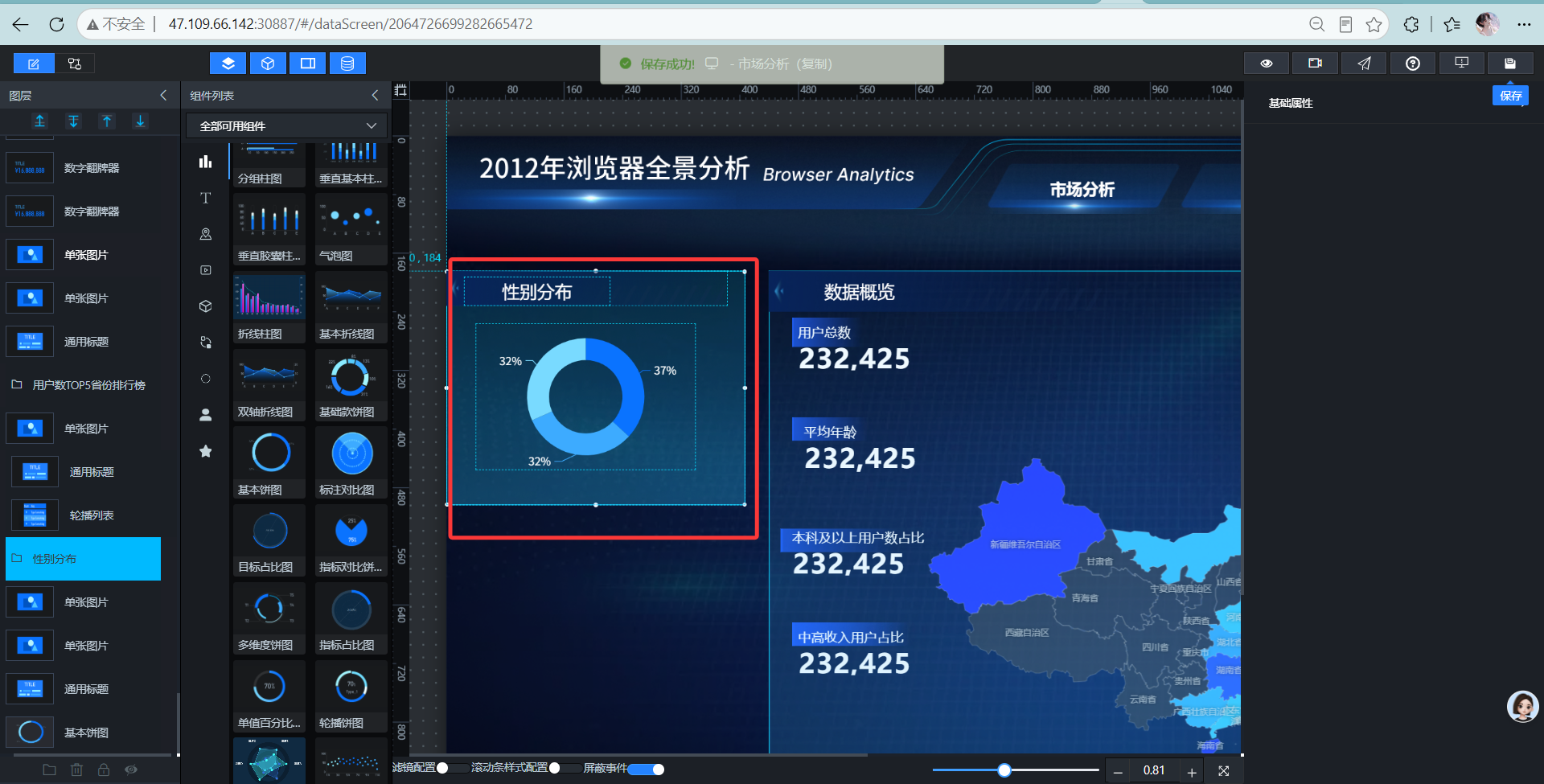
-
性别怎么搞:拖入“基础饼图”。男女比例看饼图最直观,一半就是50%,大脑处理零延迟!
-
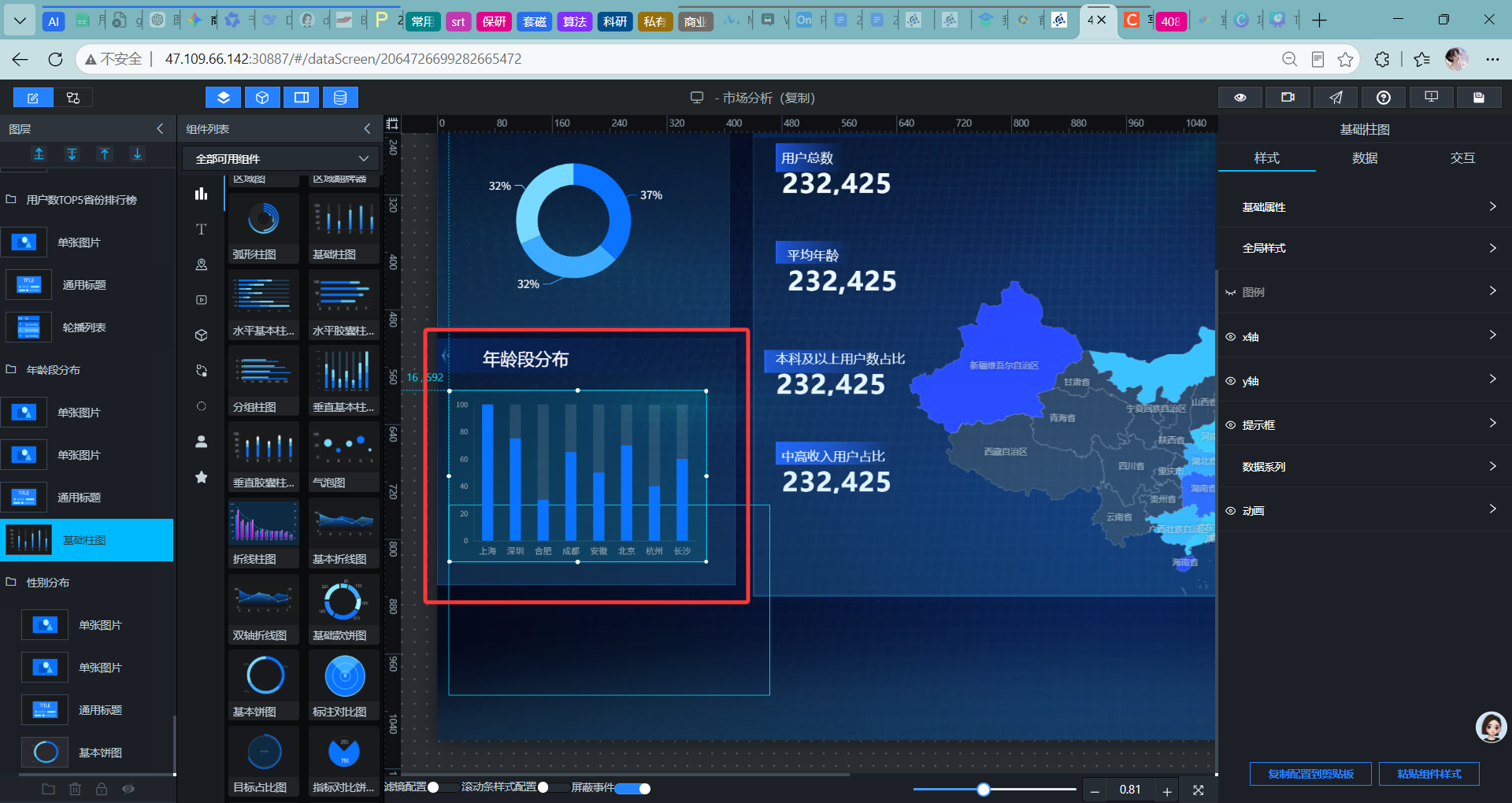
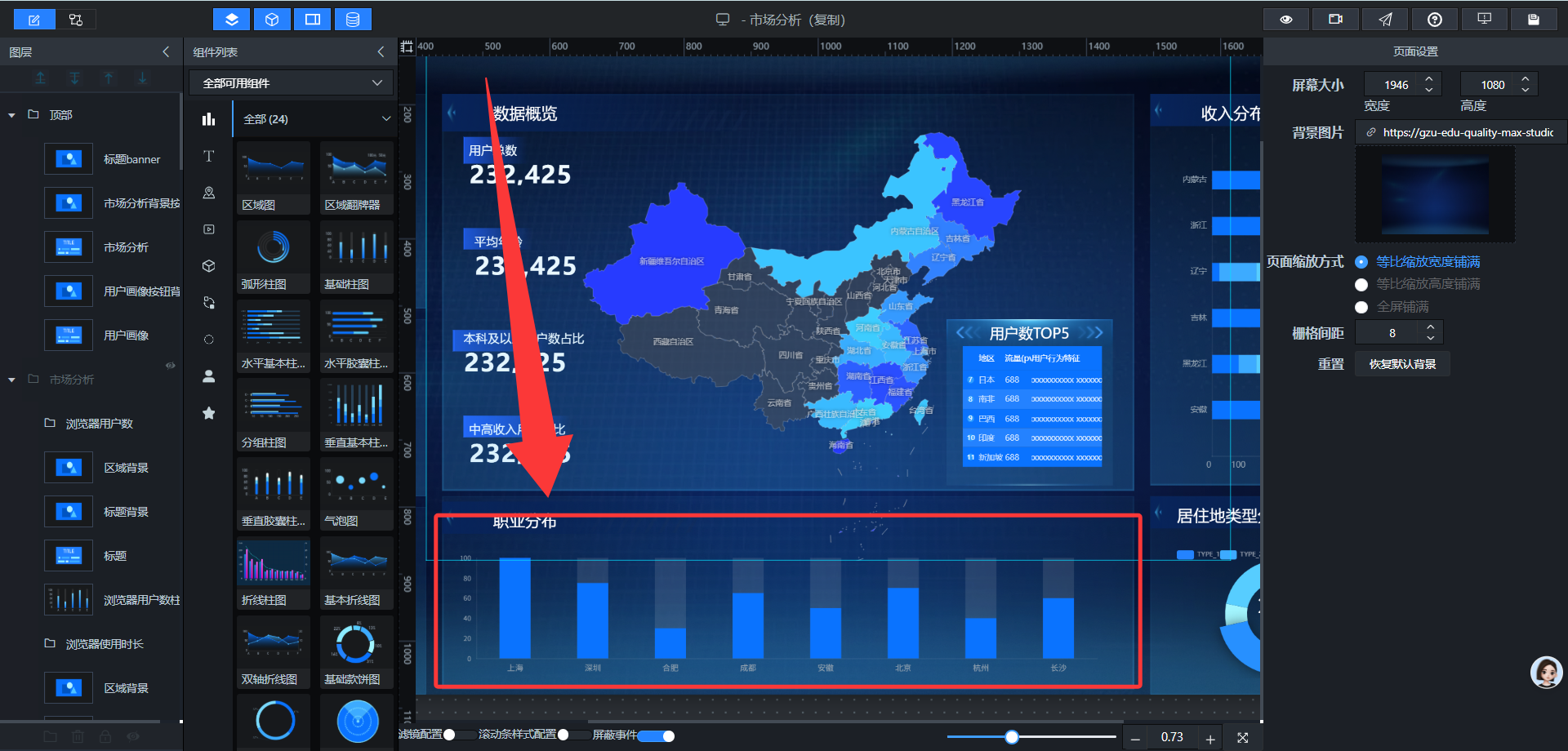
年龄/职业怎么搞:拖入两个“基础柱图”。年龄是连续区间,用垂直柱状图能清晰看到哪个人群是主力军。
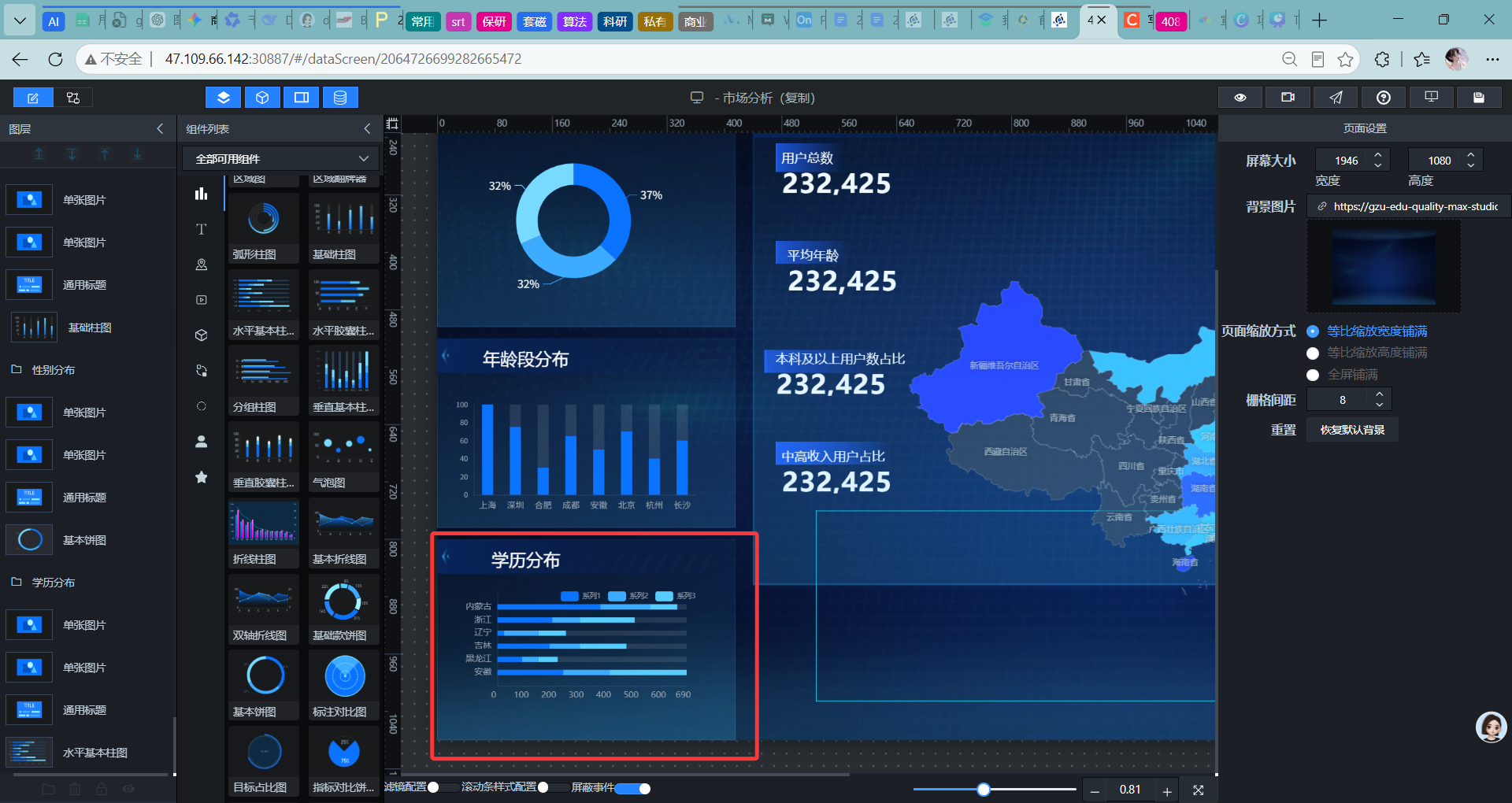
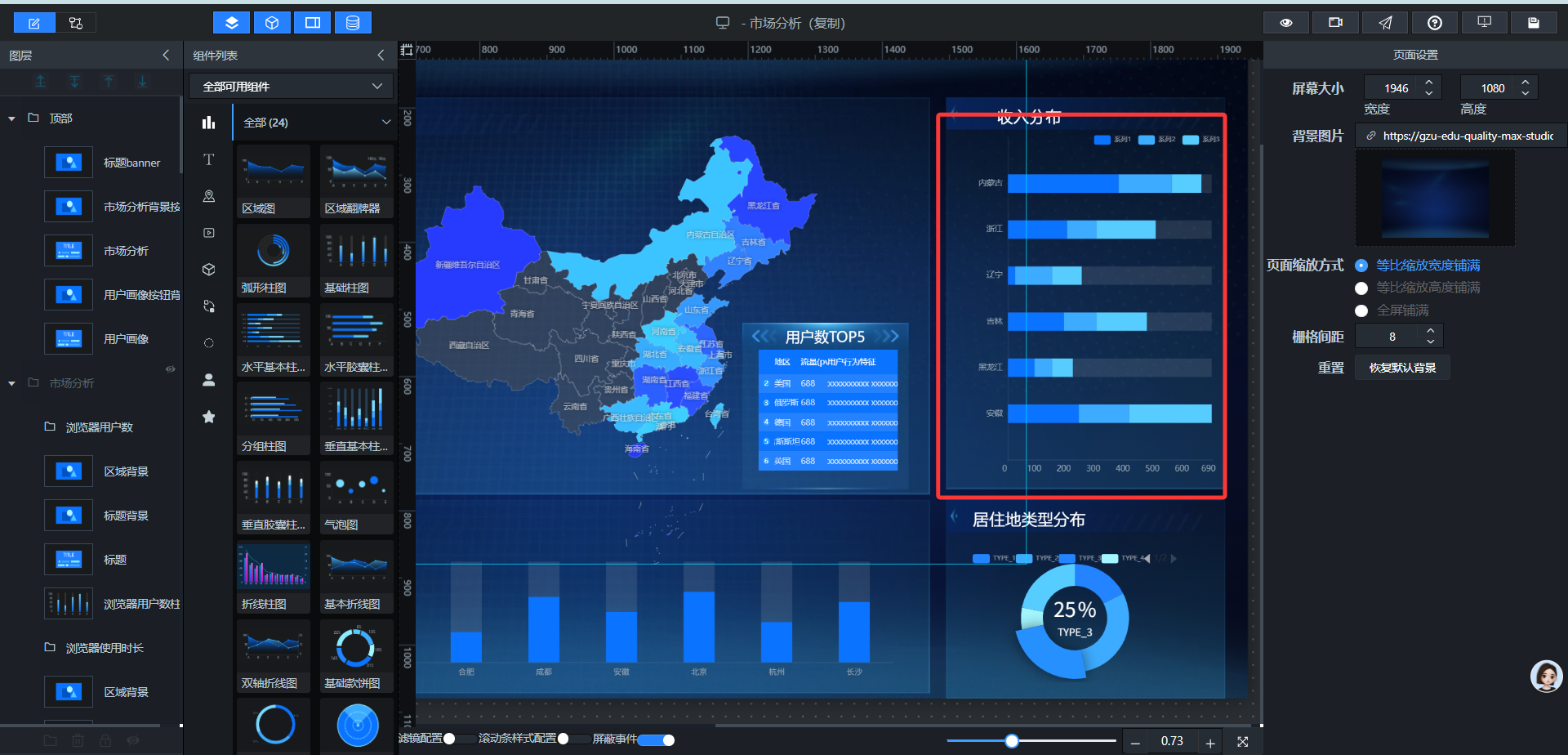
5️⃣ 拯救长文本:学历与收入分布
重点来了! 很多小白做图表会把“硕士及以上”这种长词挤在普通柱状图下面,缩成一坨黑炭。
-
我怎么干的:果断选用“水平基础柱图”(条形图)。
-
高光要点:横向布局让类别名称自然左对齐,不仅放得下,阅读体验直线飙升!
6️⃣ 炫技时刻:居住地轮播饼图
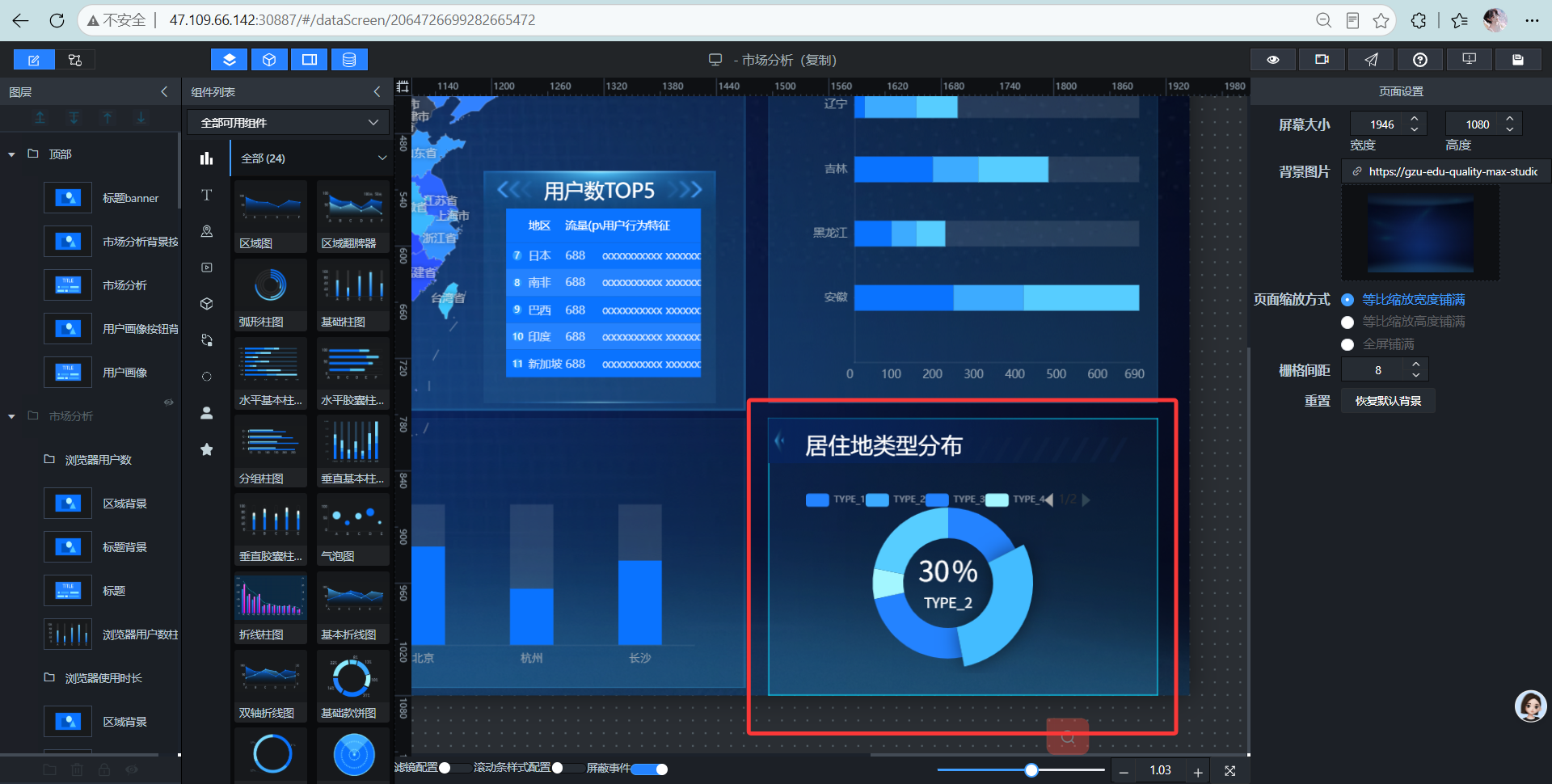
分析城市、城郊和乡村的基建与消费习惯差异。
-
我怎么干的:这里我用了助睿Max特色的“轮播饼图”组件。
-
高光要点:开启轮播动画后,扇区会依次弹出高亮并显示详细数值。
7️⃣ 赋予灵魂:全局筛选器
-
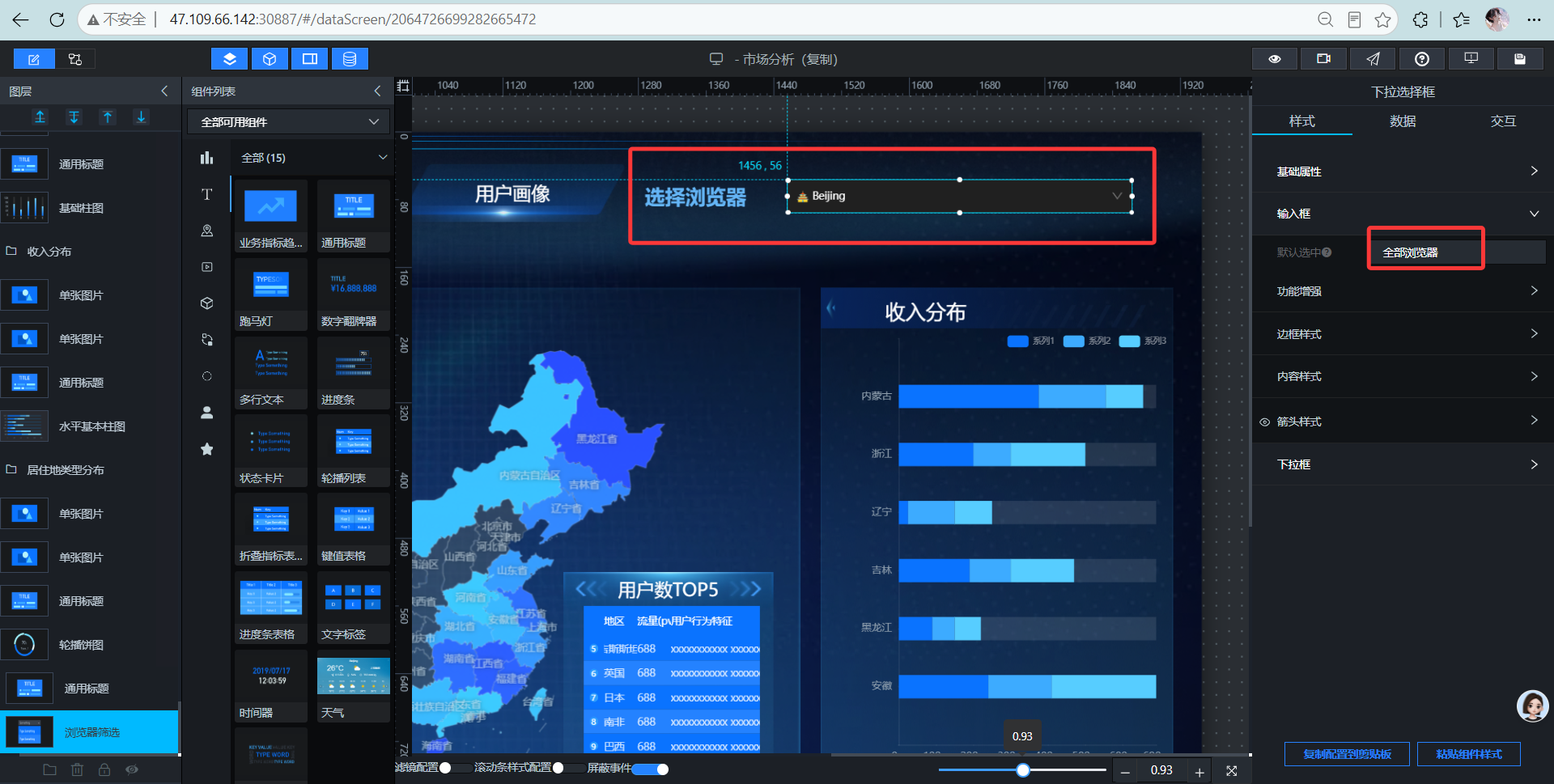
我怎么干的:在右上角加入“下拉多选”组件,命名为“浏览器筛选”。
-
高光要点:支持选择单个或多个浏览器做交叉对比,默认设置“全部浏览器”。(下节课绑数据后就能一键联动刷新啦!)
第三部分:见证奇迹(实验结果与分析)
当所有组件摆放完毕,对齐网格线后,点击右上角的“保存”并“预览”。 一键全屏的瞬间,一个科技感拉满、信息层级极度清晰的浏览器用户画像分析大屏横空出世!
看图感受一下压迫感👇:左侧总览+地图定海神针,右侧细分维度拆解,顶部交互筛选一应俱全。完美!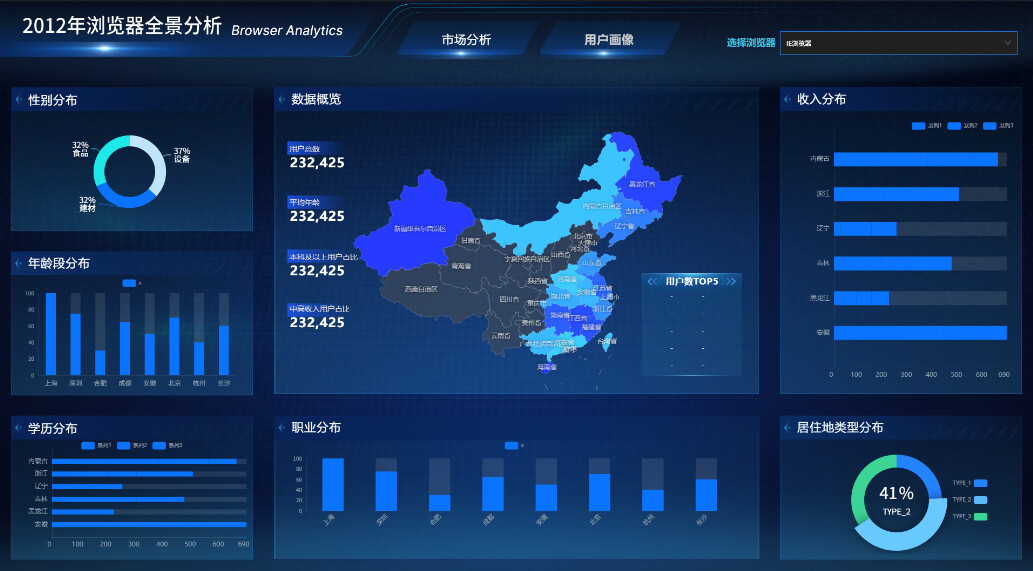
第四部分:血泪踩坑记录(问题与解决)
不踩几个坑怎么能叫实战呢?这里曝光我的翻车现场,帮大家提前避雷:
❌ 翻车现场 1:页面卡出翔,一拖组件全乱套
-
为什么坑:没养成好习惯,背景图、标题图、图表几十个图层全堆在一起,鼠标一拉全移位了。
-
自救指南:图层锁定(Lock)是神!先把底层背景排好位置后直接点锁头锁定。业务组件全部打组(Group)管理,搭建效率翻倍。
❌ 翻车现场 2:学历标签挤成一串乱码
-
为什么坑:做“学历分布”时用了普通垂直柱状图,X轴文字太长互相重叠。
-
自救指南:迅速换成“水平基础柱图”!记住口诀:长文本分类,无脑上横向条形图!
❌ 翻车现场 3:中国地图是一片死灰?
-
为什么坑:拉了个“基础平面地图”在那晾着,里面根本没配置数据子图层。
-
自救指南:双击进入地图,手动添加“区域热力层”子组件,地图瞬间注入灵魂。
第五部分:真心话总结
实战体悟
做完这个大屏最大的感受是:做大屏绝对不是“无脑拼图”和炫技。 为什么要用饼图?为了看占比结构。为什么要用条形图?为了拯救长文本。为什么要上地图?为了支撑区域投放的商业决策。你的每一个组件选择,都必须是在回答一个特定的业务问题。
平台打分
怒推本次使用的 助睿数智(Uniplore)实验平台! 对于非技术出身的数据人来说,助睿Max 简直是神仙工具。纯零代码,图表库极其丰富,而且拖拉拽非常跟手。哪怕是千万级的数据,在工业级引擎渲染下也丝滑无比,体验极佳。
🎨 附录:保姆级大屏视觉素材对照表(复制即用)
为了防止大家在搭建时素材“迷路”,下面是我为大家整理的大屏素材精准定位清单,找准位置直接贴入链接即可:
| 序号 | 视觉板块 | 对应使用的素材 | 专属云存储链接(Direct URL) | 搭建指导说明 |
|---|---|---|---|---|
| 01 | 大屏主画布背景 | 页面背景 |
| 设置在大屏最底层的画布背景。 |
| 02 | 顶部标题 Banner | banner标题 |
| 顶部正中央,用于显示“浏览器用户画像分析”大字。 |
| 03 | 页面切换导航 | 导航按钮 |
| 顶部左上角,用于切换“市场分析/用户画像”的按钮容器背景。 |
| 04 | 核心指标卡 (x4) | 指标标题背景 |
| 垫在4个数字翻牌器的标题文本下面。 |
| 05 | 排行榜底框 | 排行榜背景 |
| 专用于“省份用户数TOP5”排行榜模块的背景图层。 |
| 06 | 通用图表底面板 | 图表区域背景 |
| 性别、年龄、职业、学历、收入等所有常规图表的卡片区域背景。 |
| 07 | 窄版板块标题 | 短标题背景 |
| 较窄卡片(如性别分布、居住地分布)上面的标题框背景。 |
| 08 | 宽版板块标题 | 长标题背景 |
| 较宽卡片(如年龄段分布、职业、收入分布)上面的标题框背景。 |
预告:下期实验我们将进入神秘的“蓝图编辑器”,把今天捏好的漂亮骨架和底层真实数据库打通,让它彻底“活”起来!等我更新!
🔥 跃跃欲试的朋友看这里: 如果你也想体验零代码“造大屏”的快感,可以戳下方链接:
🔗 产品官网:Uniplore iDIS-大数据智能全流程服务平台-BI数据可视化工具
🔗 助睿实验平台:https://lab.guilian.cn/

一站式 AI 云服务平台
更多推荐


 6
6 0
0- 0


 已为社区贡献4条内容

所有评论(0)