
【共创季稿事节】HarmonyOS_NEXT_媒体查询响应式布局实战
HarmonyOS NEXT 响应式布局实战:用 MediaQueryListener 打造多端适配应用
一、为什么需要响应式布局?
2026 年的今天,鸿蒙生态已覆盖手机、平板、折叠屏、车机、智慧屏和 PC 等多种设备形态。一个应用如果只在单一屏幕尺寸下表现良好,显然无法满足用户在不同设备间的无缝体验需求。
响应式布局(Responsive Layout) 就是解决这个问题的核心手段——它让同一个页面根据屏幕宽度、高度、方向等条件自动切换到最合适的布局结构,无需为每种设备单独维护一套代码。
在 HarmonyOS NEXT(API 24)中,ArkTS 提供了两套响应式方案:
| 方案 | 原理 | 适用场景 |
|---|---|---|
| MediaQueryListener | 媒体查询监听 + 状态驱动 | 断点差异大的页面(仪表盘、后台管理) |
| 栅格布局(GridRow/GridCol) | CSS Grid 类似的分栏系统 | 内容流式排列(列表、瀑布流) |
本文聚焦 MediaQueryListener 方案,以一个三断点 Dashboard 为例,从零剖析其设计思路与实现细节。
二、应用概览:一个三断点的 Dashboard
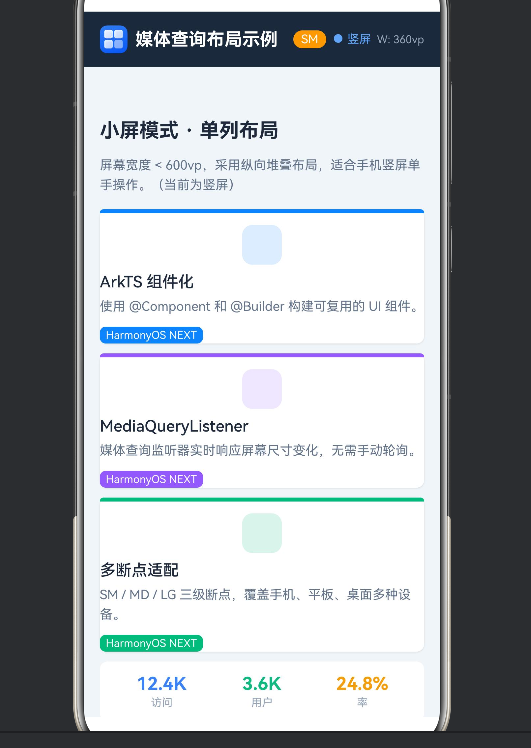
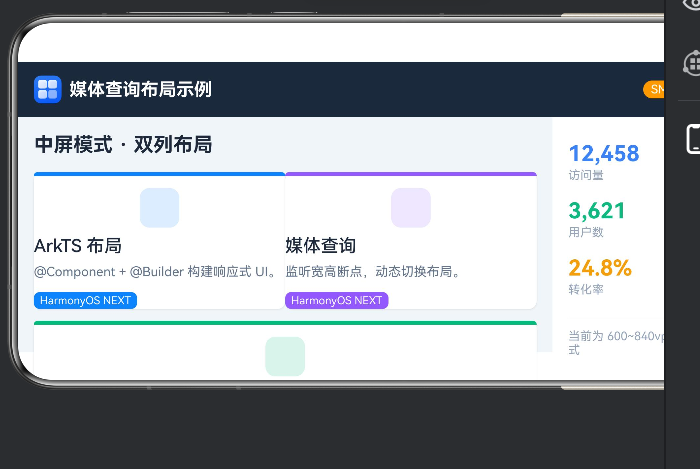
我们创建的示例应用是一个管理后台 Dashboard,它在不同屏幕宽度下呈现三种不同的布局:
小屏(< 600vp)        中屏(600~840vp)        大屏(≥ 840vp)
┌────────────────┐  ┌──────────┬──────────┐  ┌──────┬──────────┬──────┐
│    TopBar      │  │  TopBar  │          │  │TopBar│          │      │
├────────────────┤  ├──────────┤ Sidebar  │  ├──────┤   Main   │右侧  │
│  卡片1         │  │ 卡片1    │          │  │导航  │   2×2     │面板  │
│  卡片2         │  │ 卡片2    │ 统计数据  │  │菜单  │  卡片网格  │统计+ │
│  卡片3         │  │ 卡片3    │          │  │      │           │活动  │
│  底部统计      │  └──────────┴──────────┘  └──────┴───────────┴─────┘
└────────────────┘
这三种布局共享同一份业务逻辑,只在 UI 结构上根据断点条件分别构建。
核心文件结构
entry/src/main/ets/
├── entryability/
│   └── EntryAbility.ets        # Ability 生命周期
├── entrybackupability/
│   └── EntryBackupAbility.ets  # 备份恢复扩展
└── pages/
    └── Index.ets               # 主页面(771 行,全部布局逻辑)
整个页面的核心代码全部集中在 Index.ets 中,使用 ArkTS 的 @Component + @Builder 将不同布局拆分为可维护的构建方法。
三、MediaQueryListener 核心 API 解读
3.1 基础概念
MediaQueryListener 是 HarmonyOS 提供的媒体查询监听接口,它通过监听屏幕特征(宽度、高度、方向等)的变化,在匹配条件发生变化时触发回调。
使用三步曲:
- 创建监听器:
mediaquery.matchMediaSync(condition) - 注册回调:
listener.on('change', callback) - 返回匹配结果:回调参数
MediaQueryResult.matches表示是否匹配
3.2 媒体查询条件语法
媒体查询条件的格式与 CSS Media Queries 类似,但单位使用鸿蒙特有的 vp(虚拟像素):
| 条件示例 | 含义 |
|---|---|
(min-width: 840vp) | 最小宽度 ≥ 840vp |
(max-width: 599vp) | 最大宽度 ≤ 599vp |
(min-width: 600vp) | 最小宽度 ≥ 600vp |
(orientation: landscape) | 横屏方向 |
(orientation: portrait) | 竖屏方向 |
关于 vp(virtual pixel):vp 是鸿蒙的虚拟像素单位,与设备像素密度无关,在不同分辨率的屏幕上保持一致的物理尺寸。
matchMediaSync接受的条件中必须使用vp单位。
3.3 创建监听器的两种方式
在 API 24 中,推荐通过 UIContext 创建:
// 推荐:通过 UIContext 获取 MediaQuery 实例
let mediaQueryObj = this.getUIContext().getMediaQuery();
const listener = mediaQueryObj.matchMediaSync('(min-width: 840vp)');
这种方式能保证监听器与当前页面的上下文绑定,避免在跨 Ability 场景下出现上下文丢失问题。
四、断点策略设计:SM / MD / LG
4.1 断点阈值定义
选择断点阈值时,需要考虑鸿蒙生态下的典型设备:
enum Breakpoint {
  SM = 'SM',  // 小屏:手机竖屏(< 600vp)
  MD = 'MD',  // 中屏:平板竖屏 / 手机横屏(600~840vp)
  LG = 'LG'   // 大屏:桌面 / 平板横屏(> 840vp)
}
| 断点 | 宽度范围 | 典型设备 | 布局策略 |
|---|---|---|---|
| SM | < 600vp | 手机竖屏 | 单列堆叠,纵向滚动 |
| MD | 600~840vp | 平板竖屏、折叠屏展开、手机横屏 | 双列并排 |
| LG | ≥ 840vp | 平板横屏、PC、智慧屏 | 三栏 Dashboard |
4.2 注册多个监听器
在 aboutToAppear() 生命周期中注册,在 aboutToDisappear() 中注销:
aboutToAppear(): void {
  this.registerMediaQueries();
  this.updateBreakpoint(this.currentWidth);
}

aboutToDisappear(): void {
  for (const listener of this.mediaListeners) {
    listener.off('change');
  }
  this.mediaListeners = [];
}
重要:aboutToDisappear 中必须 off('change') 注销回调,否则页面销毁后监听器仍然存活,会导致内存泄漏。
4.3 多条件重叠处理
这里有一个容易踩坑的细节:多个 min-width 条件会同时匹配。当屏幕宽度为 1000vp 时,(min-width: 840vp) 和 (min-width: 600vp) 都会触发 matches = true。
解决方案是优先级判断:
// 大屏监听(优先判断)
listenerLg.on('change', (result) => {
  if (result.matches) {
    this.currentBreakpoint = Breakpoint.LG;
  }
});

// 中屏监听(排除大屏冲突)
listenerMd.on('change', (result) => {
  if (result.matches && this.currentBreakpoint !== Breakpoint.LG) {
    this.currentBreakpoint = Breakpoint.MD;
  }
});
通过维护一个 updateBreakpoint(width) 方法按优先级设置断点,可以优雅地解决这一问题:
updateBreakpoint(width: number): void {
  if (width >= 840) {
    this.currentBreakpoint = Breakpoint.LG;
  } else if (width >= 600) {
    this.currentBreakpoint = Breakpoint.MD;
  } else {
    this.currentBreakpoint = Breakpoint.SM;
  }
}
五、组件化架构设计
5.1 顶层组件结构
Index(@Entry @Component)
├── TopBar(自定义组件)         ← 所有断点共享
├── 条件渲染 ↓
│   ├── buildLgLayout() @Builder ← 大屏三栏
│   ├── buildMdLayout() @Builder ← 中屏双列
│   └── buildSmLayout() @Builder ← 小屏单列
└── buildStatusBar() @Builder    ← 底部状态栏
5.2 @Component 与 @Builder 的区别
| 特性 | @Component | @Builder |
|---|---|---|
| 复用范围 | 全局(可导出给其他文件使用) | 当前组件内部 |
| 参数传递 | 通过 struct 属性传参 | 方法参数 |
| 状态管理 | 拥有独立的生命周期 | 共享父组件状态 |
| 适用场景 | 可复用的通用 UI 单元(卡片、按钮) | 单一组件的布局分段 |
在代码中,InfoCard 和 TopBar 使用 @Component 定义——它们具有独立的结构和样式,可以在不同页面或不同断点中重复使用。而 buildLgLayout、buildSmLayout 等使用 @Builder——它们只属于 Index 组件内部的布局组织逻辑,不需要导出给外部使用。
5.3 InfoCard 组件设计
@Component
struct InfoCard {
  title: string = '';
  description: string = '';
  accentColor: ResourceColor = '#3b82f6';
  breakpoint: Breakpoint = Breakpoint.SM;

  build() {
    Column() {
      // 色条装饰
      Row().width('100%').height(4).backgroundColor(this.accentColor)
      // 图标占位
      Row().width(40).height(40).backgroundColor(this.accentColor).opacity(0.15)
      // 标题(断点越大字体越大)
      Text(this.title).fontSize(this.breakpoint === Breakpoint.SM ? 16 : 18)
      // 描述
      Text(this.description).fontSize(13).fontColor('#64748b')
      // 标签
      Text('HarmonyOS NEXT').fontSize(11).backgroundColor(this.accentColor)
    }
    .width('100%').backgroundColor('#ffffff').borderRadius(8)
  }
}
注意 title、description、accentColor 等属性通过外部传入,使得同一个组件在不同断点下拥有不同的内容和样式。这是组件化的核心思想——数据驱动 UI,而非硬编码。
六、三种布局实现详解
6.1 大屏布局(LG,≥ 840vp)—— 三栏 Dashboard
这是最复杂的布局,包含左侧导航、中间主内容区和右侧面板:
┌──────────┬──────────────────┬────────────┐
│ 左侧导航  │   中间主内容      │  右侧面板   │
│ (200vp)  │   (1fr)          │  (260vp)   │
├──────────┼──────────────────┼────────────┤
│ · 仪表盘  │  卡片1  卡片2     │  统计数据   │
│ · 项目    │  卡片3  卡片4     │  活动日志   │
│ · 任务    │                  │            │
│ · 日历    │                  │            │
│ · 设置    │                  │            │
└──────────┴──────────────────┴────────────┘
实现要点:
- 外层
Row分三栏:左栏固定 200vp,右栏固定 260vp,中间栏layoutWeight(1)自适应。 - 导航菜单用
ForEach渲染:传入数组['仪表盘', '项目', '任务', '日历', '设置'],当前选中项高亮。 - 中间 2×2 卡片网格:嵌套两层
Row,每行放置两个layoutWeight(1)的InfoCard。 - 右侧面板包含统计和活动日志:使用
@Builder statItem()统一渲染统计项。
6.2 中屏布局(MD,600~840vp)—— 双列并排
┌──────────────────┬──────────────────┐
│     主内容区       │     侧边栏       │
│   (1fr)          │   (240vp)       │
├──────────────────┼──────────────────┤
│  卡片1  卡片2     │  统计数据        │
│  卡片3            │  布局说明        │
└──────────────────┴──────────────────┘
中屏布局是大屏的精简版本:去掉了左侧导航栏,右侧面板压缩为窄侧边栏(240vp),中间仍保留卡片网格。这层布局是手机横屏或中小尺寸平板上的理想选择。
6.3 小屏布局(SM,< 600vp)—— 单列堆叠
┌────────────────────┐
│   欢迎标题          │
├────────────────────┤
│   卡片1             │
├────────────────────┤
│   卡片2             │
├────────────────────┤
│   卡片3             │
├────────────────────┤
│   底部统计          │
└────────────────────┘
小屏布局最为简洁:所有内容从上到下依次排列,外层包裹 Scroll 容器以支持纵向滚动。统计项也从侧边栏移到底部,横向排列三个迷你统计卡片。
关键细节:小屏状态下,统计项的字体从 22fp 缩小到 18fp,以确保三项信息在一行内完整显示。
七、横竖屏适配
除了屏幕宽度断点,应用还通过 orientation 媒体查询感知设备方向变化:
// 横屏监听
const listenerOri = mediaQueryObj.matchMediaSync('(orientation: landscape)');
listenerOri.on('change', (result) => {
  this.isLandscape = result.matches;
});
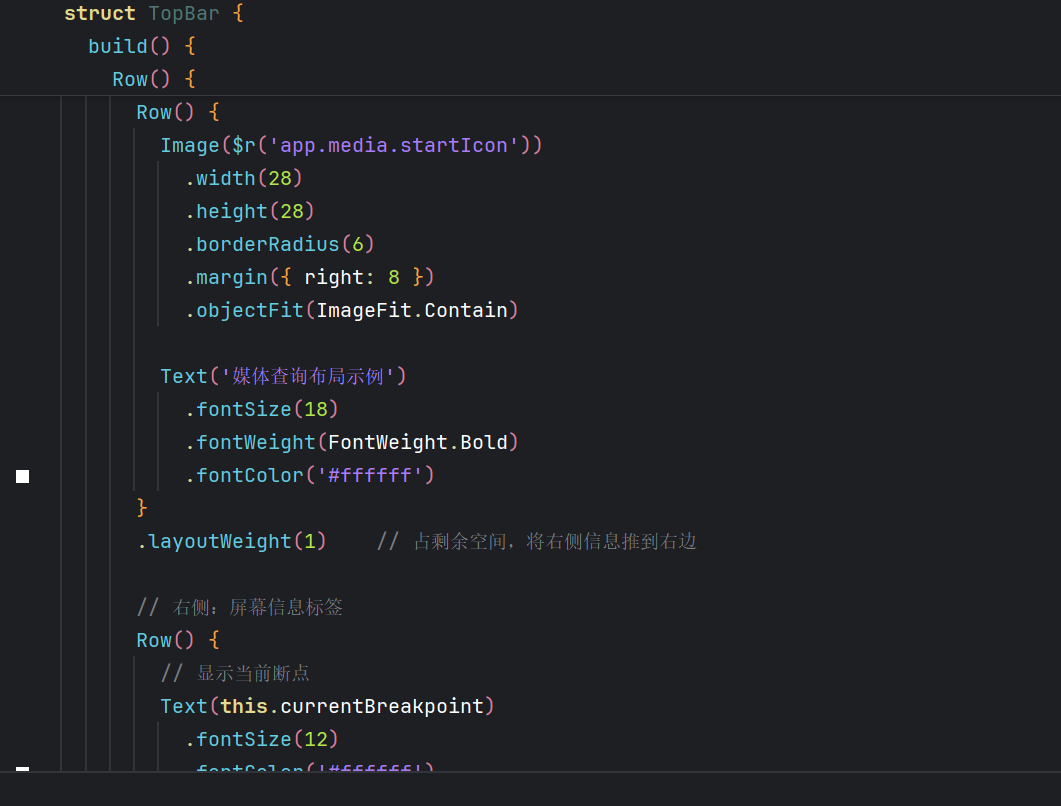
isLandscape 状态被传给 TopBar 组件,在右上角显示 ● 横屏 或 ● 竖屏 指示器:
Text(this.isLandscape ? '● 横屏' : '● 竖屏')
  .fontColor(this.isLandscape ? '#4ade80' : '#60a5fa')
此外,中屏和小屏布局的提示文本中也会显示当前方向,帮助开发者调试和测试:
'当前为 600~840vp 中屏布局,' + (this.isLandscape ? '横屏' : '竖屏') + '模式'
八、从 API 23 到 API 24 的变化
用户的 build-profile.json5 中配置的是 compatibleSdkVersion: "6.1.0(23)",但 API 24 已发布。以下是升级到 API 24 时需要注意的关键变化:
8.1 MediaQuery API 的推荐用法
API 23(旧):
import { mediaquery } from '@kit.ArkUI';
const listener = mediaquery.matchMediaSync('(min-width: 840vp)');
API 24(新推荐):
// 通过 UIContext 获取,更安全
const mediaQueryObj = this.getUIContext().getMediaQuery();
const listener = mediaQueryObj.matchMediaSync('(min-width: 840vp)');
getUIContext() 方式能确保监听器与当前窗口上下文绑定,在多窗口或分屏场景下表现更稳定。
8.2 配置升级
在 build-profile.json5 中更新 SDK 版本:
{
  "products": [{
    "name": "default",
    "targetSdkVersion": "6.2.0(24)",
    "compatibleSdkVersion": "6.2.0(24)",
    "runtimeOS": "HarmonyOS"
  }]
}
8.3 API 24 新增能力
getMediaQuery()实例方法:替代全局mediaquery.matchMediaSync- 性能优化:媒体查询回调触发频率优化,减少不必要的 UI 重绘
- 多窗口支持:在自由窗口模式下,媒体查询能正确感知窗口尺寸而非屏幕尺寸
九、构建与运行指南
9.1 环境要求
| 工具 | 版本要求 |
|---|---|
| DevEco Studio | 5.0+ |
| HarmonyOS SDK | API 24(6.2.0) |
| Node.js | 18.x+ |
| Hvigor | 6.23.5+ |
9.2 构建命令
# 标准构建(使用守护进程加速)
hvigorw build

# 如果守护进程卡住,使用 --no-daemon
hvigorw build --no-daemon
9.3 常见问题
Q:构建报 “daemon is in BUSY state”
A:上一次构建未正常结束。解决方案:
# 方案一:清理 daemon 状态文件
del %USERPROFILE%\.hvigor\daemon\cache\daemon-sec.json

# 方案二:跳过守护进程
hvigorw build --no-daemon
Q:媒体查询不触发
A:检查条件字符串是否使用了 vp 单位,且 on('change') 回调是否在页面销毁时通过 off('change') 注销。
Q:横竖屏切换时布局闪烁
A:这是 @State 状态更新的正常过程。可以通过在 build() 中使用 animateTo 添加过渡动画来改善体验。
十、最佳实践总结
✅ 推荐做法
- 统一断点枚举:使用
enum Breakpoint统一定义所有断点,避免魔法数字。 - 状态驱动布局:将断点作为
@State变量,通过if/else条件渲染切换布局。 - 组件化拆分:共享 UI 单元(卡片、导航条)用
@Component,布局分段用@Builder。 - 监听器生命周期管理:在
aboutToAppear注册、aboutToDisappear注销,成对出现。 - 优先级处理:多个
min-width条件匹配时,通过状态判断排除重叠。
❌ 避免踩坑
- 不要用
@Watch监听媒体查询:媒体查询是异步回调,@Watch用于监听@State变化,两者角色不同。 - 不要在
build()中创建监听器:build()可能被多次调用,导致重复注册。 - 不要忘记注销监听器:内存泄漏在长时间运行的应用中会逐渐累积,最终导致卡顿。
- 不要硬编码像素值:使用
vp单位,确保在不同密度设备上表现一致。
十一、未来展望
随着 HarmonyOS NEXT 的持续演进,响应式布局方案也在不断丰富:
- 自适应布局容器(AdaptiveLayout):未来可能提供更高级的容器组件,自动根据可用空间分配子元素排列方式,进一步降低手动断点管理的复杂度。
- 窗口尺寸变化动画:API 24+ 正在优化断点切换时的过渡动画支持,让布局变化更平滑。
- 多窗口协同:在超级终端场景下,应用可能同时在不同屏幕上以不同布局运行,这对 MediaQueryListener 提出了更高的上下文隔离要求。
结语
本文通过一个完整的三断点 Dashboard 示例,详细讲解了 HarmonyOS NEXT(API 24)中 MediaQueryListener 响应式布局方案的设计思路与实现细节。从断点策略、组件架构到三种布局的具体构建,再到横竖屏适配和 API 版本迁移,覆盖了一个生产级应用在响应式适配中的主要环节。
响应式布局不是"一套代码跑所有设备"的偷懒手段,而是对不同设备场景的深度理解和精细化设计。好的响应式方案应该让用户感觉这个页面"天生就适合我的设备",这才是鸿蒙多端生态的终极体验目标。

一站式 AI 云服务平台
更多推荐



 12
12 0
0- 0


 已为社区贡献1条内容

所有评论(0)