
在 Windows 上零基础安装 Claude Code:含网络报错与第三方 API 避坑全指南
在 Windows 上零基础安装 Claude Code:含网络报错与第三方 API 避坑全指南
Claude Code 是 Anthropic 官方推出的强大命令行 AI 编码工具,尤其适合需要复现算法、处理复杂数据的开发者与科研工作者。但在国内网络环境下,安装初始化时常遇 ERR_BAD_REQUEST 报错;而在使用第三方 API 时,又容易遇到各种奇葩断联。
本文将带你在 Windows 上一步步完成安装,彻底解决本地网络连通性问题,并教你通过神器 cc-switch 零代码接入国内 API 转发源(附带极其硬核的报错解决大法)。
🛠️ 第一步:准备 Node.js 环境
Claude Code 是基于 Node.js 运行的,我们需要先准备好基础环境。
-
打开命令提示符(按下
Win + R,输入cmd,回车)。 -
输入
node -v检查是否已安装。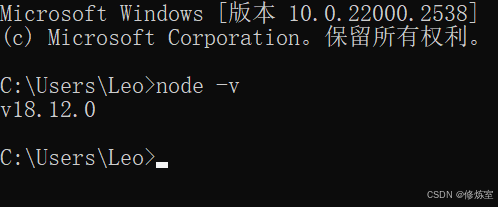
-
如果没有安装或版本低于 v18:前往 Node.js 官网 下载 LTS(长期支持版) 的
.msi安装包。一路默认安装即可。 -
安装完成后,务必重启终端窗口。
📦 第二步:全局安装 Claude Code
在 CMD 命令行中,输入以下命令进行全局安装:
npm install -g @anthropic-ai/claude-code

等待进度条走完(通常只需十几秒)。
⚠️ 第三步:解决最棘手的 ERR_BAD_REQUEST 网络报错
直接运行 claude 时,99% 的用户会卡在提示 Failed to connect to api.anthropic.com: ERR_BAD_REQUEST。这说明你的命令行网络环境变量未正确配置,或者本地回调验证接口被错误拦截。这里提供两种方案:
方案 A:开启虚拟网卡接管(最简单,强烈推荐)
如果你使用的是带有路由接管功能的网络调试工具,直接在软件设置中开启 TUN 模式(虚拟网卡 / 服务模式)。
- 避坑要点:Anthropic 官方对网络请求来源校验极严,请确保你的网络出口是优质且稳定的海外路由。开启设置后,重启 CMD 窗口即可生效。
方案 B:手动配置 CMD 环境变量
如果无法开启 TUN 模式,可以在终端中依次执行以下命令,手动为当前 CMD 窗口指定网络路径:
DOS
set HTTP_PROXY=http://127.0.0.1:xxx
set HTTPS_PROXY=http://127.0.0.1:xxx
set NO_PROXY=localhost,127.0.0.1
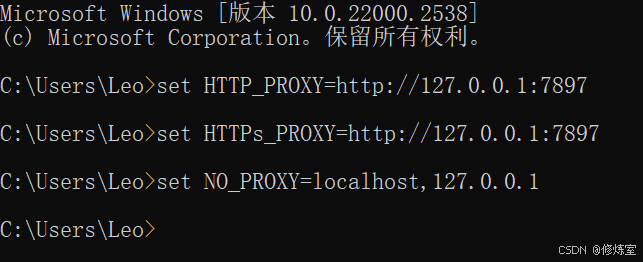
💡 核心细节:最后一行
NO_PROXY极其关键!Claude 在首次登录验证时会启用本地回调服务,如果不加这行,本地局域网流量也会被错误转发,从而导致死循环报错。
🚀 第四步:启动与授权 (官方 vs 第三方)
网络配置妥当后,在终端输入:
claude
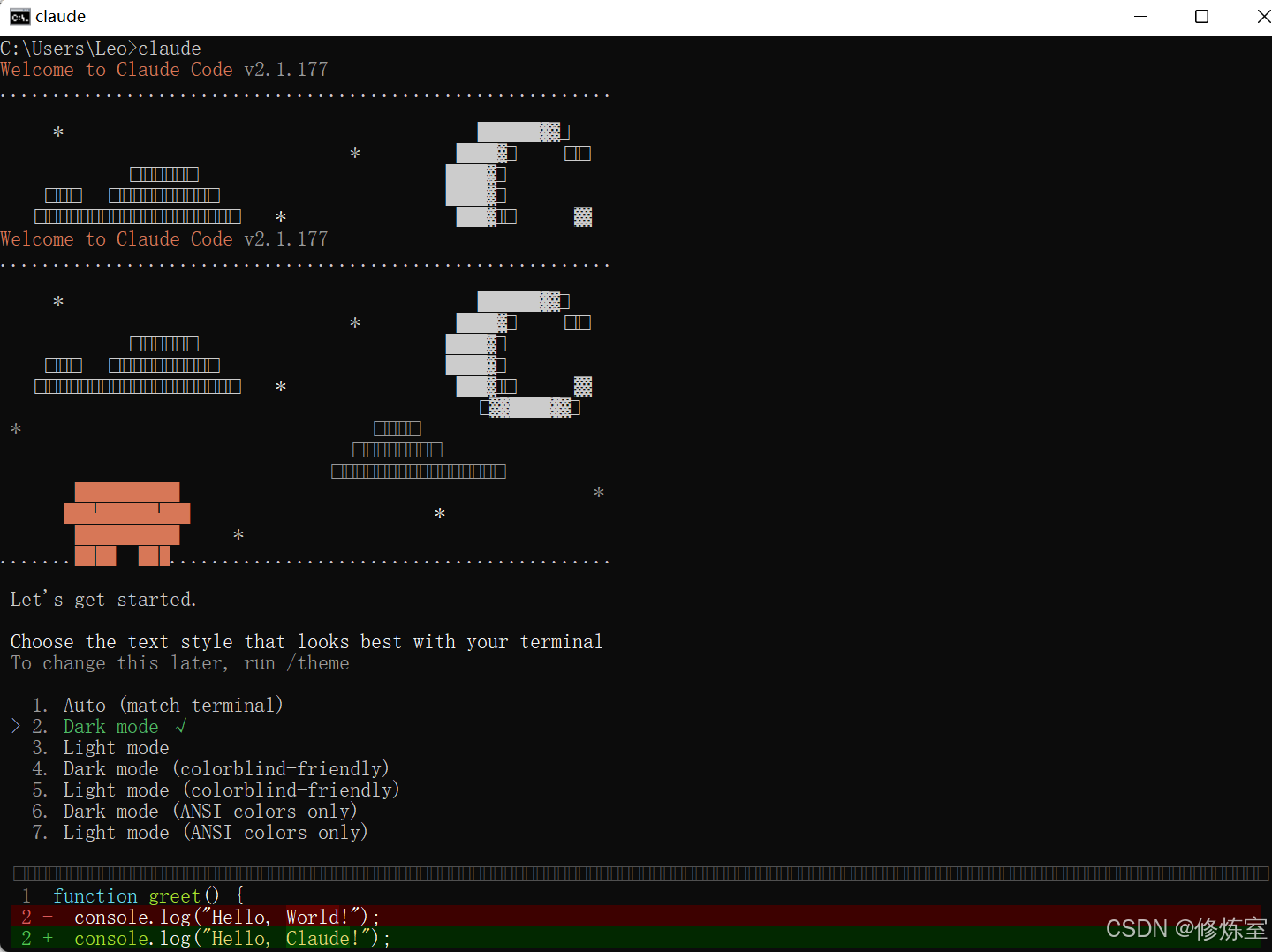
此时终端会打印出欢迎信息,并自动唤起浏览器打开验证链接(类似于 https://claude.ai/auth/)。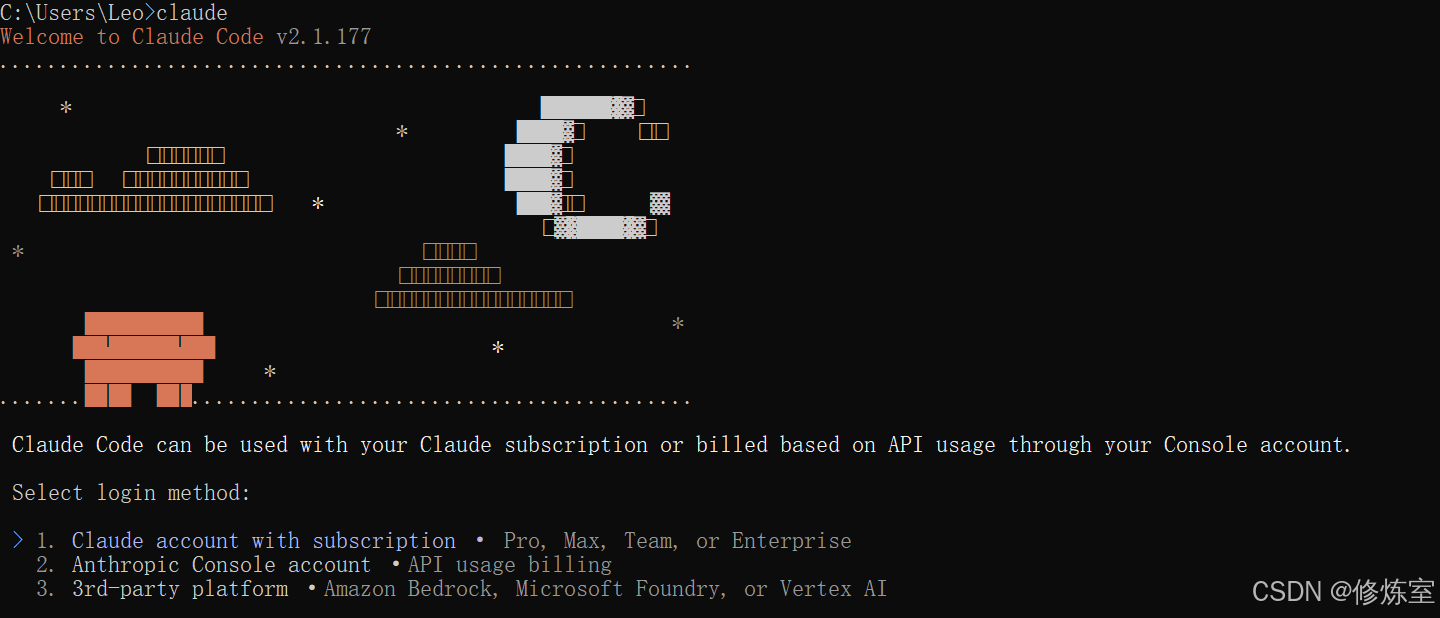
-
如果你有官方账号/额度:直接用键盘选择
1或2回车,去浏览器完成授权即可使用。 -
如果你想用第三方兼容 API(更具性价比、无需复杂网络环境):请直接在终端里按下
Ctrl + C退出这个界面!
接下来,我们需要借助一个神器来接管配置文件。
🔀 第五步:使用 CC Switch 接入第三方 API
官方 Claude Code 默认锁死了官方服务器。而 cc-switch 是一个强大的第三方开源工具,它通过动态修改本地配置文件(~/.claude/settings.json),能无缝重定向并引导 Claude 连向你指定的任何兼容服务源。
1. 下载与“免安装”配置(最省心大法)
遇到 .exe 安装包报错怎么办?我们直接手动搞定:
-
前往
cc-switch的 GitHub Releases 页面或 镜像站。 -
下载
.zip格式的压缩包(带 portable 或 windows-amd64 字样)。 -
将压缩包解压到一个固定的文件夹,例如
D:\Tools\cc-switch\。 -
配置环境变量:按下
Win键搜索“环境变量” -> 编辑系统环境变量 -> 环境变量 -> 找到系统变量中的Path双击打开 -> 点击“新建”,将D:\Tools\cc-switch\粘贴进去 -> 一路“确定”保存。
彻底关闭之前的黑框框,重新打开 CMD 输入 cc-switch,完美运行!
2. 配置第三方源信息
在弹出的界面(或图形化界面)中选择“Add”,填入你的 API 供应商信息: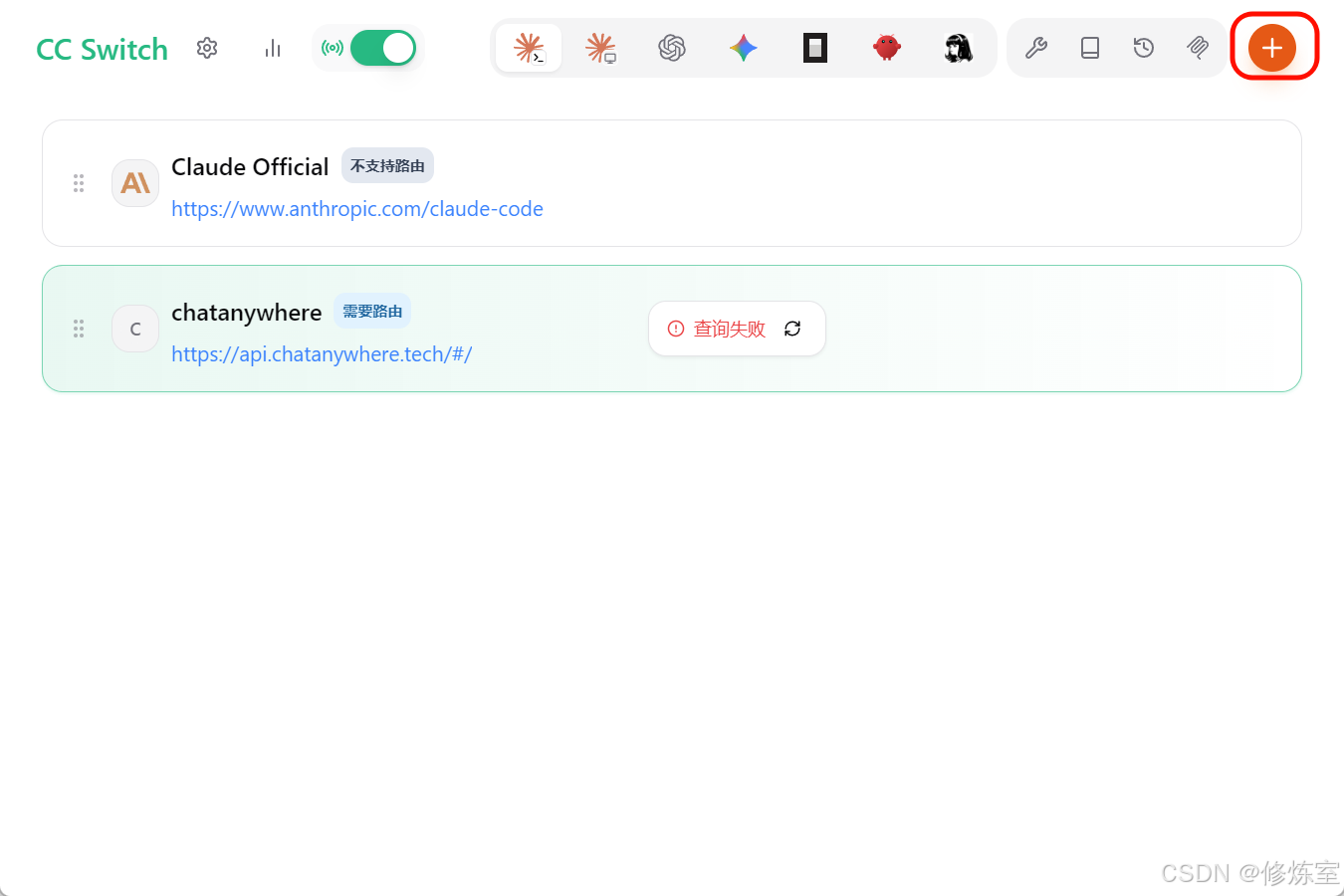
- 名称:例如
ChatAnywhere - Base URL:中转商提供的 Anthropic 格式接口地址。
- API Key:你的专属 Token(
sk-...)。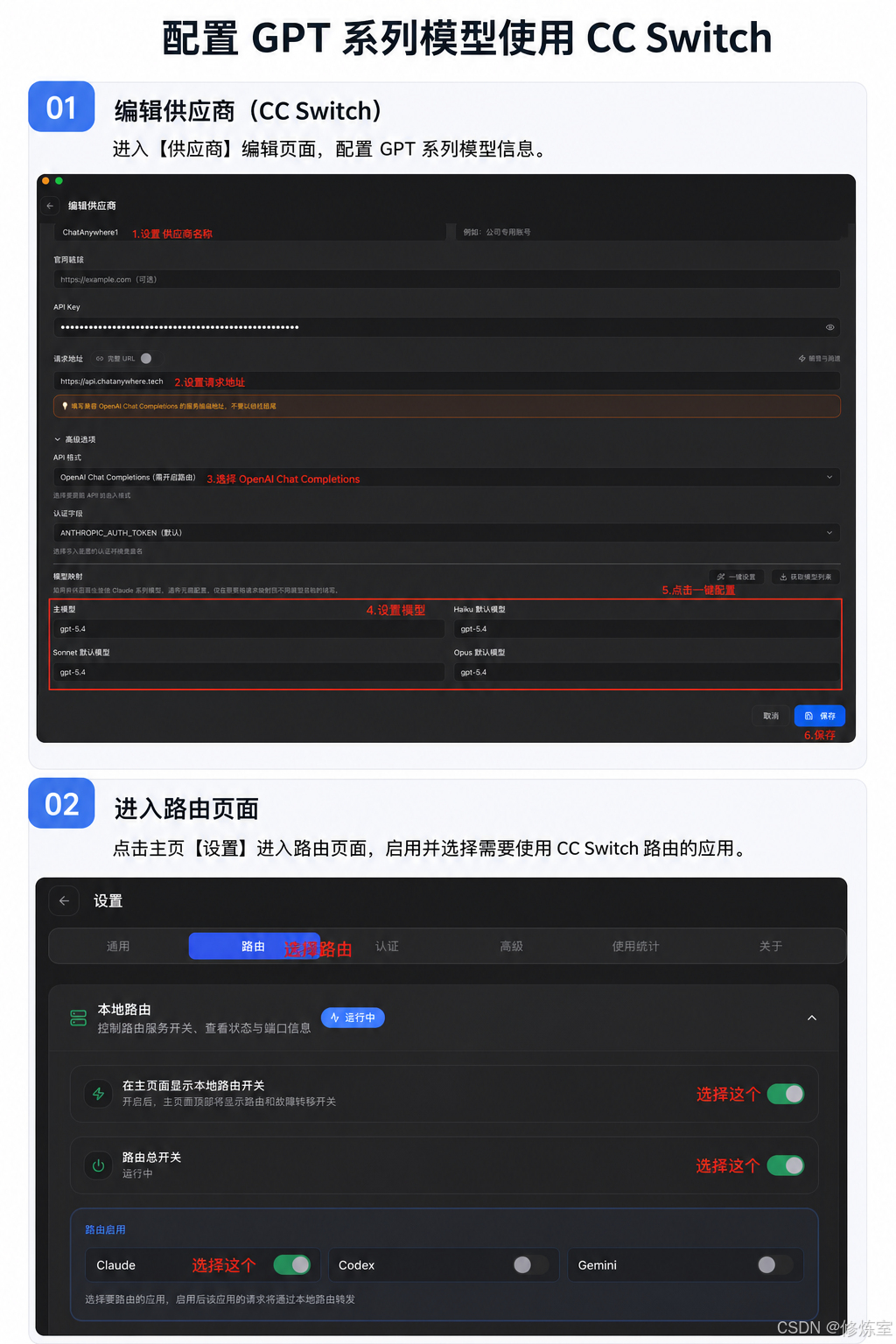
配置好后,选中该源按下回车,它会自动唤起 Claude Code,跳过一切官方烦人的登录验证!
💀 第六步:第三方 API 四大经典报错与“续命”指南 (高能预警)
成功连上第三方后,往往才是调试的开始。如果你遇到以下报错,请对号入座:
坑点一:启动就报 ⚠ 1 setup issue: plugins · /doctor
-
原因:Claude Code 的底层强依赖原生 Claude 模型的 XML 标签语法。如果你在
cc-switch里强行把模型映射成了gpt-4o等其他模型,客户端会因语法不兼容而直接罢工。 -
解决:在 CC Switch 的模型映射设置里,务必将主力模型改为
claude-3-5-sonnet。
坑点二:运行一半突然断联报 503 Service Unavailable
-
原因:在处理复杂任务时,Claude 客户端代码会硬编码去请求极高规格的最新旗舰模型
claude-opus-4-8。大部分平台尚未支持该模型,导致请求被服务器拒绝。 -
解决:利用映射降级!在 CC Switch 的“模型映射”中,找到
Opus这一项,把它的“实际请求模型”同样强制填写为claude-3-5-sonnet。无缝替换,完美兼容客户端请求。
坑点三:发送消息后无限卡死 *Noodling... 23s+
-
原因:部分 API 平台对模型名称的校验极其严格,不识别简写名称。如果你的请求发出去只转圈不报错,通常是被服务器静默丢弃了。
-
解决:按
Ctrl + C打断,去 CC Switch 里把映射的模型名称改成带有完整日期的官方全称,例如:claude-3-5-sonnet-20241022。
坑点四:CC Switch 无法正确读取账户余额
-
原因:标准 OpenAI 接口查询余额往往带有
Bearer前缀,但部分第三方(如 ChatAnywhere)采用严格的原生 API Key 校验格式。 -
解决:在 CC Switch 的自定义查询脚本(Extractor)中,将请求方法设为
POST,并在headers中直接传递"authorization": "{{apiKey}}",绝对不要加Bearer前缀,即可丝滑显示额度。
💡 终极判别法:只要 CC Switch 后台网页日志显示请求状态码为
200,且模型名字已被成功替换成 Sonnet,就说明一切正常,可以开始畅快敲代码了!

一站式 AI 云服务平台
更多推荐

 6
6 0
0- 0


 已为社区贡献1条内容

所有评论(0)