
贵州某211——实验5-3:浏览器市场分析-大屏数据接入
#助睿平台#商业数据分析 #浏览器用户用户画像 #贵州某211 #零代码
一、实验背景
1 实验目的
本实验基于上一实验《浏览器市场分析-数据大屏静态布局制作》完成的大屏布局,使用助睿Max的蓝图编辑器,将之前实验加工好的数据表接入到大屏的各个图表组件中,使图表能够动态展示真实数据。
通过本实验,使用介绍以下功能:
-
理解蓝图编辑器的基本概念(数据源、触发器、动作)
-
创建数据库数据源连接
-
为图表组件编写SQL查询语句
-
将查询结果绑定到图表组件
2 实验环境
-
实验平台:之前实验有提到,避免广告营销不再重新提到
-
4可视化工具:助睿Max(数据大屏)
-
数据来源:团队私有数据库(MySQL)
3 实验数据
本实验使用上一实验加工完成的大屏一目标表,共6张表:
|
表名 |
用途 |
关联图表 |
|---|---|---|
|
browser_coverage |
浏览器市场覆盖率统计 |
指标卡、柱状图、饼图 |
|
browser_hourly |
浏览器时段活跃统计 |
24小时活跃分布折线图 |
|
browser_weekly_active |
各浏览器周活跃趋势 |
周活跃趋势折线图 |
|
browser_frequency_stats |
浏览器使用频率分布 |
使用频率堆叠柱状图 |
|
browser_multi_usage |
用户浏览器使用数量分布 |
浏览器使用数量饼图 |
|
browser_weekday_weekend |
浏览器工作日周末对比 |
工作日vs周末分组柱状图 |
4 蓝图编辑器概述
4.1 什么是蓝图编辑器?
蓝图编辑器是助睿Max中用于配置数据流和交互逻辑的可视化编程工具。它采用“节点-连线”的方式,帮助您自由管理可视化应用中多个组件之间的交互关系。
蓝图编辑器的优势:
-
蓝图编辑器可以保证交互和数据的实时性和同步性。
-
蓝图编辑器支持数据请求合并和数据分发的功能。
-
蓝图编辑器可模块化拆分,专注单个的交互链路,不需要考虑代码的整理和规范,只需要专注于业务规则和交互需求即可。
4.2 核心概念
|
概念 |
说明 |
|---|---|
|
数据源 |
数据库连接配置,定义数据从哪里来 |
|
查询 |
SQL语句,定义取什么数据 |
|
触发器 |
触发数据加载的事件(如页面加载、组件点击、定时刷新等) |
|
动作 |
触发器执行后的操作(如查询数据、刷新图表) |
|
变量 |
用于在查询之间传递参数(如筛选器选中的浏览器名称) |
5 实验步骤
5.1 创建数据库数据源
首先,我们需要创建链接团队私有数据库的数据源,进入数据大屏平台后,点击“我的数据”
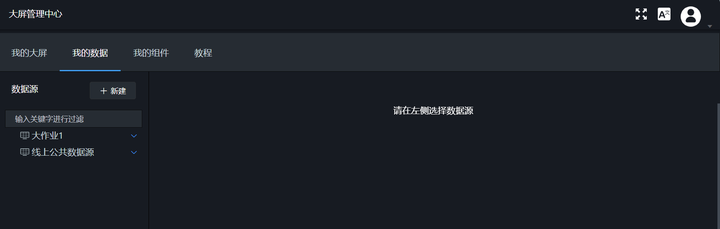
添加图片注释,不超过 140 字(可选)
点击“+创建” - “新建数据源”
输出团队私有数据库的信息后,点击“立即添加”
切换tab选项再切回我的数据后可以看见新添加的团队私有数据库
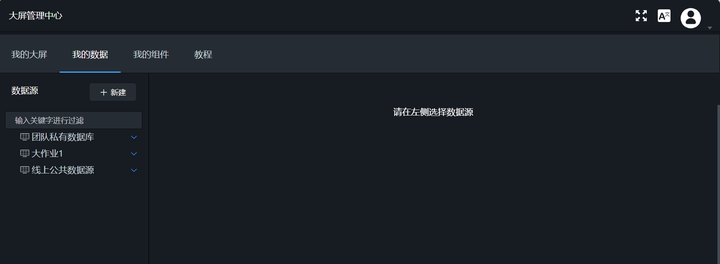
添加图片注释,不超过 140 字(可选)
5.2 组件导出到蓝图编辑器
只有当组件导入到蓝图编辑器后,才可以为该组件配置交互。
打开上一实验制作的“市场分析”数据大屏
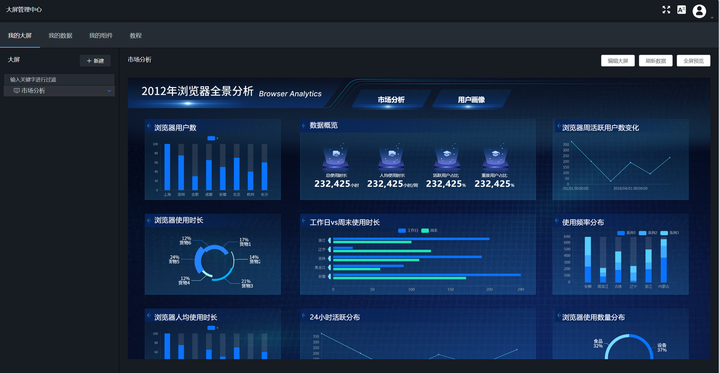
添加图片注释,不超过 140 字(可选)
在画布编辑器内,右键单击左侧图层栏或中间画布区的组件,选取导出到蓝图编辑器,即可将对应组件导出到蓝图编辑器中。
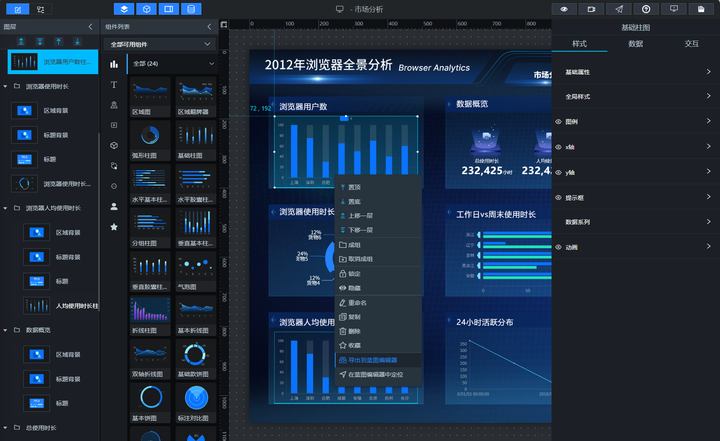
添加图片注释,不超过 140 字(可选)
同理,依次把所有需要接入数据的组件导出到蓝图编辑器中
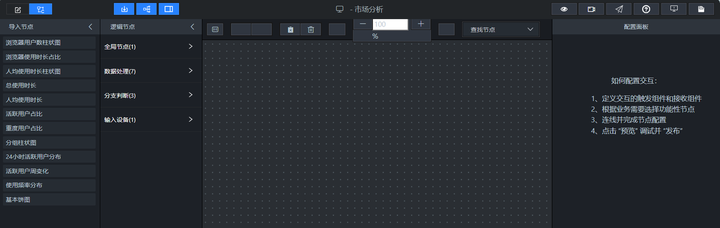
导出成功后,单击“蓝图编辑器”图标切换到蓝图编辑器页面,可在导入节点列表中查看对应的节点。列表内所有节点都可供后续配置交互使用。
添加图片注释,不超过 140 字(可选)
5.3 添加全局节点
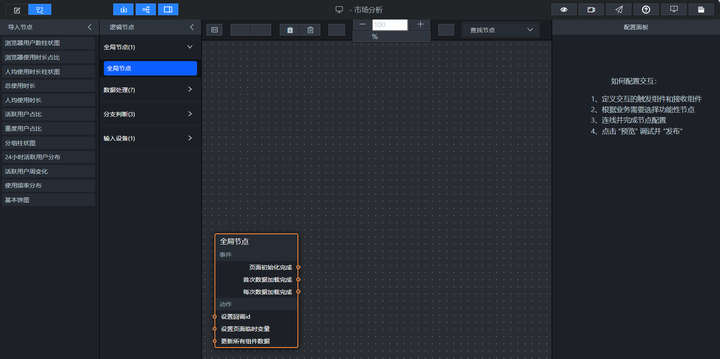
在蓝图编辑器里,在逻辑节点面板中,将需要使用的逻辑节点单击拖入中间画布中。 逻辑节点包括了全局节点、数据处理类节点、流程控制类节点以及输入设备类节点。
首先,我们全局节点,画布中自动添加1个全局节点,全局节点可用于在大屏打开时自动执行后续操作(如加载数据)
添加图片注释,不超过 140 字(可选)
5.4 为市场格局3个图表配置数据
5.4.1 新增SQL请求节点
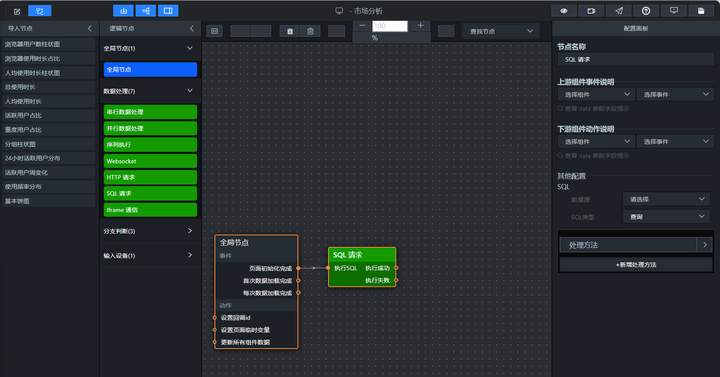
从逻辑节点面板中,点击“SQL请求”节点,并将全局节点的“页面初始化完成”输出接口连接到“SQL 请求”节点的“执行SQL”输入接口
添加图片注释,不超过 140 字(可选)
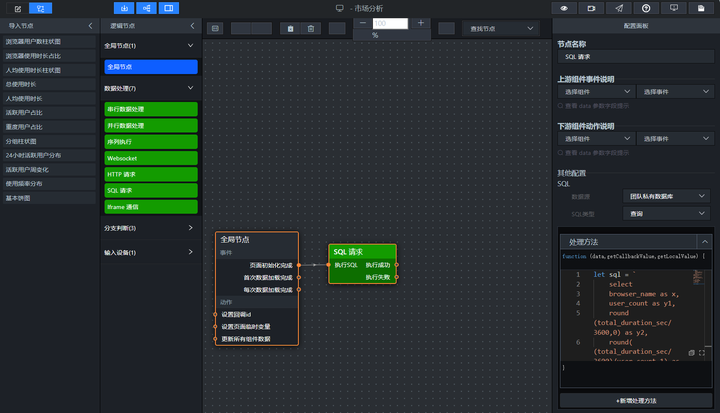
点击“SQL 请求”节点,在配置面板中,数据源选择“团队私有数据库”,SQL类型为“查询”,处理方法的代码框中,输入以下SQL,一次性查询来源为 browser_coverage 的数据:
let sql = `
select
browser_name as x,
user_count as y1,
round(total_duration_sec/3600,0) as y2,
round((total_duration_sec/3600)/user_count,1) as y3
from labs.browser_coverage
order by browser_name`
return sql
添加图片注释,不超过 140 字(可选)
5.4.2 并行数据处理
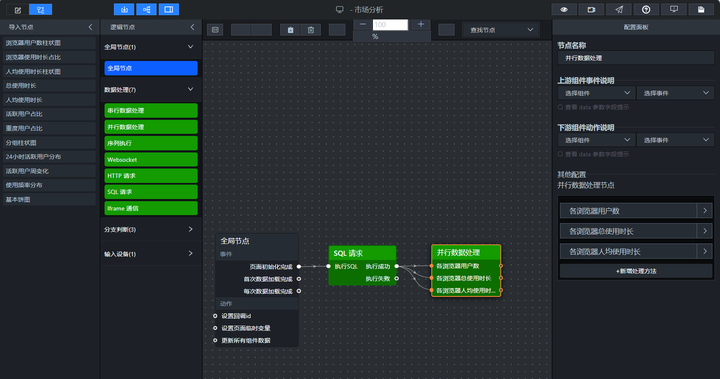
在蓝图编辑器中,可以通过并行数据处理节点将同一个SQL查询的结果分发到多个图表,每个图表提取自己需要的字段。以下是具体配置方法:
添加并行数据处理组件,并在其处理方法中再增加2个处理方法,一共3个处理方法,分别命名为:各浏览器用户数、各浏览器总使用时长、各浏览器人均使用时长
SQL请求节点的执行成功输出接口分别连接到并行数据处理的3个处理方法接口,如下:
添加图片注释,不超过 140 字(可选)
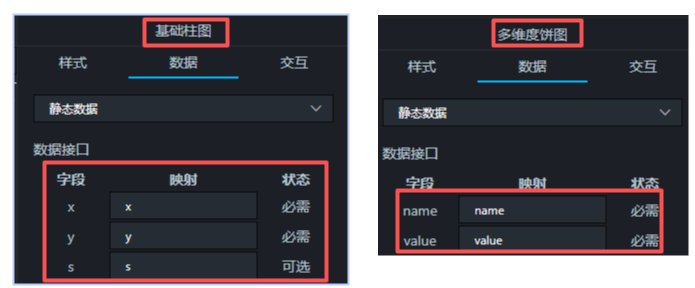
接下来根据每个图表的数据接口映射格式处理查询到的数据,在画布编辑器界面,选择图表,可以在数据tab选项中浏览数据内容接口映射:
添加图片注释,不超过 140 字(可选)
根据查询结果,三个图表需要的字段
-
浏览器用户数柱状图:x(浏览器名称)、y1(用户数)
-
浏览器使用时长占比:name(浏览器名称)、value(使用时长)
-
人均使用时长柱状图:x(浏览器名称)、y3(人均时长)
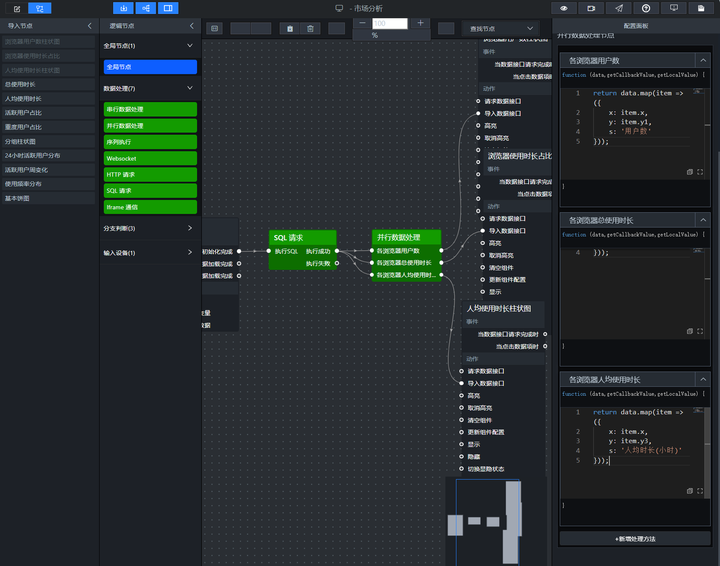
因此,并行数据处理的3个处理方法的代码如下,分别粘贴到对应的代码块中即可:
各浏览器用户数
return data.map(item => ({
x: item.x,
y: item.y1,
s: '用户数'
}));
各浏览器总使用时长
return data.map(item => ({
name: item.x,
value: item.y2
}));
各浏览器人均使用时长
5.4.3 添加图表节点
点击浏览器用户数柱状图、浏览器使用时长占比、人均使用时长柱状图这3个节点,将它们添加到画布中,再将并行数据处理的3个处理方法的输出接口连接到对应的图表的“导入数据接口”,如下:
添加图片注释,不超过 140 字(可选)
点击保存,我们可以预览一下数据情况是否符合预期
可以看到,数据已经更新为数据库中的数据了
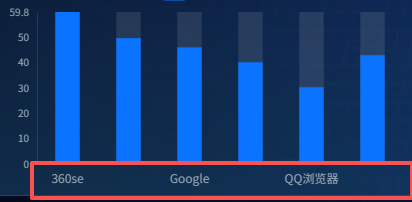
预览出现下图情况
添加图片注释,不超过 140 字(可选)
可以按照以下配置
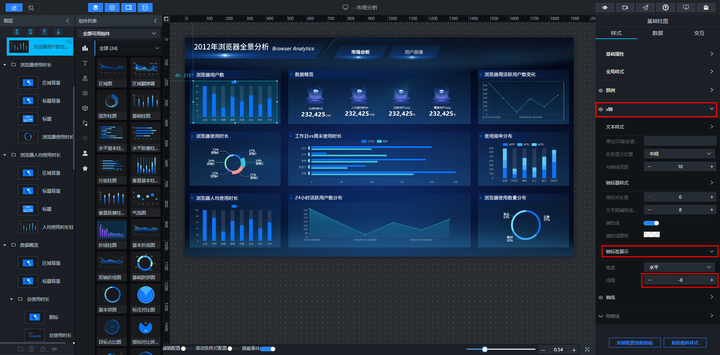
添加图片注释,不超过 140 字(可选)
饼图的样式可以调整一下,使其更协调
在画布编辑器中选择浏览器使用时长占比饼图,在数据系列中调整每个系列的内外半径,实现类似的以下效果:
5.5 为指标区域图表配置数据
5.5.1 添加SQL请求节点
从逻辑节点面板中,点击“SQL请求”节点,并将全局节点的“页面初始化完成”输出接口连接到“SQL 请求”节点的“执行SQL”输入接口
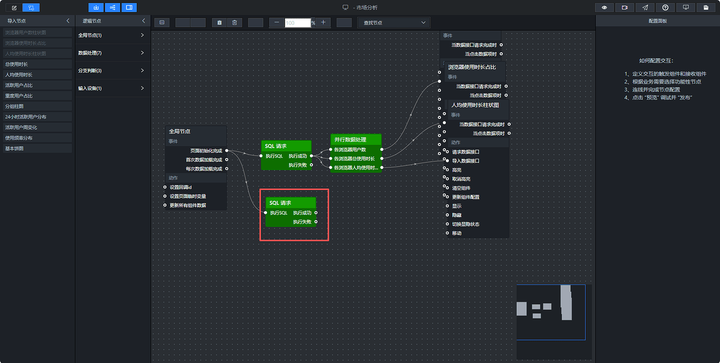
添加图片注释,不超过 140 字(可选)
点击“SQL 请求”节点,在配置面板中,数据源选择“团队私有数据库”,SQL类型为“查询”,处理方法的代码框中,输入以下SQL,一次性查询来源为 browser_overview 的数据:
let sql = `select metric_name, metric_value from labs.browser_overview `
return sql
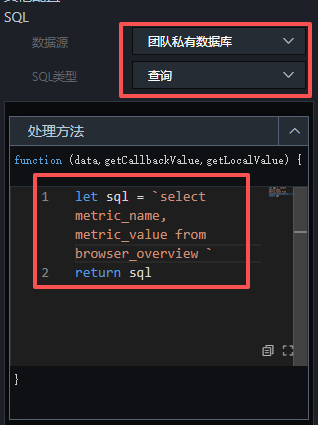
添加图片注释,不超过 140 字(可选)
该查询返回一个数组,格式如下:
[
{"metric_name": "总使用时长", "metric_value": 456800.00},
{"metric_name": "人均使用时长", "metric_value": 8.20},
{"metric_name": "活跃用户占比", "metric_value": 71.30},
{"metric_name": "重度用户占比", "metric_value": 23.50}
]
5.5.2 并行数据处理
添加并行数据处理组件,并在其处理方法中再增加3个处理方法,一共4个处理方法,分别命名为:总使用时长、人均使用时长、活跃用户占比、重度用户占比
SQL请求节点的执行成功输出接口分别连接到并行数据处理的4个处理方法接口,如下:
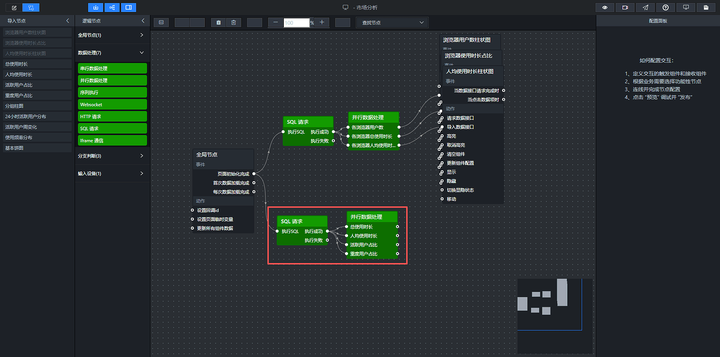
添加图片注释,不超过 140 字(可选)
接下来根据数字翻牌器的数据接口映射格式处理查询到的数据,在画布编辑器界面,选择数字翻牌器,可以在数据tab选项中浏览数据内容接口映射:
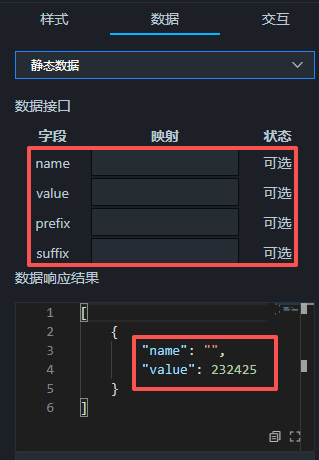
添加图片注释,不超过 140 字(可选)
其中,name 字段我们已经在数据翻牌器中设置好了,现在只需处理 value 字段的映射关系根据查询结果:
总使用时长
var item = data.find(d => d.metric_name === '总使用时长');
return [{ value: item ? item.metric_value : 0 }];
人均使用时长
var item = data.find(d => d.metric_name === '人均使用时长');
return [{ value: item ? item.metric_value : 0 }];
活跃用户占比
var item = data.find(d => d.metric_name === '活跃用户占比');
return [{ value: item ? item.metric_value : 0 }];
重度用户占比
var item = data.find(d => d.metric_name === '重度用户占比');
return [{ value: item ? item.metric_value : 0 }];
每个分支的输出格式为[{ value: xxx }],指标卡组件直接读取value字段显示数值。指标名称已预先配置在指标卡组件的标题中
5.5.3 添加图表节点
点击4个数字翻牌器组件的节点,将它们添加到画布中,再将并行数据处理的4个处理方法的输出接口连接到对应的图表的“导入数据接口”,如下:
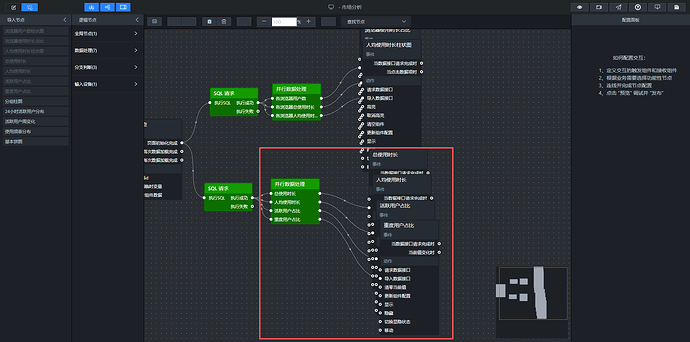
添加图片注释,不超过 140 字(可选)
点击保存,预览数据是否符合预期
5.6 为工作日vs周末使用时长图表配置数据
5.6.1 添加SQL请求节点
参考以上SQL请求节点的配置步骤,完成SQL请求节点配置,查询代码如下:
let sql = `
select
browser_name as x,
avg_duration_sec as y,
day_type as s
from labs.browser_weekday_weekend
order by browser_name, day_type
`
return sql
5.6.2 添加图表节点
点击工作日vs周末使用时长节点,将它添加到画布中,再SQL请求节点的执行成功输出接口连接到“导入数据接口”,如下:
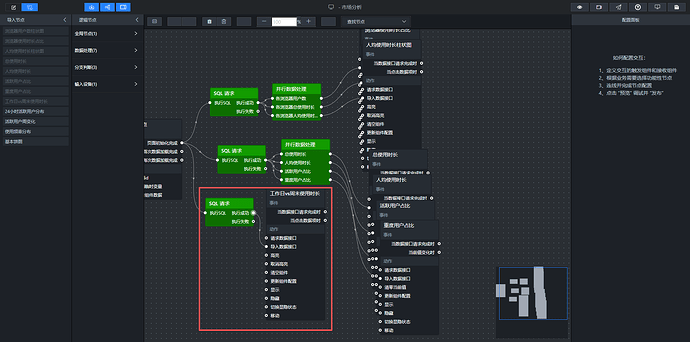
添加图片注释,不超过 140 字(可选)
点击保存,预览数据是否符合预期
5.7 为24小时活跃用户分布图表配置数据
5.7.1 添加SQL请求节点
参考以上SQL请求节点的配置步骤,完成SQL请求节点配置,查询代码如下:
let sql = `
select hour as x,
active_user_count as y,
browser_name as s
from labs.browser_hourly
order by browser_name, hour
`
return sql
5.7.2 添加图表节点
点击24小时活跃用户分布节点,将它添加到画布中,再SQL请求节点的执行成功输出接口连接到“导入数据接口”,如下:
添加图片注释,不超过 140 字(可选)
点击保存,预览数据是否符合预期
在操作过程中,图例是跟着折线上的标签点的颜色变化的,为了使折线、标签点、图例颜色一致,需要分别设置颜色,在画布编辑器中选中图表,点开数据系列,这个折线图有6个图例,即6个浏览器,所以需要设置6个系列的折线和标记颜色
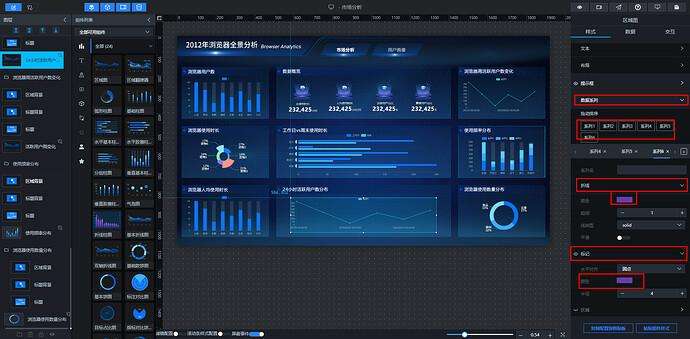
添加图片注释,不超过 140 字(可选)
设置完成后,效果如下:
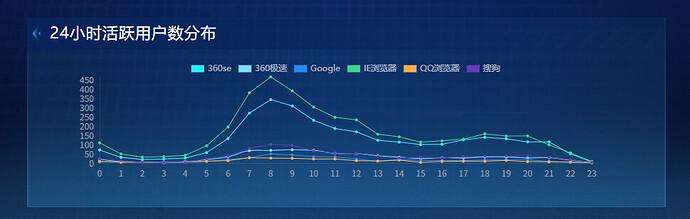
添加图片注释,不超过 140 字(可选)
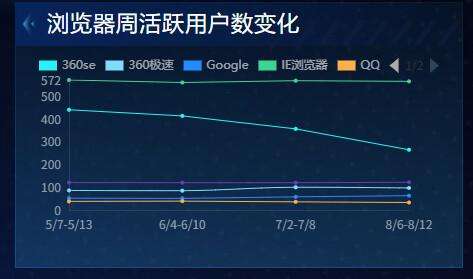
5.8 为活跃用户周变化图表配置数据
5.8.1 添加SQL请求节点
参考以上SQL请求节点的配置步骤,完成SQL请求节点配置,查询代码如下:
let sql = `
select hour as x,
active_user_count as y,
browser_name as s
from labs.browser_hourly
order by browser_name, hour
`
return sql
5.8.2 添加图表节点
点击活跃用户周变化节点,将它添加到画布中,再SQL请求节点的执行成功输出接口连接到“导入数据接口”,如下:
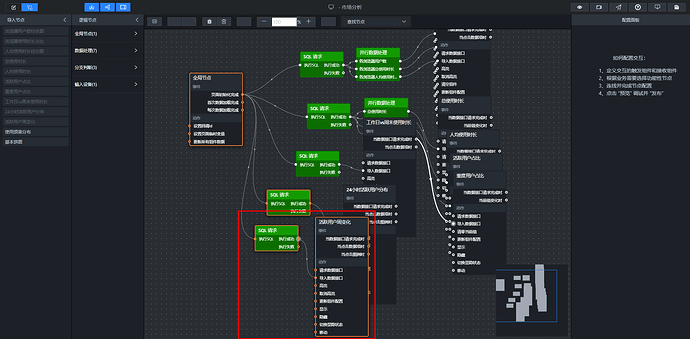
添加图片注释,不超过 140 字(可选)
点击保存,预览数据是否符合预期
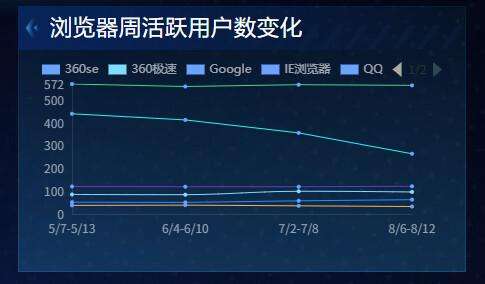
添加图片注释,不超过 140 字(可选)
在操作过程中,图例是跟着折线上的标签点的颜色变化的,为了使折线、标签点、图例颜色一致,需要分别设置颜色,在画布编辑器中选中图表,点开数据系列,这个折线图有6个图例,即6个浏览器,所以需要设置6个系列的折线和标记颜色
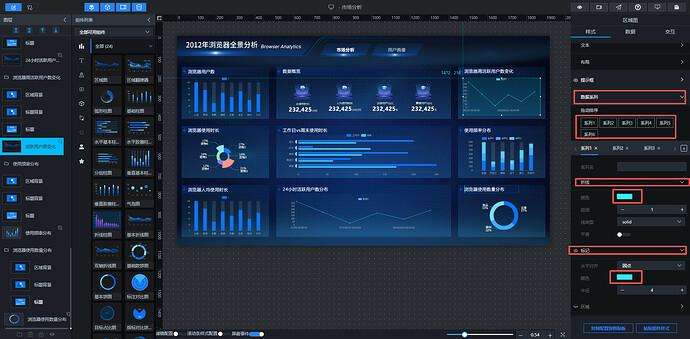
添加图片注释,不超过 140 字(可选)
设置完成后,效果如下:
添加图片注释,不超过 140 字(可选)
5.9 为使用频率分布图表配置数据
5.9.1 添加SQL请求节点
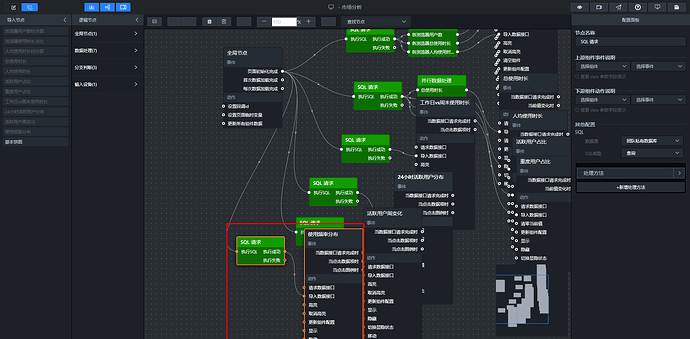
参考以上SQL请求节点的配置步骤,完成SQL请求节点配置,查询代码如下:
let sql = `
select
browser_name as s,
user_count as y,
usage_level as x
from labs.browser_frequency_stats
order by browser_name
`
return sql
5.9.2 添加图表节点
点击使用频率分布节点,将它添加到画布中,再SQL请求节点的执行成功输出接口连接到“导入数据接口”,如下:
添加图片注释,不超过 140 字(可选)
点击保存,预览数据是否符合预期
5.10 为浏览器使用数量分布图表配置数据
5.10.1 添加SQL请求节点
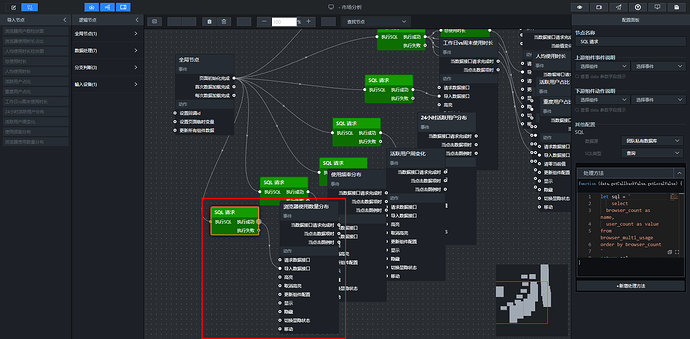
参考以上SQL请求节点的配置步骤,完成SQL请求节点配置,查询代码如下:
let sql = `
select
browser_count as name,
user_count as value
from labs.browser_multi_usage
order by browser_count
`
return sql
5.10.2 添加图表节点
点击浏览器使用数量分布节点,将它添加到画布中,再SQL请求节点的执行成功输出接口连接到“导入数据接口”,如下:
添加图片注释,不超过 140 字(可选)
点击保存,预览数据是否符合预期
三、实验结果
5.11 预览并发布
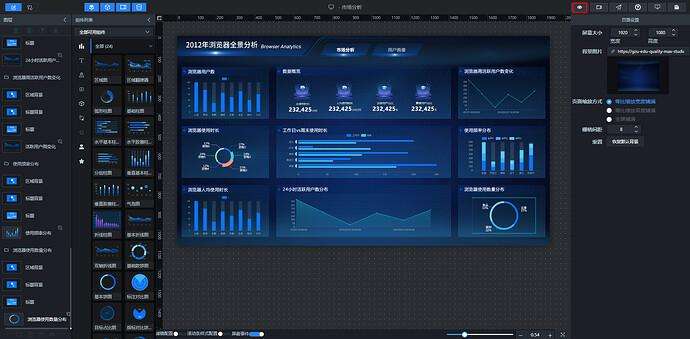
组件的样式和数据都配置完成后,可以预览并发布可视化应用,实现应用的在线播放和演示。
单击大屏页面右上角的预览图标,预览可视化应用。
添加图片注释,不超过 140 字(可选)
预览确认无误后,单击大屏页面右上角的发布图标
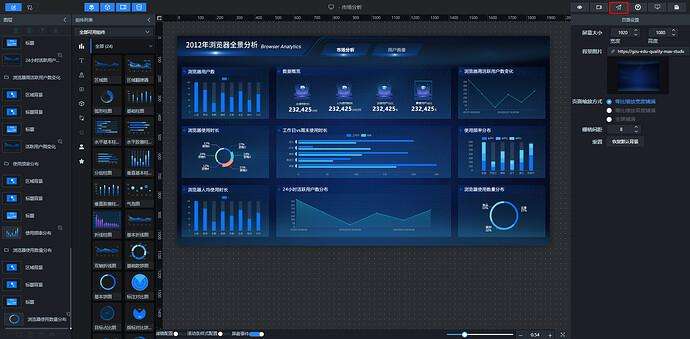
添加图片注释,不超过 140 字(可选)
在弹出的发布对话框中单击发布分享
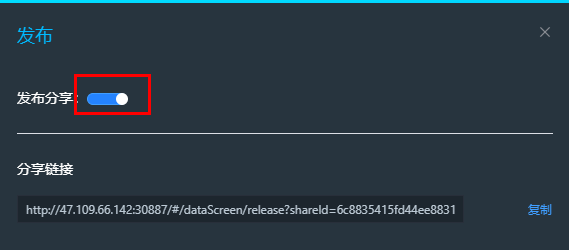
添加图片注释,不超过 140 字(可选)
单击分享链接右侧的复制按钮
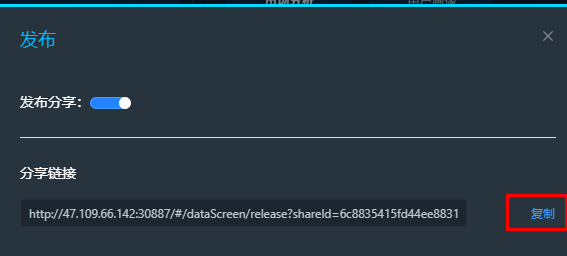
添加图片注释,不超过 140 字(可选)
打开浏览器,将复制的链接粘贴到地址栏中,即可在线观看
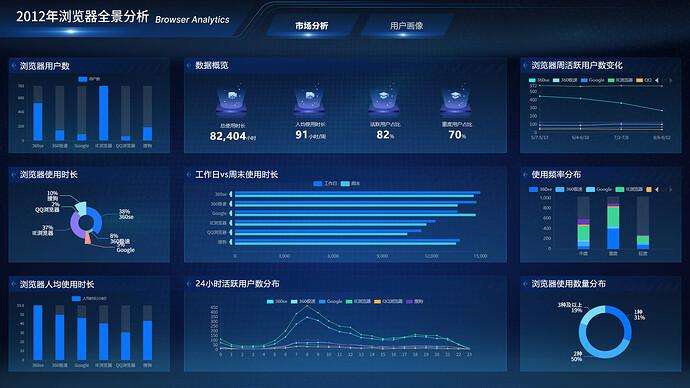
添加图片注释,不超过 140 字(可选)

一站式 AI 云服务平台
更多推荐


 4
4 0
0- 0


 已为社区贡献4条内容

所有评论(0)