
拒绝无效加班!零代码ETL超神攻略:CSV/TXT/Excel数据清洗全流程,小白也能丝滑拿捏
各位数据圈的打工人大家好👋!只要你做数据分析、数仓开发或者天天跟报表打交道,ETL(数据抽取)绝对是你绕不过去的坎!平时工作里,差不多80%的“原生态”数据都躺在 CSV、纯 TXT 文本和 Excel 这三座大山里。要是还靠双手复制粘贴,不仅肝疼头秃,还动不动就格式乱码、数据丢失、KPI背锅。
今天直接上干货!这篇保姆级实战教程,全程带你“零代码+纯可视化拖拽”起飞。手把手教你用通用的可视化 ETL 工具,把三大主流文件的抽取、过滤、计算和输出安排得明明白白。操作中如果有任何疑问,也可以随时参考我们整理的专属辅助资料 CSV、TXT、Excel三大文件数据抽取.txt。从怎么准备文件、拖拽哪个组件、参数怎么填,到最后的跑批运行和结果检查,每一步的细节和雷区都给你标得死死的。哪怕你是零基础的新人白纸、还在学校做实训的同学,或者是被数据折磨的业务岗,看完这篇直接抄作业,光速落地!
一、先打地基!ETL文件抽取的底层逻辑 & 前期准备
(一)为啥非得用 ETL 来抽数据文件?
ETL 可是数据打工人的基本功(Extract抽取 → Transform清洗转换 → Load加载入库)。处理文件类数据源,它比手工干活强在哪?优势直接拉满:
-
🎯 无缝对接各种奇葩场景:甲方爸爸、外部合作方丢来的通常都是离线文件包,根本不给你连数据库的权限。文件交换才是职场对接的绝对主流;
-
🚀 海量数据一键秒杀:几万十几万行的数据,外加几个文件联动?点下运行直接搞定,彻底告别“人工肉身搬运”;
-
🛠️ 全自动标准化流水线:算日期、分等级、挑字段全自动完成,把数据收拾得整整齐齐,为后面的高大上报表和算法模型铺好路;
-
🔄 一次配置终身受用:建好的流程直接当模板复用,跑到哪出错都有日志留底,排雷一秒定位。
(二)准备好你的“武器库”:运行环境 & 测试文件
这次实操我们用的是在线版可视化零代码 ETL 平台(直接打开网页就能干,连软件都不用装)。全程只要有浏览器就行,准备工作分两步走:
1. 摸清平台的基本盘 登录进你的在线数据集成平台,直奔「数据集成」这个大本营;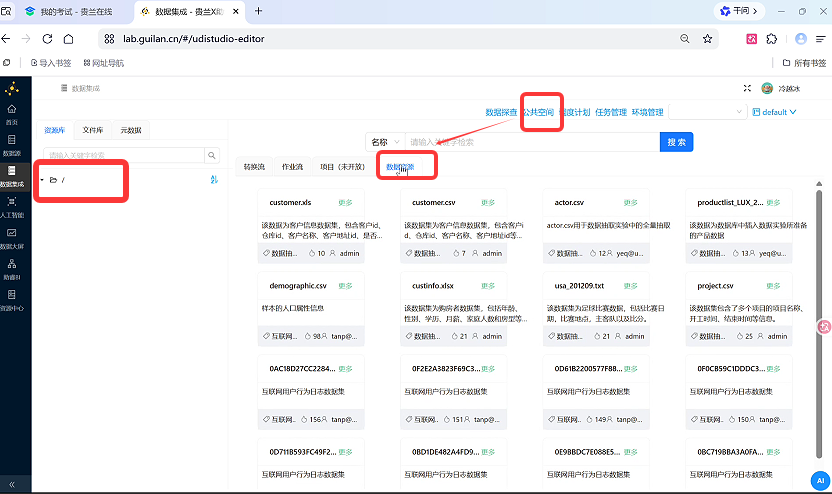
点开「我的项目」,挑个顺眼的老项目进去(或者新建个干净的空白项目),咱们所有的积木都在这儿搭;
左边的菜单栏是三大法宝:文件库(放你的数据素材和成品)、组件库(各种数据处理神器,拖出来就能用)、公共空间(平台送你的免费测试数据集)。
2. 搞定三大测试文件(跟着做必看) 这回咱们要盘3个测试文件,通通从平台的「公共空间 - 数据资源」里薅到自己的项目文件库。三个文件的操作姿势一模一样:
进到项目里,点右边的「公共空间」,切到数据资源那一栏;
搜这几个关键词找到金主:project.csv(项目信息)、usa_201209.txt(足球比赛文本)、custinfo.xlsx(买房大佬的Excel表);
找到后点右边的「更多」→「导出」,弹窗里路径建议直接选根目录(/),果断点「确定」;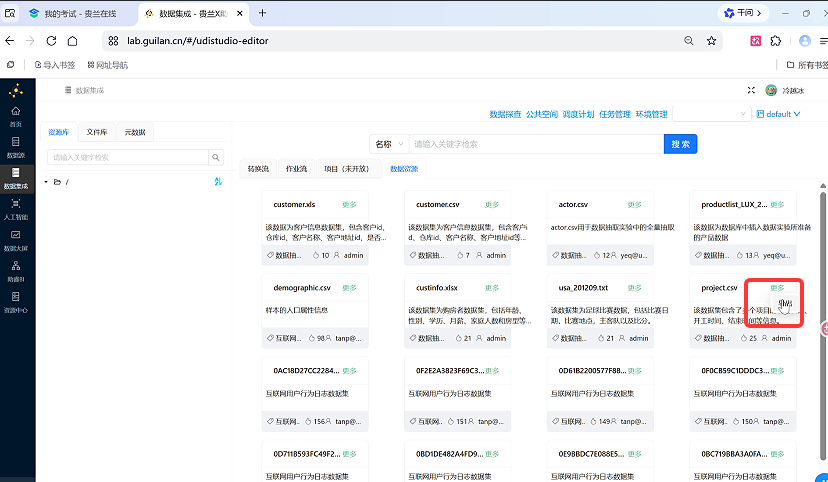
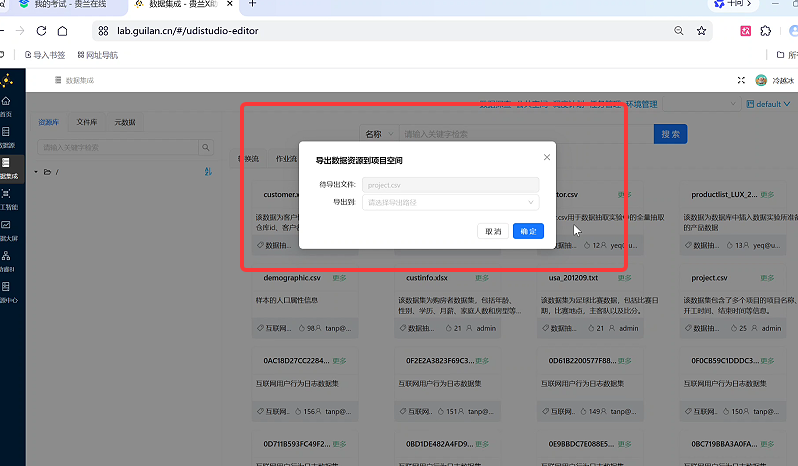
视线回到左边的「文件库」,在空白地方右键选「刷新」,看到这三个文件静静躺在那,就算大功告成!
💡 避坑小黑板:后面的所有读取和输出操作,全是指着你「文件库」里的文件来的,千万别选错路径迷路了!
二、实战第一弹:CSV 文件抽取 + 自动算数 + 绩效打星(高阶连招)
CSV 绝对是数据分析圈的“交际花”,简单粗暴兼容性强。咱们这个案例的任务是:把项目 CSV 读进来,自动算出项目花了多少天,再根据天数打个绩效标签,最后吐出一个漂漂亮亮的标准文件。
涉及的大招组件:CSV文件输入 → 字段选择 → 计算器 → 数值范围 → 文本文件输出(纯鼠标拖拽,完全不碰代码)
Step 1:开局新建转换流,拖个「CSV文件输入」压阵 在项目里新建一个转换流(这就相当于你的操作台,所有组件往上扔);
点开左边「组件库」,扒出「数据源 - 输入」这栏,把 【CSV 文件输入】 组件稳稳拽到中间的白板上。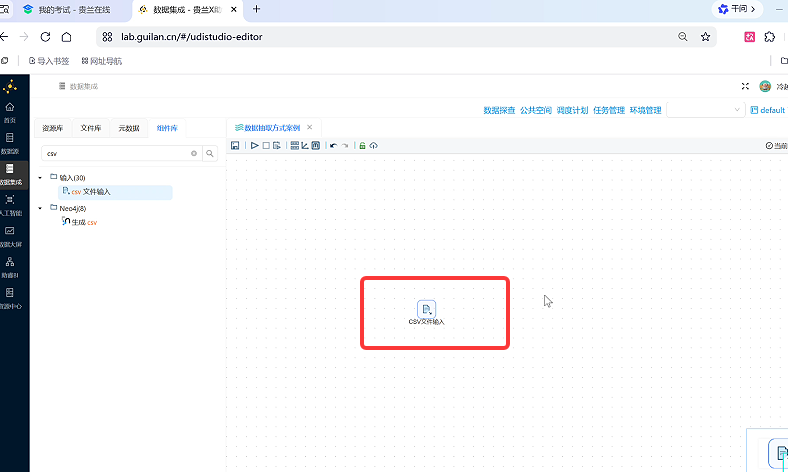
Step 2:手把手配CSV参数(错一个全盘崩溃,划重点) 这是把数据抽出来的命脉,跟着我逐行配:
双击白板上的「CSV文件输入」组件,呼出配置界面;
点「浏览文件」,在你的文件库里挑中 project.csv,点「确定」,路径就自己填好了;
基础参数别乱动:列分隔符留着(英文逗号)、NIO缓存大小50000、重点是 【包含列头行】 必须打勾(第一行是表头啊兄弟们!);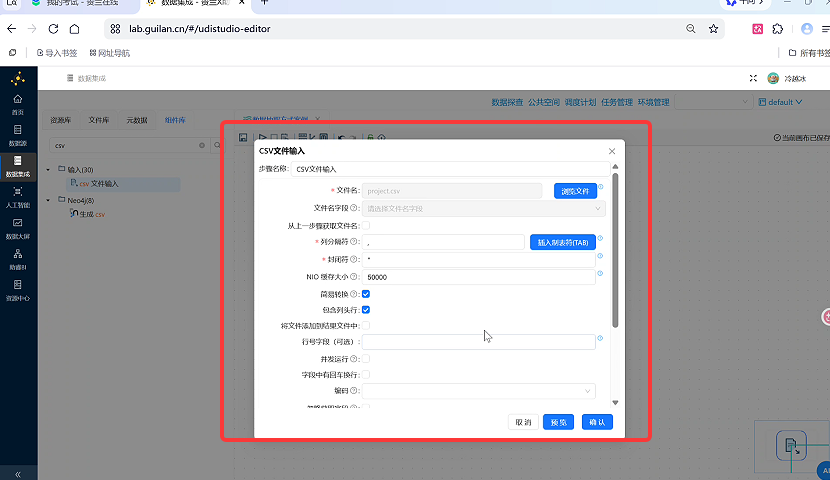
自动解析字段:在下面数据区点右键,选「获取字段」,平台瞬间帮你把 CSV 的列名和类型看透彻;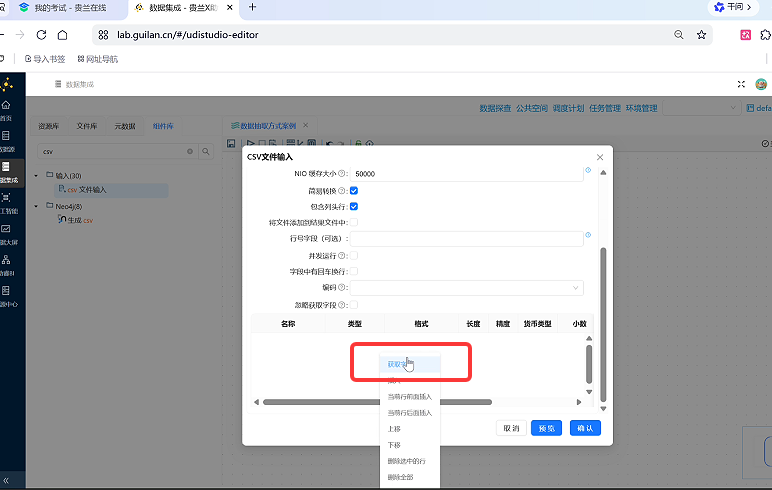
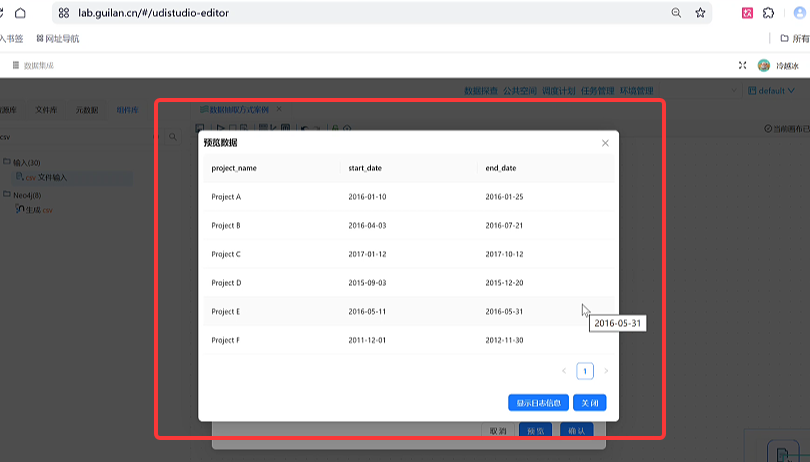
点下「预览」,瞅一眼底牌:有没有 project_name(项目名)、start_date(开工日期)、end_date(结束日期)这三个大佬?数据长得端正就点「确认」保存配置。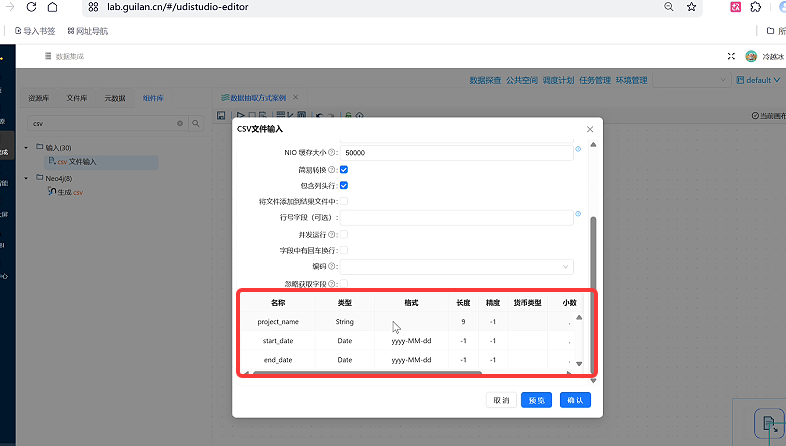
Step 3:上「字段选择」组件,给数据减负 作用:把废话字段踢走,留着有用的,别让后面的计算组件背锅。
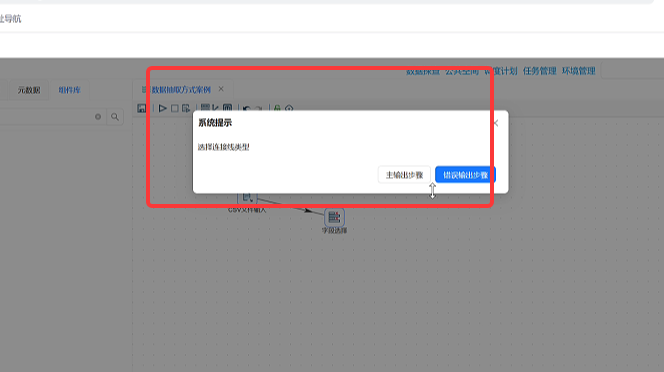
从左边拖一个 【字段选择】 出来,鼠标画条线把「CSV文件输入」连向「字段选择」,弹窗选【主输出步骤】(正常流程选它,错误流转今天先不玩);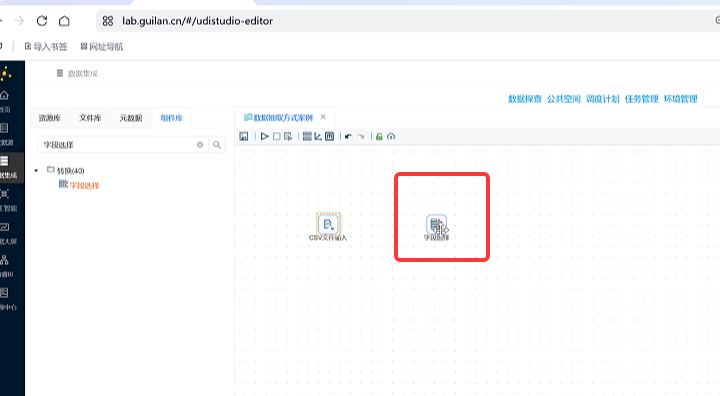
双击进入配置,在「选择和修改」界面右键→「获取字段」,上游字段秒同步;
这个案例咱们很贪心,3个原始字段全要,啥也不删,直接点「确认」过关。
Step 4:安排「计算器」出场,秒算项目周期 核心 KPI:拿结束日期减去开工日期,搞出个新字段 diff_date 算算活儿干了几天。
拖个 【计算器】 组件,还是那套连招:「字段选择」连「计算器」,选【主输出步骤】;
双击进计算器,点「插入」搞个新规则:
-
新字段:霸气敲入
diff_date(名字随便起,用来装天数); -
计算规则:下拉找到
Date A - Date B (in days)(专门对付日期相减); -
字段 A:挑
end_date(结束日子); -
字段 B:挑
start_date(开工日子); -
值类型:选
Integer(整数,天数总不能是半天吧);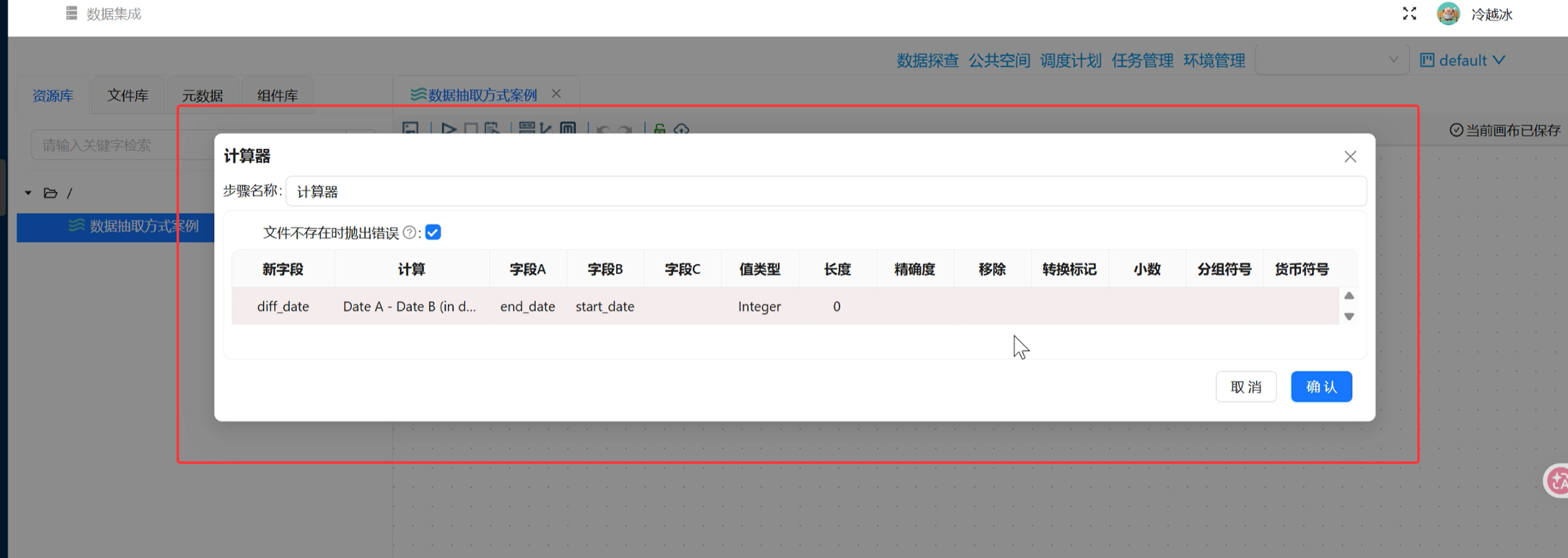
搞定点「确认」,你的数据里已经偷偷长出「执行天数」这一列了。
Step 5:祭出「数值范围」组件,绩效等级自动贴标签 根据算出来的天数,我们要让它自动生成个 performance(绩效)字段。规则先甩出来:
|
执行天数区间 |
绩效等级 |
|---|---|
|
0 ≤ 天数 < 30 |
excellent(王者优秀) |
|
30 ≤ 天数 < 180 |
very good(星耀良好) |
|
180 ≤ 天数 < 360 |
good(钻石及格) |
|
天数 ≥ 360 |
poor(青铜划水) |
拖个 【数值范围】 组件,连上「计算器」→「数值范围」;
双击进去大干一场:
-
输入字段:选刚才辛苦算出的
diff_date(靠天数说话); -
输出字段:敲上
performance(装绩效结果);
按照上表,一行行填下界、上界、对应的评价值;
对一遍区间别填错了,果断点「确认」保存。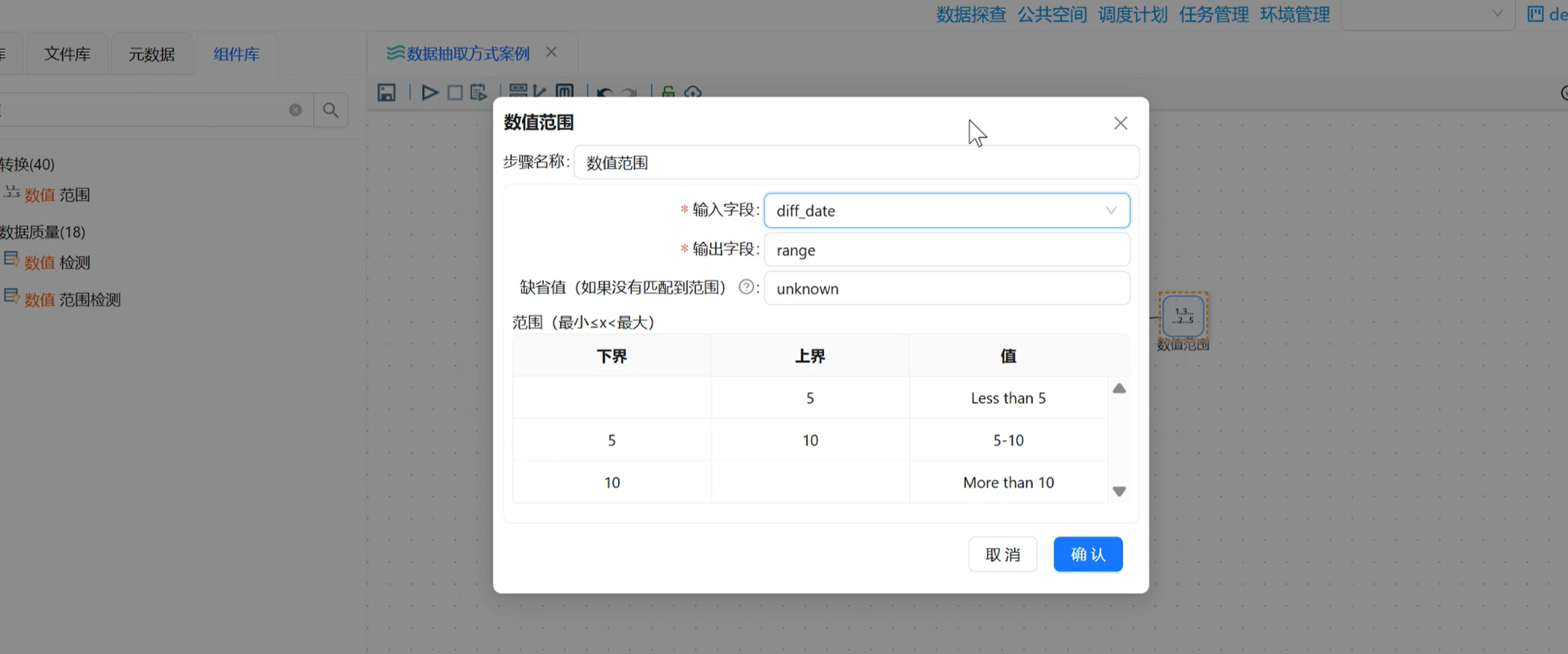
Step 6:「文本文件输出」收尾,数据落袋为安 一套马杀鸡做完,得把加工好的全量数据导成新的 CSV 存起来。
拖拽 【文本文件输出】 组件,连上「数值范围」→「文本文件输出」;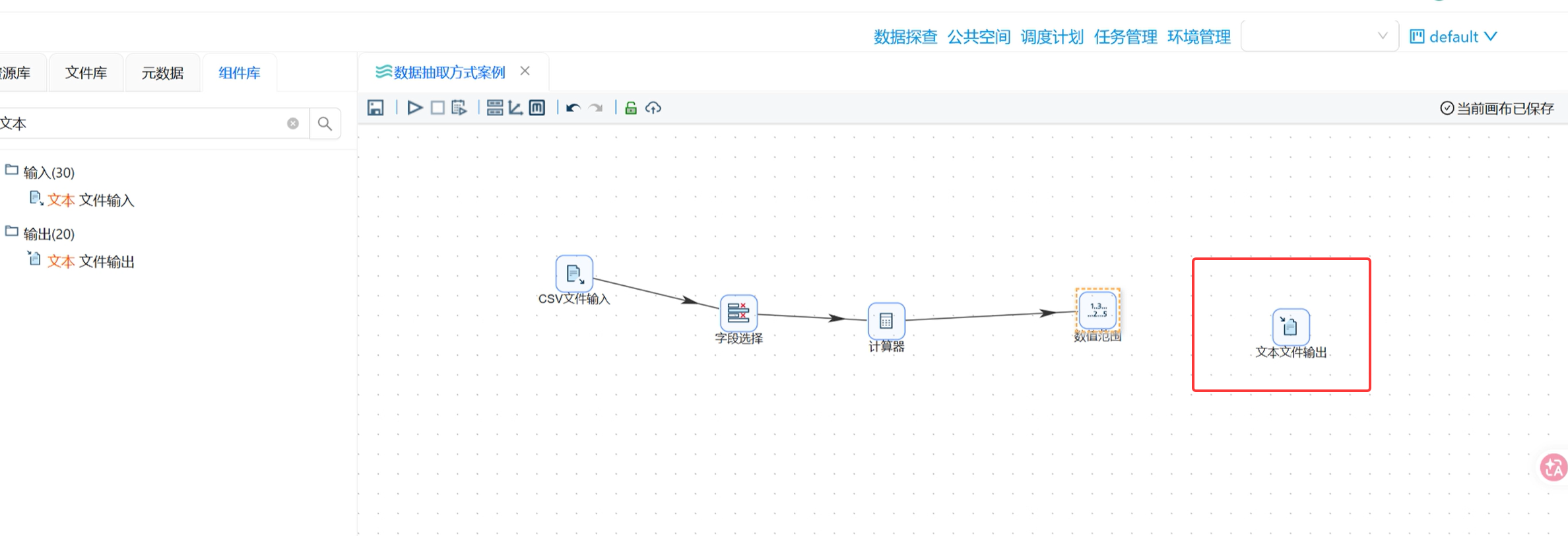
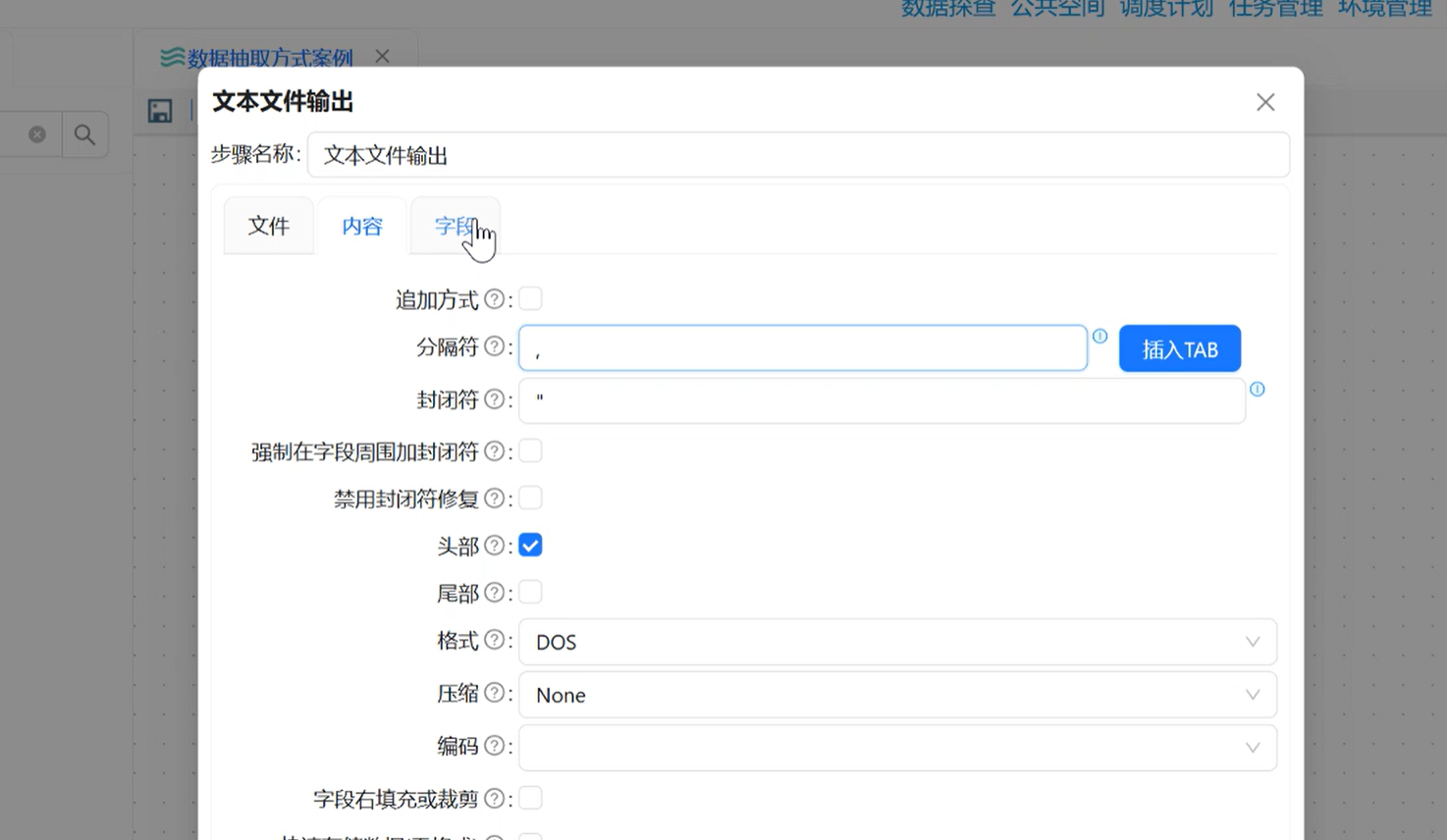
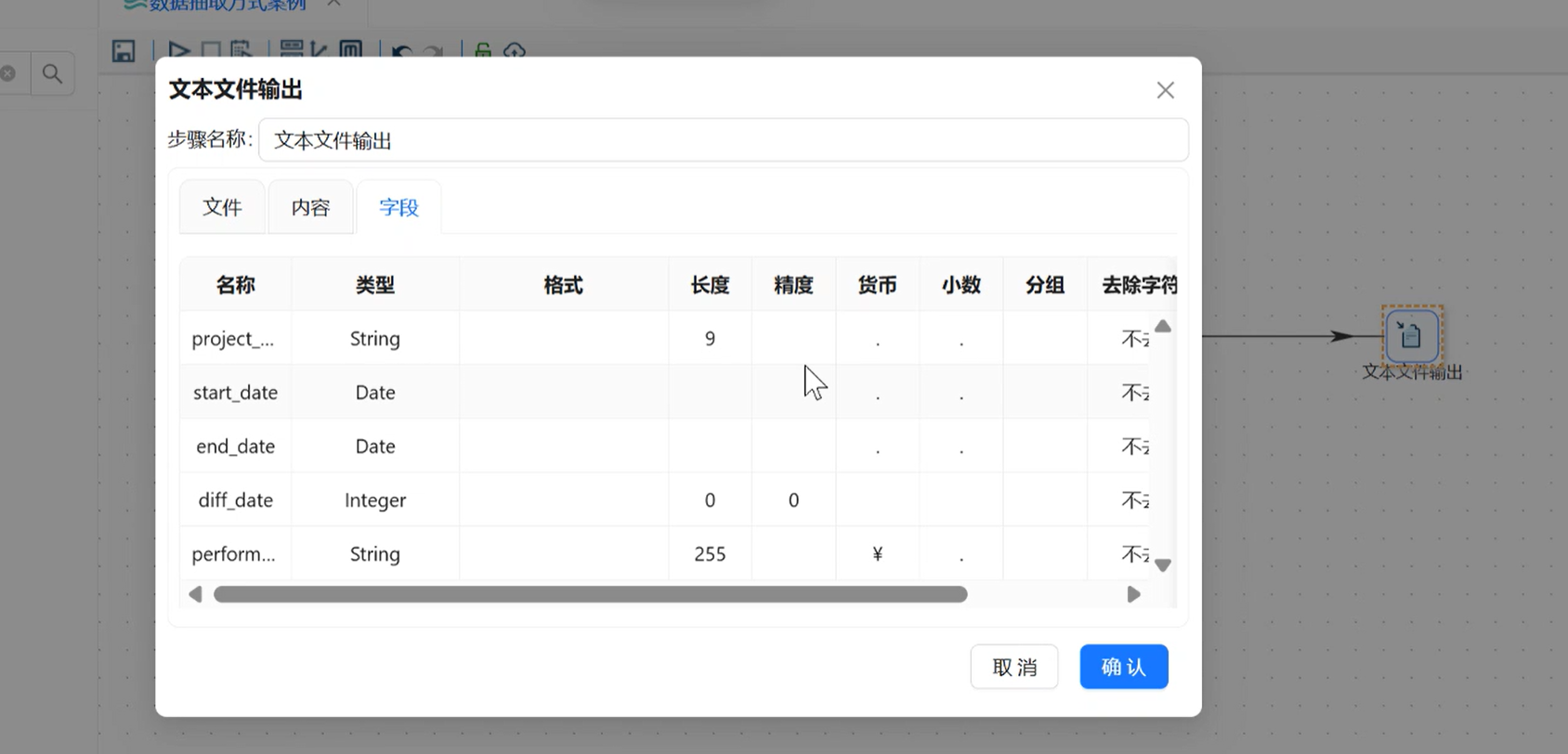
双击它,分3个页面精雕细琢:
-
【文件】页:文件名写
project_output,扩展名填csv(也就是造一个project_output.csv出来); -
【内容】页:分隔符切记改成 【英文逗号】!(很重要!你要是弄个中文分号,别人打开直接骂街格式乱套);
-
【字段】页:右键→「获取字段」,所有带出来的兄弟(项目名、时间、天数、绩效)全留着;
全盘配置完事儿,点「确认」。
Step 7:一键运行 + 验收成果 审视一下你的艺术品链路:CSV文件输入 → 字段选择 → 计算器 → 数值范围 → 文本文件输出(线别断);
点画布左上角「运行」→「启动」,让子弹飞一会执行 ETL;
盯一眼运行日志:全是绿色的「已完成」,处理了6条没报错没拒绝,非常丝滑;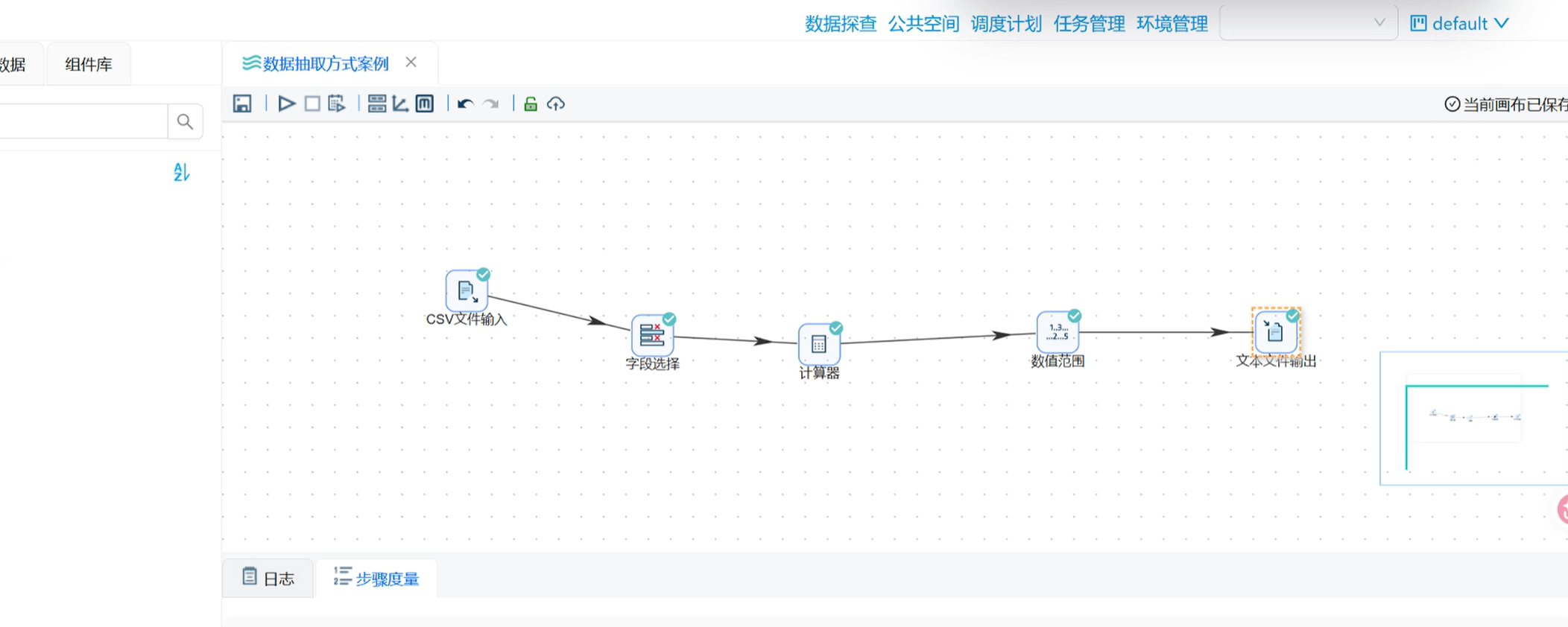
杀回「文件库」,刷新一波,看到那个香喷喷的 project_output.csv 没?预览一下:天数算好了,绩效也自动评完了。CSV实操大功告成!
📌 CSV 血泪避坑指南:
-
分隔符必须跟原文件锁死(绝大多数是英文逗号);
-
第一行是名字的,老老实实勾上「包含列头行」;
-
算日期千万别把A和B填反,不然算出来全是负数。
三、实战第二弹:TXT 纯文本文件抽取 + 字段筛选(轻量数据校验)
像业务流水、系统日志、比赛记录,老喜欢用 TXT 存。这玩意儿最头疼的就是它的分隔符全凭心情。咱们这波拿足球比赛的 TXT 数据开刀,砍掉没用的列,跑通数据验证流程。
涉及组件:CSV文件输入(万金油,TXT也能读) → 字段选择 → 空操作(验货专用)
Step 1:新建转换流,拖拽读取组件 新建空白转换流,依旧拖拽 【CSV文件输入】 组件(平台通用组件,可兼容标准 TXT 文本);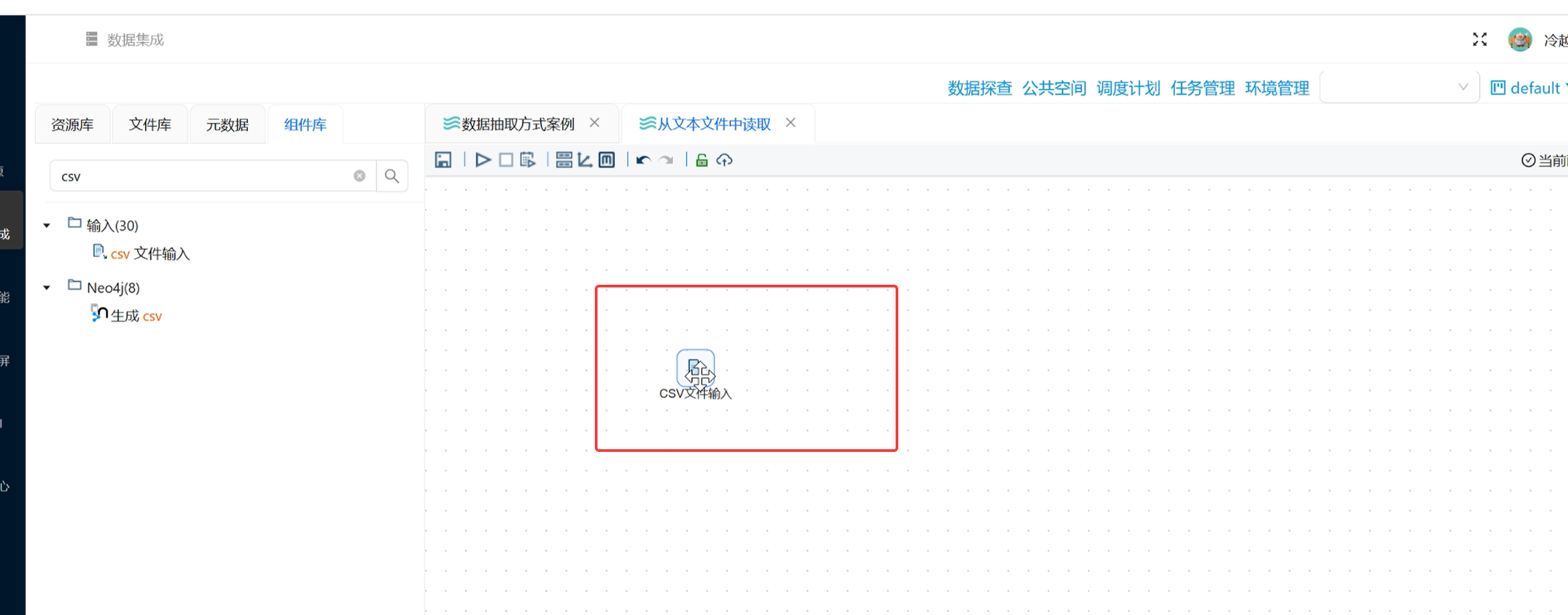
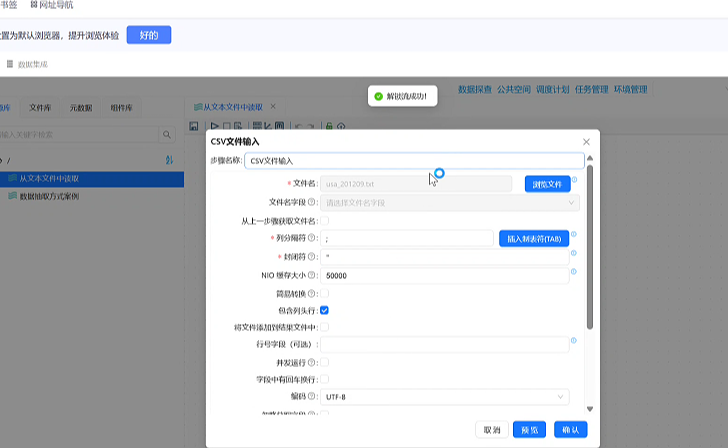
双击组件,点「浏览文件」,选中文件库里的 usa_201209.txt 比赛数据文件。
Step 2:重点配置 TXT 专属参数(分隔符是核心) TXT 很奔放,这个文件人家用的是英文分号。注意操作:
-
列分隔符:下拉或者手动敲个 【英文分号】;(这一步要是没选对,后面全是一锅粥乱码);
-
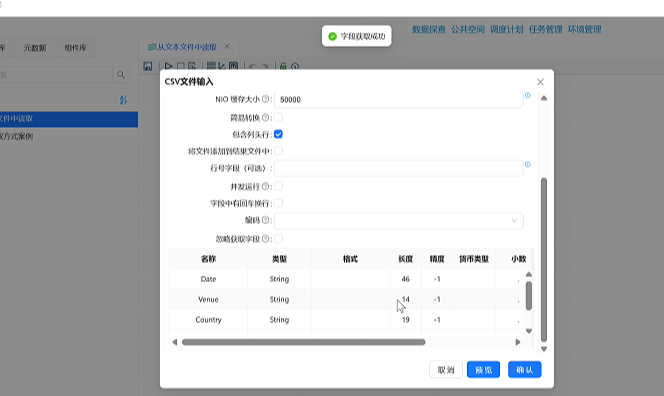
同样勾上「包含列头行」(文件第一行是比赛日期、国家、比分等表头);
-
在数据区右键→「获取字段」,TXT 的底裤都被平台自动看穿了;
-
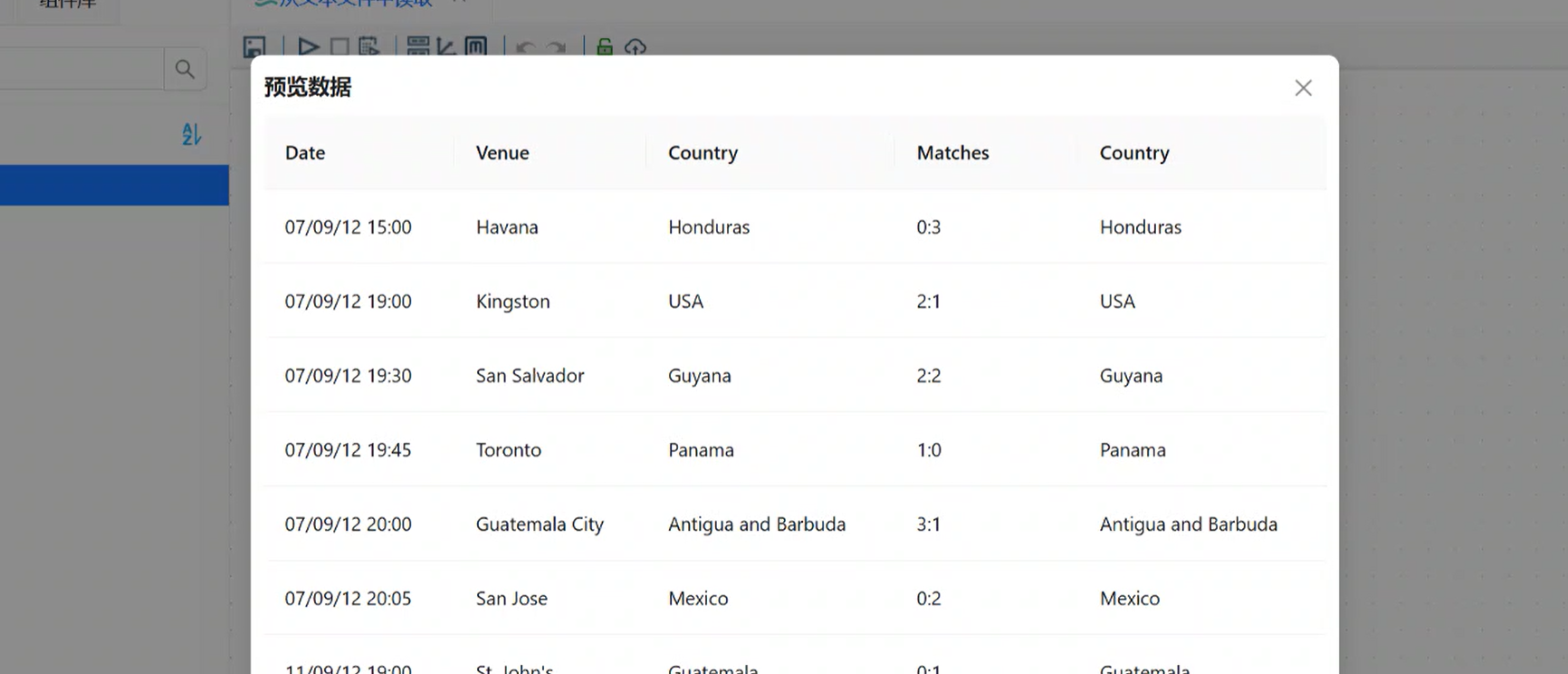
点「预览输出」,查房看看列队整齐没,没乱码不错位,点「确认」。
Step 3:字段洗牌,扔掉占位符 业务需求:只要比赛日期、国家、比分,那个 Venue(比赛场地)看着烦,干掉。
拖 【字段选择】 连上「CSV文件输入」,选主输出步骤;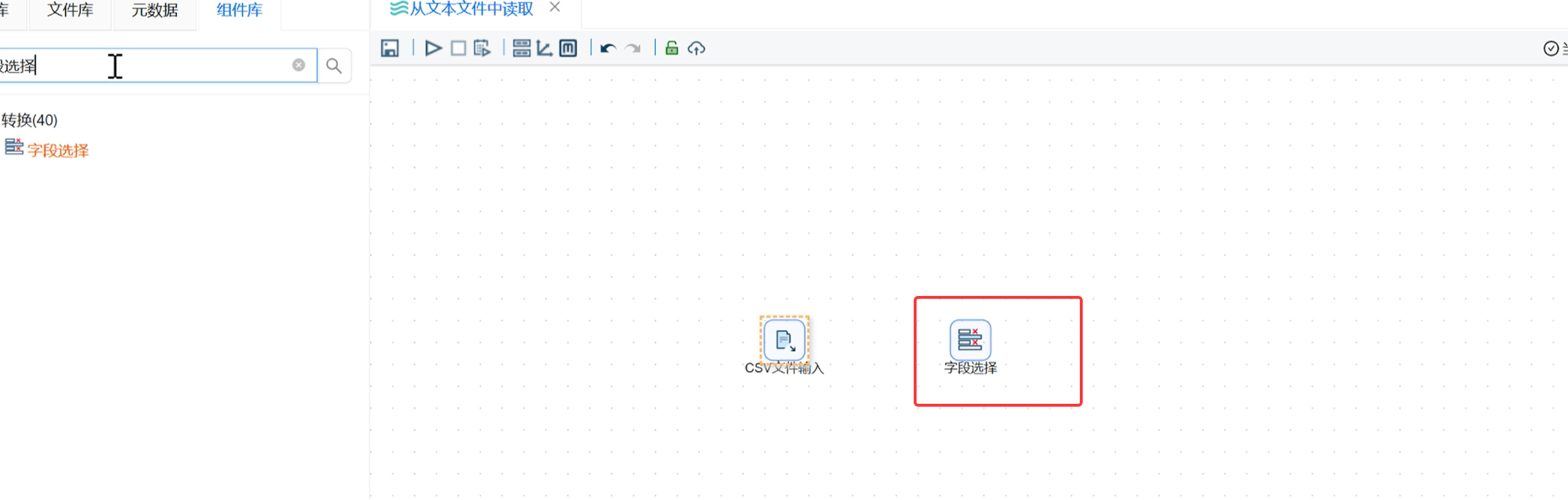
双击进去,直奔 【移除】 这个标签页;
右键→「获取字段」全拉过来,选中 Venue,无情点「删除选中的行」(在这是指把它加入移除黑名单);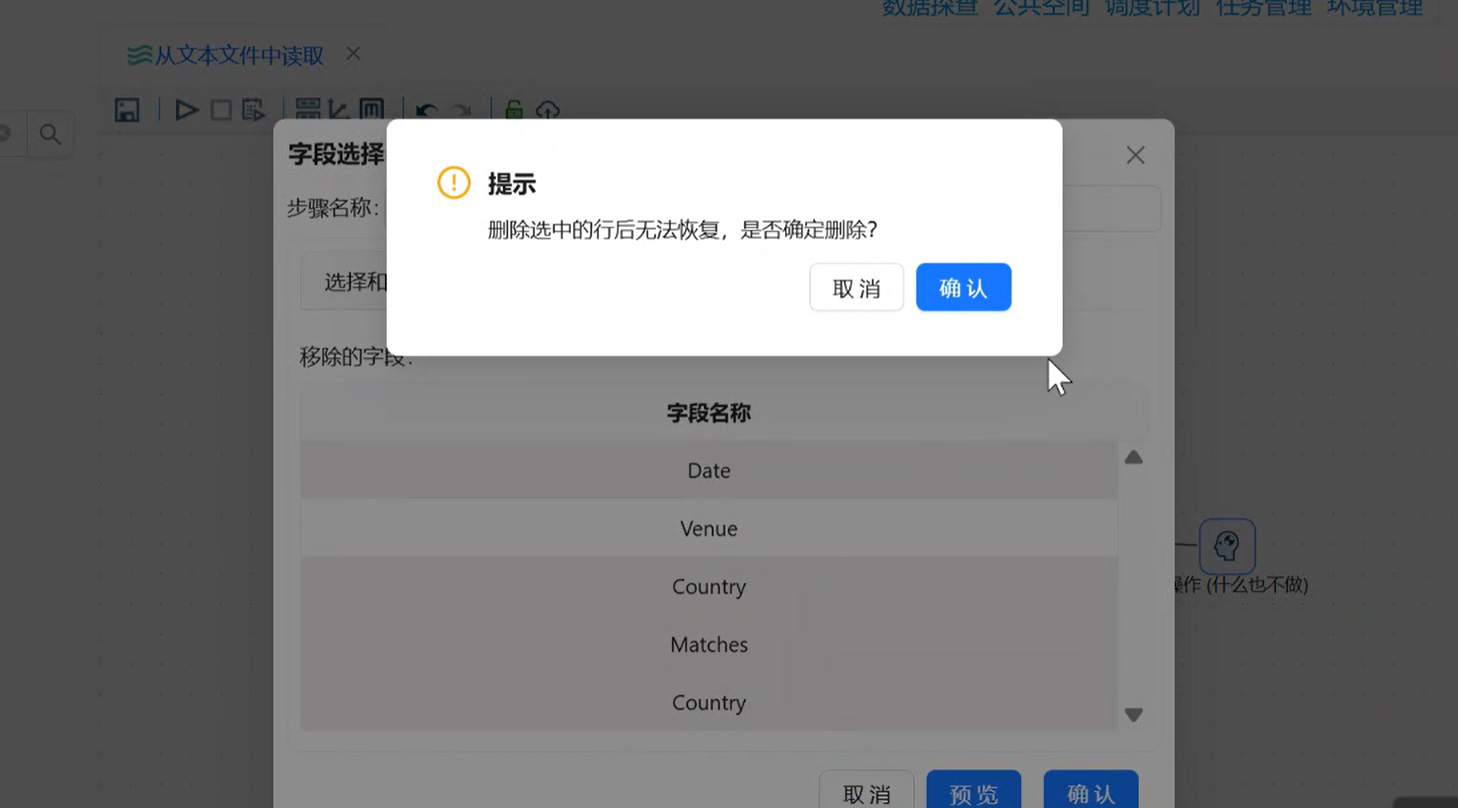
看到列表里只剩 Venue 孤零零的,点「确认」。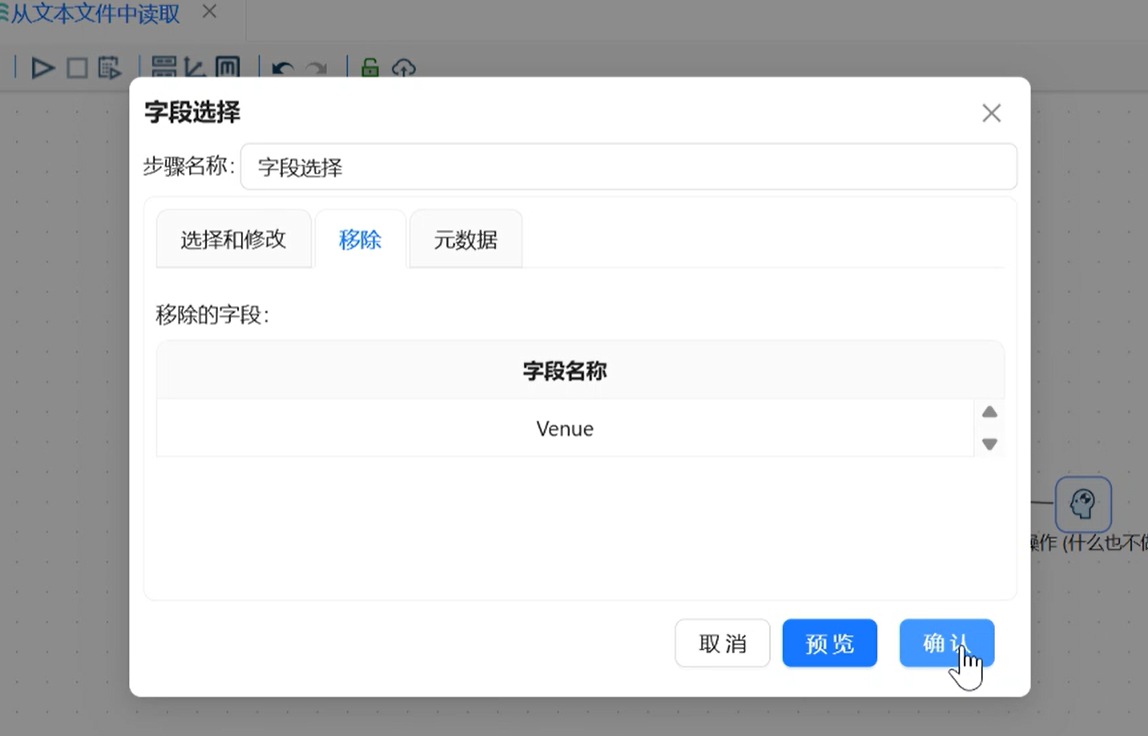
Step 4:放个「空操作」当哨兵 【空操作】 绝对是 ETL 里最伟大的摸鱼组件:它什么都不干,只负责接收数据,纯粹为了让你看看前一步的字段筛选生效了没。
拖个【空操作】和「字段选择」连起来;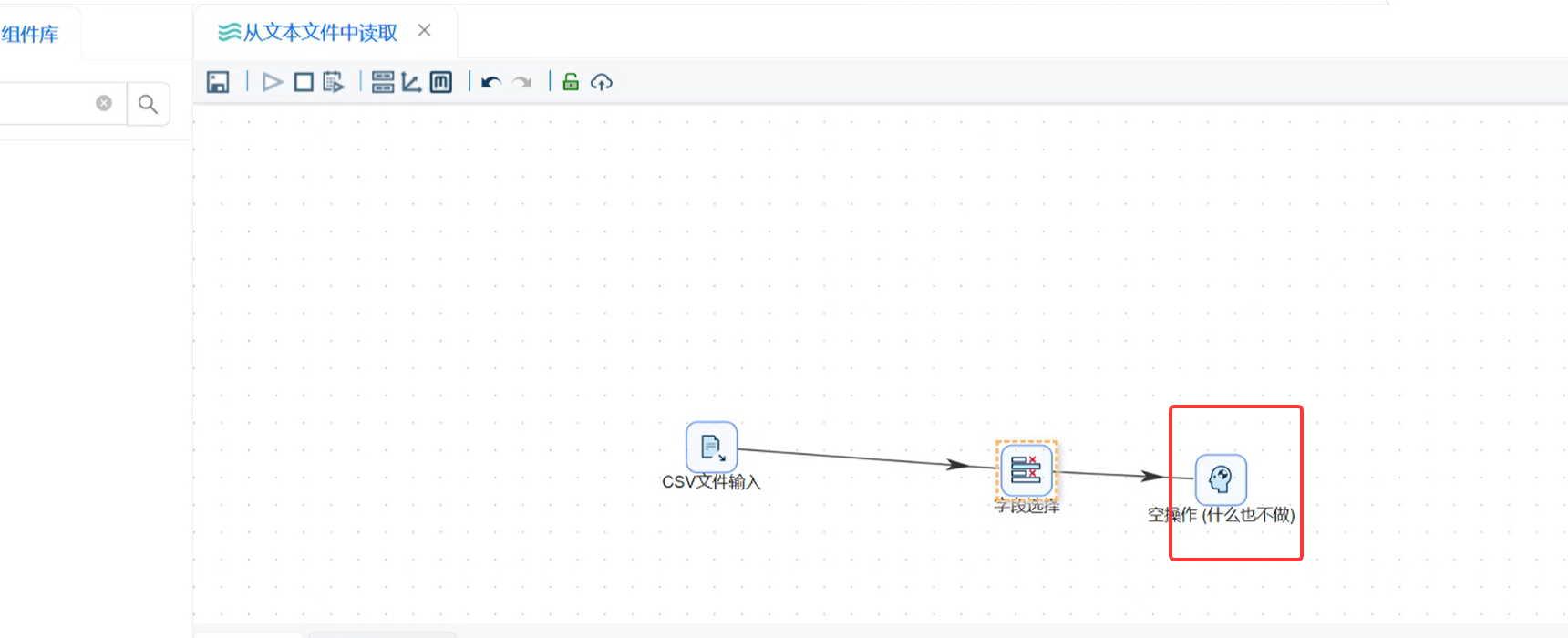
无需任何配置,它摆在那这就是它的使命。
Step 5:跑起来看疗效 链路确认:CSV文件输入 → 字段选择 → 空操作;
点「运行 - 启动」,看日志:14条比赛数据嗖嗖跑完,0报错;
右键点「空操作」→「预览输出」:哎嘿,那个烦人的场地字段真被物理超度了,剩余字段完整,TXT 拿捏!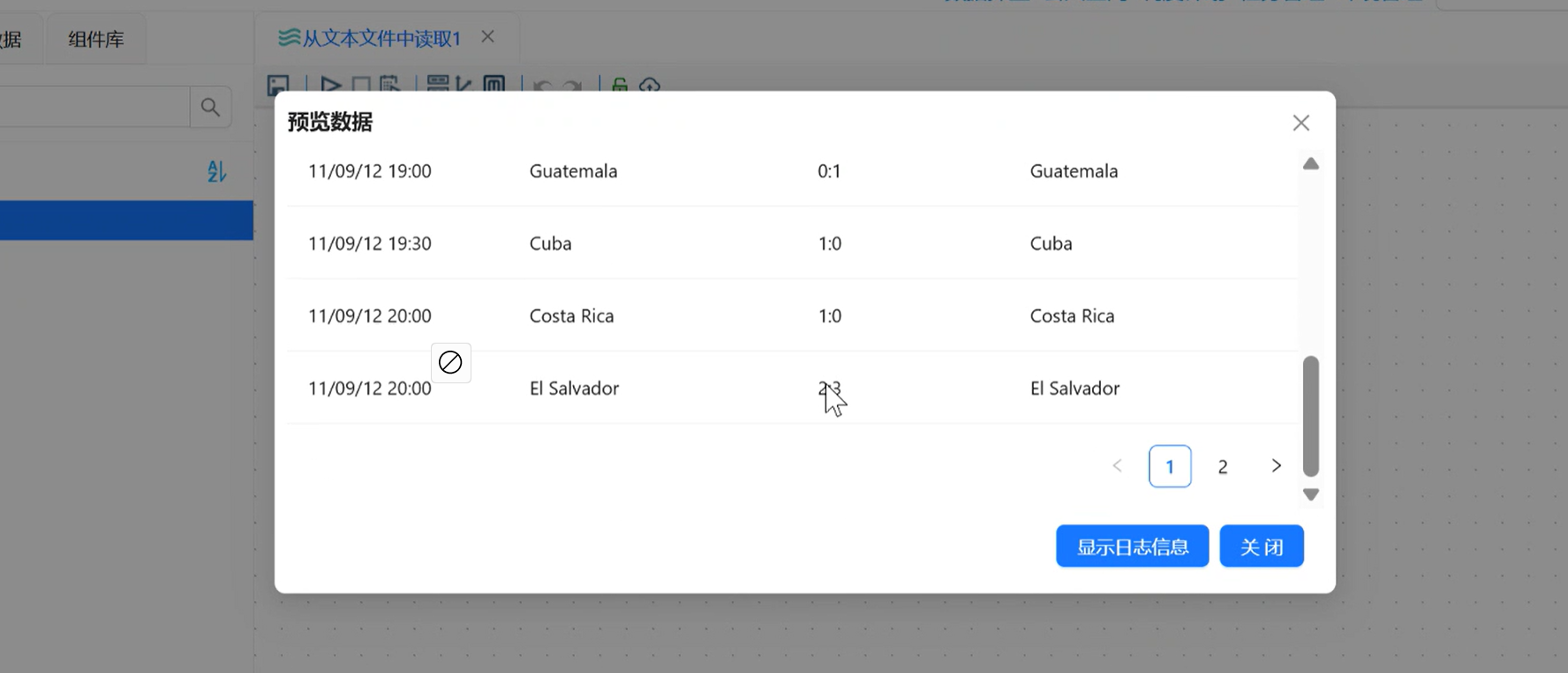
📌 TXT 排雷防身术:
-
动手前先看一眼原文件,搞清楚人家是用逗号、分号还是 Tab 键隔开的;
-
重点排查全角半角符号,90%的惨案都是中文标点惹的祸;
-
拿不准就多用「预览」功能,确认没问题再继续往下搭。
四、实战第三弹:Excel 文件抽取 + 精准字段筛选(办公文件标配)
Excel 这玩意办公室里满天飞,有老的 .xls 还有新的 .xlsx。平台配了专门的读取组件,对付多 Sheet 页和空行有一套。这波咱们抓取购房者的信息,精准提取「学历」和「职业」两大核心维度。
涉及组件:Excel输入 → 字段选择 → 空操作(数据校验)
Step 1:新建转换流,掏出「Excel输入」专武 新建转换流,在组件库翻牌子找到 【Excel输入】(千万别用 CSV 那个组件来搞 Excel,会翻车的),拽出来;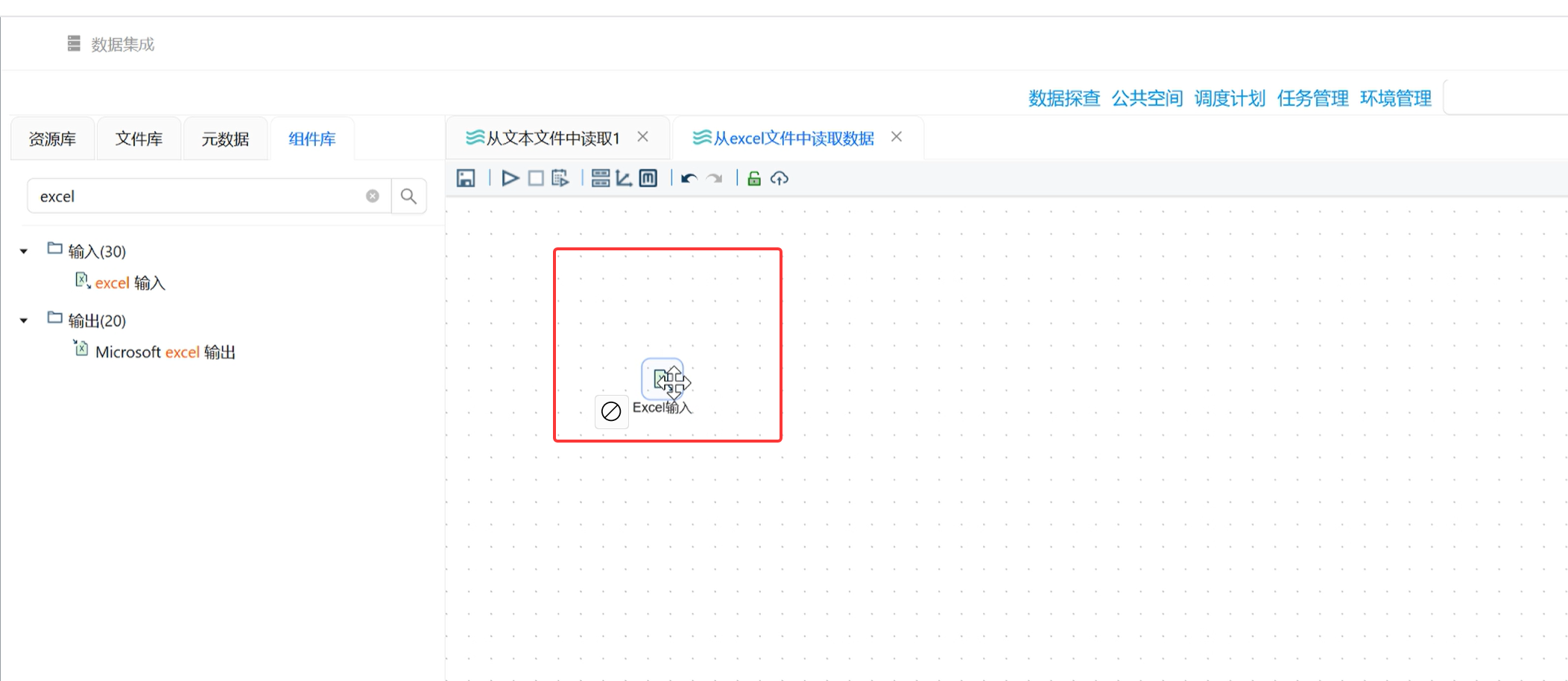
双击进去,里面四个页面(文件、工作表、内容、字段)等我们开荒。
Step 2:【文件】页:认准格式与文件引擎 表格类型(引擎):果断选 Excel XLSX (Streaming)(现在谁还不用主流的 xlsx 格式啊);
点「浏览」翻出 custinfo.xlsx,最关键的一步:一定要点一下【增加】按钮,把它加到「选中的文件」列表里(不点这一下,它死活读不到文件!);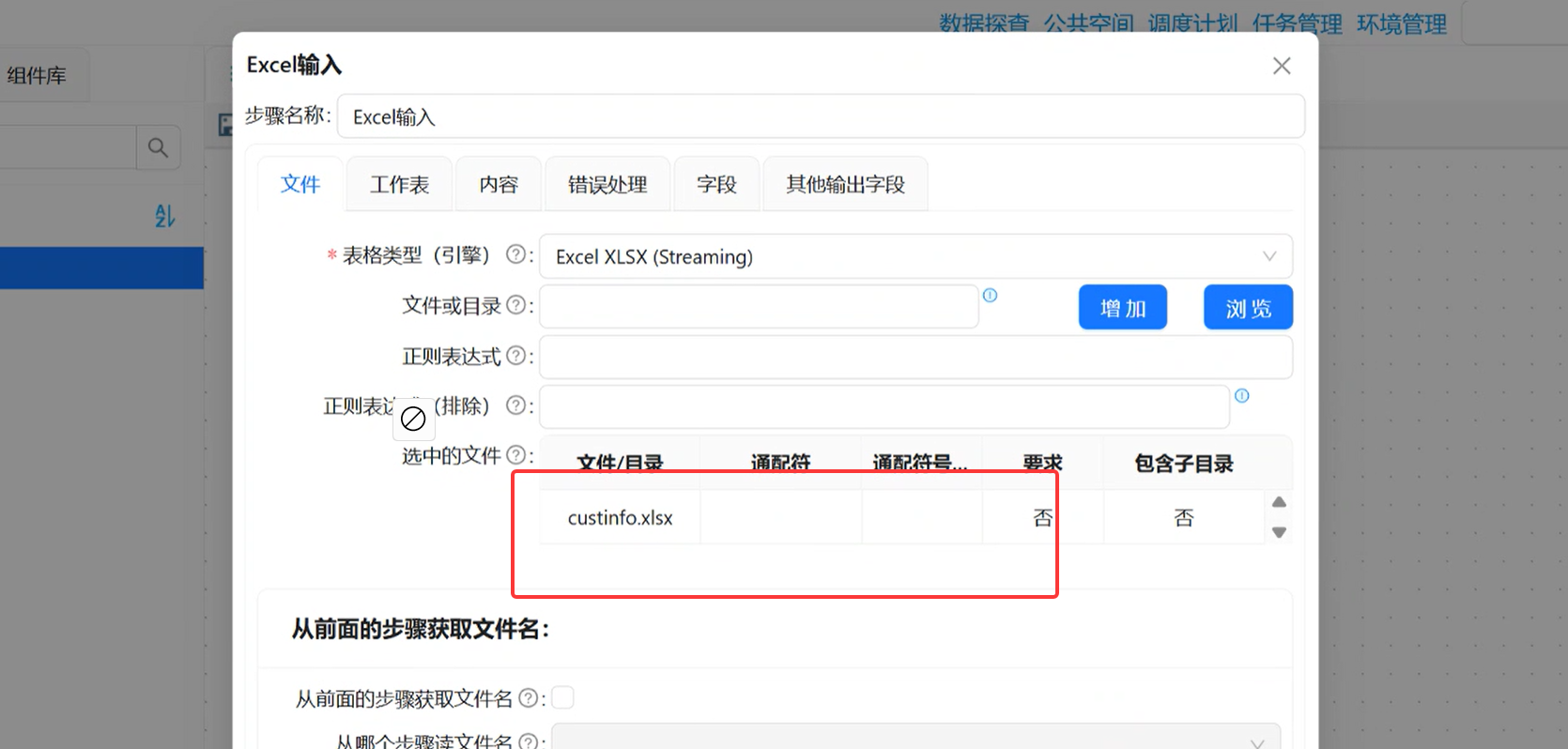
Step 3:【工作表】页:精准翻牌子指定读取 Excel 里面页签太多,得明确告诉它读哪个:
切到「工作表」页,点「获取工作表名称」,所有 Sheet 页都会被自动吸过来;
选中 Sheet1(数据正主),点中间的箭头把它挪到右边列表;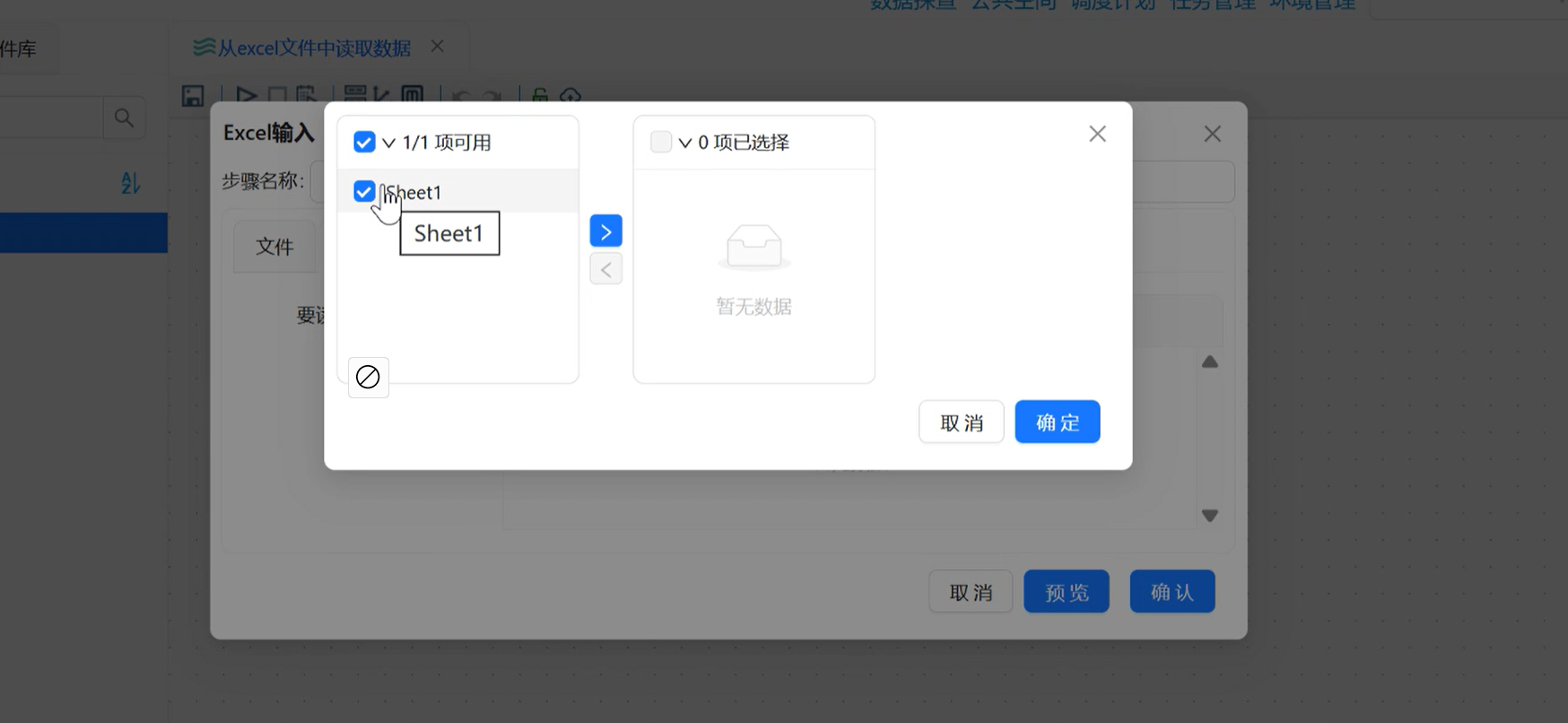
确认只读 Sheet1,空表格一边玩去。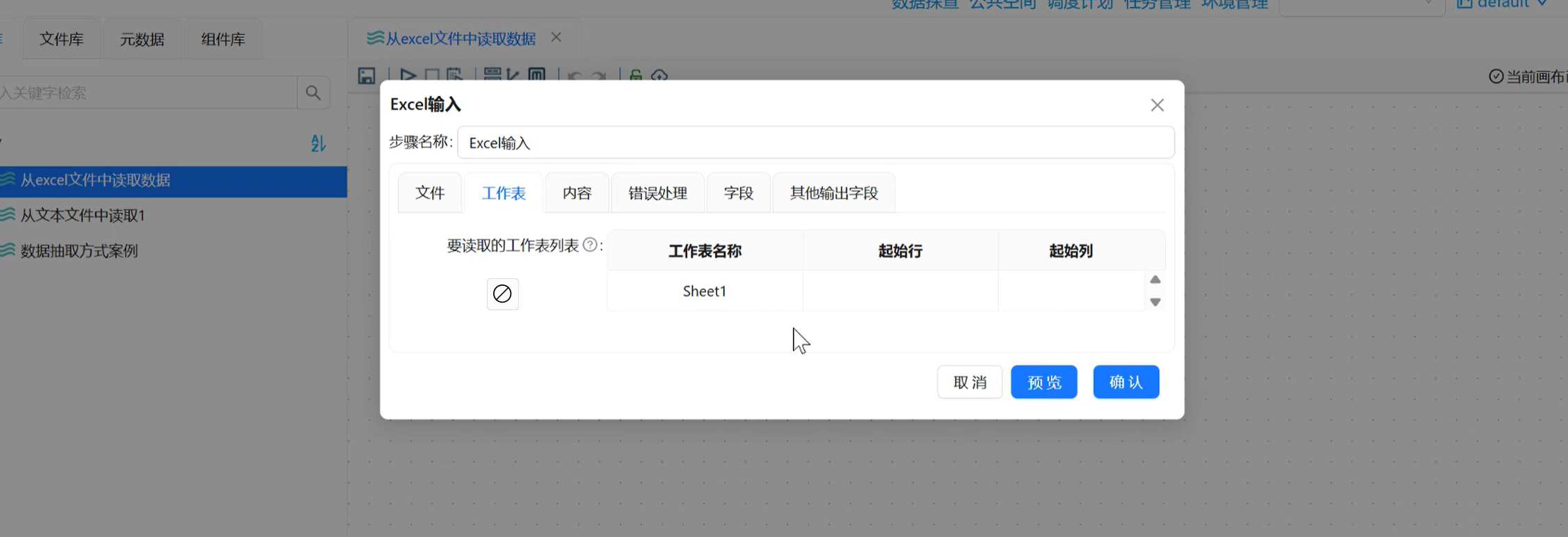
Step 4:【内容】页:过滤杂质定编码 勾选【头部】(Excel 第一行为字段名)、【非空记录】(自动过滤空白行,避免无效数据);
编码下拉选 UTF-8(防中文乱码的神器);
「停在空记录」别理它,「限制行数」写 0 就是无限畅读全量数据。
Step 5:【字段】页:自动解析表格字段 切到最后个页签,右键空白处 →「获取来自头部的字段」,平台自动读取 Excel 表头,生成字段列表(年龄、性别、学历、月薪、家庭人数、房型等),字段类型自动识别为数值型,点击「确认」保存 Excel 读取配置。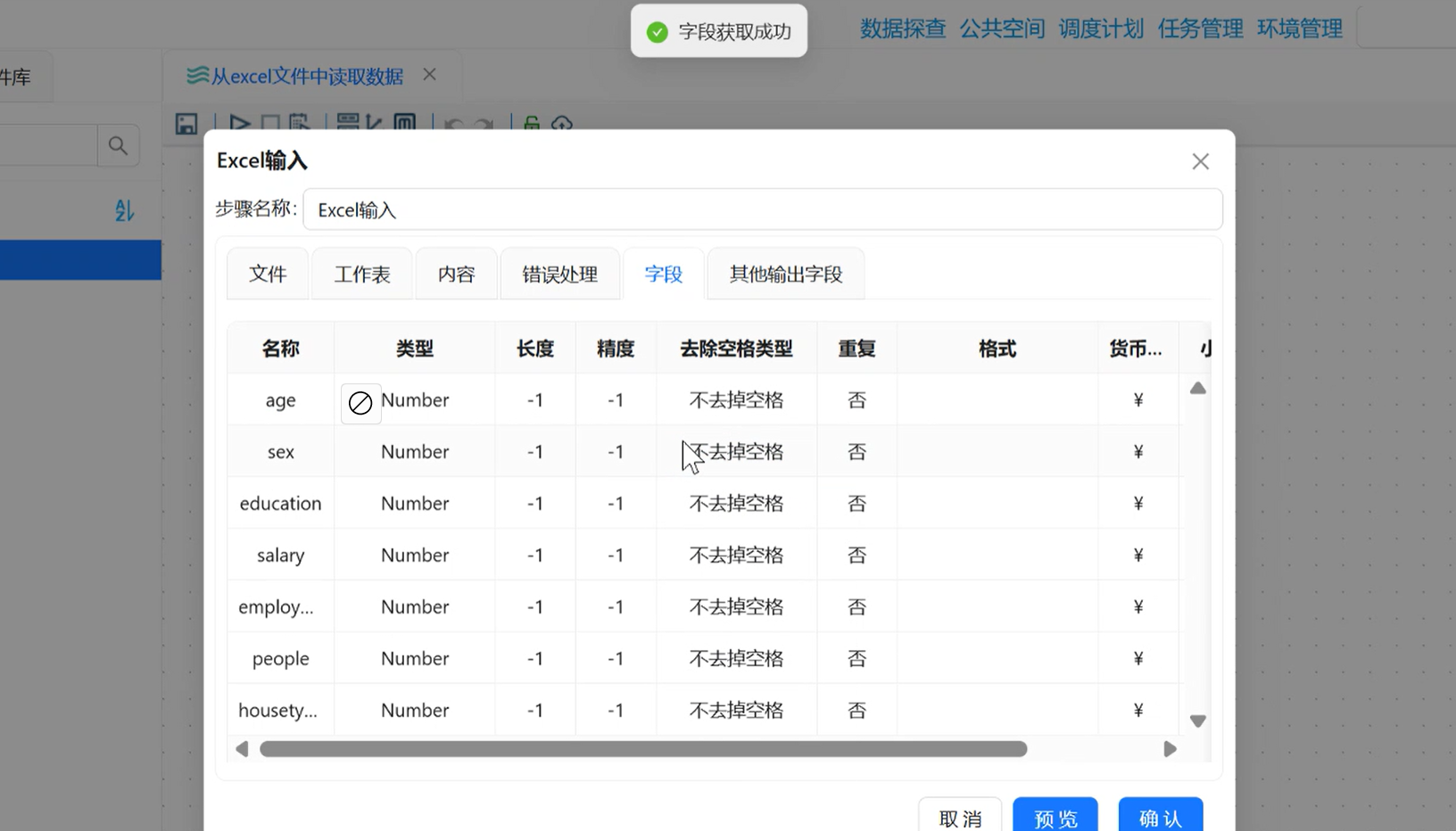
Step 6:字段选择,精准打击目标分析字段 业务需求只要:education(学历)和 employment(职业),方便后面做购房行为分析。
拖出 【字段选择】 连上「Excel输入」;
双击在「选择和修改」里右键→「获取字段」全量加载;
把除了学历职业之外的列疯狂点删除,只留这两个相依为命;
点「确认」完成筛选。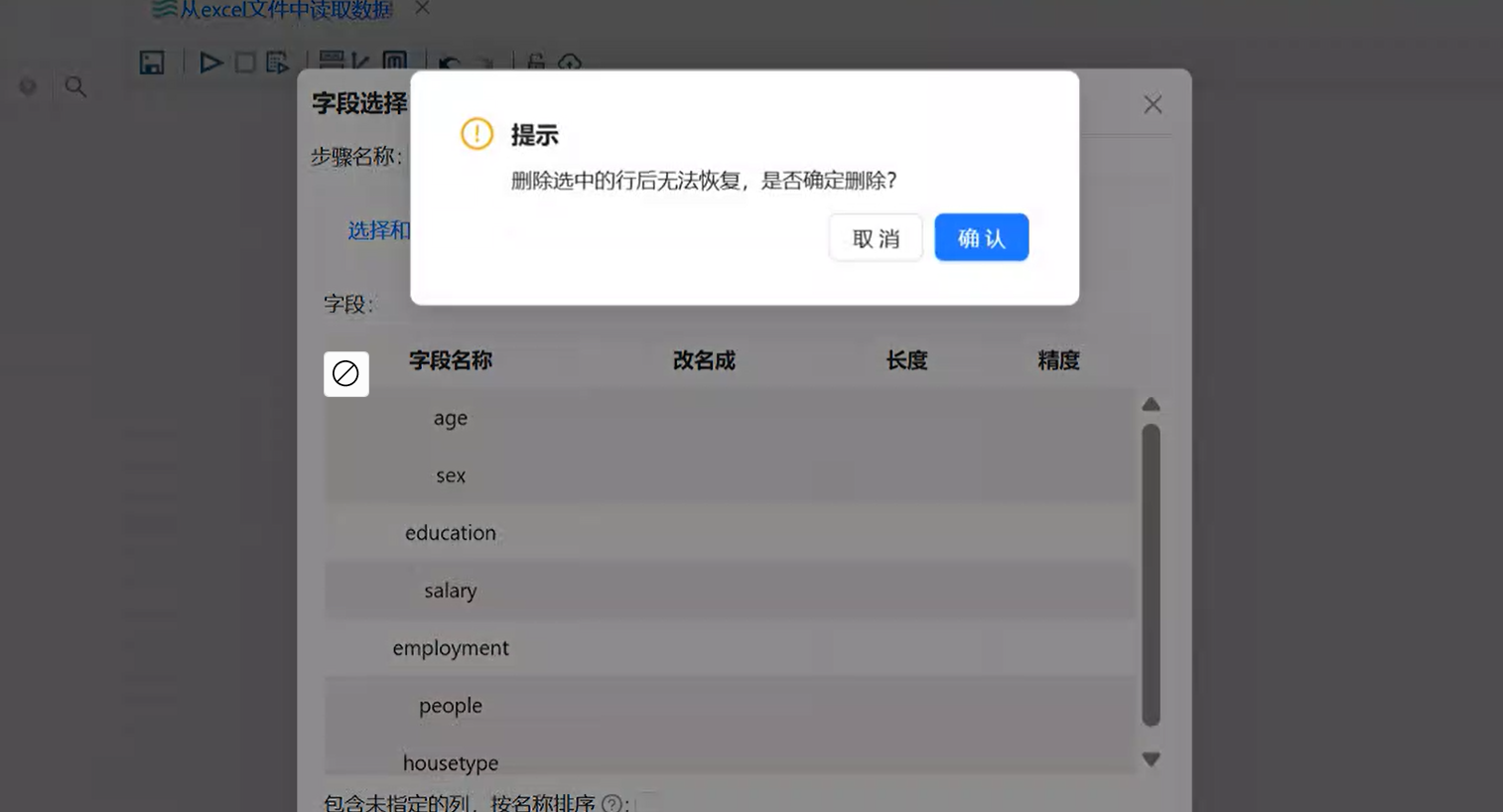
Step 7:空操作校验 + 流程运行 拖个【空操作】收个尾:Excel输入 → 字段选择 → 空操作;
启动流程,看日志:400位买房大佬的信息嗖的一下进来了;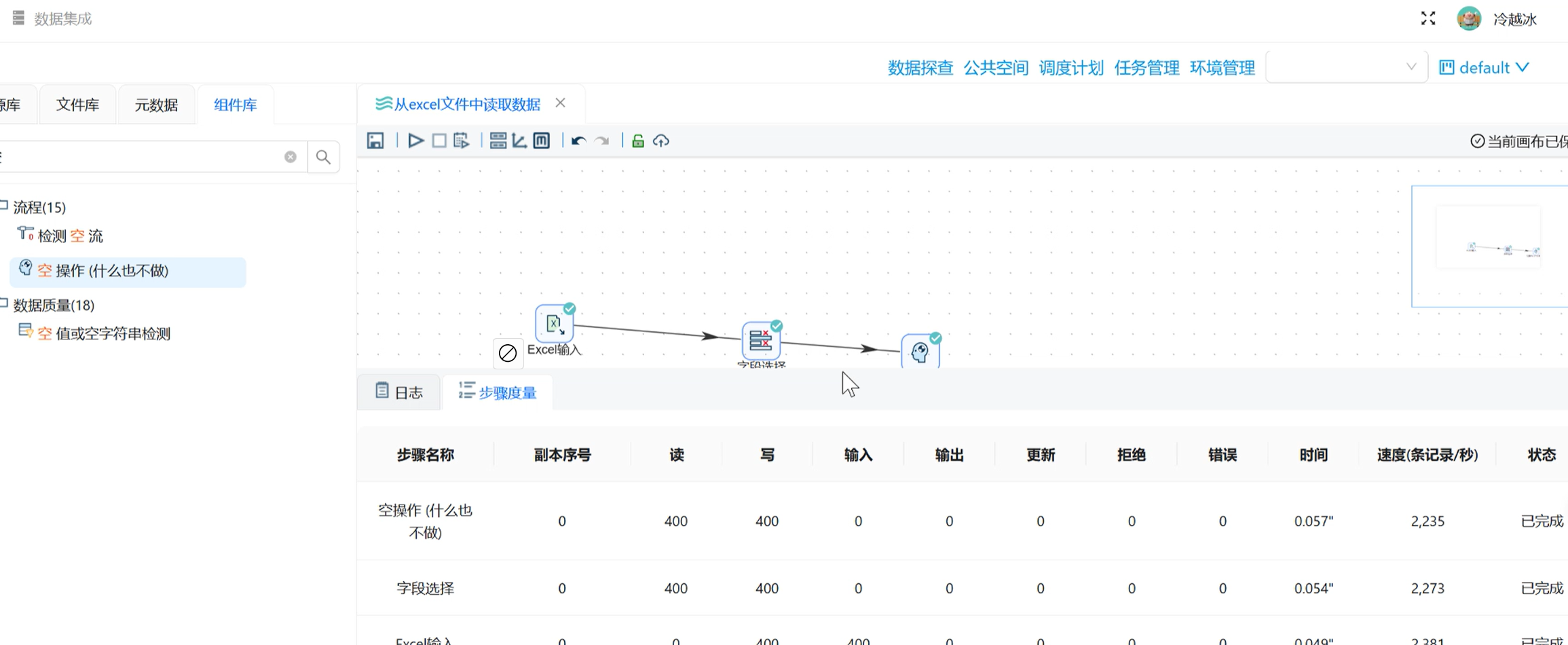
预览「空操作」:完美只剩学历、职业两列,一点废话没有,Excel 战役大获全胜。
📌 Excel 急救指南:
-
引擎别选错:xlsx 就流式引擎,老的 xls 换兼容引擎;
-
多页签一定要手动指路,全读会乱套;
-
遇事不决 UTF-8,有空行就勾「非空记录」。
五、三大文件抽取通用复盘 + 高频问题解答
(一)三大文件 ETL 抽取核心差异汇总
|
文件流派 |
首选神兵 |
最容易翻车的点 |
最佳战场 |
|---|---|---|---|
|
CSV |
CSV 文件输入 |
英文逗号、没勾表头 |
结构化数据、跨平台交互、大数据量 |
|
TXT 纯文本 |
CSV 文件输入(通用) |
自定义分隔符(分号 / Tab) |
日志、赛事、流水等轻量文本数据 |
|
Excel |
Excel 输入(专属) |
工作表没点增加、没选工作表 |
职场报表、业务台账、手工统计数据 |
(二)高频报错 & 一键解决方案
❌ 数据列错位、字段混乱 | 原因:分隔符没对上,或者中英文标点混用。解决:去原文件抓真凶,老老实实配成一致的英文符号。
❌ 中文满屏乱码 | 原因:编码格式不对付。解决:不管三七二十一,读取组件全改成 UTF-8 保平安。
❌ 鬼故事之读取不到文件 | 原因:路径填错,或者配 Excel 时没点那个要命的「增加」。解决:回文件库核对文件,重新配置路径并记得点增加。
❌ 表头混进数据堆里 | 原因:忘了勾「包含列头行/头部」。解决:读取组件中老实点勾上选项。
❌ 组件跑了但输出是个零 | 原因:链路断开、或者连接选错「错误步骤」。解决:重新连接组件,统一选择「主输出步骤」。
(三)进阶使用小技巧
-
流程复用白嫖法:搭好一次直接导出,新项目来了导进去改改参数就能用,谁还要从头配啊;
-
批量文件处理:长得一样的同格式文件,直接在输入组件里批量添加,一把梭哈全抽完;
-
错误数据分流:连线组件时专门弄一条「错误步骤」,搭配日志组件,把异常数据全兜底,治理数据质量神器;
-
定时调度流:调试跑通后,可配置定时任务,每天半夜让它自动爬起来抽数据,第二天坐等报表。
六、写在最后
啃完这三套完整实战流程,相信大家已经彻底掌握零代码 ETL 抽取三大主流文件的核心玩法了!从最简单的文件读取、挑字段,到进阶的日期折算、数据打标签,这套流程贴合企业真实数据处理场景,也是数据分析师、数据开发入门的压箱底技能。
别看 ETL 唬人,上了这种零代码可视化平台,核心就是:选对组件 + 配准参数 + 盯紧原格式。前期多留意分隔符、编码格式这几个坑货,80%的雷都炸不到你。大家如果在实操过程中遗忘了某些细节,随时翻开 CSVTXTExcel三大文件数据抽取.txt 这份秘籍温习一下。赶紧拿你手头的业务文件动手实操,练熟之后,这处理效率,领导看了都得加个大鸡腿!🍗

一站式 AI 云服务平台
更多推荐


 10
10 0
0- 0


 已为社区贡献4条内容

所有评论(0)