
影刀RPA新手速成:7天从零到独立开发自动化流程
影刀RPA新手速成:7天从零到独立开发自动化流程
作者:林焱
想学影刀RPA但不知道从何下手?本文为你设计了一套7天速成计划,每天3-4小时,从安装软件到独立完成项目,手把手带你跨越入门门槛。
前言:为什么是7天?
很多新手觉得RPA很难,需要编程基础才能学。事实上,影刀RPA的核心设计理念就是"零代码"——通过拖拽和配置就能完成大部分自动化任务。真正需要的是系统化的学习路径,而不是碎片化地看视频。
7天计划的逻辑:
- Day 1-2:建立认知 + 掌握工具
- Day 3-4:核心技能 + 实操练习
- Day 5-6:进阶能力 + 项目实战
- Day 7:独立完成项目 + 总结复盘
Day 1:认识RPA,搭建开发环境
1.1 什么是RPA?用最通俗的话解释
RPA(Robotic Process Automation)翻译过来就是"机器人流程自动化"。简单说:让软件机器人代替人操作电脑。
想象你每天要做的重复工作:
- 打开网页 → 登录系统 → 复制数据 → 粘贴到Excel → 发送邮件
- 这套动作每天重复50次,每次5分钟
- RPA机器人可以帮你做,5秒一次,7×24小时不休息
1.2 影刀RPA的三大优势
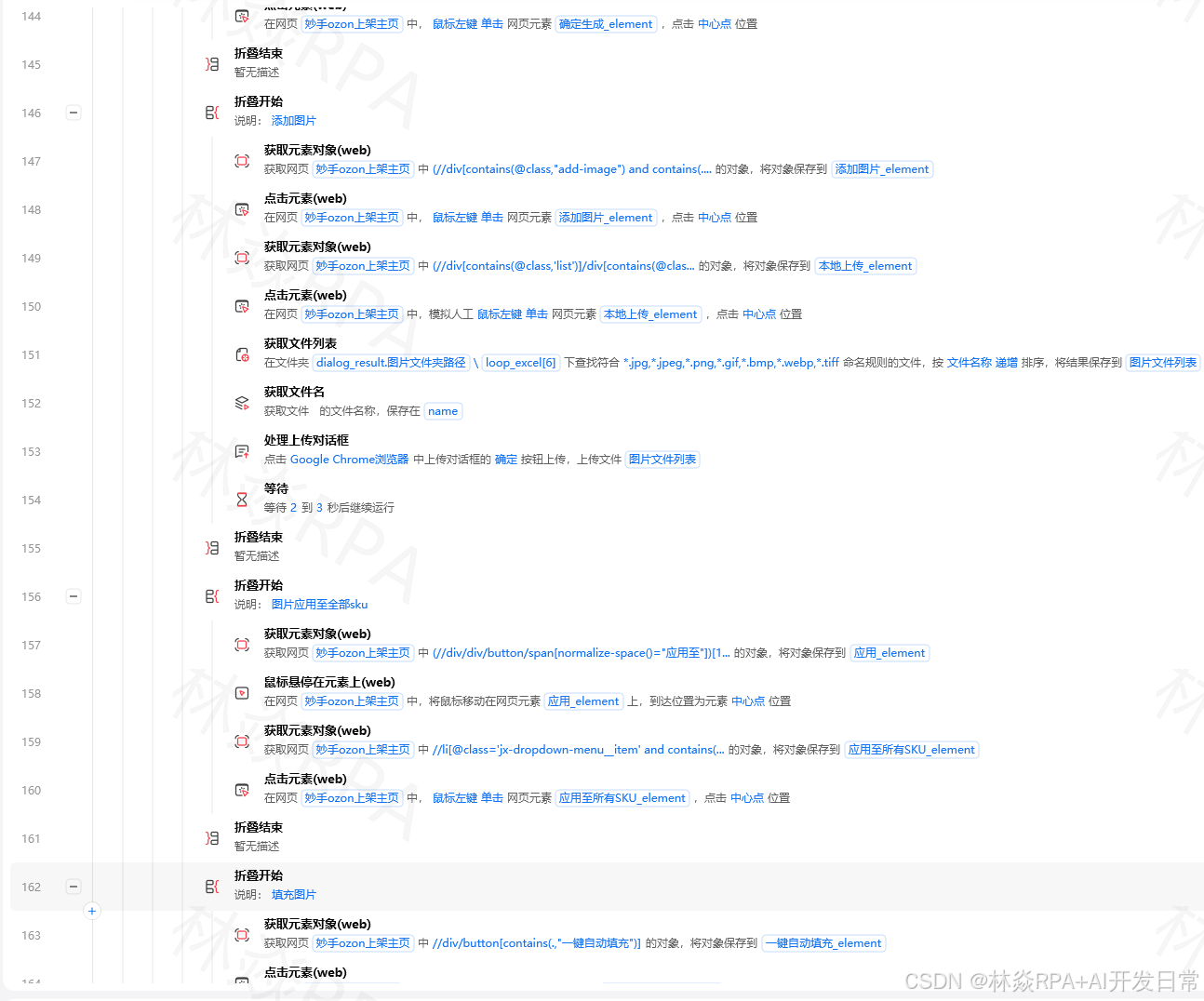
| 优势 | 说明 |
|---|---|
| 零代码开发 | 拖拽式流程设计,不需要写代码 |
| 智能元素识别 | AI辅助定位页面元素,不怕页面变化 |
| 社区生态丰富 | 大量现成模板和教程,新手友好 |
1.3 安装影刀RPA
步骤1:访问官网下载
https://www.yingdao.com/
步骤2:选择版本
- 个人版:免费使用,功能够用
- 企业版:支持团队协作和云端运行
步骤3:安装流程
- 双击安装包
- 选择安装路径(建议默认路径)
- 等待安装完成
- 首次启动需要注册账号
步骤4:界面认识
启动后你会看到:
- 左侧:指令面板(所有可用操作的集合)
- 中间:流程画布(拖拽设计流程的区域)
- 右侧:属性面板(配置指令参数)
- 底部:输出窗口(查看运行日志)
1.4 Day 1 练习任务
- 完成影刀RPA安装和注册
- 浏览指令面板,了解有哪些分类
- 创建一个新流程,命名为"我的第一个流程"
Day 2:掌握核心操作——打开网页与元素操作
在这里插入图片描述
2.1 第一个流程:自动打开百度搜索
这是每个RPA新手的"Hello World":
步骤1:拖入"打开网页"指令
- 从左侧指令面板 → 浏览器分类 → 拖入"打开网页"
- 在右侧属性面板设置URL:
https://www.baidu.com
步骤2:拖入"输入文本"指令
- 浏览器分类 → 拖入"输入文本"
- 点击"选择元素"按钮
- 在打开的百度页面中,点击搜索框
- 影刀会自动识别搜索框元素
- 输入内容设为:“影刀RPA教程”
步骤3:拖入"点击元素"指令
- 浏览器分类 → 拖入"点击元素"
- 选择"百度一下"按钮
步骤4:点击运行
点击右上角的运行按钮,你会看到:
- 自动打开浏览器
- 自动在搜索框输入文字
- 自动点击搜索按钮
店群矩阵自动化突破运营极限!
🎉 恭喜!你已经完成了第一个自动化流程!
2.2 元素捕获的3种方式
| 方式 | 适用场景 | 操作方法 |
|---|---|---|
| 智能识别 | 普通网页元素 | 点击选择→影刀自动识别 |
| CSS选择器 | 需要精确定位 | 手动输入CSS路径 |
| XPath | 复杂嵌套元素 | 手动输入XPath表达式 |
2.3 常见问题:元素找不到怎么办?
问题1:页面还没加载完就开始操作
# 解决方案:添加等待指令
# 在操作前拖入"等待元素"指令
# 设置超时时间:10秒
问题2:元素在iframe中
# 解决方案:先切换到iframe
# 拖入"切换iframe"指令
# 选择目标iframe
# 再进行元素操作
问题3:弹窗遮挡
# 解决方案:先处理弹窗
# 拖入"处理弹窗"指令
# 选择"确认"或"取消"
2.4 Day 2 练习任务
- 完成百度搜索自动化流程
- 修改搜索关键词,观察运行效果
- 尝试捕获不同类型的元素(按钮、输入框、链接)
Day 3:变量与循环——让流程变聪明
3.1 什么是变量?
变量就像一个盒子,你可以往里面放东西,也可以随时取出来用。
创建变量的步骤:
- 在变量面板点击"添加变量"
- 输入变量名:
search_keyword - 设置默认值:
"影刀RPA"
使用变量:
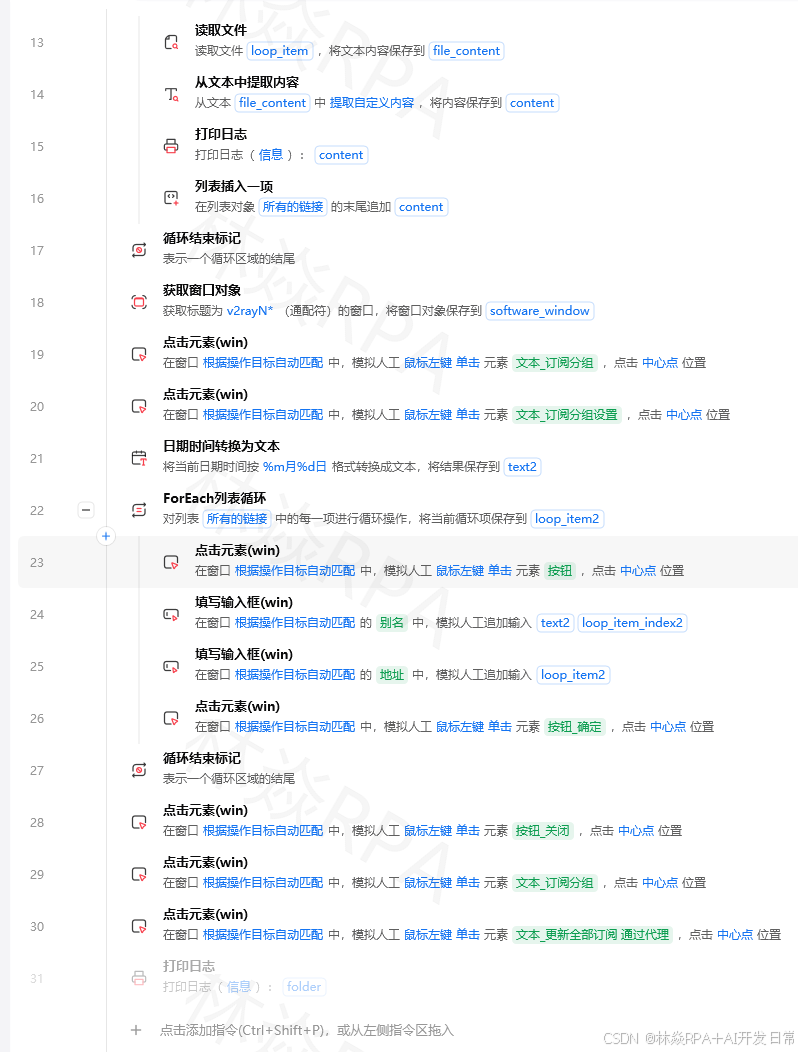
在"输入文本"指令中,不写固定文字,而是选择变量 search_keyword。这样你只需要改变量的值,流程就能搜索不同的内容。
3.2 变量的4种数据类型
| 类型 | 示例 | 说明 |
|---|---|---|
| 字符串 | "你好世界" |
文本内容 |
| 数字 | 100 |
整数或小数 |
| 布尔值 | True / False |
是或否 |
| 列表 | ["A", "B", "C"] |
一组数据 |
3.3 循环:批量处理的神器
场景:你要搜索5个关键词
不用循环的做法——复制5遍流程,太蠢了。
用循环的做法:
# 创建列表变量
keywords = ["影刀RPA", "RPA教程", "自动化办公", "Python自动化", "零代码开发"]

# 拖入"For Each循环"指令
# 循环对象选择:keywords
# 循环变量名:current_keyword

# 在循环内:
# 1. 输入文本 → 使用变量 current_keyword
# 2. 点击搜索按钮
# 3. 等待3秒
3.4 循环的3种形式
| 循环类型 | 适用场景 | 示例 |
|---|---|---|
| For Each | 遍历列表中的每个元素 | 逐个处理搜索词 |
| For N次 | 重复执行N次 | 翻页10次 |
| While | 满足条件就继续循环 | 一直翻页直到没有下一页 |
3.5 实战:批量搜索并保存结果
# 流程设计
keywords = ["影刀RPA入门", "影刀RPA实战", "影刀RPA教程"]
results = []  # 存储结果

for keyword in keywords:
    # 1. 输入搜索词
    page.type("#kw", keyword)

    # 2. 点击搜索
    page.click("#su")

    # 3. 等待结果加载
    page.wait(2)

    # 4. 获取搜索结果数量
    count_text = page.get_text("#resultStats")
    results.append(f"{keyword}: {count_text}")

# 5. 将结果写入Excel
excel.write("搜索结果.xlsx", results)
3.6 Day 3 练习任务
- 创建3个不同类型的变量并使用
- 用For Each循环批量搜索5个关键词
- 将搜索结果保存到变量中
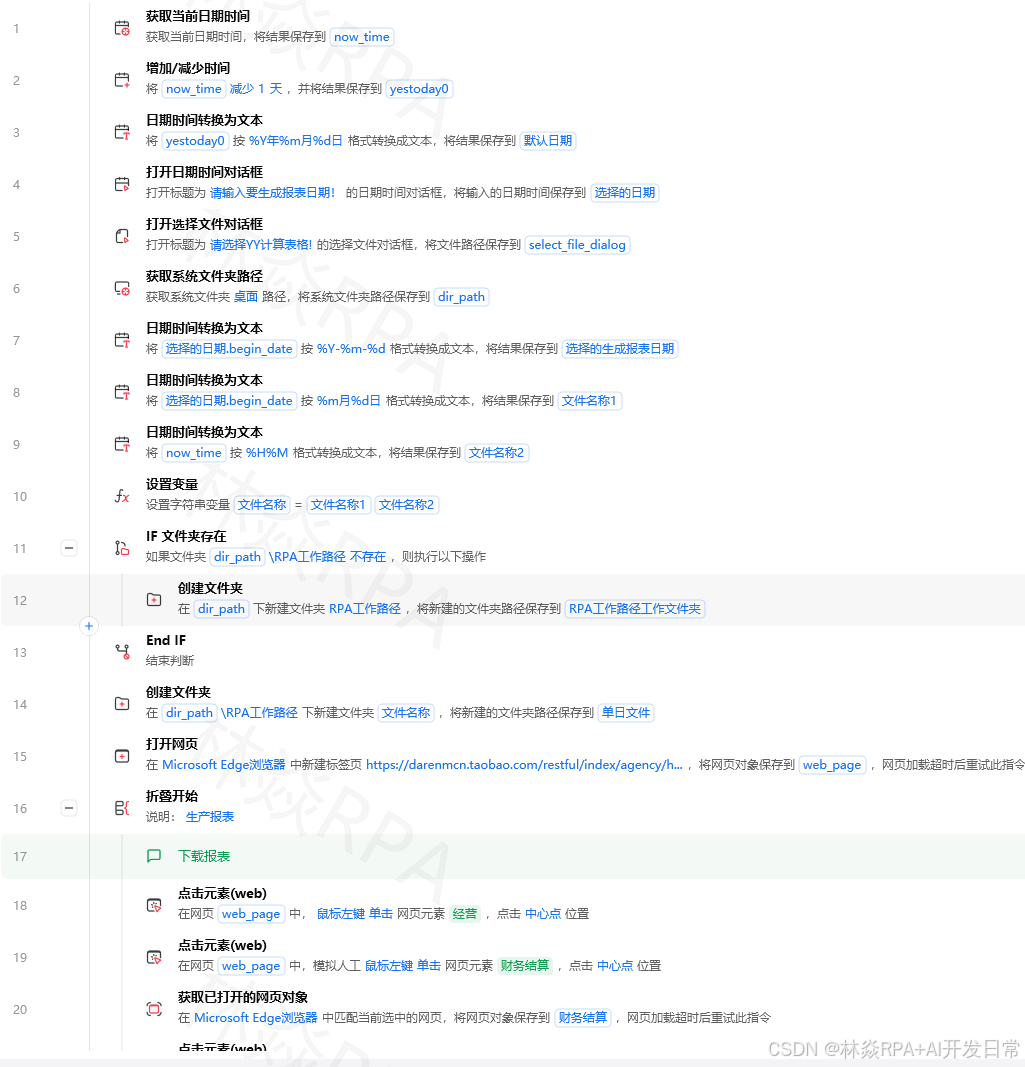
Day 4:条件判断与异常处理——让流程更健壮
4.1 条件判断:让流程学会"做选择"
If-Else的基本逻辑:
如果 搜索结果 > 0:
    打开第一条结果
否则:
    输出"没有找到结果"
在影刀中实现:
- 拖入"If条件"指令
- 设置条件:
搜索结果数量 > 0 - 在"真"分支拖入操作指令
- 在"假"分支拖入其他操作
4.2 多条件判断
# 场景:根据订单金额执行不同操作
if order_amount > 10000:
    # 大额订单 → 发送审批邮件
    send_email(to="manager@company.com", subject="大额订单审批", body=order_info)
elif order_amount > 1000:
    # 中等订单 → 记录到数据库
    db.insert("orders", order_info)
else:
    # 小额订单 → 自动处理
    process_order(order_info)
4.3 异常处理:给流程加安全网
为什么需要异常处理?
- 网页加载超时
- 元素突然消失
- 网络连接断开
- Excel文件被占用
没有异常处理的流程遇到错误就崩溃停止,加上异常处理后可以优雅地处理问题。
影刀中的异常处理:
- 拖入"Try-Except"指令
- 在Try区域放置可能出错的指令
- 在Except区域放置出错后的处理逻辑
try:
# 尝试点击按钮
page.click("#submit-btn")
log.info("按钮点击成功")
except:
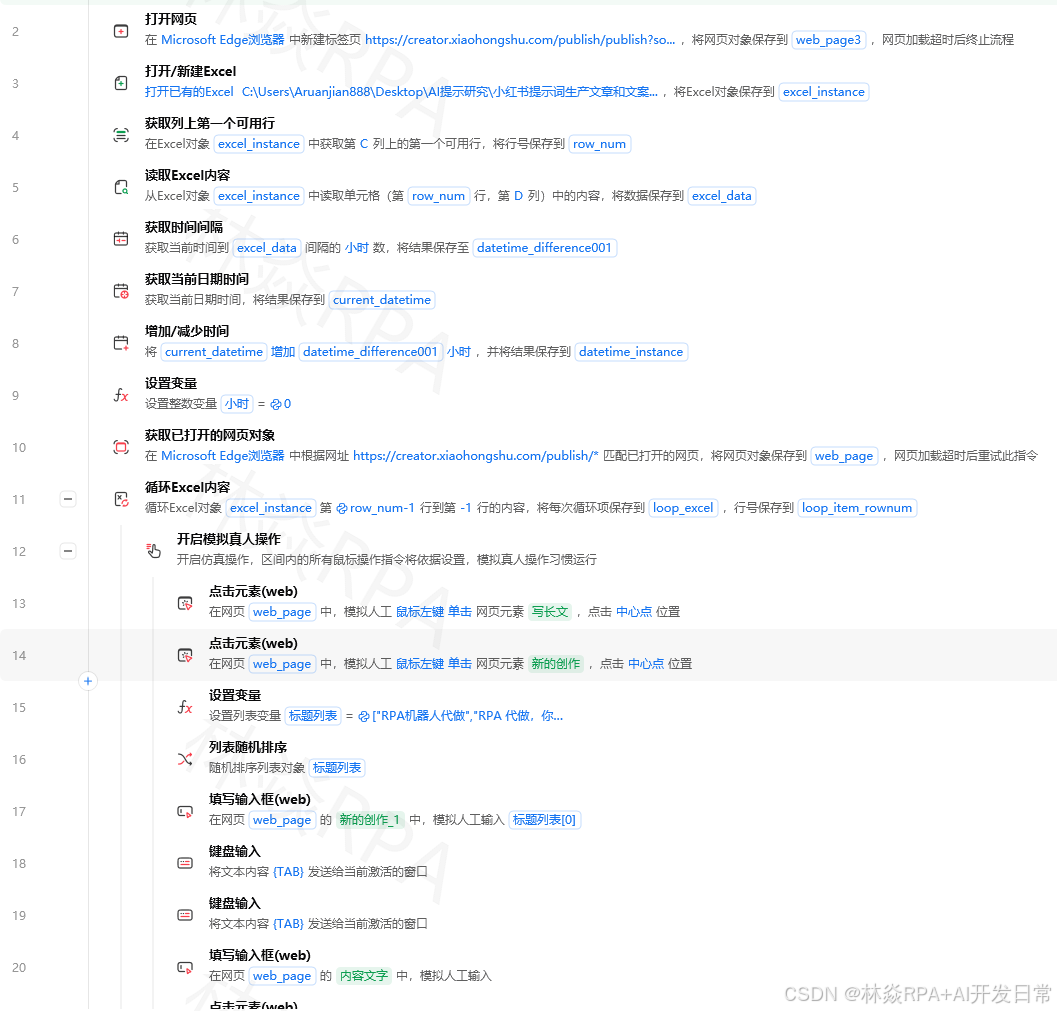
# 点击失败时的备选方案
log.warning("按钮点击失败,尝试备选方案")
page.click(".submit-alternative")
4.4 重试机制
# 自动重试3次
max_retries = 3
for i in range(max_retries):
    try:
        page.click("#login-btn")
        log.info(f"第{i+1}次尝试成功")
        break
    except:
        if i < max_retries - 1:
            log.warning(f"第{i+1}次尝试失败,等待后重试")
            page.wait(3)
        else:
            log.error("3次尝试均失败,流程终止")
            raise Exception("登录按钮无法点击")
4.5 Day 4 练习任务
- 实现一个包含If-Else判断的流程
- 为流程添加Try-Except异常处理
- 实现一个带重试机制的登录流程
Day 5:Excel自动化——最实用的RPA场景
5.1 Excel自动化的5个核心操作
| 操作 | 指令 | 说明 |
|---|---|---|
| 读取 | 读取单元格 | 获取指定单元格的值 |
| 写入 | 写入单元格 | 向指定单元格写入数据 |
| 追加 | 追加行 | 在表格末尾添加新行 |
| 删除 | 删除行/列 | 删除指定行或列 |
| 查找 | 查找内容 | 在表格中搜索数据 |
5.2 实战:自动整理销售数据
场景:每天从系统导出原始销售数据到Excel,需要整理成标准格式。
import openpyxl

# 1. 打开工作簿
wb = openpyxl.load_workbook("原始销售数据.xlsx")
ws = wb.active

# 2. 添加表头
headers = ["日期", "产品名", "销量", "金额", "状态"]
for col, header in enumerate(headers, 1):
    ws.cell(row=1, column=col, value=header)

# 3. 格式化数据
for row in range(2, ws.max_row + 1):
    # 标准化日期格式
    raw_date = ws.cell(row=row, column=1).value
    if raw_date:
        ws.cell(row=row, column=1).value = format_date(raw_date)

    # 补全产品名称
    product = ws.cell(row=row, column=2).value
    if product and len(product) < 3:
        ws.cell(row=row, column=2).value = f"产品-{product}"

    # 计算状态
    amount = ws.cell(row=row, column=4).value or 0
    if amount >= 10000:
        status = "优质"
    elif amount >= 5000:
        status = "普通"
    else:
        status = "待跟进"
    ws.cell(row=row, column=5, value=status)

# 4. 保存
wb.save("整理后销售数据.xlsx")
5.3 Excel与网页联动:自动填写表单
# 从Excel读取数据 → 填写到网页表单
import openpyxl

wb = openpyxl.load_workbook("客户信息.xlsx")
ws = wb.active

for row in range(2, ws.max_row + 1):
    name = ws.cell(row=row, column=1).value
    phone = ws.cell(row=row, column=2).value
    email = ws.cell(row=row, column=3).value

    # 填写网页表单
    page.type("#name", str(name))
    page.type("#phone", str(phone))
    page.type("#email", str(email))
    page.click("#submit")

    # 等待提交完成
    page.wait(2)

    # 记录结果
    result = page.get_text(".success-msg")
    ws.cell(row=row, column=4, value=result)

wb.save("客户信息_已提交.xlsx")
5.4 Day 5 练习任务
- 创建一个Excel读取流程,打印所有数据
- 实现Excel数据格式化(日期、数字格式)
- 完成Excel数据 → 网页表单的自动填写
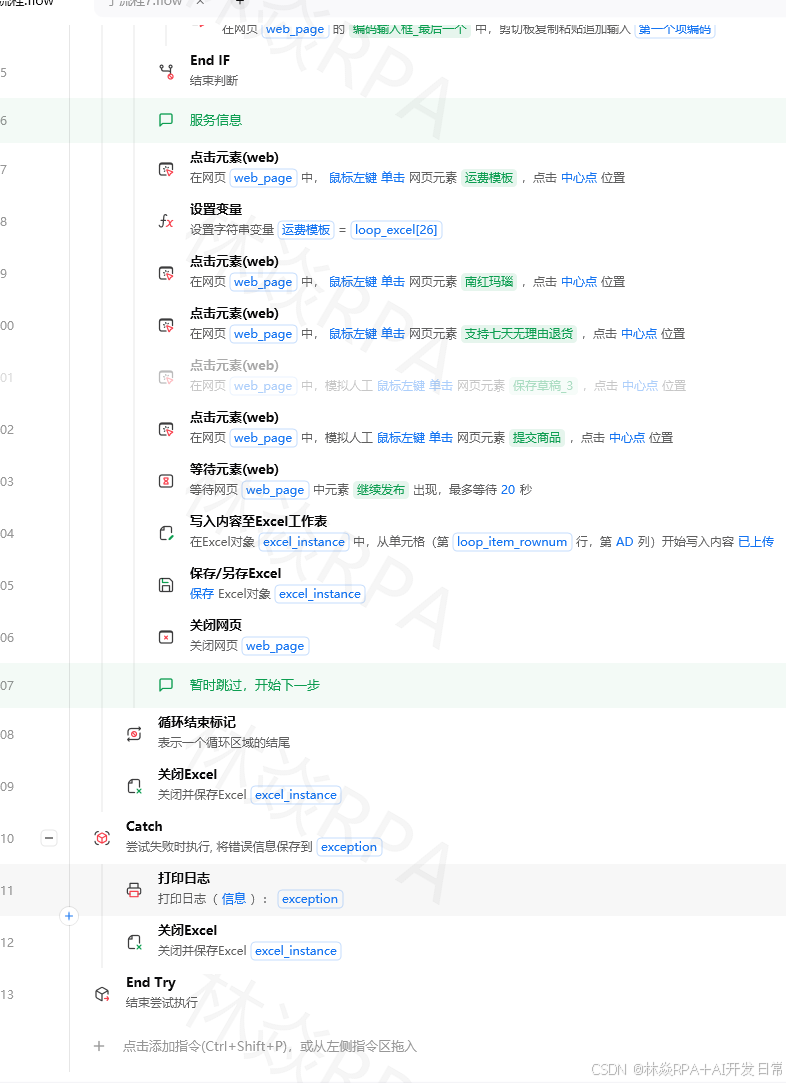
Day 6:子流程与模块化——构建可复用的流程
6.1 为什么需要子流程?
反面例子:一个2000行的超大流程,出了bug找半天。
正面例子:将流程拆成5个子流程,每个负责一个功能,出了bug直接定位。
6.2 子流程设计原则
| 原则 | 说明 | 示例 |
|---|---|---|
| 单一职责 | 每个子流程只做一件事 | 登录子流程只负责登录 |
| 参数传递 | 通过参数传入数据 | 传入账号密码 |
| 结果返回 | 通过返回值传出数据 | 返回登录是否成功 |
| 独立运行 | 子流程可以单独测试 | 登录流程可独立执行 |
6.3 实战:电商数据采集系统
主流程:
# 主流程:电商数据采集
def main():
    # 1. 登录
    login_result = call_subflow("登录流程",
        account=config.account,
        password=config.password
    )
    if not login_result.success:
        log.error("登录失败")
        return

    # 2. 搜索商品
    products = call_subflow("搜索商品流程",
        keyword=config.search_keyword
    )

    # 3. 采集详情
    details = call_subflow("采集详情流程",
        product_list=products
    )

    # 4. 保存数据
    call_subflow("保存数据流程",
        data=details,
        output_path=config.output_path
    )

    # 5. 发送通知
    call_subflow("发送通知流程",
        summary=f"采集完成,共{len(details)}条数据"
    )
6.4 子流程的创建方法
- 新建流程 → 命名为"登录流程"
- 添加输入参数:
account、password - 添加输出参数:
success(布尔值) - 设计流程逻辑
- 在主流程中通过"调用子流程"指令引用
6.5 Day 6 练习任务
- 创建一个登录子流程(带参数和返回值)
- 创建一个数据保存子流程
- 在主流程中串联调用2个子流程
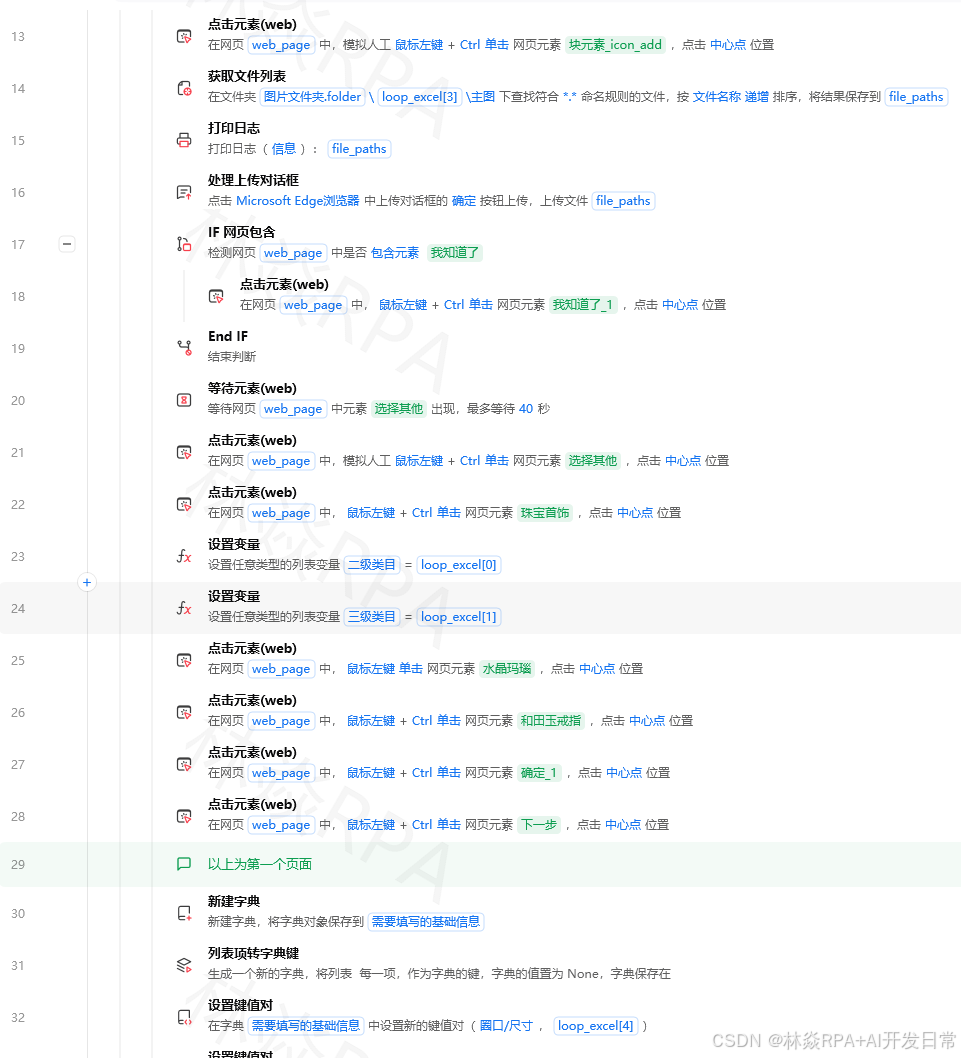
temu店群自动化报活动案例
Day 7:独立项目实战——电商价格监控系统
7.1 需求分析
目标:每天自动监控指定商品的价格,当价格低于设定阈值时发送通知。
功能清单:
- 读取监控商品列表(Excel)
- 逐个访问商品页面
- 提取当前价格
- 与阈值价格比较
- 低于阈值时发送邮件通知
- 记录价格变化到Excel
- 生成价格趋势图
7.2 项目结构
电商价格监控/
├── main.flow              # 主流程
├── sub_login.flow         # 登录子流程
├── sub_get_price.flow     # 获取价格子流程
├── sub_check_price.flow   # 价格比较子流程
├── sub_send_alert.flow    # 发送通知子流程
├── config.json            # 配置文件
├── 商品列表.xlsx          # 监控商品数据
└── 价格记录.xlsx          # 历史价格数据
7.3 配置文件设计
{
    "website": {
        "url": "https://www.example-shop.com",
        "login_url": "https://www.example-shop.com/login"
    },
    "account": {
        "username": "your_account",
        "password": "your_password"
    },
    "monitor": {
        "check_interval": 3600,
        "price_threshold": 0.8,
        "alert_email": "alert@company.com"
    },
    "output": {
        "price_log": "价格记录.xlsx",
        "alert_log": "告警日志.txt"
    }
}
7.4 主流程实现
import json
import openpyxl
from datetime import datetime

# 1. 读取配置
with open("config.json", "r", encoding="utf-8") as f:
    config = json.load(f)

# 2. 登录网站
login_result = call_subflow("sub_login",
    url=config["website"]["login_url"],
    username=config["account"]["username"],
    password=config["account"]["password"]
)

if not login_result["success"]:
    log.error("登录失败,流程终止")
    exit()

# 3. 读取商品列表
wb = openpyxl.load_workbook("商品列表.xlsx")
ws = wb.active
products = []
for row in range(2, ws.max_row + 1):
    products.append({
        "name": ws.cell(row=row, column=1).value,
        "url": ws.cell(row=row, column=2).value,
        "threshold": ws.cell(row=row, column=3).value
    })

# 4. 逐个监控
alerts = []
for product in products:
    # 获取当前价格
    current_price = call_subflow("sub_get_price",
        url=product["url"]
    )

    # 价格比较
    if current_price <= product["threshold"]:
        alerts.append({
            "name": product["name"],
            "current_price": current_price,
            "threshold": product["threshold"],
            "discount": round((1 - current_price / product["threshold"]) * 100, 1)
        })

    # 记录价格
    record_price(product["name"], current_price)

    log.info(f"{product['name']} 当前价格: ¥{current_price}")

# 5. 发送告警
if alerts:
    call_subflow("sub_send_alert",
        email=config["monitor"]["alert_email"],
        alerts=alerts
    )
    log.info(f"已发送 {len(alerts)} 条价格告警")
else:
    log.info("所有商品价格正常,无需告警")
7.5 价格记录与趋势
def record_price(product_name, price):
    """记录价格到Excel"""
    wb = openpyxl.load_workbook("价格记录.xlsx")
    ws = wb.active

    # 追加新行
    new_row = ws.max_row + 1
    ws.cell(row=new_row, column=1, value=datetime.now().strftime("%Y-%m-%d"))
    ws.cell(row=new_row, column=2, value=product_name)
    ws.cell(row=new_row, column=3, value=price)

    wb.save("价格记录.xlsx")
7.6 告警邮件发送
def send_alert_email(email, alerts):
    """发送价格告警邮件"""
    subject = f"【价格告警】{len(alerts)}个商品价格低于阈值"

    body = "以下商品价格已低于设定阈值:\n\n"
    for alert in alerts:
        body += f"📌 {alert['name']}\n"
        body += f"   当前价格:¥{alert['current_price']}\n"
        body += f"   阈值价格:¥{alert['threshold']}\n"
        body += f"   降幅:{alert['discount']}%\n\n"

    body += "请及时查看并采取行动!"

    # 使用影刀邮件指令发送
    send_email(
        to=email,
        subject=subject,
        body=body
    )
7.7 运行效果
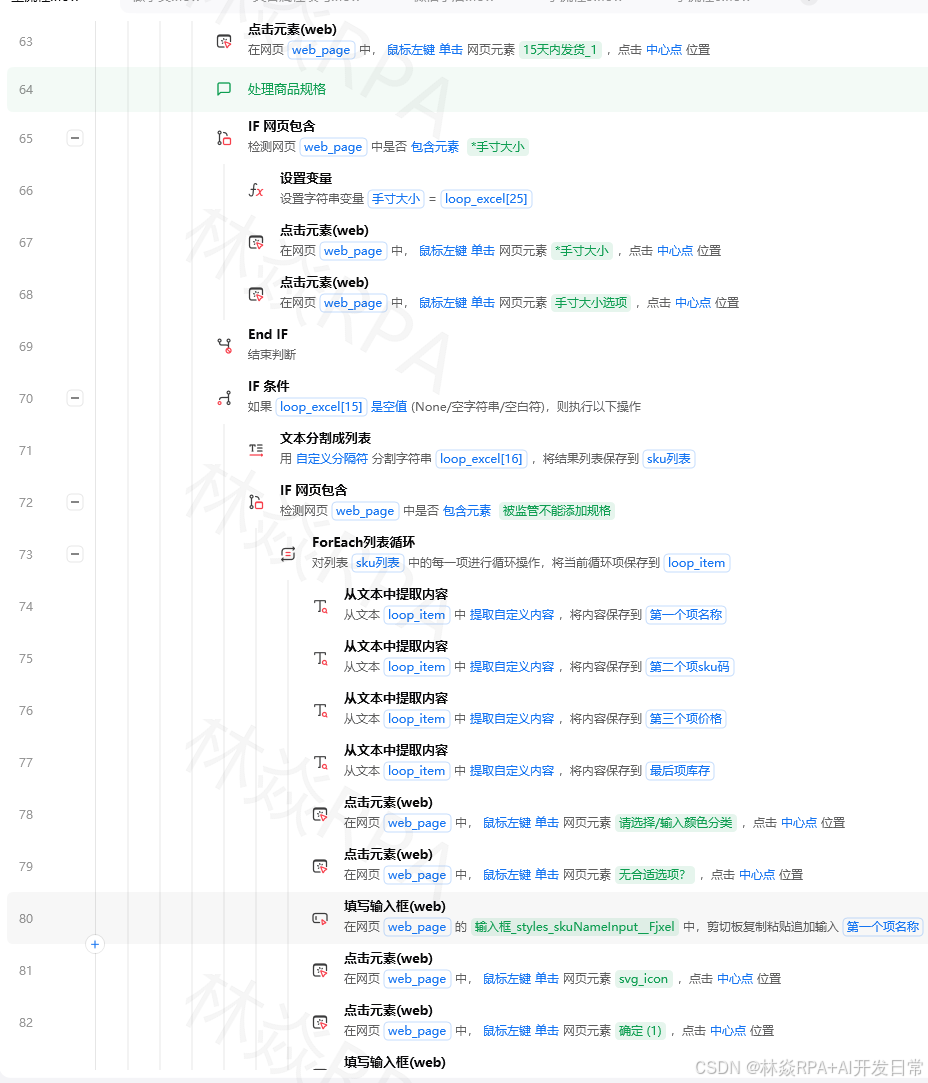
运行后你会得到:
- 价格记录表:每天自动记录所有商品价格
- 告警邮件:价格低于阈值时自动收到通知
- 运行日志:完整记录每次监控的结果
7.8 定时运行
# 设置每天9:00和18:00各运行一次
import schedule

schedule.every().day.at("09:00").do(main)
schedule.every().day.at("18:00").do(main)

while True:
    schedule.run_pending()
    time.sleep(60)
7.9 Day 7 练习任务
- 完成完整的电商价格监控系统
- 添加至少3个商品进行监控
- 设置定时运行并观察一天的效果
7天学习路线总结
| 天数 | 学习内容 | 核心技能 | 完成标志 |
|---|---|---|---|
| Day 1 | 认识RPA | 安装软件、了解界面 | 能创建新流程 |
| Day 2 | 网页操作 | 元素捕获、打开网页 | 能自动搜索百度 |
| Day 3 | 变量与循环 | 数据类型、For循环 | 能批量搜索关键词 |
| Day 4 | 条件与异常 | If-Else、Try-Except | 能处理异常情况 |
| Day 5 | Excel操作 | 读写、格式化、联动 | 能处理Excel数据 |
| Day 6 | 子流程 | 模块化设计、参数传递 | 能拆分子流程 |
| Day 7 | 项目实战 | 综合运用所有技能 | 完成独立项目 |
新手常见Q&A
Q1:学影刀RPA需要编程基础吗?
不需要。影刀的核心操作都是拖拽式配置,零代码就能完成大部分任务。但如果你想实现更复杂的功能,学习Python会很有帮助。
Q2:影刀RPA免费版有什么限制?
个人免费版功能已经很强大,主要的限制是:无法使用云端运行、无法团队协作、部分高级AI功能受限。对于学习和个人项目完全够用。
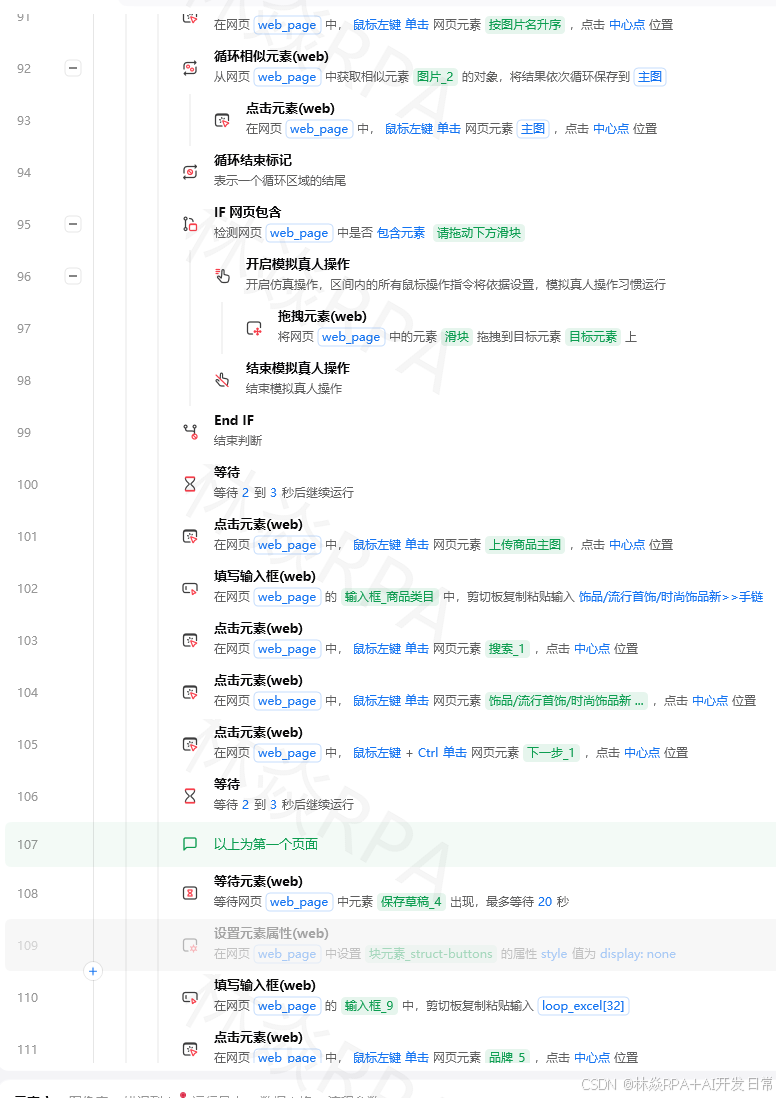
Q3:学完7天能达到什么水平?
能独立完成常见的办公自动化任务,如:网页数据采集、Excel处理、表单填写、邮件发送等。距离"高级RPA开发"还需要更多项目实战积累。
Q4:遇到问题去哪里求助?
- 影刀官方社区:https://www.yingdao.com/community
- 影刀官方文档:https://docs.yingdao.com
- 各大技术社区搜索"影刀RPA"
Q5:7天之后怎么继续提升?
- 多做项目,积累实战经验
- 学习Python,扩展RPA能力
- 研究异常处理和性能优化
- 学习企业级项目架构设计
结语
7天只是起点,不是终点。RPA的真正价值在于解决实际工作中的问题。学完基础后,最重要的不是继续看教程,而是找一个真实的工作场景,动手做一个自动化流程。
记住:最好的学习方式就是做项目。从简单的开始,逐步增加复杂度,你会发现自己进步得比想象中更快。
祝你在RPA的世界里越走越远!🚀

一站式 AI 云服务平台
更多推荐

 5
5 0
0- 0



 已为社区贡献2条内容

所有评论(0)