
零代码自动化测试:手把手教你录出一条能反复用的测试用例
不知道大家有没有一个感受,刚开始使用自动化测试工具时,感觉非常方便,但用久了会发现一个问题,录了 50 条用例,跑了一个月之后还能稳定通过的,可能不到 30 条。
是工具不好吗?不一定。更多时候,是录制时的方法不对。
今天,我们来聊聊一条好的测试用例应该长什么样,并以零代码自动化测试平台回演 CueCast 为例,手把手带你创建一个可以长期使用的测试用例。
什么样的用例才算好用例
真正能进入回归流程的自动化测试用例,至少要满足三个条件。
第一,跑得稳。同样的环境和数据,跑十次能过九次以上。不因为页面加载快慢、网络抖动、元素渲染顺序就随机失败。
第二,错得明。失败了能一眼看出哪一步出问题、为什么出问题。不用打开截图逐帧对比,不用去看代码才能推理出问题原因。
第三,改得动。页面按钮换了位置、交互流程有小改动时,用例应该可以局部修复,而不是整条报废重录。
下面,我们以“新增用户”测试流程为例,看看在实操过程中,录制测试用例要注意些什么。
1. 录制前:花一分钟省一小时
做 Web 自动化测试时,很多人打开页面就开始点,但你最好先花一分钟做两件事。
第一,手动走一遍路径。 确认页面路径通顺,确认你需要的测试数据已经准备好了。
第二,从干净状态开始。 清缓存、退出登录、关闭多余浏览器标签页。
还有一个小细节,想清楚起始 URL 应该设在哪。录登录流程就从登录页开始,录登录后的功能就直接从功能页开始。不要每条用例都从打开首页导航过去。
2. 录制时,少即是多
准备好之后,就可以开始录制这条用例了。这条路径本身不复杂:
打开用户管理页面
点击“新增用户”
填写用户名
填写邮箱
点击“确认创建”
但录制时很容易被忽略一个问题:操作页面时,常常有一些多余动作,比如多滚动几下、重复点击。这些动作录制进用例中,可能会变成后续回放失败的原因。
录制时,可以记住几个原则。
第一,等页面响应后再操作。比如点击“新增用户”之后,先等弹窗真正出现,再填写用户名。
第二,不要把废动作录进来,比如无意义的 hover、多余滚动、重复点击。
第三,输入框先清空再填写,避免默认值或上一次输入内容影响回放。
3. 加上动态值和等待,让它可以反复跑
这条用例里,第一个容易踩坑的地方是用户名。
假设录制时填写的是 test-user,第一次回放可能可以成功创建。但第二次回放时,系统很可能会提示“用户名已存在”。
这主要是因为用例设计时没有考虑重复执行。很多后台系统都不允许创建同名数据,用户名、项目名称、审批单编号等,这些字段通常都要求唯一。
这种情况下,可以使用动态值。
比如用户名可以配置成 user-{timestamp}。这样每次回放都会生成一个新的用户名和邮箱,既能避免重复,也方便后续在列表里识别测试数据。
常见的动态值包括:
- 前缀 + 时间戳:固定前缀加上时间戳,可读且唯一
- 时间戳:填入当前时间
- 随机字符串:纯随机字母数字,适合对可读性没要求的场景
- 随机数字:纯数字,适合编号、手机号后缀
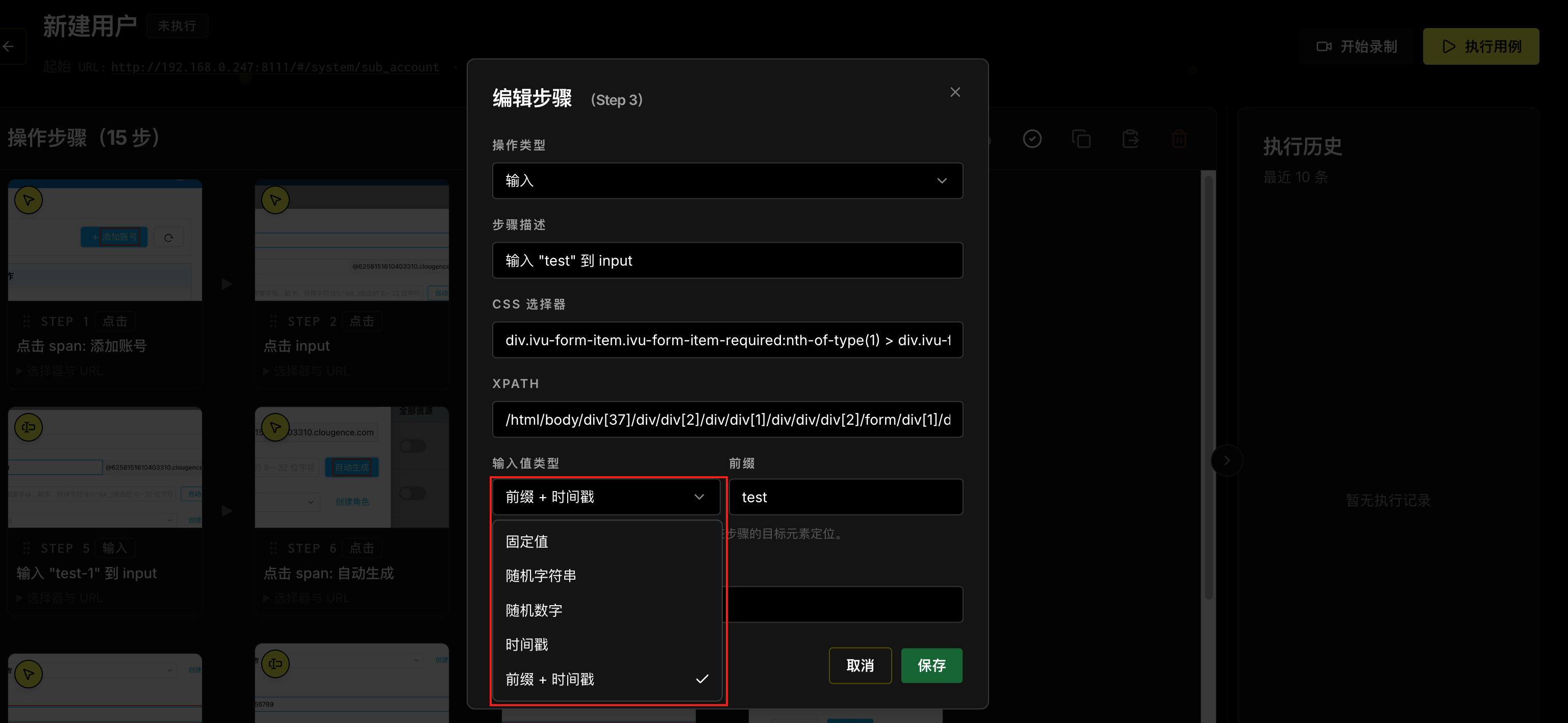
处理完动态值之后,用例就变成:
打开用户管理页面
点击“新增用户”
填写用户名:user-{timestamp}
填写邮箱
点击“确认创建”
等待 1000ms(列表刷新)
这里的“等待列表刷新”也很重要。点击提交之后,页面不会在同一瞬间完成所有事情。它可能会先调用接口,然后弹出“创建成功”的提示,接着关闭新增弹窗,再刷新用户列表,最后才显示新用户。所以这里可以加一个短暂等待 1000ms。
4. 断言验证业务结果
录制结束并不代表用例创建完成,因为它只完成了操作。我们还需要加上断言。
断言通常放在关键路径的末尾,比如创建后、提交后、删除后、状态变更后,用于判断结果。
这里先解释一下断言常见的三种目标和四种匹配方式:
断言目标:
| 目标 | 占日常使用 | 适用场景 |
|---|---|---|
| 整页文本 + 包含 | 80% | 最常见的验证方式,判断某段文案是否出现在页面上 |
| 指定元素 | 15% | 需要精确校验某个字段、单元格或区域的值 |
| 错误提示 | 5% | 负向校验,验证错误密码等场景的错误提示文案 |
匹配方式:
- 包含:最常用,只要页面文本包含期望值即通过,容错最好
- 等于:精确匹配,适合字段值校验
- 不包含:验证某段文案确实没出现
- 正则匹配:需要模式匹配但不在意具体值
比如在这条新增用户用例里,只看到“创建成功”还不够,还需要加两层断言:
断言:整页文本包含“创建成功”
断言:整页文本包含“user-”
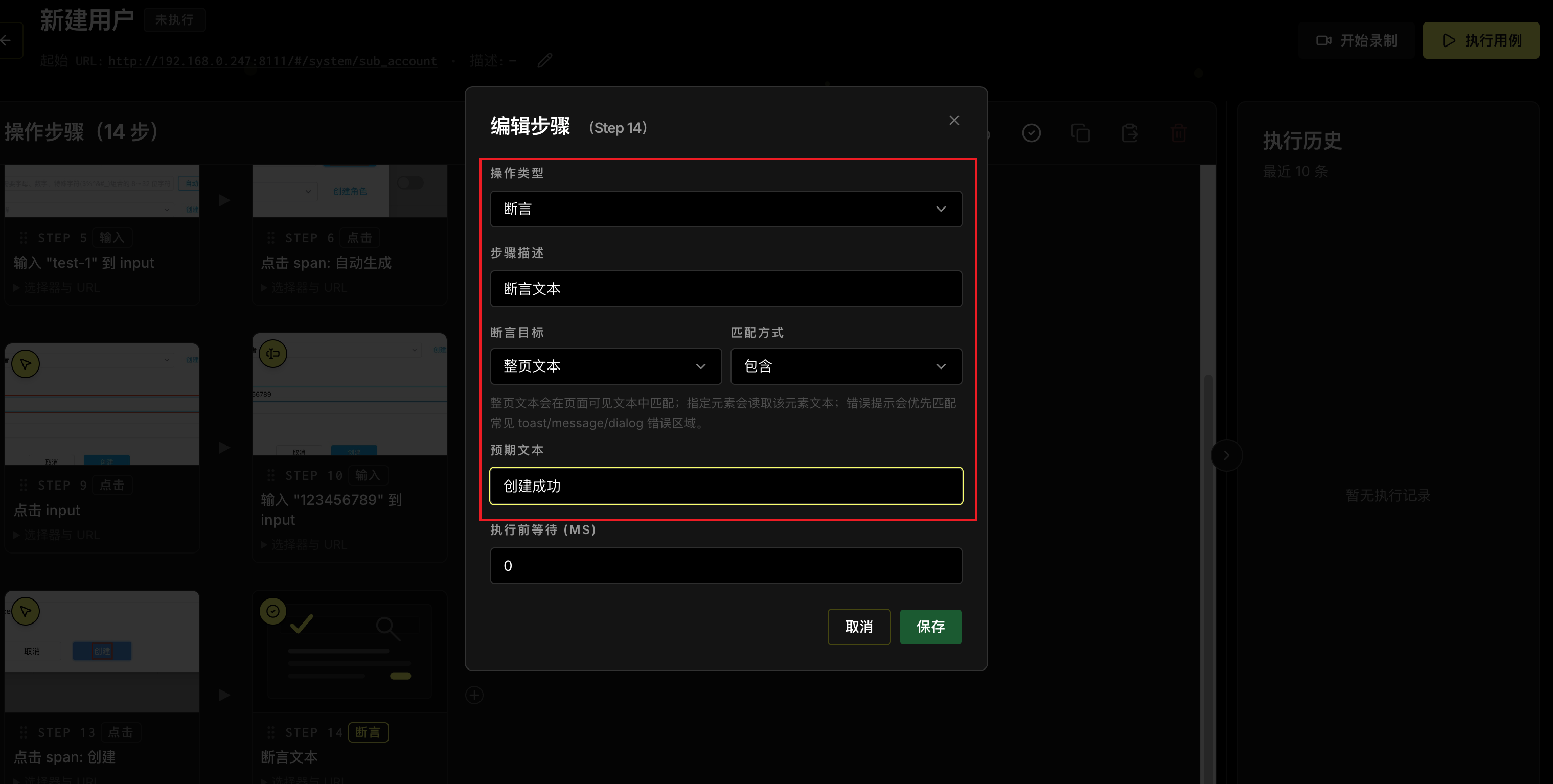
第一层断言验证提交动作得到了系统反馈,第二层断言验证业务结果真的成立。
这样一来,它就可以验证完整的业务结果:用户提交成功,并且新用户确实出现在列表中。
现在,一条完整的测试用例就变成了:
Step 1  navigate → 打开用户管理页面
Step 2  click    → 点击「新增用户」按钮
Step 3  input    → 填写用户名(动态值:前缀 + 时间戳,如 user-)
Step 4  input    → 填写邮箱
Step 5  click    → 点击「确认创建」
Step 6  wait     → 等待 1000ms(列表刷新)
Step 7  assert   → 文本断言:整页文本 + 包含,「创建成功」
Step 8  assert   → 文本断言:整页文本 + 包含,用户名前缀「user-」
5. 当用例变复杂,智能步骤可以补上短板
如果“新增用户”只是填写用户名和邮箱,普通录制通常就够了。
但真实后台系统里,新增用户可能还需要选择部门、分配角色、选择权限组,甚至要在一个树形组织架构里找到某个节点。
这些场景的共同点是,页面元素不一定固定,比如角色列表的顺序可能会变。如果用例只是记录“点击第三行第二个按钮”,后面数据顺序一变,就很容易失败。
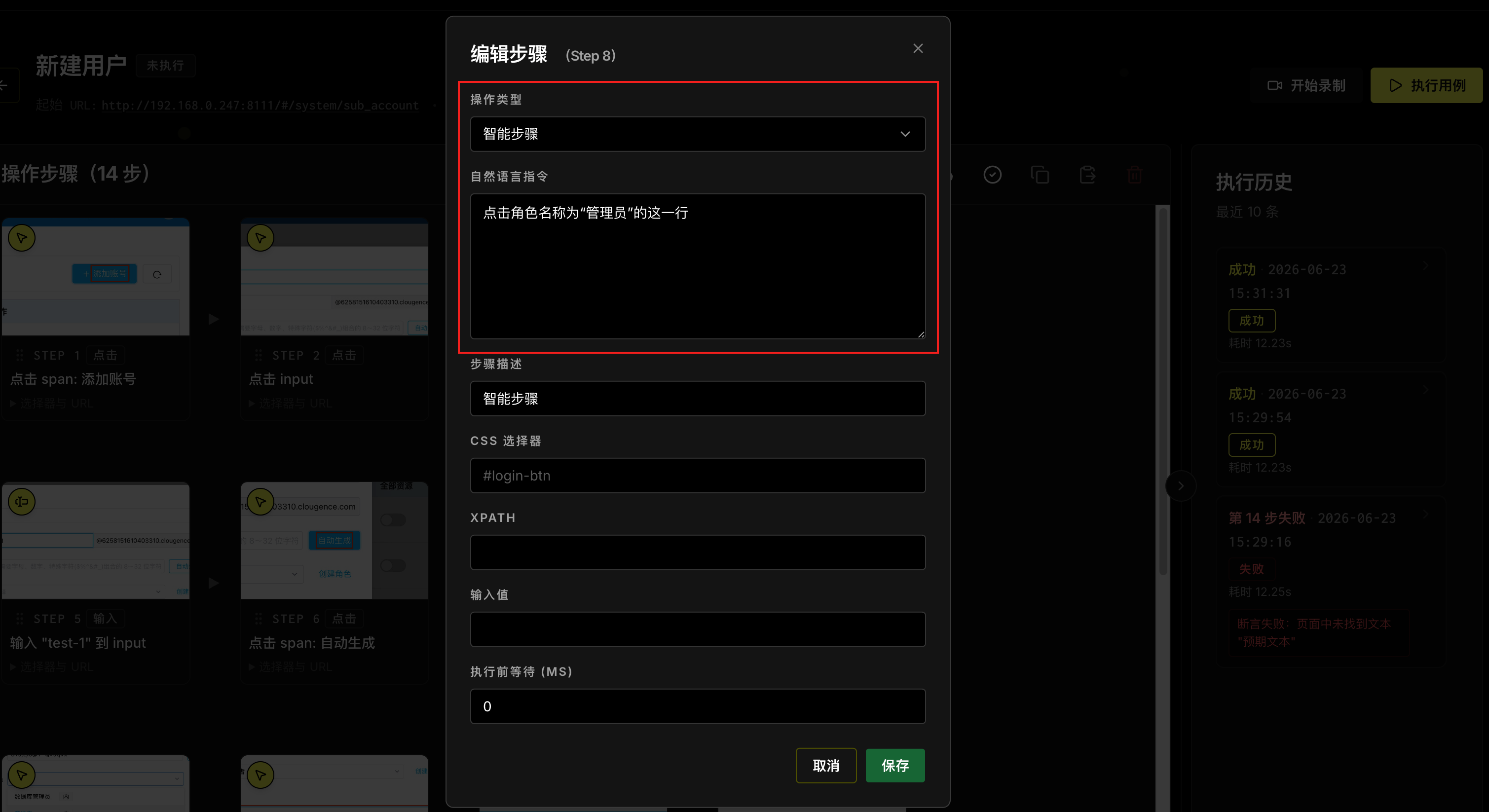
这时更适合用智能步骤来描述业务目标。
智能步骤是指用自然语言描述要完成的界面操作,它非常适合以下场景:
- 多层下拉联动,第二层的选项取决于第一层的选择
- 树形控件或菜单里的特定节点
- 需要验证随机数据下的连锁反应
写智能步骤要注意,描述目标,不是描述动作。
❌ 不好的写法:点击第三行第二个图标
✅ 好的写法:点击角色名称为“管理员”的这一行中的选择按钮
关键是说清楚在哪一行、在哪一列、操作什么。
6. 失败后能定位,才适合进入回归
自动化测试用例失败时,很多人的第一反应是重新录一条。但这不一定是最高效的方式,有时候只需要局部修改。
还是以这条新增用户用例为例。如果失败在点击“新增用户”这一步,可能是按钮定位变了,也可能是页面还没加载完成。如果失败在填写用户名这一步,可能是弹窗还没渲染出来,也可能是输入框结构变化了。
一般失败报告会告诉你:第几步失败、失败原因、失败时的页面截图。
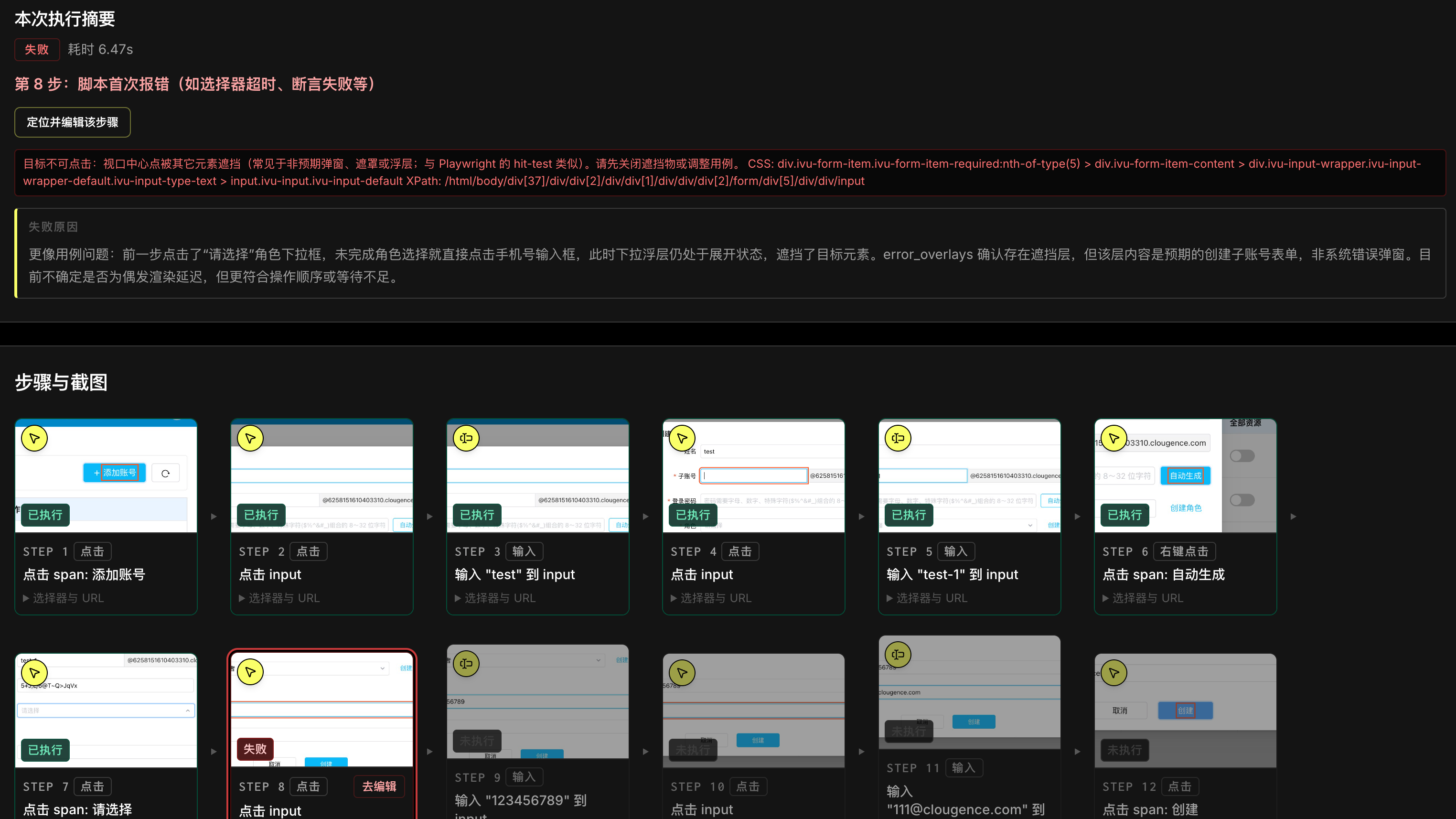
拿到这些信息之后,按这个顺序排查:
- 看截图:页面还没加载完?进了错误页面?还是出现了意料之外的弹窗?
- 调定位:如果页面没问题但找不到元素,调整这一步的 CSS 选择器或 XPath
- 加等待:如果页面渲染慢,给这一步加一个执行前等待
- 重录局部:如果页面改版、结构大变,这一段直接重新录制
到这里,这条“新增用户并验证”的用例已经不只是一次操作记录了。它有清晰的主路径,有动态用户名和邮箱,有提交后的适度等待,有“创建成功”和列表结果的双重断言。失败后,也可以按步骤定位和局部修复。
下一步,它就可以进入团队的回归流程。比如在发版前执行一次,核心功能改动后执行一次,失败后通过通知同步给相关同学,后续页面小改时继续在原用例上维护。
从一次录制,到长期回归
回到最开始的这条新增用户用例。它看起来只是一个很普通的后台操作流程,但完整走下来,已经包含了一条好用例最重要的几个要素:路径清晰,步骤干净,数据能重复执行,关键结果有断言,复杂交互能处理,失败之后能定位,页面变化后能维护。
当一条条核心路径都能这样沉淀下来,自动化测试才会真正进入团队的日常回归流程。
回演 CueCast 是一款 AI 驱动的零代码 Web 自动化测试工具。在浏览器上点选操作即可录制用例,支持 CDP 真实回放、智能步骤、文本/JSON 断言、执行计划和 Webhook 通知。

一站式 AI 云服务平台
更多推荐

 4
4 0
0- 0


 已为社区贡献7条内容

所有评论(0)