
Flutter × HarmonyOS 7.0 跨端开发实战:构建焦虑急救应用
Flutter × HarmonyOS 7.0 跨端开发实战:构建焦虑急救应用
前言
焦虑是现代社会普遍存在的心理健康问题,当焦虑发作时,及时有效的干预至关重要。4-7-8 呼吸法、5-4-3-2-1 感官法、渐进式肌肉放松等技巧已被科学证实能够有效缓解焦虑症状。然而,在焦虑发作时,人们往往难以想起这些应对方法,更难以冷静地执行。本文将介绍如何基于 Flutter 框架,在 HarmonyOS 7.0 平台上构建一个焦虑急救应用,通过呼吸引导、紧急安抚、工具包等功能,帮助用户在焦虑发作时快速获得支持。本文将深入探讨 Flutter 动画系统、定时器管理以及状态切换等核心技术点。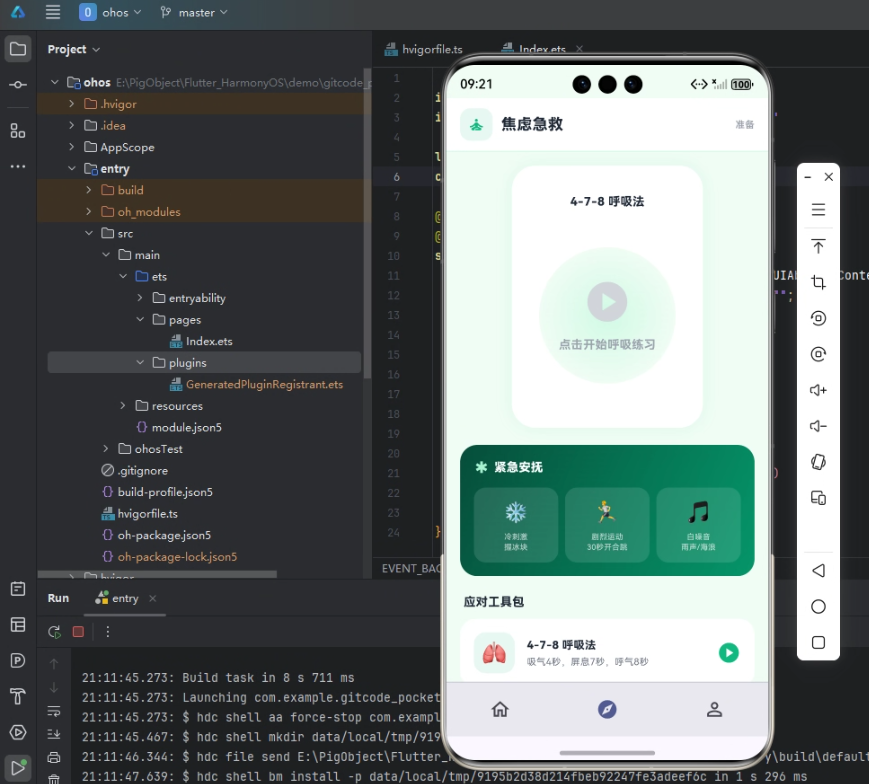
背景
HarmonyOS 7.0 生态的快速发展为心理健康类应用带来了新的机遇,但跨平台开发的复杂性也带来了挑战。对于已经拥有 Flutter 技术栈的团队而言,如何快速将现有应用适配到鸿蒙平台成为关键问题。Flutter 作为全球主流跨平台开发框架,凭借统一代码库、高性能渲染以及成熟生态,成为 HarmonyOS 跨端开发的重要技术路线之一。焦虑急救应用是一个典型的心理健康类应用,涉及到动画系统、定时器管理、状态切换等核心技术点。通过本文的实践,读者可以掌握 Flutter 在 HarmonyOS 平台上的核心开发技巧,为构建更复杂的跨端心理健康类应用打下坚实基础。
Flutter × Harmony7.0 跨端开发介绍
Flutter 的核心架构由 Framework、Engine、Embedder 三层组成,在 HarmonyOS 7.0 平台上,Flutter 通过鸿蒙平台适配框架与 Flutter Engine 深度结合,实现 Dart 代码在 HarmonyOS 设备上的原生运行。开发者可以继续使用熟悉的 Flutter SDK、Dart 语言以及丰富的第三方组件生态,同时获得 HarmonyOS 提供的分布式能力、系统服务以及设备协同能力。Flutter 在 HarmonyOS 上的运行并非简单的兼容层适配,而是通过 Embedder 层实现与系统的深度集成,Embedder 层主要负责窗口创建、生命周期管理、输入事件传递、GPU Surface 管理以及 Platform Channel 通信。这种架构设计保证了 Flutter 应用能够充分利用 HarmonyOS 的系统能力,同时保持跨平台的一致性。在 Release 模式下,Flutter 采用 AOT 编译技术,将 Dart 代码直接编译为 ARM64 原生机器码,运行时无需解释器参与,启动速度更快,CPU 开销更低,因此 Flutter 在 HarmonyOS 上能够达到接近原生应用的执行效率,尤其是在页面切换、动画渲染、长列表滚动等场景中表现优异。
开发核心代码
1. 呼吸练习的状态管理与动画控制
呼吸练习是焦虑急救应用的核心功能,需要通过动画控制器驱动呼吸圆圈的缩放动画,通过定时器管理呼吸的不同阶段。在 Flutter 中,我们使用 AnimationController 和 Timer 实现呼吸节奏的精确控制。
class _SearchPageState extends State<SearchPage> with SingleTickerProviderStateMixin {
late AnimationController _breatheCtrl;
bool _breathing = false;
int _breathePhase = 0;
double _circleScale = 1.0;
String _phaseText = '准备开始';
Timer? _phaseTimer;
void initState() {
super.initState();
_breatheCtrl = AnimationController(vsync: this, duration: const Duration(seconds: 4));
}
void _startBreathing() {
setState(() => _breathing = true);
_runPhase(0);
}
void _runPhase(int phase) {
setState(() => _breathePhase = phase);
final durations = [4000, 7000, 8000];
final texts = ['吸气... 4秒', '屏住呼吸... 7秒', '缓慢呼气... 8秒'];
final scales = [1.4, 1.4, 1.0];
setState(() {
_phaseText = texts[phase];
_circleScale = scales[phase];
});
_breatheCtrl
..duration = Duration(milliseconds: durations[phase])
..forward(from: 0);
_phaseTimer?.cancel();
_phaseTimer = Timer(Duration(milliseconds: durations[phase]), () {
final next = (phase + 1) % 3;
if (next == 0 && _breathing) {
_runPhase(next);
} else if (next != 0) {
_runPhase(next);
}
});
}
}
这段代码展示了 Flutter 动画控制与定时器管理的核心实现方式。_breatheCtrl 是呼吸动画的控制器,通过 SingleTickerProviderStateMixin 提供的 Ticker 驱动动画。呼吸练习分为三个阶段:吸气 4 秒、屏息 7 秒、呼气 8 秒,每个阶段的持续时间、提示文本和圆圈缩放比例存储在数组中。_runPhase 方法管理呼吸阶段的切换,首先更新状态变量显示当前阶段的文本和缩放比例,然后启动动画控制器,最后设置定时器在指定时间后进入下一阶段。通过取模运算 (phase + 1) % 3 实现呼吸循环,当用户停止呼吸练习时,通过检查 _breathing 变量中断循环。这种设计精确控制了呼吸的节奏,帮助用户按照科学的 4-7-8 呼吸法进行练习。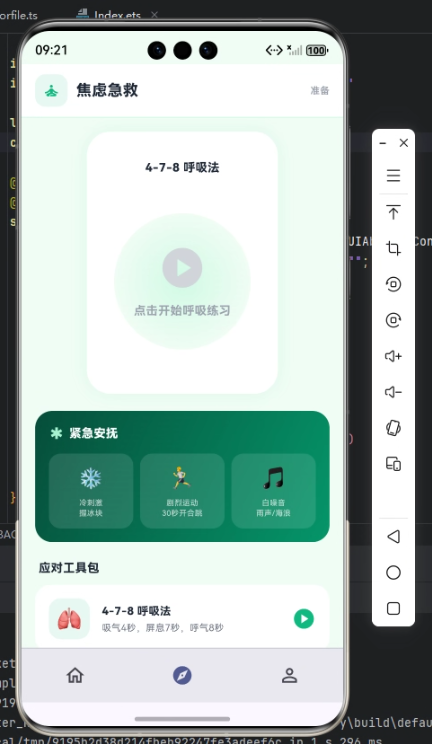
2. 呼吸圆圈的动画实现
呼吸圆圈是呼吸练习的核心视觉元素,需要通过动画和渐变效果展示呼吸的节奏变化。在 Flutter 中,我们使用 AnimatedContainer 实现圆圈的缩放动画,通过 RadialGradient 实现渐变填充效果。
Widget _breatheExercise() {
  return GestureDetector(
    onTap: _breathing ? () { setState(() { _breathing = false; _circleScale = 1.0; _phaseText = '已停止'; }); } : _startBreathing,
    child: Container(
      padding: const EdgeInsets.all(32),
      decoration: BoxDecoration(color: Colors.white, borderRadius: BorderRadius.circular(28), boxShadow: [BoxShadow(color: _primary.withValues(alpha: 0.08), blurRadius: 16)]),
      child: Column(children: [
        const Text('4-7-8 呼吸法', style: TextStyle(fontSize: 14, fontWeight: FontWeight.w800, color: _ink)),
        const SizedBox(height: 24),
        SizedBox(
          height: 200,
          child: Stack(
            alignment: Alignment.center,
            children: [
              AnimatedBuilder(
                animation: _breatheCtrl,
                builder: (_, __) {
                  return AnimatedContainer(
                    duration: const Duration(milliseconds: 200),
                    width: 160 * _circleScale,
                    height: 160 * _circleScale,
                    decoration: BoxDecoration(
                      shape: BoxShape.circle,
                      gradient: RadialGradient(
                        colors: _breathing
                            ? [_primary.withValues(alpha: 0.2), _primary.withValues(alpha: 0.02)]
                            : [const Color(0xFFD1FAE5), const Color(0xFFF0FDF4)],
                      ),
                    ),
                  );
                },
              ),
              Column(mainAxisSize: MainAxisSize.min, children: [
                Icon(
                  _breathing ? Icons.air : Icons.play_circle,
                  size: 56,
                  color: _breathing ? _primary : const Color(0xFFD1D5DB),
                ),
                const SizedBox(height: 12),
                Text(
                  _breathing ? _phaseText : '点击开始呼吸练习',
                  style: TextStyle(fontSize: 14, fontWeight: FontWeight.w700, color: _breathing ? _primary : const Color(0xFF9CA3AF)),
                ),
              ]),
            ],
          ),
        ),
      ]),
    ),
  );
}
这段代码展示了 Flutter 动画与渐变效果的实现方式。呼吸练习区域通过 GestureDetector 包裹,点击时根据当前状态启动或停止呼吸练习。呼吸圆圈通过 AnimatedContainer 实现,根据 _circleScale 变量动态调整尺寸。吸气时圆圈放大到 1.4 倍,呼气时缩小回 1.0 倍,通过 duration: const Duration(milliseconds: 200) 设置过渡动画的持续时间。圆圈内部使用 RadialGradient 实现径向渐变,从中心的主色渐变到边缘的透明色,营造呼吸流动的视觉效果。圆圈中心通过 Column 组件垂直排列图标和提示文本,图标根据状态切换为空气图标或播放图标,文本显示当前呼吸阶段的指导语。这种设计直观展示了呼吸的节奏,帮助用户跟随视觉引导完成呼吸练习。
3. 紧急安抚功能的快速访问设计
紧急安抚功能是焦虑急救应用的重要补充,需要在用户焦虑发作时提供快速有效的干预手段。在 Flutter 中,我们使用深色渐变背景和网格布局展示多种紧急安抚方法。
Widget _emergencyCard() {
  return Container(
    padding: const EdgeInsets.all(16),
    decoration: BoxDecoration(
      gradient: const LinearGradient(colors: [Color(0xFF064E3B), Color(0xFF059669)], begin: Alignment.topLeft, end: Alignment.bottomRight),
      borderRadius: BorderRadius.circular(20),
    ),
    child: Column(children: [
      Row(children: const [
        Icon(Icons.emergency, color: Color(0xFFA7F3D0), size: 18),
        SizedBox(width: 6),
        Text('紧急安抚', style: TextStyle(color: Colors.white, fontSize: 14, fontWeight: FontWeight.w800)),
      ]),
      const SizedBox(height: 14),
      Row(children: [
        Expanded(child: _emergencyBtn('❄️', '冷刺激\n握冰块')),
        const SizedBox(width: 8),
        Expanded(child: _emergencyBtn('🏃', '剧烈运动\n30秒开合跳')),
        const SizedBox(width: 8),
        Expanded(child: _emergencyBtn('🎵', '白噪音\n雨声/海浪')),
      ]),
    ]),
  );
}

Widget _emergencyBtn(String emoji, String text) {
  return Container(
    padding: const EdgeInsets.all(12),
    decoration: BoxDecoration(color: Colors.white.withValues(alpha: 0.12), borderRadius: BorderRadius.circular(14)),
    child: Column(children: [
      Text(emoji, style: const TextStyle(fontSize: 24)),
      const SizedBox(height: 6),
      Text(text, textAlign: TextAlign.center, style: const TextStyle(color: Colors.white70, fontSize: 9, height: 1.3)),
    ]),
  );
}
这段代码展示了 Flutter 紧急功能设计的实现方式。紧急安抚卡片使用深绿色渐变背景,区别于其他卡片的浅色设计,强调其紧急性和重要性。卡片标题通过 Row 组件水平排列紧急图标和文字,使用浅绿色图标和白色文字建立视觉层次。卡片内容通过 Row 组件水平排列三个紧急方法按钮,每个按钮通过 Expanded 组件平均分配水平空间。按钮使用半透明白色背景,通过圆角矩形设计营造温和的视觉效果。按钮内部通过 Column 组件垂直排列 emoji 图标和方法描述,图标使用大号字体,描述使用小号多行文本,清晰传达方法的操作要点。这种设计帮助用户在焦虑发作时快速找到合适的干预方法,降低焦虑水平。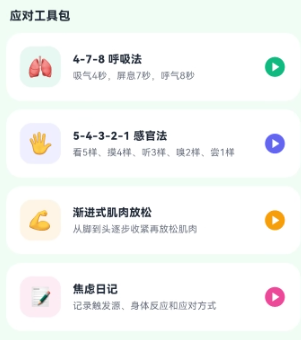
心得
通过本次焦虑急救应用的开发,我深刻体会到 Flutter 在 HarmonyOS 平台上构建心理健康类应用的强大能力。首先,Flutter 的动画系统非常适合引导式练习类应用,通过 AnimationController、AnimatedContainer、AnimatedBuilder 等组件可以实现各种复杂的动画效果。在焦虑急救应用中,我们使用动画驱动呼吸圆圈的缩放,通过定时器管理呼吸的不同阶段,实现了精确的呼吸节奏控制。这种动画引导能够帮助焦虑用户跟随视觉提示完成练习,降低认知负担,提升干预效果。其次,Flutter 的状态管理机制非常适合需要频繁状态切换的应用场景。焦虑急救应用中的呼吸练习需要管理呼吸状态、练习阶段、动画进度等多个状态变量,通过 setState 方法可以简单地实现状态变化时的 UI 更新。对于更复杂的状态管理需求,可以考虑使用 Provider 或 Riverpod 等状态管理方案。
在定时器管理方面,Flutter 的 Timer 类提供了灵活的定时功能,可以精确控制呼吸练习的时间节奏。在实际开发中,需要注意定时器的资源管理,在组件销毁时及时取消定时器,避免内存泄漏。在焦虑急救应用中,我们在 dispose 方法中取消了 _phaseTimer,确保组件销毁时释放资源。在音频播放方面,呼吸练习可以配合舒缓的背景音乐或引导语音,Flutter 提供了 audioplayers、just_audio 等音频播放插件,可以实现背景音乐和语音引导功能。HarmonyOS 提供了丰富的媒体能力,可以通过 Platform Channel 调用系统的音频服务,实现更高质量的音频播放体验。在数据统计方面,可以记录用户的呼吸练习次数、持续时间、焦虑等级变化等数据,通过可视化图表展示用户的进步,增强使用动机。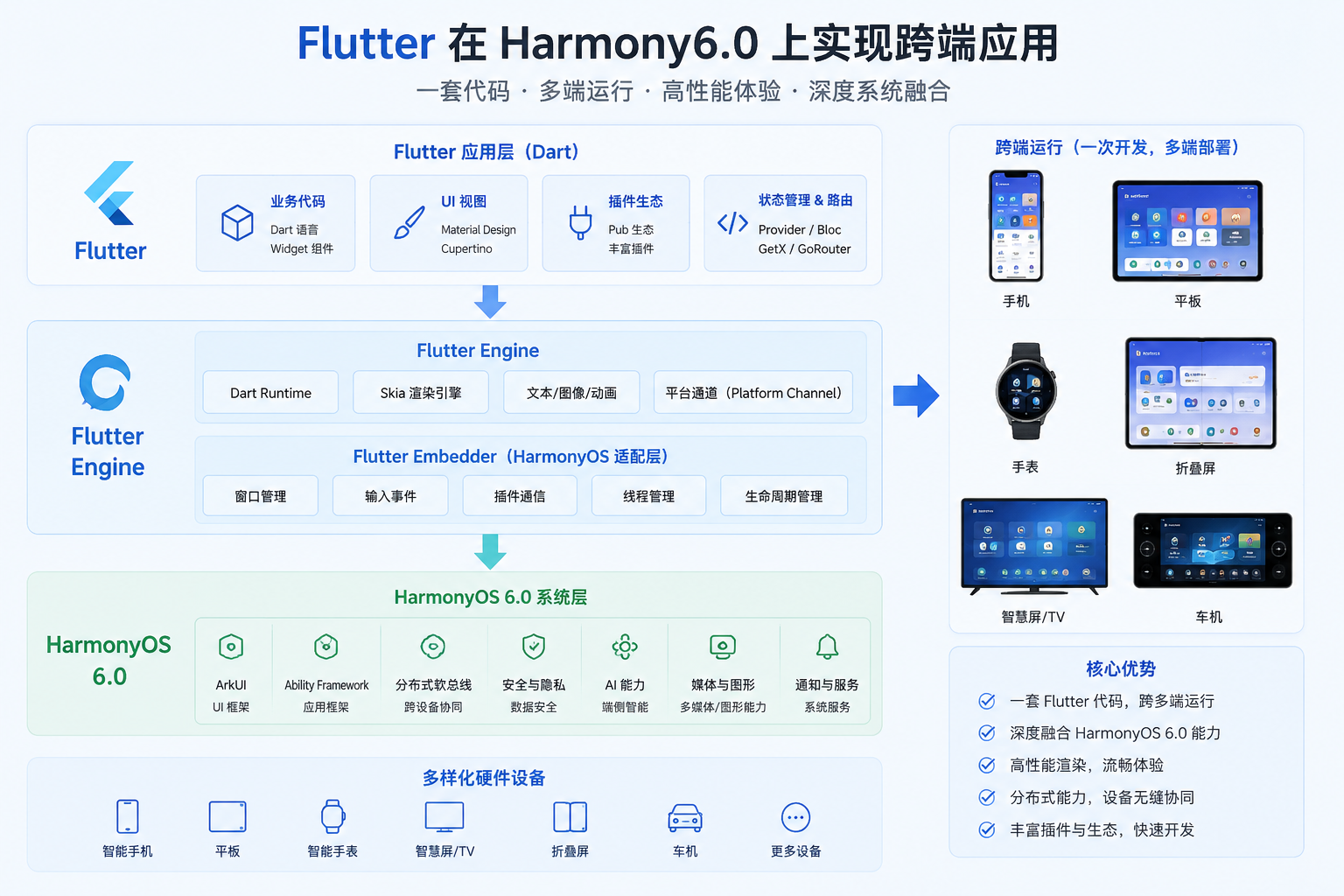
总结
本文通过一个焦虑急救应用的开发实践,详细介绍了 Flutter 在 HarmonyOS 7.0 平台上的核心开发技术。从动画系统、定时器管理到状态切换,涵盖了 Flutter 跨端开发的关键技术点。Flutter 与 HarmonyOS 的结合,不仅保留了 Flutter 统一代码库、高性能渲染的优势,还能够充分利用 HarmonyOS 的分布式能力和系统服务。对于企业级项目而言,这意味着同一套 Flutter 代码可以覆盖 Android、iOS、HarmonyOS 等多个平台,大幅降低研发成本和维护复杂度。随着 HarmonyOS 生态的持续发展和社会对心理健康的日益关注,Flutter × HarmonyOS 的组合将成为构建心理健康类应用的重要技术方案之一,帮助开发者快速实现跨端部署,为焦虑用户提供及时有效的支持,助力提升全民心理健康水平。

一站式 AI 云服务平台
更多推荐


 0
0 0
0- 0



 已为社区贡献144条内容

所有评论(0)