
Flutter × HarmonyOS 7.0 跨端开发实战:构建硬件检测应用
Flutter × HarmonyOS 7.0 跨端开发实战:构建硬件检测应用
前言
智能手机作为现代人最重要的工具,其硬件健康状况直接影响使用体验。电池老化、屏幕坏点、麦克风故障等问题如果不及时发现,可能导致严重后果。专业的硬件检测服务通常需要到维修店进行,耗时费力。本文将介绍如何基于 Flutter 框架,在 HarmonyOS 7.0 平台上构建一个硬件检测应用,通过一键检测、详细报告、异常提醒等功能,帮助用户全面了解设备硬件状态,及时发现潜在问题,延长设备使用寿命。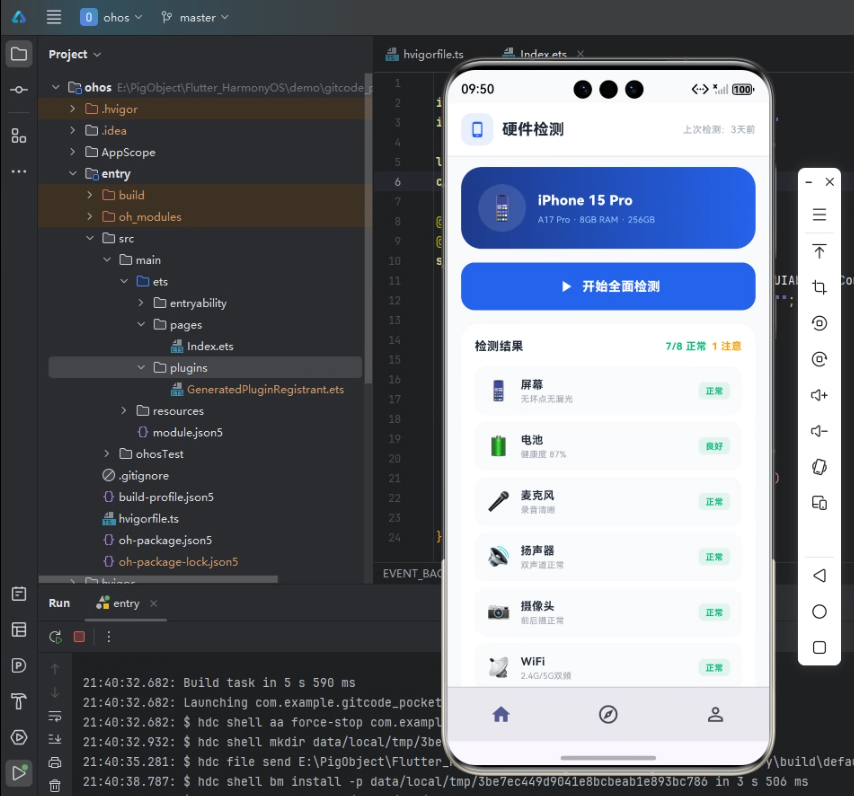
背景
HarmonyOS 7.0 生态的快速发展为系统工具类应用带来了新的机遇,但跨平台开发的复杂性也带来了挑战。对于已经拥有 Flutter 技术栈的团队而言,如何快速将现有应用适配到鸿蒙平台成为关键问题。Flutter 作为全球主流跨平台开发框架,凭借统一代码库、高性能渲染以及成熟生态,成为 HarmonyOS 跨端开发的重要技术路线之一。硬件检测应用是一个典型的系统工具类应用,涉及到动画控制、异步操作、列表渲染等核心技术点。通过本文的实践,读者可以掌握 Flutter 在 HarmonyOS 平台上的核心开发技巧,为构建更复杂的跨端系统工具类应用打下坚实基础。
Flutter × Harmony7.0 跨端开发介绍
Flutter 的核心架构由 Framework、Engine、Embedder 三层组成,在 HarmonyOS 7.0 平台上,Flutter 通过鸿蒙平台适配框架与 Flutter Engine 深度结合,实现 Dart 代码在 HarmonyOS 设备上的原生运行。开发者可以继续使用熟悉的 Flutter SDK、Dart 语言以及丰富的第三方组件生态,同时获得 HarmonyOS 提供的分布式能力、系统服务以及设备协同能力。Flutter 在 HarmonyOS 上的运行并非简单的兼容层适配,而是通过 Embedder 层实现与系统的深度集成,Embedder 层主要负责窗口创建、生命周期管理、输入事件传递、GPU Surface 管理以及 Platform Channel 通信。这种架构设计保证了 Flutter 应用能够充分利用 HarmonyOS 的系统能力,同时保持跨平台的一致性。在 Release 模式下,Flutter 采用 AOT 编译技术,将 Dart 代码直接编译为 ARM64 原生机器码,运行时无需解释器参与,启动速度更快,CPU 开销更低,因此 Flutter 在 HarmonyOS 上能够达到接近原生应用的执行效率,尤其是在页面切换、动画渲染、长列表滚动等场景中表现优异。
开发核心代码
1. 检测进度动画的实现
硬件检测的核心交互是检测进度的动态展示,需要通过动画控制器驱动进度条和状态文字的实时更新。在 Flutter 中,我们使用 AnimationController 和 CircularProgressIndicator 实现检测进度的可视化。
class _IntroPageState extends State<IntroPage> with SingleTickerProviderStateMixin {
bool _scanning = false;
int _scanProgress = 0;
late AnimationController _scanCtrl;
void initState() {
super.initState();
_scanCtrl = AnimationController(vsync: this, duration: const Duration(seconds: 3));
}
void _startScan() {
setState(() {
_scanning = true;
_scanProgress = 0;
});
_scanCtrl.forward(from: 0);
for (int i = 1; i <= _components.length; i++) {
Future.delayed(Duration(milliseconds: 300 * i), () {
setState(() => _scanProgress = i);
});
}
Future.delayed(Duration(milliseconds: 300 * _components.length + 500), () {
setState(() => _scanning = false);
});
}
Widget _scanButton() {
return GestureDetector(
onTap: _scanning ? null : _startScan,
child: AnimatedContainer(
duration: const Duration(milliseconds: 300),
height: _scanning ? 100 : 56,
decoration: BoxDecoration(
color: _scanning ? const Color(0xFFEFF6FF) : _primary,
borderRadius: BorderRadius.circular(16),
),
child: _scanning ? _scanningContent() : const Center(child: Row(mainAxisSize: MainAxisSize.min, children: [Icon(Icons.play_arrow, color: Colors.white, size: 22), SizedBox(width: 8), Text('开始全面检测', style: TextStyle(color: Colors.white, fontSize: 15, fontWeight: FontWeight.w800))])),
),
);
}
Widget _scanningContent() {
return Row(mainAxisAlignment: MainAxisAlignment.center, children: [
SizedBox(
width: 24, height: 24,
child: AnimatedBuilder(
animation: _scanCtrl,
builder: (_, __) => CircularProgressIndicator(strokeWidth: 2.5, value: _scanCtrl.value, color: _primary),
),
),
const SizedBox(width: 12),
Text('检测中 ${_scanProgress}/${_components.length}', style: const TextStyle(fontSize: 14, fontWeight: FontWeight.w700, color: _primary)),
]);
}
}
这段代码展示了 Flutter 检测进度动画的实现方式。_scanCtrl 是检测动画的控制器,通过 SingleTickerProviderStateMixin 提供的 Ticker 驱动动画。检测按钮使用 AnimatedContainer 实现高度动态变化,未检测时高度为 56,检测中高度为 100,通过 duration 参数设置过渡动画时间。检测中状态通过 CircularProgressIndicator 展示圆形进度条,使用 AnimatedBuilder 监听动画控制器的值变化,实时更新进度条。_startScan 方法通过 Future.delayed 模拟各个组件的检测过程,每 300 毫秒检测一个组件,检测完成后通过 setState 更新 _scanProgress 变量,触发 UI 重建。所有组件检测完成后,通过 setState 更新 _scanning 变量为 false,恢复按钮的初始状态。这种设计实现了检测进度的实时展示,用户能够清楚地了解检测的进展情况。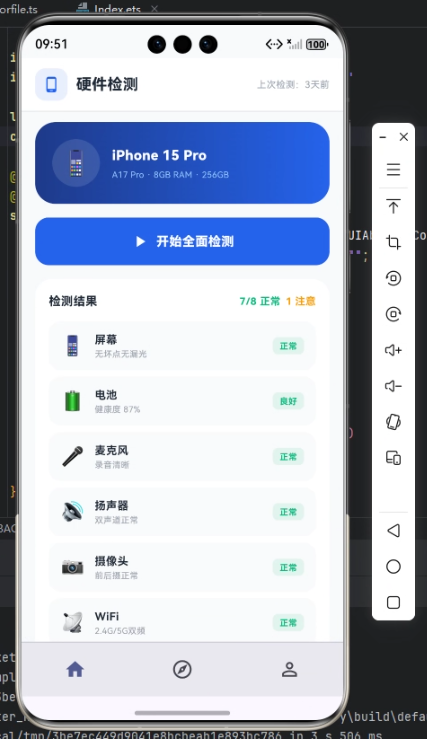
2. 硬件组件列表的渲染
硬件组件列表是硬件检测应用的核心内容展示区域,需要通过列表展示各个硬件的检测结果。在 Flutter 中,我们使用 Column 组件配合 AnimatedOpacity 实现逐项显示的动画效果。
final _components = [
  {'icon': '📱', 'name': '屏幕', 'status': '正常', 'detail': '无坏点无漏光', 'color': const Color(0xFF10B981)},
  {'icon': '🔋', 'name': '电池', 'status': '良好', 'detail': '健康度 87%', 'color': const Color(0xFF10B981)},
  {'icon': '🎤', 'name': '麦克风', 'status': '正常', 'detail': '录音清晰', 'color': const Color(0xFF10B981)},
  {'icon': '🔊', 'name': '扬声器', 'status': '正常', 'detail': '双声道正常', 'color': const Color(0xFF10B981)},
  {'icon': '📷', 'name': '摄像头', 'status': '正常', 'detail': '前后摄正常', 'color': const Color(0xFF10B981)},
  {'icon': '📡', 'name': 'WiFi', 'status': '正常', 'detail': '2.4G/5G双频', 'color': const Color(0xFF10B981)},
  {'icon': '📍', 'name': 'GPS', 'status': '弱', 'detail': '信号不稳定', 'color': const Color(0xFFF59E0B)},
  {'icon': '📳', 'name': '震动马达', 'status': '正常', 'detail': '线性马达正常', 'color': const Color(0xFF10B981)},
];

Widget _componentsList() {
  return Container(
    padding: const EdgeInsets.all(16),
    decoration: BoxDecoration(color: Colors.white, borderRadius: BorderRadius.circular(20)),
    child: Column(crossAxisAlignment: CrossAxisAlignment.start, children: [
      Row(children: [
        const Text('检测结果', style: TextStyle(fontSize: 14, fontWeight: FontWeight.w800, color: _ink)),
        const Spacer(),
        const Text('7/8 正常', style: TextStyle(fontSize: 12, color: Color(0xFF10B981), fontWeight: FontWeight.w700)),
        const SizedBox(width: 6),
        const Text('1 注意', style: TextStyle(fontSize: 12, color: Color(0xFFF59E0B), fontWeight: FontWeight.w700)),
      ]),
      const SizedBox(height: 14),
      ...List.generate(_components.length, (i) {
        final comp = _components[i];
        final c = comp['color'] as Color;
        final scanned = !_scanning || i < _scanProgress;
        return AnimatedOpacity(
          duration: const Duration(milliseconds: 300),
          opacity: scanned ? 1.0 : 0.3,
          child: Container(
            margin: const EdgeInsets.only(bottom: 8),
            padding: const EdgeInsets.symmetric(horizontal: 14, vertical: 12),
            decoration: BoxDecoration(color: const Color(0xFFF9FAFB), borderRadius: BorderRadius.circular(14)),
            child: Row(children: [
              Text(comp['icon'] as String, style: const TextStyle(fontSize: 22)),
              const SizedBox(width: 12),
              Expanded(child: Column(crossAxisAlignment: CrossAxisAlignment.start, children: [
                Text(comp['name'] as String, style: const TextStyle(fontSize: 13, fontWeight: FontWeight.w700, color: _ink)),
                Text(comp['detail'] as String, style: const TextStyle(fontSize: 10, color: Color(0xFF9CA3AF))),
              ])),
              if (scanned)
                Container(
                  padding: const EdgeInsets.symmetric(horizontal: 8, vertical: 3),
                  decoration: BoxDecoration(color: c.withValues(alpha: 0.1), borderRadius: BorderRadius.circular(6)),
                  child: Text(comp['status'] as String, style: TextStyle(fontSize: 10, fontWeight: FontWeight.w700, color: c)),
                )
              else
                const Icon(Icons.hourglass_empty, size: 16, color: Color(0xFFD1D5DB)),
            ]),
          ),
        );
      }),
    ]),
  );
}
这段代码展示了 Flutter 硬件组件列表的实现方式。_components 数组存储了八个硬件组件的检测结果,每个组件使用 Map 数据结构记录图标、名称、状态、详情和颜色编码。组件列表使用 Column 组件垂直排列多个组件卡片,每个卡片使用浅灰色背景和圆角设计。卡片左侧展示硬件的 emoji 图标,使用大号字体。卡片中部通过 Expanded 组件占据剩余空间,展示硬件名称和检测详情,名称使用加粗字体,详情使用灰色小号字体。卡片右侧展示检测结果标签或等待图标,已检测的组件显示彩色状态标签,未检测的组件显示等待图标。AnimatedOpacity 组件实现逐项显示的动画效果,已检测的组件透明度为 1.0,未检测的组件透明度为 0.3,通过 duration 参数设置过渡动画时间。列表顶部展示整体检测结果摘要,包括正常组件数量和需要注意的组件数量,帮助用户快速了解设备整体健康状况。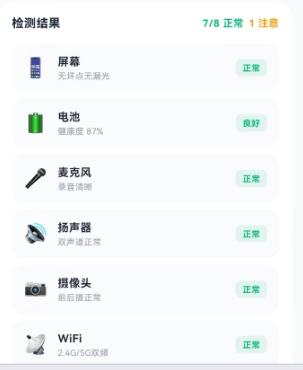
3. 设备信息卡片的渐变设计
设备信息卡片是硬件检测应用的视觉焦点,需要通过渐变背景展示设备的核心信息。在 Flutter 中,我们使用 LinearGradient 实现渐变背景,通过 Row 组件实现信息布局。
Widget _deviceInfo() {
  return Container(
    padding: const EdgeInsets.all(20),
    decoration: BoxDecoration(
      gradient: const LinearGradient(colors: [Color(0xFF1E3A8A), Color(0xFF2563EB)]),
      borderRadius: BorderRadius.circular(24),
    ),
    child: Column(children: [
      Row(children: [
        Container(
          width: 56, height: 56,
          decoration: BoxDecoration(shape: BoxShape.circle, color: Colors.white.withValues(alpha: 0.12)),
          child: const Center(child: Text('📱', style: TextStyle(fontSize: 28))),
        ),
        const SizedBox(width: 14),
        const Expanded(child: Column(crossAxisAlignment: CrossAxisAlignment.start, children: [
          Text('iPhone 15 Pro', style: TextStyle(color: Colors.white, fontSize: 16, fontWeight: FontWeight.w800)),
          SizedBox(height: 4),
          Text('A17 Pro · 8GB RAM · 256GB', style: TextStyle(color: Color(0xFF93C5FD), fontSize: 10)),
        ])),
      ]),
    ]),
  );
}
这段代码展示了 Flutter 渐变卡片的实现方式。Container 的 decoration 属性通过 BoxDecoration 设置背景样式,LinearGradient 实现从深蓝到浅蓝的线性渐变,营造专业稳重的视觉效果。卡片内容通过 Row 组件水平排列设备图标和信息区域。设备图标使用圆形容器展示手机 emoji,背景使用半透明白色,增强层次感。信息区域通过 Column 组件垂直排列设备名称和硬件规格,名称使用白色大号字体,规格使用浅蓝色小号字体,建立视觉层次。这种设计简洁明了,用户能够快速了解当前设备的基本信息,为后续的硬件检测提供上下文。
心得
通过本次硬件检测应用的开发,我深刻体会到 Flutter 在 HarmonyOS 平台上构建系统工具类应用的强大能力。首先,Flutter 的动画系统非常适合展示检测、加载、进度等动态过程。在硬件检测应用中,我们使用 AnimationController 和 AnimatedOpacity 实现了检测进度的动态展示,用户能够清楚地看到每个组件的检测过程,增强了应用的交互性和可信度。AnimatedContainer 组件非常适合实现尺寸、颜色、圆角等属性的平滑过渡,开发者只需设置目标属性和过渡时间,Flutter 会自动处理中间帧的插值计算。其次,Flutter 的异步处理能力非常适合模拟或执行实际的硬件检测操作。在应用中,我们使用 Future.delayed 模拟了硬件检测的耗时过程,在实际应用中,这些操作会替换为通过 Platform Channel 调用鸿蒙原生的硬件检测接口,获取真实的硬件状态信息。
在实际应用中,硬件检测需要访问系统的底层硬件接口,Flutter 通过 Platform Channel 可以方便地调用鸿蒙原生的系统能力。例如,电池健康度可以通过 HarmonyOS 的 BatteryManager 获取,屏幕坏点可以通过 Canvas 绘制纯色图案让用户目测,麦克风可以通过 AudioRecord 录制测试音频分析音质,摄像头可以通过 Camera API 拍摄测试照片检查成像质量。这些检测功能需要在鸿蒙原生层实现,通过 MethodChannel 将结果传递给 Flutter 层展示。在数据持久化方面,可以保存用户的检测历史记录,包括检测时间、检测结果、异常组件等信息,帮助用户追踪设备硬件状态的变化趋势。在异常提醒方面,当检测到硬件问题时,可以通过本地通知提醒用户及时处理,避免问题恶化。HarmonyOS 提供了强大的通知能力,可以发送系统通知、设置提醒闹钟等,增强应用的实用性。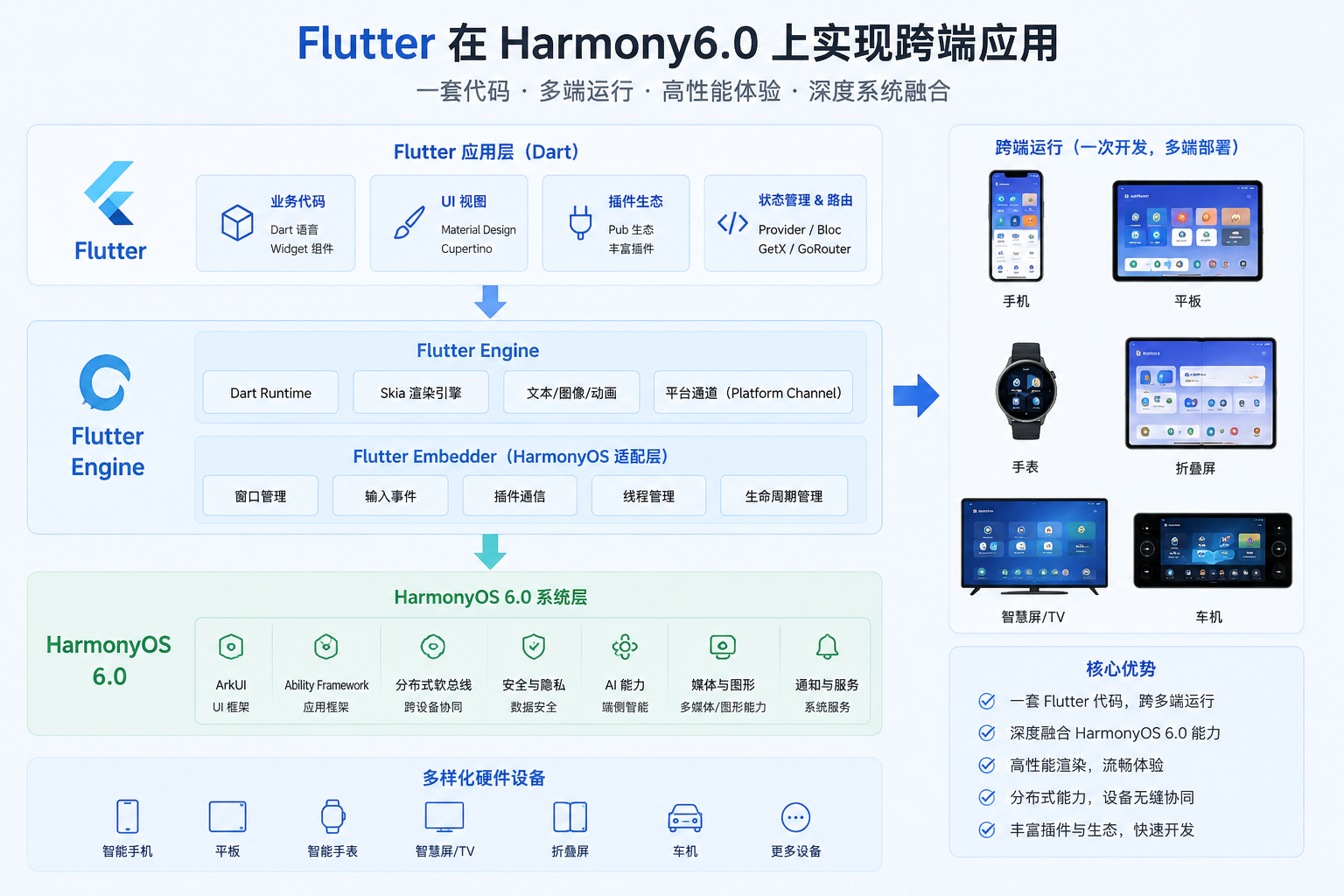
总结
本文通过一个硬件检测应用的开发实践,详细介绍了 Flutter 在 HarmonyOS 7.0 平台上的核心开发技术。从检测进度动画、列表渲染到设备信息展示,涵盖了 Flutter 跨端开发的关键技术点。Flutter 与 HarmonyOS 的结合,不仅保留了 Flutter 统一代码库、高性能渲染的优势,还能够充分利用 HarmonyOS 的分布式能力和系统服务。对于企业级项目而言,这意味着同一套 Flutter 代码可以覆盖 Android、iOS、HarmonyOS 等多个平台,大幅降低研发成本和维护复杂度。随着 HarmonyOS 生态的持续发展和用户对设备健康的关注度提升,Flutter × HarmonyOS 的组合将成为构建系统工具类应用的重要技术方案之一,帮助用户全面了解设备硬件状态,延长设备使用寿命,提升使用体验。

一站式 AI 云服务平台
更多推荐


 1
1 0
0- 0



 已为社区贡献144条内容

所有评论(0)