
Flutter × HarmonyOS 7.0 跨端开发实战:构建WiFi信号图应用
Flutter × HarmonyOS 7.0 跨端开发实战:构建WiFi信号图应用
前言
家庭WiFi网络覆盖质量直接影响日常上网体验,信号死角、信道干扰、设备过多等问题可能导致网速下降或连接不稳定。专业的WiFi信号检测需要昂贵的专业设备,普通用户难以掌握网络优化的技巧。本文将介绍如何基于 Flutter 框架,在 HarmonyOS 7.0 平台上构建一个WiFi信号图应用,通过热力图可视化、接入点管理、信号强度监测等功能,帮助用户直观了解家庭WiFi覆盖情况,优化路由器摆放位置,提升网络使用体验。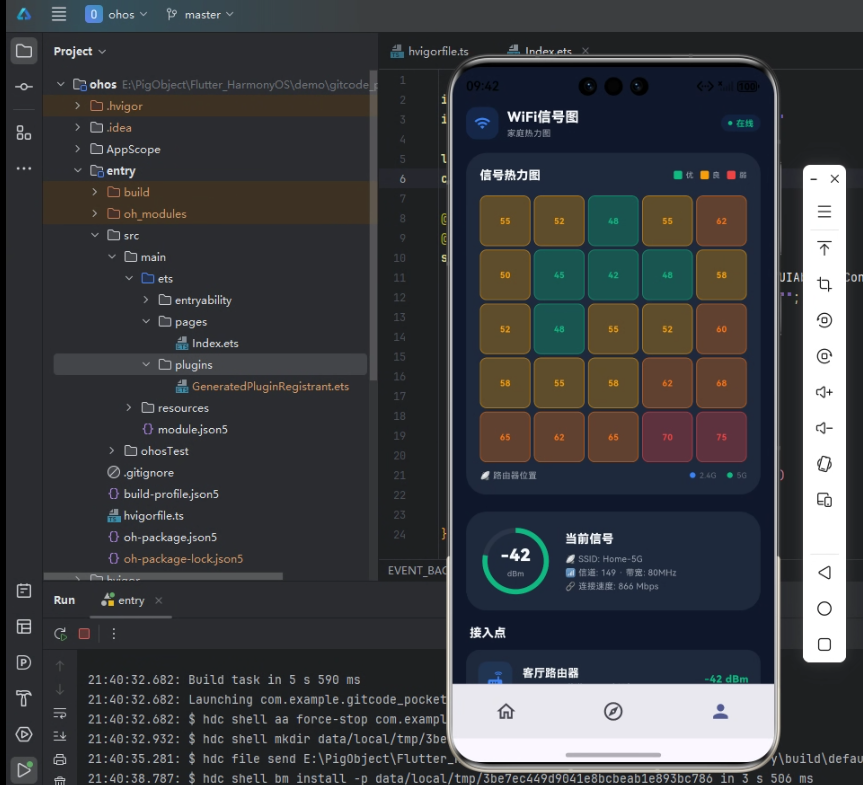
背景
HarmonyOS 7.0 生态的快速发展为网络工具类应用带来了新的机遇,但跨平台开发的复杂性也带来了挑战。对于已经拥有 Flutter 技术栈的团队而言,如何快速将现有应用适配到鸿蒙平台成为关键问题。Flutter 作为全球主流跨平台开发框架,凭借统一代码库、高性能渲染以及成熟生态,成为 HarmonyOS 跨端开发的重要技术路线之一。WiFi信号图应用是一个典型的网络工具类应用,涉及到网格布局、数据可视化、颜色映射等核心技术点。通过本文的实践,读者可以掌握 Flutter 在 HarmonyOS 平台上的核心开发技巧,为构建更复杂的跨端网络工具类应用打下坚实基础。
Flutter × Harmony7.0 跨端开发介绍
Flutter 的核心架构由 Framework、Engine、Embedder 三层组成,在 HarmonyOS 7.0 平台上,Flutter 通过鸿蒙平台适配框架与 Flutter Engine 深度结合,实现 Dart 代码在 HarmonyOS 设备上的原生运行。开发者可以继续使用熟悉的 Flutter SDK、Dart 语言以及丰富的第三方组件生态,同时获得 HarmonyOS 提供的分布式能力、系统服务以及设备协同能力。Flutter 在 HarmonyOS 上的运行并非简单的兼容层适配,而是通过 Embedder 层实现与系统的深度集成,Embedder 层主要负责窗口创建、生命周期管理、输入事件传递、GPU Surface 管理以及 Platform Channel 通信。这种架构设计保证了 Flutter 应用能够充分利用 HarmonyOS 的系统能力,同时保持跨平台的一致性。在 Release 模式下,Flutter 采用 AOT 编译技术,将 Dart 代码直接编译为 ARM64 原生机器码,运行时无需解释器参与,启动速度更快,CPU 开销更低,因此 Flutter 在 HarmonyOS 上能够达到接近原生应用的执行效率,尤其是在页面切换、动画渲染、长列表滚动等场景中表现优异。
开发核心代码
1. 信号热力图的网格实现
信号热力图是WiFi信号图应用的核心可视化元素,需要通过网格展示不同位置的信号强度。在 Flutter 中,我们使用 GridView 实现网格布局,通过颜色映射展示信号等级。
final _gridData = [
  [-55, -52, -48, -55, -62],
  [-50, -45, -42, -48, -58],
  [-52, -48, -55, -52, -60],
  [-58, -55, -58, -62, -68],
  [-65, -62, -65, -70, -75],
];

Color _signalColor(int dbm) {
  if (dbm > -50) return const Color(0xFF10B981);
  if (dbm > -60) return const Color(0xFFF59E0B);
  if (dbm > -70) return const Color(0xFFF97316);
  return const Color(0xFFEF4444);
}

String _signalLabel(int dbm) {
  if (dbm > -50) return '优秀';
  if (dbm > -60) return '良好';
  if (dbm > -70) return '一般';
  return '弱';
}

Widget _heatMap() {
  return Container(
    padding: const EdgeInsets.all(16),
    decoration: BoxDecoration(color: const Color(0xFF1E293B), borderRadius: BorderRadius.circular(24)),
    child: Column(children: [
      Row(children: [
        const Text('信号热力图', style: TextStyle(color: _ink, fontSize: 14, fontWeight: FontWeight.w800)),
        const Spacer(),
        _legendDot('优', const Color(0xFF10B981)),
        const SizedBox(width: 8),
        _legendDot('良', const Color(0xFFF59E0B)),
        const SizedBox(width: 8),
        _legendDot('弱', const Color(0xFFEF4444)),
      ]),
      const SizedBox(height: 14),
      AspectRatio(
        aspectRatio: 1,
        child: GridView.builder(
          physics: const NeverScrollableScrollPhysics(),
          gridDelegate: const SliverGridDelegateWithFixedCrossAxisCount(crossAxisCount: 5, mainAxisSpacing: 4, crossAxisSpacing: 4),
          itemCount: 25,
          itemBuilder: (_, i) {
            final row = i ~/ 5;
            final col = i % 5;
            final dbm = _gridData[row][col];
            return Container(
              decoration: BoxDecoration(
                color: _signalColor(dbm).withValues(alpha: 0.3),
                borderRadius: BorderRadius.circular(8),
                border: Border.all(color: _signalColor(dbm).withValues(alpha: 0.5), width: 1),
              ),
              alignment: Alignment.center,
              child: Text('${dbm.abs()}', style: TextStyle(fontSize: 10, fontWeight: FontWeight.w700, color: _signalColor(dbm))),
            );
          },
        ),
      ),
    ]),
  );
}
这段代码展示了 Flutter 网格热力图的实现方式。_gridData 是一个 5x5 的二维数组,模拟家庭不同位置的WiFi信号强度(以 dBm 为单位,负值越大信号越弱)。_signalColor 方法根据信号强度返回对应的颜色:大于 -50 dBm 返回绿色表示优秀,-50 到 -60 dBm 返回黄色表示良好,-60 到 -70 dBm 返回橙色表示一般,小于 -70 dBm 返回红色表示弱。_signalLabel 方法返回对应的信号等级标签。热力图使用 GridView.builder 实现网格布局,crossAxisCount 设置每行的格子数量为 5,mainAxisSpacing 和 crossAxisSpacing 设置格子之间的间距。每个格子使用 Container 实现,背景色为信号颜色的 30% 透明度,边框为信号颜色的 50% 透明度,格子中心显示信号强度的绝对值,字体颜色与信号颜色一致。这种设计直观展示了不同位置的信号覆盖情况,用户能够快速识别信号盲区和优化路由器摆放位置。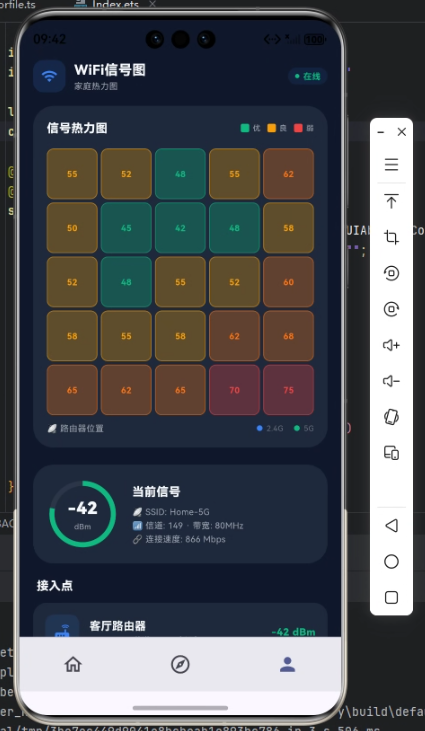
2. 当前信号状态的环形进度条
当前信号状态展示是WiFi信号图应用的核心数据展示区域,需要通过环形进度条直观展示当前连接的信号质量。在 Flutter 中,我们使用 CircularProgressIndicator 实现环形进度条,配合 Stack 组件实现数据叠加显示。
Widget _currentStatus() {
  return Container(
    padding: const EdgeInsets.all(18),
    decoration: BoxDecoration(color: const Color(0xFF1E293B), borderRadius: BorderRadius.circular(24)),
    child: Row(children: [
      SizedBox(
        width: 80, height: 80,
        child: Stack(alignment: Alignment.center, children: [
          SizedBox(
            width: 72, height: 72,
            child: CircularProgressIndicator(value: 0.78, strokeWidth: 6, backgroundColor: Colors.white.withValues(alpha: 0.06), valueColor: const AlwaysStoppedAnimation(Color(0xFF10B981))),
          ),
          const Column(mainAxisSize: MainAxisSize.min, children: [
            Text('-42', style: TextStyle(color: _ink, fontSize: 20, fontWeight: FontWeight.w900)),
            Text('dBm', style: TextStyle(color: Color(0xFF9CA3AF), fontSize: 9)),
          ]),
        ]),
      ),
      const SizedBox(width: 18),
      const Expanded(child: Column(crossAxisAlignment: CrossAxisAlignment.start, children: [
        Text('当前信号', style: TextStyle(color: _ink, fontSize: 14, fontWeight: FontWeight.w800)),
        SizedBox(height: 6),
        Row(children: [Text('📡 SSID: Home-5G', style: TextStyle(color: Color(0xFF9CA3AF), fontSize: 10))]),
        SizedBox(height: 2),
        Row(children: [Text('📶 信道: 149 · 带宽: 80MHz', style: TextStyle(color: Color(0xFF9CA3AF), fontSize: 10))]),
        SizedBox(height: 2),
        Row(children: [Text('🔗 连接速度: 866 Mbps', style: TextStyle(color: Color(0xFF9CA3AF), fontSize: 10))]),
      ]),
    ]),
  );
}
这段代码展示了 Flutter 环形进度条的实现方式。当前信号状态卡片使用深色背景和圆角设计,左侧通过 Stack 组件叠加环形进度条和信号数值。环形进度条使用 CircularProgressIndicator 实现,value 参数设置进度为 0.78(对应 -42 dBm 的信号强度在 -30 到 -80 dBm 范围内的比例),strokeWidth 设置线条宽度为 6,backgroundColor 设置背景环为半透明白色,valueColor 设置进度环为绿色。进度条中心通过 Column 组件垂直排列信号数值和单位,数值使用大号加粗字体,单位使用灰色小号字体。右侧通过 Expanded 组件占据剩余空间,展示当前连接的详细信息,包括网络名称、信道、带宽和连接速度,每项信息使用图标和文字组合展示,使用灰色小号字体。这种设计简洁直观,用户能够快速了解当前WiFi连接的核心参数。
3. 接入点列表的展示
接入点管理是WiFi信号图应用的重要功能,需要通过列表展示家庭网络中的路由器和扩展器信息。在 Flutter 中,我们使用卡片列表展示各个接入点的详细信息。
final _aps = const [
  {'name': '客厅路由器', 'ssid': 'Home-5G', 'strength': -42, 'channel': '149', 'clients': 5, 'color': Color(0xFF3B82F6)},
  {'name': '卧室AP', 'ssid': 'Home-2G', 'strength': -58, 'channel': '6', 'clients': 2, 'color': Color(0xFF10B981)},
];

Widget _apList() {
  return Column(crossAxisAlignment: CrossAxisAlignment.start, children: [
    const Padding(
      padding: EdgeInsets.only(left: 4, bottom: 10),
      child: Text('接入点', style: TextStyle(color: _ink, fontSize: 14, fontWeight: FontWeight.w800)),
    ),
    ..._aps.map((ap) {
      final c = ap['color'] as Color;
      return Container(
        margin: const EdgeInsets.only(bottom: 8),
        padding: const EdgeInsets.all(14),
        decoration: BoxDecoration(color: const Color(0xFF1E293B), borderRadius: BorderRadius.circular(16)),
        child: Row(children: [
          Container(
            width: 40, height: 40,
            decoration: BoxDecoration(color: c.withValues(alpha: 0.12), borderRadius: BorderRadius.circular(10)),
            child: Icon(Icons.router, color: c, size: 22),
          ),
          const SizedBox(width: 12),
          Expanded(child: Column(crossAxisAlignment: CrossAxisAlignment.start, children: [
            Text(ap['name'] as String, style: const TextStyle(color: _ink, fontSize: 13, fontWeight: FontWeight.w700)),
            Text('${ap['ssid']} · 信道${ap['channel']} · ${ap['clients']}台设备', style: const TextStyle(color: Color(0xFF9CA3AF), fontSize: 9)),
          ]),
          Text('${ap['strength']} dBm', style: TextStyle(color: _signalColor(ap['strength'] as int), fontSize: 12, fontWeight: FontWeight.w800)),
        ]),
      );
    }),
  ]);
}
这段代码展示了 Flutter 接入点列表的实现方式。_aps 数组存储了两个接入点的信息,每个接入点使用 Map 数据结构记录名称、SSID、信号强度、信道、设备数量和颜色编码。接入点列表使用 Column 组件垂直排列多个接入点卡片,每个卡片使用深色背景和圆角设计。卡片左侧通过圆角方形容器展示路由器图标,使用对应的颜色作为背景和图标颜色。卡片中部通过 Expanded 组件占据剩余空间,展示接入点的名称和详细信息,包括 SSID、信道和连接设备数,名称使用大号加粗字体,详情使用灰色小号字体。卡片右侧展示信号强度,使用信号对应的颜色作为字体颜色,帮助用户快速识别信号质量。这种设计清晰展示了家庭网络中各个接入点的状态,用户能够了解网络拓扑和负载分布。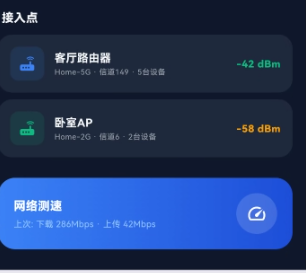
心得
通过本次WiFi信号图应用的开发,我深刻体会到 Flutter 在 HarmonyOS 平台上构建网络工具类应用的强大能力。首先,Flutter 的网格布局系统非常适合展示网格化的数据,如信号热力图、棋盘、地图等。在WiFi信号图应用中,我们使用 GridView.builder 实现了 5x5 的信号热力图,每个格子根据信号强度显示不同的颜色和数值,用户能够直观地了解家庭不同位置的WiFi覆盖情况。GridView.builder 的优势在于按需创建格子,只有可见区域的格子才会被创建和渲染,大大降低了内存占用,适合处理大规模的网格数据。其次,Flutter 的颜色映射能力非常适合数据可视化场景。在WiFi信号图应用中,我们通过 _signalColor 方法实现了信号强度到颜色的映射,绿色表示优秀,黄色表示良好,橙色表示一般,红色表示弱,这种颜色编码帮助用户快速识别信号质量,降低了数据理解的认知负担。
在实际应用中,WiFi信号图需要获取真实的WiFi数据,Flutter 通过 Platform Channel 可以方便地调用鸿蒙原生的 WiFi 管理接口。HarmonyOS 提供了 WifiDevice 和 WifiManager 等系统服务,可以获取当前连接的WiFi信息、扫描周围的WiFi网络、获取信号强度等数据。在实际开发中,需要通过 MethodChannel 将这些数据传递给 Flutter 层进行可视化展示。在热力图生成方面,可以引导用户在不同位置测试信号强度,收集数据后生成更精确的热力图。在优化建议方面,可以根据热力图分析结果,提供路由器摆放位置建议、信道选择建议、扩展器部署建议等,帮助用户提升WiFi覆盖质量。HarmonyOS 提供了强大的定位能力,可以结合GPS定位记录测试位置,生成家庭平面图上的信号分布图,进一步提升可视化的直观性。在数据持久化方面,可以保存用户的测试历史、优化建议执行情况等数据,通过云端同步实现跨设备的数据共享。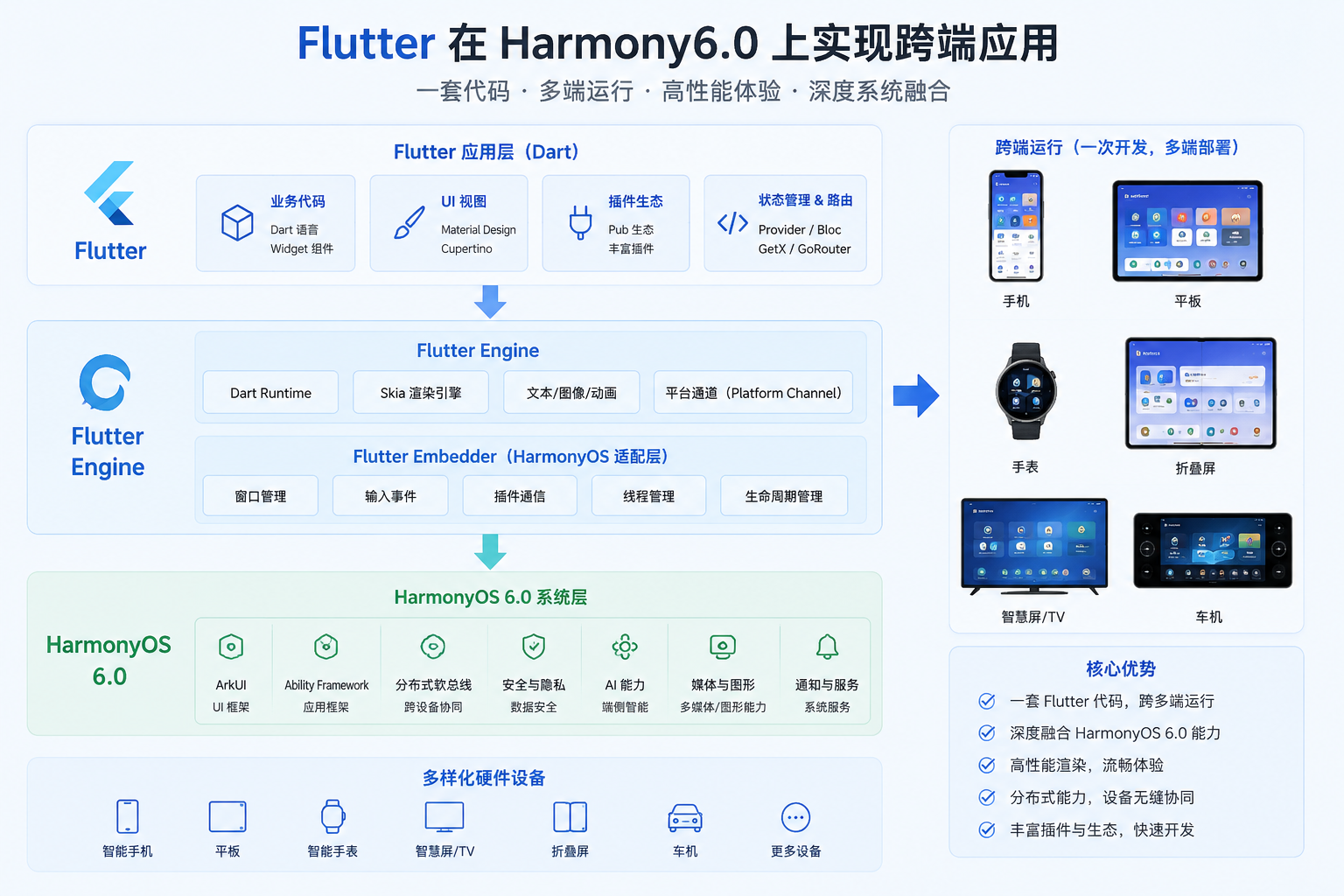
总结
本文通过一个WiFi信号图应用的开发实践,详细介绍了 Flutter 在 HarmonyOS 7.0 平台上的核心开发技术。从网格热力图、环形进度条到接入点列表,涵盖了 Flutter 跨端开发的关键技术点。Flutter 与 HarmonyOS 的结合,不仅保留了 Flutter 统一代码库、高性能渲染的优势,还能够充分利用 HarmonyOS 的分布式能力和系统服务。对于企业级项目而言,这意味着同一套 Flutter 代码可以覆盖 Android、iOS、HarmonyOS 等多个平台,大幅降低研发成本和维护复杂度。随着 HarmonyOS 生态的持续发展和智能家居的普及,Flutter × HarmonyOS 的组合将成为构建网络工具类应用的重要技术方案之一,帮助用户优化家庭网络覆盖,享受流畅的上网体验。

一站式 AI 云服务平台
更多推荐


 0
0 0
0- 0



 已为社区贡献144条内容

所有评论(0)