
Flutter × HarmonyOS 7.0 跨端开发实战:构建家居配色应用
Flutter × HarmonyOS 7.0 跨端开发实战:构建家居配色应用
前言
家居配色是室内设计的核心环节,恰当的色彩搭配能够显著提升居住空间的舒适度和美观度。然而,对于大多数非专业人士而言,选择合适的墙面颜色、地板材质和家具配色是一项挑战。传统的做法是参考设计杂志或咨询设计师,成本较高且缺乏实时预览能力。本文将介绍如何基于 Flutter 框架,在 HarmonyOS 7.0 平台上构建一个家居配色应用,通过实时预览、配色方案推荐、颜色选择器等功能,帮助用户直观地探索和选择家居配色方案,实现所见即所得的设计体验。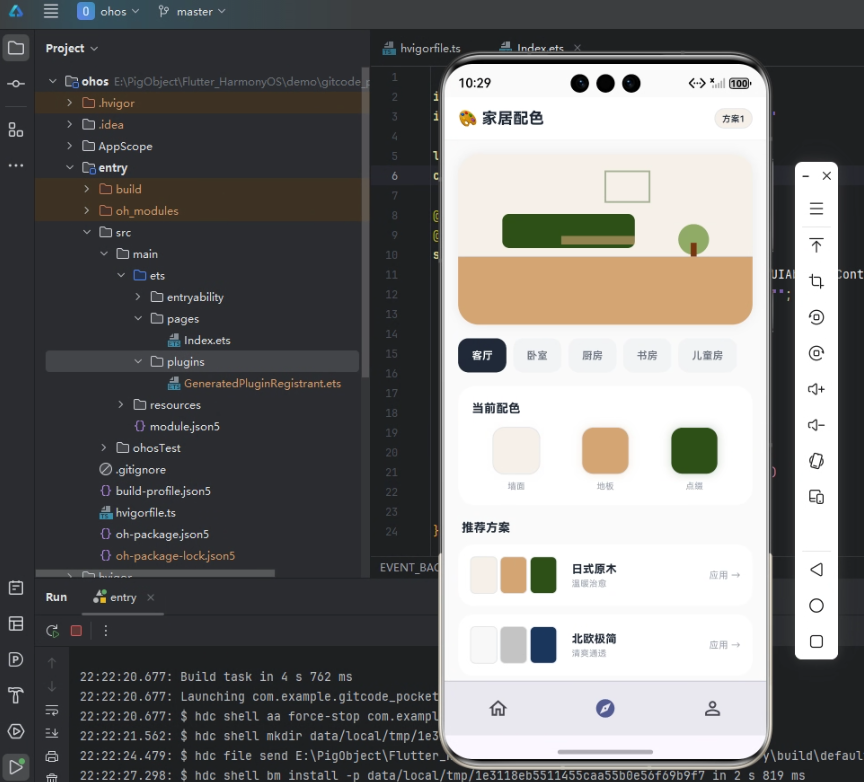
背景
HarmonyOS 7.0 生态的快速发展为工具类应用带来了新的机遇,但跨平台开发的复杂性也带来了挑战。对于已经拥有 Flutter 技术栈的团队而言,如何快速将现有应用适配到鸿蒙平台成为关键问题。Flutter 作为全球主流跨平台开发框架,凭借统一代码库、高性能渲染以及成熟生态,成为 HarmonyOS 跨端开发的重要技术路线之一。家居配色应用是一个典型的工具类应用,涉及到自定义绘制、颜色处理、状态管理等核心技术点。通过本文的实践,读者可以掌握 Flutter 在 HarmonyOS 平台上的核心开发技巧,为构建更复杂的跨端工具类应用打下坚实基础。
Flutter × Harmony7.0 跨端开发介绍
Flutter 的核心架构由 Framework、Engine、Embedder 三层组成,在 HarmonyOS 7.0 平台上,Flutter 通过鸿蒙平台适配框架与 Flutter Engine 深度结合,实现 Dart 代码在 HarmonyOS 设备上的原生运行。开发者可以继续使用熟悉的 Flutter SDK、Dart 语言以及丰富的第三方组件生态,同时获得 HarmonyOS 提供的分布式能力、系统服务以及设备协同能力。Flutter 在 HarmonyOS 上的运行并非简单的兼容层适配,而是通过 Embedder 层实现与系统的深度集成,Embedder 层主要负责窗口创建、生命周期管理、输入事件传递、GPU Surface 管理以及 Platform Channel 通信。这种架构设计保证了 Flutter 应用能够充分利用 HarmonyOS 的系统能力,同时保持跨平台的一致性。在 Release 模式下,Flutter 采用 AOT 编译技术,将 Dart 代码直接编译为 ARM64 原生机器码,运行时无需解释器参与,启动速度更快,CPU 开销更低,因此 Flutter 在 HarmonyOS 上能够达到接近原生应用的执行效率,尤其是在页面切换、动画渲染、长列表滚动等场景中表现优异。
开发核心代码
1. 房间预览的自定义绘制
房间预览是家居配色应用的核心视觉元素,需要通过自定义绘制实现墙面、地板和家具的分层渲染。在 Flutter 中,我们使用 CustomPaint 和 CustomPainter 绘制房间的简化视图。
class _RoomPainter extends CustomPainter {
final Color wall, floor, accent;
const _RoomPainter({required this.wall, required this.floor, required this.accent});
void paint(Canvas canvas, Size size) {
// Wall
canvas.drawRect(Rect.fromLTWH(0, 0, size.width, size.height * 0.6), Paint()..color = wall);
// Floor
canvas.drawRect(Rect.fromLTWH(0, size.height * 0.6, size.width, size.height * 0.4), Paint()..color = floor);
// Floor line
canvas.drawLine(Offset(0, size.height * 0.6), Offset(size.width, size.height * 0.6), Paint()..color = const Color(0xFFD4D4D4)..strokeWidth = 1);
// Sofa
final sofaPaint = Paint()..color = accent;
canvas.drawRRect(RRect.fromRectAndRadius(Rect.fromLTWH(size.width * 0.15, size.height * 0.35, size.width * 0.45, size.height * 0.2), const Radius.circular(8)), sofaPaint);
// Coffee table
canvas.drawRect(Rect.fromLTWH(size.width * 0.35, size.height * 0.48, size.width * 0.25, size.height * 0.05), Paint()..color = floor.withValues(alpha: 0.6));
// Picture frame
canvas.drawRect(Rect.fromLTWH(size.width * 0.5, size.height * 0.1, size.width * 0.15, size.height * 0.18), Paint()..color = accent.withValues(alpha: 0.4)..style = PaintingStyle.stroke..strokeWidth = 2);
// Plant
canvas.drawCircle(Offset(size.width * 0.8, size.height * 0.5), 18, Paint()..color = const Color(0xFF4D7C0F).withValues(alpha: 0.6));
canvas.drawRect(Rect.fromLTWH(size.width * 0.79, size.height * 0.52, size.width * 0.02, size.height * 0.08), Paint()..color = const Color(0xFF78350F));
}
bool shouldRepaint(covariant _RoomPainter old) => old.wall != wall || old.floor != floor || old.accent != accent;
}
这段代码展示了 Flutter 自定义绘制房间预览的实现方式。_RoomPainter 类继承自 CustomPainter,核心的绘制逻辑在 paint 方法中实现。房间的绘制分为多个层次:墙面占据画布上方 60% 的区域,地板占据下方 40% 的区域,两者之间通过灰色分割线区分。家具元素包括沙发、茶几、画框和植物,每个元素使用对应的颜色进行绘制。沙发使用圆角矩形绘制,占据房间中心位置,颜色使用用户选择的点缀色。茶几使用矩形绘制,颜色使用地板色的半透明变体。画框使用描边矩形绘制,颜色使用点缀色的半透明变体。植物使用圆形和矩形组合绘制,模拟盆栽植物的视觉效果。shouldRepaint 方法通过比较颜色值决定是否需要重绘,只有当颜色发生变化时才重新绘制,避免不必要的性能开销。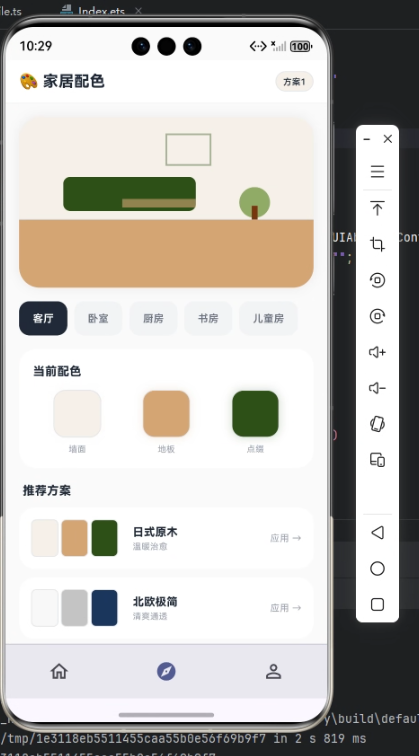
2. 颜色选择器的实现
颜色选择是家居配色应用的核心交互,需要提供直观的颜色选择界面和实时预览能力。在 Flutter 中,我们使用 ModalBottomSheet 实现颜色选择面板,通过预设颜色网格提供快捷选择。
Widget _colorPicker() {
  final labels = ['墙面', '地板', '点缀'];
  final colors = [_wallColor, _floorColor, _accentColor];
  final setters = [
    (Color c) => setState(() => _wallColor = c),
    (Color c) => setState(() => _floorColor = c),
    (Color c) => setState(() => _accentColor = c),
  ];

  return Container(
    padding: const EdgeInsets.all(16),
    decoration: BoxDecoration(color: Colors.white, borderRadius: BorderRadius.circular(20)),
    child: Column(crossAxisAlignment: CrossAxisAlignment.start, children: [
      const Text('当前配色', style: TextStyle(fontSize: 14, fontWeight: FontWeight.w800, color: _ink)),
      const SizedBox(height: 12),
      Row(
        children: List.generate(3, (i) {
          return Expanded(
            child: Column(children: [
              GestureDetector(
                onTap: () => _showColorPicker(context, labels[i], colors[i], setters[i]),
                child: Container(
                  width: 56, height: 56,
                  decoration: BoxDecoration(color: colors[i], borderRadius: BorderRadius.circular(14), border: Border.all(color: const Color(0xFFE5E7EB)), boxShadow: [BoxShadow(color: colors[i].withValues(alpha: 0.2), blurRadius: 8)]),
                ),
              ),
              const SizedBox(height: 6),
              Text(labels[i], style: const TextStyle(fontSize: 10, color: Color(0xFF9CA3AF))),
            ]),
          );
        }),
      ),
    ]),
  );
}

void _showColorPicker(BuildContext context, String label, Color current, Function(Color) onSelect) {
  final presets = [
    Colors.white, const Color(0xFFF5F0E8), const Color(0xFFD4C5B9), const Color(0xFF9B8E82),
    const Color(0xFFD4A574), const Color(0xFF8B6914), const Color(0xFF5C4033), const Color(0xFF2D5016),
    const Color(0xFF1A365D), const Color(0xFF4A5568), const Color(0xFFFFF0F5), const Color(0xFFC9E4DE),
  ];
  showModalBottomSheet(
    context: context,
    backgroundColor: Colors.white,
    shape: const RoundedRectangleBorder(borderRadius: BorderRadius.vertical(top: Radius.circular(24))),
    builder: (_) => Padding(
      padding: const EdgeInsets.all(20),
      child: Column(mainAxisSize: MainAxisSize.min, children: [
        Text('选择$label颜色', style: const TextStyle(fontSize: 16, fontWeight: FontWeight.w800)),
        const SizedBox(height: 16),
        Wrap(spacing: 12, runSpacing: 12, children: presets.map((c) => GestureDetector(
              onTap: () {
                onSelect(c);
                Navigator.pop(context);
              },
              child: Container(
                width: 48, height: 48,
                decoration: BoxDecoration(
                  color: c,
                  borderRadius: BorderRadius.circular(12),
                  border: c == current ? Border.all(color: const Color(0xFF1F2937), width: 2.5) : Border.all(color: const Color(0xFFE5E7EB)),
                ),
              ),
            )).toList()),
        const SizedBox(height: 20),
      ]),
    ),
  );
}
这段代码展示了 Flutter 颜色选择器的实现方式。颜色选择区域使用白色背景和圆角设计,通过 Row 组件水平排列三个颜色块,分别对应墙面、地板和点缀色。每个颜色块通过 GestureDetector 包裹,点击时弹出颜色选择面板。颜色块使用当前选择的颜色作为背景,添加边框和阴影增强立体感。颜色选择面板使用 ModalBottomSheet 实现,从屏幕底部滑出,顶部显示选择标题,中间展示预设颜色网格。预设颜色包括白色、米色、灰色、棕色、蓝色、绿色、粉色等多种色系,覆盖家居配色的常用色彩。每个预设颜色块通过 GestureDetector 包裹,点击时调用 onSelect 回调更新颜色状态,并关闭面板。当前选中的颜色使用加粗边框标识,帮助用户快速定位当前选择。这种设计提供了直观的颜色选择体验,用户能够快速尝试不同的配色组合。
3. 配色方案推荐列表
配色方案推荐是家居配色应用的智能辅助功能,需要通过列表展示预设的经典配色方案供用户参考。在 Flutter 中,我们使用卡片列表展示配色方案,支持一键应用。
final _palettes = [
  {'name': '日式原木', 'colors': [Color(0xFFF5F0E8), Color(0xFFD4A574), Color(0xFF2D5016)], 'desc': '温暖治愈'},
  {'name': '北欧极简', 'colors': [Color(0xFFF8F8F8), Color(0xFFC4C4C4), Color(0xFF1A365D)], 'desc': '清爽通透'},
  {'name': '莫兰迪', 'colors': [Color(0xFFD4C5B9), Color(0xFF9B8E82), Color(0xFF5C4033)], 'desc': '高级质感'},
  {'name': '马卡龙', 'colors': [Color(0xFFFFF0F5), Color(0xFFFFD6E0), Color(0xFFC9E4DE)], 'desc': '甜美清新'},
];

Widget _paletteGrid() {
  return Column(crossAxisAlignment: CrossAxisAlignment.start, children: [
    const Padding(
      padding: EdgeInsets.only(left: 4, bottom: 10),
      child: Text('推荐方案', style: TextStyle(fontSize: 14, fontWeight: FontWeight.w800, color: _ink)),
    ),
    ..._palettes.map((p) {
      final colors = p['colors'] as List<Color>;
      return GestureDetector(
        onTap: () => setState(() {
          _wallColor = colors[0];
          _floorColor = colors[1];
          _accentColor = colors[2];
        }),
        child: Container(
          margin: const EdgeInsets.only(bottom: 10),
          padding: const EdgeInsets.all(14),
          decoration: BoxDecoration(color: Colors.white, borderRadius: BorderRadius.circular(18)),
          child: Row(children: [
            Row(
              children: colors.map((c) => Container(
                    width: 32, height: 44,
                    margin: const EdgeInsets.only(right: 3),
                    decoration: BoxDecoration(color: c, borderRadius: BorderRadius.circular(6), border: Border.all(color: const Color(0xFFE5E7EB))),
                  )).toList(),
            ),
            const SizedBox(width: 14),
            Expanded(child: Column(crossAxisAlignment: CrossAxisAlignment.start, children: [
              Text(p['name'] as String, style: const TextStyle(fontSize: 13, fontWeight: FontWeight.w800, color: _ink)),
              Text(p['desc'] as String, style: const TextStyle(fontSize: 10, color: Color(0xFF9CA3AF))),
            ])),
            const Text('应用 →', style: TextStyle(fontSize: 11, color: Color(0xFF9CA3AF))),
          ]),
        ),
      );
    }),
  ]);
}
这段代码展示了 Flutter 配色方案列表的实现方式。_palettes 数组存储了四种经典配色方案,每种方案使用 Map 数据结构记录名称、颜色数组和描述。配色方案列表通过 Column 组件垂直排列多个方案卡片,每个卡片使用白色背景和圆角设计。卡片左侧通过 Row 组件水平排列三个颜色块,展示方案的墙面色、地板色和点缀色。每个颜色块使用对应的颜色作为背景,添加边框增强视觉效果。卡片中部通过 Expanded 组件占据剩余空间,展示方案名称和描述,名称使用大号加粗字体,描述使用灰色小号字体。卡片右侧展示"应用"文字,暗示点击可一键应用该方案。点击卡片时,通过 setState 更新三个颜色状态变量,房间预览会实时更新为对应的配色效果。这种设计提供了便捷的方案参考,用户能够快速尝试经典配色,节省配色决策的时间。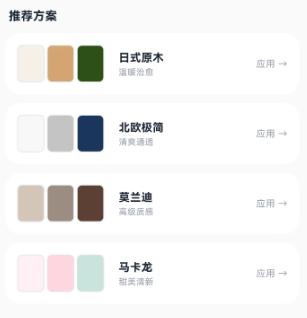
心得
通过本次家居配色应用的开发,我深刻体会到 Flutter 在 HarmonyOS 平台上构建工具类应用的强大能力。首先,Flutter 的自定义绘制能力非常适合可视化工具的开发。在家居配色应用中,我们通过 CustomPaint 绘制了简化的房间视图,包括墙面、地板、家具等元素,实现了所见即所得的配色预览效果。自定义绘制的灵活性非常高,开发者可以根据需求绘制各种图形和场景,如房间平面图、家具布局、景观设计等。其次,Flutter 的颜色处理能力非常适合设计类工具的开发。Flutter 的 Color 类提供了丰富的颜色操作方法,如 withValues、withOpacity、withRed、withGreen、withBlue 等,开发者可以方便地进行颜色的调整和转换。在家居配色应用中,我们使用这些方法实现了颜色的透明度调整、变体生成等功能,增强了配色的灵活性。
在实际应用中,家居配色可以进一步扩展功能,如上传房间照片进行虚拟装修、使用 AI 推荐个性化配色方案、购买涂料和家具的电商链接等。Flutter 的图像处理插件(如 image_picker、image_editor)可以方便地实现照片上传和编辑功能。AI 配色推荐可以通过 Platform Channel 调用鸿蒙的 AI 能力,根据用户偏好和房间特点生成智能推荐。电商链接可以通过 Flutter 的 WebView 插件实现,用户点击即可跳转到购物页面。HarmonyOS 提供了强大的分布式能力,用户可以在手机上选择配色方案,然后将方案推送到智能电视或平板上进行大屏预览,实现跨设备的协同体验。在数据持久化方面,可以保存用户的配色历史、收藏方案、房间配置等数据,通过云端同步实现跨设备的数据一致性。
总结
本文通过一个家居配色应用的开发实践,详细介绍了 Flutter 在 HarmonyOS 7.0 平台上的核心开发技术。从自定义绘制、颜色选择器到配色方案推荐,涵盖了 Flutter 跨端开发的关键技术点。Flutter 与 HarmonyOS 的结合,不仅保留了 Flutter 统一代码库、高性能渲染的优势,还能够充分利用 HarmonyOS 的分布式能力和系统服务。对于企业级项目而言,这意味着同一套 Flutter 代码可以覆盖 Android、iOS、HarmonyOS 等多个平台,大幅降低研发成本和维护复杂度。随着 HarmonyOS 生态的持续发展和人们对居住品质的追求,Flutter × HarmonyOS 的组合将成为构建家居设计类应用的重要技术方案之一,帮助用户轻松实现理想家居的配色设计,打造舒适温馨的居住空间。

一站式 AI 云服务平台
更多推荐


 0
0 0
0- 0



 已为社区贡献144条内容

所有评论(0)