
Flutter × HarmonyOS 7.0 跨端开发实战:构建鼓点练习应用
Flutter × HarmonyOS 7.0 跨端开发实战:构建鼓点练习应用
前言
架子鼓是现代音乐中最具表现力的打击乐器之一,掌握稳定的节奏感是每位鼓手的基本功。节拍器是练习节奏的必备工具,传统的机械节拍器只能提供固定的节拍提示,难以满足现代鼓手对多样化节奏型的练习需求。本文将介绍如何基于 Flutter 框架,在 HarmonyOS 7.0 平台上构建一个鼓点练习应用,通过 BPM 控制、打击垫、节奏型预设等功能,帮助鼓手系统化练习基本功,提升节奏掌控能力。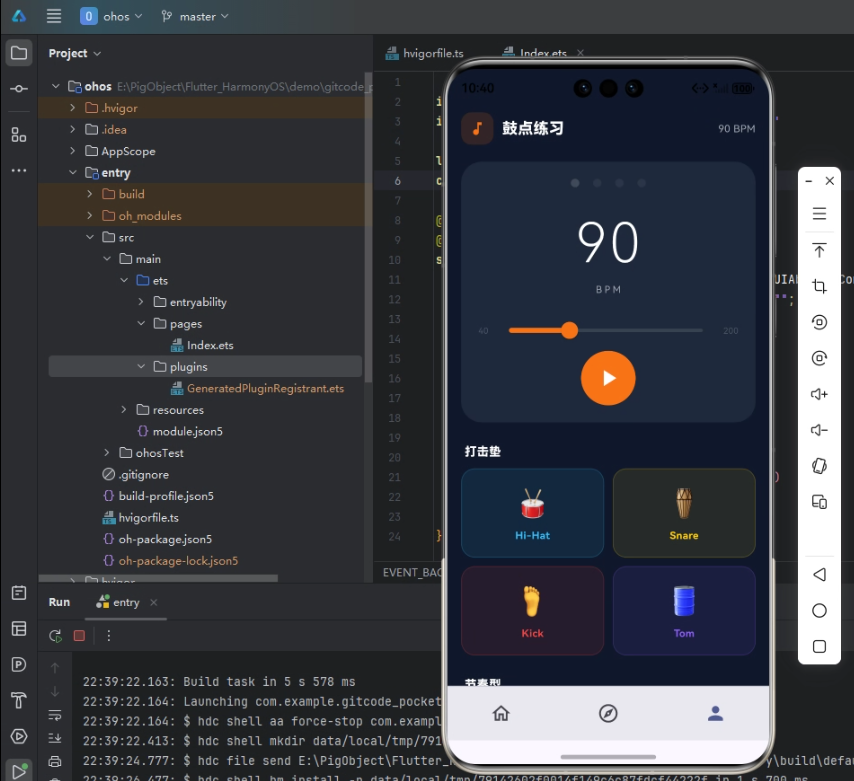
背景
HarmonyOS 7.0 生态的快速发展为音乐教育类应用带来了新的机遇,但跨平台开发的复杂性也带来了挑战。对于已经拥有 Flutter 技术栈的团队而言,如何快速将现有应用适配到鸿蒙平台成为关键问题。Flutter 作为全球主流跨平台开发框架,凭借统一代码库、高性能渲染以及成熟生态,成为 HarmonyOS 跨端开发的重要技术路线之一。鼓点练习应用是一个典型的音乐教育类应用,涉及到动画控制、定时器管理、网格布局等核心技术点。通过本文的实践,读者可以掌握 Flutter 在 HarmonyOS 平台上的核心开发技巧,为构建更复杂的跨端音乐类应用打下坚实基础。
Flutter × Harmony7.0 跨端开发介绍
Flutter 的核心架构由 Framework、Engine、Embedder 三层组成,在 HarmonyOS 7.0 平台上,Flutter 通过鸿蒙平台适配框架与 Flutter Engine 深度结合,实现 Dart 代码在 HarmonyOS 设备上的原生运行。开发者可以继续使用熟悉的 Flutter SDK、Dart 语言以及丰富的第三方组件生态,同时获得 HarmonyOS 提供的分布式能力、系统服务以及设备协同能力。Flutter 在 HarmonyOS 上的运行并非简单的兼容层适配,而是通过 Embedder 层实现与系统的深度集成,Embedder 层主要负责窗口创建、生命周期管理、输入事件传递、GPU Surface 管理以及 Platform Channel 通信。这种架构设计保证了 Flutter 应用能够充分利用 HarmonyOS 的系统能力,同时保持跨平台的一致性。在 Release 模式下,Flutter 采用 AOT 编译技术,将 Dart 代码直接编译为 ARM64 原生机器码,运行时无需解释器参与,启动速度更快,CPU 开销更低,因此 Flutter 在 HarmonyOS 上能够达到接近原生应用的执行效率,尤其是在页面切换、动画渲染、长列表滚动等场景中表现优异。
开发核心代码
1. BPM 控制与节拍指示器
BPM(每分钟节拍数)控制是鼓点练习应用的核心功能,需要通过滑块调整速度,通过指示器展示当前节拍。在 Flutter 中,我们使用 Slider 实现速度调节,通过动画控制器驱动节拍闪烁。
class _ProfilePageState extends State<ProfilePage> with SingleTickerProviderStateMixin {
int _bpm = 90;
bool _playing = false;
int _beat = 0;
late AnimationController _metronomeCtrl;
void initState() {
super.initState();
_metronomeCtrl = AnimationController(vsync: this, duration: Duration(milliseconds: (60000 / _bpm).round()))..addListener(() {
if (_metronomeCtrl.isCompleted) {
setState(() => _beat = (_beat + 1) % 4);
_metronomeCtrl
..duration = Duration(milliseconds: (60000 / _bpm).round())
..forward(from: 0);
}
});
}
void _togglePlay() {
setState(() => _playing = !_playing);
if (_playing) {
_metronomeCtrl.forward(from: 0);
} else {
_metronomeCtrl.stop();
setState(() => _beat = 0);
}
}
Widget _bpmControl() {
return Container(
padding: const EdgeInsets.all(20),
decoration: BoxDecoration(color: const Color(0xFF1E293B), borderRadius: BorderRadius.circular(24)),
child: Column(children: [
Row(
mainAxisAlignment: MainAxisAlignment.center,
children: List.generate(4, (i) {
final active = _playing && _beat == i;
return AnimatedContainer(
duration: const Duration(milliseconds: 100),
width: active ? 16 : 10, height: active ? 16 : 10,
margin: const EdgeInsets.symmetric(horizontal: 8),
decoration: BoxDecoration(
shape: BoxShape.circle,
color: active ? _primary : i == 0 ? Colors.white.withValues(alpha: 0.15) : Colors.white.withValues(alpha: 0.06),
),
);
}),
),
const SizedBox(height: 20),
Text('$_bpm', style: const TextStyle(color: Colors.white, fontSize: 64, fontWeight: FontWeight.w200, letterSpacing: 4)),
const Text('BPM', style: TextStyle(color: Color(0xFF9CA3AF), fontSize: 11, letterSpacing: 3)),
const SizedBox(height: 16),
Row(children: [
const Text('40', style: TextStyle(color: Color(0xFF4B5563), fontSize: 10)),
Expanded(
child: Slider(
value: _bpm.toDouble(),
min: 40, max: 200,
activeColor: _primary,
inactiveColor: const Color(0xFF374151),
onChanged: (v) => setState(() => _bpm = v.round()),
),
),
const Text('200', style: TextStyle(color: Color(0xFF4B5563), fontSize: 10)),
]),
GestureDetector(
onTap: _togglePlay,
child: Container(
width: 64, height: 64,
decoration: BoxDecoration(shape: BoxShape.circle, color: _playing ? _red : _primary),
child: Icon(_playing ? Icons.stop : Icons.play_arrow, color: Colors.white, size: 32),
),
),
]),
);
}
}
这段代码展示了 Flutter BPM 控制器的实现方式。_metronomeCtrl 是节拍动画的控制器,通过 SingleTickerProviderStateMixin 提供的 Ticker 驱动动画。节拍周期根据 BPM 值动态计算,公式为 60000 / BPM 毫秒。动画控制器的监听器在动画完成时更新节拍索引,通过取模运算实现四拍循环。节拍指示器使用 Row 组件水平排列四个圆形指示灯,当前节拍的指示灯会放大并显示主色,其他指示灯显示白色半透明。BPM 数值使用超大号细体字体展示,数值下方显示"BPM"标签。滑块使用 Slider 组件实现,最小值 40,最大值 200,滑块颜色使用主色,背景颜色使用深灰色。播放按钮使用圆形容器,播放状态时显示红色和停止图标,暂停状态时显示橙色和播放图标。这种设计实现了节拍器的核心功能,用户能够调整速度并跟随节拍练习。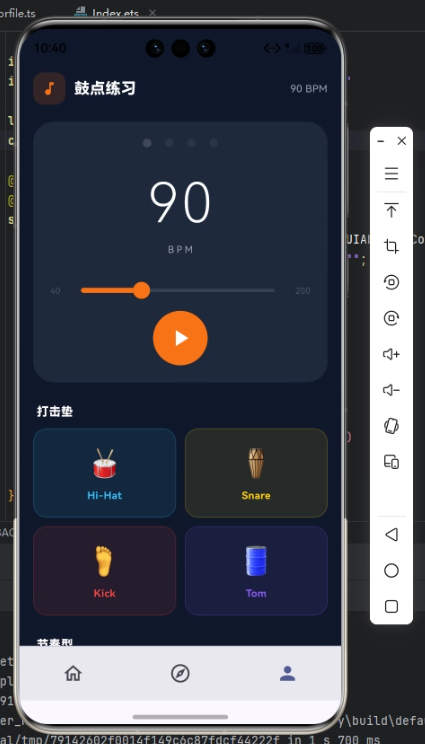
2. 打击垫的网格布局
打击垫是鼓点练习应用的交互核心,需要通过网格布局展示不同的鼓件。在 Flutter 中,我们使用 GridView 实现四宫格布局,每个格子代表一个鼓件。
Widget _drumPads() {
  return Column(crossAxisAlignment: CrossAxisAlignment.start, children: [
    const Padding(
      padding: EdgeInsets.only(left: 4, bottom: 10),
      child: Text('打击垫', style: TextStyle(color: Colors.white, fontSize: 14, fontWeight: FontWeight.w800)),
    ),
    GridView.count(
      crossAxisCount: 2,
      shrinkWrap: true,
      physics: const NeverScrollableScrollPhysics(),
      mainAxisSpacing: 10,
      crossAxisSpacing: 10,
      childAspectRatio: 1.6,
      children: [
        _drumPad('🥁', 'Hi-Hat', _hihat),
        _drumPad('🪘', 'Snare', _snare),
        _drumPad('🦶', 'Kick', _kick),
        _drumPad('🛢️', 'Tom', _tom),
      ],
    ),
  ]);
}

Widget _drumPad(String emoji, String name, Color color) {
  return GestureDetector(
    onTap: () {
      // Play drum sound
    },
    child: Container(
      decoration: BoxDecoration(
        color: color.withValues(alpha: 0.1),
        borderRadius: BorderRadius.circular(16),
        border: Border.all(color: color.withValues(alpha: 0.2)),
      ),
      child: Column(mainAxisAlignment: MainAxisAlignment.center, children: [
        Text(emoji, style: const TextStyle(fontSize: 32)),
        const SizedBox(height: 6),
        Text(name, style: TextStyle(fontSize: 12, fontWeight: FontWeight.w700, color: color)),
      ]),
    ),
  );
}
这段代码展示了 Flutter 打击垫网格布局的实现方式。打击垫区域使用 GridView.count 实现四宫格布局,crossAxisCount 设置每行的格子数量为 2,mainAxisSpacing 和 crossAxisSpacing 设置格子之间的间距,childAspectRatio 设置格子的宽高比。四个打击垫分别代表 Hi-Hat(踩镲)、Snare(军鼓)、Kick(底鼓)和 Tom(嗵鼓),每个垫子使用不同的颜色编码:蓝色代表踩镲,黄色代表军鼓,红色代表底鼓,紫色代表嗵鼓。每个垫子使用 GestureDetector 包裹,点击时触发对应的鼓音播放。垫子内部使用 Column 组件垂直排列 emoji 图标和名称,图标使用大号字体,名称使用彩色字体,建立视觉关联。垫子背景使用对应颜色的 10% 透明度,边框使用 20% 透明度,营造层次感。这种设计实现了鼓件的直观展示和交互,用户能够通过点击打击垫练习基本功。
3. 节奏型预设列表
节奏型预设是鼓点练习应用的教学辅助功能,需要通过列表展示不同风格的节奏型。在 Flutter 中,我们使用卡片列表展示节奏型的详细信息。
final _patterns = const [
  {'name': '基础摇滚', 'bpm': 90, 'desc': 'K H S H | K H S H'},
  {'name': 'Funk节奏', 'bpm': 105, 'desc': 'K H S - | K K S H'},
  {'name': '爵士刷子', 'bpm': 120, 'desc': 'H H H H | S - S -'},
  {'name': '金属双踩', 'bpm': 160, 'desc': 'KK KK S H | KK KK S H'},
];

Widget _patternsList() {
  return Column(crossAxisAlignment: CrossAxisAlignment.start, children: [
    const Padding(
      padding: EdgeInsets.only(left: 4, bottom: 10),
      child: Text('节奏型', style: TextStyle(color: Colors.white, fontSize: 14, fontWeight: FontWeight.w800)),
    ),
    ..._patterns.map((p) => Container(
          margin: const EdgeInsets.only(bottom: 8),
          padding: const EdgeInsets.all(14),
          decoration: BoxDecoration(color: const Color(0xFF1E293B), borderRadius: BorderRadius.circular(16)),
          child: Row(children: [
            Container(
              width: 40, height: 40,
              decoration: BoxDecoration(color: _primary.withValues(alpha: 0.1), borderRadius: BorderRadius.circular(10)),
              alignment: Alignment.center,
              child: const Icon(Icons.queue_music, color: _primary, size: 20),
            ),
            const SizedBox(width: 12),
            Expanded(child: Column(crossAxisAlignment: CrossAxisAlignment.start, children: [
              Text(p['name'] as String, style: const TextStyle(color: Colors.white, fontSize: 13, fontWeight: FontWeight.w700)),
              Text('${p['desc']} · ${p['bpm']} BPM', style: const TextStyle(color: Color(0xFF9CA3AF), fontSize: 10)),
            ])),
            Icon(Icons.play_circle, color: _primary, size: 28),
          ]),
        )),
  ]);
}
这段代码展示了 Flutter 节奏型列表的实现方式。_patterns 数组存储了四种节奏型的信息,每种节奏型使用 Map 数据结构记录名称、推荐速度和鼓点描述。鼓点描述使用简写符号表示:K 代表底鼓(Kick),H 代表踩镲(Hi-Hat),S 代表军鼓(Snare),- 代表休止符。节奏型列表使用 Column 组件垂直排列多个节奏型卡片,每个卡片使用深色背景和圆角设计。卡片左侧通过圆角方形容器展示音乐图标,使用橙色作为背景和图标颜色。卡片中部通过 Expanded 组件占据剩余空间,展示节奏型名称和鼓点描述,名称使用大号加粗字体,描述使用灰色小号字体。卡片右侧通过 Icon 组件展示播放按钮,暗示点击可播放示范音频。这种设计帮助用户快速了解不同风格的节奏型,选择适合自己水平的练习内容。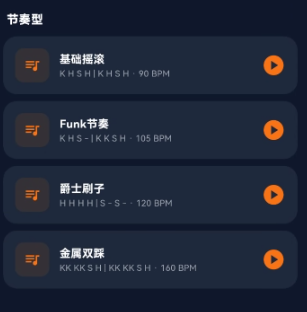
心得
通过本次鼓点练习应用的开发,我深刻体会到 Flutter 在 HarmonyOS 平台上构建音乐教育类应用的强大能力。首先,Flutter 的定时器管理能力非常适合音乐类应用,如节拍器、倒计时、循环播放等。在鼓点练习应用中,我们使用 AnimationController 实现了精确的节拍定时,通过监听动画完成事件更新节拍索引,实现了循环播放的效果。AnimationController 的优势在于可以动态调整时长,当用户调整 BPM 值时,只需要更新控制器的 duration 属性,下一拍的播放周期就会自动更新。其次,Flutter 的网格布局能力非常适合音乐类应用的界面设计,如打击垫、琴键、音序器等。在鼓点练习应用中,我们使用 GridView.count 实现了四宫格打击垫布局,通过 childAspectRatio 控制格子的宽高比,实现了紧凑美观的视觉效果。
在实际应用中,鼓点练习需要播放真实的鼓声音频,Flutter 通过 Platform Channel 可以方便地调用鸿蒙原生的音频播放能力。HarmonyOS 提供了 SoundPool 和 AudioRenderer 等系统服务,可以高效播放短音频,支持同时播放多个音轨。在实际开发中,需要准备好各种鼓件的音频样本(如 Hi-Hat、Snare、Kick、Tom 等),存储在应用的 assets 目录中,通过音频播放接口加载和播放。在音频延迟优化方面,需要使用低延迟音频接口,确保点击打击垫时能够即时播放对应音效,延迟过高会影响用户体验。在节拍器音效方面,可以使用不同的音色区分强拍和弱拍,强拍使用重音,弱拍使用轻音,帮助用户建立节拍感。HarmonyOS 提供了强大的振动马达控制能力,可以在节拍播放时同步振动,增强节拍感知,特别适合初学者练习节奏感。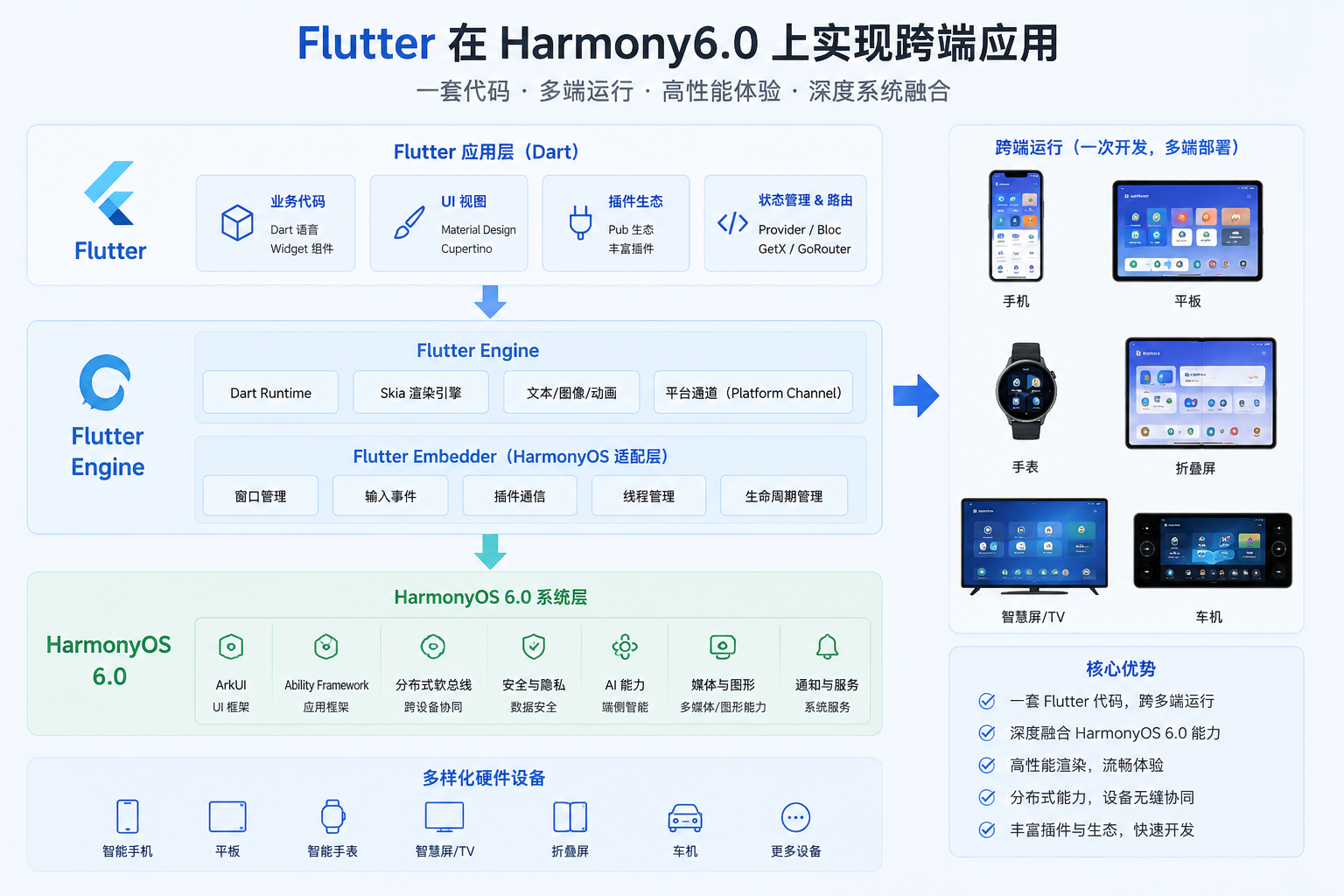
总结
本文通过一个鼓点练习应用的开发实践,详细介绍了 Flutter 在 HarmonyOS 7.0 平台上的核心开发技术。从 BPM 控制、打击垫网格布局到节奏型预设列表,涵盖了 Flutter 跨端开发的关键技术点。Flutter 与 HarmonyOS 的结合,不仅保留了 Flutter 统一代码库、高性能渲染的优势,还能够充分利用 HarmonyOS 的分布式能力和系统服务。对于企业级项目而言,这意味着同一套 Flutter 代码可以覆盖 Android、iOS、HarmonyOS 等多个平台,大幅降低研发成本和维护复杂度。随着 HarmonyOS 生态的持续发展和音乐教育市场的扩大,Flutter × HarmonyOS 的组合将成为构建音乐教育类应用的重要技术方案之一,帮助鼓手系统化练习基本功,提升节奏掌控能力。

一站式 AI 云服务平台
更多推荐


 0
0 0
0- 0



 已为社区贡献144条内容

所有评论(0)