
影刀RPA零代码入门:不懂编程也能玩转RPA
影刀RPA零代码入门:不懂编程也能玩转RPA
作者:林焱 | 影刀RPA教程系列第96篇
导读
很多人看到"自动化""编程"就头大,觉得这是程序员的事。其实影刀RPA的设计理念就是让不懂代码的人也能享受自动化的红利。
这篇文章不讲任何代码,完全从业务人员视角出发,带你用纯拖拽的方式,搭建第一个自动化流程。
一、你需要什么样的电脑配置?
很多人担心自己电脑配置不够,跑不动RPA。其实:
| 配置项 | 最低要求 | 推荐配置 |
|---|---|---|
| 操作系统 | Windows 10 64位 | Windows 11 64位 |
| 内存 | 8GB | 16GB及以上 |
| 硬盘 | 10GB可用空间 | 50GB可用空间(SSD更佳) |
| 网络 | 能上网就行 | 稳定的宽带 |
| 其他 | 无 | 双显示器(效率翻倍) |
结论:你现在的电脑,99%都能跑影刀RPA。
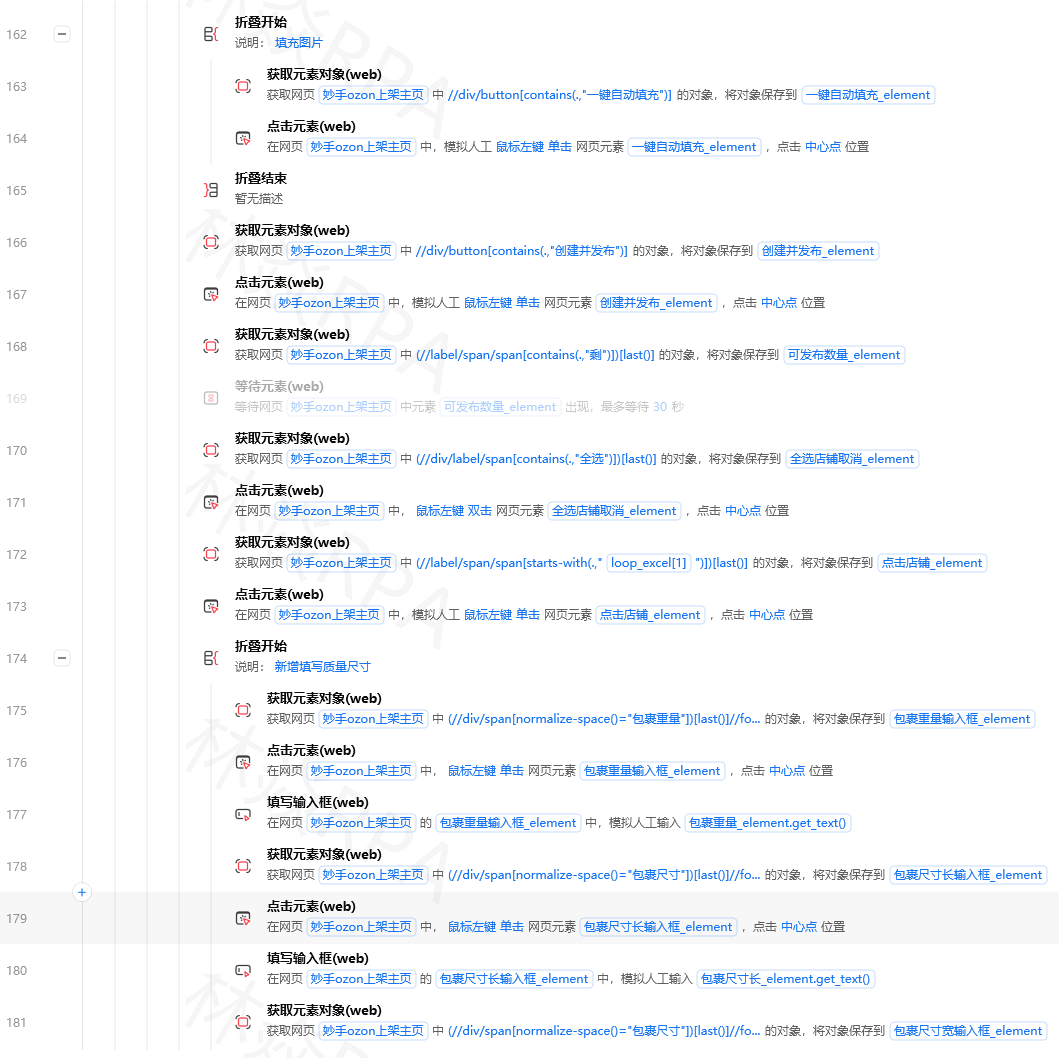
二、安装影刀RPA:3步搞定
第一步:下载
打开浏览器,访问 https://www.yingdao.com,点击首页的"免费下载"按钮。
💡 提示:建议下载"正式版"而非"测试版",稳定性更好。
第二步:安装
双击下载好的安装包(YingdaoSetup.exe),一路"下一步"即可。
注意两个选项:
- ✅ 勾选"创建桌面快捷方式"(方便日常打开)
- ✅ 勾选"开机自启动"(机器人随时待命)
第三步:注册登录
安装完成后,打开影刀RPA,用手机号注册一个账号(免费版足够个人使用)。
登录成功后,你会看到这样的界面:
┌─────────────────────────────────────────────┐
│  影刀RPA                          [新建流程] │
├─────────────────────────────────────────────┤
│  我的流程                                    │
│  ├─ 示例:自动填写Excel数据                 │
│  ├─ 示例:网页数据自动采集                  │
│  └─ 示例:自动发送邮件                     │
│                                              │
│  社区                                        │
│  └─ 发现更多流程模板                        │
└─────────────────────────────────────────────┘
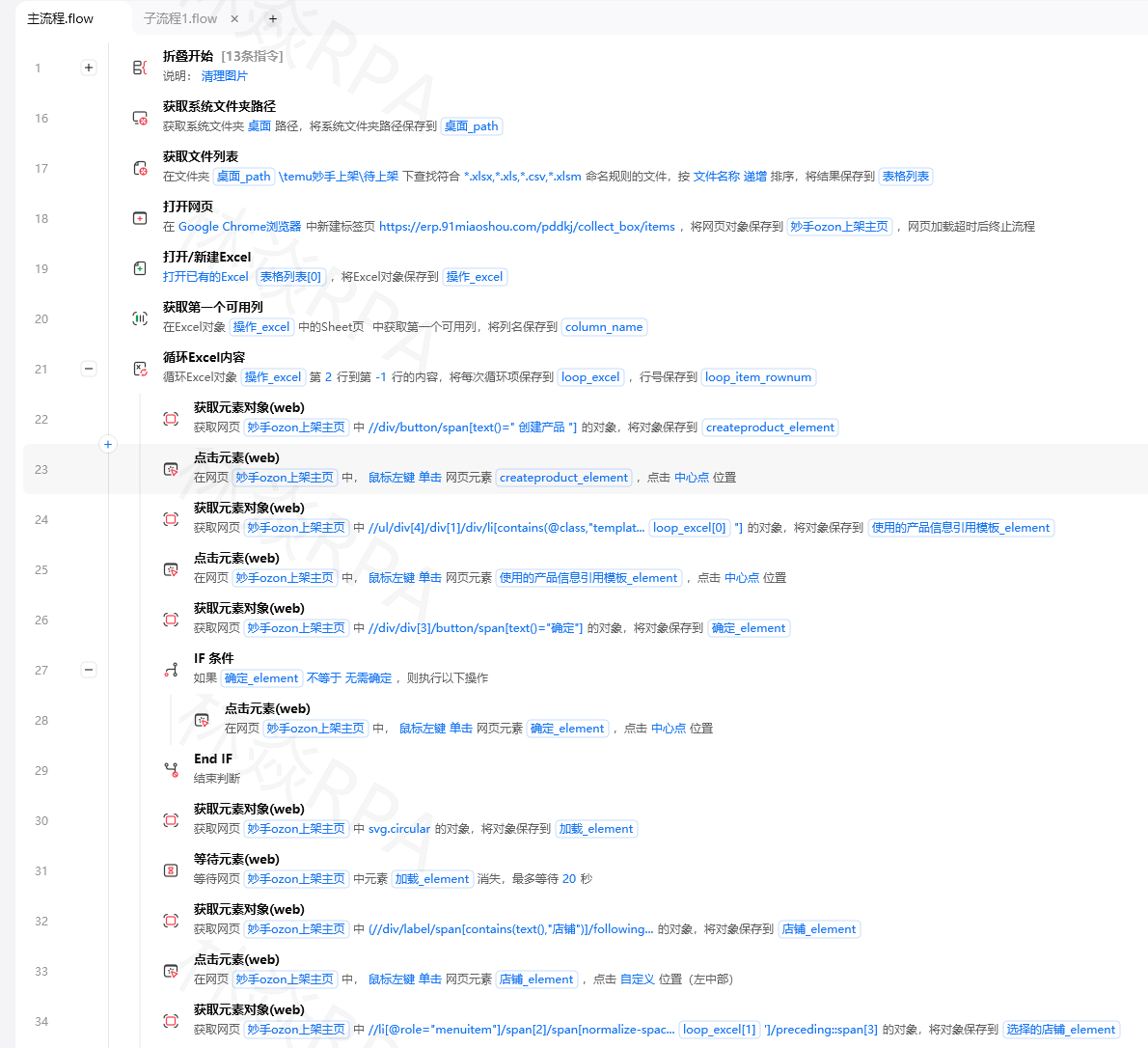
三、理解影刀RPA的"积木思维"
影刀RPA的操作逻辑,和搭积木一模一样:
┌──────────┐    ┌──────────┐    ┌──────────┐
│  打开浏览器│───▶│  点击按钮 │───▶│  保存数据 │
└──────────┘    └──────────┘    └──────────┘
   第1块积木       第2块积木       第3块积木
每块"积木"(影刀里叫"指令")负责一个具体操作,你只需要按顺序把它们拼起来,一个自动化流程就完成了。
不需要写任何代码,全部是拖拽+填参数。
四、第一个实战:自动打开网页并截图
这个例子超级简单,但能让你理解RPA的基本操作逻辑。
最终效果
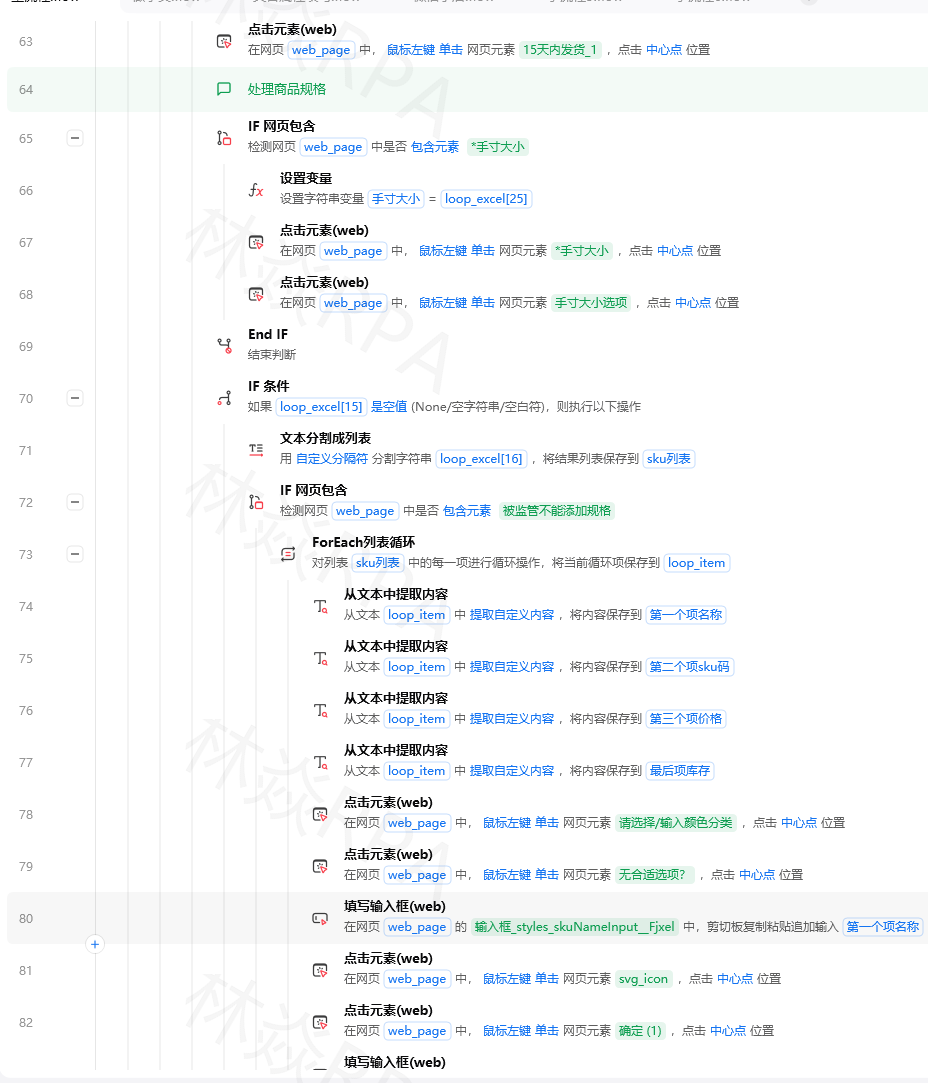
拼多多店群自动化报活动上架!
运行流程后,机器人会自动:
- 打开Chrome浏览器
- 访问"百度首页"
- 等待页面加载完成
- 对页面截个图
- 把截图保存到桌面
操作步骤
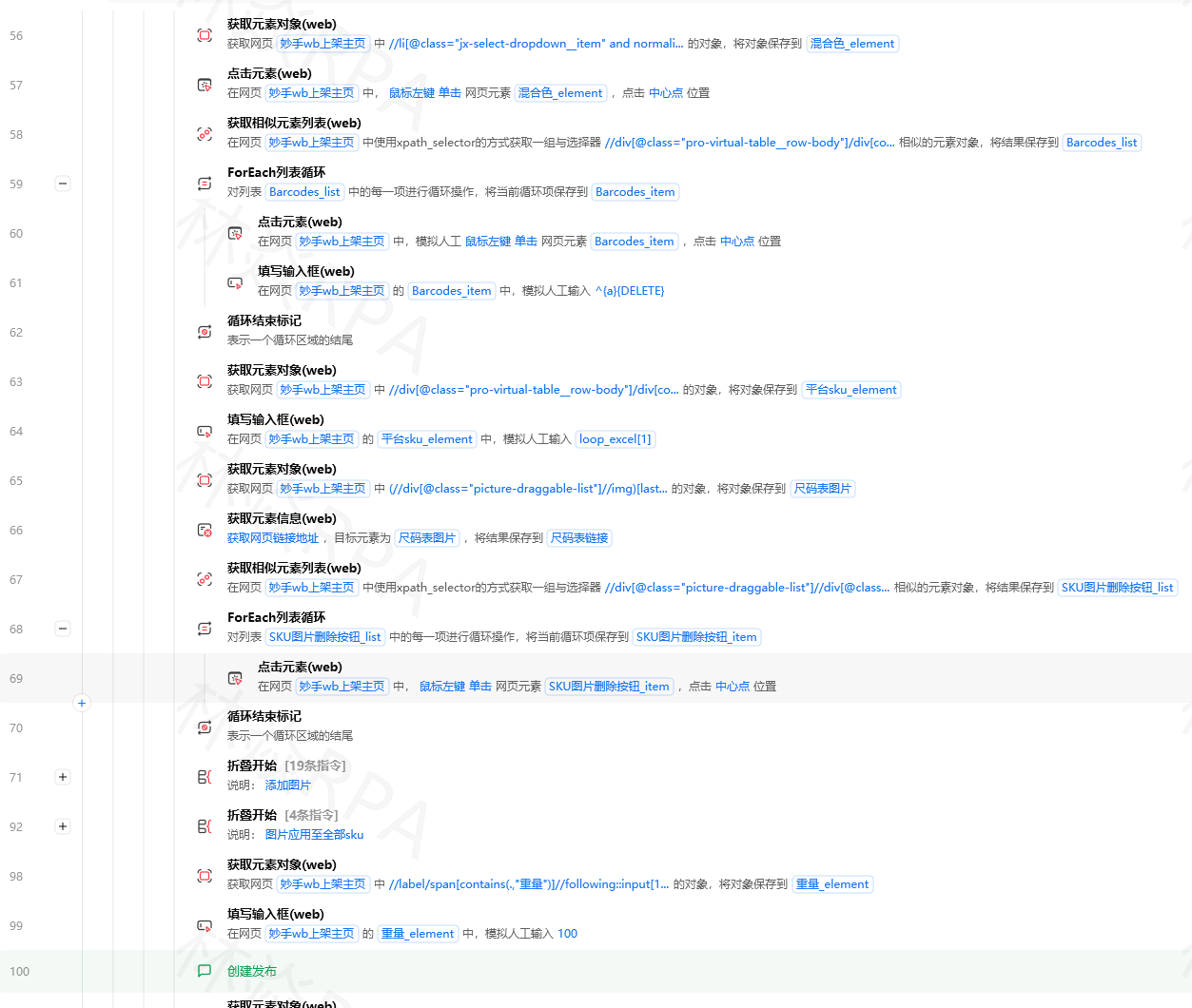
第1步:新建流程
点击"新建流程",给流程起个名字:自动打开百度并截图,点击"确定"。
第2步:拖入"打开浏览器"指令
在左侧指令面板,找到"网页"分类,把"打开浏览器"指令拖到中间的设计面板。
然后在右侧参数面板填写:
- 网址:
https://www.baidu.com - 浏览器类型:Chrome(默认)
第3步:拖入"等待"指令
找到"流程控制"分类,拖入"等待"指令,参数设为3秒(让页面有足够时间加载)。
第4步:拖入"截图"指令
找到"网页"分类,拖入"对网页截图"指令,参数填写:
- 保存路径:
C:\Users\你的用户名\Desktop\baidu_homepage.png - 图片格式:PNG
第5步:拖入"关闭浏览器"指令
找到"网页"分类,拖入"关闭浏览器"指令(养成好习惯,用完要关闭)。
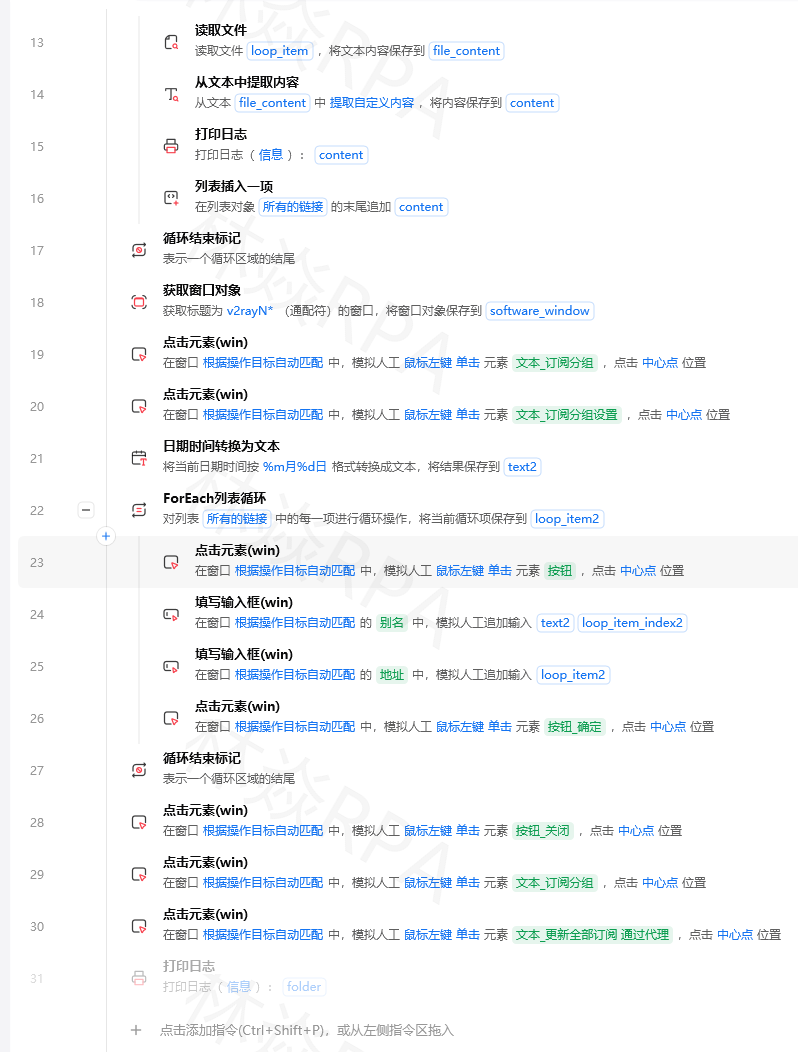
完整的指令列表
┌──────────────────────────────────────┐
│ 1. 打开浏览器 https://www.baidu.com │
│ 2. 等待 3 秒                         │
│ 3. 对网页截图 保存到桌面              │
│ 4. 关闭浏览器                        │
└──────────────────────────────────────┘
运行测试
点击工具栏的"运行"按钮(绿色三角形),观察机器人自动操作你的电脑。
运行成功后,去桌面找 baidu_homepage.png,应该能看到百度的首页截图!
🎉 恭喜!你刚刚完成了人生中第一个RPA自动化流程!
五、第二个实战:自动填写网页表单
掌握了"积木思维",再来一个稍微复杂一点的例子。
场景描述
假设你需要每天在一个内部系统的网页表单里填写相同的信息(比如日报),能不能让机器人代劳?
操作步骤
第1步:用"元素捕获"记录表单位置
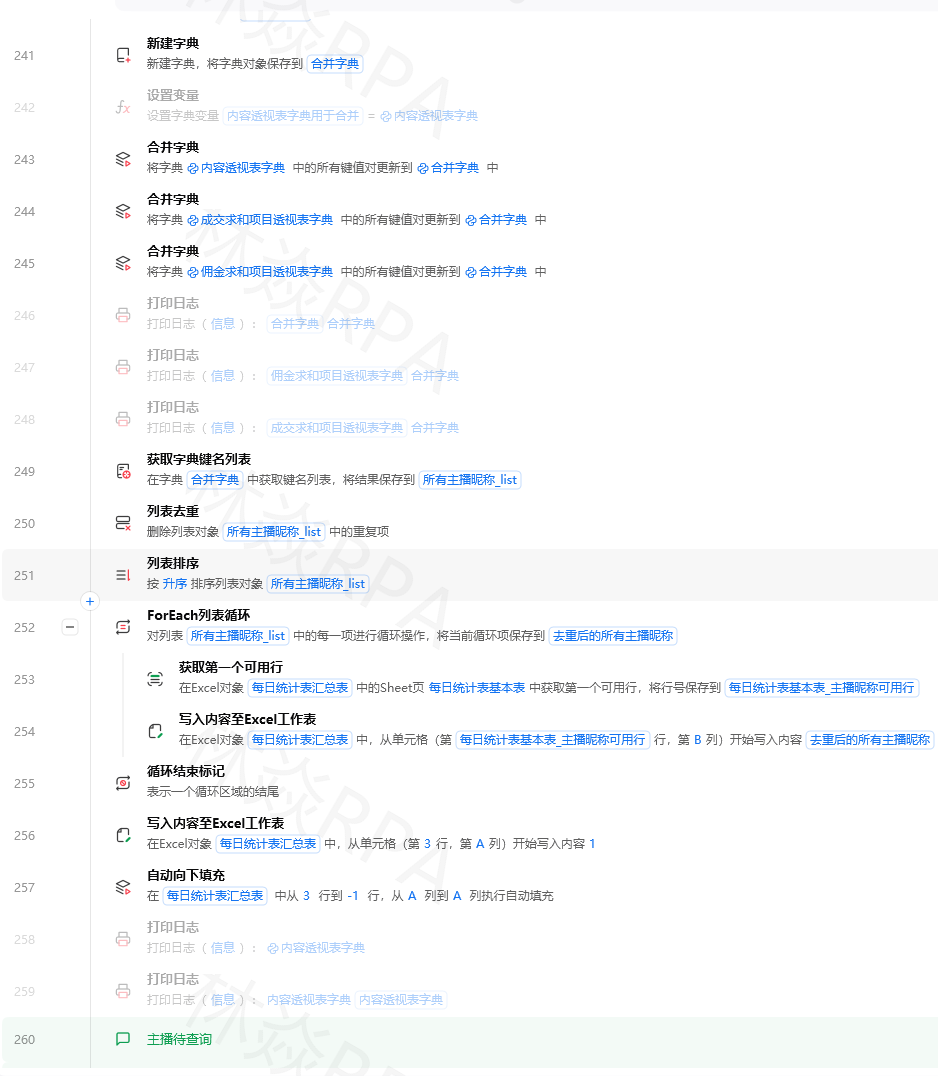
点击工具栏的"捕获元素"按钮(十字准星图标),然后:
- 鼠标移动到表单的"姓名"输入框
- 当输入框变成蓝色高亮时,点击鼠标左键
- 影刀RPA会自动记录这个输入框的位置
第2步:拖入"填写输入框"指令
在指令面板找到"网页" → “填写输入框”,拖到设计面板,参数填写:
- 目标元素:选择刚才捕获的"姓名输入框"
- 填写内容:
张三(直接用写死的文本,也可以用变量)
第3步:重复上述步骤,填充其他字段
对"部门"下拉框、"日期"选择器、“备注"文本框,都做一次"捕获元素 + 填写输入框”。
第4步:拖入"点击按钮"指令
最后,捕获"提交"按钮,拖入"点击网页元素"指令,让机器人自动点击提交。
完整的指令列表
┌──────────────────────────────────────────┐
│ 1. 打开浏览器 打开表单页面               │
│ 2. 填写输入框 [姓名] = "张三"            │
│ 3. 填写输入框 [部门] = "技术部"          │
│ 4. 填写输入框 [日期] = "2026-06-10"    │
│ 5. 填写输入框 [备注] = "今日工作完成"    │
│ 6. 点击网页元素 [提交按钮]               │
│ 7. 等待 2 秒(让提交完成)              │
│ 8. 关闭浏览器                            │
└──────────────────────────────────────────┘
六、让流程更智能:加入"如果…就…"
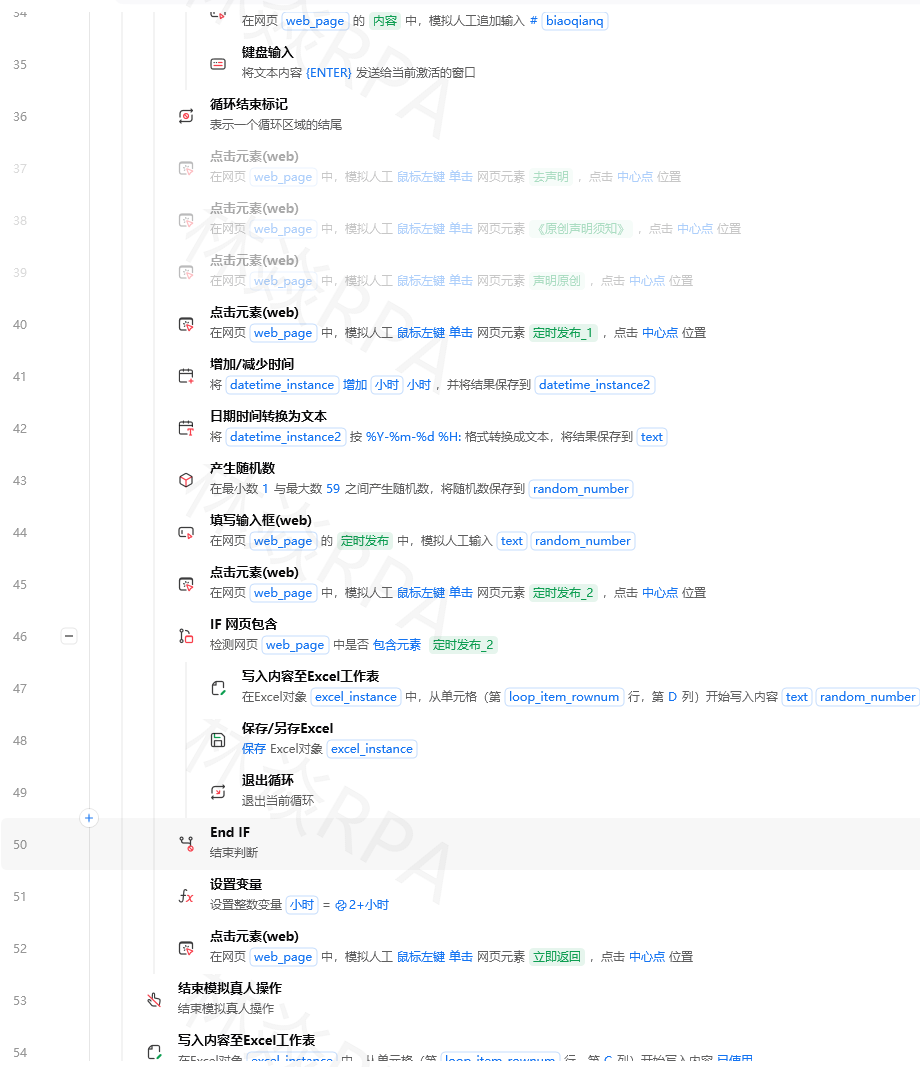
单纯的"按顺序执行"有时候不够灵活。比如:如果表单提交成功,就发个邮件通知我;如果失败了,就截图留证据。
这就需要"条件判断"指令。
操作步骤
在"提交"指令后面,拖入"如果…那么…否则…"指令:
┌──────────────────────────────────────────────────┐
│ 如果 网页包含文本 "提交成功"                      │
│   那么                                           │
│     发送邮件 标题="表单提交成功" 收件人="自己"    │
│   否则                                           │
│     对网页截图 保存为 "error.png"                 │
│     发送邮件 标题="表单提交失败,请查看截图"       │
└──────────────────────────────────────────────────┘
这样,流程就有了"智能判断"的能力!
七、让流程自动重复:循环指令
如果你有100条数据需要录入(比如100个客户的姓名、电话、地址),一条条手工填要累死。
用"循环"指令,可以让机器人自动重复同样的操作。
场景:批量录入客户信息
假设桌面有一个 customers.xlsx,里面有100条客户信息,需要逐条录入系统。
操作步骤
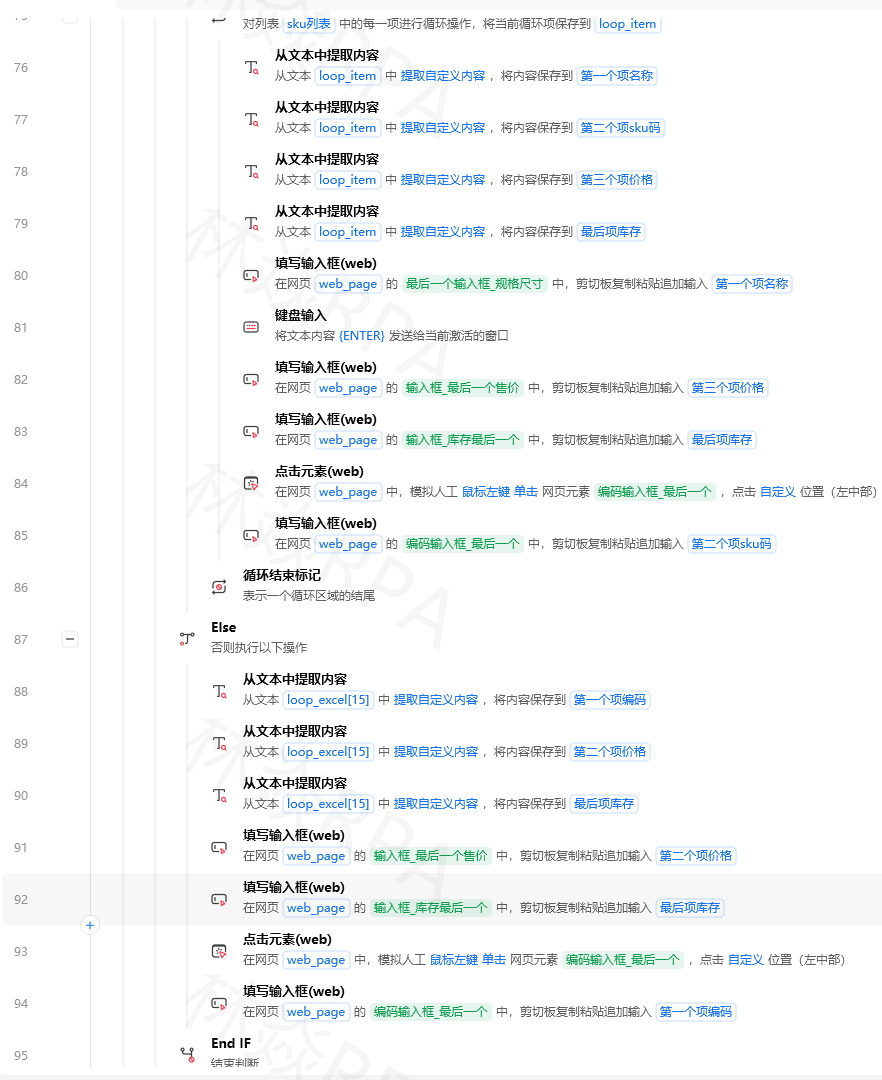
第1步:读取Excel数据
拖入"读取Excel"指令,把100条客户信息读取到一个"数据表"变量里。
第2步:拖入"循环"指令
选择"对数据表每行循环",影刀RPA会自动对100条数据逐条处理。
第3步:在循环内部填入具体操作
循环内部(缩进的部分)放置之前学过的指令:
对数据表每行循环(共100次)
  打开表单页面
  填写 [姓名] = 当前行的姓名列
  填写 [电话] = 当前行的电话列
  填写 [地址] = 当前行的地址列
  点击 [提交按钮]
  等待 2 秒
循环结束
这样,100条数据,机器人几分钟就录完了,你只需要喝杯咖啡!
八、让流程定时运行:不用手动点"运行"
写好的流程,能不能让它每天自动运行,完全不需要人工干预?
当然可以!这就是"定时器"功能。
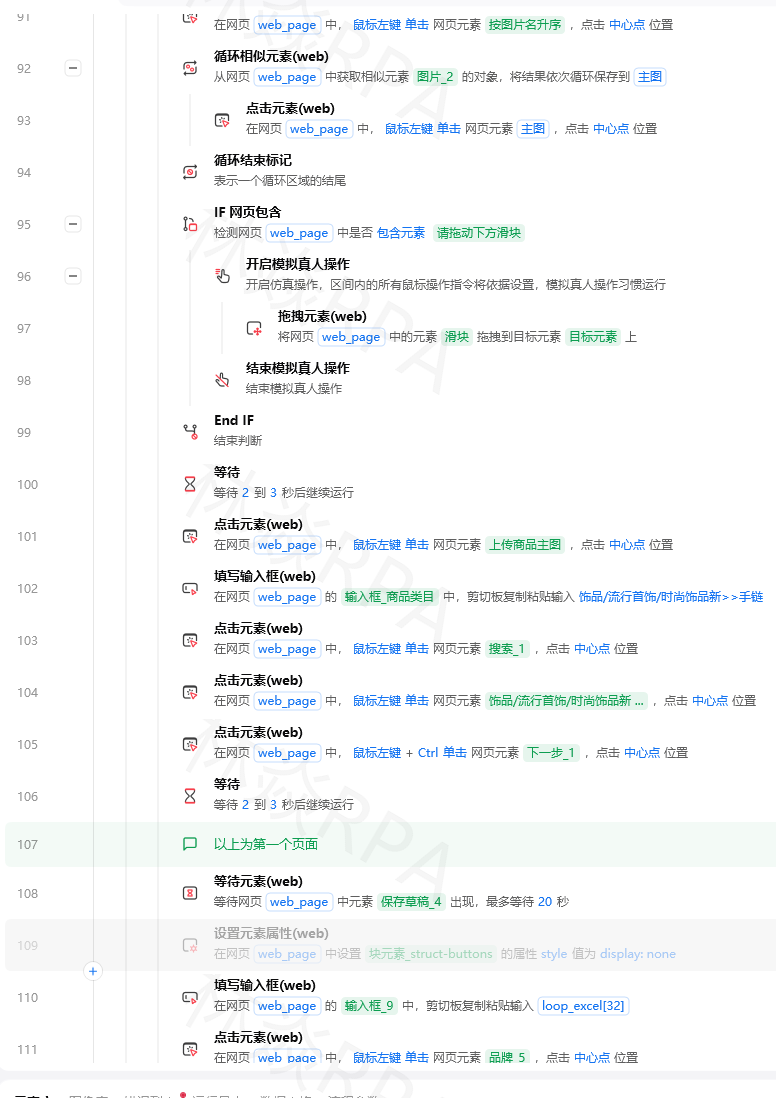
TEMU店群矩阵自动化运营核价报活动
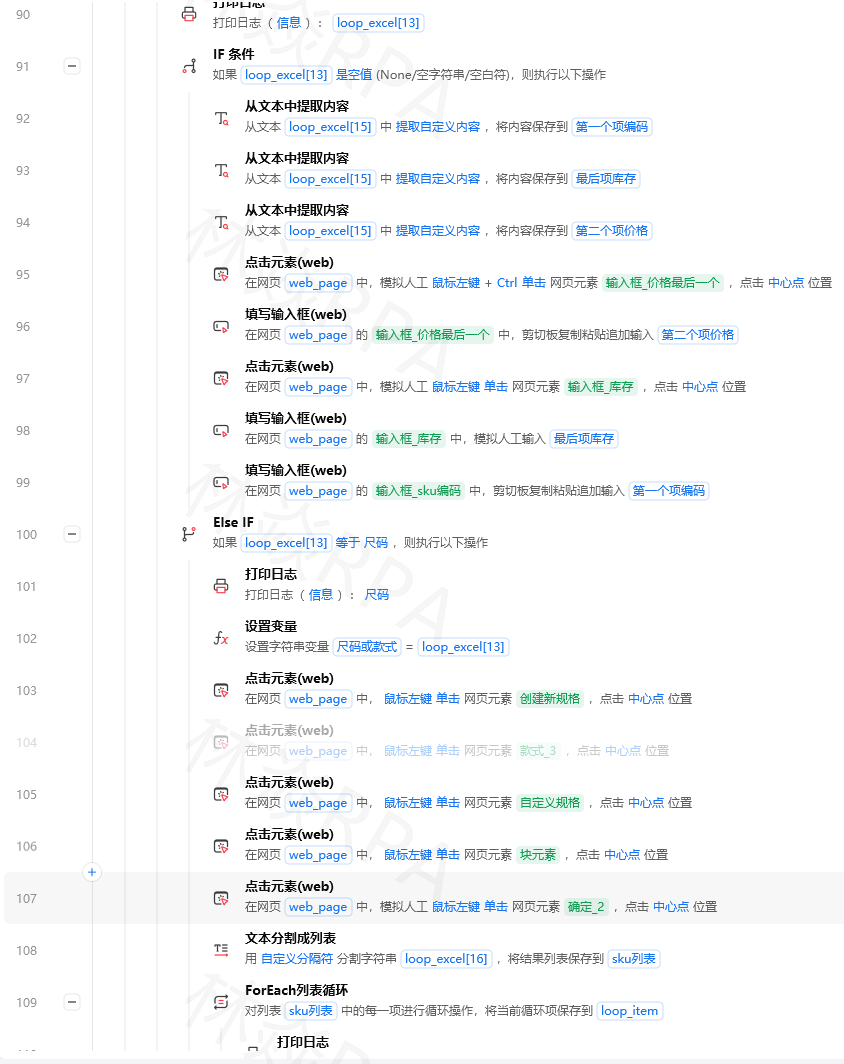
设置步骤
- 在流程列表页面,找到你写好的流程
- 点击"更多" → “设置定时运行”
- 选择触发方式:
| 触发方式 | 适用场景 |
|---|---|
| 每天固定时间 | 日报填写、数据同步 |
| 每周固定时间 | 周报生成、周数据汇总 |
| 开机时运行 | 系统状态检查 |
| 每隔N分钟 | 实时监控、定时刷新 |
- 点击"确定",定时器就设置好了
💡 提示:定时器依赖"影刀RPA服务"在后台运行,请确保开机自启动已开启。
九、常见问题答疑(FAQ)
Q1:我完全不懂编程,能学会吗?
能! 影刀RPA就是为非程序员设计的。所有的操作都是"拖拽指令 + 填参数",和搭积木一样简单。
Q2:网页改版了,流程会不会失效?
有可能。但影刀RPA提供了"元素捕获"功能,当网页改版后,只需要重新捕获一次元素,不需要改写整个流程。
Q3:流程运行时,我能用电脑做其他事吗?
不建议。RPA运行时需要"占用"你的鼠标和键盘(除非用"后台模式")。建议在空闲时间或备用电脑上运行流程。
Q4:影刀RPA免费吗?
有免费版!免费版支持:
- 无限流程数量
- 本地运行
- 基础指令集
付费版主要多了:云端调度、多账号协同、高级指令等。对个人用户来说,免费版完全够用。
Q5:我的数据安全吗?
影刀RPA是本地运行的,你的数据不会上传到云端(除非你自己配置了云端功能)。敏感数据处理完全在本地完成,安全性有保障。
十、学习路径推荐
学会基础操作后,建议按这个顺序深入学习:
第1周:掌握基础指令
  └─ 打开/关闭浏览器、点击、填写、读取Excel、发送邮件

第2周:掌握流程控制
  └─ 条件判断(如果...那么...)、循环(ForEach/While)

第3周:掌握异常处理
  └─ Try-Catch、截图留证、错误重试

第4周:做一个完整的实战项目
  └─ 选择一个你每天重复做的操作,用RPA把它自动化
最重要的是:动手实践! 看书100遍,不如自己做一个流程。
十一、立即行动:今天就用RPA省出1小时
看完这篇文章,你应该已经对影刀RPA有了基本了解。
现在就行动:
- 打开影刀RPA
- 创建一个新流程
- 选一个你每天重复做的操作(哪怕很简单)
- 用今天学到的方法,把它自动化
一周后,你会感谢今天开始学习RPA的自己。
总结
| 知识点 | 核心内容 |
|---|---|
| 安装配置 | 3步搞定,免费版够用 |
| 积木思维 | 指令拖拽 + 参数填写,零代码 |
| 元素捕获 | 记录网页元素位置,一次捕获终身受益 |
| 条件判断 | 让流程有"智能",根据结果走不同分支 |
| 循环处理 | 批量操作利器,100条数据分钟级完成 |
| 定时运行 | 设置一次,每天自动执行 |
RPA不是程序员的专利。只要你会用电脑,就能用影刀RPA把自己的工作效率提升10倍。
如果这篇文章对你有帮助,欢迎分享给更多朋友!
下一篇,我们将深入讲解"元素捕获"的高级技巧,教你如何处理那些"难捕获"的网页元素。

一站式 AI 云服务平台
更多推荐
 1
1 0
0- 0


 已为社区贡献2条内容

所有评论(0)