
基于HarmonyOS 7.0 跨端开发的手机CPU降温监控页面实战
基于HarmonyOS 7.0 跨端开发的手机CPU降温监控页面实战
前言
系统工具类应用最讲究的是"数据的实时呈现与直观可读"——用户打开它,往往只想在一两秒内得到一个明确的答案:现在状态如何、要不要采取行动。手机降温工具就是典型代表:它要把抽象的 CPU 温度数值,转化为一眼就能读懂的状态评级、趋势曲线与可执行建议。本文以一个真实的手机降温监控页面(入口类 ProfilePage)为样本,深入剖析它如何在 Flutter × HarmonyOS 7.0 架构下,用深色科技风的温度仪表盘、Canvas 自绘的温度趋势折线图与带影响等级的降温建议列表,把"CPU 温度实时监控"的体验做扎实。这是一个把"阈值分级着色"与"自绘数据图表"结合得非常典型的页面,通过拆解它,我们能透彻理解 Flutter 的纯函数驱动样式、CustomPaint 坐标换算,以及涉及系统能力时该如何通过 Platform Channel 与鸿蒙原生协作。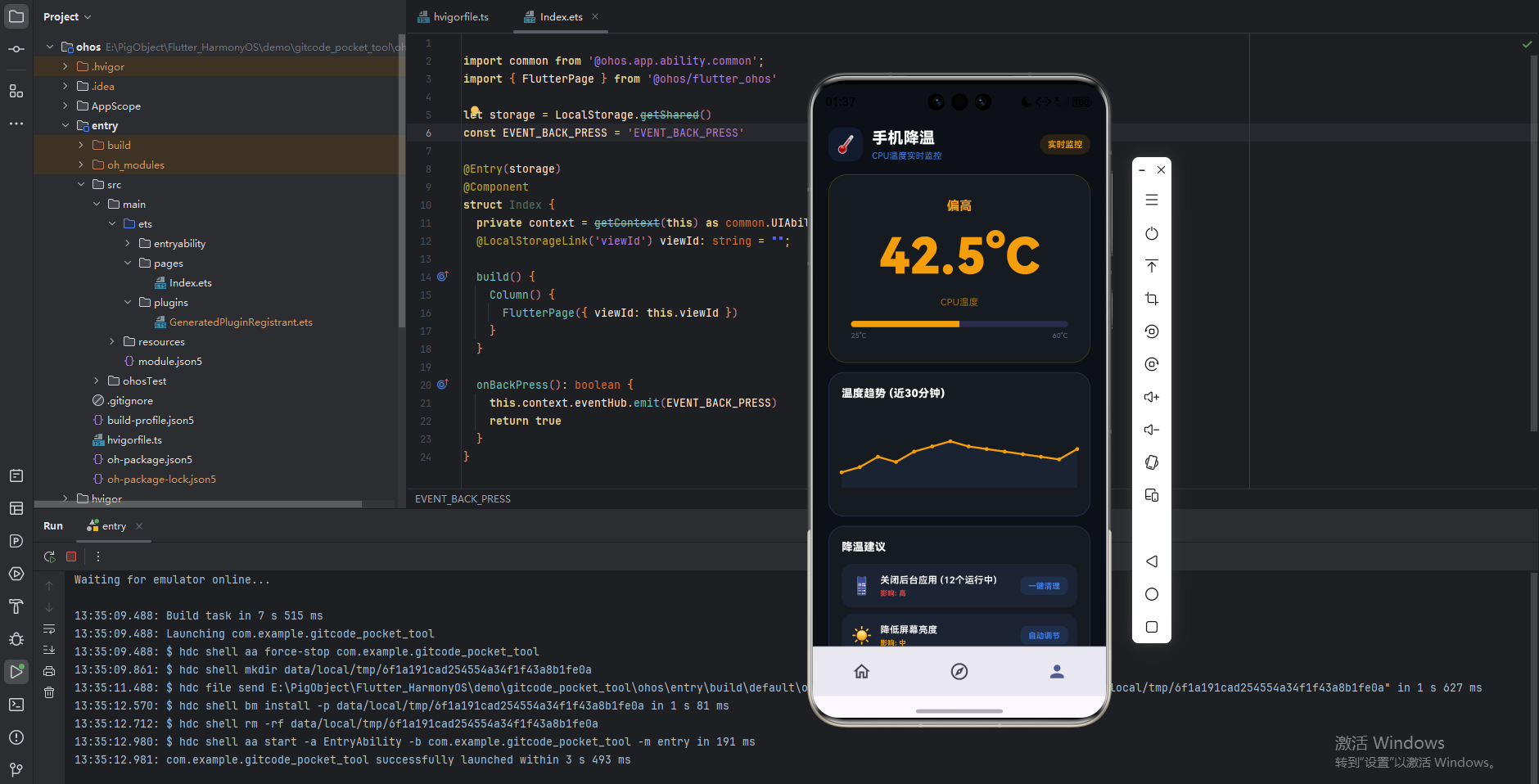
背景
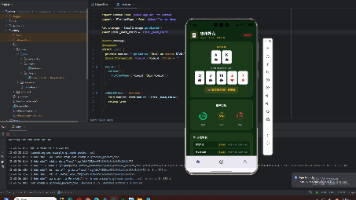
手机降温工具的核心,是把一个孤立的温度数字翻译成用户能直接理解的信息:当前 CPU 多少度、属于凉爽还是危险、最近半小时的趋势是上升还是回落、有哪些立刻能执行的降温措施。本页面在视觉上采用深色科技监控风格,背景是近黑的 0xFF0D1117,卡片是稍亮的 0xFF161B22,并以蓝→绿→黄→橙→红的温度渐变色作为状态语言。结构上从上到下依次是:标题栏(带"实时监控"徽标)、温度仪表盘(超大字号显示当前温度,并按温度区间整体着色,下方配一条标注 25-60℃ 量程的进度条)、温度趋势卡(用 Canvas 绘制近 30 分钟的温度折线与渐变填充)、以及降温建议列表(关闭后台、降低亮度、暂停充电、移除手机壳等,每条标注高/中影响等级并配执行按钮)。温度到颜色、温度到状态文案的映射都用纯函数实现,是"逻辑驱动样式"的清晰示范。
Flutter × Harmony7.0 跨端开发介绍
在 HarmonyOS 7.0 上运行本页面,前提是使用 HarmonyOS 维护的定制版 Flutter SDK,因为 Flutter 官方仓库原生并不支持鸿蒙,其支持是由 HarmonyOS 跨平台 SIG 通过 fork 扩展 Flutter SDK 实现的。
这个页面有一个非常值得展开的跨端要点:真实的 CPU 温度属于系统级硬件信息,Flutter 的 Dart 层本身无法直接读取,必须通过 Platform Channel 向鸿蒙原生侧请求。按知识库的归纳,MethodChannel 适合"单次请求-响应"式的系统调用,比如点一下按钮读一次当前温度;而温度这种会持续变化、需要不断刷新的数据流,则更适合用 EventChannel——由鸿蒙 Native 侧(ArkTS/C++)持续采集温度并主动上报,Flutter 侧通过订阅一个 Stream 来接收每一次推送并刷新界面。本示例页面聚焦于 UI 与自绘表现层,温度数据以模拟值呈现,但在真实产品中,这一层之下就应该接上 EventChannel 的数据流。
在渲染层面,本页面的趋势图通过 Framework 层的 CustomPaint 下沉到 Engine 层,由 Skia 借助鸿蒙系统的 ArkUI RenderingContext 完成 GPU 光栅化,最终由 ArkTS 容器 FlutterAbility 输出到屏幕。这种自绘图表正是 AOT 编译优势最明显的场景之一——折线路径的构造、渐变填充、数据点绘制都是计算密集操作,在 Release 模式下编译为 ARM64 机器码后,才能在鸿蒙设备上稳定保持高帧率。
开发核心代码
第一部分:纯函数实现的温度阈值分级。 把"温度→颜色"与"温度→状态文案"的映射写成无副作用的纯函数,build 中按当前温度求值:
Color _tempColor(double t) {
  if (t < 35) return const Color(0xFF3B82F6); // 蓝-凉爽
  if (t < 40) return const Color(0xFF10B981); // 绿-正常
  if (t < 45) return const Color(0xFFF59E0B); // 黄-偏高
  if (t < 50) return const Color(0xFFF97316); // 橙-过热
  return const Color(0xFFEF4444);             // 红-危险
}
String _tempStatus(double t) {
  if (t < 35) return '凉爽';
  if (t < 40) return '正常';
  if (t < 45) return '偏高';
  if (t < 50) return '过热';
  return '危险';
}

// build 中统一取值,仪表盘的颜色与文案全部由它派生
final color = _tempColor(_currentTemp);
final status = _tempStatus(_currentTemp);
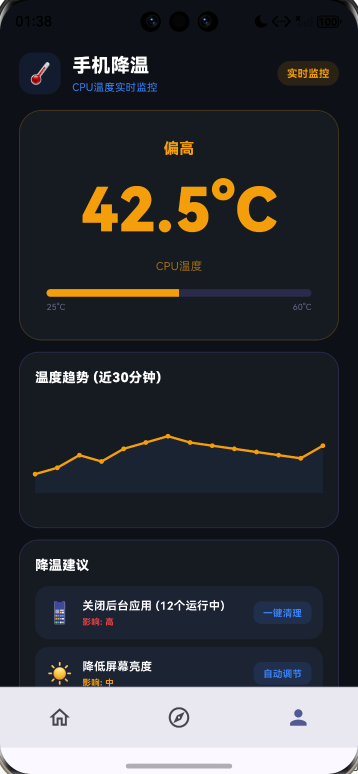
把"数值→视觉语义"的规则抽成纯函数,使仪表盘的大字号温度、状态文案、进度条颜色全部由同一个温度值推导出来。这样做的好处是规则高度集中:哪天产品要调整"偏高"的阈值,只需改一处即可全局生效,绝不会出现颜色与文案对不上的尴尬,而且纯函数没有任何副作用,极易单元测试。
第二部分:量程归一化的进度条。 用线性进度条把当前温度映射到 25-60℃ 量程中的相对位置,颜色随分级同步:
LinearProgressIndicator(
  value: (_currentTemp - 25) / 35,
  backgroundColor: const Color(0xFF2A2A4A),
  color: color,
)
(t - 25) / 35 这个表达式把绝对温度归一化为 0~1 的进度值——25℃ 对应 0、60℃ 对应 1,于是用户能直观看到当前温度在安全量程内处于什么位置。进度条的填充色复用了 _tempColor 的结果,保证了仪表盘整体的颜色语言一致。
第三部分:CustomPaint 绘制趋势折线与渐变填充。 在 paint 中先构造一条闭合的填充路径形成"面积图",再描折线、点圆点,把历史温度可视化:
void paint(Canvas canvas, Size size) {
final w = size.width, h = size.height - 20;
const minT = 35.0, maxT = 50.0;
// 折线路径
final path = Path();
for (int i = 0; i < history.length; i++) {
final x = i / (history.length - 1) * w;
final y = h - ((history[i] - minT) / (maxT - minT) * h);
i == 0 ? path.moveTo(x, y) : path.lineTo(x, y);
}
canvas.drawPath(path, linePaint);
// 数据点
for (int i = 0; i < history.length; i++) { /* drawCircle 同样的坐标换算 */ }
}
bool shouldRepaint(covariant CustomPainter oldDelegate) => false;
这里坐标换算的核心是"把数据范围归一化到画布范围":x 坐标按索引在总点数中的比例均分整个宽度,y 坐标把温度值从 [minT, maxT] 区间映射到画布高度(注意屏幕 y 轴向下,所以用 h - 翻转)。这是几乎所有自绘折线图通用的换算范式。shouldRepaint 返回 false,因为这里展示的是一段静态历史数据。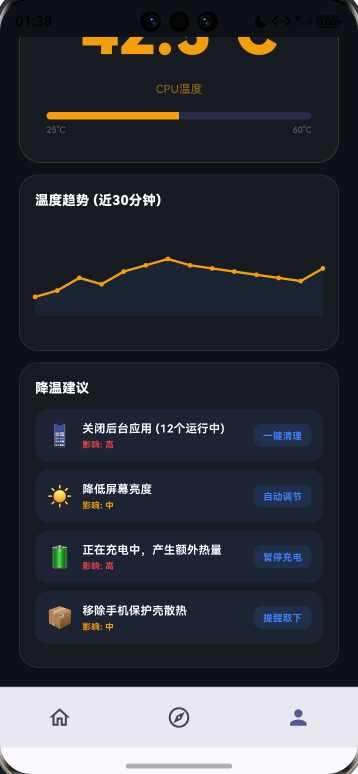
心得
实现这个降温页面,最大的体会是"逻辑驱动样式"在工具类应用里的威力。温度本身只是一个浮点数,但用户真正关心的从来不是数字,而是它意味着什么——是安全可以放心用,还是危险该赶紧降温。我把这种判断抽象成 _tempColor 与 _tempStatus 两个纯函数,让仪表盘的颜色、状态文案、进度条颜色全都从同一个温度值派生。这种做法的价值在于规则的高度内聚:所有"温度意味着什么"的知识都集中在这两个函数里,UI 层只是忠实地把它们的输出呈现出来。将来产品经理说"45 度才算偏高",我只需改一个阈值,全页面的颜色与文案就同步更新,绝不会遗漏某处。纯函数无副作用、易测试的特性,也让这套分级逻辑可以脱离 UI 单独验证。
趋势图的实现则让我再次确认了 CustomPaint 在数据可视化上的不可替代性。折线图、渐变填充、数据点这些是用堆叠 Widget 无论如何也表达不出来的,必须用 Canvas 自绘。而自绘的核心永远是坐标换算——把业务数据的取值范围,线性映射到画布的像素范围。我在写 y 坐标换算时特别小心,因为屏幕坐标系是 y 轴向下的,温度越高对应的点应该越靠上,所以要用画布高度减去映射值来做翻转,这是新手很容易搞反的地方。在性能上,我把 shouldRepaint 设为 false,因为这里展示的是一段已经固定的历史数据;但我也很清楚,如果接入 EventChannel 做实时温度推送,情况就完全不同了——那时画笔需要依赖最新的数据列表,并在每次收到新温度时返回 true 触发重绘。这正是知识库强调用 EventChannel 处理持续数据流的现实意义所在:UI 层的重绘策略,要与数据的更新方式相匹配。
还有一点感触是关于设计与技术的统一。这个页面深色科技风的底色配上温度渐变色,绝不是单纯为了好看——深色背景让发光的彩色数字格外醒目,强化了"监控仪表"的专业感;而每一种颜色都精确编码了一档温度状态,蓝代表凉、红代表危险,符合人们对冷暖色的天然直觉。降温建议里用红/黄区分"高/中"影响等级,也是同样的语义化思路。技术实现到这里已经超越了"把界面画出来",而是在用视觉语言帮助用户快速决策,这才是工具类应用真正的价值。
总结
这个手机降温监控页面集中展示了 Flutter 在 HarmonyOS 7.0 上构建系统监控型页面的标准做法:用纯函数把数值映射为颜色与状态文案,用归一化进度条标示量程位置,用 CustomPaint 自绘温度趋势折线与渐变填充。整个页面把"数据→视觉语义"的规则收敛到少数几个纯函数中,使界面表现既一致又极易调整;自绘图表则借 Skia 在鸿蒙平台以原生性能完成渲染。这种"逻辑集中、表现派生"的架构,让工具类应用在面对频繁的阈值调整和样式微调时依然能保持代码的整洁与可维护。
从跨端落地的角度看,本页面体现了 Flutter × HarmonyOS 一种典型的分层协作模式。它的 UI 层是完全纯 Dart 实现、可零适配复用的——仪表盘、趋势图、建议列表切换到 HarmonyOS 提供的定制版 SDK 后即可在鸿蒙设备上直接运行,与 Android、iOS 共享同一套代码;而它真正需要鸿蒙原生协作的部分,也就是读取真实的 CPU 温度这类系统能力,则应通过 Platform Channel 接入,并优先选用 EventChannel 来订阅持续变化的温度数据流。这正体现了跨端开发的精髓:把与平台无关的业务与展示逻辑用纯 Dart 跨端共享,把平台相关的系统能力通过 Channel 解耦接入。对于需要读取系统状态的工具类应用而言,把表现层与平台层清晰隔离,既能最大化跨端复用率,又能在鸿蒙上获得完整的原生系统能力,是一种兼顾开发效率与用户体验的最佳工程实践,也是这类应用顺利进入鸿蒙生态的关键所在。

一站式 AI 云服务平台
更多推荐
 1
1 0
0- 0



 已为社区贡献181条内容

所有评论(0)