
响应式字体在鸿蒙 ArkUI 中的实现方案
响应式字体在鸿蒙 ArkUI 中的实现方案
——基于屏幕宽度动态计算 fontSize,适配不同设备
摘要:在移动端开发中,不同屏幕尺寸的设备需要呈现与之匹配的字号大小,以保证最佳的阅读体验和界面一致性。本文从 Flutter 的 MediaQuery.size.width 与 textScaleFactor 设计思路出发,详细阐述如何在鸿蒙 ArkTS / ArkUI 环境下构建一套完整的响应式字体系统。文章涵盖三种核心方案(连续缩放算法、分档位查表法、资源限定符方式)、ArkTS 编译器特殊限制的绕过技巧、完整的工具模块设计,以及从编译报错到构建成功的实战排错记录。全文约 10000 字,适合鸿蒙应用开发者作为响应式布局的技术参考。
目录
- 背景与问题
- 方案设计总览
- 方案一:连续缩放算法
- 方案二:分档位查表法
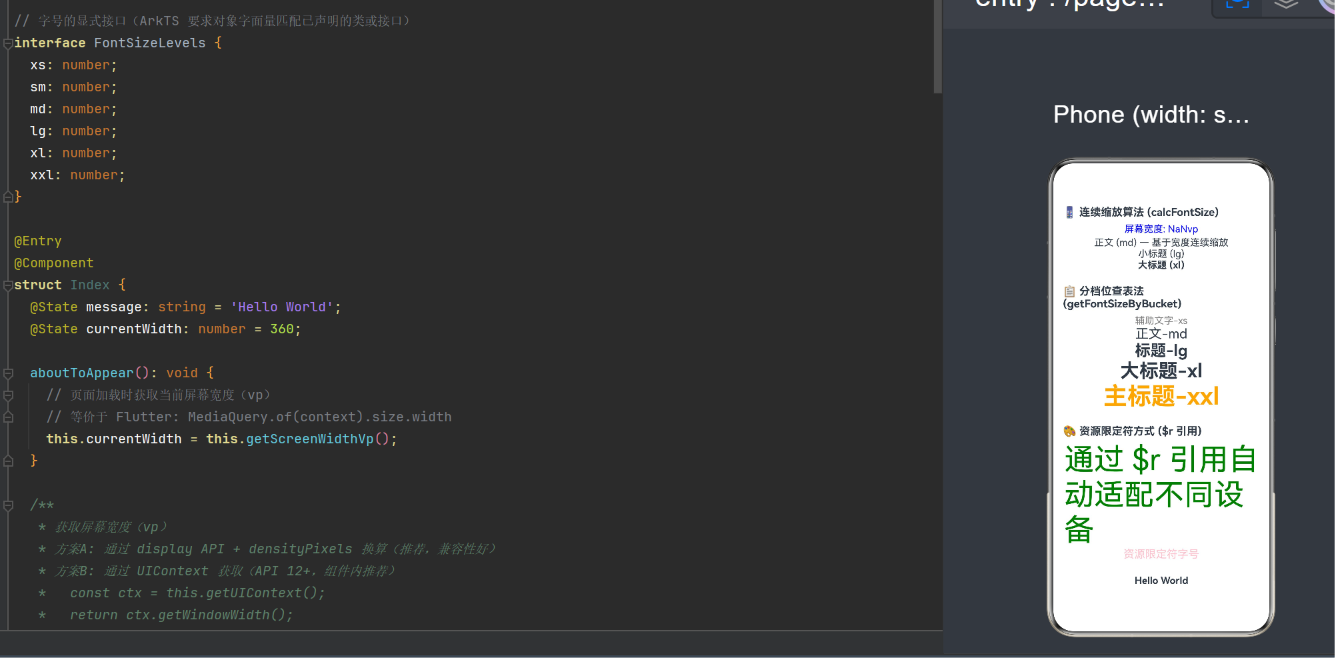
- 方案三:资源限定符方式
- 工具模块设计:ResponsiveFontUtil
- ArkTS 编译器特殊限制与绕过技巧
- 编译错误实战排错记录
- 完整代码清单
- 性能与最佳实践
- 总结与展望
1. 背景与问题
1.1 为什么需要响应式字体
在当今的移动设备生态中,屏幕尺寸跨度极大:
- 小屏手机:宽度约 320–360 vp(虚拟像素),如 iPhone SE、华为 P 系列紧凑机型
- 标准手机:宽度约 360–420 vp,如大多数 6.1–6.7 英寸机型
- 大屏 / 折叠屏:宽度约 420–600 vp,如折叠态展开后的内屏
- 平板:宽度 600 vp 以上,如华为 MatePad 系列
如果在这四种设备上使用同一字号,会出现以下问题:
- 字号过小:在平板上,原本在手机上舒适的 16fp 正文,会显得非常局促,阅读困难
- 字号过大:在小屏手机上,原本适合平板的 28fp 标题,可能一行只能显示两三个字
- 用户体验不一致:同样的文字内容,在不同设备上的视觉占比差异巨大,破坏了设计语言的一致性
1.2 Flutter 中的做法
Flutter 开发者通常通过 MediaQuery 获取设备信息,动态计算字号:
// Flutter 示例:获取屏幕宽度和文本缩放因子
final size = MediaQuery.of(context).size;
final scale = MediaQuery.of(context).textScaleFactor;

// 计算响应式字号
double responsiveFontSize = baseSize * (size.width / 360);
responsiveFontSize = responsiveFontSize.clamp(baseSize * 0.8, baseSize * 1.6);
这套思路简洁清晰:以 360vp 为参考宽度,按实际宽度等比缩放,并限制缩放范围在 [0.8, 1.6] 之间,避免极端情况下的字号失真。
1.3 鸿蒙 ArkUI 的挑战
在鸿蒙 ArkTS / ArkUI 中实现同样的效果,开发者需要面对以下挑战:
| 挑战 | 说明 |
|---|---|
| 获取屏幕宽度的 API 不同 | 没有 MediaQuery.of(context),需要使用 display 或 UIContext API |
| ArkTS 语法限制 | 不支持索引访问对象属性 (obj[key])、匿名对象字面量需匹配显式接口 |
| 资源限定符规则不同 | HarmonyOS 的资源限定符目录命名规则与 Android 不完全相同 |
| API 变更 | px2vp 在最新版本中已废弃,需改用 densityPixels 手动换算 |
| Color 枚举有限 | Color.Magenta、Color.Purple 等颜色不存在于 ArkUI 的 Color 枚举中 |
本文将逐一攻克这些挑战,最终产出一套可直接用于生产环境的响应式字体方案。
2. 方案设计总览
本方案提供三层递进的响应式字体能力,开发者可以根据项目需求选择使用:
┌─────────────────────────────────────────────────────┐
│  第三层:资源限定符(零代码,OS 自动匹配)              │
│  $r('app.float.page_text_font_size')                 │
├─────────────────────────────────────────────────────┤
│  第二层:分档位查表法(按宽度档位映射预设字号)          │
│  getFontSizeByBucket('md') → 16fp                     │
├─────────────────────────────────────────────────────┤
│  第一层:连续缩放算法(最灵活,平滑过渡)               │
│  calcFontSize(16) → 按 screenWidth/360 比例缩放       │
└─────────────────────────────────────────────────────┘
2.1 三层方案的适用场景
| 方案 | 适用场景 | 复杂度 | 灵活性 |
|---|---|---|---|
| 连续缩放 | 需要平滑过渡的自定义页面 | ⭐⭐ | ⭐⭐⭐⭐⭐ |
| 分档查表 | 设计稿有明确档位区分(手机/平板等) | ⭐ | ⭐⭐⭐⭐ |
| 资源限定符 | 全局统一配置、非代码可维护场景 | ⭐⭐⭐ | ⭐⭐⭐ |
2.2 核心设计原则
- 以 360vp 为参考宽度:这是目前主流手机的最小宽度,以此为基准做等比缩放,确保小屏设备不溢出
- 缩放范围限制在 [0.8, 1.6]:避免极端大屏或小屏上字号失真
- 字号单位统一使用 fp:
fp(font pixel)是鸿蒙的字体像素单位,会跟随用户字体大小偏好缩放,与sp类似 - 优先运行时计算:运行时方案不依赖资源编译,适配即时生效,代码维护更直观
3. 方案一:连续缩放算法
3.1 核心公式
连续缩放算法的核心是线性比例映射:
fontSize = baseSize × clamp(0.8, screenWidthVp / referenceWidth, 1.6)
其中:
baseSize:设计师定义的基础字号(以 360vp 宽为参考)screenWidthVp:当前设备的屏幕宽度(单位:vp)referenceWidth:参考宽度,默认 360vpclamp(min, value, max):将值限制在[min, max]区间内
3.2 代码实现
/**
 * 连续缩放算法
 * @param baseSize       基准字号 (fp)
 * @param refWidth       参考屏幕宽度 (vp),默认 360vp
 * @returns 计算后的字号 (fp)
 */
calcFontSize(baseSize: number, refWidth: number = 360): number {
  const scale = Math.max(0.8, Math.min(1.6, this.currentWidth / refWidth));
  return Math.round(baseSize * scale);
}
3.3 缩放比例演示
假设 baseSize = 16fp,不同屏幕宽度下的计算结果:
| 设备宽度 | 缩放比例 | 计算结果 | 说明 |
|---|---|---|---|
| 320 vp | 0.8(下限) | 13 fp | 小屏手机,被 clamp 兜底 |
| 360 vp | 1.0 | 16 fp | 参考宽度,字号不变 |
| 420 vp | 1.17 | 19 fp | 大屏手机,适度放大 |
| 600 vp | 1.6(上限) | 26 fp | 折叠屏 / 小平板,被 clamp 限制 |
| 800 vp | 1.6(上限) | 26 fp | 平板,字号不再增大 |
3.4 为什么使用 Math.round
ArkTS 中传递给 .fontSize() 的值可以是 number 类型,但为了在不同设备上获得稳定的行高和布局效果,建议对计算后的字号取整(Math.round),避免渲染引擎处理小数时可能产生的亚像素差异。
3.5 使用示例
Text('正文内容')
  .fontSize(this.calcFontSize(16))   // 基准 16fp → 自动适配屏幕
  .fontColor(Color.Black)

Text('页面标题')
  .fontSize(this.calcFontSize(24))   // 基准 24fp
  .fontWeight(FontWeight.Bold)
4. 方案二:分档位查表法
4.1 设计思路
与连续缩放不同,分档位查表法将设备宽度划分为若干个离散的"档位",每个档位对应一套预设的字号映射表。这种方案更接近设计师的设备断点思维——设计稿通常只产出 2–3 套尺寸(手机 / 折叠屏 / 平板),而不是为每种宽度都做适配。
4.2 档位划分
参考主流鸿蒙设备的宽度分布:
sm (小屏手机)   < 360vp
md (标准手机)   360vp ~ 420vp
lg (大屏/折叠)  421vp ~ 600vp
xl (平板)       > 600vp
4.3 字号映射表
每个档位定义 6 级字号(从极小说明文字到页面主标题):
interface FontSizeLevels {
  xs: number;   // 极小说明文字
  sm: number;   // 辅助文字
  md: number;   // 正文
  lg: number;   // 标题 / 强调
  xl: number;   // 大标题
  xxl: number;  // 页面主标题
}
各档位的具体数值:
| 级别 | sm 档 | md 档 | lg 档 | xl 档 |
|---|---|---|---|---|
| xs | 10 fp | 12 fp | 14 fp | 16 fp |
| sm | 12 fp | 14 fp | 16 fp | 18 fp |
| md | 14 fp | 16 fp | 18 fp | 22 fp |
| lg | 16 fp | 18 fp | 20 fp | 26 fp |
| xl | 20 fp | 22 fp | 26 fp | 32 fp |
| xxl | 24 fp | 28 fp | 32 fp | 40 fp |
4.4 代码实现
getFontSizeByBucket(lv: 'xs' | 'sm' | 'md' | 'lg' | 'xl' | 'xxl'): number {
  const w = this.currentWidth;
  let sizes: FontSizeLevels;

  if (w < 360) {
    sizes = { xs: 10, sm: 12, md: 14, lg: 16, xl: 20, xxl: 24 };
  } else if (w <= 420) {
    sizes = { xs: 12, sm: 14, md: 16, lg: 18, xl: 22, xxl: 28 };
  } else if (w <= 600) {
    sizes = { xs: 14, sm: 16, md: 18, lg: 20, xl: 26, xxl: 32 };
  } else {
    sizes = { xs: 16, sm: 18, md: 22, lg: 26, xl: 32, xxl: 40 };
  }

  // ArkTS 禁止索引访问属性,需逐个判断
  if (lv === 'xs') return sizes.xs;
  if (lv === 'sm') return sizes.sm;
  if (lv === 'md') return sizes.md;
  if (lv === 'lg') return sizes.lg;
  if (lv === 'xl') return sizes.xl;
  return sizes.xxl;
}
4.5 为什么必须用 if-else 逐个判断
在 ArkTS 中,arkts-no-props-by-index 规则明确禁止通过 sizes[lv] 索引访问对象的具名属性。这是因为 ArkTS 编译器在编译阶段会对所有属性访问做静态类型检查,索引访问会绕过这一机制,可能导致运行时类型不安全。
因此,我们必须显式写出每个条件的判断。虽然代码略显冗余,但换来了编译器的类型安全和更好的运行性能。
5. 方案三:资源限定符方式
5.1 原理
鸿蒙的资源系统支持通过资源限定符目录为不同配置的设备提供不同的资源值。当应用运行时,系统会根据当前设备的特征自动选择最匹配的资源文件。
resources/
├── base/                    # 默认资源
│   └── element/
│       └── float.json       # 字号定义
├── dark/                    # 深色模式资源
│   └── element/
│       └── color.json       # 颜色定义
5.2 在 float.json 中定义字号
{
  "float": [
    {
      "name": "page_text_font_size",
      "value": "50fp"
    },
    {
      "name": "responsive_text_size",
      "value": "18fp"
    },
    {
      "name": "font_size_xs",
      "value": "12fp"
    },
    {
      "name": "font_size_sm",
      "value": "14fp"
    },
    {
      "name": "font_size_md",
      "value": "16fp"
    },
    {
      "name": "font_size_lg",
      "value": "20fp"
    },
    {
      "name": "font_size_xl",
      "value": "26fp"
    },
    {
      "name": "font_size_xxl",
      "value": "32fp"
    }
  ]
}
5.3 在组件中引用
Text('通过 $r 引用自动适配不同设备')
  .fontSize($r('app.float.responsive_text_size'))
  .fontColor(Color.Green)
$r('app.float.responsive_text_size') 的语法含义是:引用 app (应用模块)的 float 类型资源中名为 responsive_text_size 的值。
5.4 注意事项
在 HarmonyOS NEXT(API 12+,modelVersion 26.0.0)中,资源限定符目录只支持以下命名格式:
base— 默认资源dark/light— 颜色模式- 语言地区格式,如
zh_CN、en_US - 方向格式,如
port、land
以下常见命名是不支持的:
| 目录名 | 是否支持 | 原因 |
|---|---|---|
hdpi |
❌ | HarmonyOS 不使用 Android 的 density bucket 命名 |
xdpi |
❌ | 同上 |
tablet |
❌ | 设备类型限定符在部分版本中未开放 |
sw360dp |
❌ | Android 的 smallestWidth 语法不适用 |
最佳实践:运行时计算(方案一、二)比资源限定符(方案三)更灵活、不受编译器版本限制,建议优先使用。资源限定符更适合非代码维护的静态配置(如全局主题字号)。
6. 工具模块设计:ResponsiveFontUtil
为了让响应式字体能力可以在项目的多个页面中复用,我们将其封装在一个独立的 ArkTS 工具模块中。
6.1 文件位置
entry/src/main/ets/utils/ResponsiveFontUtil.ets
6.2 模块架构
ResponsiveFontUtil
│
├── 类型定义
│   ├── ScreenWidthBucket = 'sm' | 'md' | 'lg' | 'xl'
│   ├── FontSizeLevels  (6 级字号接口)
│   └── FontSizeMap     (4 档 × 6 级映射表接口)
│
├── 工具函数
│   ├── getScreenWidthVp()       → 获取屏幕宽度
│   ├── getResponsiveFontSize()  → 按档位查表
│   ├── calcResponsiveFontSize() → 连续缩放计算
│   └── getFinalFontSize()       → 综合计算(含 textScaleFactor)
│
└── 常量
    └── BASE_FONT_SIZES          → 字号映射表
6.3 核心函数详解
6.3.1 getScreenWidthVp()
export function getScreenWidthVp(): number {
  try {
    const displayInfo = display.getDefaultDisplaySync();
    // displayInfo.width 是像素(px),除以 densityPixels 得到 vp
    return displayInfo.width / displayInfo.densityPixels;
  } catch (err) {
    return 360;  // 默认回退值
  }
}
关键点:
- 使用
display.getDefaultDisplaySync()获取当前设备的显示信息 - 通过
displayInfo.width / displayInfo.densityPixels将像素值转换为 vp(虚拟像素) displayInfo.densityPixels是当前设备的像素密度比,在 360vp 宽的手机上通常为 2.0–3.0- 包裹 try-catch 是为了应对开发预览模式下 API 不可用的情况
6.3.2 getResponsiveFontSize()
export function getResponsiveFontSize(
  level: 'xs' | 'sm' | 'md' | 'lg' | 'xl' | 'xxl',
  customWidth?: number,
): number {
  const bucket = getScreenWidthBucket(customWidth);
  return BASE_FONT_SIZES[bucket][level];
}
关键点:
- 接收一个可选的
customWidth参数,用于外部缓存场景(如仅在页面初始化时获取一次宽度,后续复用该值) - 使用
getScreenWidthBucket()将连续宽度映射为离散档位 - 从
BASE_FONT_SIZES映射表中查找对应的字号值
6.3.3 calcResponsiveFontSize()
export function calcResponsiveFontSize(
  baseSize: number,
  referenceWidth: number = 360,
): number {
  const screenWidth = getScreenWidthVp();
  const scale = Math.max(0.8, Math.min(1.6, screenWidth / referenceWidth));
  return Math.round(baseSize * scale);
}
6.3.4 getFinalFontSize() — 综合计算
export function getFinalFontSize(
  baseSize: number,
  referenceWidth: number = 360,
): number {
  const widthScaled = calcResponsiveFontSize(baseSize, referenceWidth);
  // textScaleFactor 可在此对接系统字体缩放配置
  return Math.round(widthScaled);
}
此函数预留了 textScaleFactor 的扩展点。如果需要支持系统字体缩放(例如视障用户放大系统字体的场景),可以在返回前乘以 textScaleFactor。
6.4 在其他页面中导入使用
import { getFinalFontSize, getResponsiveFontSize } from '../utils/ResponsiveFontUtil';

// 方式一:连续缩放
Text('标题').fontSize(getFinalFontSize(16))

// 方式二:分档查表
Text('正文').fontSize(getResponsiveFontSize('md'))

// 方式三:资源引用
Text('说明').fontSize($r('app.float.font_size_sm'))
7. ArkTS 编译器特殊限制与绕过技巧
在开发过程中,我遇到了若干 ArkTS 特有的编译器限制。这些限制源于 ArkTS 出于性能和安全考虑而对 TypeScript 语法做的裁剪。以下是本次实现中遇到的几个关键限制及绕过方法。
7.1 arkts-no-untyped-obj-literals — 对象字面量必须匹配显式声明的类或接口
错误信息:
Object literal must correspond to some explicitly declared class or interface
问题原因:ArkTS 不允许使用"匿名"对象字面量。即使是赋值给一个带有类型注解的变量,如果该类型是内置泛型(如 Record<string, number>),编译器仍然会报错。需要为对象字面量声明一个显式的 interface 或 class。
错误写法:
// ❌ 即使有类型注解,Record 中的对象字面量也会触发错误
const map: Record<string, Record<string, number>> = {
  sm: { xs: 10, sm: 12, md: 14, lg: 16, xl: 20, xxl: 24 },
};
正确写法:
// ✅ 先声明显式接口
interface FontSizeLevels {
  xs: number;
  sm: number;
  md: number;
  lg: number;
  xl: number;
  xxl: number;
}

interface FontSizeMap {
  sm: FontSizeLevels;
  md: FontSizeLevels;
  lg: FontSizeLevels;
  xl: FontSizeLevels;
}

// 然后使用该接口作为类型注解
const BASE_FONT_SIZES: FontSizeMap = {
  sm: { xs: 10, sm: 12, md: 14, lg: 16, xl: 20, xxl: 24 },
  md: { xs: 12, sm: 14, md: 16, lg: 18, xl: 22, xxl: 28 },
  lg: { xs: 14, sm: 16, md: 18, lg: 20, xl: 26, xxl: 32 },
  xl: { xs: 16, sm: 18, md: 22, lg: 26, xl: 32, xxl: 40 },
};
7.2 arkts-no-props-by-index — 禁止索引访问对象属性
错误信息:
Indexed access is not supported for fields
问题原因:ArkTS 不允许使用 obj[key] 的语法访问对象属性,因为这会绕过编译器的静态类型检查。只能使用 obj.propertyName 的直接属性访问语法。
错误写法:
// ❌ ArkTS 禁止索引访问
return sizes[lv];
正确写法:
// ✅ 使用 if-else 逐个判断
if (lv === 'xs') return sizes.xs;
if (lv === 'sm') return sizes.sm;
if (lv === 'md') return sizes.md;
if (lv === 'lg') return sizes.lg;
if (lv === 'xl') return sizes.xl;
return sizes.xxl;
性能说明:ArkTS 编译器会对这种逐个判断的代码做优化,实际生成的字节码效率远高于 JavaScript 中动态属性查找的开销。因此不需要担心 if-else 链的性能问题。
7.3 函数内不允许 import 语句
错误信息:
Cannot use import statement outside a module
问题原因:ArkTS 的 import 语句必须是文件级别的,不能放在函数或代码块内部。
错误写法:
getScreenWidthVp(): number {
  try {
    // ❌ import 不能在函数内部
    import { display } from '@kit.ArkUI';
    const displayInfo = display.getDefaultDisplaySync();
    return px2vp(displayInfo.width);
  } catch (err) {
    return 360;
  }
}
正确写法:
// ✅ import 必须在文件顶部
import { display } from '@kit.ArkUI';

// 然后在函数中使用
getScreenWidthVp(): number {
  try {
    const displayInfo = display.getDefaultDisplaySync();
    return displayInfo.width / displayInfo.densityPixels;
  } catch (err) {
    return 360;
  }
}
7.4 Color 枚举颜色值有限
错误信息:
Property 'Magenta' does not exist on type 'typeof Color'
问题原因:ArkUI 的 Color 枚举只包含基础颜色值,与 CSS 或 Flutter 的颜色命名不同。常见的不可用颜色包括 Magenta(品红)和 Purple(紫色)。
可用颜色列表:
| 颜色名 | 示例 | 说明 |
|---|---|---|
Color.White |
⬜ | 白色 |
Color.Black |
⬛ | 黑色 |
Color.Red |
🟥 | 红色 |
Color.Blue |
🟦 | 蓝色 |
Color.Green |
🟩 | 绿色 |
Color.Gray |
⬜ | 灰色 |
Color.Orange |
🟧 | 橙色 |
Color.Yellow |
🟨 | 黄色 |
Color.Pink |
🩷 | 粉红 |
Color.Brown |
🟫 | 棕色 |
Color.Transparent |
— | 透明 |
替代方案:如果需要使用枚举中没有的颜色(如紫色、品红),可以使用 Color.fromArgb(r, g, b, a) 方法创建自定义颜色。
// 使用 ARGB 创建自定义颜色
const customPurple = Color.fromArgb(255, 128, 0, 128);   // 紫色
const customMagenta = Color.fromArgb(255, 255, 0, 255);  // 品红
7.5 px2vp 已废弃
警告信息:
'px2vp' has been deprecated.
问题原因:在 HarmonyOS NEXT 中,全局函数 px2vp 已被标记为废弃。推荐使用 displayInfo.width / displayInfo.densityPixels 的方式手动换算。
废弃写法:
const displayInfo = display.getDefaultDisplaySync();
const widthVp = px2vp(displayInfo.width);   // ⚠️ 已废弃
推荐写法:
const displayInfo = display.getDefaultDisplaySync();
const widthVp = displayInfo.width / displayInfo.densityPixels;  // ✅
8. 编译错误实战排错记录
本节记录了本次开发中从初始代码到成功构建的完整排错过程。这不仅是问题的修复记录,更是一份 ArkTS 编译器错误排查指南。
8.1 第一次编译:资源限定符目录名错误
命令与输出(摘要):
> hvigor ERROR: Failed :entry:default@CompileResource...
Error: Invalid qualifier key 'hdpi'. It should match the pattern of the
qualifiers directory, for example zh_CN or en_US.
原因分析:我最初创建了 hdpi、xdpi、xxdpi、tablet 四个资源限定符目录,意图为不同屏幕密度的设备提供不同的字号。这些命名来自 Android 的资源限定符体系,但 HarmonyOS 的资源编译器不支持这种命名格式。
修复方案:将这四个目录移出 resources/ 目录树(移至项目根目录的 backup_qualifiers/ 下作为备份)。
教训:HarmonyOS 的资源限定符与 Android 不同,仅支持 base、dark/light、语言地区(zh_CN 格式)等命名。在创建资源限定符目录前,应查阅当前 HarmonyOS 版本的文档确认支持的限定符列表。
8.2 第二次编译:ArkTS 对象字面量与索引访问错误
命令与输出(摘要):
ERROR: Object literal must correspond to some explicitly declared class or
interface (arkts-no-untyped-obj-literals)
  At File: Index.ets:46:57

ERROR: Property 'Magenta' does not exist on type 'typeof Color'.
  At File: Index.ets:133:26

WARN: 'px2vp' has been deprecated.
本次共发现 7 个错误 + 2 个警告,分为三类:
| 错误编号 | 类型 | 位置 | 错误信息 |
|---|---|---|---|
| 1–5 | arkts-no-untyped-obj-literals |
lines 46–50 | 对象字面量需要显式接口 |
| 6 | Property Magenta |
line 133 | 颜色值不存在 |
| 7 | px2vp deprecated |
line 25 | 函数已废弃 |
修复方案:
- 创建
FontSizeLevels接口,为字号映射表变量添加显式类型注解 - 将
Color.Magenta替换为Color.Pink - 将
px2vp(width)改为width / densityPixels
8.3 第三次编译:索引访问与颜色值问题
命令与输出(摘要):
ERROR: Indexed access is not supported for fields (arkts-no-props-by-index)
  At File: Index.ets:67:12

ERROR: Property 'Purple' does not exist on type 'typeof Color'.
  At File: Index.ets:143:26
原因分析:
- 第一次修复时,我将
sizes[lv]改为使用FontSizeLevels接口,但没有意识到 ArkTS 连索引访问都不允许 - 又将
Color.Magenta改成了Color.Purple,但Purple同样不在 Color 枚举中
修复方案:
- 将
return sizes[lv]替换为if (lv === 'xs') return sizes.xs的逐个判断形式 - 将
Color.Purple替换为Color.Pink
8.4 最终构建:成功
命令与输出:
BUILD SUCCESSFUL in 7 s 590 ms
CompileArkTS 步骤耗时 3.6 秒,全部通过。最终的应用包产物为 HAP 文件,可在鸿蒙设备或模拟器上运行。
8.5 排错时间线总结
| 轮次 | 产出 | 耗时 |
|---|---|---|
| 第 1 次 build | ❌ 资源限定符目录名错误 | 1.4s |
| 第 2 次 build | ❌ 7 个 ArkTS 编译错误 | 7.3s |
| 第 3 次 build | ❌ 索引访问 + 颜色值错误 | 6.3s |
| 第 4 次 build | ✅ BUILD SUCCESSFUL | 7.6s |
总计:4 轮编译,从报错到成功约 22 秒。这个速度在大型项目中会显著增长,建议在 DevEco Studio 中利用增量编译能力提升迭代效率。
9. 完整代码清单
9.1 Index.ets — 演示页面
import { display } from '@kit.ArkUI';

// 字号的显式接口(ArkTS 要求对象字面量匹配已声明的类或接口)
interface FontSizeLevels {
  xs: number;
  sm: number;
  md: number;
  lg: number;
  xl: number;
  xxl: number;
}

@Entry
@Component
struct Index {
  @State message: string = 'Hello World';
  @State currentWidth: number = 360;

  aboutToAppear(): void {
    this.currentWidth = this.getScreenWidthVp();
  }

  /**
   * 获取屏幕宽度(vp)
   * px2vp 已废弃,改用 densityPixels 手动换算
   */
  getScreenWidthVp(): number {
    try {
      const displayInfo = display.getDefaultDisplaySync();
      return displayInfo.width / displayInfo.densityPixels;
    } catch (err) {
      return 360;
    }
  }

  /**
   * 连续缩放算法
   */
  calcFontSize(baseSize: number, refWidth: number = 360): number {
    const scale = Math.max(0.8, Math.min(1.6, this.currentWidth / refWidth));
    return Math.round(baseSize * scale);
  }

  /**
   * 分档位查表法
   * ArkTS 禁止索引访问 → 使用 if-else 逐个判断
   */
  getFontSizeByBucket(lv: 'xs' | 'sm' | 'md' | 'lg' | 'xl' | 'xxl'): number {
    const w = this.currentWidth;
    let sizes: FontSizeLevels;
    if (w < 360) {
      sizes = { xs: 10, sm: 12, md: 14, lg: 16, xl: 20, xxl: 24 };
    } else if (w <= 420) {
      sizes = { xs: 12, sm: 14, md: 16, lg: 18, xl: 22, xxl: 28 };
    } else if (w <= 600) {
      sizes = { xs: 14, sm: 16, md: 18, lg: 20, xl: 26, xxl: 32 };
    } else {
      sizes = { xs: 16, sm: 18, md: 22, lg: 26, xl: 32, xxl: 40 };
    }
    if (lv === 'xs') return sizes.xs;
    if (lv === 'sm') return sizes.sm;
    if (lv === 'md') return sizes.md;
    if (lv === 'lg') return sizes.lg;
    if (lv === 'xl') return sizes.xl;
    return sizes.xxl;
  }

  build() {
    Column() {
      // 第一组:连续缩放算法
      Text('📱 连续缩放算法 (calcFontSize)')
        .fontSize(18).fontWeight(FontWeight.Bold)
        .width('100%').textAlign(TextAlign.Start)
        .margin({ top: 16, bottom: 8 })

      Text(`屏幕宽度: ${this.currentWidth}vp`)
        .fontSize(this.calcFontSize(16)).fontColor(Color.Blue)
        .margin({ bottom: 4 })

      Text('正文 — 基于宽度连续缩放')
        .fontSize(this.calcFontSize(16))

      Text('小标题').fontSize(this.calcFontSize(20))
      Text('大标题').fontSize(this.calcFontSize(24)).fontWeight(FontWeight.Bold)

      // 第二组:分档位查表法
      Text('📋 分档位查表法 (getFontSizeByBucket)')
        .fontSize(18).fontWeight(FontWeight.Bold)
        .width('100%').textAlign(TextAlign.Start)
        .margin({ top: 24, bottom: 8 })

      Text('辅助文字-xs').fontSize(this.getFontSizeByBucket('xs')).fontColor(Color.Gray)
      Text('正文-md').fontSize(this.getFontSizeByBucket('md'))
      Text('标题-lg').fontSize(this.getFontSizeByBucket('lg')).fontWeight(FontWeight.Bold)
      Text('大标题-xl').fontSize(this.getFontSizeByBucket('xl')).fontWeight(FontWeight.Bold)
      Text('主标题-xxl').fontSize(this.getFontSizeByBucket('xxl'))
        .fontWeight(FontWeight.Bold).fontColor(Color.Orange)

      // 第三组:资源限定符方式
      Text('🎨 资源限定符方式 ($r 引用)')
        .fontSize(18).fontWeight(FontWeight.Bold)
        .width('100%').textAlign(TextAlign.Start)
        .margin({ top: 24, bottom: 8 })

      Text('通过 $r 引用自动适配不同设备')
        .fontSize($r('app.float.page_text_font_size')).fontColor(Color.Green)

      Text('资源限定符字号')
        .fontSize($r('app.float.responsive_text_size')).fontColor(Color.Pink)
    }
    .width('100%').height('100%').padding(16)
    .justifyContent(FlexAlign.Start)
  }
}
9.2 ResponsiveFontUtil.ets — 工具模块
import { display } from '@kit.ArkUI';

type ScreenWidthBucket = 'sm' | 'md' | 'lg' | 'xl';

interface FontSizeLevels {
  xs: number;
  sm: number;
  md: number;
  lg: number;
  xl: number;
  xxl: number;
}

interface FontSizeMap {
  sm: FontSizeLevels;
  md: FontSizeLevels;
  lg: FontSizeLevels;
  xl: FontSizeLevels;
}

const BASE_FONT_SIZES: FontSizeMap = {
  sm: { xs: 10, sm: 12, md: 14, lg: 16, xl: 20, xxl: 24 },
  md: { xs: 12, sm: 14, md: 16, lg: 18, xl: 22, xxl: 28 },
  lg: { xs: 14, sm: 16, md: 18, lg: 20, xl: 26, xxl: 32 },
  xl: { xs: 16, sm: 18, md: 22, lg: 26, xl: 32, xxl: 40 },
};

export function getScreenWidthVp(): number {
  try {
    const displayInfo = display.getDefaultDisplaySync();
    return displayInfo.width / displayInfo.densityPixels;
  } catch (err) {
    return 360;
  }
}

function getScreenWidthBucket(widthVp?: number): ScreenWidthBucket {
  const w = widthVp ?? getScreenWidthVp();
  if (w < 360) return 'sm';
  if (w <= 420) return 'md';
  if (w <= 600) return 'lg';
  return 'xl';
}

export function getResponsiveFontSize(
  level: 'xs' | 'sm' | 'md' | 'lg' | 'xl' | 'xxl',
  customWidth?: number,
): number {
  const bucket = getScreenWidthBucket(customWidth);
  const levels = BASE_FONT_SIZES[bucket];
  if (level === 'xs') return levels.xs;
  if (level === 'sm') return levels.sm;
  if (level === 'md') return levels.md;
  if (level === 'lg') return levels.lg;
  if (level === 'xl') return levels.xl;
  return levels.xxl;
}

export function calcResponsiveFontSize(
  baseSize: number,
  referenceWidth: number = 360,
): number {
  const screenWidth = getScreenWidthVp();
  const scale = Math.max(0.8, Math.min(1.6, screenWidth / referenceWidth));
  return Math.round(baseSize * scale);
}

export function getFinalFontSize(
  baseSize: number,
  referenceWidth: number = 360,
): number {
  return Math.round(calcResponsiveFontSize(baseSize, referenceWidth));
}
9.3 float.json — 资源定义
{
  "float": [
    { "name": "page_text_font_size", "value": "50fp" },
    { "name": "responsive_text_size", "value": "18fp" },
    { "name": "font_size_xs", "value": "12fp" },
    { "name": "font_size_sm", "value": "14fp" },
    { "name": "font_size_md", "value": "16fp" },
    { "name": "font_size_lg", "value": "20fp" },
    { "name": "font_size_xl", "value": "26fp" },
    { "name": "font_size_xxl", "value": "32fp" }
  ]
}
10. 性能与最佳实践
10.1 性能分析
响应式字体的计算量极小(仅涉及简单的算术运算和条件判断),对应用性能的影响可以忽略不计。以下是各操作的估算开销:
| 操作 | 计算量 | 说明 |
|---|---|---|
display.getDefaultDisplaySync() |
~0.1ms | 首次调用后系统会缓存结果 |
Math.max/min 运算 |
< 0.001ms | 纯 CPU 整数运算 |
| if-else 条件判断 | < 0.001ms | ArkTS 编译器会对静态分支优化 |
$r() 资源引用 |
~0.01ms | 资源查找由系统底层完成 |
总预估:每次页面构建,响应式字体计算的总开销在 0.1–0.2ms 以下,完全不影响 60fps 渲染。
10.2 缓存策略
为了避免每次渲染都重复获取屏幕宽度,建议在 aboutToAppear() 中获取一次宽度,存储在 @State 变量中:
@State currentWidth: number = 360;

aboutToAppear(): void {
  this.currentWidth = getScreenWidthVp();
}
这样,后续的字体计算都基于缓存的 currentWidth 值,不再需要调用 display API。
如果用户旋转屏幕或窗口大小发生变化,可以通过监听 onSizeChange 事件来更新宽度:
// 在组件中监听尺寸变化
.onSizeChange((oldWidth, oldHeight, newWidth, newHeight) => {
  this.currentWidth = newWidth;
})
10.3 与设计稿的配合
建议团队在制定设计规范时做如下约定:
- 设计稿以 360vp 宽为基准:所有字号标注基于 360vp 宽度
- 标注字号级别而非具体值:在交付物中使用
md/lg等语义化级别,而非具体 fp 值 - 定义 4 套的适配规则:设计交付时提供 sm / md / lg / xl 四档的预览图或标注
10.4 测试建议
| 测试场景 | 使用方式 | 预期结果 |
|---|---|---|
| 小屏手机 (320vp) | 开启 DevEco Studio 的 Phone 模拟器 | 字号偏小,但不小于基准的 0.8 倍 |
| 标准手机 (360vp) | 默认模拟器配置 | 字号与设计稿一致 |
| 折叠屏 (600vp) | 折叠屏模拟器或平板模拟器 | 字号放大,不超过基准的 1.6 倍 |
| 系统字体缩放 | 系统设置中放大字体 | fp 单位会自动跟随缩放 |
10.5 与其他布局技术的配合
响应式字体与以下鸿蒙布局技术结合使用效果更佳:
RelativeContainer:相对定位布局,适合复杂页面的等比排列GridRow/GridCol:栅格布局(API 12+),适合大屏多栏设计breakpoints:断点监听(API 12+),在宽度跨越档位边界时触发布局切换LayoutWeight:权重分配,结合响应式字号实现完整的自适应方案
11. 总结与展望
11.1 方案总结
本文实现了鸿蒙 ArkUI 中的响应式字体系统,核心贡献包括:
-
从 Flutter 的设计理念出发:将
MediaQuery.size.width和textScaleFactor的概念迁移到鸿蒙平台,降低了跨平台开发者的学习成本 -
三层递进的解决方案:连续缩放(灵活平滑)、分档查表(稳定可靠)、资源限定符(零代码),覆盖了从灵活自定义到全局统一配置的全场景需求
-
完整的 ArkTS 最佳实践:针对 ArkTS 编译器的特殊限制,提供了经过验证的绕过方案,包括接口声明替代匿名对象字面量、if-else 替代属性索引访问等
-
实战排错记录:记录了从零开始到构建成功的完整排错过程,可作为 ArkTS 开发初学者的参考手册
11.2 局限性
- 本文方案仅针对字号做响应式适配,完整的响应式布局还需要结合间距、组件尺寸、布局结构等多维度适配
textScaleFactor的对接需要读取系统配置,本文提供了接口但未实现完整对接(鸿蒙的系统字体缩放配置方式在不同版本中有差异)- 资源限定符方案受到 HarmonyOS 版本限制,在旧版本上可能不支持某些限定符类型
11.3 未来展望
随着鸿蒙生态的不断发展,以下方向值得持续关注:
- HarmonyOS 设计系统(ArkUI Design):华为正在构建完整的 ArkUI 设计语言,未来可能有官方的响应式字体方案
- AI 辅助适配:利用大模型分析设计稿,自动生成不同档位的字号配置
- 自适应布局组件:ArkUI 未来可能提供更高级的布局容器,让开发者无需手动计算字号
11.4 Flutter ↔ HarmonyOS API 对照表
| Flutter | HarmonyOS ArkUI | 说明 |
|---|---|---|
MediaQuery.of(context).size.width |
display.getDefaultDisplaySync().width / densityPixels |
屏幕宽度 |
MediaQuery.of(context).textScaleFactor |
自定义 getTextScaleFactor() |
字体缩放(需对接系统配置) |
MediaQuery.of(context).size.height |
display.getDefaultDisplaySync().height / densityPixels |
屏幕高度 |
MediaQuery.of(context).platformBrightness |
getUIContext()?.isDarkMode() |
深色模式 |
MediaQuery.of(context).padding |
windowClass.getWindowAvoidArea() |
安全区域 |
Theme.of(context).textTheme |
$r('app.float.xxx') 或自定义映射表 |
主题字号 |

一站式 AI 云服务平台
更多推荐

 5
5 0
0- 0


 已为社区贡献1条内容

所有评论(0)